


Quando ho iniziato a scrivere sul blog, ho commesso un errore classico che ho visto fare a molti nuovi proprietari di siti web: pensavo che avere un sito web e una buona presenza sui social media fosse sufficiente per connettermi con il mio pubblico.
Ma poi la realtà mi ha colpito. Facebook ha cambiato il suo algoritmo e la mia portata organica è diminuita di oltre il 70%. È stato allora che ho capito che avevo bisogno di un modo più affidabile per rimanere in contatto con i miei lettori.
Alla fine, una newsletter via email si è rivelata la soluzione perfetta.
So che le newsletter funzionano perché vedo i risultati ogni giorno su WPBeginner. Da quando ci siamo concentrati sulla nostra lista di email, abbiamo visto più coinvolgimento, più visitatori di ritorno e molte più conversioni.
In questa guida, ti mostrerò come creare una newsletter via email che ottenga davvero risultati. Condividerò il processo esatto che utilizziamo su WPBeginner, consiglierò i migliori strumenti per principianti e fornirò strategie comprovate che hanno funzionato per noi e per migliaia di altri siti web.
TLDR Riassunto rapido: Una newsletter via email è uno dei modi più affidabili per aumentare il coinvolgimento, ottenere più visitatori di ritorno e aumentare i tassi di conversione.
Grazie agli strumenti e ai servizi moderni, non è mai stato così facile creare e gestire una mailing list di successo, quindi questo è il momento perfetto per lanciare la tua newsletter via email.
Cos'è esattamente una newsletter via email?
In parole povere, una newsletter via email è un messaggio che invii regolarmente a persone che lo hanno richiesto personalmente. È il modo più affidabile e diretto che hai per parlare con il tuo pubblico.
Per qualsiasi blog o attività commerciale, una lista di email è vitale perché ti offre una connessione diretta per condividere aggiornamenti, nuovi articoli, suggerimenti utili o offerte speciali. Fondamentalmente, puoi farlo senza dover fare affidamento su piattaforme di social media o traffico dai motori di ricerca.
Il mio sito web ha bisogno di una newsletter via email?
Sì. Secondo me, ogni proprietario di sito web dovrebbe iniziare oggi stesso una lista email.
Questo perché la maggior parte delle persone che visitano il tuo sito web oggi non torneranno mai più. Sto parlando di oltre il 75% del tuo traffico che svanisce nel nulla.
Questo non significa che il tuo contenuto sia scadente. Internet è semplicemente un luogo affollato e le persone si distraggono. È facile chiudere una scheda del browser e dimenticare il tuo sito.
Una newsletter via email risolve completamente questo problema. Prende quel visitatore occasionale e ti dà un modo per connetterti con loro ancora e ancora.
Poiché questa è una guida completa, ho incluso un indice in modo da poter saltare rapidamente a qualsiasi sezione:
- Passaggio 1. Scelta di un servizio di email marketing
- Passaggio 2. Creazione di una lista email
- Step 3. Setting Up Your Email List Settings
- Step 4. Adding Newsletter Signup Forms to Get More Subscribers
- Step 5. Sending Your First Email Newsletter
- Step 6. Tips to Get More Email Subscribers
- Step 7. How to Make Money from Your Email Newsletter
- Step 8. Keep Your Email Newsletter Out of Spam
- I tuoi prossimi passi: dalla configurazione al successo
- Tutorial video
- Domande frequenti sulla creazione di una newsletter via email
Come Creare una Newsletter via Email nel MODO GIUSTO (Passo dopo Passo)
Ricordo quando ho provato a iniziare la mia prima newsletter. Il processo mi sembrava opprimente perché c'erano così tanti tutorial confusi là fuori.
Ecco perché ho creato questa guida per accompagnarti nella configurazione della tua newsletter via email nel modo corretto. Condivido l'approccio semplice e passo dopo passo che utilizziamo per tutti i nostri progetti su WPBeginner, in modo che tu possa lanciare una newsletter professionale in pochissimo tempo.
Passaggio 1. Scelta di un servizio di email marketing
Il primo passo è scegliere un provider di servizi di email marketing.
Il provider giusto ti fornirà gli strumenti necessari per raccogliere legalmente indirizzi email e inviare email di massa ai tuoi iscritti. Non puoi (e non dovresti) provare a inviare una newsletter utilizzando il tuo normale account Gmail o email aziendale.
Ci sono molti strumenti per newsletter là fuori. Li ho provati quasi tutti, tra cui Constant Contact, HubSpot, Brevo (precedentemente Sendinblue), Omnisend, AWeber, Drip, ConvertKit e Mailchimp.
Dopo aver testato quasi tutti i servizi di email marketing più diffusi, posso raccomandare con sicurezza Constant Contact. Sono uno dei migliori servizi di newsletter via email per principianti e il loro team di supporto è fantastico nell'aiutare chi è appena agli inizi.
Constant Contact offre un semplice editor drag-and-drop in modo da poter creare un'email dall'aspetto professionale molto rapidamente. Oltre a ciò, fornisce anche potenti strumenti per far crescere la tua lista, automazione del marketing e visualizzazione di report dettagliati per monitorare il tuo successo.
Per iniziare, visita semplicemente il sito Web di Constant Contact e fai clic sul pulsante 'Iscriviti'. Offrono anche una prova gratuita di 14 giorni (nessuna carta di credito richiesta) in modo da poter provare prima di acquistare.
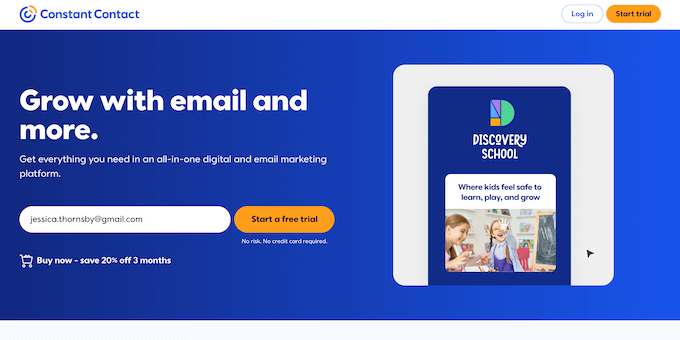
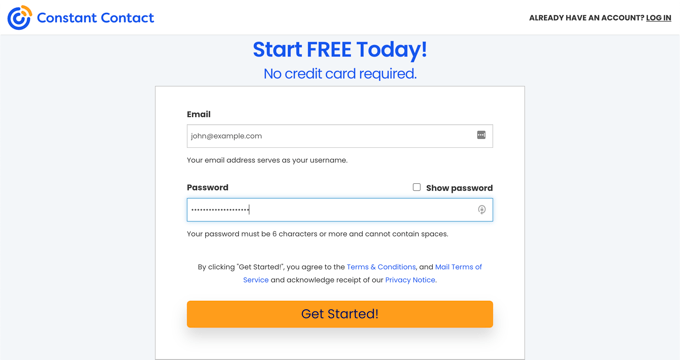
Dopo aver fatto clic su questo pulsante, vedrai la pagina di iscrizione.
Qui, puoi inserire il tuo indirizzo email e la password, quindi fare clic su 'Inizia'.
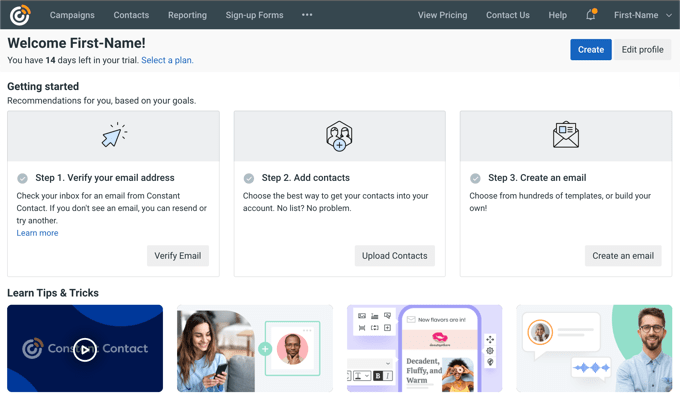
Fatto ciò, verrai reindirizzato alla pagina di benvenuto.
Qui è dove puoi gestire le tue liste email e i tuoi iscritti, e inviare la tua newsletter.
💰 Puoi inviare fino a 100 email utilizzando la prova gratuita di Constant Contact.
Se vuoi sbloccare tutte le potenti funzionalità che utilizzo sui miei progetti WPBeginner (come analisi dettagliate e invio automatizzato), allora dovrai acquistare un piano a pagamento.
La buona notizia è che gli utenti di WPBeginner possono ottenere uno speciale sconto del 20% utilizzando il nostro codice coupon Constant Contact.
Passaggio 2. Creazione di una lista email
Quando si tratta di creare una newsletter via email di successo, tutto inizia con la lista email. Molto semplicemente, questa è una lista di persone che hanno detto: “Sì, voglio sentirti!”
Avere una lista dedicata è la chiave per rimanere organizzati, in modo da non finire con un enorme pasticcio di indirizzi email. Ancora più importante, la creazione di una lista separata ti consente di segmentare il tuo pubblico in seguito, il che è un trucco potente che ho usato molte volte su WPBeginner.
Per iniziare, accedi al tuo account Constant Contact, se non l'hai già fatto.
Quindi, fai clic sul link 'Contatti' nel menu in alto e assicurati di essere nella scheda 'Liste'.
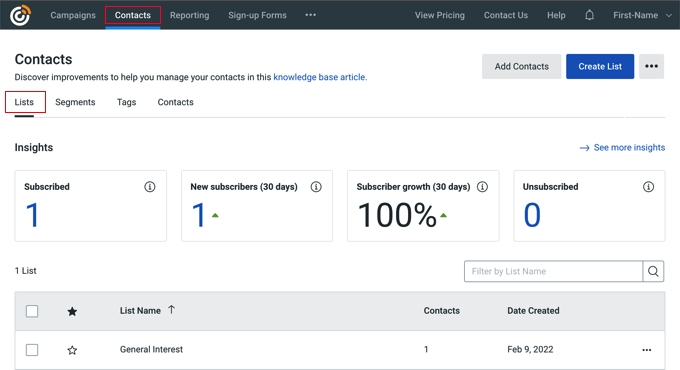
Questa pagina mostrerà tutte le tue liste email. Per impostazione predefinita, Constant Contact crea una lista email per te etichettata 'Interesse generale'.
Puoi fare clic sul pulsante 'Crea lista' per creare una nuova lista email.
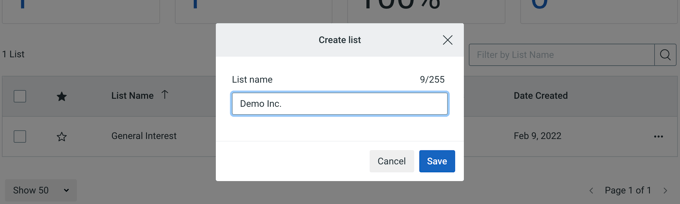
Dovrai inserire un nome per la tua lista. Non pensarci troppo! Dopo aver gestito dozzine di progetti, ho imparato che il nome migliore è semplicemente quello che ti aiuta a identificare facilmente la lista.
Fatto ciò, fai clic sul pulsante 'Salva' e Constant Contact creerà la lista per te.
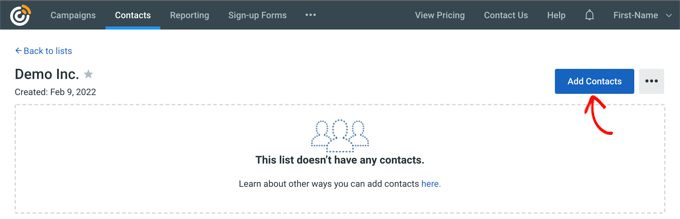
Prima di poter iniziare a usare questa lista, devi aggiungere almeno un contatto.
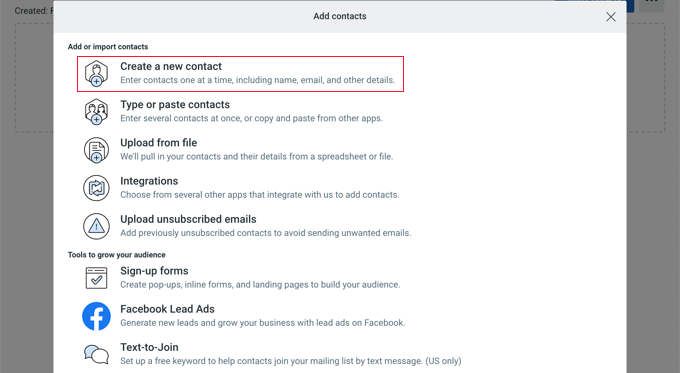
Puoi aggiungere manualmente persone alla tua lista visitando la pagina 'Contatti' e facendo clic sul pulsante 'Aggiungi contatti'. Nella finestra popup che appare, seleziona 'Crea un nuovo contatto' per continuare.
Ora puoi inserire l'indirizzo email del contatto.
Dopodiché, fai clic sul pulsante 'Continua'.

Ora, inserisci il nome e la qualifica del contatto.
Se vuoi, puoi scorrere verso il basso e inserire gli indirizzi fisici della persona, i numeri di telefono e qualsiasi campo personalizzato che desideri utilizzare. Per una semplice newsletter, di solito salto queste informazioni.
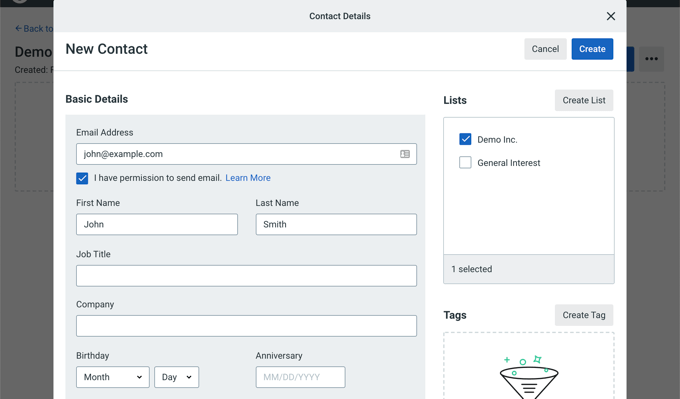
Quando sei soddisfatto delle informazioni che hai inserito, fai clic sul pulsante 'Crea'. La tua lista email è ora pronta per l'uso.
Passaggio 3. Impostazione delle impostazioni della tua lista email
Dopo aver configurato una nuova lista email, inizio immediatamente a scrivere la mia email di benvenuto.
Questo è un messaggio automatico inviato dal tuo fornitore di servizi quando qualcuno si iscrive. È la tua occasione per salutare e fare una buona prima impressione.
Iniziamo.
Per prima cosa, fai clic sul collegamento 'Campagne' e quindi seleziona il pulsante 'Crea'.
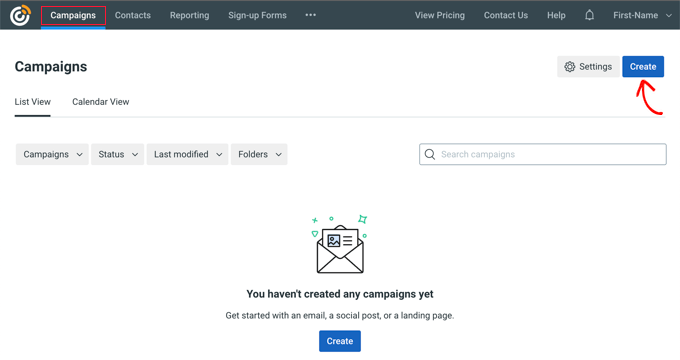
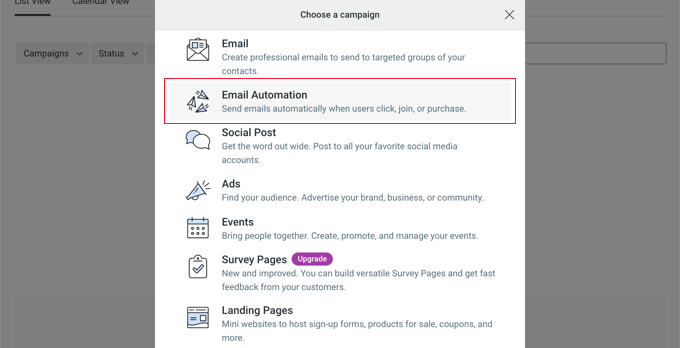
Apparirà una finestra popup che ti chiederà di scegliere un tipo di campagna email.
Dovresti fare clic su 'Automazione email' per continuare. Dopotutto, vuoi inviare questo messaggio automaticamente ogni volta che qualcuno si iscrive, e questo ti assicura di non doverlo mai inviare manualmente!
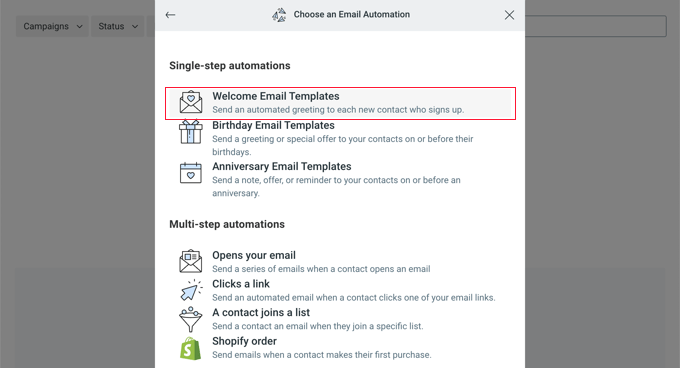
Successivamente, è ora di scegliere il tipo di automazione email.
Scelgo sempre l'opzione 'Modelli di email di benvenuto' perché fa risparmiare un sacco di tempo. Constant Contact fornisce modelli predefiniti specifici per accogliere gli iscritti, quindi non devo costruire tutto da zero.
Successivamente, ti verrà chiesto di dare un nome a questa serie di email automatizzate.
Ho imparato che scegliere un nome buono e chiaro (come 'Email di benvenuto') è essenziale per trovare e gestire le cose in seguito, specialmente quando si gestiscono più campagne.
Dopo aver digitato un nome, fai clic su 'Salva' per procedere.

Successivamente, puoi scegliere l'attività che attiverà l'email. Useremo l'impostazione predefinita, che è 'Email di benvenuto'.
Fatto ciò, puoi selezionare l'elenco che riceverà questa email. Fai clic sull'opzione 'Invia agli elenchi selezionati', quindi scegli l'elenco che hai creato nel passaggio precedente.
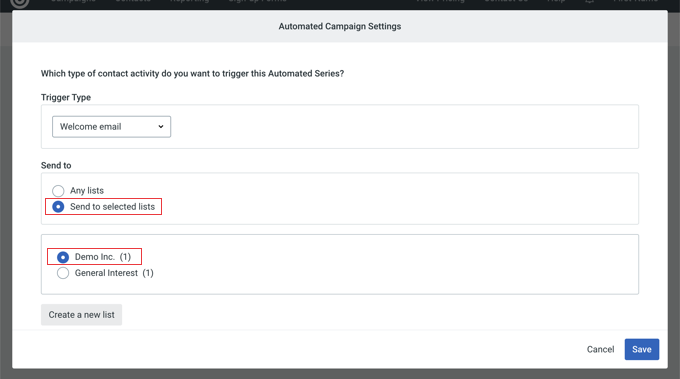
Fai clic sul pulsante 'Salva' e Constant Contact mostrerà un riepilogo della tua campagna email finora.
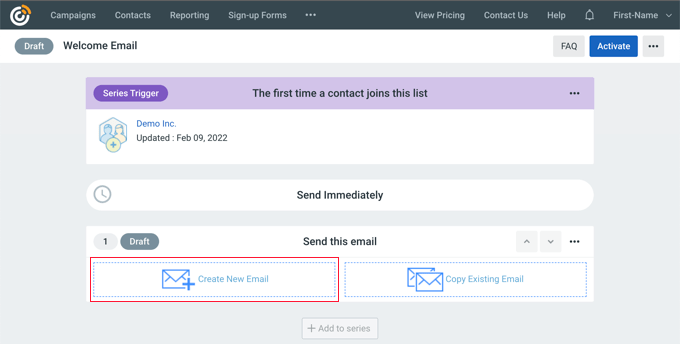
Puoi vedere che l'email verrà inviata immediatamente la prima volta che un contatto si iscrive alla tua lista email.
Ora, devi creare il messaggio di benvenuto effettivo facendo clic sul pulsante 'Crea nuova email'.
Il sistema ti chiederà quindi di selezionare un modello.
Mostra persino i modelli di email di benvenuto per primi, offrendoti un punto di partenza immediato.
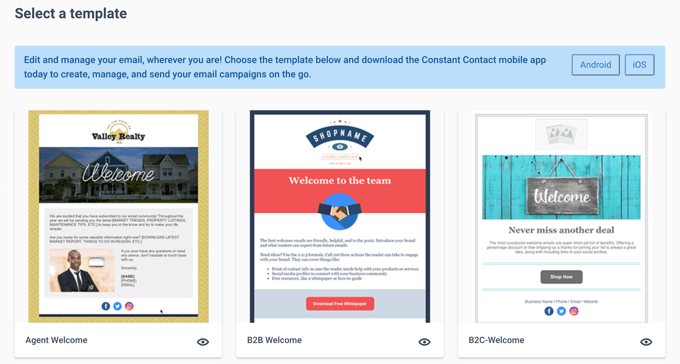
Troverai anche collegamenti per scaricare le app mobili di Constant Contact.
Fai semplicemente clic su un modello e si aprirà nell'editor di email drag-and-drop di Constant Contact. Per questa guida, sto usando il modello 'Welcome Agent' perché sembra pulito e professionale.
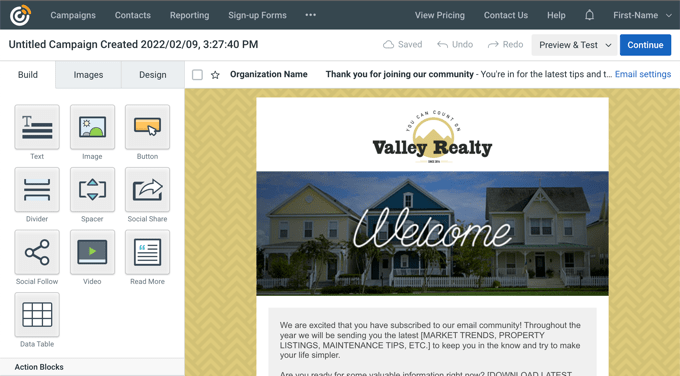
Ora è il momento di iniziare a progettare la tua email di benvenuto.
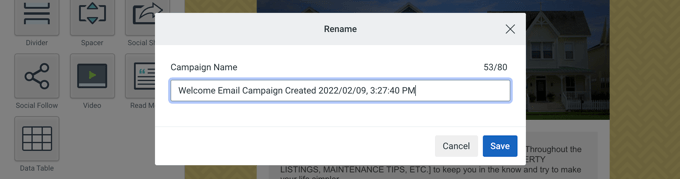
Puoi iniziare dando un titolo alla tua campagna. Questo è importante perché un nome descrittivo ti aiuterà a identificare facilmente la campagna quando dovrai modificarla in seguito.
Fai clic sul collegamento 'Senza titolo...' nell'angolo in alto a sinistra e quindi inserisci un nome come 'Email di benvenuto' o 'Registrazione nuovo utente'.
Dopodiché, puoi iniziare a modificare il design della newsletter.
Il processo di modifica effettivo è incredibilmente semplice. Constant Contact dispone di un editor drag-and-drop, quindi puoi semplicemente puntare e fare clic su qualsiasi elemento dell'email per modificarlo.
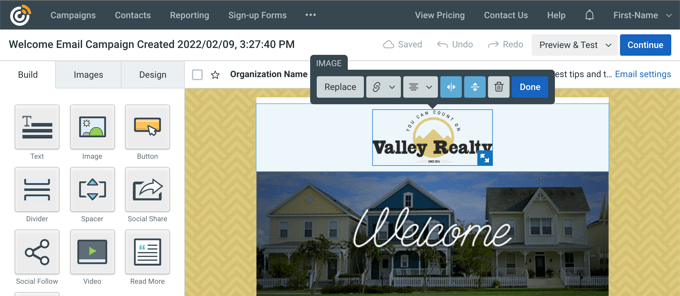
Puoi sostituire il logo segnaposto, aggiungere la tua immagine di intestazione per abbinarla al tuo marchio, cambiare la dimensione del carattere e modificare l'oggetto dell'email e il testo del messaggio per adattarli alle tue esigenze.
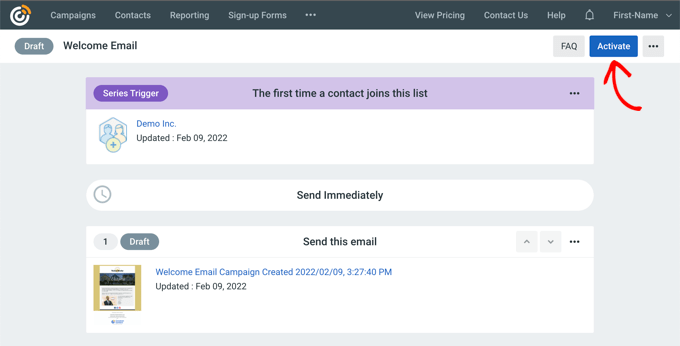
Una volta soddisfatto del design, fai clic sul pulsante 'Continua' nell'angolo in alto a destra. Constant Contact ti riporterà quindi alla pagina della campagna 'Email di benvenuto'.
Qui, fai clic sul pulsante 'Attiva' per salvare e attivare la tua email di benvenuto.
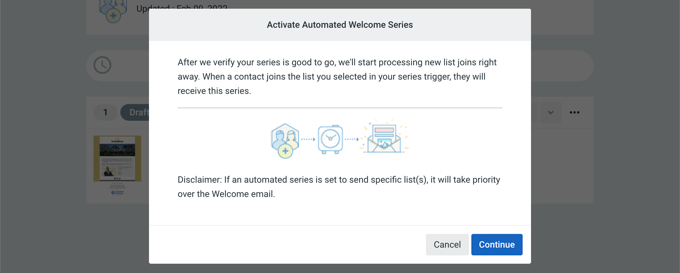
Quando richiesto, fai clic sul pulsante 'Continua'.
Constant Contact eseguirà quindi una rapida verifica, controllando eventuali problemi potenziali prima di salvare e attivare la tua campagna.
Fatto! Hai configurato con successo un'email di benvenuto automatizzata. Ora, ogni singolo utente che si iscrive alla tua lista riceverà questa email automaticamente.
Questo è un enorme risparmio di tempo che conferisce alla tua newsletter un inizio professionale.
Alcuni suggerimenti per scrivere un'email di benvenuto efficace
Dopo aver aiutato migliaia di persone a configurare la loro prima newsletter, posso dire con sicurezza che l'email di benvenuto è l'email più importante che invierai mai.
Le email di benvenuto hanno costantemente un tasso di apertura medio di circa il 50%. Questo è tipicamente significativamente più alto di qualsiasi altra email della newsletter che invierai in seguito!
Questa prima email è anche la tua occasione per impressionare i nuovi iscritti e far sì che non vedano l'ora di sentirti di nuovo in futuro.
Quando si tratta di scrivere un'email di benvenuto efficace, non devi pensarci troppo. Ecco una semplice checklist che uso come guida rapida:
- Scrivi una riga dell'oggetto accattivante che faccia venire voglia alle persone di aprire l'email, ma evita di essere clickbait o manipolativo. Sii semplicemente chiaro ed entusiasmante. Qualcosa come, "Benvenuto! Ecco il tuo primo regalo da noi" funziona perfettamente.
- Inizia ringraziando. Fai sapere al nuovo iscritto che apprezzi sinceramente che abbia condiviso le sue informazioni di contatto con te. È una cortesia che crea fiducia fin da subito.
- Poi, presentati e di' cosa fai. Ho imparato che mantenere questa sezione breve e semplice è la cosa migliore.
- Stabilisci le aspettative dicendo ai tuoi utenti esattamente con quale frequenza invierai loro email (ad esempio, "Inviamo un'email ogni martedì"). Inoltre, dichiara chiaramente quale tipo di contenuto o offerte di valore dovrebbero aspettarsi. Questa è una best practice professionale che ho appreso parlando con innumerevoli proprietari di siti web di successo, e ha sempre funzionato bene per WPBeginner.
- Se hai offerto un incentivo per l'iscrizione alla tua lista, assicurati che il contenuto sia in primo piano nella tua email di benvenuto. Non far scavare all'iscritto nell'email solo per trovare il download o il link che gli hai promesso.
- Invia l'iscritto direttamente al contenuto più utile sul tuo sito. Questo lo aiuta a ottenere valore immediatamente e crea subito coinvolgimento. Di solito linko ai miei tre articoli più popolari.
💡 Se stai lottando con la formulazione esatta o il design, il mio team ha messo insieme una guida eccezionale con suggerimenti ed esempi. Dai un'occhiata alla nostra guida completa su come scrivere la perfetta email di benvenuto.
Fase 4. Aggiungere moduli di iscrizione alla newsletter per ottenere più iscritti
Finora, ti sei iscritto a una piattaforma di email marketing, hai creato una lista e hai impostato quel cruciale messaggio di benvenuto. Ora, hai bisogno di iscritti.
Dopo aver gestito WPBeginner per anni e molti altri progetti, posso dirti che il metodo più affidabile è semplicemente aggiungere moduli di iscrizione alla newsletter visibili al tuo sito web.
Se le persone non riescono a trovare il modulo di iscrizione, non possono iscriversi. È semplice come questo.
La maggior parte dei servizi di email marketing offre moduli di iscrizione pronti all'uso che puoi aggiungere al tuo sito. Li ho testati molti, ma non sempre hanno un bell'aspetto.
Inoltre, spesso non si adattano perfettamente allo spazio o al contenitore specifico in cui voglio posizionarli. Questo può essere incredibilmente frustrante quando cerco di rendere il mio sito professionale.
Ecco perché imprenditori intelligenti e marketer professionisti utilizzano moduli di newsletter personalizzati. Un modulo personalizzato ti dà il controllo completo sul design, sul posizionamento e sull'esperienza utente.
Ti mostrerò esattamente come aggiungere facilmente moduli di iscrizione alla newsletter belli e ad alta conversione al tuo sito WordPress.
Tratterò due metodi principali, così puoi scegliere quello che si adatta meglio al tuo sito. Oppure, puoi usarli entrambi per il massimo effetto.
1. Aggiungi il modulo di iscrizione alla newsletter usando WPForms Lite (Gratuito)
Quando ho iniziato a cercare di ottenere iscritti, ho capito rapidamente che i moduli forniti dai servizi di posta elettronica semplicemente non funzionavano abbastanza bene.
Ecco perché consiglio sempre WPForms. È il miglior plugin per moduli WordPress drag-and-drop che abbiamo mai utilizzato su WPBeginner.
Hanno anche una versione gratuita chiamata WPForms Lite, che si collega perfettamente al tuo account Constant Contact.
Per iniziare, dovrai installare e attivare il plugin WPForms Lite. Se non l'hai mai fatto prima, consulta la nostra semplice guida su come installare un plugin WordPress.
Dopo l'attivazione, vai su WPForms » Impostazioni e fai clic sulla scheda ‘Integrazioni’.
Vedrai Constant Contact elencato come integrazione. Fai semplicemente clic per espanderlo e quindi seleziona il pulsante ‘Aggiungi nuovo account’.
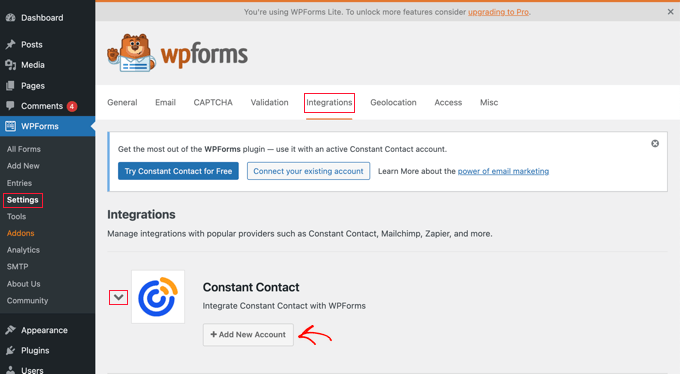
Ora vedrai tutte le informazioni necessarie per collegare il tuo account Constant Contact a WPForms.
Fai clic sul link che dice: ‘Fai clic qui per registrarti con Constant Contact.’
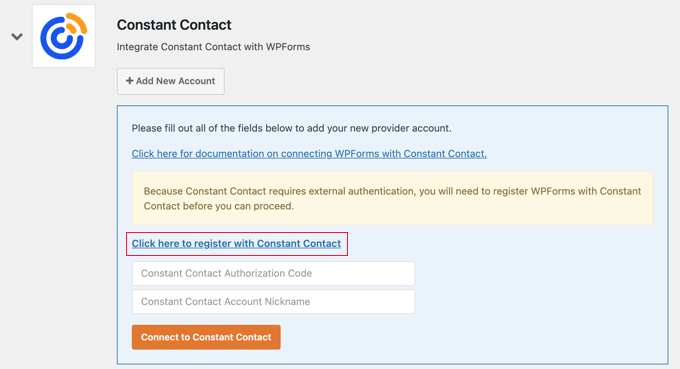
Questa azione aprirà un popup che ti indirizzerà al sito web di Constant Contact.
Se richiesto, accedi al tuo account. Quindi, fai clic sul pulsante ‘Consenti’, che concede a WPForms l'autorizzazione a inviare nuovi iscritti alla tua lista.
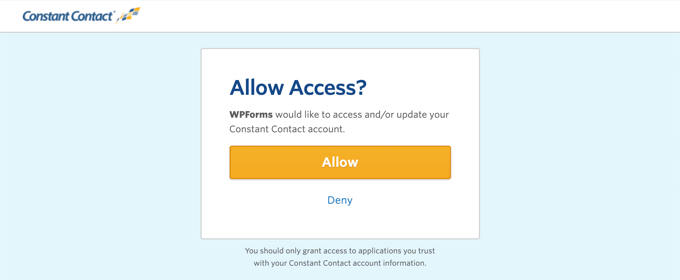
Successivamente, vedrai un codice di autorizzazione.
Copia semplicemente il codice e torna alla pagina delle impostazioni di WPForms.
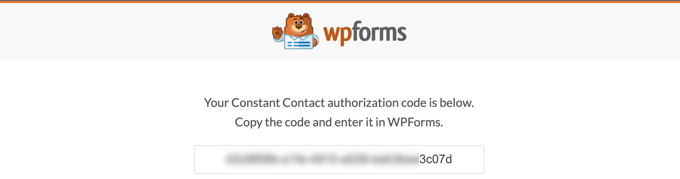
Qui, incolla il codice di autorizzazione. Devi anche dare un nome a questa integrazione.
Consiglio di utilizzare qualcosa di chiaro e ovvio, come ‘La mia connessione newsletter’.
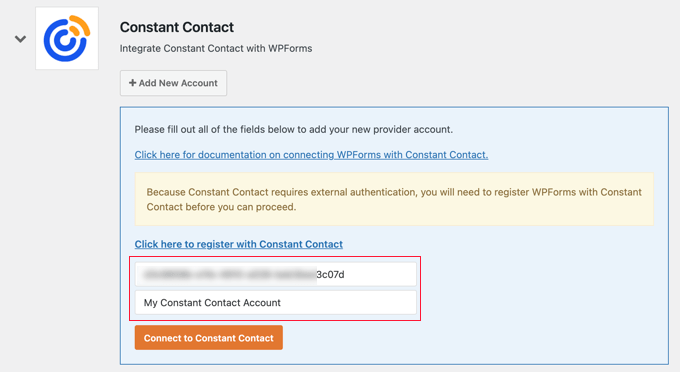
Infine, procedi e fai clic sul pulsante ‘Connect to Constant Contact’.
WPForms si connetterà ora al tuo account Constant Contact.
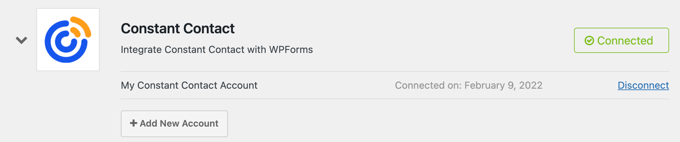
Ora sei pronto per creare il tuo modulo di iscrizione alla newsletter utilizzando WPForms.
Vai semplicemente alla pagina WPForms » Aggiungi nuovo per avviare l'interfaccia di creazione di WPForms. Qui, digita un titolo per il tuo modulo.
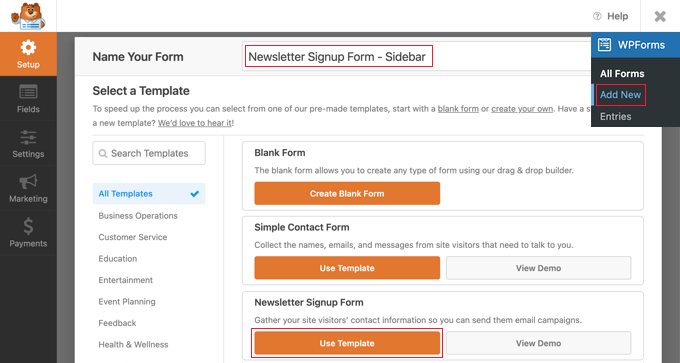
Fatto ciò, scorri verso il basso fino a 'Modulo di iscrizione alla newsletter' e fai clic sul pulsante 'Usa modello'.
Questo caricherà il modello, che ha già tutti i campi richiesti.
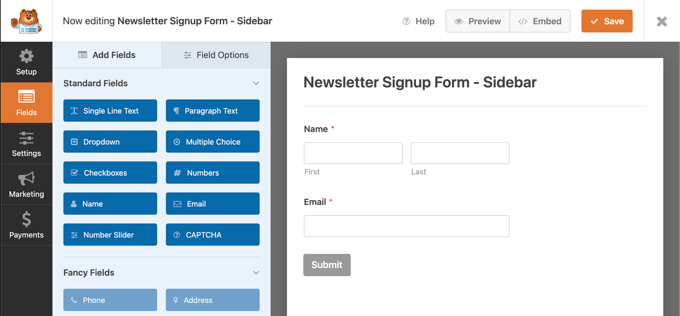
Puoi fare clic per modificare uno qualsiasi di questi campi del modulo, cambiarne le etichette e aggiungere altri campi dalla colonna di sinistra, se necessario.
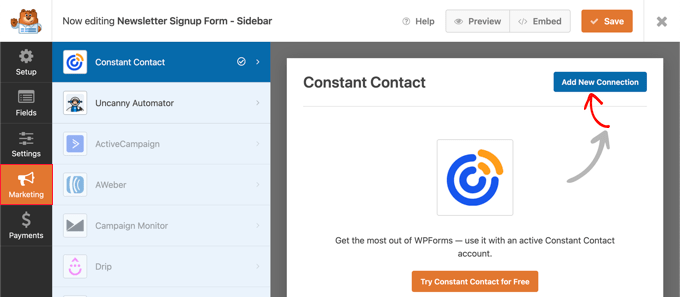
Una volta che sei soddisfatto del modulo, fai clic sulla scheda 'Marketing' nel menu a sinistra per integrare WPForms con Constant Contact.
Nella schermata successiva, assicurati che 'Constant Contact' sia selezionato. Quindi, fai clic sul pulsante 'Aggiungi nuova connessione'.
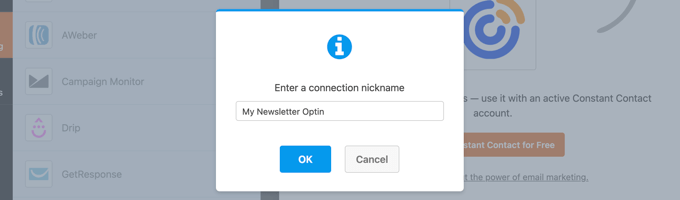
Ora puoi digitare un titolo per questa connessione.
Fatto ciò, fai clic sul pulsante 'OK'.
Ora vedrai tutte le impostazioni per questa connessione. WPForms rileverà automaticamente il tuo account Constant Contact e lo mostrerà nel campo 'Seleziona account'.
Nella sezione 'Seleziona elenco', apri il menu a discesa e seleziona l'elenco di e-mail che hai creato in precedenza.
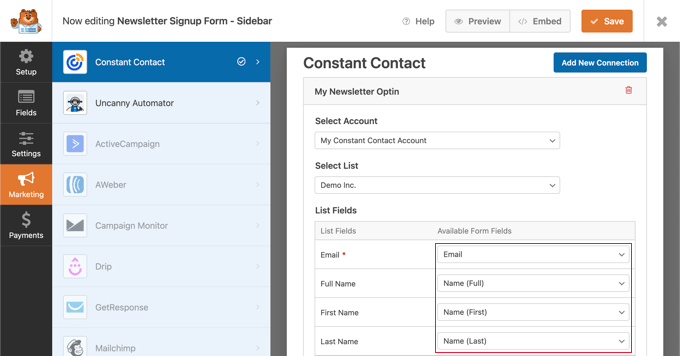
Dopodiché, devi associare i tuoi campi del modulo WPForms ai campi di Constant Contact. Una volta fatto, fai clic sul pulsante 'Salva' per salvare il tuo modulo di iscrizione.
WPForms rende facile aggiungere il modulo completato al tuo sito, il che è un ottimo motivo per cui uso WPForms in tutti i miei progetti.
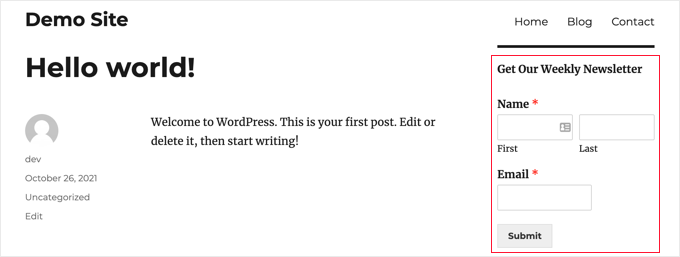
Se desideri aggiungere il modulo alla barra laterale del tuo sito web, visita la pagina Aspetto » Widget e aggiungi il widget WPForms alla tua barra laterale.
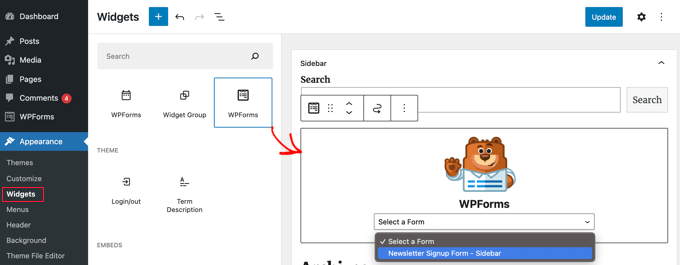
Assicurati di aprire il menu a discesa e selezionare il modulo di iscrizione che hai creato in precedenza.
A questo punto, mi piace anche aggiungere un'intestazione in grassetto sopra il widget WPForms, come 'Non perderti il mio prossimo aggiornamento'.
Quando sei soddisfatto di come è configurato il modulo, non dimenticare di fare clic su 'Aggiorna' per salvare le tue impostazioni. Ora puoi visitare il tuo sito web per vedere il tuo modulo di iscrizione alla newsletter in azione.
Un'altra opzione è incorporare il modulo di iscrizione nei tuoi post o pagine del blog.
Semplicemente modifica il post e aggiungi il blocco WPForms all'interno dell'editor di contenuti di WordPress.
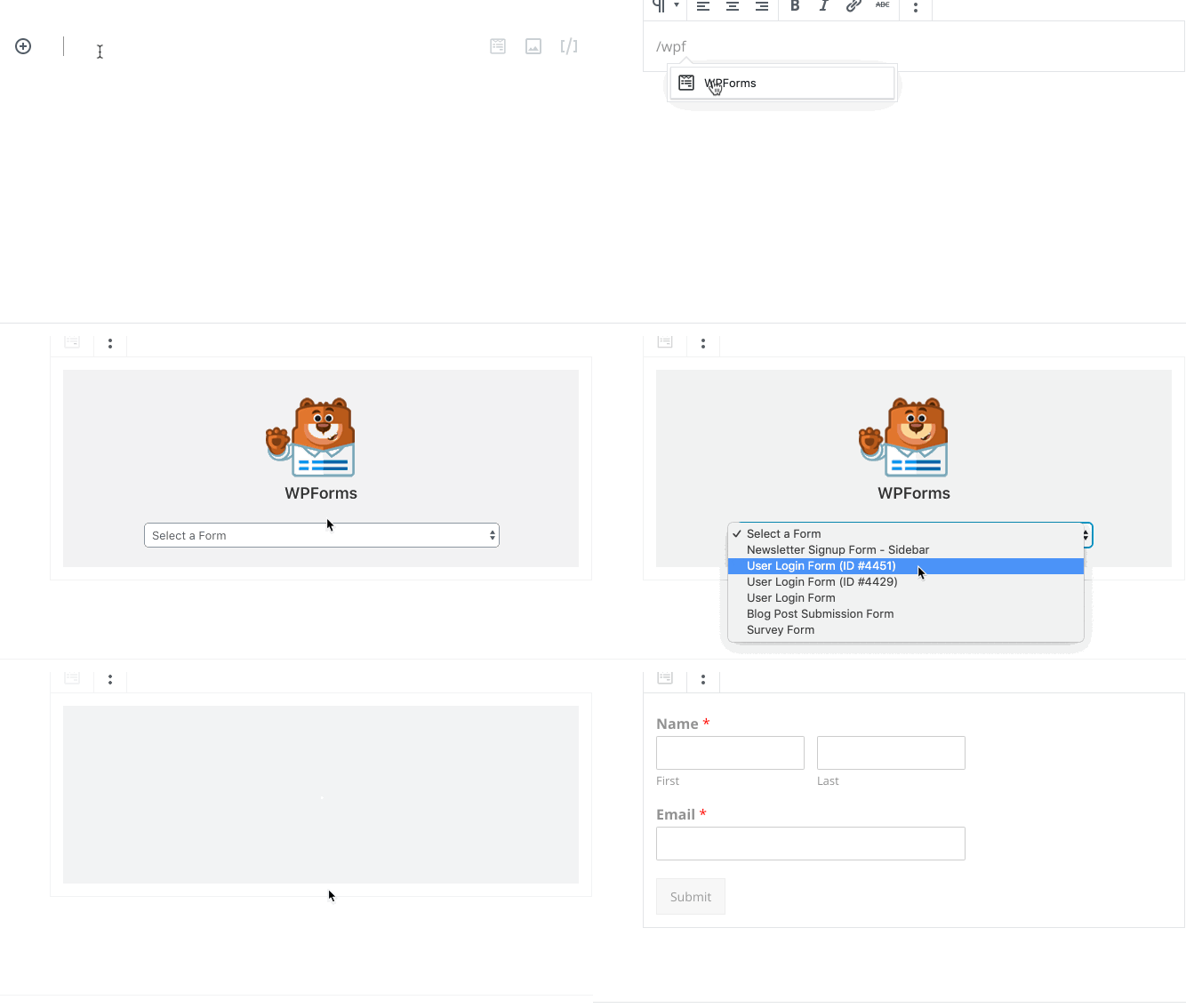
Dopo aver aggiunto il blocco, seleziona il modulo di iscrizione alla newsletter che hai creato in precedenza e WordPress lo aggiungerà alla tua pagina o al tuo post.
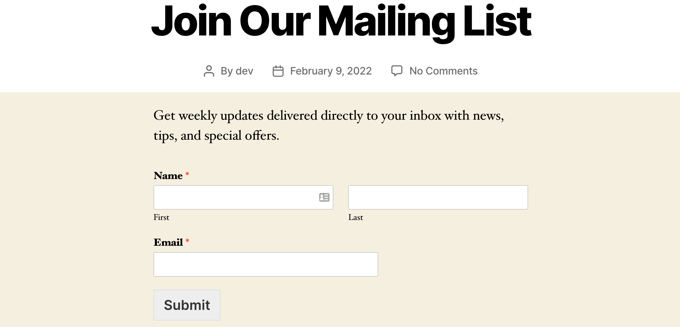
Ora puoi salvare o pubblicare la pagina normalmente per rendere attivo il modulo.
2. Aggiungi il modulo di iscrizione alla newsletter utilizzando OptinMonster (Pro)
Mentre il metodo WPForms è perfetto per i moduli incorporati, quando ho iniziato a prendere sul serio la crescita di WPBeginner, sapevo di aver bisogno di uno strumento aggiuntivo.
È qui che entra in gioco OptinMonster. È il miglior strumento sul mercato se vuoi ottenere più iscritti via email, più velocemente.
Ho testato personalmente tutte le funzionalità e posso confermare che OptinMonster ha tutto ciò di cui hai bisogno. Ciò include popup lightbox accattivanti con un'incredibile tecnologia exit-intent, barre fluttuanti e strumenti per test A/B.
⭐ Vuoi la prova? Abbiamo utilizzato OptinMonster su WPBeginner per aumentare i nostri iscritti via email del 600%. Puoi vedere il nostro studio di caso completo di OptinMonster per tutti i dettagli.
Innanzitutto, dovrai iscriverti a un account OptinMonster. È un servizio premium e i suoi piani partono da $9 al mese.
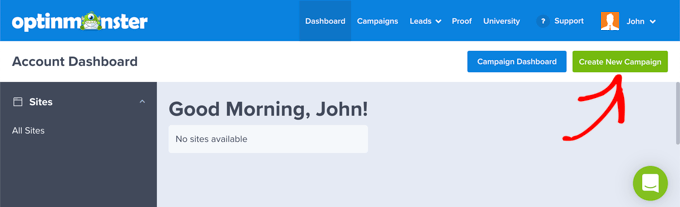
Dopo esserti registrato a OptinMonster, puoi accedere alla dashboard del tuo account sul sito web di OptinMonster.
Da qui, puoi creare la tua prima campagna OptinMonster cliccando sul pulsante ‘Crea Nuova Campagna’.
Successivamente, dovrai selezionare un tipo di opt-in.
Ai fini di questa guida, creeremo un popup di iscrizione, poiché è il tipo di campagna più efficace che ho utilizzato per una crescita rapida.
Dopo aver scelto il tipo di campagna, dovrai scegliere un modello.
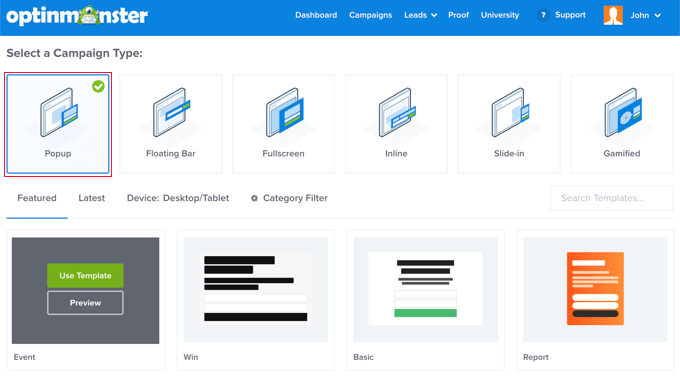
Tutti i modelli sono fantastici, ma in questa guida sto usando il modello ‘Split’.
Dopo di che, dovrai fornire un titolo per la tua campagna popup e inserire l'indirizzo del tuo sito web.
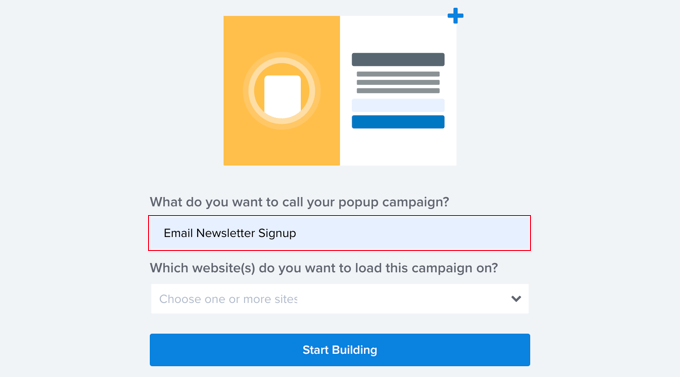
Questo avvierà l'interfaccia del builder di OptinMonster.
Questo builder è incredibilmente potente. Secondo me, è molto simile all'editor a blocchi di WordPress, ma creato appositamente per le campagne.
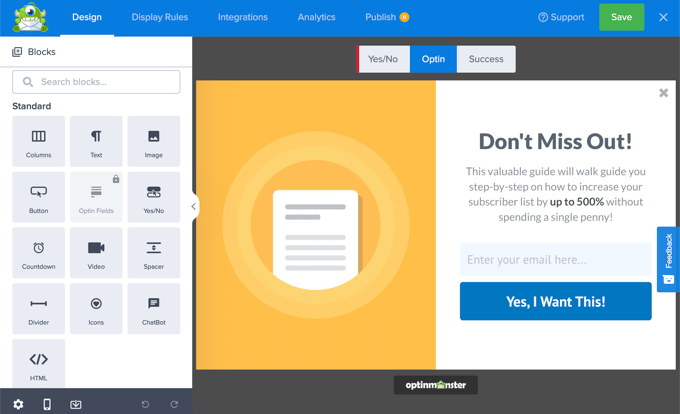
Puoi fare clic e selezionare per modificare qualsiasi elemento sullo schermo. Puoi anche aggiungere nuovi blocchi al tuo optin.
Una volta che sei soddisfatto di come appare l'optin, è ora di collegare la campagna OptinMonster al tuo account Constant Contact.
Seleziona semplicemente la scheda ‘Integrazioni’ e poi fai clic sul pulsante ‘Aggiungi Nuova Integrazione’.
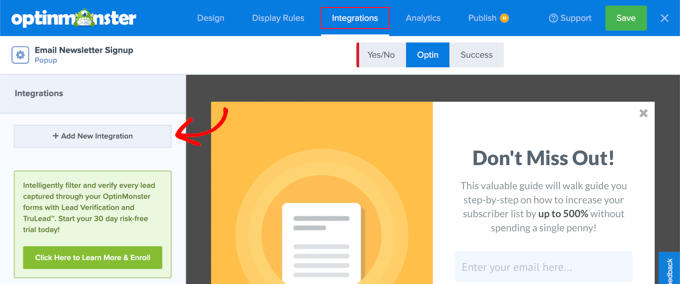
Successivamente, seleziona Constant Contact come tuo ‘Fornitore di servizi email’ e poi fai clic sul pulsante ‘Registrati con Constant Contact’.
Nel popup che appare, fai clic sul pulsante ‘Consenti’. A questo punto, potresti anche dover accedere a Constant Contact.
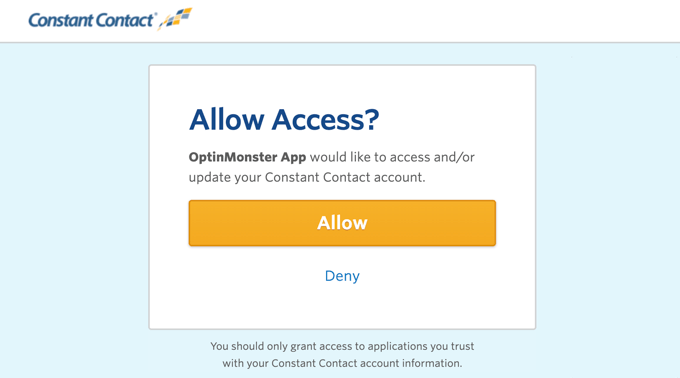
Ora puoi tornare a OptinMonster e dare un nome a questa connessione.
Dopo di che, fai clic sul pulsante ‘Connetti a Constant Contact’.
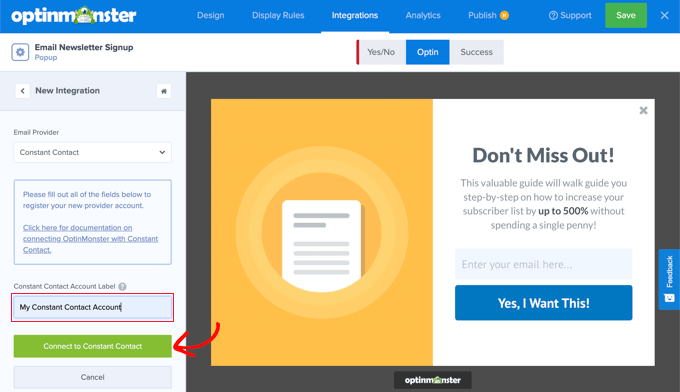
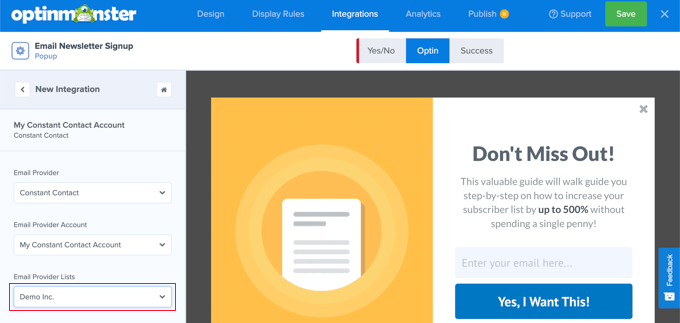
OptinMonster recupererà ora i dettagli del tuo account Constant Contact.
Una volta fatto, seleziona la lista email che hai creato per la tua newsletter.
Il prossimo passo cruciale è impostare le Regole di Visualizzazione.
Queste regole dicono al sistema quando e dove mostrare la tua campagna.
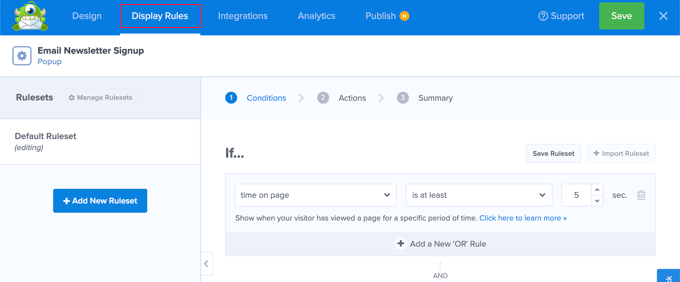
Per impostazione predefinita, OptinMonster mostra il popup ai visitatori per la prima volta dopo 5 secondi, in modo da non infastidire i visitatori abituali.
Raccomando di utilizzare queste impostazioni predefinite, poiché so per esperienza che funzionano molto bene.
Infine, passa alla scheda ‘Pubblica’ e cambia lo stato della campagna in ‘Pubblica’. Non dimenticare di fare clic sul pulsante ‘Salva’ per memorizzare tutte le impostazioni della tua campagna.
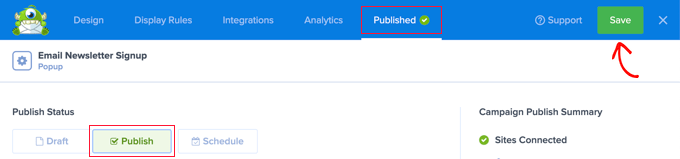
La tua campagna OptinMonster è ora pronta, quindi aggiungiamola al tuo sito WordPress.
Innanzitutto, dovrai installare e attivare il plugin gratuito OptinMonster. Questo plugin funge da connettore tra il tuo sito WordPress e OptinMonster.
Dopo l'attivazione, vai su OptinMonster » Dashboard nella barra laterale di amministrazione di WordPress. Una volta lì, fai clic sul pulsante ‘Connetti il tuo sito’.
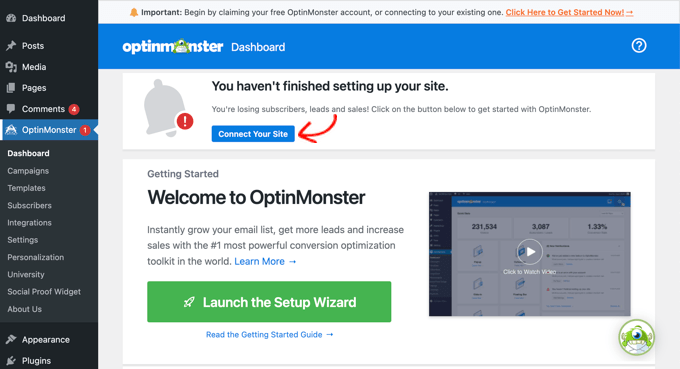
Ti verrà chiesto di creare un nuovo account o di connetterti a uno esistente.
Poiché hai già un account, fai clic sul pulsante ‘Connetti il tuo account esistente’.
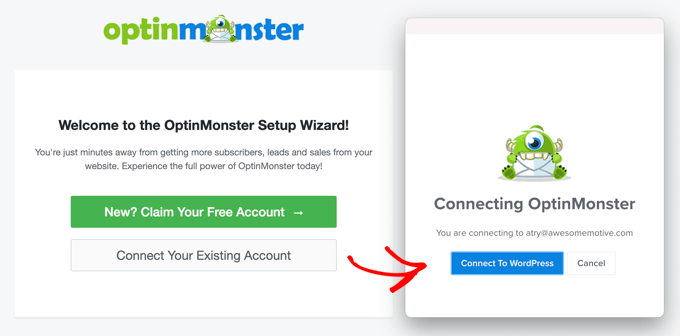
Nella finestra che appare, seleziona il pulsante ‘Connetti a OptinMonster’. Il plugin ora connetterà il tuo sito web a OptinMonster.
Fatto ciò, vai su OptinMonster » Campagne. Qui appariranno tutte le tue campagne OptinMonster.
Dovresti vedere la campagna che hai creato in precedenza sul sito web di OptinMonster.
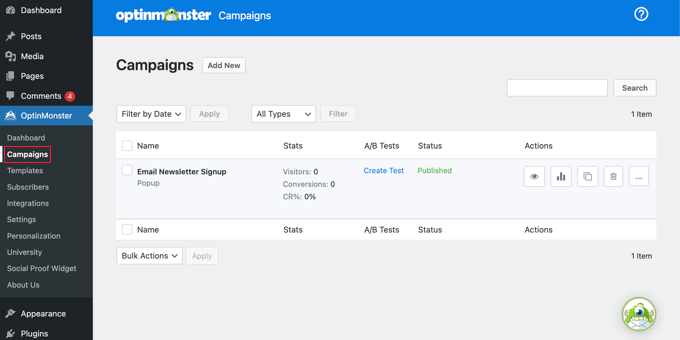
Lo stato della tua campagna dovrebbe essere già ‘Pubblicato’, il che significa che è attiva sul tuo sito.
L'ultimo passaggio è visitare il tuo sito web e confermare che il popup funzioni correttamente. Dovrebbe apparire automaticamente dopo 5 secondi.
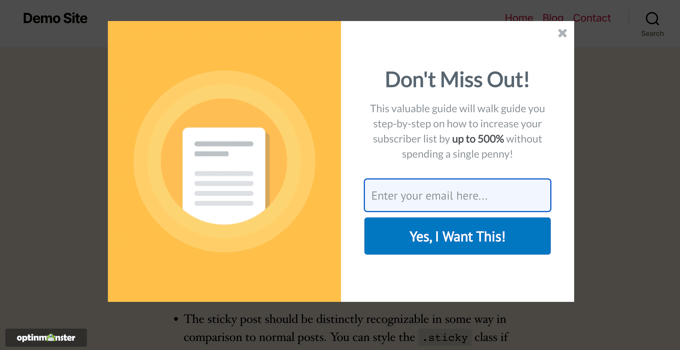
Questo è un ottimo inizio, ma OptinMonster può fare molto di più che mostrare semplicemente un popup.
Uso costantemente OptinMonster per sperimentare altri tipi di campagne come box scorrevoli a comparsa e footer fluttuanti fissi. Provare queste diverse opzioni è il modo più veloce che conosco per aumentare le iscrizioni.
Tenendo presente questo, ecco alcuni altri tipi di campagne che puoi provare:
- Un modulo di iscrizione a comparsa scorrevole
- Un modulo di iscrizione a piè di pagina fisso e fluttuante
- Attivare la FOMO con un modulo di iscrizione con conto alla rovescia
- Ruota gamificata 'Gira per vincere' per aumentare le iscrizioni
Fase 5. Invio della tua prima newsletter via email
Ora che hai aggiunto moduli di iscrizione utilizzando WPForms o OptinMonster, dovresti iniziare a vedere aumentare il numero dei tuoi iscritti.
Ancora meglio, dopo aver ricevuto quell'email di benvenuto curata, i tuoi nuovi iscritti attenderanno con impazienza il tuo prossimo messaggio. Ciò significa che ora sei ufficialmente pronto per iniziare a inviare la tua newsletter regolare.
La cosa che mi piace davvero di Constant Contact è il suo costruttore di email. Ho testato innumerevoli costruttori nel corso degli anni, e questo è incredibilmente facile da usare. Viene anche fornito con tantissimi bellissimi modelli completamente compatibili con client di posta elettronica come Outlook, Gmail e molti altri.
Ciò significa che è facile iniziare a inviare una newsletter via email.
Visita semplicemente il sito web di Constant Contact ed effettua l'accesso al tuo account. Successivamente, fai clic sul menu 'Campagne' nella parte superiore dello schermo.

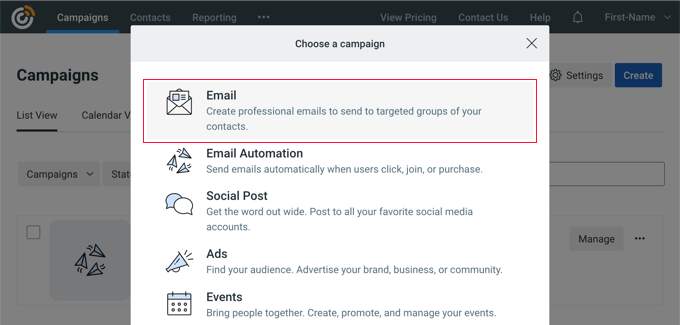
La pagina delle campagne elenca tutte le tue campagne email correnti, passate e automatizzate. Per iniziare a lavorare su una nuova email, fai clic sul pulsante 'Crea'.
Puoi quindi scegliere un tipo di campagna. Poiché stiamo creando una newsletter, seleziona 'Email'.
Successivamente, devi scegliere un modello di email per la tua newsletter.
Constant Contact offre diversi modelli pronti all'uso per diversi settori, campagne e tipi di email.
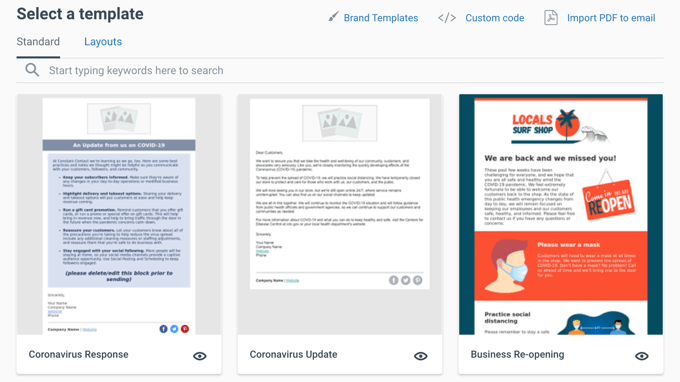
Tutti questi modelli di email sono completamente personalizzabili, quindi puoi aggiungere il tuo logo e le tue immagini. Una volta modificato e salvato un modello, puoi riutilizzarlo facilmente per le tue campagne future.
Raccomando sempre di iniziare con un design semplice e pulito che puoi facilmente personalizzare con il tuo brand. Per questo tutorial, sto usando il modello 'Basic Newsletter'.
Fai semplicemente clic sul modello per selezionarlo e Constant Contact lo caricherà istantaneamente nell'editor di email.
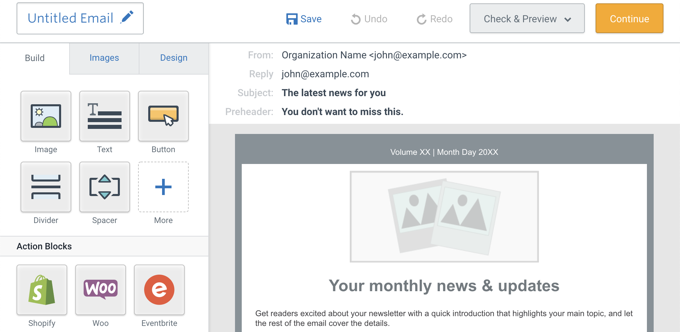
Questo è lo stesso editor drag-and-drop che abbiamo usato per creare l'email di benvenuto, quindi dovrebbe sembrarti familiare. Puoi aggiungere il logo del tuo brand e fare clic per aggiungere testo, collegamenti e immagini.
Aggiungere i tuoi post del blog alla newsletter via email
Ora è il momento di aggiungere il tuo contenuto. Ho scoperto che il modo più semplice per aggiungere valore alla mia newsletter è evidenziare il mio lavoro recente.
Puoi facilmente estrarre i tuoi post del blog di WordPress direttamente nel contenuto della newsletter. È un trucco interessante che uso sempre.
Fai semplicemente clic sul pulsante '+ Altro' nella colonna di sinistra, quindi trascina e rilascia il blocco 'Leggi di più' sulla tua email.
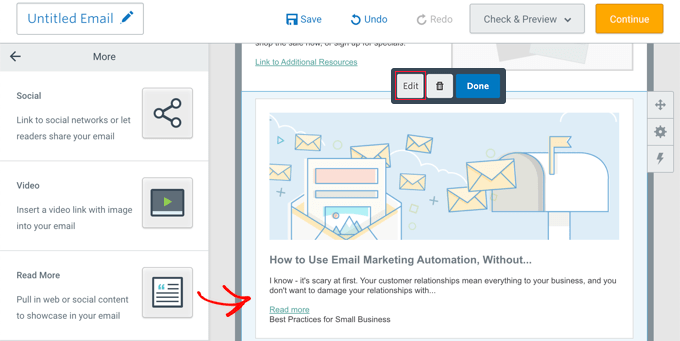
Successivamente, fai clic sul blocco 'Leggi di più' seguito dal pulsante 'Modifica'.
Questo aprirà un popup dove puoi incollare il link al post specifico del blog che desideri mettere in evidenza.
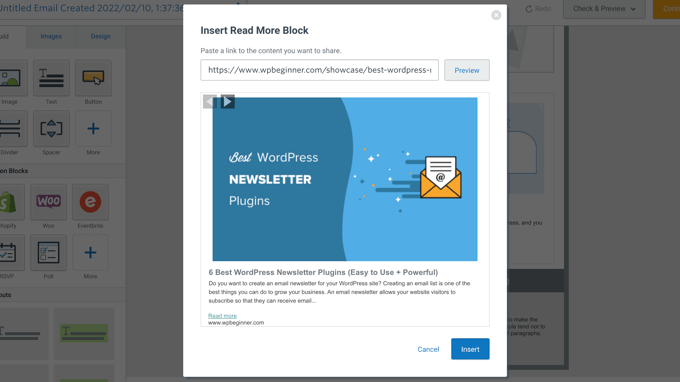
Constant Contact visualizzerà un'anteprima dell'immagine in evidenza e della descrizione dell'articolo, il che è molto utile. Una volta che sei soddisfatto di come appare, fai clic sul pulsante 'Inserisci' per aggiungere il post del blog alla tua newsletter.
Per includere altri post, ripeti semplicemente questo semplice processo.
Se gestisci un negozio online, Constant Contact ti consente anche di aggiungere nuovi prodotti da Shopify, WooCommerce e altre piattaforme eCommerce.
Una volta terminata l'aggiunta di contenuti, ricorda di rileggere sempre le tue email per assicurarti che non ci siano errori di battitura, spazi bianchi extra o altri errori. È anche importante fare clic su tutti i link nelle tue email per assicurarti che funzionino come previsto.
Non saltare mai questo passaggio cruciale, poiché mi ha salvato da errori imbarazzanti innumerevoli volte.
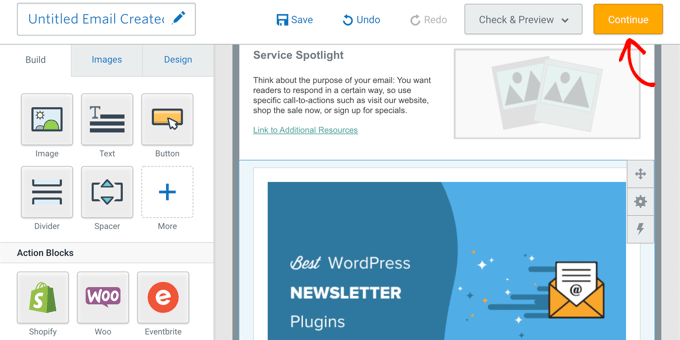
Se sei soddisfatto del design e dei contenuti della tua email, puoi procedere facendo clic sul pulsante 'Continua'.
Nella schermata successiva, il tuo primo compito è selezionare l'elenco di email a cui verrà inviata la newsletter.
Constant Contact ti consente di inviare un bombardamento di email a tutta la tua lista, oppure puoi indirizzare un segmento di email personalizzato (una sezione del tuo pubblico con interessi specifici).
Dopo aver effettuato la selezione, prenditi un momento per rivedere le altre impostazioni dell'email nella pagina.
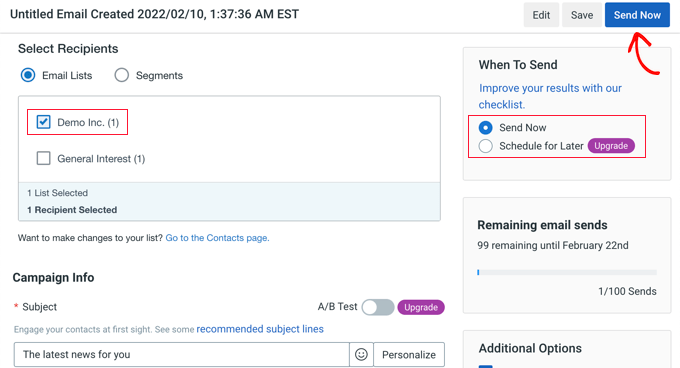
Infine, decidi se inviare l'email immediatamente o programmarla per un momento successivo.
Consiglio vivamente di inviare le tue email con una pianificazione fissa e coerente, ad esempio ogni mercoledì mattina. Questo stabilisce aspettative chiare e incoraggia i tuoi iscritti ad anticipare attivamente la tua newsletter.
Tuttavia, tieni presente che la funzionalità ‘Pianifica per dopo’ non è disponibile durante il periodo di prova gratuito di Constant Contact. Questa è una restrizione che ho riscontrato quando stavo testando il servizio per la prima volta.
Se sei in prova, fai clic sul pulsante "Invia ora", oppure fai clic su "Pianifica" se hai un piano a pagamento. Per ulteriori informazioni su questo argomento, consulta questa guida su come scegliere il momento migliore per inviare newsletter via email.
Questo è tutto! Hai creato e pianificato con successo la tua prima email di newsletter.
💡Se hai bisogno di un piccolo aiuto per capire cosa scrivere effettivamente, abbiamo alcuni ottimi suggerimenti per scrivere newsletter via email efficaci.
Fase 6. Consigli per ottenere più iscritti via email
Dopo tutta questa preparazione, potresti chiederti perché ci siamo impegnati così tanto nelle newsletter via email in primo luogo. La risposta semplice è: le email sono dove vive il tuo pubblico.
Nel 2022, il numero di utenti di posta elettronica a livello globale ha raggiunto i 4,1 miliardi, e si prevede che tale numero crescerà fino a oltre 4,3 miliardi entro la fine del 2023. Ciò significa che più della metà della popolazione mondiale utilizza l'email.
E non si tratta solo di volume. Le persone vogliono sentirti.
In un altro studio, il 49% dei partecipanti ha dichiarato che gli piacerebbe ricevere aggiornamenti settimanali via email dai loro marchi preferiti.
Ho visto questo riflesso nella nostra esperienza in WPBeginner. I nostri lettori preferiscono ricevere aggiornamenti direttamente nella loro casella di posta.
Quindi il mercato c'è, e la preferenza c'è. L'unica domanda è: come ottenere più iscritti alla tua newsletter?
La buona notizia è che il marketing via email esiste da molto tempo. Ho visto esperti sperimentare costantemente, condividere dati e sviluppare nuovi modi per far crescere le loro liste. Ho preso queste best practice, le ho testate sui miei progetti e ho scoperto cosa funziona davvero.
Qui condividerò alcuni dei metodi comprovati che uso ogni giorno per far crescere la lista email di WPBeginner.
1. Utilizza moduli di iscrizione multipli
L'errore più comune che vedo tra i principianti è la mentalità del 'imposta e dimentica'. Aggiungono un singolo modulo di iscrizione alla newsletter nella loro barra laterale e poi se ne dimenticano.
Sulla base della mia esperienza e dei test che effettuiamo su WPBeginner, questo semplicemente non è sufficiente per ottenere una crescita seria.
Invece, devi aggiungere moduli di iscrizione multipli al tuo sito web, utilizzando una varietà di posizionamenti. Questo offre al tuo pubblico diverse possibilità di dire "sì" in diversi punti del loro percorso.
Tuttavia, fai attenzione a non rovinare l'esperienza utente con richieste aggressive. Ad esempio, nello screenshot seguente, la seconda richiesta appare solo quando un utente scorre verso il basso, e il primo modulo di iscrizione non è più visibile sullo schermo.
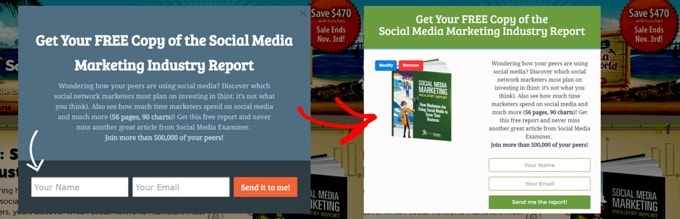
Aiuta anche studiare cosa fanno i grandi attori. Ad esempio, Social Media Examiner ha utilizzato moduli di iscrizione multipli per ottenere oltre 250.000 iscritti via email. Il loro successo dimostra che devi posizionare i moduli ovunque il tuo pubblico guardi.
Il mio miglior consiglio è di sperimentare costantemente con moduli e posizionamenti diversi, come popup, barre fluttuanti, moduli incorporati e welcome gate. Puoi quindi utilizzare le tue analisi per scoprire quale posizionamento offre i migliori risultati.
2. Utilizza i Lead Magnet per acquisire più iscritti
Una volta che i tuoi moduli sono pronti, devi dare alle persone un motivo convincente per iscriversi. È qui che entrano in gioco i lead magnet.
Un lead magnet è essenzialmente un'offerta speciale utilizzata come potente incentivo per incoraggiare gli utenti a unirsi alla tua lista email. Può essere qualsiasi cosa di valore per il tuo pubblico, come un download esclusivo, un ebook, una risorsa utile o un buono sconto.
I lead magnet funzionano estremamente bene perché offrono agli utenti gratificazione istantanea e valore immediato in cambio del loro indirizzo email. È una semplice transazione che avvantaggia entrambi subito.
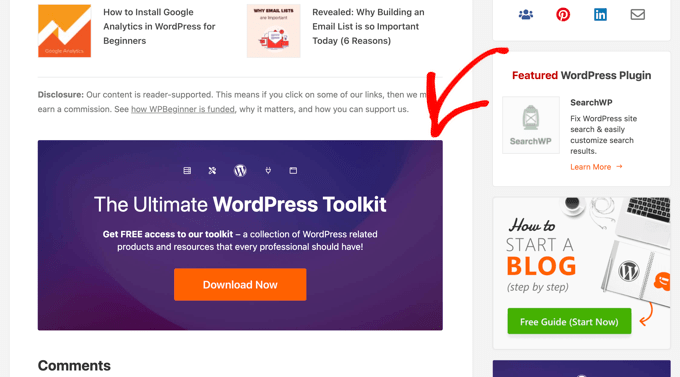
Puoi vedere un esempio di lead magnet proprio sotto questo articolo, dove offriamo il download gratuito del nostro toolkit WordPress definitivo. Questa singola offerta efficace è stata un fattore chiave nella crescita della nostra lista di iscritti.
3. Offri Content Upgrade
Simili ai lead magnet, i content upgrade sono un potente trucco che ho usato per aumentare le iscrizioni su articoli specifici.
Un content upgrade è un contenuto aggiuntivo o materiale bonus che un utente può scaricare dopo essersi iscritto alla tua newsletter. Fondamentalmente, questo contenuto viene offerto esclusivamente nel contesto di un post del blog specifico.
I content upgrade sono incredibilmente efficaci perché sono iper-rilevanti.
Puoi aggiungere facilmente un content upgrade a uno qualsiasi dei tuoi post più popolari. Ad esempio, se hai un articolo su come configurare un sito WordPress, il content upgrade potrebbe essere:
- Una checklist che riassume ogni passaggio dell'articolo.
- Un download PDF pulito dell'intero articolo per la lettura offline.
- Uno studio di caso dettagliato o un rapporto di ricerca che supporta l'argomento.
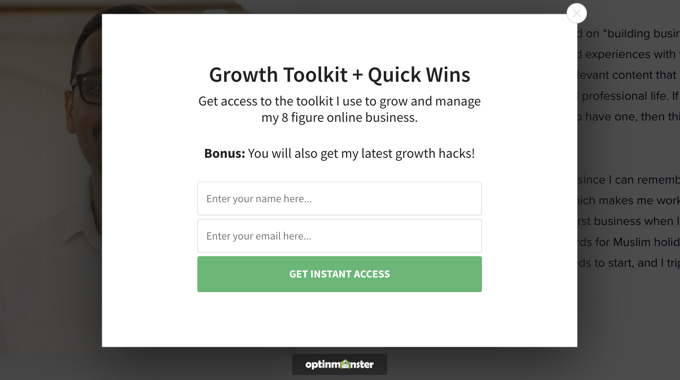
Questo offre istantaneamente ai lettori qualcosa di cui hanno bisogno in questo momento, rendendo molto più difficile dire di no. Ho utilizzato i content upgrade nei miei progetti personali e superano costantemente i moduli di iscrizione generici.
Se vuoi vedere esattamente come impostare tutto, abbiamo una guida dettagliata su come aggiungere content upgrade in WordPress che ti illustra i passaggi.
4. Usa i social media per far crescere la tua lista email
Il tuo sito web non è l'unico posto dove promuovere i tuoi contenuti e trovare nuovi iscritti. È probabile che tu abbia un pubblico anche su altre piattaforme.
Dico sempre ai proprietari di siti web di considerare le loro piattaforme di social media come un canale prezioso per convertire i follower esistenti in iscritti via email.
Le persone che ti seguono su piattaforme come X/Twitter o Instagram apprezzano già i tuoi contenuti. Hanno solo bisogno di un modo chiaro e semplice per fare il passo successivo e invitarti nella loro casella di posta.
Puoi utilizzare strategie semplici come:
- Aggiungere un link di iscrizione diretto e permanente alle biografie dei tuoi social media.
- Creare post o Storie dedicati che promuovono i tuoi lead magnet o content upgrade.
- Gestire concorsi sui social media in cui l'iscrizione è il requisito di partecipazione.
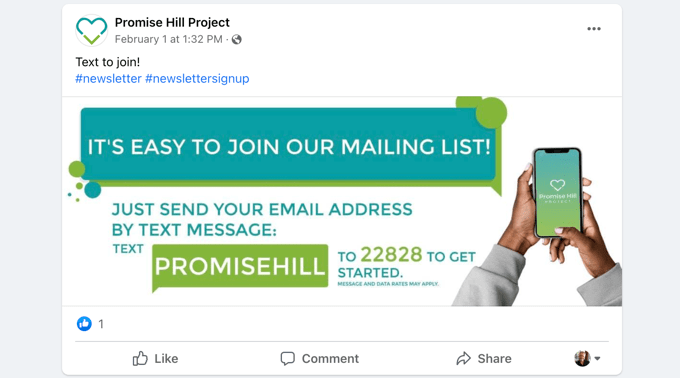
Promuovendo attivamente la tua newsletter dove il tuo pubblico è già presente, apri un canale completamente nuovo per la crescita.
Per ulteriori suggerimenti, consulta la nostra guida su come utilizzare i social media per far crescere la tua lista email.
5. Utilizzare i giveaway per far crescere la tua lista email
Ho già parlato di crescita lenta e costante, ma se vuoi che i tuoi numeri di iscritti esplodano, niente batte un concorso a premi virale.
Dopo aver gestito varie campagne e parlato con altri proprietari di siti web, sono convinto che questo sia uno dei modi più veloci per costruire una lista email.
Una buona campagna di concorso a premi aiuta a trasformare i tuoi visitatori occasionali del sito web in ambasciatori del marchio. Di conseguenza, ottieni più traffico sul sito web, più iscritti via email e un maggiore coinvolgimento sui social media.
Ancora meglio, ottieni tutto questo più velocemente senza dover spendere soldi in pubblicità a pagamento.
Per questa strategia, consiglio di utilizzare RafflePress. È il miglior plugin per concorsi WordPress che abbiamo mai testato su WPBeginner.
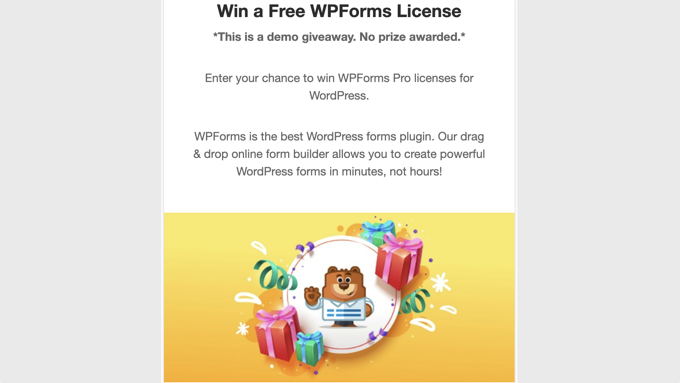
Amo RafflePress per la sua flessibilità, poiché ti permette di aggiungere molteplici azioni per il concorso a premi. Puoi premiare gli utenti per l'iscrizione alla tua lista email e per seguirti sui social media, o anche per condividere il concorso con i loro amici.
6. Crea pagine di destinazione ad alta conversione
Se vuoi aumentare seriamente le iscrizioni, allora devi concentrarti sulle landing page. Una landing page ben progettata è così efficace perché è focalizzata su uno scopo specifico: convertire i visitatori in iscritti via email.
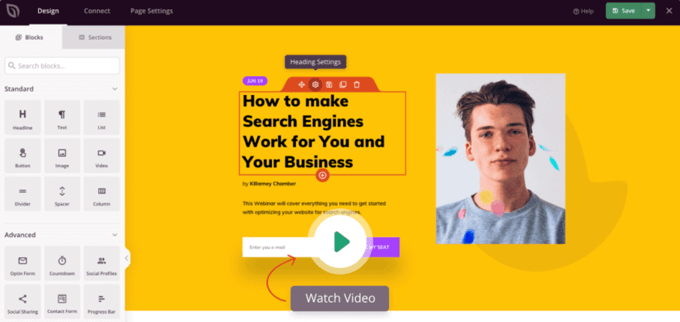
Quando si tratta di creare landing page, consiglio sempre SeedProd. È il miglior plugin per landing page di WordPress disponibile, utilizzato da oltre 1 milione di siti web.
SeedProd si integra perfettamente con tutti i servizi di email marketing più diffusi. Inoltre, puoi utilizzare il builder drag-and-drop per creare qualsiasi tipo di landing page senza scrivere una sola riga di codice.
Se desideri ancora più tecniche e suggerimenti, ecco alcune delle guide più utili che abbiamo preparato in base alla nostra esperienza e ricerca:
- 73 suggerimenti comprovati per far crescere la tua lista email
- Come fare lead generation in WordPress
- 12 suggerimenti per far crescere rapidamente la tua lista email
Passaggio 7. Come guadagnare dalla tua newsletter via email
Ora che abbiamo visto come creare la tua lista, parliamo del ritorno sull'investimento.
C'è un detto popolare tra i marketer digitali che ho trovato assolutamente vero: "I soldi sono nella lista."
Ho visto i dati a supporto di ciò, e sono convincenti. Ogni dollaro speso in email marketing ha un ritorno medio di 44$.
Man mano che il numero dei tuoi iscritti cresce, vorrai naturalmente esplorare modi per monetizzare la tua newsletter via email. Tenendo conto di ciò, ecco alcuni dei modi più semplici che ho trovato per guadagnare direttamente dalla tua newsletter via email:
1. Vendi i tuoi prodotti
Il modo più diretto per monetizzare la tua lista è vendere i tuoi prodotti o servizi direttamente ai tuoi iscritti.
Il modo migliore per farlo è rendere le offerte esclusive. Puoi usare la tua lista per inviare offerte speciali e sconti disponibili solo per i tuoi iscritti. Questo li fa sentire come insider apprezzati.
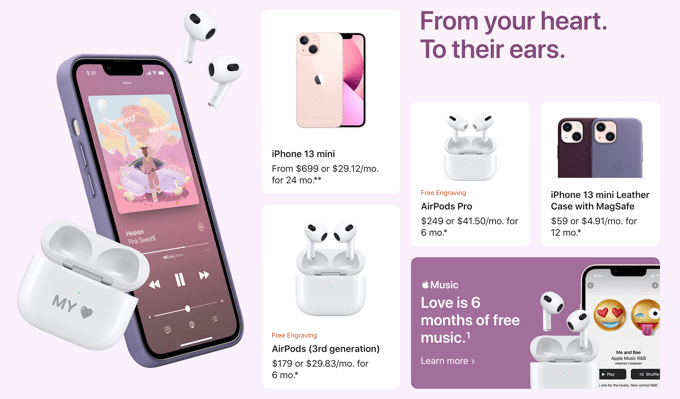
Oltre alle vendite dirette, uso anche la mia lista per riportare gli iscritti sui miei siti web. Lo faccio aggiungendo chiare call to action e offrendo contenuti riservati ai membri, demo video o persino campioni gratuiti di un corso digitale o di un prodotto fisico.
Quando cerchi di vendere i tuoi prodotti, tieni a mente la formula 'Valore Valore Valore Offerta'. Ciò significa che offri tre volte più valore della tua offerta di vendita. È una tecnica semplice ma potente che ho visto usare da molti marketer di successo.
La maggior parte dei marketer concorda sul fatto che queste email superano una semplice offerta di vendita. Concentrati sull'essere utile prima, e le vendite seguiranno.
2. Vendi prodotti e servizi aggiuntivi
Il lavoro non è finito solo perché un iscritto ti compra qualcosa. È allora che puoi usare la tecnica dell'upselling.
L'upselling è una semplice tecnica di vendita in cui persuadi i clienti ad acquistare qualcosa in più. Potrebbe trattarsi di un upgrade, di una versione leggermente migliore del prodotto che hanno appena acquistato o di un componente aggiuntivo pertinente.
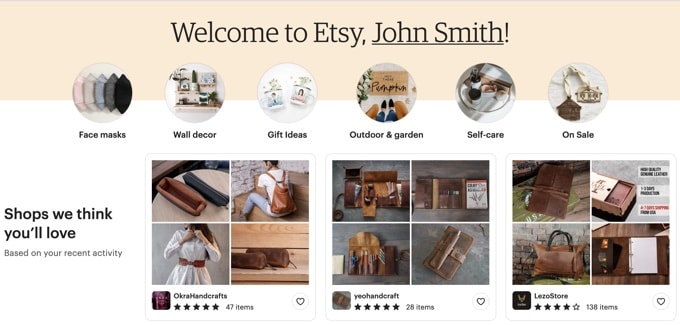
Man mano che la tua lista cresce, puoi iniziare a inviare offerte altamente personalizzate a specifici iscritti alla newsletter. Ad esempio, se qualcuno acquista un ebook, potresti inviargli un codice sconto esclusivo per il corso video correlato.
Ho scoperto che le email di upsell tendono a performare molto meglio delle email di vendita generiche.
Devi solo ricordare che le tue email dovrebbero sempre offrire valore per prima cosa. Se non lo fai, i tuoi messaggi diventeranno rapidamente fastidiosi e i tuoi tassi di clic ne risentiranno.
3. Marketing di affiliazione
L'affiliate marketing è un altro potente metodo di monetizzazione che ho utilizzato in molti dei miei diversi progetti.
Questo funziona come un programma di referral. Un rivenditore online (inserzionista) ti paga una commissione quando un utente acquista il suo prodotto utilizzando il tuo link di referral unico. Essenzialmente, vieni pagato per avergli inviato un cliente.
Quando si tratta di farlo con successo senza infastidire i tuoi iscritti, l'autenticità è fondamentale. Raccomanda solo prodotti e servizi che interessano veramente ai tuoi utenti e di cui ti fidi personalmente.
Puoi quindi aggiungere link di affiliazione, recensioni oneste e persino coupon esclusivi per quei prodotti direttamente nelle tue newsletter via email.
Se sei nuovo a questo concetto e desideri una guida completa, consulta la nostra guida per principianti al marketing di affiliazione approfondita.
4. Pubblicità o affitto della tua lista email
Se segui i consigli di questa guida e la tua lista inizia a crescere rapidamente, allora puoi guadagnare denaro affittando la tua lista email.
Ci sono molte aziende che cercano qualcuno che abbia già una lista ampia e coinvolta di persone interessate ai loro specifici prodotti, servizi o settore. La tua lista altamente mirata è incredibilmente preziosa per quelle persone.
Quando affitti la tua lista, non stai effettivamente cedendo gli indirizzi email del tuo pubblico. Sarebbe una grave violazione della fiducia. Invece, negozi un prezzo e poi invii un'email dedicata per conto dell'inserzionista ai tuoi stessi iscritti.
Puoi contattare direttamente potenziali inserzionisti se vedi una buona corrispondenza, oppure puoi utilizzare broker di liste email come Info USA, List Giant o Mailing List Direct. Questi broker agiscono come intermediari, mettendoti in contatto con aziende disposte a pagare per accedere al tuo pubblico coinvolto.
Questo è un ottimo modo, spesso trascurato, per monetizzare la tua lista email.
Passaggio 8. Tieni la tua newsletter via email fuori dallo spam
Nel 2012, il 69% di tutte le email erano spam. Questo numero si era ridotto al 45,1% nel marzo 2021.
Questo enorme calo è dovuto principalmente alla migliore tecnologia di rilevamento dello spam utilizzata dagli strumenti moderni di email marketing.
Questa è un'ottima notizia per utenti e aziende. Tuttavia, le tecnologie di rilevamento dello spam basate sull'IA sono incredibilmente sensibili e a volte possono contrassegnare erroneamente una newsletter perfettamente valida come spam.
Per questo motivo, devi monitorare attentamente le tue metriche email e assicurarti che il design della tua newsletter non attivi i filtri antispam. Se non monitori, non saprai se la tua email sta arrivando nella casella di posta o nella cartella spam. E un'email nella cartella spam rappresenta un mancato guadagno.
Il modo più semplice per misurare l'impatto reale della tua newsletter è creare un URL tracciabile utilizzando uno strumento come MonsterInsights. Sia che tu gestisca un negozio online o una piccola impresa, vorrai vedere quali campagne di email marketing hanno portato a una vendita.
💡 Per aiutarti, abbiamo una guida dettagliata su come impostare il tracciamento delle newsletter via email che ti fornisce istruzioni semplici e passo dopo passo.
Sulla base della mia esperienza e delle conversazioni con altri proprietari di siti web, questi sono i problemi chiave che attivano i filtri e impediscono alla tua preziosa newsletter di raggiungere la casella di posta:
1. Non hai utilizzato il doppio opt-in
Questo è uno degli argomenti più critici che tratto quando parlo con i nuovi proprietari di siti web.
Fondamentalmente, tutti i servizi di email marketing richiedono il consenso esplicito dell'utente prima che tu possa inviare loro email. Questo consenso è tipicamente garantito dall'utente che verifica il proprio indirizzo email dopo l'iscrizione.
Tuttavia, i servizi di email marketing ti consentono anche di aggiungere indirizzi email manualmente. Se abusi di questa funzionalità e aggiungi indirizzi da fonti casuali, stai violando la fiducia. Di conseguenza, i tuoi messaggi finiranno nello spam.
Non posso sottolinearlo abbastanza: non inviare mai email a qualcuno che non le ha richieste personalmente.
È anche una buona idea utilizzare uno strumento di verifica delle email per rimuovere indirizzi email non validi o inesistenti dalla tua lista.
Se la tua lista è ingombra di email non valide o inattive, ciò danneggerà la tua reputazione di mittente. Quando le tue email iniziano a rimbalzare perché l'indirizzo non esiste, ciò indica ai filtri antispam che non sei un mittente legittimo.
Pulendo regolarmente la tua lista, migliorerai la recapitalità e ridurrai quei frustranti tassi di rimbalzo. Potresti persino risparmiare sui costi, poiché non paghi per inviare email a indirizzi non validi.
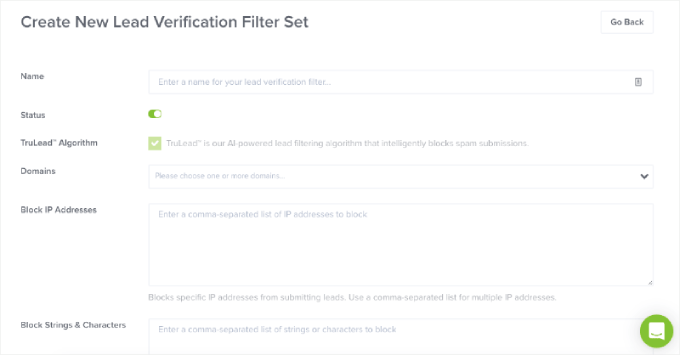
Mi affido anche a strumenti per impedire che email errate finiscano nella mia lista. Ad esempio, OptinMonster ha una funzione chiamata TruLead, che filtra e blocca le iscrizioni spam in base a indirizzi IP specifici, domini e molti altri fattori.
In questo modo, non sprecherai tempo o denaro raccogliendo email errate e preverrai lo spam nelle iscrizioni alla newsletter. È un trucco che uso per mantenere alta la qualità della mia lista.
2. L'indirizzo email del mittente è stato utilizzato per inviare spam
Questo è un punto critico che molti principianti trascurano, ma è essenziale per il successo a lungo termine. Il tuo indirizzo email del mittente costruisce una reputazione che influisce direttamente sulla possibilità che la tua newsletter arrivi in modo sicuro nella casella di posta.
Se quell'indirizzo viene mai associato all'invio di spam o malware, le tue campagne finiranno nella cartella spam. Ciò rovina completamente la tua recapitalità.
Ecco perché devi avere un indirizzo email aziendale. Questo indirizzo professionale aumenta istantaneamente la tua credibilità sia con gli iscritti che con i filtri antispam.
Collegando un indirizzo dedicato al tuo dominio verificato, ne controlli la reputazione e ti assicuri che rimanga pulita. Questo è fondamentale per migliorare i tassi di recapito delle tue email.
3. Oggetti fuorvianti
Abbiamo tutti visto righe oggetto fuorvianti che non hanno nulla a che fare con il contenuto dell'email. Sono fastidiose e gli algoritmi antispam sono ora abbastanza intelligenti da identificare queste righe ingannevoli e contrassegnare il tuo messaggio come spam.
Ho visto queste comuni righe oggetto fuorvianti compromettere il recapito:
- "Urgente: Aggiorna le tue informazioni" (quando non c'è alcuna necessità urgente)
- "Grazie per il tuo ordine!" (quando non hai ancora acquistato nulla)
- "Hai vinto un premio" (quando si tratta solo di un concorso promozionale generico)
Invece di scrivere una riga oggetto fuorviante, ti consiglio di aumentare i tuoi tassi di apertura aggiungendo token di personalizzazione, come il nome del destinatario. Questo fa sì che l'email sembri un messaggio diretto e personale anziché un invio generico a tutti nell'elenco.
⭐ Se hai bisogno di ispirazione per oggetti delle email che siano onesti e coinvolgenti, abbiamo messo insieme una vasta risorsa. Puoi consultare questi oltre 160 eccellenti oggetti per email per idee che funzionano davvero.
4. Hai incluso informazioni imprecise
Per proteggere la reputazione della tua newsletter e garantire la recapitalità, ci sono alcuni requisiti legali che devi seguire. Dico sempre ai proprietari di siti web che seguire queste regole è il modo più semplice per evitare la cartella spam.
In particolare, dovresti sempre aggiungere ai tuoi messaggi quanto segue:
- Un indirizzo email 'da' accurato che ti identifichi chiaramente o la tua attività.
- Un indirizzo fisico completo (può essere il tuo indirizzo stradale attuale, una casella postale registrata o l'indirizzo della tua attività).
- Un link 'annulla iscrizione' ben visibile e funzionante.
Se ignori uno qualsiasi di questi elementi, il tuo messaggio infrange la legge e finirà quasi certamente nello spam.
La buona notizia è che molti servizi di email marketing integrano funzionalità di conformità nei loro modelli e piè di pagina, rendendo il tuo lavoro più facile.
5. Personalizza le tue email
Ho già parlato di aggiungere il nome di un iscritto alla riga oggetto, ma la personalizzazione può andare molto oltre.
La vera personalizzazione significa utilizzare i dati che hai raccolto per adattare l'intero contenuto a ciascun iscritto. Questo garantisce che tu stia inviando messaggi tempestivi e pertinenti che il tuo pubblico non può resistere a leggere.
La maggior parte dei servizi di email marketing fornisce strumenti per segmentare il tuo pubblico e aggiungere contenuti dinamici. Ad esempio, puoi segmentare il tuo pubblico in base a elementi come la posizione, il genere e la cronologia degli acquisti passati.
In definitiva, personalizzare i tuoi messaggi migliorerà i tuoi tassi di apertura, aumenterà i tuoi CTR e forse anche le tue vendite.
📝 Una volta che inizi ad apportare queste modifiche, come fai a sapere se stanno effettivamente funzionando?
La nostra guida dettagliata su come impostare il tracciamento delle email di WordPress ha la risposta. Segui semplicemente le istruzioni passo dopo passo per vedere se le tue modifiche di personalizzazione e segmentazione hanno apportato un reale miglioramento al tuo profitto.
I tuoi prossimi passi: dalla configurazione al successo
Se hai seguito fin qui, avrai ora creato una newsletter via email di successo, nel modo giusto. Congratulazioni!
So che il primo passo può sembrare il più intimidatorio, quindi hai già fatto la parte più difficile.
Ma avere gli strumenti pronti è solo l'inizio. La vera magia avviene quando inizi a fornire valore in modo coerente e a costruire relazioni con i tuoi iscritti.
Molte persone perdono slancio dopo che l'entusiasmo iniziale è svanito, e si trovano di fronte alla realtà di scrivere nuove email ogni singola settimana. Ti prego, non lasciare che ti succeda!
Gestire una newsletter di successo deriva dall'intraprendere azioni coerenti e strategiche nel tempo. Tenendo conto di ciò, ecco i prossimi passi per trasformare la tua newsletter in un potente asset aziendale che genera risultati reali:
- Testa il tuo processo di iscrizione completo: Usa un indirizzo email diverso (come un account personale) per iscriverti alla tua newsletter. Conferma di ricevere immediatamente l'email di benvenuto, controlla che l'email sia visualizzata correttamente sia su desktop che su mobile e verifica che tutti i tuoi link funzionino correttamente.
- Imposta il tracciamento di base: Devi sapere cosa funziona. Consiglio di installare uno strumento come MonsterInsights in modo da poter vedere quali pagine generano più iscrizioni. Inoltre, imposta un semplice foglio di calcolo per monitorare la crescita dei tuoi iscritti settimana dopo settimana.
- Crea il tuo calendario dei contenuti: Decidi con quale frequenza invierai le email (di solito ne invio una a settimana). Scegli un giorno e un'ora coerenti (il martedì alle 10:00 spesso funziona bene). Quindi, fai brainstorming di idee per le tue prime 4-6 newsletter.
- Ottimizza i tuoi moduli di iscrizione: Inizia aggiungendo moduli di iscrizione alle pagine del tuo sito web con il maggior traffico. Dovresti anche creare un semplice lead magnet e scrivere un testo chiaro e accattivante che dica ai visitatori esattamente cosa riceveranno quando si iscriveranno.
Tutorial video
Domande frequenti sulla creazione di una newsletter via email
La tua lista email è lo strumento più potente che hai per connetterti con il tuo pubblico e trasformare i visitatori occasionali in clienti fedeli. Con così tanto in gioco, è naturale avere delle domande.
Per aiutarti, ho raccolto le domande più comuni che sento dai proprietari di siti web proprio come te. Il mio obiettivo è darti tutte le risposte di cui hai bisogno, in un unico posto.
Quali sono i principali vantaggi di avviare una newsletter via email?
Ci sono 3 principali vantaggi nell'avviare una newsletter via email:
- Possiedi il tuo pubblico (a differenza dei social media)
- La tua lista è tua per sempre. A differenza di piattaforme come Facebook o Instagram, la tua lista email non può essere sottratta da terzi.
- Le piattaforme di social media possono cambiare algoritmi da un giorno all'altro o sospendere il tuo account senza preavviso. Questo può essere devastante per un proprietario di sito web o di un'attività.
- Massima visibilità giornaliera. Il 99% delle persone controlla la propria email ogni singolo giorno, spesso più volte. Essenzialmente, il tuo messaggio viene posizionato in un luogo dove il tuo pubblico è garantito che lo vedrà. Al contrario, un post sui social media viene immediatamente sepolto dal feed e potrebbe essere visto solo da una piccola percentuale del tuo pubblico.
2. Incredibile Ritorno sull'Investimento (ROI)
- Canale con il ROI più elevato. Sulla base dei dati del settore e della mia esperienza personale, l'email marketing offre costantemente un ritorno sull'investimento (ROI) superiore rispetto ad altri canali di marketing. Infatti, il ritorno medio è di $44 per ogni $1 speso in email marketing.
- Lead coinvolti. Gli iscritti sono i tuoi lead più coinvolti perché hanno già compiuto il passo cruciale di dire: "Sì, voglio sentirti". Questo coinvolgimento li rende molto più propensi a visitare il tuo sito web, interagire con i contenuti e, in definitiva, acquistare i tuoi prodotti o servizi.
3. Le liste email costruiscono relazioni reali
- Connessione intima. Un'email arriva direttamente nella casella di posta personale di un iscritto, creando una relazione più intima e uno a uno rispetto a un post fugace sui social media pubblici.
- Stabilisce fiducia e autorità. Inviando costantemente contenuti di valore, puoi presentarti come un'autorità nel tuo campo.
- Promuove azioni positive. Questa base di fiducia porta direttamente a un maggiore coinvolgimento, referral tramite passaparola e migliori tassi di conversione.
Chi dovrebbe avviare una newsletter via email?
Chiunque stia costruendo una qualsiasi forma di presenza online ha bisogno di una lista email. Questo vale per tutti i tipi di progetti:
- Qualcuno che avvia il suo primo blog con solo dieci post.
- Una piccola attività locale con pochi dipendenti.
- Un enorme negozio eCommerce che vende prodotti fisici.
- Un sito web no-profit che si connette con i volontari.
- Un libero professionista o consulente alla ricerca di nuovi clienti.
L'errore più grande che vedo fare ai principianti è aspettare. La gente pensa di dover raggiungere un obiettivo di traffico enorme prima che l'email marketing abbia senso.
La verità è che dovresti iniziare a costruire la tua lista email dal Giorno 1.
Il mio consiglio è di smettere di preoccuparti della perfezione e di iniziare. Non hai bisogno di design eleganti o complesse sequenze di benvenuto automatizzate in questo momento.
Devi solo iniziare a raccogliere quegli indirizzi email e inviare contenuti di valore alle persone che si iscrivono.
Anche se ricevi solo un nuovo iscritto questa settimana, quella è una persona che ha fatto una scelta consapevole per sentirti di nuovo. Quella singola iscrizione è il primo passo verso la costruzione di un pubblico prezioso che nessun algoritmo potrà mai portarti via.
Spero che questo articolo ti abbia aiutato a imparare come creare facilmente una newsletter via email. Potresti anche voler consultare il nostro articolo su come aggiungere notifiche web push per connetterti con i visitatori dopo che lasciano il tuo sito web. Questo funziona benissimo insieme alle newsletter via email.
Se sei interessato, puoi anche utilizzare la nostra utile guida su come ottenere un numero di telefono aziendale virtuale gratuito per la tua piccola impresa.
Se ti è piaciuto questo articolo, iscriviti al nostro Canale YouTube per tutorial video su WordPress. Puoi trovarci anche su Twitter e Facebook.




mike
Grazie per la fantastica guida! È arrivata esattamente quando ne avevo bisogno ed è stata estremamente chiara. Mi ha aiutato un SACCO.
Supporto WPBeginner
Lieti di sapere che la nostra guida è stata utile!
Amministratore
kzain
Questa è una guida super utile. Sono particolarmente interessato a utilizzare i moduli pop-up per acquisire lead e OptinMonster sembra un ottimo strumento.
Tuttavia, attualmente utilizzo WPForms per raccogliere indirizzi email per Mailchimp, che è dove gestisco la mia lista di iscritti. L'articolo raccomanda Constant Contact, ma preferirei attenermi a Mailchimp dato che ho già familiarità con la piattaforma.
È possibile integrare OptinMonster con Mailchimp per raccogliere indirizzi email tramite moduli pop-up e aggiungerli direttamente alla mia lista Mailchimp esistente? Grazie per qualsiasi suggerimento!
Commenti WPBeginner
Sì, OptinMonster ha un'integrazione con Mailchimp.
Jiří Vaněk
Con questa combinazione, ho attualmente impostato l'ultima newsletter, o meglio, la registrazione sul mio sito web. Ho una campagna con il trigger di uscita dell'utente. La campagna è creata in OptinMonster e collegata a Mailchimp. Quando un utente sta lasciando il sito web, gli viene proposto un popup che chiede se desidera registrarsi alla newsletter. Questa combinazione ha dato il via alla mia raccolta di indirizzi, che prima non funzionava affatto. Quindi, per rispondere alla tua domanda, sì, puoi combinare OptinMonster con Mailchimp e funziona assolutamente alla grande.
Hajjalah
Ho creato con successo la mia campagna di iscrizione alla newsletter e di invio email con le conoscenze tratte da questo articolo. Il mio tasso di iscrizione alla newsletter era molto basso prima, ma con i consigli di questo articolo, il tasso è aumentato, anche se non è molto alto, ma credo che nessun risultato sia piccolo.
Supporto WPBeginner
Glad to hear it is improving, we hope our recommendations help your newsletter continue to grow
Amministratore
Moinuddin Waheed
Piccoli passi fatti al momento giusto e con gli strumenti e la guida giusti fanno la differenza alla fine.
Nessun risultato è piccolo o grande, dipende solo da come lo prendiamo e lo celebriamo. I risultati iniziali che tracciano il percorso verso quelli grandi o verso un successo rivoluzionario in futuro sono quelli che dovrebbero essere celebrati e apprezzati di più. Queste sono le pietre angolari del grande successo.
Ho deciso di celebrare ogni risultato, non importa quanto piccolo o grande possa sembrare agli altri.
Moinuddin Waheed
Ricomincio il mio percorso con la newsletter via email, che avevo interrotto da un po'.
Per questo scopo ho usato la versione gratuita di Mailchimp e non ho continuato a lungo.
Tuttavia, dato il potenziale delle newsletter via email per far crescere il business, ho intenzione di crearne una per il mio sito web di coaching.
Grazie per l'illustrazione approfondita di tutti i passaggi.
Supporto WPBeginner
You’re welcome
Amministratore
Mrteesurez
Questo è davvero un articolo approfondito che ha centrato le questioni relative alle newsletter. Ho preso nota di alcuni punti riguardanti i modi per evitare che le mie email finiscano nella casella spam, tutti i professionisti dovrebbero saperlo.
Grazie per questo articolo
Supporto WPBeginner
You’re welcome
Amministratore
Jiří Vaněk
È possibile collegare Optinmonster con Mailchimp? Attualmente uso WPForms per raccogliere indirizzi per MailChimp, ma vorrei usare una finestra pop-up da OptinMonster per questo. Voi raccomandate Constant Contact, ma preferirei usare Mailchimp, dove ho già un account. Grazie per la risposta.
Supporto WPBeginner
Yes, you can connect OptinMonster to MailChimp
Amministratore
Jiří Vaněk
Grazie per il consiglio. Basandomi su di esso, ho creato una campagna in OptinMonster (Sì/No) e ho collegato OptinMonster con Mailchimp. Funziona brillantemente e mi ha aiutato ad aumentare le registrazioni alla newsletter di decine di punti percentuali. Quindi, grazie per la spinta. Mi ha aiutato a far decollare la mia newsletter.
Jiří Vaněk
Ho iniziato a raccogliere email sul mio sito web la scorsa settimana e mi sto preparando per la mia prima newsletter. Sono praticamente un principiante assoluto e anche se ho familiarità con alcune regole, apprezzo davvero un manuale come questo. Con esso, la prima newsletter sarà molto più facile.
Peter Iriogbe
Grazie per questo ottimo contenuto!
Vorrei chiedere: Mailchimp è una buona scelta per una newsletter via email? Ho sentito molti dei miei concorrenti parlarne.
Supporto WPBeginner
Dipenderebbe dal tuo caso d'uso specifico, ti consigliamo di dare un'occhiata alla nostra lista qui sotto per i nostri servizi di email marketing consigliati:
https://www.wpbeginner.com/showcase/best-email-marketing-services/
Amministratore
GRAZIE DIO GIOVANNI
Adoro l'articolo, è dettagliato e informativo. Tuttavia, una cosa che ho scoperto e che penso possa essere utile condividere.
Molte volte vedo aziende preoccuparsi di come creare una buona newsletter via email, ma dimenticano di imparare dagli errori da evitare nelle loro newsletter.
Per favore, mentre vi impegnate a creare una newsletter eccezionale, ricordate che ecco la maggior parte delle cose che dovreste evitare il più possibile nella vostra newsletter:
1. Link eccessivi, soprattutto link promozionali.
2. inviare newsletter troppo lunghe o troppo corte
3. inviare troppo spesso. Rendete il numero coerente.
4. Email che non aggiungono valore o beneficio
5. Nessun branding
6. ecc.
Ci sono in realtà molti errori da evitare. Dovete fare attenzione.
Buona newsletter.
Supporto WPBeginner
It will require some testing depending on the content for some of these suggestions but thank you for sharing
Amministratore
Moinuddin Waheed
Posso testimoniare il fatto che ho acquistato molti prodotti e servizi grazie alle offerte promozionali ricevute tramite newsletter via email. Mi chiedevo come queste persone mi inviassero email personalizzate e, di fatto, ogni email che inviano è personalizzata e sembra essere stata creata solo per me. Questa è infatti la potenzialità della newsletter via email. crea un legame personale con il blog o il prodotto.
Proverò sicuramente contant contact in futuro.
Sameer Hussain
Well, this was an eye opener to say the least, the fact that your website visitor should become your subscribers, now this is something insightful. Apart from this, you should really focus on copywriting aspects of your newsletter. That surely turns a visitor into subscriber.
Ahmed Omar
è importante avere una grande lista di iscritti, poiché saranno i vostri clienti o visitatori abituali
grazie per il post dettagliato
Supporto WPBeginner
We agree and you’re welcome
Amministratore
Vivek verma
grazie mille
Supporto WPBeginner
Prego, sono contento che il nostro articolo sia stato utile
Amministratore
Gloria
Posso farlo con il mio telefono cellulare, perché il processo che vedo lì è diverso dall'impostazione di cui hai scritto
Onestà
Sì è possibile, puoi anche mettere il tuo browser web in modalità sito desktop in modo che sembri che lo stai facendo con un PC
Nathaniel
Se si crea una lista email con un'azienda di email marketing, se si vuole scegliere un altro provider di email marketing, si perderanno tutti gli iscritti, o come si fa per mantenere l'intera lista quando si migra? Sono nuovo a questo blogging e in futuro spero di esserlo.
Supporto WPBeginner
La maggior parte, se non tutti, i servizi di email marketing offrono la possibilità di trasferire la tua lista email a un servizio diverso, ma ognuno ha il suo modo di farlo.
Amministratore
Adam Smith
Questo è molto utile e informativo!
Supporto WPBeginner
Glad our guide was helpful
Amministratore
Roy Stensvold
Ci sono molte considerazioni a cui non avevo mai pensato
Adoro il modo in cui procedi passo dopo passo
Supporto WPBeginner
Glad you liked our article
Amministratore
Dotty
Sono pronto a iniziare a raccogliere email e inviare newsletter, mi ci è voluto un mese per arrivare a questo punto.
Supporto WPBeginner
Glad you’re ready to get started
Amministratore
Mahi M
Grazie wpbeginner per questo meraviglioso post, hai spiegato semplicemente tutto ciò che riguarda le newsletter via email. Molto informativo per i principianti di WordPress come me. Grazie mille, spero altri post come questo.
Supporto WPBeginner
You’re welcome, glad you found our content helpful
Amministratore
Noman
Ottimo articolo ed estremamente informativo. C'è un refuso (e importante dato che è il testo di ancoraggio) che vorrei segnalare:
"WPForms è il miglior plugin WordPress drag & drop sul mercato."
Dovrebbe essere 'form plugin', non 'from plugin' come erroneamente digitato.
Grazie ancora per l'articolo!
Supporto WPBeginner
Thanks for pointing out the typo, we will be sure to get that fixed
Amministratore
Jenny Julies
Grazie mille per questa guida approfondita e preziosa. È esattamente quello che stavo cercando.
Cordiali saluti e Dio ti benedica
Supporto WPBeginner
You’re welcome, glad our guide was helpful
Amministratore
Ranojit Kumar
Questo articolo mi aiuta molto perché ho un piccolo negozio online e un giornale online locale. Grazie, WPBeginner.
Supporto WPBeginner
You’re welcome
Amministratore
Ans
Questo è un ottimo post e mi aiuta a configurare la newsletter via email.
Supporto WPBeginner
You’re welcome, glad our article could help
Amministratore
Cathy Fraser
Sono così grata di aver deciso di leggere questo articolo! Volevo iniziare una lista email e non avevo idea di come fare! GRAZIE!
Supporto WPBeginner
Glad our article could be helpful
Amministratore
Jochen Gererstorfer
Grazie per il tuo articolo. Devo davvero lavorare sulla mia lista di newsletter.
Come sempre un articolo molto esteso e di grande valore.
Grazie
Supporto WPBeginner
You’re welcome, glad our guide could be helpful
Amministratore
Guy Lawfull
Grazie per questo eccellente articolo. È qualcosa che devo fare sul nostro nuovo sito web.
Supporto WPBeginner
You’re welcome, glad our article was helpful
Amministratore
Ahmed
Ciao,
Non c'è una prova di due mesi e la carta di credito è richiesta!!!
Supporto WPBeginner
Se utilizzi il link nel nostro articolo, dovresti essere indirizzato alla pagina di destinazione per gli utenti di WPBeginner che mostra la prova gratuita.
Amministratore
Oniri Pius
Questo è superbo! Mi aiuterà incredibilmente nella mia corsa al marketing digitale, grazie.
Supporto WPBeginner
You’re welcome, glad our guide can be helpful
Amministratore
Clement
L'email marketing è uno dei miei articoli preferiti. È una lettura obbligata per qualsiasi marketer online serio. Ottimo leggerne qui!
Supporto WPBeginner
Glad you like our article
Amministratore
Arrigo
Grazie per la fantastica guida! È arrivata esattamente quando ne avevo bisogno ed è stata estremamente chiara. Mi ha aiutato un sacco. Saluti, Arrigo.
Supporto WPBeginner
You’re welcome, glad our article was helpful
Amministratore