


Ti ricordi quando Gutenberg è stato lanciato per la prima volta e tutti erano confusi su come usarlo? Noi sì, perché rispondevamo a decine di domande al giorno al riguardo.
Ora, diversi anni e aggiornamenti di WordPress dopo, stiamo ancora aiutando gli utenti a capire come sfruttare al meglio l'editor a blocchi. Quello che abbiamo imparato aiutando tantissimi utenti WordPress è che la maggior parte della confusione su Gutenberg deriva da alcune aree comuni.
Una volta chiariti questi punti, gli utenti di solito scoprono che l'editor a blocchi rende il loro lavoro più facile ed efficiente.
In questa guida FAQ, risponderemo alle domande più urgenti su Gutenberg che riceviamo regolarmente. Abbiamo scomposto concetti complessi in spiegazioni semplici, basate su anni di utilizzo e insegnamento dell'editor a blocchi ad altri.
Introduzione a Gutenberg, o l'Editor a Blocchi di WordPress
Per molto tempo, WordPress ha utilizzato un editor basato su TinyMCE per creare post e pagine. L'editor classico di WordPress era una semplice finestra di testo con pochi pulsanti in alto per le opzioni di formattazione di base.
Sebbene funzionasse bene, gli utenti dovevano imparare approcci diversi per aggiungere immagini, creare gallerie, incorporare video, aggiungere tabelle e altri elementi di contenuto. Questa curva di apprendimento, combinata con gli standard web moderni, ha fatto sembrare WordPress più difficile da usare rispetto ad altri popolari website builder.
Il nuovo editor a blocchi di WordPress introduce un'esperienza di scrittura moderna e semplificata in cui ogni elemento di contenuto è racchiuso in un blocco. Puoi spostare questi blocchi nell'editor, modificarne le impostazioni e creare layout di contenuto accattivanti senza scrivere codice.
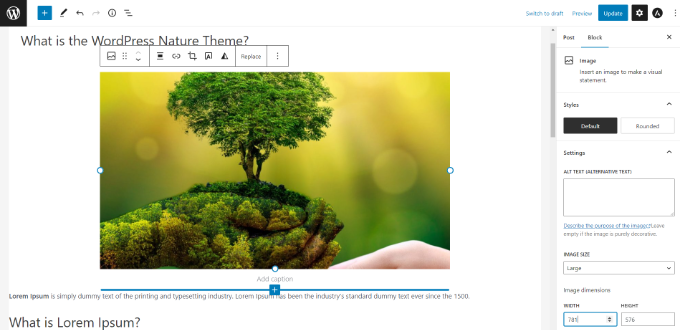
L'editor Gutenberg fornisce anche un potente framework per gli sviluppatori di temi e plugin di WordPress per creare soluzioni avanzate per WordPress.
Detto questo, ecco alcune delle domande più frequenti su Gutenberg. Puoi fare clic sui collegamenti sottostanti per passare a qualsiasi sezione:
- Come posso verificare se il tema e i plugin che sto utilizzando sono compatibili con Gutenberg?
- Come posso gestire i miei vecchi post nell'editor a blocchi di Gutenberg?
- Come convertire in blocco i blocchi classici in Gutenberg?
- Come posso disabilitare Gutenberg e ripristinare l'editor classico?
- Is Gutenberg a WordPress Landing Page Builder?
- Come posso aggiornare il contenuto del page builder con Gutenberg?
- Gutenberg supporta gli shortcode?
- Posso riutilizzare i blocchi nell'editor di contenuto di WordPress?
- Come posso importare ed esportare blocchi Gutenberg?
- Chi posso contattare se qualcosa si rompe dopo l'aggiornamento a Gutenberg?
- Come posso saperne di più su Gutenberg?
1. Come verificare se il tema e i plugin sono compatibili con Gutenberg?
Il modo più semplice per verificare se il tuo tema e i tuoi plugin sono compatibili con Gutenberg è scoprire quale versione di WordPress supportano.
L'editor Gutenberg è stato lanciato come editor di contenuto predefinito in WordPress 5.0. Un tema o un plugin che è stato testato con la versione 5.0 o superiore significa che sono compatibili con Gutenberg.
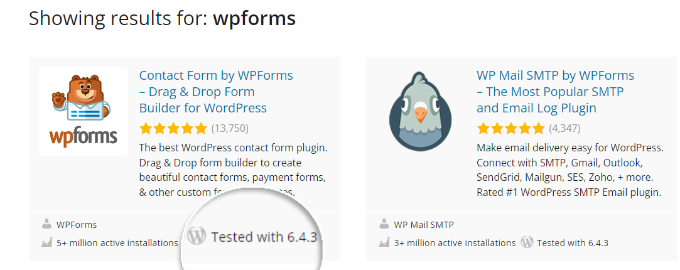
Puoi trovare l'etichetta 'Testato con' nella directory dei plugin di WordPress.org.
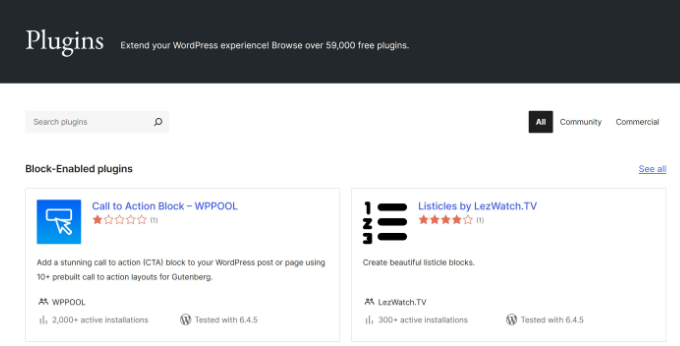
Nei risultati, vedrai la versione di WordPress con cui il tuo plugin è stato testato.
Ad esempio, puoi vedere che WPForms è testato con l'ultima versione di WordPress. Ciò significa che WPForms è un plugin compatibile con Gutenberg.
Per un tema WordPress, è meglio visitare il sito ufficiale del tuo tema e verificare se hanno fatto annunci ufficiali sul supporto di Gutenberg.
Se non vedi alcuna informazione sulla loro pagina di marketing, puoi visitare il loro blog o knowledgebase e cercare la parola chiave 'Gutenberg'.
Ad esempio, se stai utilizzando il tema Divi, puoi consultare la loro documentazione.
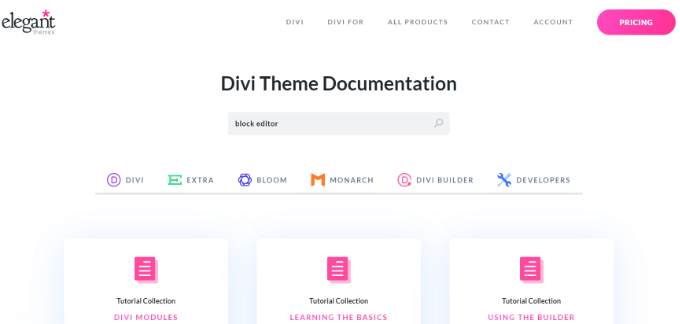
Questo ti aiuterà a trovare articoli, incluso il loro annuncio ufficiale sul supporto di Gutenberg.
Se non vedi alcun articolo da parte degli autori del tuo tema o plugin su Gutenberg o sugli aggiornamenti dell'editor a blocchi, dovrai contattarli.
Una volta confermata la compatibilità di tutti i tuoi temi e plugin con Gutenberg, puoi aggiornare con sicurezza il tuo sito all'ultima versione di WordPress.
Per prevenire errori e conflitti, abbiamo creato una guida completa su come testare il tuo sito WordPress per l'aggiornamento a Gutenberg.
2. Come posso gestire i miei vecchi post nell'editor a blocchi di Gutenberg?
Quando aggiorni il tuo sito a una versione di WordPress che utilizza l'editor a blocchi, i tuoi vecchi contenuti vengono automaticamente inseriti all'interno di un singolo blocco 'Classic'. Questo garantisce che i tuoi post e le tue pagine esistenti funzionino senza problemi.
Hai due opzioni per gestire questi contenuti. Puoi continuare a modificarli all'interno del blocco Classic, che funziona proprio come il vecchio editor, oppure puoi convertirli in singoli blocchi.
La conversione dei contenuti ti offre un controllo più granulare, permettendoti di riorganizzare, stilizzare e gestire facilmente ogni elemento come paragrafi, immagini e titoli separatamente.
Per fare ciò, fai semplicemente clic sull'opzione 'Converti in blocchi' nella barra degli strumenti del blocco.
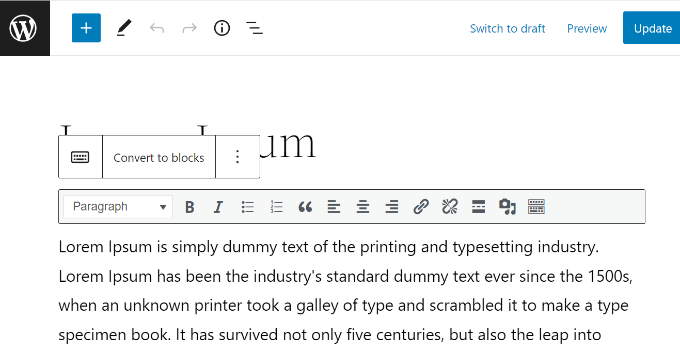
Per istruzioni dettagliate, puoi leggere la nostra guida passo passo su come aggiornare i tuoi vecchi post di WordPress con Gutenberg.
3. Come convertire in blocco i blocchi Classic in Gutenberg?
WordPress non dispone di una funzionalità integrata per convertire in blocco i vecchi post, quindi devi utilizzare un plugin per questo compito.
Per questo, avrai bisogno di un plugin come Convert to Blocks. Il plugin convertirà automaticamente tutti i tuoi post che utilizzavano l'editor classico e li aggiornerà all'editor a blocchi.
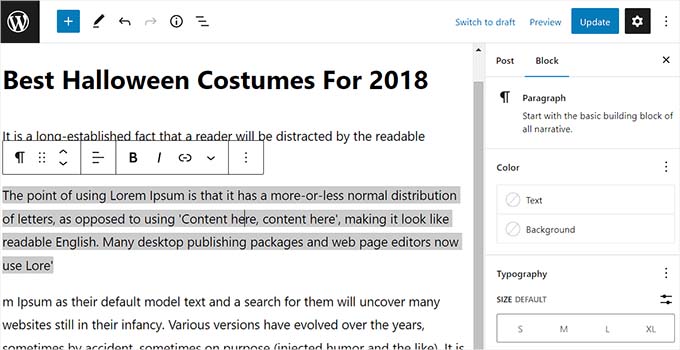
Puoi seguire il nostro tutorial su come convertire in blocco i blocchi classici in Gutenberg in WordPress.
4. Come posso disabilitare Gutenberg e ripristinare l'editor Classico?
Molti utenti non sono ancora pronti a passare all'editor Gutenberg per una serie di motivi. In tal caso, hai la possibilità di disabilitare Gutenberg e ripristinare l'editor Classico.
Tutto quello che devi fare è installare e attivare il plugin Classic Editor. La semplice attivazione di questo plugin disabiliterà Gutenberg e utilizzerà l'editor classico sul tuo sito.
Il plugin Classic Editor è ufficialmente supportato e sarà disponibile per il prossimo futuro. Tuttavia, esortiamo comunque gli utenti a testare i propri siti web con l'editor a blocchi e ad aggiornare quando si sentono a proprio agio.
5. Gutenberg è un costruttore di landing page per WordPress?
La risposta è sì e no. Mentre l'editor a blocchi può essere utilizzato per creare layout di pagina personalizzati, serve a uno scopo diverso rispetto a un plugin dedicato per la creazione di landing page.
Ad esempio, se utilizzi un tema compatibile con i blocchi, ora puoi utilizzare i blocchi per modificare tutte le parti del tuo tema, inclusi intestazione, piè di pagina e modelli di pagina, grazie alla funzionalità Full Site Editing (FSE). Questo ti permette di creare layout personalizzati di base con Gutenberg.
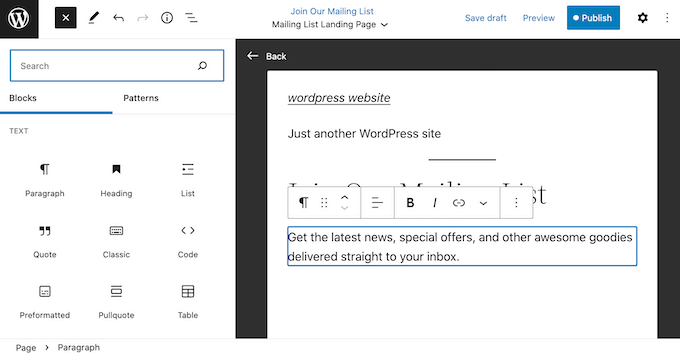
Tuttavia, plugin dedicati per la creazione di pagine come SeedProd offrono molta più flessibilità e funzionalità avanzate specificamente progettate per creare landing page ad alta conversione.
Forniscono una vera esperienza visiva drag-and-drop che è separata dai vincoli del tuo tema.

Gutenberg vs. Page Builder: Differenze Chiave
| Funzionalità | Editor a Blocchi Gutenberg | SeedProd Page Builder |
|---|---|---|
| Trascina e rilascia | Limitato a riordinare i blocchi in una struttura predefinita | Tela libera; posiziona gli elementi ovunque |
| Modelli | Si basa su semplici modelli di blocchi | Include centinaia di modelli professionali per pagine di destinazione |
| Moduli Avanzati | Blocchi di contenuto standard (testo, immagini, pulsanti) | Blocchi focalizzati sulla conversione (timer, moduli di iscrizione, ecc.) |
| Libertà di Design | Spesso vincolato dagli stili del tema attivo | Controllo completo e indipendente su layout e stile |
Per una risposta più dettagliata, consulta la nostra spiegazione dettagliata di Gutenberg vs WordPress Page Builders.
6. Come posso aggiornare i contenuti del Page Builder con Gutenberg?
Generalmente non utilizzi l'editor di Gutenberg per aggiornare contenuti creati con un plugin page builder.
La maggior parte dei page builder opera indipendentemente dall'editor predefinito di WordPress per offrire la loro unica esperienza di design.
Quando modifichi una pagina creata con un plugin come SeedProd, vedrai tipicamente un pulsante dedicato per avviare l'interfaccia del page builder.
Ad esempio, SeedProd aggiunge un pulsante 'Modifica con SeedProd' direttamente nell'editor della pagina e nella parte superiore dell'editor standard.

Fare clic su questo pulsante per avviare l'editor visivo personalizzato per quel plugin, dove è possibile apportare le modifiche. Il processo è simile per altri page builder popolari.
In caso di dubbi, si consiglia di consultare la documentazione del proprio page builder specifico per il flusso di lavoro consigliato.
7. Gutenberg supporta gli shortcode?
Sì, Gutenberg supporta gli shortcode. Esiste un blocco separato 'Shortcode' in Gutenberg per aggiungere contenuti con shortcode.
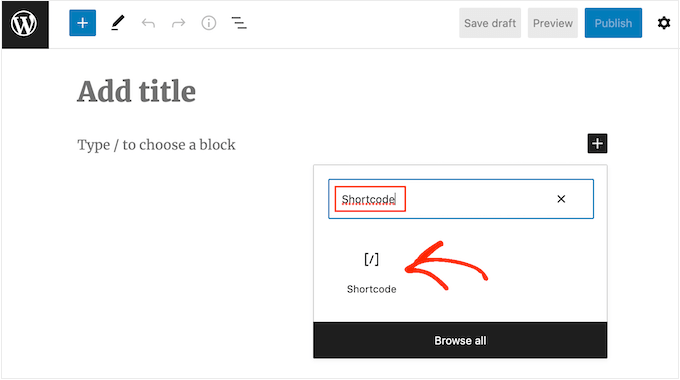
I blocchi di WordPress sono spesso considerati un'evoluzione degli shortcode, quindi si consiglia di utilizzare i normali blocchi di Gutenberg anziché gli shortcode quando possibile.
Ad esempio, puoi aggiungere il tuo WPForms ai tuoi post o pagine utilizzando uno shortcode.
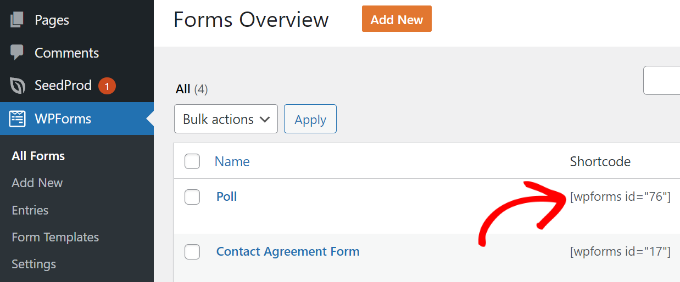
Tutto quello che devi fare è copiare lo shortcode dalla schermata 'Panoramica moduli' e quindi incollarlo nel blocco Shortcode nella schermata di modifica del post.
Tuttavia, l'opzione migliore è utilizzare direttamente il blocco Gutenberg 'WPForms' invece di incollare lo shortcode del modulo nel blocco 'Shortcode'.

Seleziona semplicemente il tuo modulo dal menu a discesa e vedrai un'anteprima del tuo modulo nell'editor di contenuti di WordPress.
8. Posso riutilizzare i blocchi nell'editor di contenuti di WordPress?
Sì, se si utilizzano frequentemente gli stessi layout di blocchi, è possibile salvarli come Pattern per riutilizzarli in seguito. Questo fa risparmiare molto tempo poiché non è necessario crearli da zero ogni volta.
È importante sapere che esistono due tipi di pattern. Un Pattern normale è un layout iniziale che è possibile inserire e quindi modificare senza alterare la versione salvata originale. Un Pattern Sincronizzato (precedentemente chiamato Blocco Riutilizzabile) è un blocco globale.
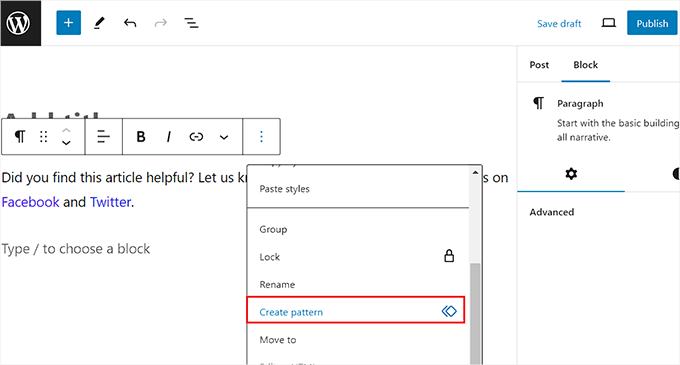
Se si modifica un Pattern Sincronizzato, questo verrà aggiornato ovunque sia stato utilizzato sul sito.
È possibile creare un pattern per qualsiasi cosa, come una casella di invito all'azione, una biografia dell'autore, banner di affiliazione e altro ancora.
Per istruzioni dettagliate, consulta la nostra guida su come creare un blocco riutilizzabile nell'editor di contenuti di WordPress.
9. Come posso importare ed esportare i blocchi di Gutenberg?
Dopo aver creato pattern personalizzati o sincronizzati in WordPress, è anche possibile importarli ed esportarli.
Questo è particolarmente utile se stai costruendo più siti web per clienti o hai post del blog che utilizzano gli stessi frammenti di contenuto personalizzati.
Per gestire i tuoi pattern, vai all'editor dei post e fai clic sul menu a tre punti nell'angolo in alto a destra. Dal menu a discesa, seleziona l'opzione 'Gestisci pattern'.
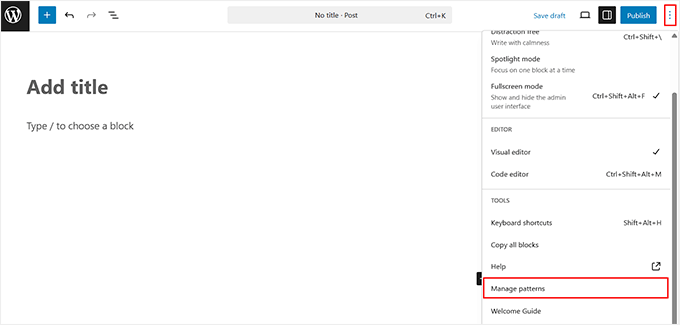
Qui puoi gestire facilmente tutti i pattern sincronizzati sul tuo sito WordPress. Basta fare clic sull'opzione 'Esporta come JSON' sotto il tuo pattern preferito per scaricare il file.
Se desideri importare un pattern, fai semplicemente clic sul pulsante 'Importa da JSON' nella stessa pagina.
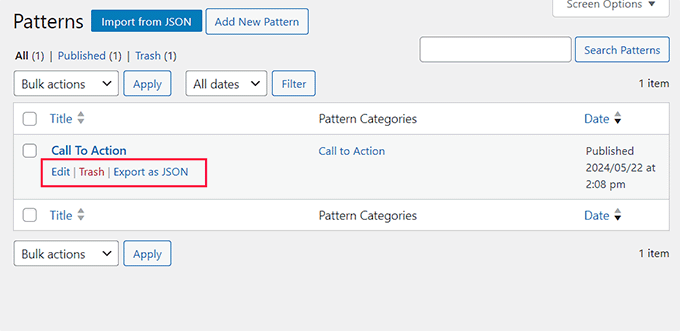
Per maggiori dettagli, consulta la nostra guida su come importare/esportare i tuoi blocchi Gutenberg di WordPress.
10. Chi posso contattare se qualcosa si rompe dopo l'aggiornamento a Gutenberg?
Sebbene l'editor a blocchi sia stabile, conflitti con temi o plugin possono talvolta causare errori imprevisti. Consigliamo alcuni passaggi per la risoluzione dei problemi che possono aiutarti a risolvere il problema.
Innanzitutto, inizia svuotando la cache di WordPress e la cache del browser. Questo assicura che tu stia visualizzando la versione più recente del tuo sito.
Se il problema persiste, il passo successivo è verificare conflitti tra plugin. Puoi farlo disattivando tutti i tuoi plugin e poi riattivandoli uno per uno, verificando l'errore dopo aver abilitato ciascuno di essi.
Quando l'errore ricompare, hai trovato il plugin in conflitto. Ora puoi contattare il team del tuo tema e del tuo plugin per richiedere supporto.
11. Come posso saperne di più su Gutenberg?
Puoi saperne di più su Gutenberg qui su WPBeginner. Siamo il miglior sito di risorse WordPress gratuito su Internet.
Abbiamo già pubblicato diversi articoli sul nuovo Editor a Blocchi di WordPress, alias Gutenberg. Pubblicheremo altri tutorial in futuro per aiutarti a padroneggiare il nuovo editor di contenuti.
Ecco altre risorse utili sull'editor a blocchi Gutenberg che puoi consultare:
- I migliori plugin per blocchi Gutenberg per WordPress (super utili)
- Come aggiungere e allineare immagini nell'editor a blocchi di WordPress (Gutenberg)
- Come Creare un Blocco WordPress Personalizzato (Modo Facile)
- Migliori temi WordPress compatibili con Gutenberg
- Come aggiungere drop cap negli articoli di WordPress
- Come disabilitare l'editor a schermo intero in WordPress
- Immagine di copertina vs. Immagine in evidenza nell'editor a blocchi di WordPress (Guida per principianti)
- Come aggiungere o rimuovere spazio vuoto tra i blocchi di WordPress
Speriamo che questo articolo ti abbia aiutato a trovare risposte alle domande comuni su Gutenberg che avevi in mente. Potresti anche voler consultare il nostro elenco di suggerimenti essenziali per l'utilizzo degli shortcode in WordPress e come utilizzare i pattern di blocchi di WordPress.
Se ti è piaciuto questo articolo, iscriviti al nostro Canale YouTube per tutorial video su WordPress. Puoi trovarci anche su Twitter e Facebook.




Jiří Vaněk
C'è un modo per convertire i blocchi di altri builder in Gutenberg? Alcuni siti web creati in Elementor non possono essere gestiti in Gutenberg, perché Gutenberg non può visualizzare gli articoli scritti in Elementor. C'è un modo per convertire il sito in Gutenberg?
Supporto WPBeginner
Dovresti verificare con i builder se dispongono di uno strumento o di un metodo consigliato per convertire uno dei loro blocchi.
Amministratore
Jiří Vaněk
Grazie per il consiglio. Finora, sembra che non sia possibile perché i blocchi creati in Elementor sono fondamentalmente diversi da quelli di Gutenberg. Se modifico un articolo creato in Elementor usando l'editor a blocchi, praticamente rovina l'intero layout dell'articolo. Immagino che dovrò accettare che purtroppo non possono essere combinati. Non ho trovato alcun plugin esterno per la conversione. Quindi sembra che possa usare Elementor o Gutenberg, ma semplicemente non funzionano insieme. Grazie per il tuo tempo e i tuoi consigli.
Rizwan Sheikh
Ottimo.
grazie per la guida come un buon insegnante ai loro piccoli studenti
Supporto WPBeginner
You’re welcome, glad our guide could be helpful
Amministratore
Rohan
Bello controllare i contenuti del tuo blog. Continua a scrivere.
Supporto WPBeginner
Thank you
Amministratore
Sue McLean
Supporto la pagina della mia chiesa (HRMCC.org) e sono confuso su come usare Gutenberg con l'opzione gratuita. Sembra che per aggiungere cose, abbiamo bisogno di un plugin che costa denaro e purtroppo, non possiamo permetterci tali cose.
Supporto WPBeginner
Sembra che tu possa essere su WordPress.com, nel qual caso potresti voler dare un'occhiata al nostro articolo: https://www.wpbeginner.com/beginners-guide/self-hosted-wordpress-org-vs-free-wordpress-com-infograph/
L'editor su WordPress.com dovrebbe attualmente utilizzare Gutenberg/l'Editor a Blocchi senza la necessità di installare nulla.
Amministratore
Brian
Non riesco a visualizzare le immagini accanto al testo utilizzando l'editor a blocchi. L'editor di testo non offre l'opzione di aggiungere media, quindi devo usare un blocco immagine e poi le immagini appaiono prima (o dopo) il testo.
Qualche idea?
Supporto WPBeginner
Potresti cercare un blocco Media & Test per quello che sembra tu voglia fare
Amministratore
Mark Woodward
Ho esattamente lo stesso problema di Brian, ma non riesco a trovare un blocco media e testo nelle opzioni che appaiono quando clicco su "Aggiungi un nuovo blocco". C'è un altro modo per aggirare questo problema?
Supporto WPBeginner
Se non riesci a trovare il blocco, potresti usare un blocco immagine e allinearlo a un lato. Finché l'immagine è abbastanza piccola, dovrebbe esserci l'opzione di aggiungere testo accanto ad essa.