


Sei pronto a lanciare il tuo sito WordPress?
Ogni giorno migliaia di nuovi siti appaiono sul web. Ecco perché vuoi assicurarti che il tuo sito web si distingua e brilli fin dall'inizio.
In questo articolo, abbiamo preparato una comoda checklist di cose da fare prima di lanciare un sito web WordPress.
Iniziare
Prima di iniziare, è fondamentale selezionare l'hosting giusto per il tuo sito web WordPress.
Mentre la maggior parte dei siti si accontenta di un hosting WordPress di base, in alcuni casi potresti aver bisogno di un hosting WordPress gestito.
Come puoi capire di che tipo di hosting hai bisogno? Ti consigliamo di leggere queste guide:
- Come scegliere il miglior hosting WordPress
- Quando Hai Davvero Bisogno di un Hosting WordPress Gestito?
Ai fini di questo articolo, assumeremo che tu abbia già installato WordPress e che tutto sia pronto.
Detto questo, diamo un'occhiata alle cose che dovresti fare prima di lanciare il tuo sito WordPress.
1. Installa una soluzione di backup per WordPress
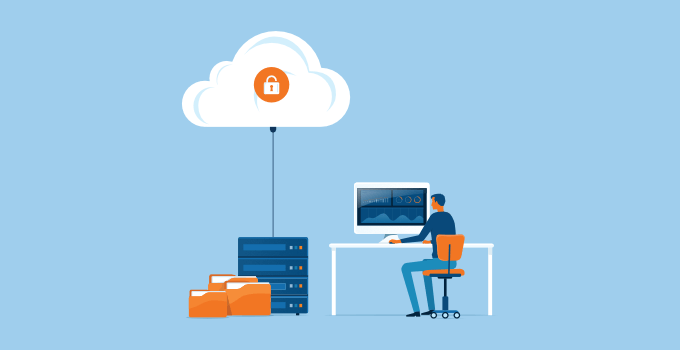
Dovresti sempre impostare una soluzione di backup di WordPress sul tuo sito web. I backup sono come una polizza assicurativa. Se qualcosa va storto, puoi sempre recuperare il tuo sito.
Esistono molti plugin di backup WordPress gratuiti e a pagamento che puoi configurare sul tuo sito web in pochi minuti.
Vuoi assicurarti che i backup siano pianificati automaticamente e salvati su un servizio di archiviazione cloud come Dropbox, Amazon S3 o Google Drive.
Duplicator è una buona scelta perché ti consente di creare backup illimitati nel cloud del tuo sito WordPress secondo una pianificazione scelta da te. Sebbene la versione gratuita offra molte funzionalità, consigliamo l'aggiornamento a Duplicator Pro.
2. Proteggi l'area di amministrazione di WordPress
Essendo il sistema di gestione dei contenuti più popolare al mondo, WordPress è un bersaglio importante per gli hacker. Molti siti WordPress funzionano senza dover affrontare alcuna di queste minacce per anni, ma è sempre meglio essere preparati che pentirsi.
Puoi bloccare molte minacce di sicurezza comuni proteggendo la tua area di amministrazione da accessi non autorizzati. Dai un'occhiata al nostro elenco di suggerimenti per proteggere la tua area di amministrazione WordPress.
Utilizziamo CloudFlare su WPBeginner e da allora abbiamo riscontrato tempi di caricamento delle pagine migliorati, sicurezza potenziata e stabilità generale del sito web.
3. Controlla il tuo sito per errori 404

Su un sito web nuovo di zecca, devi assicurarti che tutte le pagine del tuo sito vengano caricate correttamente e che non ci siano collegamenti mancanti. Altrimenti, i tuoi visitatori vedranno errori 404, il che crea una cattiva esperienza utente.
Se hai già aggiunto il tuo sito a Google Search Console, puoi usarlo per trovare le pagine che generano un errore "404 non trovato" nel tuo rapporto di scansione.
Altrimenti, dovrai sfogliare manualmente il tuo sito e assicurarti che tutto funzioni come previsto. Se hai molti contenuti, puoi prima verificare che le tue pagine più importanti vengano caricate, come le pagine "chi siamo", "contatti", "registrazione" e "accesso".
Dovresti anche impostare avvisi via email per gli errori 404 sul tuo sito WordPress. In questo modo puoi monitorare e correggere facilmente i collegamenti errati non appena li scopri.
4. Rendi affidabile l'invio di email per il tuo sito WordPress
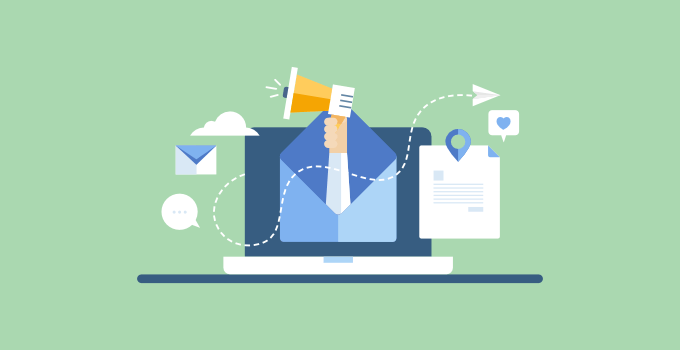
L'invio di email non riuscito è uno degli errori WordPress più comuni. Alcune delle tue notifiche via email potrebbero essere consegnate, ma altre potrebbero non esserlo. Questo è un problema perché fai affidamento sulle email per mantenere il tuo sito web funzionante senza intoppi.
Ciò accade perché molti provider di servizi di posta elettronica identificano le email inviate da WordPress come spam. Inoltre, il tuo server di hosting potrebbe non essere configurato correttamente per utilizzare la funzione di posta PHP.
Entrambi questi problemi possono essere risolti passando a SMTP, lo standard del settore per l'invio di email. Segui semplicemente la nostra guida su come risolvere il problema di mancato invio di email di WordPress.
5. Controlla tutti i moduli sul tuo sito
La prossima cosa da fare è assicurarsi che tutti i moduli sul tuo sito funzionino. Dovrai testare i tuoi moduli di contatto, i moduli di commento, i moduli di iscrizione via email e così via. Assicurati che ogni modulo sul tuo sito funzioni correttamente.
Dovresti anche controllare la tua lista email e inviare email di prova per confermare che vengano consegnate alla mailing list corretta.
A proposito, se non hai ancora iniziato a creare una lista email, allora dovresti leggere il nostro articolo sul perché dovresti iniziare subito a creare la tua lista email.
Se gestisci un blog multi-autore, un negozio online o un sito di membership, allora dovrai anche controllare i tuoi moduli di accesso e registrazione.
Dovresti anche accedere al tuo sito web con diversi ruoli utente per verificare se è necessario rimuovere elementi non necessari dall'area di amministrazione di WordPress per gli account utente.
6. Rendi l'esperienza utente impeccabile sui siti di eCommerce

Se gestisci un negozio eCommerce, allora devi controllare più a fondo gli aspetti dell'esperienza utente del tuo sito web.
Dovresti metterti nei panni dei tuoi utenti e provare a navigare tra i tuoi prodotti, aggiungerli al carrello, ed eseguire persino una transazione di prova. Assicurati che tutto funzioni in modo fluido e impeccabile.
Se stai vendendo beni digitali, assicurati che vengano consegnati tempestivamente. Per i beni fisici, dovrai controllare i tuoi sistemi per il completamento fluido degli ordini.
Assicurati di verificare anche che ricevute, fatture, calcoli dei costi di spedizione e tasse funzionino tutti correttamente.
Correlati: Consulta la nostra guida completa al lancio di eCommerce per ulteriori suggerimenti.
7. Controlla immagini, video e slider
Immagini e video sono una parte importante del tuo sito web e rendono il web moderno più interattivo. Tuttavia, lascerai una cattiva impressione se non li hai aggiunti correttamente.
Verifica che tutte le immagini sul tuo sito web vengano caricate correttamente. Dovresti anche assicurarti che vengano caricate rapidamente seguendo la nostra guida su come ottimizzare le immagini per il web, altrimenti le prestazioni del tuo sito potrebbero risentirne.
Dovresti riprodurre i video incorporati nel tuo sito web utilizzando diversi dispositivi e browser per assicurarti che funzionino come previsto.
Se stai utilizzando un plugin slider per WordPress, assicurati che lo slider funzioni su tutti i browser e dispositivi proprio come avevi previsto.
8. Testa le integrazioni social

I social media svolgono un ruolo molto importante nel lancio di successo di qualsiasi prodotto. Non perdere questa opportunità per interagire con i tuoi utenti.
Assicurati che gli utenti possano trovare modi per connettersi al tuo sito web su piattaforme social come Twitter, Facebook, YouTube e Instagram.
Dovresti confermare che i plugin di condivisione social sul tuo sito web funzionino correttamente.
È anche buona norma abilitare le Twitter Cards e i metadati Open Graph di Facebook, e aggiungere pulsanti di condivisione social al tuo sito WordPress.
9. Testa le prestazioni del tuo sito web
I problemi di prestazioni sono solitamente la preoccupazione principale durante la fase di sviluppo di un sito web. Ora che stai per lanciare il tuo sito web, è il momento di testarlo ancora una volta.
Controlla la velocità del tuo sito web utilizzando strumenti come Pingdom e lo strumento Google Pagespeed. La velocità non è solo importante per l'esperienza utente, è anche un fattore SEO importante.
Uno dei modi migliori per velocizzare il tuo sito WordPress è installare un plugin di caching come W3 Total Cache, Airlift, o WP Super Cache e utilizzare una CDN come MaxCDN.
La maggior parte delle aziende di hosting WordPress gestito come WPEngine dispongono di caching integrato e includono CDN e backup come parte del loro piano.
Infine, consulta la nostra guida completa per aumentare la velocità e le prestazioni di WordPress. In questa guida, condividiamo i suggerimenti più utili per l'ottimizzazione della velocità di WordPress per velocizzare il tuo sito web.
10. Installa Google Analytics

Non puoi migliorare senza sapere come i tuoi lettori interagiscono con il tuo sito web.
Google Analytics è il modo più semplice per monitorarlo. Ti dice da dove provengono i tuoi visitatori, cosa vedono sul tuo sito, quando se ne vanno e quanto bene sta andando il tuo sito.
È importante installare Google Analytics prima del lancio, in modo da poter monitorare le prestazioni dei tuoi sforzi di lancio. Ti aiuterà anche a mantenere una cronologia del giorno in cui hai lanciato e di quanto è cresciuto il tuo sito da allora.
Se trovi Google Analytics un po' opprimente, ti abbiamo coperto. Dai un'occhiata alla nostra guida per principianti di Google Analytics. In questo articolo, spieghiamo perché Google Analytics è importante, come installarlo e come dare un senso ai tuoi report sul traffico.
11. Controlla le impostazioni SEO

I motori di ricerca sono tra le principali fonti di traffico gratuito per la maggior parte dei siti web. Ottimizzare il tuo sito web per i motori di ricerca può aiutarti a far crescere il tuo traffico costantemente dopo il lancio.
Utilizziamo il plugin All in One SEO su tutti i nostri siti web. È un software completo di ottimizzazione del sito per WordPress. Viene fornito con potenti funzionalità come l'analisi on-page TruSEO, mappe del sito XML intelligenti, schema di rich snippet, monitoraggio delle parole chiave e molto altro.
Esiste anche una versione gratuita di All in One SEO per iniziare.
Infine, dai un'occhiata alla nostra guida definitiva SEO per WordPress per principianti. E se stai per lanciare un negozio online, allora abbiamo anche una guida SEO per WooCommerce.
Tutorial video
Se preferisci guardare un video piuttosto che leggere un articolo, ecco la guida video che ti consigliamo di guardare.
Speriamo che questo articolo ti abbia aiutato a preparare la tua lista di cose da fare prima di lanciare il tuo sito WordPress. Potresti anche voler imparare alcuni modi provati per aumentare il traffico del tuo blog, o vedere la nostra lista di 40 strumenti utili per gestire e far crescere il tuo blog WordPress.
Se ti è piaciuto questo articolo, iscriviti al nostro Canale YouTube per tutorial video su WordPress. Puoi trovarci anche su Twitter e Facebook.





Dennis Muthomi
Adoro questa checklist! I punti 4 e 5 sui moduli e sui controlli delle email mi hanno colpito molto come web designer.
Ecco un consiglio utile che ho imparato: crea un foglio di calcolo per i test pre-lancio. Testo sempre i moduli di contatto con diversi provider di posta elettronica (Gmail, Outlook, Yahoo). Questo mi ha salvato più di una volta! Proprio di recente, ho notato un modulo che funzionava benissimo con Gmail ma non con gli utenti Outlook. Averlo notato prima del lancio ha significato non perdere nessun messaggio dei clienti.
Sunil Suresh
Bel articolo. Consigli utili.
Scrivo per suggerire di mettere il video all'inizio dell'articolo.
Le persone che “preferiscono guardare un video piuttosto che leggere un articolo” non diranno: “Oh, questo è un articolo lungo. Mi sposto fino in fondo, forse c'è una versione video qui sotto...?” Invece, salteranno l'articolo e andranno su un'altra pagina.
Supporto WPBeginner
Grazie per aver condiviso il tuo feedback!
Amministratore
Mike N
Sto cercando una piattaforma per lanciare un progetto che proprio non vuole saperne di sparire.
un anno dopo mi sveglia ancora alcune notti.
questo articolo e i suoi link mi hanno dato un percorso da seguire per realizzare il lancio.
Non per pre-risolvere i miei problemi relativi all'IP.
khalid
Grazie. Bella paginetta informativa.
afsal
Guida molto utile, grazie mille
Sylvania Suarez
Apprezzo la tua guida. Sto appena iniziando e ho molto da imparare. Questo è stato molto utile! Grazie!
Predicatore
Grazie, questo articolo servirà sicuramente come checklist per persone come me che stanno ancora lottando con lo sviluppo di siti web. Continua così!
Subhash Chander
Grazie per un ottimo articolo, voglio anche includere, prima del lancio dovresti anche controllare il tuo sito web su cellulari e tablet. Il sito web potrebbe essere buono sul desktop, ma alcuni elementi potrebbero essere rotti su schermi piccoli. Ancora grazie.
Jimthebusdriver
Ho sentito parlare di questo al Writer's Workshop locale - puoi accedere e poi dirmi se sono operativo?
Supporto WPBeginner
Sei pronto e funzionante ma stai usando WordPress.com. Si prega di consultare la nostra guida sulla differenza tra WordPress.org self-hosted vs blog gratuito WordPress.com.
Amministratore
Em Cloney
Che bella panoramica! Lo userò sicuramente come riferimento in futuro - grazie!