


Avez-vous déjà perdu un fichier important que quelqu'un a soumis via votre site WordPress ? Peut-être qu'il s'est perdu dans votre boîte de réception d'e-mails ou qu'il a été accidentellement supprimé de votre dossier de téléchargements.
C'est frustrant. Surtout lorsque ces fichiers sont des candidatures à un emploi, des documents clients ou des participations à des concours que vous ne pouvez pas vous permettre de perdre.
Heureusement, vous pouvez connecter vos formulaires WordPress à Google Drive afin que chaque fichier soumis soit automatiquement sauvegardé dans le cloud. De cette façon, vous pouvez accéder aux fichiers n'importe où, les partager avec votre équipe et ne plus jamais vous soucier de les perdre.
Dans ce guide, je vais vous montrer étape par étape comment intégrer WPForms avec Google Drive. À la fin, vous aurez un système fiable qui téléverse automatiquement les fichiers d'un formulaire WordPress directement vers Google Drive. 🗂️
Pourquoi télécharger des fichiers de votre formulaire WordPress vers Google Drive ?
Téléverser des fichiers depuis vos formulaires WordPress directement vers Google Drive vous aide à économiser de l'espace sur votre site web, à partager des fichiers plus facilement et à tout sauvegarder en toute sécurité.
Normalement, les plugins de formulaire WordPress stockent les fichiers téléchargés sur votre site. Cela fonctionne bien au début, mais cela peut rapidement devenir un problème si vous avez besoin de partager des fichiers avec des personnes extérieures à votre site. Ou si des téléchargements volumineux commencent à utiliser trop d'espace d'hébergement.
Google Drive facilite ce processus. Il stocke les fichiers dans le cloud, vous permettant de les ouvrir depuis n'importe quel appareil et de les partager avec votre équipe en quelques clics.
Voici quelques scénarios courants où l'envoi direct des téléversements de formulaires vers Google Drive peut être utile :
- Candidatures – Collectez les CV et faites-les stocker instantanément dans un dossier Drive partagé pour votre équipe de recrutement.
- Concours d'écriture ou de photographie – Acceptez les soumissions des utilisateurs sans remplir le stockage de votre site Web.
- Projets clients – Rassemblez les documents, les fichiers de conception ou les briefs directement auprès des clients et gardez-les organisés en un seul endroit.
- Formulaires scolaires ou communautaires – Collectez les devoirs, les autorisations ou les inscriptions et facilitez leur partage avec le personnel ou les bénévoles.
Cela ne fait pas que gagner de l'espace – cela ajoute également une couche supplémentaire de sécurité. Ainsi, même si votre site tombe en panne, vos fichiers resteront sûrs et accessibles dans Google Drive.
Dans cette optique, je vais vous montrer comment envoyer facilement les téléchargements de formulaires WordPress vers Google Drive. Voici un aperçu rapide de toutes les étapes que je couvrirai dans ce guide :
- Étape 1 : Installer et activer WPForms Pro
- Étape 2 : Connecter WPForms à Google Drive
- Étape 3 : Créer un formulaire de téléchargement de fichiers
- Étape 4 : Configurer la connexion Google Drive
- Étape 5 : Publier votre formulaire de téléchargement Google Drive
- Astuce bonus : Synchroniser vos entrées de formulaire avec Google Agenda
- FAQ sur le téléchargement de fichiers depuis un formulaire WordPress vers Google Drive
- Lectures supplémentaires pour optimiser vos formulaires WordPress
Prêt ? Commençons !
Étape 1 : Installer et activer WPForms Pro
Dans ce guide, j'utiliserai WPForms, qui est le meilleur plugin de formulaire de contact pour WordPress.
Ce qui le rend particulièrement utile ici, c'est son addon Google Drive. Il connecte vos formulaires à Google Drive sans avoir besoin de code personnalisé, d'API ou de services tiers, de sorte que tout fonctionne de manière transparente dans WordPress.
Nous l'utilisons sur notre propre site Web pour gérer notre formulaire de contact et notre sondage annuel auprès des lecteurs. Pour en savoir plus, consultez notre avis détaillé sur WPForms.
Alors, mettons WPForms en marche.
Tout d'abord, vous devez vous inscrire à un compte WPForms en vous rendant sur le site Web de WPForms et en cliquant sur le bouton « Obtenir WPForms maintenant ».

📝 Remarque : Vous aurez besoin de la version WPForms Pro ou supérieure pour l'intégration Google Drive. Si vous souhaitez simplement tester les choses d'abord, il existe également une version gratuite de WPForms que vous pouvez essayer.
Lors de l'inscription, vous recevrez une clé de licence dans votre tableau de bord de compte WPForms. Assurez-vous de la copier, car vous en aurez besoin dans un instant.
Ensuite, vous pouvez procéder à l'installation du plugin WPForms. Depuis votre tableau de bord WordPress, allez dans Plugins » Ajouter un nouveau plugin.

Sur l'écran suivant, vous pouvez utiliser la barre de recherche pour trouver rapidement le plugin WPForms.
Cliquez sur ‘Installer maintenant’ puis sur ‘Activer’ lorsqu'il apparaît.

Si vous avez besoin d'aide, vous pouvez consulter notre guide sur comment installer un plugin WordPress.
Une fois le plugin activé, vous devez ajouter votre clé de licence pour débloquer les fonctionnalités Pro. Allez simplement dans WPForms » Réglages, collez votre clé de licence dans le champ, et cliquez sur ‘Vérifier la clé’.

Étape 2 : Connecter WPForms à Google Drive
Maintenant, lіеz WPForms à votre compte Google afin que les téléversements se retrouvent au bon endroit.
Pour ce faire, vous devez naviguer vers WPForms » Modules complémentaires et trouver le module complémentaire Google Drive. Ensuite, cliquez sur le bouton pour l'installer et l'activer.
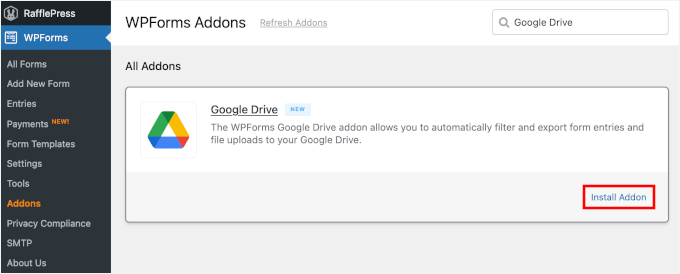
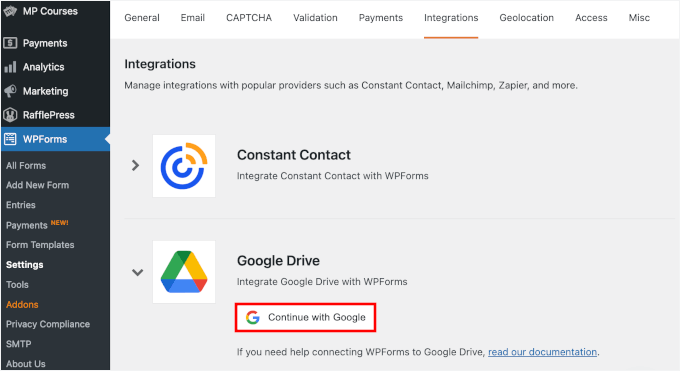
Ensuite, accédez à WPForms » Réglages » Intégrations.
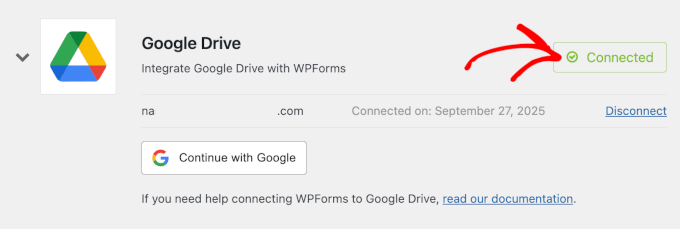
Ici, cliquez sur Google Drive et cliquez sur le bouton ‘Continuer avec Google’ pour démarrer le processus d'intégration.
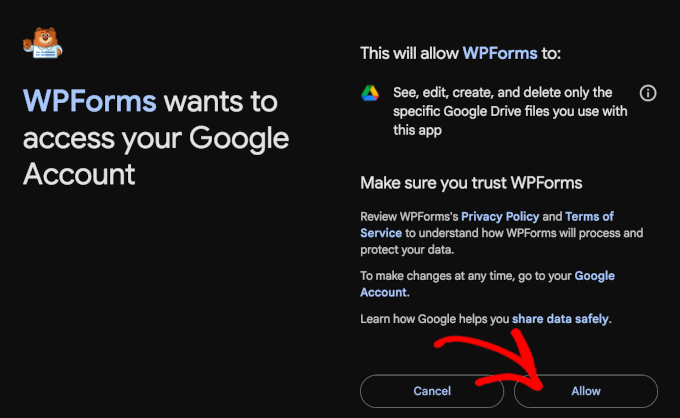
Sur l'écran suivant, connectez-vous simplement et donnez à WPForms l'autorisation de sauvegarder des fichiers dans votre Drive.
Ne vous inquiétez pas — il n'a besoin que de l'accès pour stocker les téléversements.
Une fois cela fait, WPForms vous ramènera à la page ‘Intégrations’.
Lorsque vous verrez le petit badge ‘Connecté’, vous saurez que cela a fonctionné.
Étape 3 : Créer un formulaire de téléchargement de fichiers
Une fois la connexion établie, il est temps de créer le formulaire lui-même.
Pour commencer, allons dans WPForms » Ajouter un nouveau.

Cela vous mènera à la page « Configuration » dans le constructeur WPForms.
La première chose que vous voudrez faire ici est de donner un nom à votre formulaire. Ceci est pour votre référence, mais je recommande d'utiliser quelque chose de clair et descriptif, comme « Participation au concours photo d'Halloween », au lieu de simplement « Formulaire de téléchargement de fichiers ».
Au fur et à mesure que vous créez d'autres formulaires WordPress, des noms spécifiques faciliteront grandement la gestion de tout par la suite.

Ensuite, vous déciderez comment vous souhaitez créer votre formulaire.
WPForms vous offre trois options : commencer à partir de zéro, laisser l'IA en créer un pour vous, ou personnaliser un modèle pré-conçu.
Si vous souhaitez essayer le constructeur basé sur l'IA, tapez simplement une invite rapide décrivant ce dont vous avez besoin. WPForms AI générera le formulaire pour vous instantanément.

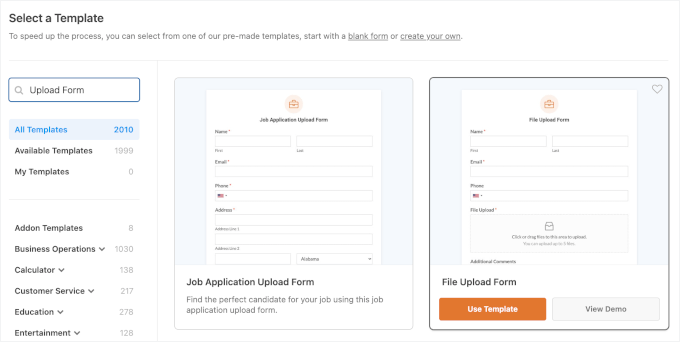
Pour ce guide, je vais vous expliquer le processus étape par étape en utilisant le modèle de formulaire de téléchargement de fichiers pour collecter les photos du concours d'Halloween. Il inclut déjà un champ de téléchargement de fichiers, mais vous pouvez ajouter ou supprimer des champs selon vos besoins.
De plus, WPForms propose plus de 2 000 modèles, et vous pouvez facilement en trouver un qui dispose de la fonctionnalité de téléchargement de fichiers. Pour trouver rapidement le modèle que vous souhaitez, vous pouvez utiliser la barre de recherche pour affiner vos options.
Lorsque vous repérez le modèle que vous souhaitez utiliser, survolez-le et cliquez sur « Utiliser le modèle ».
Sur l'écran suivant, vous verrez le constructeur WPForms en action.
Les options de personnalisation se trouvent à gauche, tandis que l'aperçu en direct de votre formulaire se trouve à droite.
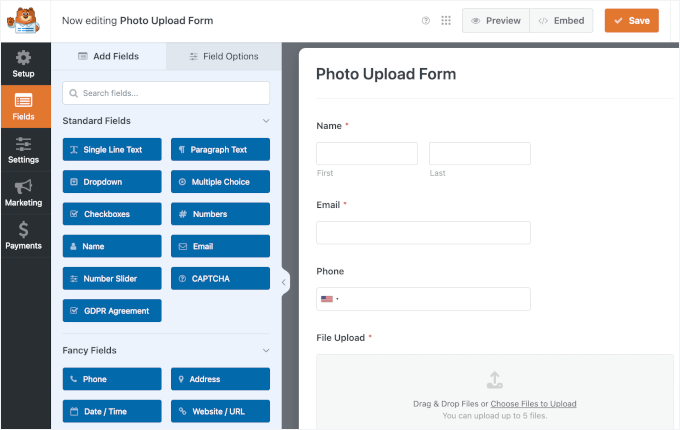
À partir d'ici, cliquons d'abord sur le champ « Téléchargement de fichier » pour le personnaliser.
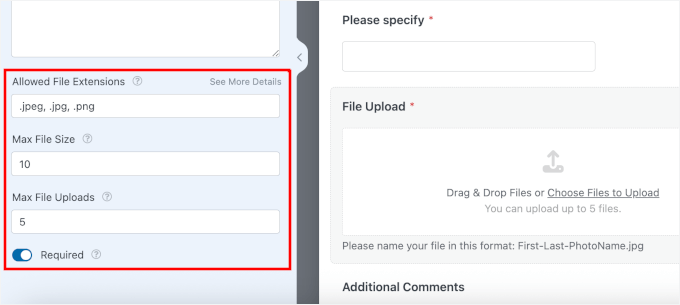
Pour éviter les noms de fichiers désordonnés comme « image(1).jpg » ou « photo.jpeg », vous pouvez ajouter une directive de nommage simple dans « Description ».
Par exemple, vous pourriez écrire : « Veuillez nommer votre fichier dans ce format : Prénom-Nom-NomPhoto.jpg ».
Cette note apparaîtra alors sous le champ de téléchargement de fichiers.
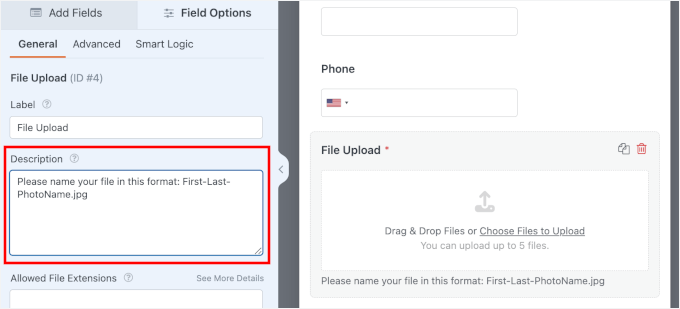
Sous Description, vous trouverez également plus d’options de personnalisation pour le champ de téléchargement de fichiers :
- Restreindre les types de fichiers – Autoriser uniquement certains formats, tels que .jpg ou .png pour les images. Tapez simplement les extensions séparées par des virgules.
- Définir la taille maximale des fichiers – Empêcher les utilisateurs de télécharger des fichiers trop volumineux.
- Limiter le nombre de fichiers – Contrôler le nombre de téléchargements que chaque utilisateur peut soumettre.
Par exemple, pour ce formulaire de concours, j’ai autorisé les fichiers .jpeg, .jpg et .png jusqu’à 10 Mo chacun, avec un maximum de 5 téléchargements par utilisateur.
À ce stade, votre formulaire est pratiquement prêt. Mais si vous souhaitez apporter des ajustements, vous pouvez le personnaliser davantage.
Pour ajouter un nouveau champ, faites simplement glisser l’un d’eux depuis le panneau de gauche et déposez-le dans l’aperçu du formulaire. Par exemple, je vais ajouter une question à choix multiples pour demander aux utilisateurs comment ils ont entendu parler du concours.
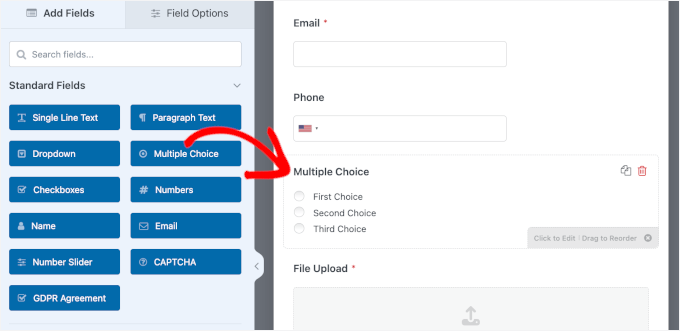
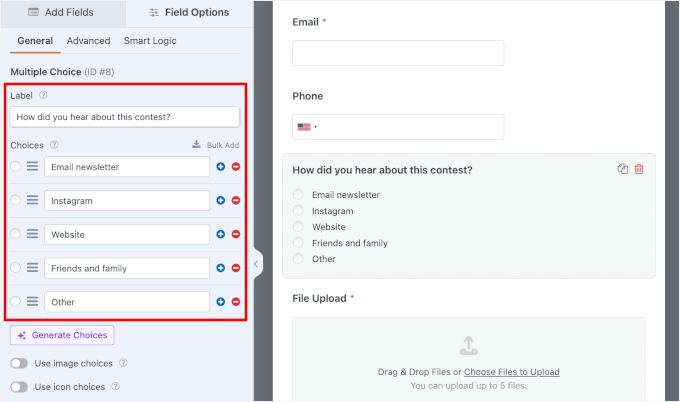
Dans le panneau de personnalisation, vous pouvez ajuster le champ comme ceci :
- Libellé – Changer la question pour quelque chose comme « Comment avez-vous entendu parler de ce concours ? »
- Choix – Lister différents canaux marketing pour votre concours photo. Je recommande d'inclure un choix « Autre » afin que les participants puissent taper leur propre réponse si nécessaire.
- Obligatoire – Activer cette option pour s’assurer que tout le monde remplit le champ avant de soumettre le formulaire.
🧑💻 Astuce de pro : Pour les champs comme les choix multiples, les listes déroulantes et les cases à cocher, vous pouvez utiliser les Choix IA pour les générer avec une simple invite.
Si vous avez ajouté l’option « Autre » comme suggéré, vous voudrez donner aux utilisateurs un moyen de taper leur réponse.
C'est là qu'intervient la logique conditionnelle. Cette fonctionnalité intelligente vous permet d'afficher des champs supplémentaires uniquement lorsqu'ils sont nécessaires.
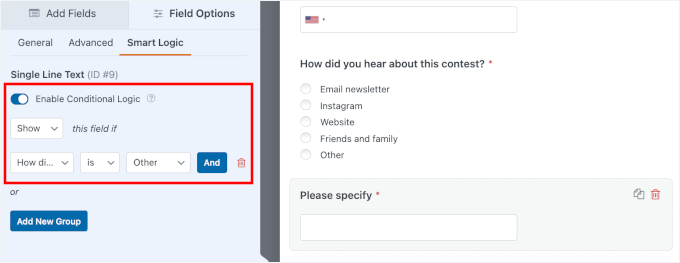
Pour configurer cela, vous pouvez ajouter un champ « Texte sur une seule ligne », le nommer « Veuillez préciser » et le rendre obligatoire. Ensuite, activez la logique conditionnelle afin que ce champ n'apparaisse que lorsque quelqu'un sélectionne « Autre ».

Ensuite, passons à l'onglet « Logique intelligente » et activons « Activer la logique conditionnelle ».
Ici, vous pouvez définir la condition pour « Afficher » ce champ si « Comment avez-vous entendu parler de ce concours ? » « Est » « Autre ».
Si vous n'avez pas besoin d'un champ, le supprimer est tout aussi simple.
Cliquez sur le champ dans l'aperçu, puis appuyez sur la petite icône de corbeille pour le supprimer.
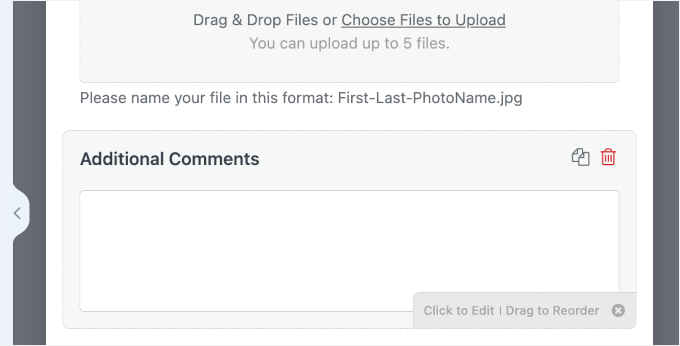
Voilà tout ce qu'il y a à savoir sur la navigation dans le constructeur WPForms. À partir de là, vous pouvez continuer à personnaliser jusqu'à ce que votre formulaire de téléchargement de fichiers corresponde exactement à vos besoins.
Lorsque vous êtes satisfait de votre formulaire, la prochaine étape consiste à configurer les paramètres de votre formulaire.
Tout d'abord, vous pouvez aller dans Paramètres » Général. Une fois à l'intérieur, vous pouvez ajouter une description du formulaire pour donner aux utilisateurs plus de contexte sur le concours.
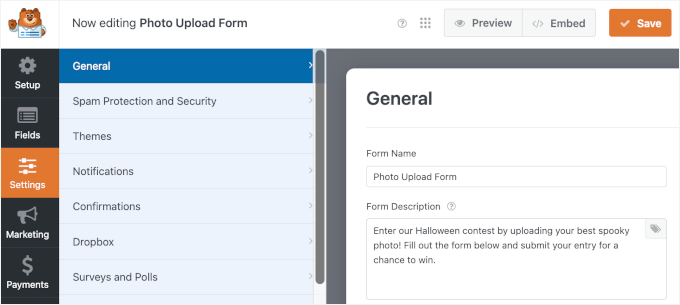
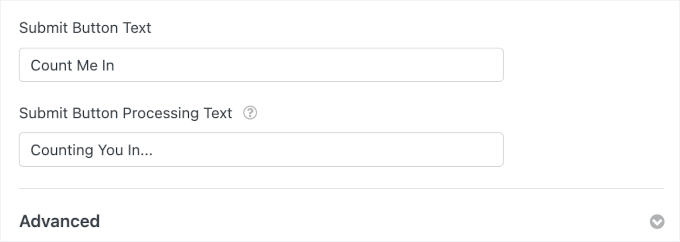
Vous trouverez également une option pour mettre à jour le texte du bouton de soumission avec un appel à l'action clair. Par exemple, « Soumettre votre participation » ou quelque chose d'un peu plus amusant, comme « Inscrivez-moi ! »
Ensuite, vous pouvez ajuster le message de traitement afin que les utilisateurs sachent que leur téléchargement est soumis avec succès, par exemple, « Soumission... » ou « On vous compte... »
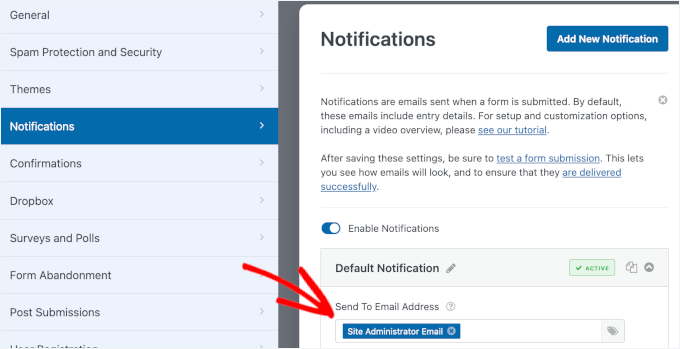
Ensuite, vous pouvez passer aux paramètres « Notifications ».
Par défaut, WPForms envoie les notifications des nouvelles entrées de formulaire à votre adresse e-mail d'administrateur WordPress. Si vous le souhaitez, vous pouvez ajouter d'autres destinataires – par exemple, d'autres membres de l'équipe qui devraient également recevoir les soumissions de concours.
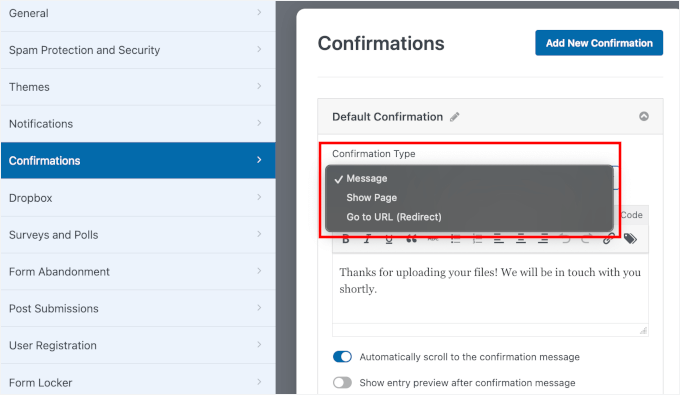
Après cela, allez à l'onglet « Confirmations ». C'est ce que les utilisateurs verront juste après avoir soumis le formulaire.
WPForms vous offre trois options :
- Message – Affichez une courte note de remerciement ou un message de confirmation sur la même page.
- Afficher la page – Redirigez les utilisateurs vers une page spécifique de votre site, comme une page « Merci » ou « Prochaines étapes » de concours.
- Accéder à l’URL (Redirection) – Envoyez les utilisateurs vers n’importe quel lien de votre choix, tel qu'une page de destination personnalisée ou un canal de médias sociaux.
Maintenant que le formulaire est configuré, vous pouvez passer à l'envoi des téléchargements directement sur votre compte Google Drive.
Étape 4 : Configurer la connexion Google Drive
Dans cette étape, vous connecterez votre formulaire de téléchargement de fichiers à Google Drive et choisirez le dossier où vos fichiers seront envoyés.
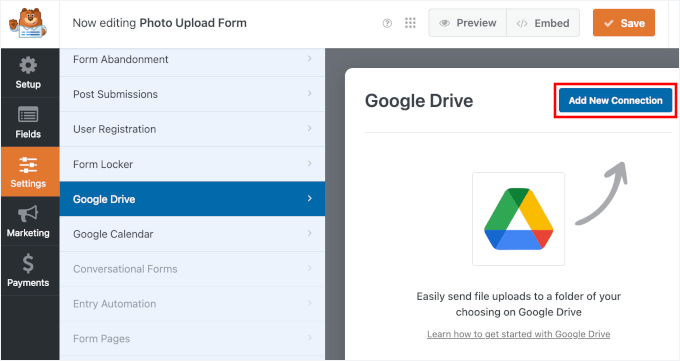
Depuis le constructeur de formulaires, allez dans Paramètres » Google Drive, et cliquez sur le bouton « Ajouter une nouvelle connexion ».
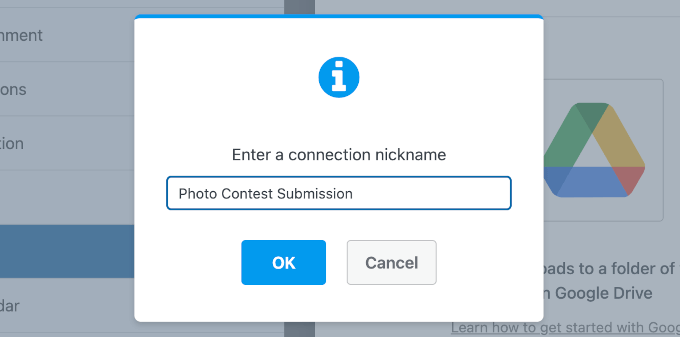
Une fenêtre contextuelle apparaîtra vous demandant de nommer la connexion.
Lui donner un surnom clair, comme « Soumissions de concours photo », vous aidera à l'identifier plus tard, surtout si vous connectez d'autres formulaires à Google Drive à l'avenir.
Une fois que vous avez entré un nom, cliquez sur « OK ».
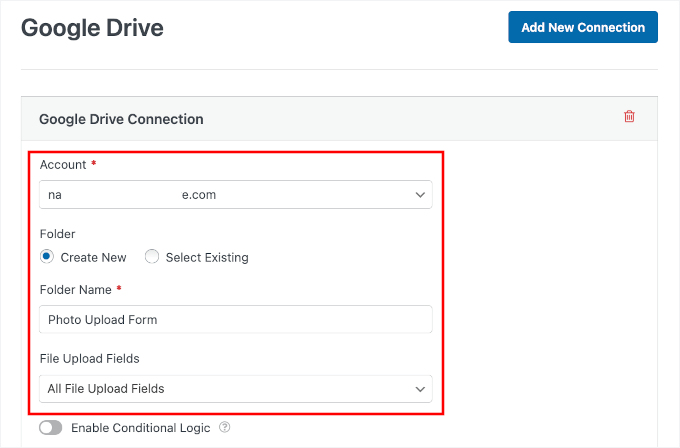
Une fois cela fait, vous pouvez choisir votre compte Google connecté dans le champ déroulant.
Ensuite, choisissez si vous souhaitez que WPForms crée un nouveau dossier pour vous ou utilise un dossier existant.
Enfin, vous pouvez sélectionner les champs de téléchargement de fichiers qui doivent être synchronisés avec Drive.
Il existe également une option de logique conditionnelle pour votre téléchargement de fichiers.
Par exemple, vous pouvez activer cette option si vous souhaitez que seuls certains fichiers soient envoyés vers Google Drive. Supposons que vous ayez un formulaire de candidature d’emploi avec des champs pour télécharger une photo et un CV. Vous pouvez configurer de manière à ce que seuls les CV soient synchronisés avec Drive, tandis que les photos restent locales.
Maintenant, faisons défiler jusqu'à l'onglet « Options avancées ».
Ici, vous trouverez un interrupteur pour supprimer les fichiers locaux une fois qu'ils sont téléchargés sur Google Drive. Je recommande d'activer ce paramètre afin que votre hébergement de site Web ne soit pas rempli de fichiers en double.
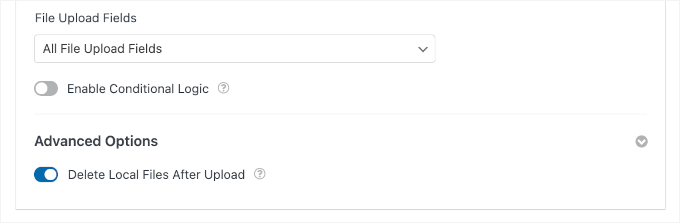
🧑💻 Astuce de pro : Avec cette option activée, la seule copie du fichier soumis se trouvera dans votre Google Drive. Si vous préférez avoir une sauvegarde dans WordPress également, vous pouvez laisser cette option désactivée.
Une fois enregistré, vous verrez un bouton pratique pour ouvrir le dossier directement dans Google Drive, ce qui facilite la vérification de tout.
Voici à quoi cela ressemble dans le constructeur :

Étape 5 : Publier votre formulaire de téléchargement Google Drive
Il est maintenant temps d'ajouter votre formulaire à votre site web.
Pour commencer, vous pouvez cliquer sur le bouton « Intégrer » dans le constructeur de formulaire.

Cela ouvrira une fenêtre contextuelle où vous pourrez choisir si vous souhaitez le déposer sur une page existante ou en créer une toute nouvelle juste pour les téléchargements.
Pour ce tutoriel, je choisirai « Créer une nouvelle page ».

Dans la fenêtre contextuelle suivante, vous pouvez donner un titre à votre nouvelle page.
Après cela, cliquez sur « Allons-y ! »

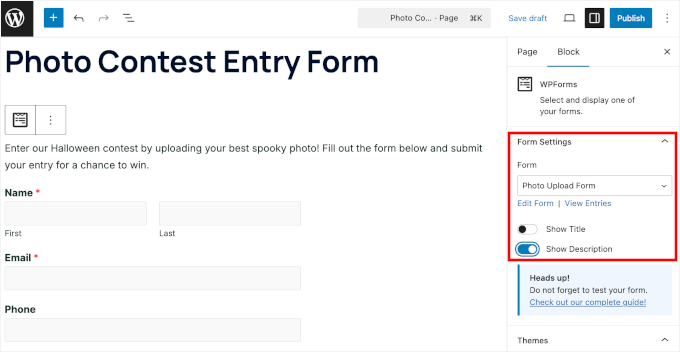
Cela chargera automatiquement votre formulaire de téléchargement de fichiers dans l'éditeur de contenu WordPress pour la nouvelle page.
Ici, vous pouvez activer le commutateur « Afficher la description » dans les paramètres du formulaire à droite pour afficher la description de votre formulaire.
Avant de publier, il est bon de tester votre formulaire.
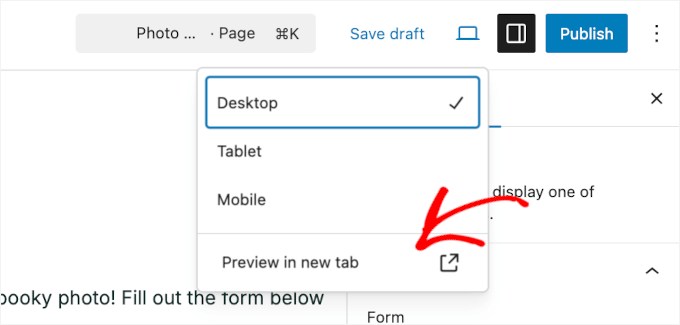
Pour cela, vous pouvez utiliser la fonction d’aperçu dans l'éditeur de blocs.
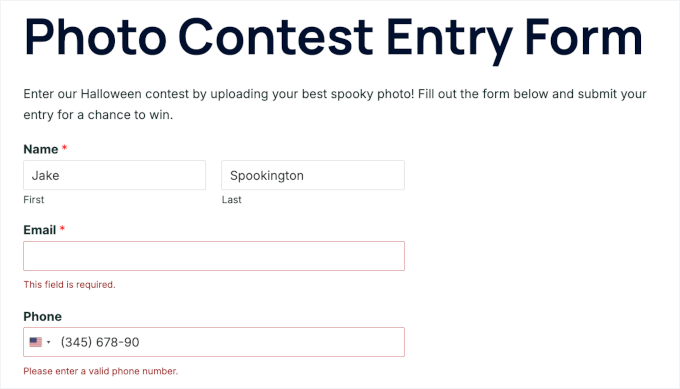
Pendant les tests, vous pouvez essayer de saisir une faute de frappe ou de laisser un champ obligatoire vide pour vous assurer que la validation du formulaire fonctionne.
Il apparaîtra dans l'aperçu sous forme de message d'erreur :
Vous pouvez également vérifier si votre configuration de logique conditionnelle fonctionne.
Cliquez simplement sur « Autre » pour « Comment avez-vous entendu parler de ce concours ? » et voyez si le champ « Veuillez préciser » s'affiche.

Ensuite, téléchargez de vrais fichiers et cliquez sur le bouton « Soumettre ».
Si vous avez créé un bouton de soumission personnalisé, assurez-vous qu'il s'affiche et fonctionne comme prévu.

Enfin, vous devrez simplement confirmer que vos fichiers téléchargés se retrouvent dans le bon dossier Google Drive.
S'ils le font, alors tout est en ordre.
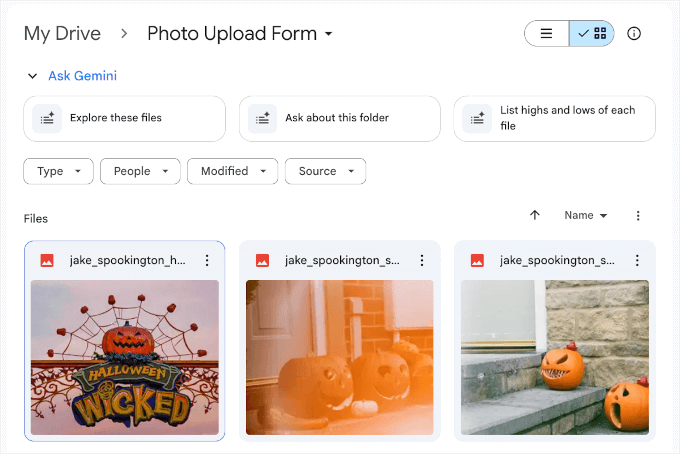
À partir de là, vous pouvez apporter d'autres ajustements à votre page.
Par exemple, vous pouvez télécharger une image, créer une galerie de photos avec des albums, ou ajouter d’autres contenus pour rendre la page plus attrayante.
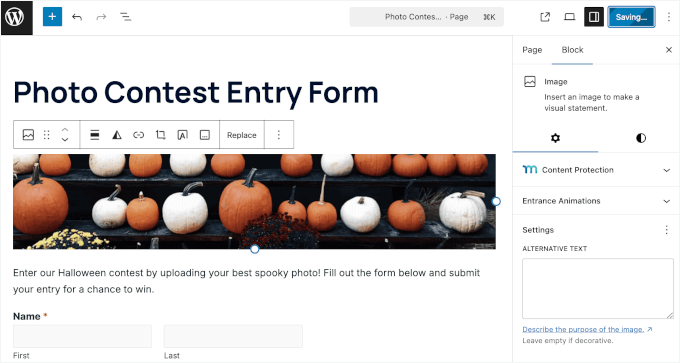
Lorsque vous êtes satisfait de l'apparence de tout, cliquez sur « Publier ». Votre formulaire sera alors prêt pour les participants en quelques secondes.
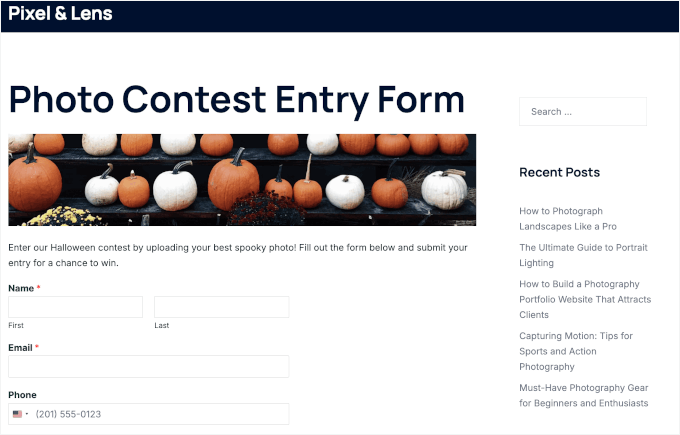
Voici à quoi ressemble mon formulaire de téléchargement de fichiers sur mon site de démonstration :
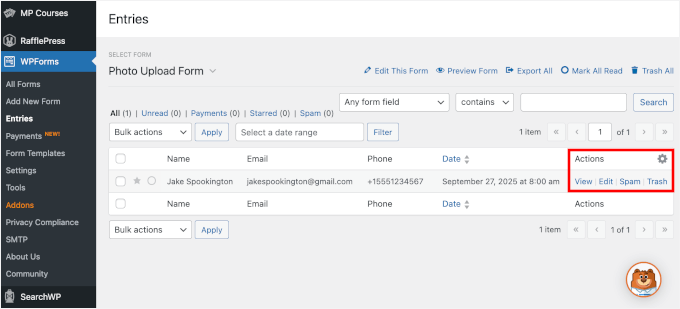
Et pour voir toutes les entrées de votre formulaire, vous pouvez aller sur WPForms » Entrées.
Ensuite, cliquez sur le formulaire que vous venez de créer.
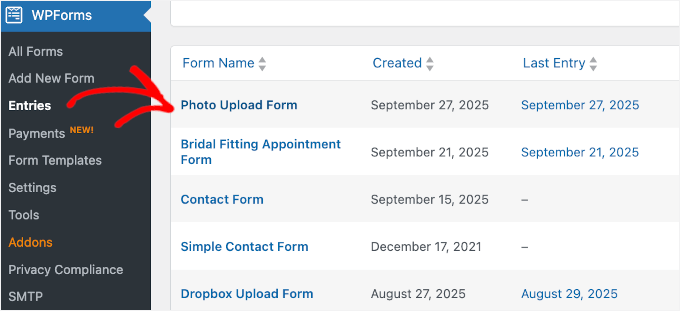
Maintenant, vous verrez un aperçu des soumissions des utilisateurs — y compris leur nom, leur e-mail, leur numéro de téléphone et la date de soumission.
Dans la colonne « Actions », cliquons sur le lien « Voir » pour ouvrir les détails complets de l'entrée.
Sur l'écran suivant, vous verrez toutes les données que l'utilisateur a soumises.
Dans la section « Téléchargement de fichiers », vous verrez l'icône Google Drive. Cela indique que les fichiers téléchargés ont été envoyés avec succès à votre compte Drive.
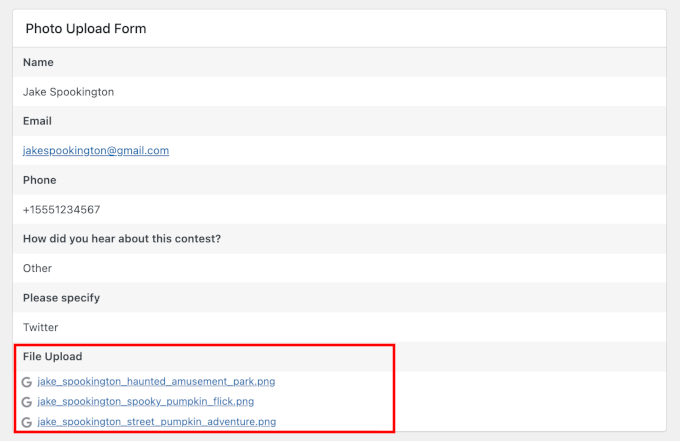
C'est tout ! Vous avez réussi à téléverser des fichiers depuis un formulaire WordPress vers Google Drive – automatiquement.
Astuce bonus : Synchroniser vos entrées de formulaire avec Google Agenda
Une fois que vos fichiers arrivent dans Google Drive, pourquoi vous arrêter là ? Vous pouvez aller plus loin en synchronisant les entrées de vos formulaires avec d'autres outils Google, comme Google Agenda.
Par exemple, si vous collectez des documents avec des demandes de réservation de rendez-vous, le module complémentaire WPForms Google Calendar peut automatiquement créer un événement chaque fois que quelqu’un soumet le formulaire.
Cela signifie que les fichiers téléversés vont directement dans Drive, et les détails du rendez-vous atterrissent dans votre Google Agenda — aucun travail manuel requis.
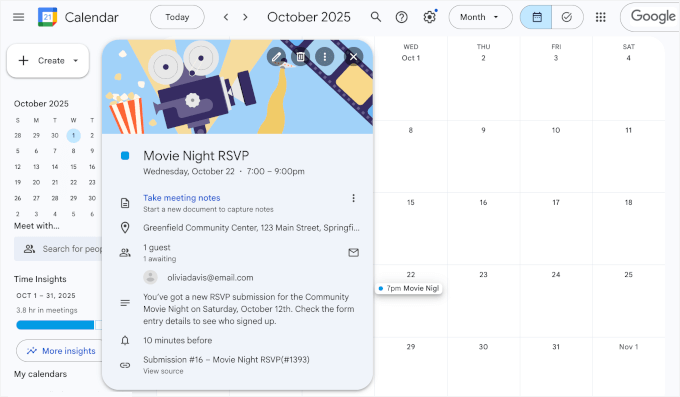
C'est un moyen simple de rester organisé et de vous assurer d'avoir toujours les bons fichiers au bon moment.
Pour plus de détails, consultez notre guide sur comment ajouter des événements Google Agenda à partir des formulaires de contact WordPress. 🗓️
FAQ sur le téléchargement de fichiers depuis un formulaire WordPress vers Google Drive
Comment intégrer Google Drive à WordPress ?
Vous pouvez utiliser un plugin comme WPForms avec son module complémentaire Google Drive. Cela vous permet d’envoyer automatiquement les fichiers téléchargés depuis vos formulaires WordPress directement dans un dossier Google Drive choisi, afin que vous n’ayez pas à les déplacer manuellement.
Puis-je limiter les types de fichiers que les utilisateurs peuvent téléverser ?
Oui. La plupart des plugins de formulaire, y compris WPForms, vous permettent de restreindre les types de fichiers (comme .jpg, .png ou .pdf), de définir des limites de taille et de contrôler le nombre de fichiers que les utilisateurs peuvent télécharger. Cela permet de garder votre stockage organisé et d’éviter les téléchargements trop volumineux.
La suppression de fichiers dans WordPress les supprimera-t-elle également de Google Drive ?
Non, une fois les fichiers téléchargés sur Google Drive, ils y restent même si vous les supprimez de votre site WordPress. Si vous souhaitez libérer de l'espace d'hébergement, vous pouvez activer l'option de suppression des fichiers locaux après leur envoi sur Google Drive.
Lectures supplémentaires pour optimiser vos formulaires WordPress
J'espère que cet article vous a aidé à apprendre comment télécharger des fichiers d'un formulaire WordPress vers Google Drive.
Ensuite, vous pourriez également vouloir consulter nos guides sur :
- Comment créer des formulaires conversationnels dans WordPress
- Comment afficher un formulaire de contact flottant dans WordPress
- Comment restreindre vos formulaires WordPress aux seuls utilisateurs connectés
- Comment suivre les parcours des utilisateurs sur un formulaire de prospects WordPress
- Le guide ultime pour utiliser les formulaires WordPress (tout ce que vous devez savoir)
Si vous avez aimé cet article, abonnez-vous à notre Chaîne YouTube pour des tutoriels vidéo WordPress. Vous pouvez également nous trouver sur Twitter et Facebook.



Jiří Vaněk
Excellent tutoriel. Y a-t-il un avantage à utiliser Google Drive pour le téléchargement au lieu de stocker les données sur FTP ? Je veux dire, par exemple, la protection antivirus de Google ?
Support WPBeginner
Bien que l'analyse de Google puisse aider quelque peu, cela servirait davantage à éviter d'atteindre les limites de stockage d'un fournisseur d'hébergement en cas de nombreuses soumissions.
Admin
Jiří Vaněk
Je comprends. J'ai récemment commencé à utiliser cette technique basée sur ce guide lorsque je manquais d'espace sur l'un de mes sites Web, et c'est vraiment génial car j'ai 15 Go d'espace libre supplémentaires sur Google Drive. J'ai également remarqué que Google Drive dispose d'une protection antivirus, et que les données doivent être cryptées, ce qui me semble être un avantage supplémentaire. Quoi qu'il en soit, merci pour votre temps et votre réponse.
Lauren
C'est génial, mais pourquoi les images se transforment-elles en fichier .txt lorsqu'elles arrivent sur mon Google Drive !?
Support WPBeginner
Vous voudrez vous assurer que vous avez sélectionné l'image à télécharger dans Zapier, car c'est la raison la plus probable pour laquelle un fichier texte est ajouté.
Admin