


Créer une boutique en ligne en 2026 ne signifie plus engager un développeur ou dépenser des milliers d'euros. Vous pouvez en créer une vous-même en un après-midi, même si vous n'avez jamais écrit une ligne de code.
Dans ce guide, nous vous expliquerons comment vendre des produits physiques avec WordPress et WooCommerce en utilisant la même configuration que nous avons utilisée pour nos propres boutiques en ligne.
Nous vous mènerons d'un site vierge jusqu'à une boutique prête pour sa première commande.
- Que allez-vous vendre ?
- Étape 1 : Configurer l'hébergement et un nom de domaine
- Étape 2 : Installer WordPress
- Étape 3 : Configurer votre boutique WooCommerce
- Étape 4 : Concevoir votre boutique en ligne
- Étape 5 : Ajouter des produits à votre boutique
- Étape 6 : Configurer les paiements, les taxes et l'expédition
- Étape 7 : Optimiser pour le SEO et la vitesse
- Comment trouver vos tout premiers clients
- FAQ sur la création d'une boutique en ligne
Que allez-vous vendre ?
Étant donné que différents types de produits nécessitent des configurations complètement différentes, assurez-vous d'utiliser le bon logiciel avant de commencer :
- 🛍️ Produits physiques : Si vous vendez des vêtements, des articles faits main, des gadgets ou tout autre article nécessitant un suivi des stocks et une expédition physique, alors cet article est pour vous. Nous allons vous montrer comment utiliser WooCommerce.
- 🎓 Cours en ligne : Si votre objectif est de vendre des leçons pour étudiants, des conférences vidéo ou des quiz interactifs, nous vous recommandons d'utiliser un système de gestion de l'apprentissage à la place. Vous pouvez consulter notre guide complet sur comment créer et vendre des cours en ligne pour des instructions complètes, étape par étape.
- 💻 Téléchargements numériques : Si vous vendez des articles tels que des ebooks, de la musique, des logiciels ou des PDF imprimables, un plugin de livraison numérique dédié est une bien meilleure option qu'une plateforme de commerce électronique lourde. Consultez notre tutoriel étape par étape sur comment vendre des téléchargements numériques sur WordPress pour commencer.
Étape 1 : Configurer l'hébergement et un nom de domaine
Avant de pouvoir construire quoi que ce soit, vous avez besoin de deux choses. Un nom de domaine est l'adresse que les clients taperont pour vous joindre, comme votreboutique.com. L'hébergement Web est l'espace sur Internet où résident les fichiers de votre boutique, les photos de produits et le contenu.
Les noms de domaine coûtent généralement environ 15 $ par an, et l'hébergement ajoute des frais mensuels minimes en plus. Choisir le bon hébergeur peut regrouper ces deux services et réduire considérablement vos coûts de démarrage.
Nous avons testé des dizaines de sociétés d'hébergement, et pour les nouvelles boutiques WordPress, nous recommandons Bluehost. Voici pourquoi ils sont notre premier choix pour les débutants :
- Vous obtenez un nom de domaine gratuit pour votre première année.
- Ils configurent votre certificat SSL (la fonctionnalité de sécurité qui chiffre les données des clients) automatiquement et gratuitement. Ceci est essentiel pour toute boutique qui accepte des paiements.
- Ils sont un hébergeur officiellement recommandé par WordPress.org.
- Tous leurs plans e-commerce sont livrés avec WordPress et WooCommerce préinstallés. Cela signifie qu'une grande partie de la configuration de votre site Web est déjà terminée avant même que vous ne vous connectiez pour la première fois.
Vous voulez comparer quelques options ? Deux autres hébergeurs de confiance pour les boutiques en ligne sont Hostinger (connu pour ses prix de départ bas) et Levamo (un hébergeur géré conçu pour la vitesse).
Pour plus d'options, consultez notre guide sur le meilleur hébergement WordPress.
Étape 2 : Installer WordPress
Si vous vous êtes inscrit auprès de Bluehost en utilisant notre lien, WordPress et WooCommerce sont préinstallés, il n’y a donc absolument rien à installer ici.
Pour accéder à votre tableau de bord, connectez-vous à Bluehost et cliquez sur « Modifier le site », ou tapez votre domaine suivi de /wp-admin/ dans votre navigateur (comme mystore.com/wp-admin/).
Vous utilisez un autre hébergeur web ? Notre guide complet d'installation de WordPress contient des instructions étape par étape pour chaque fournisseur majeur, et l'ensemble du processus ne prend que quelques minutes.
Étape 3 : Configurer votre boutique WooCommerce
Si WooCommerce est pré-installé, vous verrez généralement son assistant de configuration la première fois que vous vous connecterez à votre tableau de bord WordPress.
Si vous ne le voyez pas immédiatement, notre tutoriel WooCommerce simplifié vous guide dans l'installation et l'activation du plugin.
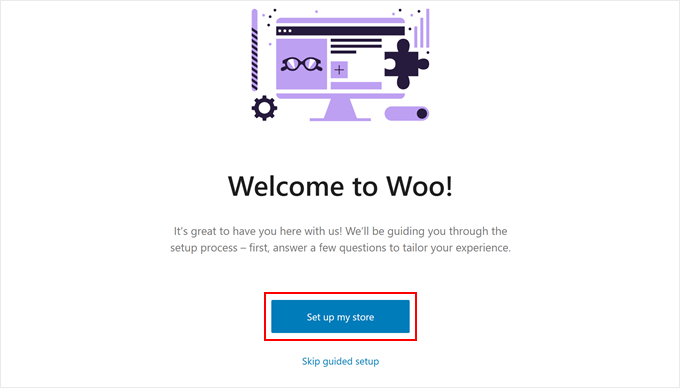
Une fois WooCommerce actif, vous pouvez lancer l'assistant en cliquant sur le bouton « Configurer ma boutique ».
Vous pouvez techniquement ignorer ce processus d'intégration, mais nous ne vous recommandons pas de le faire. En effet, l'assistant crée automatiquement vos pages de boutique essentielles afin que vous n'ayez pas à les construire à partir de zéro.
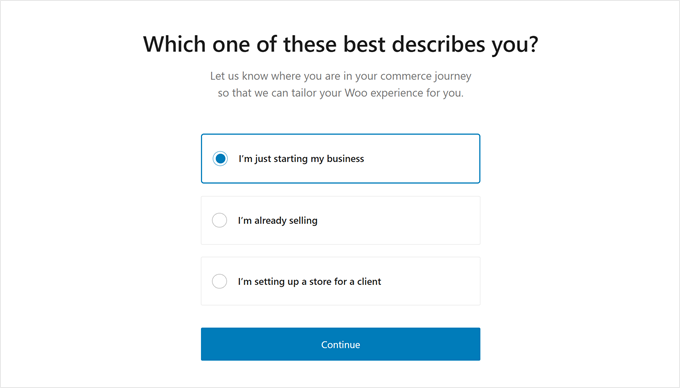
Sur l'écran suivant, WooCommerce vous interroge sur vous en tant que propriétaire d'entreprise.
Si vous débutez, vous pouvez choisir l'option « Je suis juste en train de démarrer mon entreprise ».
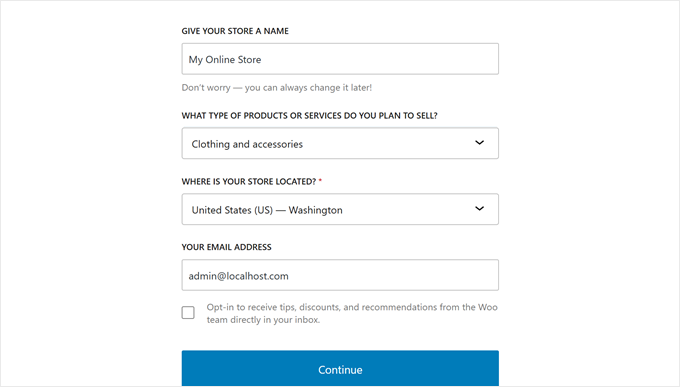
Ensuite, il est temps de fournir quelques détails sur votre entreprise. Cela inclut le nom de votre entreprise, le type de produits que vous vendez, l'emplacement de votre boutique et votre adresse e-mail professionnelle.
Après avoir tout rempli, cliquez sur « Continuer ».
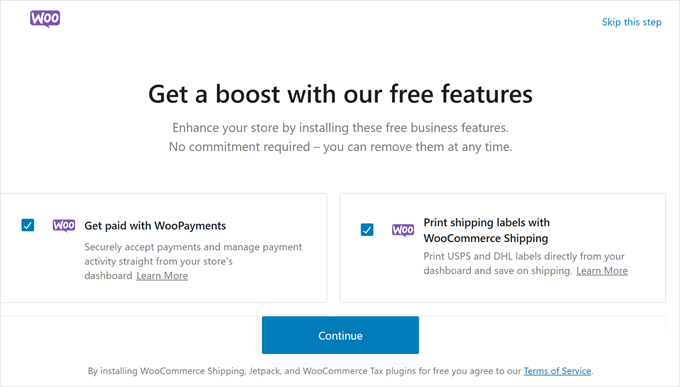
WooCommerce suggère ensuite quelques extensions gratuites que vous pouvez installer.
Vous pouvez sélectionner celles que vous prévoyez d'utiliser et cliquer sur « Continuer », ou cliquer sur « Ignorer cette étape » pour l'instant.
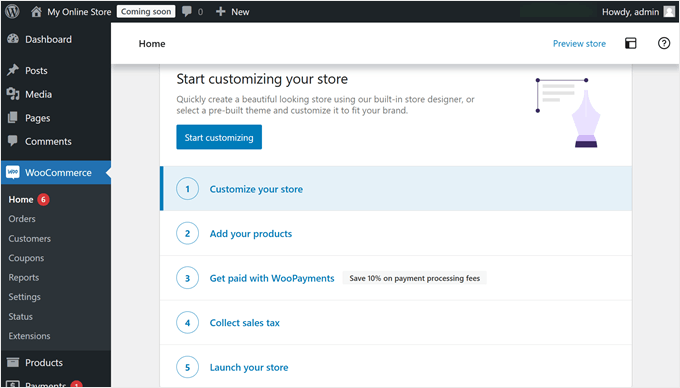
Après avoir tout installé, WooCommerce affichera une liste de contrôle utile pour la création de votre boutique.
Ensuite, nous allons examiner les éléments les plus importants de cette liste de contrôle.
Étape 4 : Concevoir votre boutique en ligne
Le premier élément de cette liste de contrôle est le choix d'un thème WordPress. Un thème contrôle l'apparence et le fonctionnement de votre boutique.
WordPress propose des milliers de thèmes, mais tous ne conviennent pas aux boutiques en ligne. Idéalement, vous voulez un thème spécialement conçu pour WooCommerce, nous avons donc compilé une liste des meilleurs thèmes WooCommerce pour vous aider.
Pour installer un thème, allez dans Apparence » Thèmes dans votre tableau de bord WordPress et cliquez sur « Ajouter un nouveau thème ».
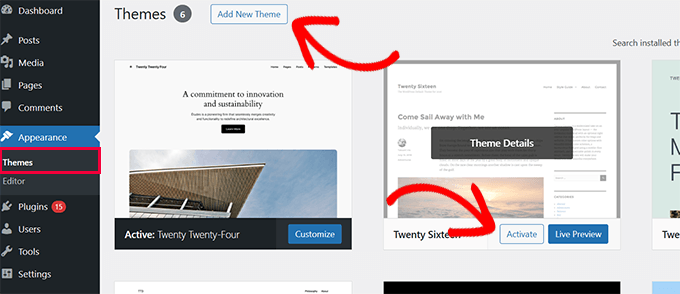
À partir de là, vous pouvez parcourir et installer le thème de votre choix.
En ce qui concerne la personnalisation de votre thème, vous aurez accès soit à l'outil de personnalisation classique des thèmes, soit à l'éditeur de site complet plus récent, selon le thème que vous utilisez. Notre guide sur comment modifier un site WordPress couvre les deux options.
Si vous souhaitez plus de contrôle sur la conception de votre boutique en ligne, vous pouvez également utiliser un constructeur de pages par glisser-déposer à la place.
SeedProd est celui que nous utilisons pour nos propres sites Web, et il est livré avec des dizaines de sites de démarrage WooCommerce (modèles) et de blocs WooCommerce personnalisables.
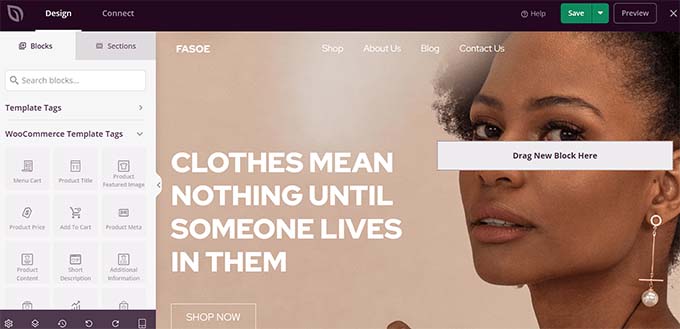
Pour plus d'options, consultez notre tour d'horizon des meilleurs constructeurs de pages pour WordPress.
La personnalisation du thème est un processus continu, et vous pouvez continuer à l'affiner à mesure que votre boutique se développe. Pour obtenir de l'aide sur des pages spécifiques, consultez notre guide sur la façon de modifier les pages WooCommerce pour vous faciliter la tâche.
Étape 5 : Ajouter des produits à votre boutique
Pour ajouter un produit, allez à Produits » Ajouter un nouveau produit depuis votre menu WordPress.
Cela ouvrira l'écran d'édition du produit, qui ressemble beaucoup à l'éditeur WordPress standard, mais avec de nouvelles sections pour le commerce électronique.
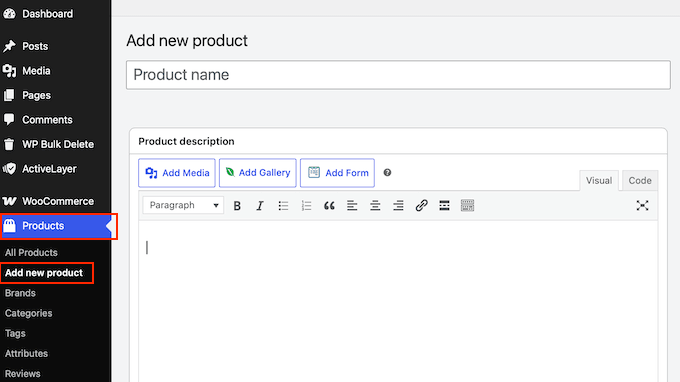
Saisie d'un titre et d'une description de produit
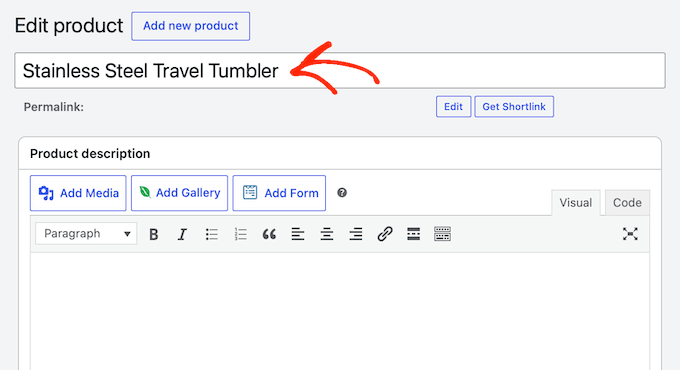
Ensuite, vous devrez entrer un titre de produit clair et descriptif.
Gardez à l'esprit que c'est généralement la toute première chose que vos clients potentiels verront sur la page de votre boutique, vous voudrez donc la rendre attrayante.
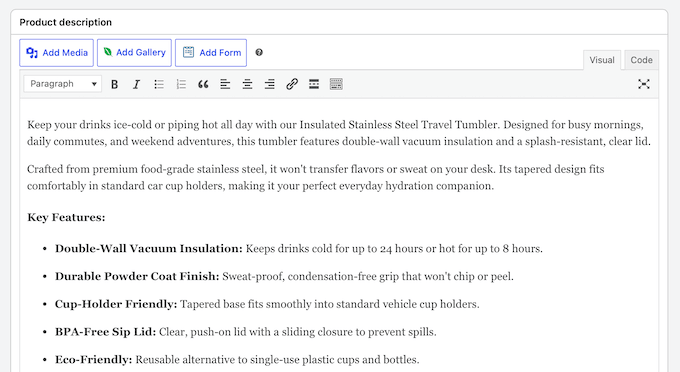
Juste en dessous du titre se trouve la zone de description principale. C'est là que vous pouvez vraiment vendre le produit.
Nous vous recommandons d'écrire ici quelques paragraphes bien structurés qui mettent en évidence les caractéristiques clés, les avantages et les détails importants.
Essayez de vous mettre à la place de l'acheteur : Quelles questions poseriez-vous avant d'acheter ? Assurez-vous de répondre à ces questions directement dans le texte.
Ajout de catégories et d'étiquettes de produits
Sur le côté droit de votre écran, vous verrez les options pour les « Catégories de produits » et les « Étiquettes de produits ». Celles-ci aident à organiser votre boutique et permettent aux visiteurs de trouver plus facilement ce qu'ils recherchent.
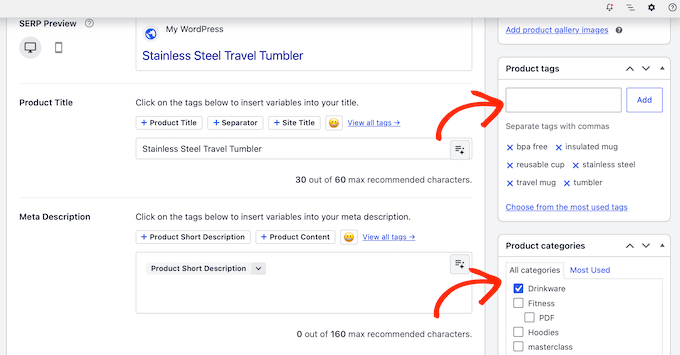
Pour plus d'informations, consultez notre guide sur la façon d'ajouter des étiquettes, des attributs et des catégories de produits dans WooCommerce.
Création de magnifiques galeries de produits
Vient ensuite votre Image de produit, qui est votre outil de vente le plus important. Les acheteurs en ligne ne peuvent pas toucher physiquement vos produits, nous ne pouvons donc pas assez insister : utilisez toujours des photos claires et de haute qualité.
Dans la barre latérale inférieure droite de votre écran d'édition, vous verrez deux sections dédiées aux éléments visuels :
- Image du produit : C'est la photo principale et mise en avant de votre article. C'est l'image principale que les visiteurs verront sur votre page de catalogue de boutique principale et dans les résultats de recherche.
- Galerie de produits : C'est ici que vous pouvez télécharger des photos supplémentaires pour soutenir l'image principale.
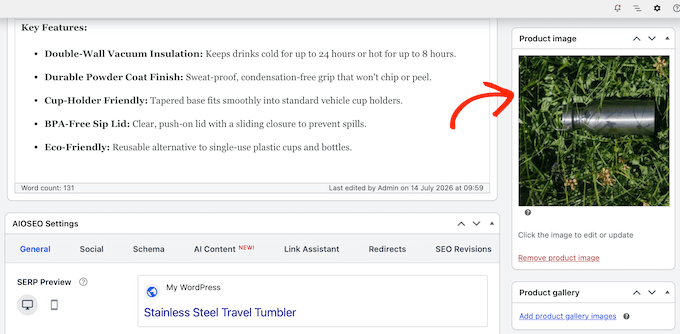
Pour des instructions détaillées étape par étape, veuillez consulter notre guide sur la façon de créer une galerie d'images de produits WooCommerce.
Configuration des données de votre produit
Ensuite, descendez jusqu'à la boîte « Données produit » et cliquez sur le menu déroulant en haut.
À partir de là, vous devrez choisir le type de produit que vous souhaitez ajouter :
- Produit simple : Sélectionnez ceci si vous vendez un article unique avec un prix fixe et sans options supplémentaires, comme une tasse à café ou un livre de poche.
- Produit variable : Choisissez cette option si votre article est disponible en différentes variations comme des tailles, des couleurs ou des matériaux. Par exemple, vous pourriez avoir un t-shirt disponible en Small, Medium et Large, avec des prix ou des niveaux de stock différents.
La plupart des produits sont simples, c'est donc ce que nous utiliserons pour ce guide.
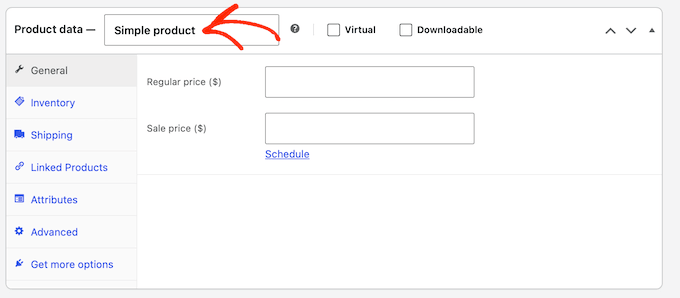
Après avoir fait votre sélection, cliquez sur l'onglet ‘Général’. C'est ici que vous définirez le prix de votre produit.
Entrez votre prix standard dans le champ ‘Prix régulier ($)’. Si vous prévoyez d'offrir une remise ou une promotion, vous pouvez également remplir le champ ‘Prix soldé ($)’.

Configuration de votre inventaire
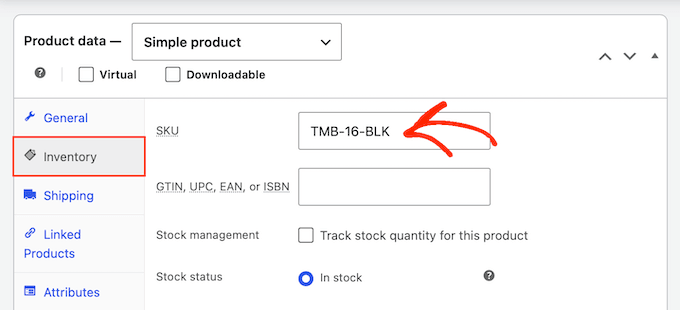
Une fois cela fait, sélectionnez l'onglet ‘Inventaire’.
Dans cette section, entrez un SKU (Stock Keeping Unit). C'est un code unique utilisé pour suivre et identifier vos articles d'inventaire individuels.
Bien que facultatif, nous vous recommandons vivement d'ajouter un SKU. Un système de SKU clair et logique facilitera la gestion de votre stock, surtout à mesure que votre entreprise se développe.
Vous pouvez utiliser toute convention de nommage qui a du sens pour votre entreprise (comme TSHIRT-ROUGE-LG).
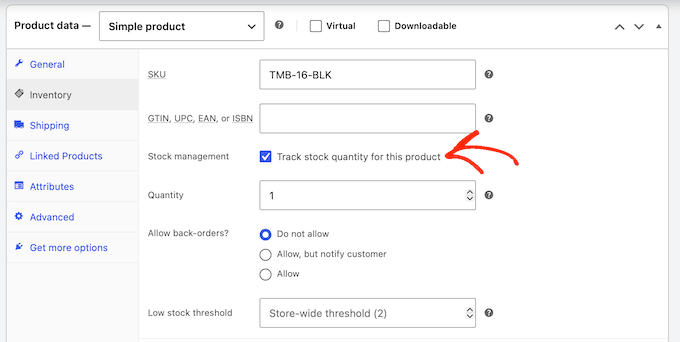
Si vous souhaitez que WooCommerce gère automatiquement votre inventaire, cochez la case ‘Activer la gestion des stocks au niveau du produit’.
Une fois cochée, WooCommerce affichera de nouvelles options où vous pourrez entrer la quantité exacte de votre stock. WooCommerce suivra ensuite automatiquement les achats et marquera l'article comme ‘En rupture de stock’ dès qu'il sera épuisé.
Ajout des tarifs d'expédition
Une fois cela fait, cliquez sur l'onglet ‘Expédition’.
Dans cette section, vous pouvez entrer le poids et les dimensions du produit (longueur, largeur et hauteur).
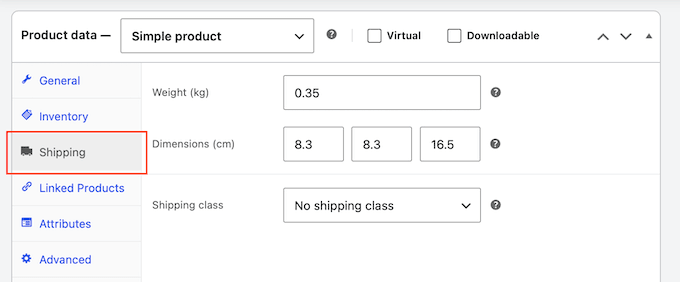
Vous pouvez ignorer cela si vous utilisez une méthode d'expédition simple à tarif forfaitaire, mais cela vaut la peine de le remplir de toute façon. Des poids et dimensions précis sont importants si vous passez un jour à des tarifs d'expédition dynamiques calculés par le transporteur (comme FedEx ou USPS).
Publication de votre produit
Bien qu'il existe d'autres paramètres que vous pouvez explorer, c'est tout ce dont vous avez besoin pour créer un produit simple.
Lorsque vous êtes satisfait de la configuration de votre produit, cliquez sur le bouton ‘Publier’ pour le rendre visible.
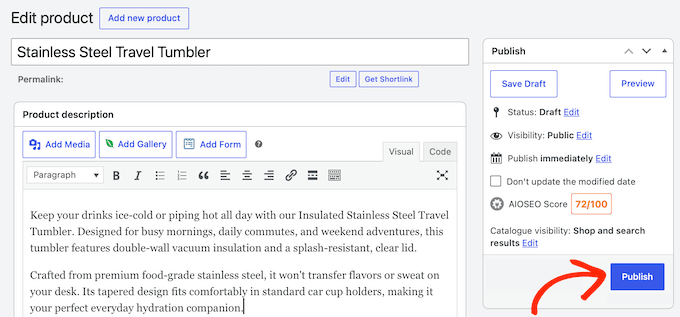
Vous pouvez maintenant simplement répéter ces étapes pour ajouter d'autres articles à votre boutique.
Étape 6 : Configurer les paiements, les taxes et l'expédition
Préparons maintenant votre boutique à accepter les commandes, en commençant par la manière dont vous collecterez les paiements auprès des clients.
Dans la barre latérale WordPress, allez à WooCommerce » Réglages et cliquez sur l'onglet ‘Paiements’.
Ici, vous trouverez des options hors ligne de base intégrées comme le paiement à la livraison et le virement bancaire direct, ainsi que la propre passerelle de paiement de WooCommerce (le service qui traite les paiements par carte) appelée WooPayments.
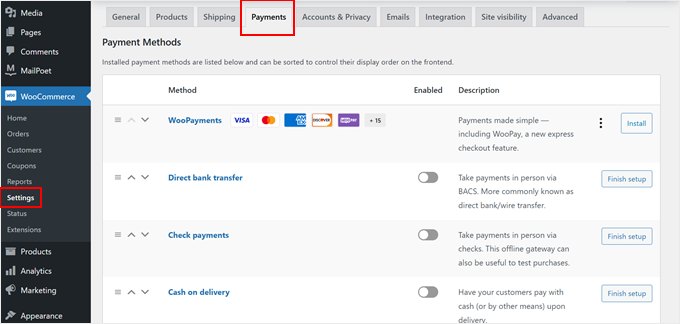
WooPayments est pratique et fonctionne immédiatement, mais il n'est pas disponible dans tous les pays et certains utilisateurs signalent des retards de paiement.
Si WooPayments n'est pas disponible là où vous vous trouvez, la passerelle Stripe gratuite de FunnelKit est une alternative solide : les clients paient par carte sans quitter votre site, et elle ajoute Apple Pay et Google Pay.
Si vous ne souhaitez pas utiliser FunnelKit ou WooPayments, voici quelques autres moyens de recevoir de l'argent dans votre boutique en ligne :
- Laissez les clients choisir parmi plusieurs options de paiement.
- Acceptez les paiements par carte de crédit directement.
- Proposez des paiements échelonnés ou des plans d'achat différé pour les achats plus importants.
Ensuite, configurez votre taxe de vente en allant à WooCommerce » Réglages et en cliquant sur l'onglet ‘Taxe’.
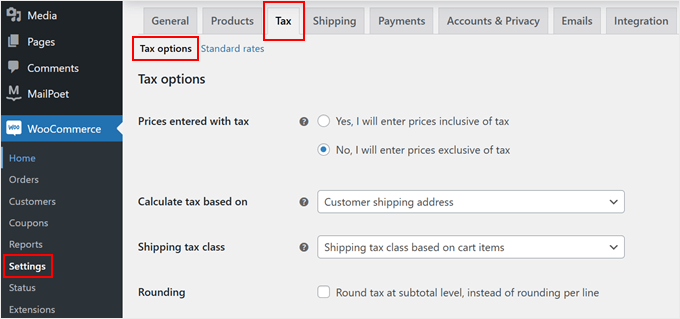
Vous pouvez ensuite décider d'inclure ou non la taxe dans vos prix affichés, comment l'afficher aux clients et sur quelle localisation baser vos calculs.
Pour la plupart des débutants, nous recommandons d'utiliser l'extension gratuite WooCommerce Tax, qui calcule automatiquement le taux exact au moment du paiement en fonction de la localisation du client.
Bien que ce plugin gère les calculs, nous vous recommandons toujours de vérifier vos lois fiscales locales ou de consulter un comptable pour vous assurer que votre boutique est entièrement conforme.
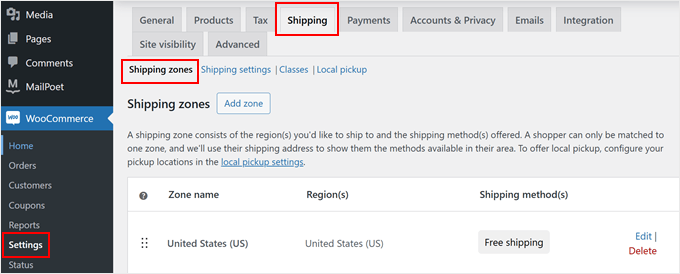
Enfin, vous pouvez facilement configurer vos options de livraison sous l'onglet « Expédition ». Vous pouvez utiliser des zones pour définir clairement où vous êtes prêt à expédier et définir des méthodes de livraison spécifiques pour chaque zone, telles que la livraison gratuite ou des tarifs forfaitaires standard.
Si vous vendez des articles de tailles très différentes, vous pouvez également configurer des « Classes d'expédition » pour facturer des tarifs de livraison différents pour les articles plus lourds.
Une astuce importante est d'éviter de cacher vos frais de livraison jusqu'au paiement, car les frais surprises sont une cause majeure d'paniers abandonnés. Être complètement transparent sur ces coûts est un excellent moyen d'établir la confiance avec vos clients.
Pour aider vos acheteurs à suivre leurs colis, vous pouvez également ajouter facilement un suivi d'expédition à votre boutique.
Étape 7 : Optimiser pour le SEO et la vitesse
Votre boutique est maintenant en ligne et prête à prendre des commandes.
Cependant, deux facteurs cruciaux détermineront la croissance de votre entreprise en ligne : être trouvé sur Google et se charger assez rapidement pour satisfaire les acheteurs.
Améliorez le classement de recherche de votre boutique
Pour aider les clients à trouver vos produits, vous voudrez optimiser votre boutique pour les moteurs de recherche. Nous recommandons d'utiliser AIOSEO car c'est un plugin gratuit qui aide votre boutique en ligne à apparaître dans les résultats de recherche.
Avec AIOSEO, vous pouvez facilement définir un mot-clé principal pour chaque produit et obtenir des suggestions intelligentes et claires sur la façon d'optimiser votre titre, votre description et votre contenu pour mieux vous classer et générer plus de ventes.

La version payante du plugin vous donne également accès à plus de fonctionnalités SEO pour WooCommerce comme le schéma de produit intelligent, le statut du stock et l'optimisation pour les catégories de produits.
Pour plus de détails, consultez notre guide ultime du SEO WooCommerce.
Maintenez la rapidité de chargement de vos pages
Les boutiques lentes font perdre des ventes. Voici deux moyens rapides pour accélérer immédiatement votre boutique en ligne :
- Optimisez vos images de produits : Les photos haute résolution sont idéales pour présenter vos produits, mais des fichiers image volumineux ralentiront la vitesse de votre site. Nous recommandons d'utiliser un plugin gratuit d'optimisation d'images comme Smush ou EWWW Image Optimizer pour compresser automatiquement vos images.
- Activez la mise en cache : Un plugin de mise en cache fiable crée des versions HTML statiques de vos pages afin que votre serveur n'ait pas à charger de scripts lourds à chaque fois qu'un visiteur clique sur un produit.
Pour plus d'informations, consultez notre guide étape par étape sur comment accélérer les performances de WooCommerce.
Suivez ce que font les acheteurs
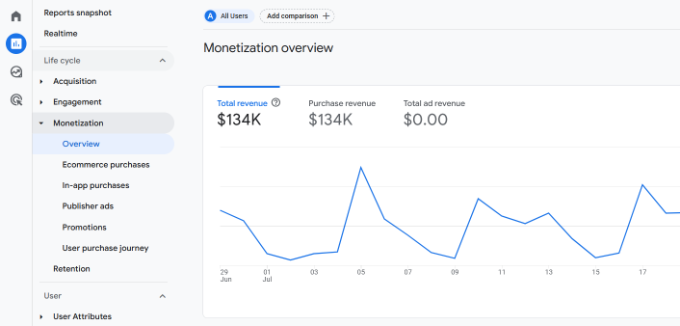
Pour prendre des décisions éclairées pour votre entreprise en ligne, vous avez besoin de données claires. C'est là qu'intervient Google Analytics.
La configuration du suivi e-commerce vous permet de voir facilement ce qui fonctionne, quelles pages et quels produits génèrent des ventes, et où les acheteurs abandonnent.
Pour commencer, consultez nos guides sur comment configurer correctement le suivi e-commerce dans WordPress, et comment configurer le suivi des conversions WooCommerce.
Protégez votre travail acharné avec des sauvegardes
Perdre les données de vos produits, les informations de vos clients ou l'historique de vos commandes serait dévastateur, alors configurez des sauvegardes automatiques pour votre boutique.
Pour des instructions étape par étape, consultez notre guide sur comment sauvegarder votre site WordPress.
Comment trouver vos tout premiers clients
Ouvrir votre boutique est une étape importante, mais votre travail n'est pas terminé. Vous devez maintenant donner aux acheteurs une raison de visiter et établir suffisamment de confiance pour les convertir en clients payants.
Suivez ces étapes pour commencer à convertir votre trafic initial en clients fidèles :
- Affichez la preuve sociale : Ajouter de vrais avis clients et témoignages sur votre site est l'un des moyens les plus simples d'établir une confiance instantanée avec de nouveaux visiteurs. Pour plus d'informations, consultez notre guide étape par étape sur comment afficher les avis WooCommerce dans WordPress.
- Commencez à construire une liste d'e-mails tôt : Ne laissez pas les visiteurs partir sans moyen de les contacter. Contrairement aux abonnés sur les réseaux sociaux, une liste d'e-mails est un atout que vous possédez entièrement. Elle vous donne une ligne directe avec vos acheteurs afin que vous puissiez envoyer des offres spéciales, annoncer de nouveaux produits et ramener les acheteurs ayant abandonné leur panier pour finaliser leur achat. Consultez notre sélection d'experts des meilleurs services de marketing par e-mail pour trouver l'outil adapté à votre budget et à vos objectifs.
- Créez une remise de lancement : Donnez à vos tout premiers visiteurs une raison d'acheter aujourd'hui en offrant un coupon de lancement. Mieux encore, WooCommerce est doté d'une puissante fonctionnalité de coupons intégrée. Pour plus de détails, consultez notre guide sur comment offrir des coupons WooCommerce.
- Générez du trafic organique : Développez un trafic à long terme en utilisant le marketing de contenu, l'optimisation pour les moteurs de recherche et les réseaux sociaux. Consultez notre guide ultime sur les moyens éprouvés d'augmenter vos ventes WooCommerce pour des stratégies concrètes que vous pouvez commencer dès aujourd'hui.
FAQ sur la création d'une boutique en ligne
Puis-je créer une boutique en ligne gratuitement ?
Certaines plateformes e-commerce offrent des essais gratuits limités pour que vous puissiez commencer sans payer, mais vous devrez éventuellement vous inscrire à un abonnement payant une fois la période d'essai terminée.
WooCommerce lui-même est un logiciel open-source entièrement gratuit, mais vous aurez toujours besoin d'un nom de domaine et d'un plan d'hébergement web pour mettre votre boutique en ligne, ce qui entraîne de petits coûts initiaux.
Combien coûte la création d'une boutique en ligne ?
Le coût de création d'une boutique en ligne dépend de votre plan et de votre budget. En utilisant notre lien exclusif, vous pouvez lancer votre boutique avec Bluehost pour seulement 2,99 $ par mois tout en vous appuyant sur des plugins et des thèmes gratuits pour maintenir les coûts de configuration initiaux très bas.
Nous recommandons toujours de commencer petit et de dépenser davantage pour des outils premium uniquement à mesure que votre entreprise se développe.
Puis-je créer une boutique en ligne sans expédier de produits ?
Oui. Par exemple, vous pouvez utiliser des plugins de dropshipping spécialisés pour gérer les stocks, créer une boutique affiliée Amazon pour gagner des commissions de parrainage, ou gérer une marketplace en ligne où d'autres vendeurs gèrent eux-mêmes leur expédition.
Dois-je savoir coder pour gérer une boutique WooCommerce ?
Non. Tout dans ce guide, de la configuration initiale à la conception du site et au traitement des paiements, se fait entièrement via des paramètres faciles à cliquer et des plugins conviviaux, vous n'avez donc jamais besoin d'écrire une seule ligne de code.
Tutoriel vidéo
Si vous préférez regarder plutôt que lire, notre tutoriel vidéo vous explique comment démarrer une boutique en ligne du début à la fin :
Nous espérons que ce guide vous a aidé à apprendre comment démarrer une boutique en ligne. Vous voudrez peut-être aussi consulter nos conseils pratiques pour générer du trafic vers votre nouvelle boutique ou notre comparaison des meilleurs services téléphoniques pour entreprises.
Si vous avez aimé cet article, abonnez-vous à notre Chaîne YouTube pour des tutoriels vidéo WordPress. Vous pouvez également nous trouver sur Twitter et Facebook.



prab
J'adore tout votre site web, tellement utile.
pouvons-nous donc installer une boutique e-commerce Woo sur notre blog, comme une section séparée ?
Support WPBeginner
Si vous le souhaitez, vous pouvez certainement faire en sorte que la boutique ne soit qu'une partie de votre site
Admin
mohadese esmaeeli
Je suis encore en train de configurer et de mettre en place ma boutique. J'apprécie cet excellent article. Les solutions mentionnées m'ont été d'une grande aide. J'ai appris quelques nouvelles astuces dont j'ignorais l'existence auparavant. Le tutoriel sur les paramètres de paiement était particulièrement pratique.
Support WPBeginner
Nous sommes heureux que notre guide vous ait été utile
Admin
Peter Iriogbe
J'avais peur de lancer une boutique en ligne, mais cet article m'a donné confiance avec ses étapes claires. Merci beaucoup pour ces conseils !
Support WPBeginner
De rien
Admin
THANKGOD JONATHAN
Alors que le paiement à la livraison et le virement bancaire sont parmi les méthodes de paiement les plus pratiques.
Cependant, dans certains pays, PayPal n'est pas entièrement disponible pour effectuer toutes les transactions commerciales. Alors, WooCommerce propose-t-il également d'autres méthodes de paiement par carte ?
Support WPBeginner
WooCommerce propose d'autres méthodes de paiement.
Admin
Dennis Muthomi
Question rapide…. Les cryptomonnaies étant populaires, surtout dans certaines régions, il serait très utile que WooCommerce puisse accepter nativement les paiements en crypto comme Bitcoin, Ethereum, etc.
Bien qu'il n'y ait peut-être pas encore d'intégration officielle, existe-t-il des plugins tiers recommandés qui peuvent permettre des paiements en crypto en toute transparence sur une boutique WooCommerce ?
Commentaires WPBeginner
Nous avons un guide sur la configuration des paiements Bitcoin ici : https://www.wpbeginner.com/plugins/how-to-accept-bitcoin-payments-in-wordpress/
Fajri
Bon article, j'ai suivi les étapes ci-dessus pour créer ma boutique en ligne avec WooCommerce, mais, j'ai constaté que dans mon pays Stripe n'est pas pris en charge, donc, je vais configurer ma boutique avec PayPal, je suis encore confus à ce sujet
Unarine Leo Netshifhefhe
Merci pour cet article, Stripe couvre-t-il les pays africains ? S'intègre-t-il aux banques locales en Afrique ? Je souhaite avoir une option Paypal ainsi qu'une passerelle de paiement tierce qui fonctionnera pour moi, j'ai déjà essayé Payfast mais j'ai eu du mal avec la configuration
Support WPBeginner
Vous devriez contacter Stripe pour connaître leur couverture et leurs intégrations actuelles.
Admin
Lara Carter
Puis-je simplement dire un immense merci au créateur de ce site web car j'ai consulté un certain nombre d'articles sur ce site et ils sont tous si bien expliqués et rédigés avec fluidité. Mon jeune entreprise a cherché à créer une boutique pour notre produit et aucun d'entre nous n'avait la moindre idée de comment s'y prendre. On m'a recommandé ce site web lors d'un salon de l'emploi et j'ai lu les articles et j'ai trouvé qu'ils étaient si bien rédigés et faciles à comprendre. Habituellement, je suis complètement perdu quand il s'agit de comprendre des choses comme ça, mais cette page web a été si utile et je voulais juste dire un immense merci à quiconque a créé cette ressource et qu'elle est si utile et incroyable.
Support WPBeginner
Nous sommes heureux d'apprendre que nos guides vous ont été utiles
Admin
Enricka Julien
J'ai trouvé cet article de blog sur la création d'une boutique en ligne en 2023 incroyablement perspicace et informatif. Le guide étape par étape de l'auteur et ses conseils à jour fournissent une base solide à quiconque cherche à se lancer dans le commerce électronique. Le tutoriel vidéo, ainsi que des conseils pratiques, en font une ressource précieuse pour les débutants comme pour les propriétaires de boutiques en ligne expérimentés. J'apprécie les efforts déployés pour créer cette ressource utile, et je m'y référerai certainement en explorant le monde de l'entrepreneuriat en ligne. Merci, WPBeginner !
Support WPBeginner
De rien, nous sommes heureux que notre article vous ait été utile
Admin
Tessa
J'ai adoré ces informations complètes, merci ! La vidéo a mentionné qu'il y avait le bouton de connexion au compte à côté du panier, mais je ne suis pas sûre de la meilleure façon de le configurer – avez-vous un tutoriel sur la configuration de la connexion au compte client ?
Support WPBeginner
Pour le moment, la recommandation la plus proche que nous ayons est notre article ci-dessous !
https://www.wpbeginner.com/wp-tutorials/how-to-create-a-custom-woocommerce-customer-login-page/
Admin
ROB S.
Est-il possible de construire, peupler, tester, etc. un site de commerce électronique hors ligne et d'acheter le domaine et de payer l'hébergement une fois que vous avez tout comme vous le souhaitez.
Si oui, comment ?
Pour l'instant, j'ai peut-être 20 minutes à une heure de libre quelques fois par semaine que j'aimerais consacrer à la création d'un site de commerce électronique, mais j'ai aussi besoin de fabriquer mon produit et de prendre des photos qui seront éventuellement sur mon site. Je préférerais ne pas payer l'hébergement pendant des mois et des mois pendant que je fais tout le reste pendant que le site reste invisible ou non publié.
Support WPBeginner
Pour ce que vous souhaitez, nous vous recommandons de consulter notre article ci-dessous sur la création d'une installation locale :
https://www.wpbeginner.com/wp-tutorials/how-to-install-wordpress-on-your-windows-computer-using-wamp/
Admin
Jav
Bonjour,
Je me demandais juste où je pourrai activer la section des marques dans la liste des produits.
Je n'arrive pas à la trouver, avez-vous des suggestions sur la façon de faire ?
Support WPBeginner
La plupart utiliseraient une catégorie ou une taxonomie personnalisée pour ce que vous souhaitez.
Admin
Isabelle Roger
Bonjour,
Merci pour cet article. Il est très utile. Une chose que j'essaie de faire est de créer une liste de contrôle de toutes les pages, éléments et fonctionnalités qu'un excellent site e-commerce devrait avoir (page de service client, suivi de colis, etc.). Vous savez, tout ce qui rend un site e-commerce très professionnel. Savez-vous s'il existe un guide complet ou une liste de contrôle ?
Support WPBeginner
Nous n'avons pas de liste de contrôle spécifique pour cela pour le moment, car chaque site a ses propres besoins et désirs.
Admin
Ahmed
Merci pour les informations utiles,
J'ai une question, puis-je annuler le paiement dans le sens où le paiement est effectué via un autre site célèbre comme Amazon, mais je veux seulement ajouter au panier, j'espère que vous me comprenez
Francis
Excellentes instructions ci-dessus !!!! Mon client est originaire des Philippines, il ne veut pas ajouter d'option/passerelle de paiement, mais plutôt un récapitulatif des produits commandés avec prix, quantité, couleur, etc. sera envoyé par e-mail à mon client pour obtenir le résumé de la commande d'un acheteur. Merci
Abdou
Merci, mais j'ai d'abord une question. Lorsque je fournis des informations de base sur mon magasin, mon adresse, ma région et mon pays. Parlez-vous de mon adresse et de mon vrai pays ou d'un public cible ?
Support WPBeginner
Les informations de votre boutique seraient pour les informations de votre boutique et non pour votre public cible.
Admin
Jacy P.
Merci de m'avoir guidé dans le processus de création d'une boutique en ligne. Vous avez rendu cela si facile pour moi.
Que Dieu vous bénisse.
Brenda
Bonjour,
Merci pour ce site très informatif auquel je me réfère pour résoudre mes problèmes WP. J'en ai un maintenant sur ce sujet. J'ai lu les autres questions qui disent que je peux ajouter une boutique à un site WP existant. Puis-je ajouter le lien de la boutique en tant que nouvel élément de menu ? Je ne suis pas un Macy's car je débute ?
Support WPBeginner
Oui, vous pouvez et devriez probablement utiliser un élément de menu pour lier à la boutique sur votre site
Admin
Anu
Bonjour ,
Puis-je avoir WordPress pour le blogging et la boutique séparément et leur donner des noms différents ? L'objectif pour lequel je veux utiliser les deux est différent.
Support WPBeginner
Si vous parlez d'un domaine différent, bien que ce soit possible, il serait normalement plus simple d'avoir deux sites différents pour cela.
Admin
Susana
Bonjour, j'ai configuré mon nom de domaine, mon hébergement web et mon certificat SSl avec Bluehost, mais lorsque je me connecte à WP, je ne trouve pas WooCommerce pour configurer mon site web WP.
Support WPBeginner
Vous devrez peut-être ajouter le plugin sous Plugins > Ajouter un nouveau s'il n'est pas inclus.
Admin
Mide Olu
Merci pour le bon travail. Cela a été très utile. Un site peut-il contenir plus d'une boutique ?
Support WPBeginner
Cela dépendrait de votre objectif, car la boutique peut contenir autant de contenu que vous le souhaitez. Si vous souhaitez que plusieurs utilisateurs vendent sur votre site, vous devriez consulter notre guide ci-dessous :
https://www.wpbeginner.com/wp-tutorials/how-to-create-an-online-marketplace-using-wordpress/
Admin
Tamara Ilic
J'aurais aimé trouver ça avant d'essayer de le configurer moi-même !!!
Super conseils, merci de les partager.
Support WPBeginner
Heureux que notre guide vous ait été utile
Admin
Will
Bonjour,
Cette promotion est-elle toujours active ? Lorsque je suis le lien que vous avez fourni, il mène simplement à Bluehost. Il n'y a pas d'option pour 3,95.
Support WPBeginner
BlueHost a peut-être mis à jour ses prix depuis la dernière mise à jour de cet article.
Admin
Allen
Bonjour, je suis à l'étape où je suis censé changer HTTP en HTTPS, mais il affiche une adresse temporaire pour mon adresse WordPress.
Qu'est-ce que je fais ?
Devrais-je changer ceci en HTTPS ?
Support WPBeginner
Vous voudrez changer votre domaine pour le domaine correct avant d'activer HTTPS. Si vous contactez votre hébergeur, il pourra vous aider à mettre à jour votre domaine
Admin
Stuart Mc Donald
Je veux créer une boutique en ligne, j'ai un site WordPress. Je ne veux pas apporter les produits chez moi et les envoyer au client, votre article n'a pas de fournisseurs. Une fois que j'aurai trouvé un fournisseur, pourrai-je l'envoyer au client depuis le fournisseur ?
Support WPBeginner
Pour ce que vous semblez vouloir, vous devriez jeter un œil au dropshipping, que nous abordons dans l'article ci-dessous :
https://www.wpbeginner.com/beginners-guide/ultimate-dropshipping-guide-for-wordpress/
Admin
George E Murphy
Mon dilemme est que nous avons déjà un domaine. Avons-nous besoin de créer un domaine séparé (adresse de site web) pour ce faire ? Nous avons quelques articles que nous voulons proposer à ceux qui naviguent sur notre site web. La boutique ne serait pas tout le site. Seulement une partie (une page) du site. Je suppose que je peux toujours utiliser le plan que vous avez proposé. J'attends votre réponse avec impatience.
Support WPBeginner
Oui, vous pouvez l'utiliser comme partie d'un site au lieu du site entier si vous le souhaitez.
Admin
ABBEY MICHAEL
Je tiens à vous remercier beaucoup. Vos tutoriels sont géniaux. Même un débutant ne peut jamais se perdre en essayant de suivre les étapes.
Support WPBeginner
Heureux que notre guide vous ait été utile
Admin
Jhon Pace
Excellent article. Comme je suis débutant, cela m'aidera à démarrer une boutique en ligne. Merci pour cet article précieux.
Support WPBeginner
Heureux que notre guide vous ait été utile
Admin
Yoshiko
J'aide à configurer mon ami qui veut vendre des produits sur ce site. Il ne semble pas que lorsqu'il a acheté un compte d'hébergement web, il n'ait pas obtenu le pack hébergement et Woocommerse, mais puis-je ajouter le plugin Woocommerse maintenant et suivre vos instructions à partir de là ?
Support WPBeginner
Cela dépendrait de l'hébergement spécifique, mais normalement vous devriez pouvoir ajouter WooCommerce à différents hébergements, même s'il ne s'agit pas spécifiquement d'un plan WooCommerce, après quoi vous pourrez suivre notre guide.
Admin
Olanrewaju K Olaakande
WooCommerce peut-il être utilisé pour un site de « marketing d'affiliation » ?
Support WPBeginner
Oui, cela dépendrait de la façon dont vous souhaitez l'utiliser pour savoir comment le configurer.
Admin
Willem Rudolf Nel
Sur Wordpress, je ne suis autorisée qu'un site web gratuit, mais il aura l'extension wordpress à moins que je n'achète un plan via wordpress également ?
Support WPBeginner
Ce serait un site WordPress.com, nos tutoriels sont pour WordPress.org et vous pouvez consulter la comparaison dans notre article ci-dessous :
https://www.wpbeginner.com/beginners-guide/self-hosted-wordpress-org-vs-free-wordpress-com-infograph/
Admin
Carol
Woo Commerce peut-il être ajouté à un site WP existant ?
Support WPBeginner
Oui, c'est possible
Admin
Olu David
Oui, bien sûr.
Vous pouvez obtenir WooCommerce, depuis le tableau de bord WordPress.
mahmoud
Merci.
Super informations.
Support WPBeginner
De rien
Admin
ali
Je n'ai pas trouvé d'instructions plus claires que celles que vous avez décrites. Excellent travail !!
Support WPBeginner
Merci
Admin
Julien
Bonjour, j'ai suivi les étapes jusqu'à la configuration HTTPS pour utiliser le SSL. Je l'ai changé de http à https, maintenant je ne peux plus ouvrir mon wordpress. il charge en 404 NOT FOUND. Je ne peux plus accéder à Wordpress pour mon site. Comment puis-je résoudre ce problème ?
Support WPBeginner
Il y a très probablement un problème avec votre certificat SSL. Si vous contactez votre fournisseur d'hébergement, il devrait pouvoir vous aider.
Admin
Samer Naseeb
bon tutoriel, merci
Support WPBeginner
De rien
Admin
Dan
C'est très instructif, ainsi que les autres tutoriels que je lisais sur votre page. C'est simplifié, facile à comprendre et je n'ai pas été confus par le jargon technique qui m'aurait détourné pour continuer à chercher. Beaucoup d'appréciation pour votre temps et vos efforts pour fournir de telles ressources afin que d'autres puissent apprendre et, espérons-le, prospérer.
Support WPBeginner
Heureux que notre guide vous ait été utile
Admin
Suhas
Bonnes informations pour débutants
Support WPBeginner
Merci
Admin
Syndee
Salut ! Votre article et vos vidéos ont été d'une grande aide ! J'ai acheté un pack d'hébergement via Bluehost qui a préinstallé WordPress et WooCommerce. Je remarque dans cet article que vous installez WooCommerce plus tard, après avoir configuré le site. Si je suis vos instructions, cela causera-t-il des problèmes puisque WooCommerce est déjà installé ? Une chose qui est confuse, c'est qu'il y a déjà des pages configurées pour WooCommerce qui ne correspondent pas au thème que j'ai choisi. Donc, les choses ne correspondent pas lorsque j'aperçois mon magasin et les pages de mon site web.
Support WPBeginner
Non, cela ne causera pas de problème.
Admin
Oringanje Philip chinedu
Je veux démarrer une entreprise en ligne
Support WPBeginner
Cet article devrait vous aider à le faire
Admin
Bernice
J'aime cette vidéo, n'oubliez pas de vous abonner
Support WPBeginner
Nous sommes heureux que notre vidéo vous ait plu
Admin
Nick
Je ne vois pas les widgets en direct dans ma barre latérale, que dois-je faire ?
Support WPBeginner
Vous voudrez commencer par vider tout le cache, nous avons un article à ce sujet ci-dessous :
https://www.wpbeginner.com/beginners-guide/how-to-clear-your-cache-in-wordpress/
Admin
Aman
Bonjour, WooCommerce sera-t-il idéal/adapté pour vendre des billets/faire des réservations pour des événements/cours en ligne, etc. ?
Support WPBeginner
Pour les plugins de réservation, nous vous recommandons de consulter notre article ci-dessous :
https://www.wpbeginner.com/plugins/5-best-wordpress-appointment-and-booking-plugins/
Admin
Solomon Etefia
Incroyable, c'est vraiment un tutoriel étape par étape, très utile merci
Support WPBeginner
De rien
Admin
Jean
Puis-je utiliser les mêmes informations, de la même manière qu'elles sont décrites pour une entreprise de dropshipping en ligne ?
Parce que dans le dropshipping, vous n'avez pas les articles que vous vendez pour un tiers et vous obtenez votre commission.
Comment cela fonctionne-t-il si je dois utiliser ce site Web ?
Support WPBeginner
Pour apprendre le dropshipping, vous voudrez consulter notre guide sur le dropshipping ci-dessous :
https://www.wpbeginner.com/beginners-guide/ultimate-dropshipping-guide-for-wordpress/
Admin
Florence
Vous faites un excellent travail, je suis béni de vous avoir à mes côtés, merci
Support WPBeginner
Nous sommes heureux de pouvoir vous aider et merci pour vos aimables paroles
Admin
Adam Ray
Merci d'avoir partagé ce super blog. C'est très informatif pour ma boutique en ligne. merci.
Support WPBeginner
De rien, heureux que notre guide ait pu être utile
Admin
Lal Muhammad
Wpbegginer est un site vraiment bon et incroyable pour apprendre beaucoup pour les débutants... nous vous soutenons et vous apprécions...
Support WPBeginner
Merci, nous sommes heureux que vous aimiez notre contenu
Admin