


Dès le lancement de toute nouvelle boutique en ligne, nous commençons immédiatement à suivre les conversions. Cela débloque des données précieuses que nous utilisons pour optimiser nos campagnes et générer plus d'argent.
Nous avons constaté que faire du marketing numérique sans suivre les conversions, c'est comme conduire les yeux fermés. Nous ne pouvons tout simplement pas optimiser ce que nous ne mesurons pas.
Ce principe s'applique également à la publicité TikTok. Entrez le Pixel TikTok.
Le Pixel TikTok est un extrait de code que vous devez ajouter à votre site Web lorsque vous faites de la publicité avec TikTok. Il vous permet de voir quelles publicités et quels posts sponsorisés atteignent leur cible et apportent des résultats.
Dans ce guide, nous vous fournirons un tutoriel clair, étape par étape, sur la façon d'installer le Pixel TikTok sur votre site WordPress. Préparez-vous à voir de vrais résultats de votre publicité TikTok.

Pourquoi utiliser le pixel publicitaire TikTok dans WordPress ?
Selon notre dernière étude de marché, TikTok est l'un des réseaux sociaux les plus populaires au monde, avec plus d'un milliard d'utilisateurs actifs mensuels. C'est pourquoi de nombreux propriétaires de boutiques en ligne et de petites entreprises utilisent la publicité TikTok pour atteindre leur public.
Le pixel publicitaire TikTok vous aide à maximiser le ROI (retour sur investissement) de vos publicités TikTok car il vous permet de suivre l'efficacité de vos campagnes.
Vous pouvez facilement ajouter le pixel publicitaire TikTok sur votre site web WordPress ou votre boutique WooCommerce, afin de suivre facilement l'activité des utilisateurs et les ventes publicitaires, et d'optimiser vos campagnes.
Cela étant dit, examinons comment configurer correctement le pixel publicitaire TikTok dans WordPress.
Créer le code du pixel TikTok
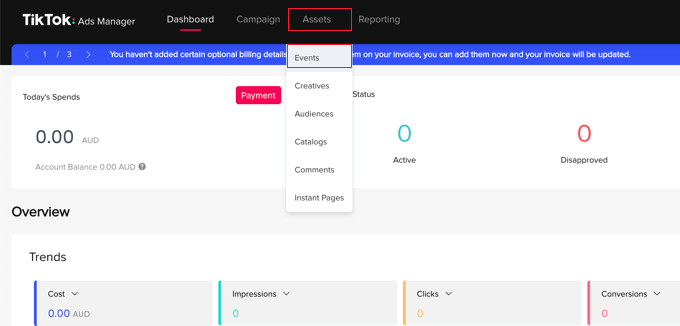
Pour commencer, vous devez vous rendre sur le site web TikTok for Business et vous connecter à votre compte. Ensuite, vous devrez accéder à la page Actifs » Événements.
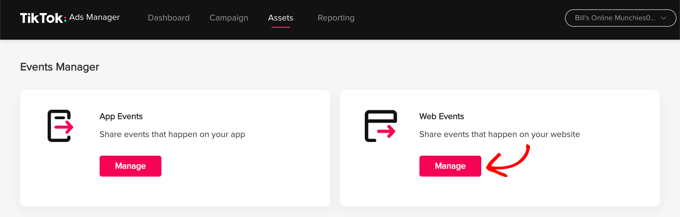
Sur la page suivante, vous devez indiquer à TikTok si vous partagerez les événements qui se produisent sur votre application ou votre site Web.
Vous suivrez les événements qui se produisent sur votre site Web, vous devez donc cliquer sur le bouton « Gérer » sous « Événements Web ».
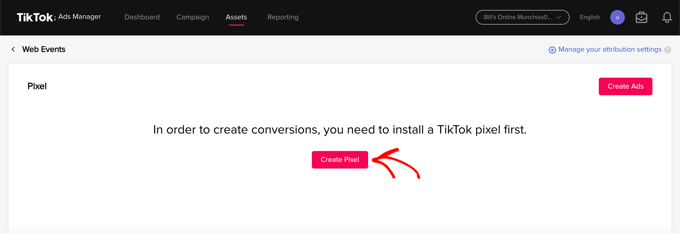
Ensuite, vous verrez un message indiquant que vous devez installer un pixel TikTok.
Cliquez simplement sur le bouton « Créer un pixel ».
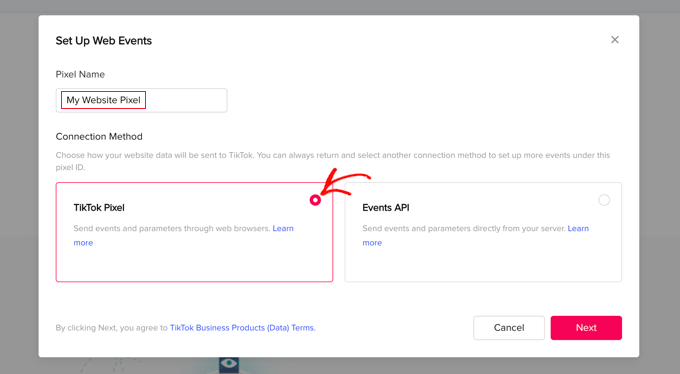
Maintenant, vous devez donner un nom au pixel, tel que le nom de votre site Web.
Après cela, vous devez sélectionner « Pixel TikTok » comme méthode de connexion, puis cliquer sur le bouton « Suivant ».
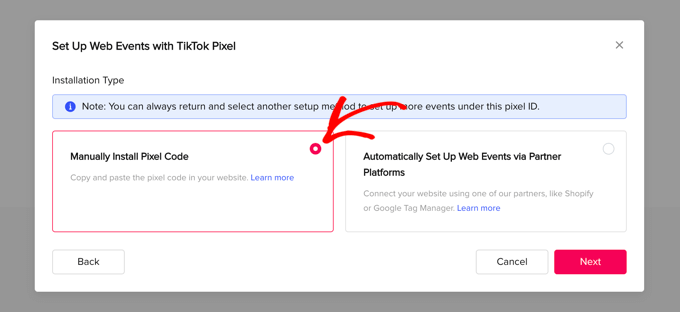
À l'étape suivante, vous devez informer TikTok que vous installerez le pixel en copiant le code sur votre site Web.
Vous devez sélectionner l'option « Installer manuellement le code du pixel », puis cliquer sur le bouton « Suivant ».
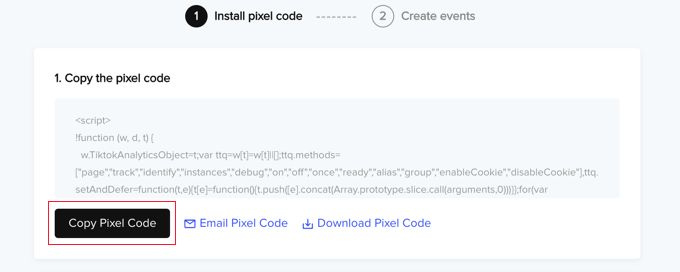
Vous pourrez maintenant voir le code du pixel.
Vous devez le copier dans le presse-papiers en cliquant sur le bouton « Copier le code du pixel ».
Vous pouvez maintenant visiter votre site Web pour configurer le pixel publicitaire TikTok dans WordPress.
Ajouter le code du pixel TikTok dans WordPress
La manière la plus simple d'ajouter le code du pixel publicitaire TikTok à votre site WordPress est d'utiliser WPCode, le plugin d'extraits de code le plus puissant disponible pour WordPress. Il vous permet d'ajouter facilement du code personnalisé à n'importe quelle partie de votre site, et le meilleur de tout, il est gratuit.
Tout d'abord, vous devez installer et activer le plugin WPCode gratuit. Pour plus de détails, consultez notre guide étape par étape sur comment installer un plugin WordPress.
Une fois activé, vous devez vous rendre dans Extraits de code » En-tête et Pied de page.
Collez simplement le code du pixel TikTok que vous avez copié précédemment dans le champ « En-tête », puis cliquez sur le bouton « Enregistrer les modifications ».
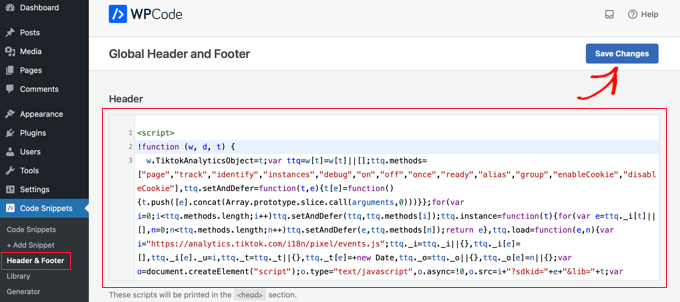
C'est fait ! Le pixel publicitaire TikTok a été ajouté à votre site.
Alternative : Ajouter le pixel TikTok dans WordPress avec suivi e-commerce
Si vous avez une boutique en ligne, vous voudrez peut-être passer à WPCode Pro pour ajouter le pixel TikTok avec suivi e-commerce dans WordPress.

Le module complémentaire WPCode Pro’s Conversion Pixels vous permet d'ajouter facilement des pixels de suivi e-commerce pour TikTok, Facebook, Google Ads, Snapchat et Pinterest en quelques clics.
Il s'intègre avec WooCommerce et Easy Digital Downloads afin que vous puissiez suivre les événements e-commerce tels que la vue de la page produit, l'ajout au panier, la visite de la page de paiement et l'achat.
Cela vous permet de voir les performances de vos publicités afin d'améliorer votre retour sur les dépenses publicitaires (ROAS) et d'augmenter les conversions.
Allez simplement dans Extraits de code » Pixels de conversion depuis votre tableau de bord d'administration WordPress. Ensuite, collez votre « ID de pixel TikTok » et le « Jeton d'accès à l'API des événements » dans les champs correspondants.
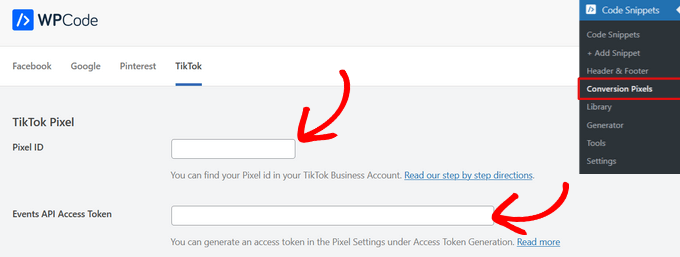
Après cela, vous pouvez faire défiler la page pour choisir les événements à suivre.
Par défaut, le suivi de tous les événements est activé. Mais, si vous le souhaitez, vous pouvez basculer l'interrupteur pour désactiver le suivi des événements pour l'une des options.
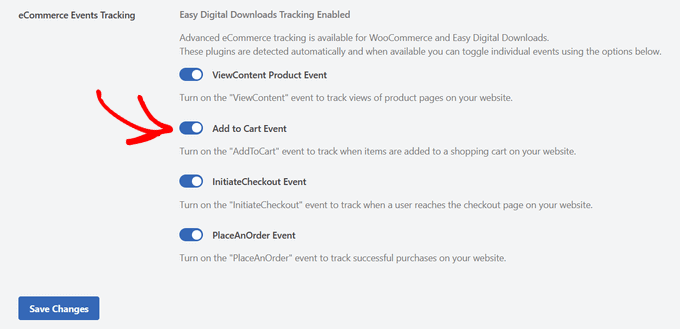
Une fois que vous aurez cliqué sur le bouton « Enregistrer les modifications », vous serez prêt à suivre les événements eCommerce pour vos campagnes TikTok.
Ensuite, vous devrez revenir sur le site web de TikTok pour créer les événements que vous souhaitez suivre.
Créer et tester les événements que vous souhaitez suivre
Lorsque vous retournez sur le site web TikTok Ads Manager, vous utiliserez l'outil Event Builder pour finaliser la configuration. Vous devriez voir la page « Créer des événements pour suivre les actions ». Il existe deux types d'événements que vous pouvez suivre.
Premièrement, il y a les événements d'URL. Ceux-ci suivront chaque fois que quelqu'un visite une page spécifique de votre site, telle qu'une page produit ou une page de confirmation de commande.
Cliquez simplement sur le bouton « + Entrer des mots-clés d'URL » et entrez le type d'événement et quelques mots-clés de l'URL.
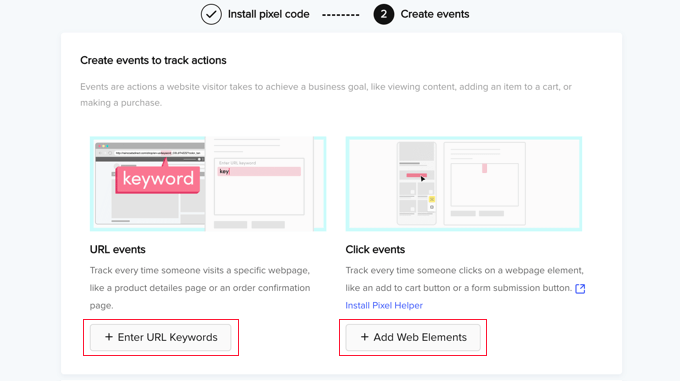
Deuxièmement, il y a les événements de clic. Ces événements suivent lorsqu'une personne clique sur un élément du site web tel qu'un bouton « ajouter au panier » ou un bouton de soumission de formulaire.
Lorsque vous cliquez sur le bouton « + Ajouter des éléments Web », vous serez invité à installer l'extension Chrome « Pixel Helper ». Cette extension vous aidera à ajouter des événements de clic et testera également pour vous assurer que votre pixel publicitaire TikTok fonctionne correctement.
Pour des instructions détaillées sur la façon d'ajouter les deux types d'événements, consultez la documentation officielle du Centre d'aide TikTok Business sur comment créer des événements.
Guides d'experts sur la publicité dans WordPress
Nous espérons que ce tutoriel vous a aidé à apprendre comment configurer correctement le pixel publicitaire TikTok dans WordPress. Vous pourriez également consulter d'autres guides liés à la publicité dans WordPress :
- Comment ajouter le pixel Facebook dans WordPress (+ suivi e-commerce)
- Comment créer une page de destination pour les publicités Facebook dans WordPress
- Comment ajouter correctement Google AdSense à votre site WordPress
- Tailles et formats de bannières Google AdSense les plus performants pour votre site WordPress
- Comment ajouter des publicités Amazon à votre site WordPress
- Comment gérer les publicités dans WordPress avec le plugin Adsanity
- Comment gérer les publicités dans WordPress avec le plugin AdRotate
- Comment augmenter les impressions publicitaires dans WordPress avec le rafraîchissement des publicités
- Meilleurs plugins et solutions de gestion de publicités WordPress
- Comment vendre des publicités sur votre blog WordPress (étape par étape)
Si vous avez aimé cet article, abonnez-vous à notre Chaîne YouTube pour des tutoriels vidéo WordPress. Vous pouvez également nous trouver sur Twitter et Facebook.




Vous avez une question ou une suggestion ? Veuillez laisser un commentaire pour lancer la discussion.