


Avez-vous déjà eu des personnes qui ont soumis un formulaire qui n'était pas censé être public ? Il s'agissait peut-être d'un formulaire d'admission privé pour un client, d'une inscription bêta pour un plugin que vous développez, ou d'un formulaire réservé aux membres qui a inexplicablement attiré des soumissions aléatoires.
Lorsque cela se produit, le problème n'est pas seulement le spam. C'est perdre le contrôle sur qui peut accéder à vos formulaires en premier lieu.
La protection par mot de passe vous redonne ce contrôle. Elle vous permet de décider exactement qui peut voir et soumettre un formulaire, vous aidant ainsi à garder les informations sensibles privées et vos entrées pertinentes.
Après avoir testé différentes approches, nous avons constaté que WPForms et l'éditeur de blocs WordPress offrent les moyens les plus simples de protéger les formulaires par mot de passe sans ajouter de complexité.
Dans ce guide, nous vous montrerons comment protéger par mot de passe n'importe quel formulaire WordPress étape par étape, sans aucune configuration technique requise. 🔐
Pourquoi protéger par mot de passe les formulaires WordPress ?
Vous pouvez protéger par mot de passe les formulaires WordPress pour vous assurer que seules les bonnes personnes peuvent y accéder et les soumettre. Ceci est particulièrement utile lorsque vos formulaires sont destinés à un groupe spécifique, et non au grand public.
Par exemple :
- Support réservé aux clients : Vous gérez des sites Web WordPress pour des clients et offrez un support via un formulaire sur votre site. Seuls vos clients devraient pouvoir soumettre des demandes de support – pas des visiteurs aléatoires.
- Réservations privées : Vous proposez des sessions individuelles sur Zoom ou Skype que les clients peuvent réserver via votre site web. Vous ne voulez pas que des non-clients remplissent votre emploi du temps.
- Soumissions des membres : Par exemple, vous gérez un site web de photographie en ligne où les membres soumettent des photos chaque mois pour être mis en avant. Seuls les membres devraient pouvoir télécharger des participations.
Dans tous ces cas, la protection par mot de passe vous aide à empêcher les non-clients ou les non-membres de soumettre vos formulaires. Sans elle, vous finissez par perdre du temps à examiner et à filtrer les soumissions qui n'étaient pas censées être là.
Nous allons couvrir 2 méthodes pour protéger vos formulaires WordPress par mot de passe. Vous pouvez cliquer sur les liens ci-dessous pour accéder à n'importe quelle section :
- Méthode 1 : Protéger un formulaire WordPress par mot de passe à l'aide de WPForms
- Méthode 2 : Protéger la page WordPress du formulaire par mot de passe
- FAQ : Protéger vos formulaires WordPress par mot de passe
- Tutoriel vidéo : Protéger vos formulaires WordPress par mot de passe
- Ressources bonus 🔗 : Plus de guides de sécurité WordPress
Commençons.
Méthode 1 : Protéger un formulaire WordPress par mot de passe à l'aide de WPForms
WPForms est notre plugin de formulaire de contact classé n°1 pour WordPress.
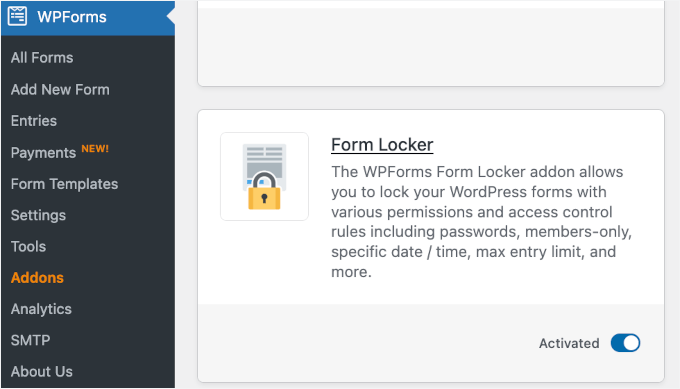
Ce plugin vous permet de créer n'importe quel type de formulaire WordPress en utilisant un simple constructeur de formulaires par glisser-déposer et même des outils d'IA. De plus, il est livré avec un module complémentaire Form Locker qui vous permet de configurer une protection par mot de passe pour vos formulaires WordPress lorsque nécessaire.
Chez WPBeginner, nous utilisons WPForms pour afficher notre formulaire de contact et mener nos enquêtes annuelles auprès des lecteurs. Découvrez tout à son sujet dans notre avis détaillé sur WPForms.
Pour commencer, vous pouvez créer un compte sur le site web de WPForms. Cliquez simplement sur le bouton « Obtenir WPForms maintenant », choisissez un plan et terminez le processus d'inscription.

📝 Note : Pour ce tutoriel, nous utiliserons la version WPForms Pro car elle inclut le module complémentaire Form Locker, plus de modèles de formulaires, et plus encore. Il existe également une version WPForms Lite disponible gratuitement, mais elle n’inclut pas le module complémentaire Form Locker.
Lors de l'inscription, vous arriverez sur le tableau de bord de votre compte WPForms, où vous pourrez trouver votre fichier zip WPForms Pro et votre clé de licence.
Maintenant, vous pouvez installer et activer le plugin WPForms.
Depuis votre zone d'administration WordPress, allez dans Extensions » Ajouter une nouvelle extension.

Ensuite, vous pouvez rechercher « WPForms » à l'aide de la barre de recherche pour le trouver rapidement.
Cliquez sur « Installer maintenant », puis sur « Activer » lorsqu'il apparaît pour terminer le processus. Pour plus de détails, consultez notre guide étape par étape sur comment installer un plugin WordPress.

Une fois activé, vous pouvez accéder à WPForms » Paramètres pour activer votre licence Pro.
Entrez votre clé de licence dans le champ correspondant et cliquez sur « Vérifier la clé ».

À partir de là, installons le module complémentaire Form Locker pour WPForms.
Pour ce faire, allez dans WPForms » Modules complémentaires dans votre zone d'administration WordPress.
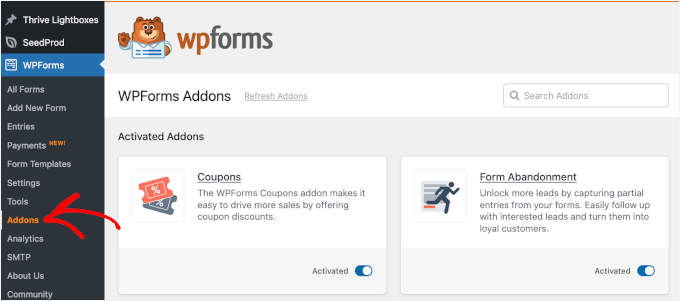
Sur l'écran suivant, vous pouvez rechercher le module complémentaire « Form Locker ».
Une fois trouvé, cliquez sur le bouton « Installer le module complémentaire » pour l'installer et l'activer. Le module complémentaire s'activera automatiquement une fois le processus d'installation terminé.
Ensuite, vous devez configurer votre formulaire. WPForms vous permet de créer votre formulaire à l'aide d'une toile vierge, d'un générateur de formulaires basé sur l'IA et de modèles prédéfinis.
Le canevas vierge est idéal pour un formulaire entièrement personnalisé. Et si vous souhaitez utiliser le générateur de formulaires IA, il vous suffit d'entrer une description simple et d'attendre que l'IA génère le formulaire pour vous.

Pour la démonstration, cependant, nous allons utiliser un modèle prédéfini. WPForms est livré avec plus de 2 000 modèles, vous trouverez donc probablement celui qui convient le mieux à vos besoins.
Pour commencer, accédez à WPForms » Ajouter un nouveau.

Cela vous mènera à la page de configuration.
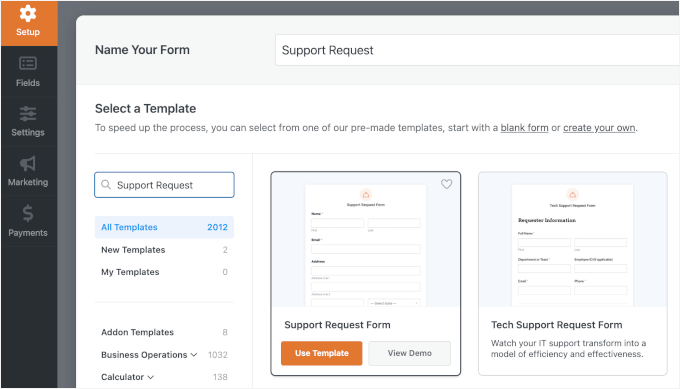
Ici, vous pouvez d'abord nommer votre formulaire. Ceci est uniquement pour votre référence, mais nous vous recommandons d'utiliser un nom clair pour une organisation plus facile.
Ensuite, vous pouvez choisir un modèle que vous souhaitez utiliser, le survoler et cliquer sur « Utiliser le modèle ». Pour ce tutoriel, nous allons utiliser le modèle de formulaire de demande de support.
Pour plus de détails, vous pouvez suivre notre guide étape par étape sur comment créer un formulaire de contact dans WordPress.
Si vous avez déjà un formulaire, vous pouvez le modifier en accédant à WPForms » Tous les formulaires. Ensuite, survolez simplement le formulaire que vous souhaitez protéger et cliquez sur le lien « Modifier » pour ouvrir le constructeur de formulaires.
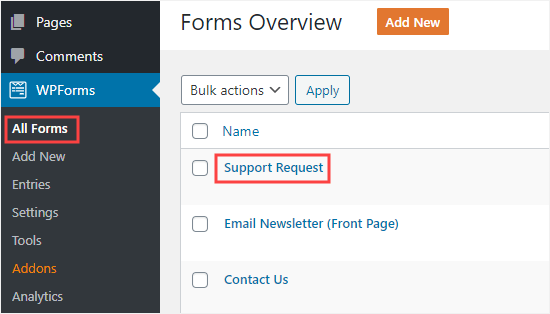
À partir de là, accédez à Paramètres » Verrouillage de formulaire dans le panneau de gauche.
Activez l'option « Vérification du formulaire » pour ouvrir les options de configuration.
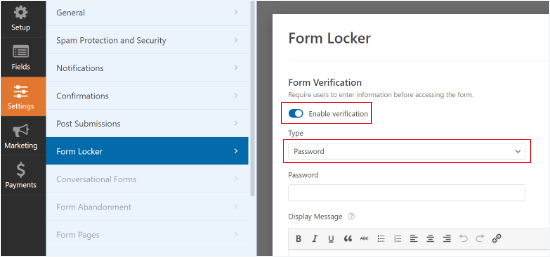
À partir de là, vous devez vous assurer que le menu déroulant Type est défini sur « Mot de passe ». Cependant, vous pouvez également utiliser l'âge et l'e-mail comme type de vérification si vous le souhaitez.
Ensuite, vous devrez entrer un mot de passe. Vous pouvez également entrer un message d'affichage si vous le souhaitez.
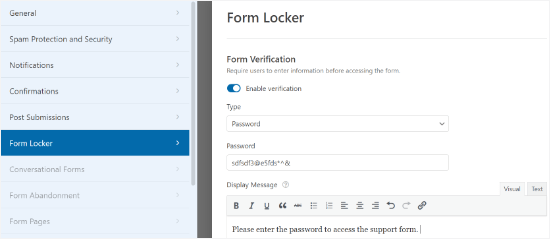
N'oubliez pas de cliquer sur le bouton « Enregistrer » en haut de l'écran après avoir défini votre mot de passe.
Vous pouvez également cliquer sur le bouton « Intégrer » pour ajouter votre formulaire à une page nouvelle ou existante.

Vous pouvez maintenant visiter votre site Web pour voir le formulaire protégé par mot de passe en action.
Maintenant, lorsque quelqu'un visite un article ou une page contenant ce formulaire, il verra le reste du contenu mais pas le formulaire lui-même.
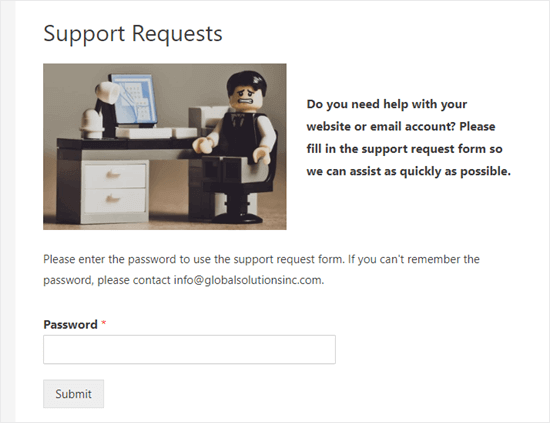
Lorsque l'utilisateur entre le mot de passe, la boîte de mot de passe et le message disparaîtront.
Ils verront le contenu de la page et le formulaire lui-même :
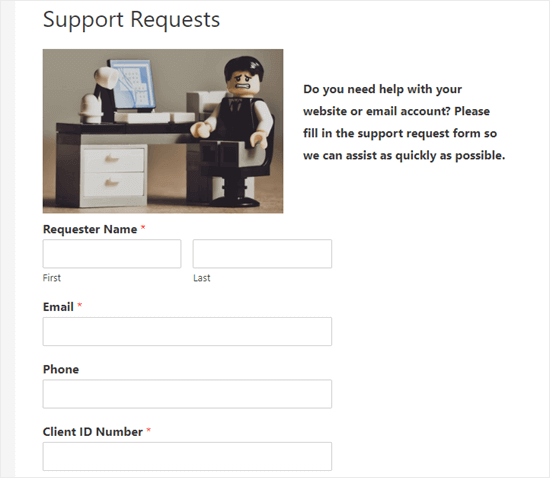
Vous pourriez également utiliser cette méthode pour protéger par mot de passe les formulaires dans des zones de widgets telles que votre barre latérale.
En dehors de la protection par mot de passe, Form Locker offre d'autres fonctionnalités avancées, telles que la limitation du nombre total d'entrées, la restriction de l'accès au formulaire aux utilisateurs connectés uniquement, et même l'activation des soumissions de formulaire uniquement pour certaines dates.
Méthode 2 : Protéger la page WordPress du formulaire par mot de passe
Et si vous souhaitez masquer la page entière, pas seulement le formulaire lui-même ? C'est très facile à faire dans WordPress.
Cependant, gardez à l'esprit que cela masque tout le contenu de la page, y compris les instructions que vous pourriez vouloir que les utilisateurs lisent avant de déverrouiller le formulaire.
Tout d'abord, créez une nouvelle page ou modifiez-en une existante. Lorsque vous êtes dans l'éditeur de contenu, cliquez simplement sur le lien « Public » dans le panneau des paramètres à droite.
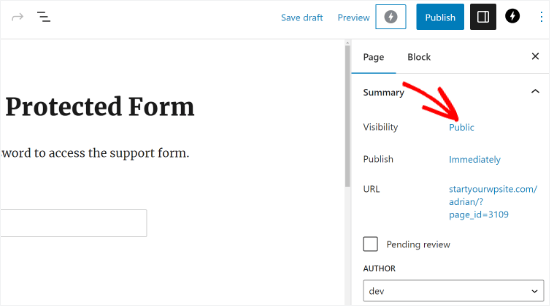
Vous verrez maintenant la fenêtre contextuelle « Visibilité de la publication ».
Ensuite, cliquez sur l'option « Protégé par mot de passe » et tapez le mot de passe que vous souhaitez utiliser.
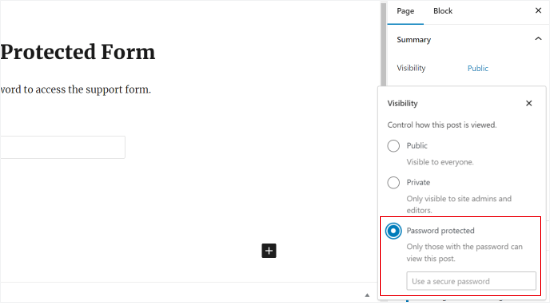
C'est tout : vous pouvez publier ou mettre à jour votre page ou votre article.
Désormais, lorsqu'une personne visitera cette page, elle devra saisir un mot de passe pour voir le contenu :
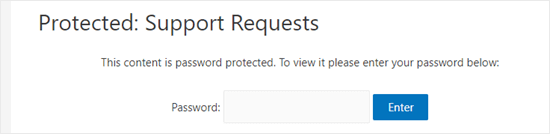
Pour plus d'informations, consultez notre guide sur la façon de protéger par mot de passe une page ou un article dans WordPress.
FAQ : Protéger vos formulaires WordPress par mot de passe
Si vous avez encore des questions sur la protection de vos formulaires, cette FAQ rapide devrait vous aider.
Les formulaires WordPress sont-ils sécurisés ?
La plupart des plugins de formulaire de contact WordPress sont sécurisés par défaut, surtout lorsqu'ils sont maintenus à jour et que votre site utilise HTTPS.
Comment protéger un formulaire WordPress ?
La méthode la plus simple consiste soit à protéger par mot de passe la page ou l'article qui contient le formulaire, soit à utiliser un plugin de formulaire qui vous permet de restreindre l'accès au formulaire lui-même.
Qu'est-ce qu'un champ de mot de passe ?
Un champ de mot de passe est une entrée de formulaire où les utilisateurs tapent un mot de passe, et les caractères sont masqués au fur et à mesure de la saisie. Il est couramment utilisé pour les connexions ou l'enregistrement d'utilisateurs. Notez qu'ajouter un champ de mot de passe dans votre formulaire ne restreint pas l'accès au formulaire ; il collecte simplement des données.
Comment créer des formulaires sécurisés ?
Pour créer un formulaire WordPress sécurisé, il est utile d'utiliser une protection anti-spam comme CAPTCHA ou des outils anti-spam intégrés, de maintenir WordPress, votre thème et vos plugins à jour, d'utiliser HTTPS sur votre site et de limiter qui peut accéder aux formulaires sensibles.
Puis-je protéger une page web par mot de passe ?
Oui, WordPress vous permet de protéger par mot de passe n'importe quelle page ou article grâce à un réglage intégré. C'est un moyen simple de restreindre l'accès à un formulaire sans installer de plugins supplémentaires. Quiconque n'a pas le mot de passe ne pourra pas voir la page ni le formulaire qu'elle contient.
Tutoriel vidéo : Protéger vos formulaires WordPress par mot de passe
Vous voulez le voir en action ? Alors vous aimerez notre tutoriel vidéo sur la façon de protéger par mot de passe vos formulaires WordPress. Cliquez simplement sur Lecture ! ▶️
Ressources bonus 🔗 : Plus de guides de sécurité WordPress
Nous espérons que cet article vous a aidé à apprendre comment protéger vos formulaires WordPress par mot de passe.
La sécurisation de votre site WordPress est un processus continu, et il y a toujours plus à faire. Consultez ces guides supplémentaires pour améliorer votre sécurité :
- Le guide ultime de la sécurité WordPress
- Comment et pourquoi limiter les tentatives de connexion dans WordPress
- Comment ajouter l'authentification à deux facteurs dans WordPress
- Comment obtenir un certificat SSL gratuit pour votre site WordPress
- Conseils de sécurité pour l'e-commerce : comment sécuriser votre boutique WordPress
- Signs Your WordPress Site Is Hacked (Expert Tips)
Si vous avez aimé cet article, abonnez-vous à notre Chaîne YouTube pour des tutoriels vidéo WordPress. Vous pouvez également nous trouver sur Twitter et Facebook.


Jiří Vaněk
Est-il possible de protéger un formulaire dans WP Forms avec plusieurs mots de passe ? Par exemple, de sorte que chaque utilisateur qui souhaite demander de l'aide ait son propre mot de passe et qu'il ne soit pas le même pour tous les utilisateurs ?
Support WPBeginner
Pas pour le moment, mais pour y parvenir, vous pourriez envisager d'utiliser un plugin d'adhésion pour avoir une page réservée aux membres où se trouve le formulaire.
Admin
Jiří Vaněk
Merci pour votre réponse. Je suis un peu déçu que ce ne soit pas aussi simple que je l'espérais, mais j'essaierai de le configurer en utilisant le plugin MemberPress. Merci de m'avoir montré la bonne direction ; j'espère que je pourrai m'en sortir maintenant.
David DLima
Bonjour,
J'ai utilisé la protection par mot de passe avec succès. J'ai juste un problème. En utilisant la deuxième option, la taille du champ du mot de passe est très longue. Y a-t-il un moyen de réduire la taille du champ ?
Cordialement
David
Support WPBeginner
The second method would be determined by your specific theme, we would first recommend reaching out to your theme’s support and they should be able to assist
Admin