


WooCommerce dispose d'une fonctionnalité de recherche intégrée, mais elle n'est pas très efficace pour trouver des produits. En la remplaçant par un outil de recherche plus intelligent et plus rapide, vous pouvez améliorer l'expérience utilisateur et augmenter les ventes dans votre boutique WooCommerce.
Une fonctionnalité de recherche puissante aide les clients à trouver exactement ce qu'ils recherchent, réduisant ainsi la frustration et augmentant la probabilité d'achat.
Au fil des ans, nous avons utilisé SearchWP sur nos sites Web professionnels pour offrir une expérience de recherche intuitive à nos clients. Ce plugin puissant a amélioré la navigation de notre site, entraînant des taux d'engagement plus élevés et une augmentation des conversions.
Dans cet article, nous vous montrerons comment créer une recherche intelligente de produits WooCommerce pour votre boutique en ligne. Comme nous avons une expérience pratique de ce sujet, vous pouvez être assuré que nous ne vous donnerons que des conseils fiables.

💡 Réponse rapide : Comment améliorer la recherche de produits WooCommerce
Vous pouvez améliorer votre recherche WooCommerce en 3 étapes simples.
- Tout d'abord, installez et activez le plugin SearchWP.
- Ensuite, personnalisez son moteur de recherche pour prendre en compte les attributs des produits tels que la taille et la couleur.
- Enfin, le plugin alimentera automatiquement votre barre de recherche existante avec de meilleurs résultats.
Pourquoi ajouter une recherche intelligente de produits WooCommerce à votre boutique ?
WooCommerce dispose d'une recherche de produits intégrée, mais elle est très limitée.
Par défaut, elle ne recherche pas les correspondances dans les attributs de produits, les avis, les champs personnalisés ou la description du produit. Cela peut empêcher les clients de trouver les produits qu'ils souhaitent acheter sur votre boutique en ligne, ce qui entraîne moins de ventes.

C'est aussi très lent, donc les acheteurs impatients peuvent quitter votre site avant même d'avoir trouvé ce qu'ils cherchaient.
Heureusement, il existe d'excellents plugins WooCommerce qui vous permettent d'afficher des résultats de recherche plus utiles, de les récupérer plus rapidement et d'augmenter vos ventes.
Cela dit, examinons comment ajouter une recherche de produits personnalisée dans WooCommerce. Vous pouvez utiliser les liens rapides ci-dessous pour naviguer dans le tutoriel :
- Étape 1 : Installer et configurer SearchWP
- Étape 2 : Créer un algorithme de recherche WooCommerce personnalisé
- Étape 3 : Ajouter un formulaire de recherche n'importe où sur votre boutique en ligne
- Astuce bonus : Ajouter un effet de bascule de recherche dans WordPress 🎨
- Recherche de produits WooCommerce : Foire aux questions
Étape 1 : Installer et configurer SearchWP
Parmi tous les plugins de recherche de produits WooCommerce que nous avons essayés, la manière la plus simple de créer une recherche de produits WooCommerce intelligente est d'utiliser SearchWP.
SearchWP est un plugin de recherche WordPress qui vous permet de rechercher du contenu que WordPress ignore par défaut. Par exemple, vous pouvez rendre les commentaires de blog consultables ou ajouter l'indexation et la recherche de PDF à votre site web.
Vous pouvez également décider du poids à accorder aux différents détails du produit, comme le titre ou la description. Cela vous aide à contrôler quels produits apparaissent en premier dans les résultats de recherche, le tout sans écrire une seule ligne de code.
Il est également livré avec une intégration WooCommerce afin que vous puissiez améliorer la recherche de produits WooCommerce et inclure les attributs de produit, les balises, et plus encore dans les résultats de recherche.
Vous pouvez consulter notre avis complet sur SearchWP pour plus de détails.
La première chose à faire est d'installer et d'activer le plugin SearchWP. Pour plus de détails, consultez notre guide étape par étape sur comment installer un plugin WordPress.
Après l'activation, visitez la page SearchWP » Paramètres depuis la barre latérale d'administration et cliquez sur l'onglet « Général ».
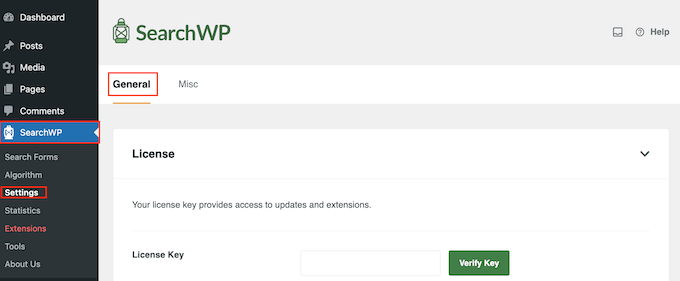
Ici, vous devez entrer votre clé de licence. Vous pouvez trouver ces informations dans votre compte SearchWP ou en vérifiant votre e-mail de confirmation d'achat.
Une fois que vous avez terminé, assurez-vous de cliquer sur le bouton « Vérifier la clé ».
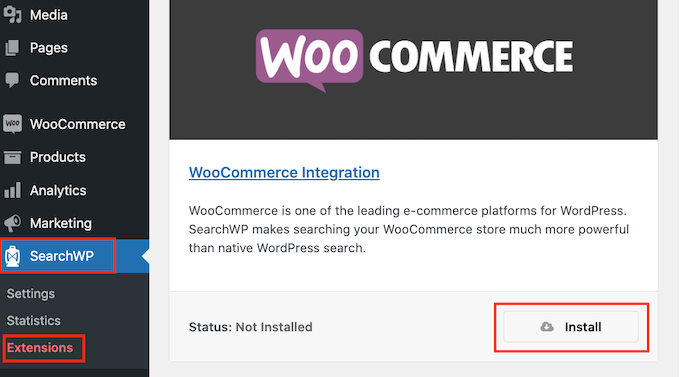
Ensuite, vous devez installer et activer l'extension WooCommerce Integration. Dans votre tableau de bord WordPress, allez dans SearchWP » Extensions.
Ici, trouvez l'extension WooCommerce Integration et cliquez sur son bouton ‘Installer’.
Étape 2 : Créer un algorithme de recherche WooCommerce personnalisé
Une fois que vous avez l'extension, vous êtes prêt à créer un moteur de recherche personnalisé pour votre boutique en ligne.
Pour commencer, allez dans SearchWP » Algorithme. Ensuite, cliquez sur le bouton « Sources & Paramètres ».
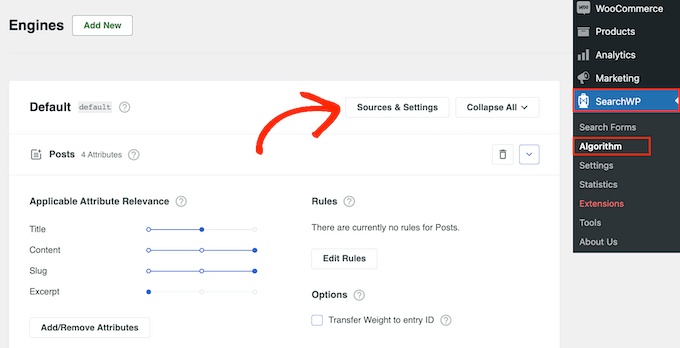
Cela ouvrira une fenêtre contextuelle où vous pourrez indiquer à SearchWP quel contenu inclure dans ses recherches. Par exemple, vous pourriez exclure des pages des résultats de recherche WordPress ou inclure des types de publications personnalisés.
Pour améliorer la recherche WooCommerce, cochez la case à côté de ‘Produits’.
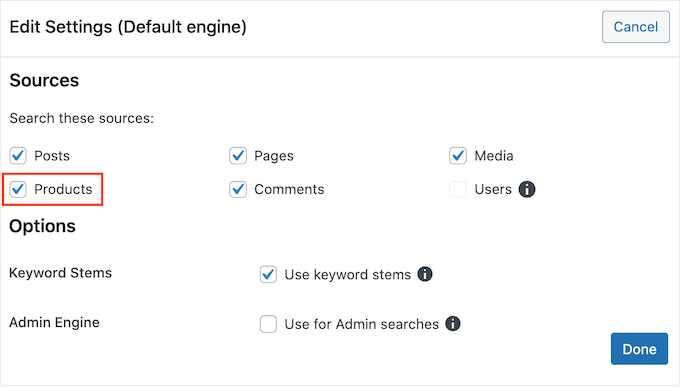
Les avis sur les produits WooCommerce sont stockés sous forme de commentaires (c'est ainsi que WordPress les gère en coulisses). Si vous souhaitez rendre les avis consultables, vous devrez également cocher la case ‘Commentaires’.
Après cela, cliquez sur le bouton ‘Terminé’ pour fermer la fenêtre contextuelle. Maintenant, si vous faites défiler vers le bas, vous verrez une nouvelle section ‘Produits’.
Par défaut, SearchWP examinera le titre du produit, le contenu (description), le slug et l'extrait (courte description) pour trouver des correspondances. Selon la configuration de votre site web, de votre boutique ou de votre place de marché en ligne, vous pourriez vouloir rechercher d'autres contenus, tels que des attributs de produits personnalisés et des étiquettes.
Pour ce faire, cliquez sur le bouton « Ajouter/Supprimer des attributs ».
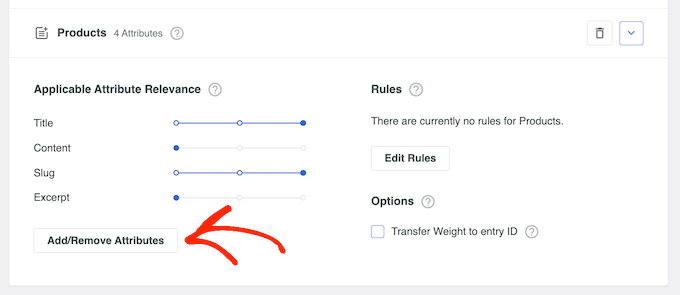
Cela ouvrira une fenêtre contextuelle où vous pourrez cocher différentes cases ou sélectionner des champs personnalisés et des taxonomies. Si vous avez activé les « Commentaires » à l'étape précédente, vous pourrez également cocher la case à côté de « Avis ».
Dans l'image suivante, nous avons ajouté « couleur » et « taille » comme champs personnalisés consultables, ainsi que des étiquettes de produits et des catégories dans le champ des taxonomies.
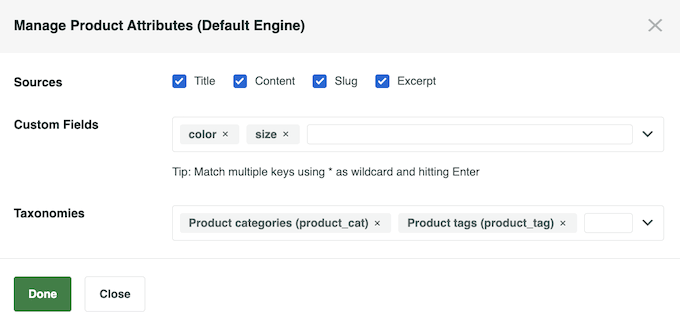
Lorsque vous avez sélectionné tous les attributs de produit que vous souhaitez utiliser, cliquez sur « Terminé ».
Une fois que vous avez fait cela, vous verrez que chaque attribut a sa propre barre de pertinence. Cela contrôle l'importance de chaque attribut lorsque SearchWP classe les produits dans les résultats de recherche.
Si un attribut a une pertinence élevée, il aura un impact plus important sur les résultats de recherche. Par exemple, si vous voulez que le titre d'un produit ait plus de poids que le slug du produit, vous devrez ajuster le curseur en conséquence.
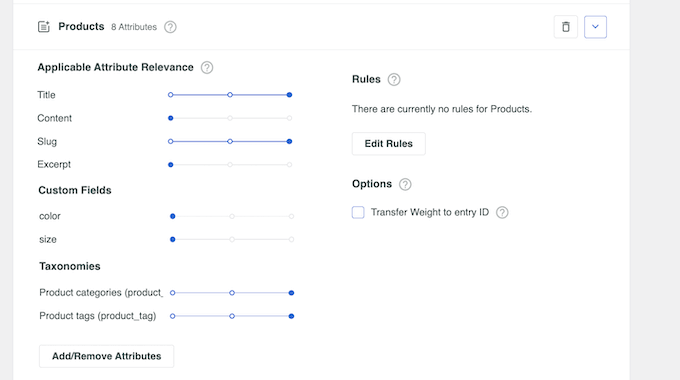
Lorsque vous êtes satisfait de la configuration de la recherche de produits intelligente, faites défiler vers le haut de l'écran et cliquez sur le bouton « Enregistrer ».
SearchWP va maintenant reconstruire l'index.
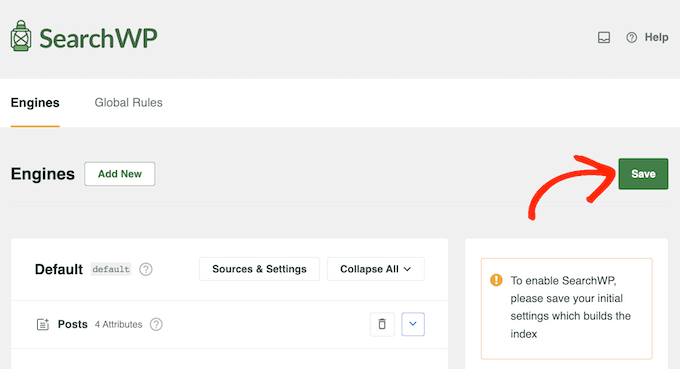
Selon la vitesse de votre connexion Internet et de votre fournisseur d'hébergement WordPress, cela peut prendre quelques minutes.
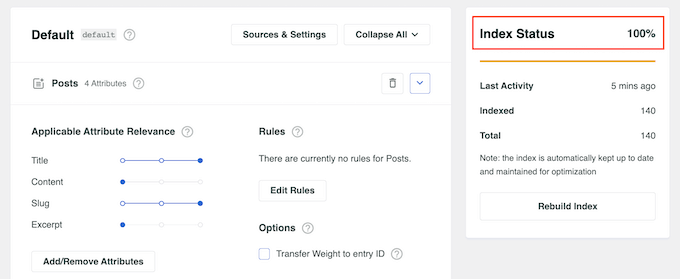
Dès que vous verrez « Statut de l'index 100 % », vous saurez que SearchWP a ajouté toutes vos données produit à son index de recherche.
Étape 3 : Ajouter un formulaire de recherche n'importe où sur votre boutique en ligne
Si votre thème WooCommerce possède déjà un champ de recherche, vous n'avez pas besoin d'apporter de modifications. SearchWP commencera immédiatement à fournir des résultats de recherche plus pertinents.
Cependant, si votre thème ne dispose pas d'un formulaire de recherche de produits par défaut, vous pouvez suivre l'un des tutoriels ci-dessous pour l'ajouter à votre page :
- Comment créer un formulaire de recherche WordPress personnalisé (étape par étape)
- Comment utiliser plusieurs formulaires de recherche dans WordPress
- Comment créer un formulaire de recherche avancé dans WordPress pour les types d'articles personnalisés
- Comment rechercher par catégorie dans WordPress (Meilleure méthode)
- Comment personnaliser la page des résultats de recherche de produits WooCommerce
🔎 Vous souhaitez afficher des suggestions de recherche instantanément pendant que les utilisateurs tapent ? Consultez notre guide sur comment ajouter une recherche dynamique Ajax à WordPress.
Astuce bonus : Ajouter un effet de bascule de recherche dans WordPress 🎨
Maintenant que vos résultats de recherche sont intelligents et pertinents, assurons-nous que la barre de recherche elle-même soit superbe sur votre site.
L'ajout d'un effet de bascule de recherche peut rendre votre boutique en ligne moderne et élégante. Cela améliore l'expérience utilisateur sans encombrer votre design.

Avec une animation de glissement fluide, votre formulaire de recherche peut rester soigné tout en restant facilement accessible. Voici comment il améliore votre site :
- Design épuré : Garde votre en-tête propre en dissimulant le formulaire de recherche complet jusqu'à ce qu'il soit cliqué.
- Interface utilisateur améliorée : Une touche d'interface utilisateur simple qui donne à votre site un aspect soigné et professionnel.
- Accès facile : Les utilisateurs trouvent ce dont ils ont besoin sans distraction visuelle inutile.
Pour y parvenir, vous devrez ajouter un formulaire de recherche à votre site Web et l'améliorer avec du CSS personnalisé.
Nous recommandons d'utiliser WPCode pour ajouter du CSS personnalisé, car il est convivial et n'affectera pas votre code lors du changement de thème.

Nous avons testé le plugin de manière approfondie dans notre environnement de démonstration et l'avons trouvé super sûr et adapté aux débutants.
Pour suivre étape par étape, vous pouvez lire notre tutoriel sur comment ajouter un effet de bascule de recherche dans WordPress.
Recherche de produits WooCommerce : Foire aux questions
Maintenant que vous savez comment ajouter des fonctionnalités de recherche personnalisées à votre site Web Woocommerce, répondons à quelques questions fréquemment posées sur le sujet.
Comment ajouter une recherche de produit à mon menu WooCommerce ?
Voici comment ajouter une recherche de produits à votre menu WooCommerce :
- Utilisation d'un thème basé sur des blocs : Ouvrez simplement l'Éditeur complet de site, ouvrez votre zone « Navigation », et ajoutez le bloc « Recherche ». Vous pouvez personnaliser son apparence pour qu'elle corresponde au design de votre boutique.
- Utilisation d'un constructeur de pages : Si vous utilisez SeedProd ou des constructeurs similaires, vous pouvez simplement faire glisser et déposer un élément de recherche dans votre zone d'en-tête. Ces outils vous donnent un contrôle total sur le placement et le style de la barre de recherche.
- Utilisation d'un thème classique : Le moyen le plus simple est d'installer le plugin gratuit SearchWP Modal Search Form. Il vous permet d'ajouter une barre de recherche comme élément de menu à votre menu de navigation.
Comment créer un filtre de produit dans WooCommerce ?
Vous pouvez créer des filtres de produits à l'aide du plugin FacetWP. Cela vous permet de sélectionner des paramètres pour améliorer l'expérience client, tels que les catégories de produits, les tags, les attributs ou les gammes de prix.
Pour plus de détails, consultez notre tutoriel sur comment ajouter des filtres de produits WooCommerce.
Puis-je personnaliser la page produit WooCommerce ?
Oui, vous pouvez personnaliser les pages de produits WooCommerce, mais le processus dépend du type de thème WordPress que vous utilisez :
Si vous utilisez un thème de bloc, vous pouvez personnaliser vos pages produits directement via l'éditeur complet de site de WordPress. Cela vous donne un contrôle de base sur les mises en page et le style.
Avec un thème classique, vous pourriez utiliser le personnaliseur de thème ou trouver un constructeur de pages qui s'intègre à votre thème spécifique.
Notre recommandation est d'utiliser le constructeur de pages SeedProd, car il fonctionne avec n'importe quel thème et offre le plus de flexibilité. Il est livré avec des modèles spécifiques à WooCommerce et des blocs e-commerce qui facilitent la création de pages de produits à forte conversion sans codage.
Nous espérons que cet article vous a aidé à apprendre comment créer facilement une recherche WooCommerce intelligente pour votre boutique en ligne. Vous voudrez peut-être aussi consulter nos tutoriels sur comment proposer des produits en vente incitative dans WooCommerce et comment ajouter un effet de bascule de recherche dans WordPress.
Si vous avez aimé cet article, abonnez-vous à notre Chaîne YouTube pour des tutoriels vidéo WordPress. Vous pouvez également nous trouver sur Twitter et Facebook.


Dennis Muthomi
Love this article on WooCommerce product search!
Well as an online store owner I know how important a good search function is for customer satisfaction and conversions. I especially loved your explanation of SearchWP’s features, especially the ability to include product attributes, tags and reviews in search results.
And not forgetting the section on creating a custom search algorithm. Being able to adjust the relevance scales for different product attributes is a total game changer for tailoring search results to your business needs.
THanks for this
kzain
La recherche WooCommerce par défaut peut être fastidieuse pour les clients, surtout avec un grand catalogue de produits. L'idée d'une recherche plus intelligente avec des fonctionnalités comme l'autocomplétion et le filtrage des produits semble incroyable.
J'apprécie particulièrement la recommandation du plugin SearchWP. Avoir une recherche qui va au-delà des simples titres semble extrêmement précieux.
Je vais essayer cela sur ma boutique et voir si cela améliore l'expérience de recherche des clients. Merci pour les conseils !