


Votre site WordPress n'envoie pas d'e-mails. Les soumissions de formulaires de contact disparaissent. Les e-mails de réinitialisation de mot de passe n'arrivent jamais, et les notifications importantes disparaissent dans le vide.
Vous n'êtes pas seul. La solution est simple : utilisez le protocole SMTP (Simple Mail Transfer Protocol) au lieu de la méthode d'envoi d'e-mails par défaut de WordPress. Le SMTP authentifie vos e-mails afin qu'ils atteignent réellement la boîte de réception au lieu d'être bloqués ou marqués comme spam.
Nous utilisons WP Mail SMTP sur WPBeginner depuis des années pour gérer toute notre distribution d'e-mails. Il connecte WordPress à des services d'e-mails de confiance comme SendLayer, de sorte que chaque soumission de formulaire de contact et chaque notification atteignent leur destination.
Dans ce guide, nous vous montrerons exactement ce qui cause les problèmes d'e-mails WordPress et comment les résoudre étape par étape.
Pourquoi vous ne recevez pas d'e-mails de votre site WordPress
La raison la plus courante pour les e-mails manquants est que votre serveur d'hébergement WordPress n'est pas correctement configuré pour utiliser la fonction d'envoi d'e-mails PHP mail(). C'est la méthode intégrée de WordPress pour envoyer des e-mails, et elle n'inclut aucune vérification que vous êtes bien qui vous prétendez être.
Même lorsque votre hébergement est correctement configuré, il y a un autre problème. Les fournisseurs d'e-mails comme Gmail utilisent des filtres anti-spam qui vérifient si un e-mail provient réellement de l'adresse qu'il prétend être.
Les e-mails envoyés par les sites Web WordPress échouent souvent à cette vérification.
Cela signifie que lorsqu'un e-mail est envoyé depuis votre site WordPress (depuis un plugin de formulaire de contact, une notification d'administrateur ou une réinitialisation de mot de passe), il risque de ne même pas atteindre le dossier spam du destinataire. Il disparaît tout simplement.
C'est pourquoi nous vous recommandons de ne pas utiliser WordPress pour envoyer votre newsletter par e-mail.
C'est aussi pourquoi nous recommandons à tout le monde d'utiliser SMTP pour envoyer des e-mails dans WordPress.
Qu'est-ce que le SMTP ?
SMTP signifie Simple Mail Transfer Protocol. C'est la norme industrielle pour l'envoi d'e-mails sur Internet.
Pensez-y comme à la différence entre déposer une lettre non signée dans une boîte aux lettres aléatoire et envoyer un courrier recommandé par la poste. La fonction mail() de PHP est cette lettre non signée. SMTP est le courrier recommandé avec identification et suivi appropriés.
SMTP utilise une authentification appropriée, ce qui signifie qu'il prouve aux fournisseurs d'e-mails que vos e-mails sont légitimes. Cela conduit à une bien meilleure délivrabilité des e-mails.
Le plugin WP Mail SMTP configure votre site WordPress pour envoyer des e-mails en utilisant SMTP au lieu de la fonction mail() de PHP.
Vous pouvez l'utiliser pour vous connecter avec n'importe quel service SMTP populaire comme SendLayer, Brevo (anciennement Sendinblue), Gmail (Google Workspace), Amazon SES, et plus encore.
Vous pouvez lire notre avis sur WP Mail SMTP pour plus de détails sur le plugin.
Cela dit, examinons comment résoudre le problème de non-envoi d'e-mails par WordPress. Vous pouvez utiliser les liens rapides ci-dessous pour naviguer dans cet article :
Alternative : Si vous utilisez WooCommerce et que vos e-mails de commande ne sont pas livrés, consultez plutôt notre guide sur comment résoudre le problème des e-mails de commande WooCommerce non envoyés.
Étape 1 : Installer le plugin WP Mail SMTP
Quel que soit le service SMTP que vous choisissez, vous aurez besoin du plugin WP Mail SMTP installé sur votre site. Cela remplace la fonction PHP mail() intégrée de WordPress par votre service SMTP.
Nous utilisons WP Mail SMTP sur WPBeginner et tous nos sites partenaires pour garantir la livraison fiable de chaque e-mail.
Tout d'abord, installez et activez le plugin WP Mail SMTP. Si vous n'êtes pas sûr de la procédure, consultez notre guide étape par étape sur comment installer un plugin WordPress.
Ensuite, cliquez sur « WP Mail SMTP » dans votre tableau de bord WordPress pour configurer les paramètres du plugin.
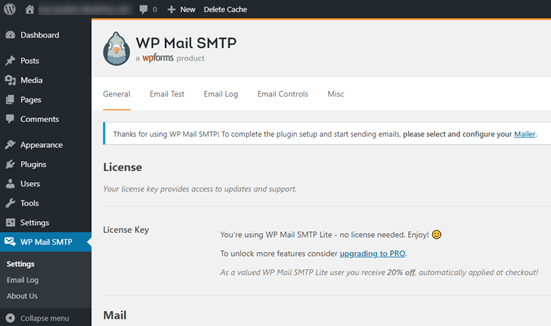
Vous devrez commencer par saisir le nom et l'adresse e-mail professionnelle d'où proviendront les e-mails de votre site.
Assurez-vous d'utiliser ici la même adresse e-mail que celle que vous utiliserez pour votre service d'envoi d'e-mails SMTP.
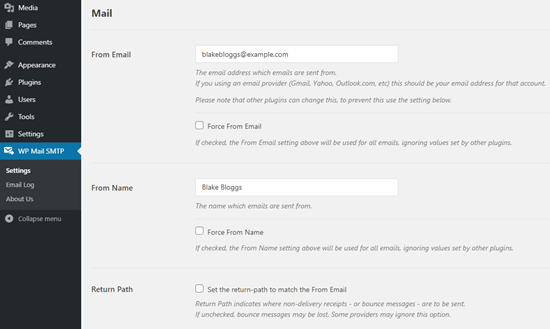
Vous pouvez choisir de forcer les e-mails à utiliser ce nom et cette adresse e-mail, même si d'autres plugins comme WPForms ont des paramètres différents. WP Mail SMTP remplacera les paramètres des autres plugins.
Après cela, vous devez choisir un service d'envoi d'e-mails SMTP pour votre site. Pour ce tutoriel, nous allons configurer SMTP en utilisant SendLayer.
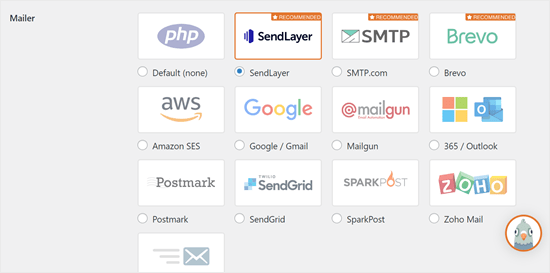
Pour terminer la configuration de WP Mail SMTP, vous devrez créer un compte SendLayer. Nous allons le faire ensuite, puis revenir pour finaliser la configuration, alors gardez cet onglet ouvert.
Étape 2 : Configurer votre service d'envoi SMTP
SendLayer est un service fiable de délivrabilité d'e-mails conçu spécifiquement pour les e-mails transactionnels. Ce sont les e-mails automatisés que votre site envoie, tels que les soumissions de formulaires, les confirmations de commande et les réinitialisations de mot de passe.
Vous pouvez utiliser SendLayer pour envoyer jusqu'à 200 e-mails gratuitement. C'est plus que suffisant pour la plupart des petits sites web pour commencer.
Il peut s'agir d'e-mails de votre formulaire de contact, des détails du nouveau compte utilisateur, des e-mails de récupération de mot de passe, ou de tout autre e-mail envoyé via votre site WordPress.
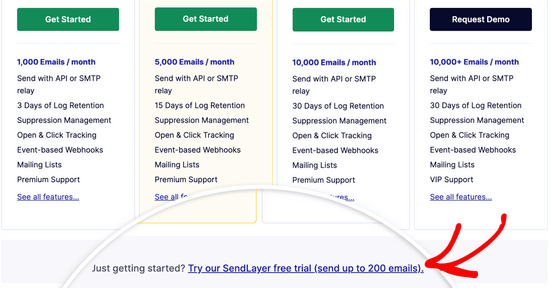
Tout d'abord, rendez-vous sur le site web de SendLayer pour créer un compte. Sur la page Tarifs, cliquez sur le lien « Essayez notre essai gratuit SendLayer (envoyez jusqu'à 200 e-mails) » pour configurer votre compte.
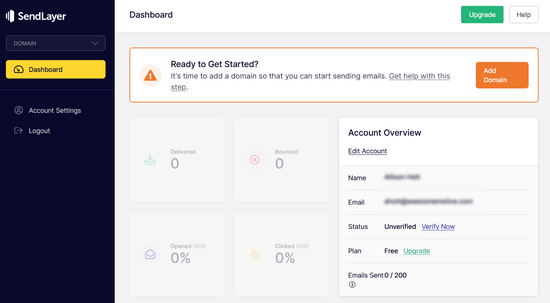
Une fois que vous avez créé un compte, vous verrez votre tableau de bord SendLayer.
Maintenant que vous avez un compte SendLayer, connectons votre fournisseur d'e-mails à WordPress.
Étape 3 : Connecter votre site WordPress à SendLayer
Avant de pouvoir envoyer des e-mails avec SendLayer, vous devez autoriser votre domaine.
Cela prouve aux serveurs de messagerie que vous êtes le propriétaire confirmé de votre domaine d'envoi et que vos e-mails proviennent d'une source légitime.
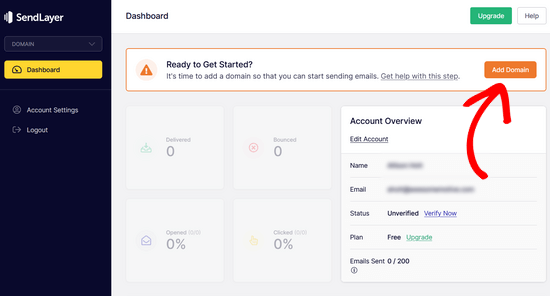
Pour autoriser votre domaine, cliquez sur le bouton orange « Ajouter un domaine » depuis le tableau de bord SendLayer.
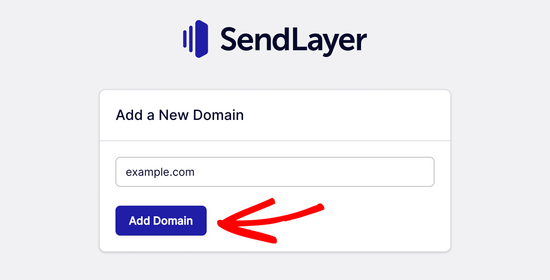
Sur la page suivante, tapez votre nom de domaine dans le champ prévu à cet effet.
Ensuite, cliquez sur le bouton « Ajouter un domaine ».
Remarque : Avec d'autres services de messagerie comme Brevo (anciennement Sendinblue), vous devez d'abord configurer un sous-domaine pour votre site Web. Mais SendLayer ajoutera automatiquement le sous-domaine aux enregistrements DNS du domaine de l'expéditeur.
Ainsi, vous n'avez pas besoin d'ajouter un sous-domaine supplémentaire lors de l'enregistrement du domaine.
Une fois que vous avez ajouté votre domaine, SendLayer vous affichera 5 enregistrements DNS à ajouter aux paramètres de votre domaine.
Les enregistrements DNS (Domain Name System records) sont des paramètres qui connectent votre nom de domaine à divers services. Ces enregistrements spécifiques vérifient que vous possédez le domaine et autorisent SendLayer à envoyer des e-mails en votre nom.
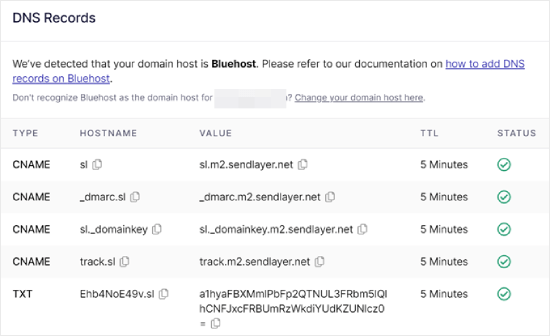
Ne vous inquiétez pas si cela semble compliqué. Vous copiez et collez simplement du texte d'un endroit à un autre, et nous vous guiderons à chaque étape.
Pour ce tutoriel, nous allons démontrer en utilisant un compte d'hébergement sur Bluehost.
Si vous utilisez d'autres sociétés d'hébergement ou si votre DNS est géré par un registrar de domaine comme Network Solutions, GoDaddy, ou Namecheap, suivez simplement leurs instructions respectives.
Vous pouvez également lire notre guide sur comment configurer WP Mail SMTP avec n'importe quel hébergeur.
Tout d'abord, ouvrez un nouvel onglet de navigateur et connectez-vous à votre compte d'hébergement WordPress. Ensuite, trouvez les enregistrements DNS de votre domaine.
Dans Bluehost, vous faites cela en allant dans ‘Domaines’. Ensuite, cliquez sur ‘Paramètres’ à côté du domaine que vous souhaitez connecter à SendLayer.
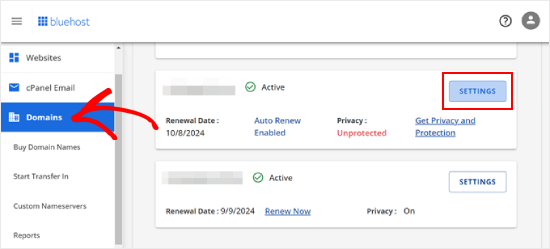
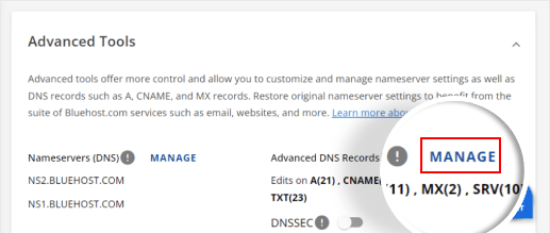
Sur la page suivante, faites défiler jusqu'à la section ‘Outils avancés’.
Après cela, cliquez sur le bouton ‘Gérer’ à côté des Enregistrements DNS avancés.
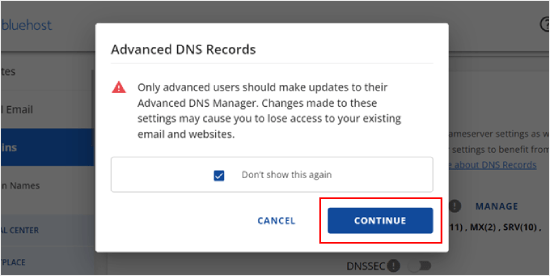
Vous verrez un message d'avertissement indiquant que les enregistrements DNS doivent être modifiés par un utilisateur avancé. Ne vous inquiétez pas de ce message. Le processus est simple.
Cliquez sur ‘Continuer’ pour procéder.
Vous arriverez maintenant sur la page Gérer les enregistrements DNS avancés.
Pour commencer, cliquez sur le bouton ‘+ Ajouter un enregistrement’.
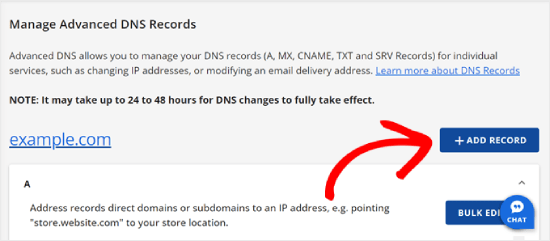
Maintenant, ajoutons les enregistrements DNS fournis par SendLayer.
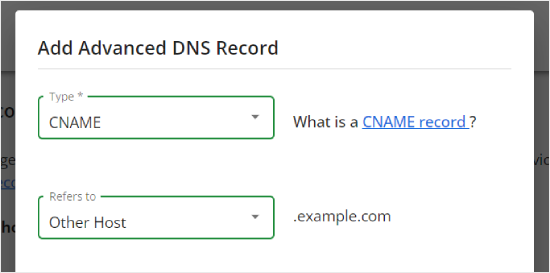
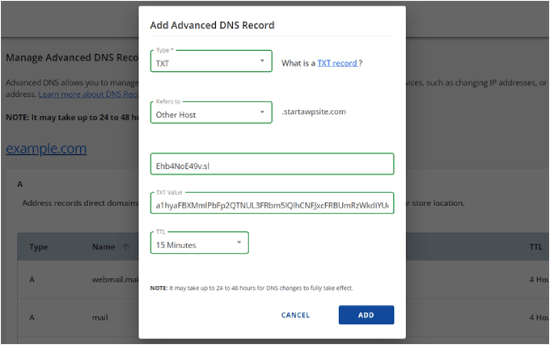
Tout d'abord, sélectionnez le type d'enregistrement DNS. Dans ce cas, nous utiliserons CNAME pour le premier enregistrement.
Dans la section « Fait référence à », cliquez sur « Autre hôte ». Vous choisirez la même option pour tous vos enregistrements DNS plus tard.
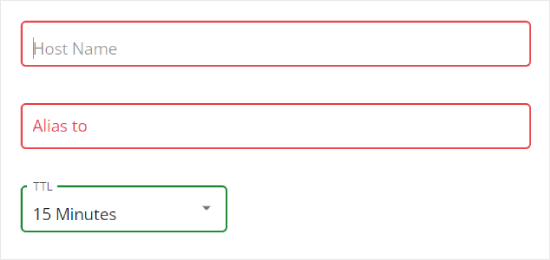
En faisant défiler vers le bas, vous verrez trois champs : Nom d'hôte, Alias et TTL.
Remplissez le Nom d'hôte avec la valeur de la colonne « Nom d'hôte » de SendLayer. Remplissez l'Alias avec la valeur de la colonne « Valeur » de SendLayer. Pour le TTL, vous pouvez le laisser à 15 minutes.
La capture d'écran ci-dessous montre à quoi ressemblait notre écran lorsque nous avons ajouté notre premier enregistrement CNAME.
Une fois que vous avez terminé, cliquez sur « Ajouter ».
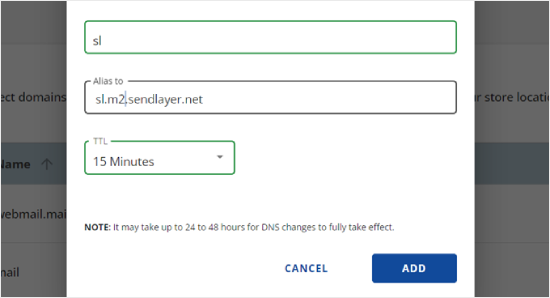
Répétez ces étapes pour tous les enregistrements DNS (CNAME et TXT).
Lors de l'ajout de l'enregistrement TXT, collez la valeur « Nom d'hôte » de SendLayer dans le champ « Nom d'hôte » et la valeur « Valeur » dans le champ « Valeur TXT ».
Voici à quoi cela ressemble :
Après avoir ajouté vos enregistrements, retournez sur SendLayer et cochez la case à côté de ‘J'ai ajouté ces enregistrements DNS et je suis prêt à continuer’.
Ensuite, appuyez sur le bouton ‘Vérifier les enregistrements DNS’.
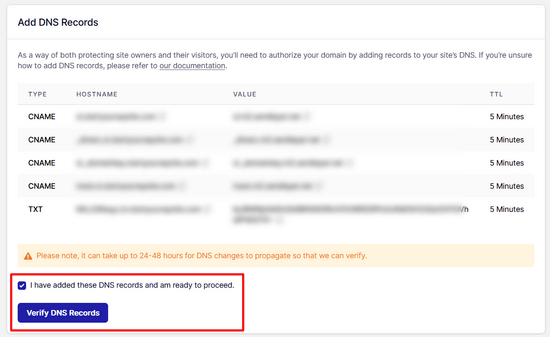
Il faudra peut-être 24 à 48 heures avant que SendLayer puisse vérifier vos enregistrements. D'après notre expérience, cela a pris plusieurs heures.
Si rien ne se passe lorsque vous cliquez sur ce bouton, les enregistrements ne peuvent pas encore être vérifiés. Vous pouvez vérifier à nouveau plus tard en allant dans « Paramètres » et en naviguant vers l'onglet « Enregistrements DNS et paramètres » depuis votre tableau de bord SendLayer.
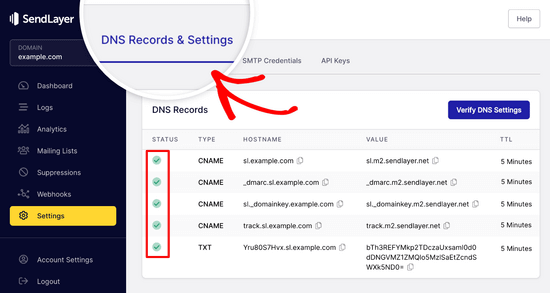
Ici, vous trouverez une liste de tous vos enregistrements DNS en un seul endroit. Une fois que votre domaine aura été autorisé avec succès, vous verrez des coches vertes à côté de chaque enregistrement DNS dans la colonne « Statut ».
Vous pouvez continuer ce tutoriel en attendant que l'autorisation se termine.
Étape 4 : Terminer la configuration de WP Mail SMTP pour utiliser SendLayer
Terminons la configuration. Tout d'abord, allez sur votre compte SendLayer pour trouver votre clé API.
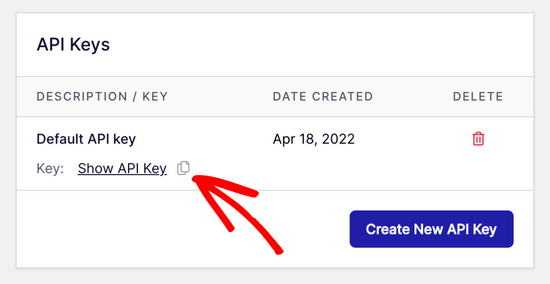
Depuis le tableau de bord SendLayer, allez dans Paramètres » Clés API. Ici, vous verrez une clé API par défaut qui a été générée lorsque vous avez autorisé votre domaine dans SendLayer.
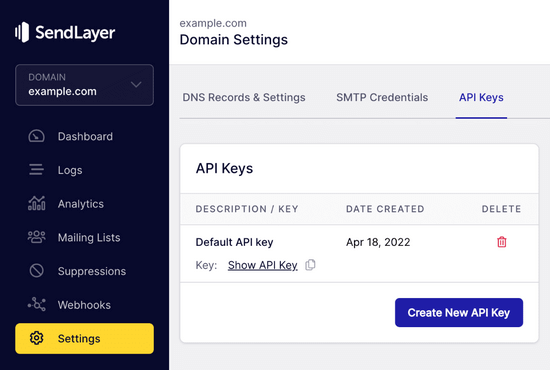
Copiez la clé API de cette page en cliquant sur l'icône de copie.
Comme ceci :
Une fois cela fait, retournez à votre onglet d'assistant de configuration WP Mail SMTP.
Ensuite, collez la clé API à l'endroit approprié.

Félicitations ! Vous avez maintenant tout configuré. La dernière étape consiste à envoyer un e-mail de test pour vous assurer que tout fonctionne.
Allez dans WP Mail SMTP » Outils. Dans l'onglet « Test d'e-mail », entrez une adresse e-mail pour envoyer un test. Par défaut, il s'agira de l'e-mail d'administration du site. Cliquez sur « Envoyer l'e-mail ».
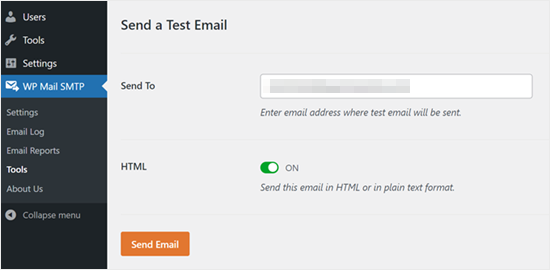
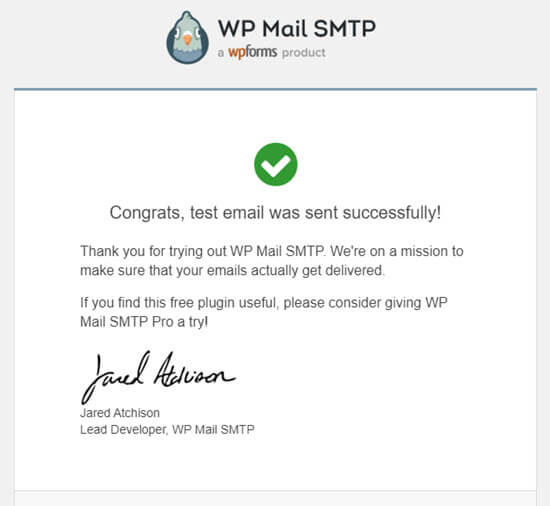
Vous devriez voir le message « L'e-mail de test HTML a été envoyé avec succès ! »
Vérifiez votre boîte de réception pour voir s'il est arrivé. Il ressemblera à ceci :
Remarque : Si votre compte SendLayer n'est pas encore activé, vous recevrez le message : [permission_denied]: Impossible d'envoyer l'e-mail. Votre compte SMTP n'est pas encore activé.
Autres façons de résoudre le problème de non-envoi d'e-mails par WordPress
Comme vous pouvez le voir dans la liste des options d'envoi du plugin WP Mail SMTP, vous n'êtes pas obligé d'utiliser SendLayer. Bien que ce soit notre meilleure recommandation gratuite, il existe d'autres options, notamment Microsoft 365, Gmail (Google Workspace), Amazon SES, et plus encore.
Utiliser Gmail ou Google Workspace avec WP Mail SMTP pour résoudre les problèmes d'e-mails WordPress
Si vous avez un compte Gmail, vous pouvez l'utiliser pour envoyer vos e-mails. Vous n'aurez pas besoin d'entrer vos identifiants de connexion e-mail dans WordPress lorsque vous utilisez le plugin WP Mail SMTP.
Pour utiliser Gmail ou Google Workspace, configurez WP Mail SMTP comme indiqué ci-dessus, puis cliquez sur l'option « Google / Gmail » pour votre expéditeur.
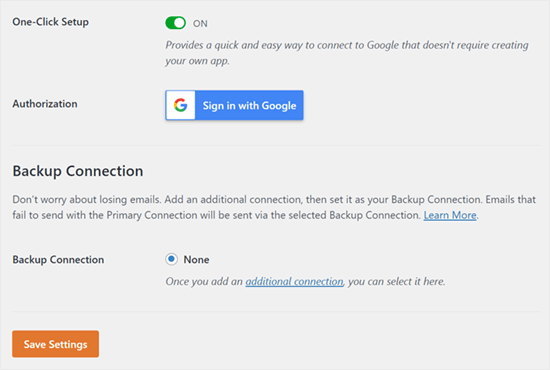
Ensuite, vous pouvez configurer les paramètres de l'expéditeur à l'aide de la configuration en un clic de WP Mail SMTP.
Cette méthode ne vous oblige pas à créer votre propre application, ce qui la rend beaucoup plus facile. Il vous suffit de vous connecter à votre compte Gmail et de cliquer sur « Enregistrer les paramètres ».
Il y a cependant quelques inconvénients à utiliser votre adresse Gmail professionnelle ou Google Workspace.
L'un d'eux est que si vous changez d'adresse e-mail à l'avenir, vous devrez recommencer tout le processus. Cela inclut la création d'une nouvelle application web.
Utiliser Microsoft 365 avec WP Mail SMTP pour corriger les e-mails WordPress
Si vous utilisez Microsoft Office 365 ou Outlook pour votre compte de messagerie habituel, vous pouvez également l'utiliser pour envoyer des e-mails via WordPress.
Cependant, cette option implique un processus de configuration plus complexe. Vous devrez configurer WP Mail SMTP comme ci-dessus, puis cliquer sur l'option « 365 / Outlook » lors du choix de votre service d'envoi SMTP. Vous devez également enregistrer une application dans Microsoft Azure pour remplir les champs requis.
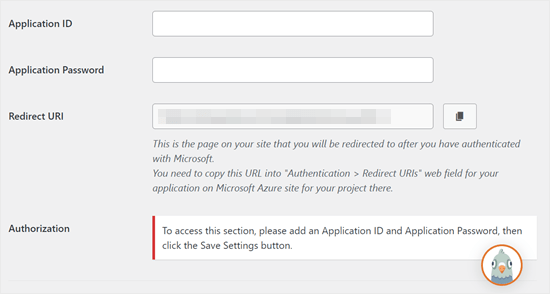
Pour plus de détails, consultez le guide détaillé sur comment configurer Outlook avec WP Mail SMTP.
Utiliser Amazon SES avec WP Mail SMTP pour corriger les e-mails WordPress
La plateforme Amazon AWS dispose d'un service de messagerie simple (SES) que vous pouvez utiliser pour résoudre le problème d'envoi d'e-mails de WordPress.
Le meilleur atout d'Amazon est qu'il vous permet d'envoyer jusqu'à 62 000 e-mails par mois gratuitement. L'inconvénient est que la configuration est plus difficile pour les débutants, c'est pourquoi nous ne la recommandons pas comme option préférée.
Mais comme vous pouvez l'imaginer, de nombreux professionnels et experts utilisent Amazon SES pour leur service SMTP d'e-mails WordPress, nous ne pouvions donc pas écrire un article sans le mentionner.
Si vous souhaitez configurer Amazon SES avec WordPress, consultez les instructions complètes sur comment configurer Amazon SES avec WordPress.
Quel que soit le service d'envoi que vous décidez d'utiliser, n'oubliez jamais d'utiliser la fonction « Tester l'e-mail » pour vous assurer que les e-mails sont envoyés avec succès.
Assurez-vous également de vérifier votre boîte de réception et de confirmer que vous avez bien reçu l'e-mail de test.
Foire aux questions sur l'envoi d'e-mails WordPress
Voici quelques questions courantes que nous recevons concernant les problèmes d'envoi d'e-mails sur WordPress.
Pourquoi mes e-mails WordPress vont-ils dans les spams ?
Les e-mails WordPress vont dans le spam car ils sont envoyés à l'aide de la fonction mail() de PHP, qui n'inclut pas d'authentification. Les fournisseurs de messagerie comme Gmail ne peuvent pas vérifier que les e-mails proviennent réellement de votre domaine, ils les signalent donc comme suspects. L'utilisation de SMTP avec une authentification appropriée résout ce problème.
WP Mail SMTP est-il gratuit ?
Oui, WP Mail SMTP a une version gratuite disponible sur WordPress.org qui fonctionne avec la plupart des services SMTP. Il existe également une version Pro avec des fonctionnalités supplémentaires comme la journalisation des e-mails, le suivi et les connexions de sauvegarde.
Quel est le meilleur service SMTP pour les débutants ?
Nous recommandons SendLayer pour les débutants car il offre un niveau gratuit (200 e-mails), un processus de configuration simple et est conçu spécifiquement pour les e-mails transactionnels. Gmail est une autre bonne option si vous avez déjà un compte Google.
Comment savoir si mes e-mails WordPress fonctionnent ?
Après avoir configuré WP Mail SMTP, allez dans WP Mail SMTP » Outils dans votre tableau de bord WordPress. Utilisez la fonction Test d'e-mail pour vous envoyer un e-mail de test. Si vous le recevez dans votre boîte de réception (pas dans les spams), vos e-mails fonctionnent correctement.
Tutoriel vidéo
Si vous préférez des instructions visuelles, regardez cette vidéo :
Vous rencontrez d'autres erreurs WordPress ? Consultez ces guides
WordPress n'est pas parfait, et vous pourriez rencontrer des erreurs courantes de temps en temps.
Voici quelques tutoriels que vous pouvez consulter pour les résoudre :
- Comment résoudre le problème du bouton Ajouter un média qui ne fonctionne pas dans WordPress
- Comment résoudre le problème de téléversement d'images dans WordPress (étape par étape)
- Comment résoudre l'erreur de contenu mixte dans WordPress (étape par étape)
- Comment corriger les articles WordPress renvoyant une erreur 404 (étape par étape)
- Comment corriger l'erreur « Erreur de base de données WordPress : Disque plein »
- Comment corriger l'erreur de connexion à la base de données dans WordPress
- Comment corriger l'erreur « Désolé, ce type de fichier n'est pas autorisé pour des raisons de sécurité » dans WordPress
- Comment corriger l'erreur 502 Bad Gateway dans WordPress
- Comment corriger la recherche WordPress qui ne fonctionne pas
- Le formulaire WordPress ne fonctionne pas : 7 conseils de dépannage
Nous espérons que cet article vous a aidé à résoudre le problème de non-envoi d'e-mails par WordPress. Vous pourriez également vouloir consulter notre liste des problèmes les plus courants de l'éditeur de blocs WordPress ou notre sélection des meilleurs plugins de personnalisation d'e-mails WooCommerce.
Si cet article vous a plu, abonnez-vous à notre chaîne YouTube pour des tutoriels vidéo WordPress. Vous pouvez également nous retrouver sur Twitter et Facebook.





Mrteesurez
Ce guide pour résoudre les problèmes d'e-mails WordPress est parfait ! J'ai eu le même problème et je me demandais si c'était un problème généralisé sur tous les sites web. Je l'ai résolu en utilisant WP Mail SMTP, en le connectant à Gmail, et cela a parfaitement fonctionné. Il est rassurant de savoir que d'autres ont rencontré le même défi et qu'il existe une solution fiable. Si vous rencontrez ce problème, je vous recommande vivement d'essayer WP Mail SMTP !
John Little
J'ai découvert pourquoi le mien ne fonctionnait pas. Mon fournisseur bloque (enfin, empêche le trafic de passer) s'il provient d'un VPN. Tous mes tests ont été effectués avec le VPN activé.
Support WPBeginner
Thanks for sharing that should anyone else be running a VPN and have the same issue
Admin
Jiří Vaněk
J'utilise la version payante de WP Forms avec WP Mail SMTP en version gratuite et cette combinaison fonctionne très bien ensemble.
Jiří Vaněk
Actuellement, la plupart des problèmes que j'ai résolus l'année dernière concernant l'envoi d'e-mails sur WordPress étaient dus à l'absence d'enregistrement DNS pour SPF et DKIM. Plus précisément, c'est le plus évident du côté de Google et Gmail, qui rejettent de tels e-mails. Il est donc judicieux de se concentrer également sur les enregistrements SPF et DKIM pour le domaine.
Support WPBeginner
If the method in this guide does not work then that could certainly be something to check
Admin
Moinuddin Waheed
L'envoi d'e-mails et la certitude à cent pour cent qu'ils ont été livrés est un must pour toute entreprise en ligne.
C'est là qu'intervient cet excellent plugin appelé wp SMTP mail qui garantit que l'e-mail envoyé a bien été livré au destinataire.
J'ai implémenté wp mail SMTP sur mes sites Web et je prévois de l'utiliser sur tous mes sites Web WordPress.
Carol
La meilleure réponse jusqu'à présent ! Je cherchais cette réponse depuis 1 an !
Support WPBeginner
Nous sommes heureux d'apprendre que notre guide vous a été utile !
Admin
Abubakar Bala
Wow ! WP Beginner est ma destination numéro 1 pour les bugs WordPress. J'ai rencontré de sérieux problèmes avec les problèmes abordés dans cet article. Merci beaucoup pour ces solutions détaillées.
Support WPBeginner
Nous sommes heureux d'apprendre que notre guide vous a été utile !
Admin
Joe
Quel est le but de la configuration du sous-domaine mail1 ?
Bren
Existe-t-il une alternative uniquement par code ? J'aimerais éviter d'utiliser des plugins autant que possible.
Support WPBeginner
Nous n'avons pas de méthodes adaptées aux débutants pour ajouter le SMTP sans plugin. Pour ne pas utiliser de plugin, nous vous recommandons de consulter notre site ci-dessous qui couvre les préoccupations courantes concernant l'utilisation de plusieurs plugins et pourquoi ils ne sont pas aussi répandus qu'ils le semblent :
https://www.wpbeginner.com/opinion/how-many-wordpress-plugins-should-you-install-on-your-site
Admin
Tim
Je comprends la nécessité de configurer le plugin WP Mail SMTP. C'est formidable.
Je suppose que ce que je ne comprends pas, c'est si j'ai le SMTP avec mon compte d'hébergement et que je peux envoyer via celui-ci, pourquoi utiliser un fournisseur SMTP tiers ? Ai-je manqué quelque chose ? Quel avantage le tiers apporte-t-il ? Merci.
Support WPBeginner
Ce serait une préférence personnelle si vous utilisez un tiers comme nous le recommandons, ou certains fournisseurs d'hébergement n'ont pas la possibilité d'utiliser le SMTP via eux.
Admin
Qudus
Merci pour cet excellent article.
J'ai suivi toutes les étapes avec succès jusqu'à AUTHENTICATE THIS DOMAIN.
lorsque j'ai cliqué sur gérer les domaines, je n'ai trouvé aucun enregistrement DNS ou TXT à ajouter les codes de Sendinblue.
S'il vous plaît, que dois-je faire ?
Support WPBeginner
Si vous ne voyez pas où vous pouvez ajouter les enregistrements, vous devriez contacter votre fournisseur d'hébergement et il devrait être en mesure de vous aider.
Admin
Brittany Pelegrino
Merci beaucoup pour cet article génial ! Je me demandais si vous pouviez me conseiller sur l'endroit où vous devez pointer votre sous-domaine lors de la création de l'enregistrement DNS ?
Support WPBeginner
À moins que votre fournisseur d'hébergement ne l'exige, vous ne devriez pas avoir besoin de pointer le sous-domaine vers un emplacement spécifique sur votre site ou n'importe où ailleurs que les enregistrements de notre guide.
Admin
Oscar
salut, j'ai la configuration correcte, l'e-mail de test est passé, cependant l'e-mail du formulaire de contact a été envoyé dans les promotions. que puis-je faire pour résoudre ce problème ?
Support WPBeginner
Cela dépendrait du fournisseur de messagerie utilisé et ce n'est pas quelque chose que le plugin pourrait changer, malheureusement.
Admin
Michael
Merci beaucoup pour votre guide. Après pas moins de 10 tentatives différentes pour rendre mes e-mails fonctionnels, cela a fonctionné. MERCI !
Support WPBeginner
Glad our guide was helpful
Admin
Paul
Et si le domaine de messagerie et le domaine du site Web sont différents ? Dans vos instructions et aussi dans celles de Sendinblue, il était confus sous lequel des deux domaines je plaçais les enregistrements, obtenais l'autorisation, etc.
Support WPBeginner
Vous voudrez configurer Sendinblue pour le domaine qui se trouve dans l'adresse e-mail
Admin
Paul
Excusez mon ignorance en SMTP, mais puis-je utiliser Sendinblue pour envoyer des e-mails depuis cette adresse e-mail depuis mon compte WordPress si j'ai déjà ce compte e-mail fonctionnel ailleurs (dans mon cas, Outlook) ?
Support WPBeginner
Oui, vous pouvez personnaliser l'adresse à partir de laquelle vous envoyez l'e-mail dans Sendinblue.
Admin
Marlene Elizabeth
Cela a fonctionné parfaitement avec la configuration WP Mail SMTP. Il suffisait littéralement de changer l'e-mail. Merci.
Support WPBeginner
Glad our guide was helpful
Admin
Lisa
Deux jours à essayer de résoudre le problème de WordPress qui n'envoie pas de pièces jointes de plus de 1 Mo ; rien ne fonctionne.
Réglementé en 1 minute grâce à vous.
Support WPBeginner
Glad our guide was helpful
Admin
Martin N
Y a-t-il un moyen de faire cela sans plugin ?
Support WPBeginner
Nous n'avons pas de méthode recommandée pour configurer cela sans plugin.
Admin
eva
Salut, je suis vos étapes. mais mon WordPress n'envoie toujours pas d'e-mail maintenant. Je pense que j'ai configuré WP Mail SMTP avec succès et testé mon e-mail privé, mais lorsque mes clients se sont inscrits, ont passé une commande, annulé et passé une commande, je n'ai reçu aucune notification, ni mes clients. J'ai vérifié plusieurs fois avec mon serveur d'hébergement, ils ne savent pas comment m'aider, et seul l'e-mail de réinitialisation de mot de passe des clients a été envoyé avec succès après leur aide. Maintenant, ils pensent qu'il doit y avoir quelque chose qui ne va pas avec mon plugin WooCommerce ou mon thème.
Je ne sais pas comment gérer ce problème maintenant, pouvez-vous me donner votre suggestion ?
Support WPBeginner
Vous voudrez peut-être vérifier auprès du support du plugin pour vous assurer qu'ils ne remplacent pas la méthode d'envoi des e-mails.
Admin
Harold
J'ai pu utiliser sindInBlue et le faire fonctionner. Chaque fois qu'un client remplit mon formulaire, je reçois un e-mail avec toutes les informations du client. Le seul problème que j'ai est que j'aimerais envoyer un e-mail de « confirmation » à l'adresse e-mail de mes clients, indiquant que nous avons bien reçu leur e-mail et que nous leur répondrons dans les 24 heures.
Support WPBeginner
Vous devriez vérifier les options de votre formulaire de contact pour cela.
Admin
Scott
Dans le tutoriel, il y a la ligne « Ouvrez un nouvel onglet de navigateur et reconnectez-vous à votre compte d'hébergement web. Vous devez trouver votre domaine et ouvrir les enregistrements DNS. »
Dois-je ouvrir les DNS de mon domaine ou du sous-domaine nouvellement créé ?
Support WPBeginner
Vous ouvririez les DNS de votre domaine principal et y ajouteriez les enregistrements que Sendinblue vous a fournis.
Admin
Victoria
J'ai vraiment eu du mal avec ce problème et votre article m'a beaucoup aidé – merci !
Support WPBeginner
You’re welcome, glad our guide helped
Admin
Tulay Girard
Excellent tutoriel. Merci !
Support WPBeginner
You’re welcome
Admin
Tolu
Je pensais que ce guide m'aiderait car mon problème semblait similaire, mais après avoir parcouru ce guide, je ne suis toujours pas sûr de la façon de résoudre mon problème. J'essaie de changer l'e-mail d'administration afin de pouvoir recevoir les détails des commandes. lorsque j'essaie de le changer, il est indiqué que le nouvel e-mail ne sera pas reconnu tant que l'e-mail de confirmation (envoyé à l'ancien) ne sera pas accepté. Mais cet e-mail de confirmation est introuvable. Comment puis-je changer l'e-mail d'administration ?
Support WPBeginner
Si le message n'est pas intercepté dans votre dossier spam lorsque vous le renvoyez, nous vous recommandons de consulter notre guide ci-dessous :
https://www.wpbeginner.com/beginners-guide/how-to-change-the-wordpress-admin-email
Admin
Rudy Ramkissoon
Je reçois des e-mails de comptes non Gmail et j'obtiens une erreur. Comme celle ci-dessous.
Adresse introuvableVotre message n'a pas pu être remis à example@example.com car le domaine example.com n'a pas pu être trouvé. Vérifiez les fautes de frappe ou les espaces inutiles et réessayez.
Qu'est-ce qui peut causer cela ?
Support WPBeginner
Si l'utilisateur n'a pas tapé correctement son adresse e-mail, ce serait la raison la plus courante.
Admin
J H
J'ai suivi ce guide et j'ai reçu « e-mail de test envoyé avec succès », mais je n'ai pas reçu d'e-mail sur mon compte e-mail, comment se fait-il ?
Support WPBeginner
Il existe plusieurs raisons possibles, vous voudrez peut-être vous assurer que l'e-mail n'a pas été intercepté par votre dossier de spam pour commencer
Admin
Joel
Merci beaucoup pour les instructions étape par étape… J'utilisais le même plugin auparavant et il a cessé de fonctionner… En suivant vos instructions, je me suis inscrit à Sendinblue & maintenant cela fonctionne à merveille.
J'ai toujours suivi la plupart des instructions de votre blog… Merci
Support WPBeginner
Glad our guide was able to help
Admin
lori
Bonjour, je suis un peu confuse. Lorsque j'ai configuré notre site, j'ai contacté l'hébergeur web (BlueHost) et ils ont configuré nos comptes e-mail en utilisant G-Suite afin que nous puissions utiliser @notredomaine pour nos e-mails. Ils ont dit que ce serait compliqué à faire, alors ils l'ont configuré sans expliquer les détails. Nous payons pour chaque compte e-mail configuré de cette façon. Après avoir lu cet article, je me demande si je suis également censée configurer le plugin WP Mail SMTP. Ai-je besoin de revenir en arrière et de configurer ce plugin également pour une meilleure performance des e-mails, ou cela ne s'appliquerait-il pas dans notre situation ? Merci.
Support WPBeginner
Nous vous recommandons toujours d'utiliser SMTP pour envoyer vos e-mails, car avoir une adresse e-mail personnalisée ne change pas la façon dont WordPress envoie les e-mails.
Admin
John
Merci pour cela, mais pourquoi devons-nous créer un sous-domaine ?
Support WPBeginner
Pour s'assurer que les connexions qui y vont sont pour les e-mails et non pour d'éventuels visiteurs du site
Admin
Jack
This was super helpful, super easy to follow and fixed my issue Thanks!
Support WPBeginner
You’re welcome, glad our guide was helpful
Admin
Daniel
Vous m'avez vraiment aidé. J'ai vraiment besoin de ces informations.
Support WPBeginner
Glad we could help you with our guide
Admin
Bob
Merci pour vos conseils..
Support WPBeginner
You’re welcome
Admin
Julie
Merci pour vos conseils..
Support WPBeginner
You’re welcome
Admin
Peter
Merci pour vos conseils.
Support WPBeginner
You’re welcome
Admin
Corinne
J'ai suivi les instructions pour résoudre le problème de non-envoi d'e-mails par WordPress. Cela a bien fonctionné jusqu'à mi-chemin. Ce qui était sur le site web et ce qui se passait réellement étaient totalement différents. Je n'ai pas réussi à accomplir la tâche et je ne sais pas quoi faire ensuite. Veuillez mettre à jour l'aide sur le site web. Merci !!
Support WPBeginner
Nous allons certainement examiner ce qui doit être mis à jour dans cet article.
Admin
Kate
Merci pour le tutoriel, il y a eu quelques changements dans Google Dev depuis que vous l'avez écrit, mais j'ai fini par y arriver. Et les e-mails sont envoyés et reçus !
Support WPBeginner
You’re welcome, it’s difficult to keep up with Google’s changes but glad our article could still be helpful
Admin
Shahbaaz
Je ne reçois pas les e-mails de récupération de mot de passe WordPress ni les e-mails de confirmation WordPress. Que dois-je faire ? J'utilise l'essai d'hébergement Google Cloud. Je suis débutant. Aidez-moi s'il vous plaît !
Support WPBeginner
Il se peut que ce soit la méthode d'envoi d'e-mails de WordPress. Vous pouvez changer la méthode d'envoi d'e-mails de votre site en consultant notre article ici : https://www.wpbeginner.com/plugins/how-to-send-email-in-wordpress-using-the-gmail-smtp-server/
Admin
Carla
Bonjour, merci pour ce tutoriel incroyable et si bien expliqué – Cependant, je n’arrive toujours pas à résoudre le problème sur les paramètres principaux. J’utilise contactform7 et les formulaires ne fonctionnent pas à cause de ce problème. Je ne reçois aucun e-mail pour pouvoir confirmer le changement d’adresse.
Support WPBeginner
Si vous avez correctement configuré le SMTP et que les e-mails ne sont pas envoyés correctement, vous devriez contacter le support de votre formulaire pour vous assurer qu’il n’y a pas de problème avec le formulaire lui-même.
Admin
Emmanuel
J’utilise actuellement la configuration Google Gmail et j’ai pu suivre les étapes pour créer l’API Gmail afin de connecter l’ID client et l’ID secret. Je peux tester l’URL de redirection et me connecter à Google sans problème. Cependant, je n’arrive pas à envoyer un e-mail de test. Tout à coup, la case « Forcer l’e-mail de l’expéditeur » est également grisée et décochée. Je ne peux pas cocher cette case. Aidez-moi s’il vous plaît.
Support WPBeginner
Pour les problèmes avec le plugin, veuillez contacter le support du plugin via le forum de support et ils devraient être en mesure de vous aider.
Admin
Adi Hermanto
Merci pour ce brillant tutoriel, cela m’a vraiment aidé à résoudre un problème qui m’a fait perdre des heures.
Support WPBeginner
Glad our article could help solve the problem
Admin
Ankit
Merci !!!
Quel thème utilisez-vous ?
Support WPBeginner
Salut Ankit,
Nous utilisons un thème personnalisé construit sur le framework Genesis.
Admin
Penina
Merci pour le tutoriel. Ça fonctionne très bien !
mudasir abbas turi
Bonjour cher, merci beaucoup, j’ai réussi
Pugazhendhi
J’ai reçu un message d’erreur 403 forbidden à la dernière étape de la configuration du SMTP Gmail. Pouvez-vous me suggérer quelque chose pour que je puisse résoudre ce problème et envoyer un e-mail du formulaire de contact que j’ai créé avec contact form 7.
Joel
J’ai installé le plugin WP Mail SMTP et bien que vous ayez fait un grand effort pour démontrer la connectivité avec Mailgun, vos informations n’étaient pas nécessairement à jour avec le cPanel de Godaddy. J’ai décidé d’opter pour Sendgrid, ce qui a été un processus de configuration beaucoup plus facile que Mailgun.
brad
J'ai installé avec succès WP Mail SMTP et j'ai reçu l'e-mail de test de confirmation. Cependant, je ne sais pas comment le joindre à mon site Web. Le formulaire de contact actuel dans Zerif Lite me renvoie un message d'erreur. Veuillez me conseiller. Merci.
Support WPBeginner
Salut Brad,
Veuillez contacter le support de votre thème. Alternativement, vous pouvez utiliser WPForms Lite pour ajouter un formulaire de contact à votre site web.
Admin
Jason
J'ai réussi à configurer WP Mail SMTP pour qu'il fonctionne avec Contact Form 7, mais dans tous les e-mails que nous recevons, ils affichent toujours mon Gmail comme expéditeur, mais pas l'adresse e-mail du véritable expéditeur. Y a-t-il un moyen de résoudre ce problème ?
Josin
Je reçois l'erreur suivante lorsque j'essaie d'autoriser le plugin à envoyer des e-mails en utilisant Gmail.
« Le serveur Web est configuré pour ne pas lister le contenu de ce répertoire ou vous n'avez pas les autorisations suffisantes pour accéder à la ressource »
Comment puis-je résoudre cette erreur ?
Alicia
J'ai essayé deux fois de suivre ces instructions et tout se passait comme prévu… Mais ensuite, à la fin… un message d'erreur ! Quelqu'un sait ce que cela signifie ?
Le client OAuth n'a pas été trouvé.