


Voici quelque chose que vous n'avez peut-être pas remarqué : votre site Web WordPress possède sa propre adresse e-mail.
Elle s'appelle l'adresse e-mail d'administration, et c'est celle que WordPress utilise pour envoyer des notifications importantes concernant votre site.
Il vous alerte sur les nouvelles inscriptions d'utilisateurs, les mises à jour de sécurité, et aide même à la réinitialisation des mots de passe. Toutes ces choses rendent cette adresse e-mail d'administration cruciale pour votre site Web.
Mais si cet e-mail est obsolète ou incorrect, vous pourriez manquer des informations critiques lorsque vous en avez le plus besoin.
C'est l'une des premières choses que nous configurons sur tous nos sites Web. Qu'il s'agisse de passer à un e-mail professionnel, de reprendre un site Web ou simplement de nettoyer d'anciennes configurations, la mise à jour de l'e-mail d'administration est une étape simple mais essentielle.
Dans ce guide, nous vous montrerons les moyens les plus simples de mettre à jour votre e-mail d'administration WordPress, afin que vous ne manquiez plus jamais une alerte importante.
Réponse rapide : Comment changer l'e-mail d'administration de WordPress ?
Allez dans Paramètres » Général dans votre tableau de bord WordPress et mettez à jour le champ de l'adresse e-mail. WordPress enverra un lien de confirmation à la nouvelle adresse — cliquez dessus, et c'est fait.
Pourquoi changer votre e-mail d'administration WordPress ?
L'e-mail de votre administrateur gère toutes les notifications critiques — des réinitialisations de mot de passe aux alertes de modération de commentaires — ainsi, une adresse obsolète signifie des mises à jour manquées.
- Restez informé — Recevez les alertes de sécurité, les inscriptions d'utilisateurs et les notifications de commande à temps.
- Ayez l'air professionnel — Utilisez une adresse e-mail professionnelle personnalisée au lieu d'une adresse personnelle.
Voici une courte liste des notifications importantes que WordPress envoie en utilisant cette adresse e-mail :
- Admin User Account Notifications
- Récupération de mot de passe perdu
- Notifications de compte pour l'utilisateur administrateur
- Website Notifications
- Nouvelles inscriptions d'utilisateurs
- Alertes de mise à jour automatique
- Notifications de modération de commentaires
- Notifications de nouvelles commandes (pour les boutiques e-commerce)
Que faire avant de changer votre e-mail d'administrateur WordPress
Avant de changer votre e-mail d'administrateur WordPress, il est bon de choisir la bonne adresse e-mail.
Bien que vous puissiez utiliser un service gratuit comme Gmail ou Yahoo, ils n'ont pas toujours l'air professionnels — surtout si vous dirigez une entreprise.
Pour une apparence plus soignée, envisagez d'utiliser un e-mail de marque qui correspond à votre domaine, comme info@votrenomdentreprise.com. Cela aide à établir la confiance et à tout garder organisé.
Astuce : Besoin d'aide pour configurer un e-mail professionnel ? Consultez notre guide sur l'obtention d'une adresse e-mail professionnelle gratuite.
Ensuite, vous voudrez vous assurer que votre site WordPress peut envoyer des e-mails correctement.
Après avoir mis à jour votre e-mail d'administrateur, WordPress enverra un e-mail de confirmation pour vérifier la nouvelle adresse. Si votre site a des problèmes pour envoyer des e-mails, vous pourriez ne pas recevoir cette confirmation, vous laissant bloqué avec l'ancien e-mail.
Pour éviter cela, nous vous recommandons d'installer le plugin WP Mail SMTP. Il améliore la délivrabilité des e-mails, garantissant que vous recevez toutes les notifications WordPress sans problème.
Nous utilisons WP Mail SMTP sur tous nos sites Web pour garantir la délivrabilité des e-mails. Consultez notre avis complet sur WP Mail SMTP pour plus de détails.
Remarque : Il existe également une version gratuite de WP Mail SMTP disponible. Cependant, la mise à niveau vers la version pro débloque plus de fonctionnalités pour un meilleur contrôle des e-mails.
Pour des instructions étape par étape, consultez notre tutoriel sur la configuration de WP Mail SMTP.
Maintenant que vous êtes prêt, passons à la mise à jour de votre e-mail d'administrateur WordPress. Utilisez les liens rapides ci-dessous pour accéder à votre méthode préférée :
Méthode 1 : Changer l'adresse e-mail d'administrateur WordPress via l'espace d'administration
Cette méthode est plus simple et recommandée pour les débutants. Dans la plupart des cas, vous l'utiliserez pour changer les adresses e-mail de votre site WordPress et de votre compte utilisateur administrateur WordPress.
Étape 1 : Changer l'adresse e-mail du site
Pour changer l'adresse e-mail du site Web WordPress, allez simplement dans Paramètres » Général et changez l'option « Adresse e-mail ».
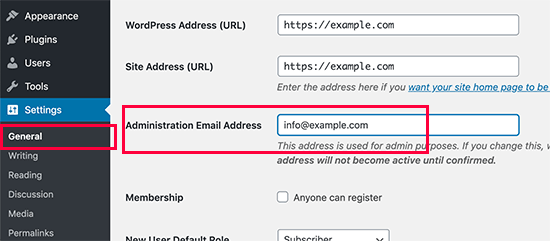
N'oubliez pas de sauvegarder vos modifications.
Étape 2 : Vérifier le nouvel e-mail
WordPress enregistrera maintenant votre nouvelle adresse e-mail d'administrateur. Cependant, il ne changera pas l'adresse e-mail d'administrateur tant que vous n'aurez pas vérifié l'e-mail.
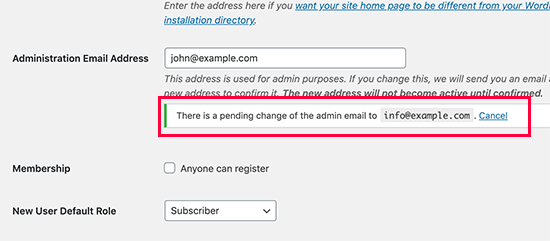
Une fois que vous aurez vérifié l'adresse e-mail, WordPress commencera à envoyer des e-mails importants liés à l'administration à la nouvelle adresse.
Étape 3 : Mettre à jour l'e-mail de l'utilisateur administrateur (facultatif)
Ensuite, si vous souhaitez modifier l'adresse e-mail du compte utilisateur administrateur, vous devez visiter la page Utilisateurs » Tous les utilisateurs et cliquer sur le lien « Modifier » sous l'utilisateur que vous souhaitez modifier.
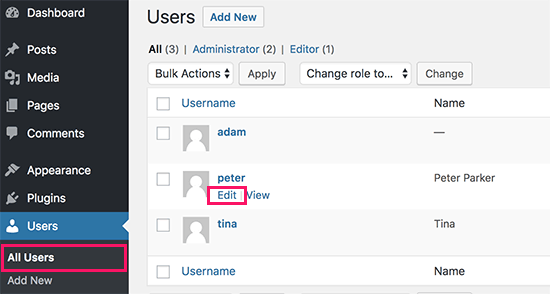
Cela ouvrira la page de modification du profil pour ce compte utilisateur particulier.
Faites simplement défiler jusqu'à l'option E-mail, puis modifiez l'adresse e-mail.
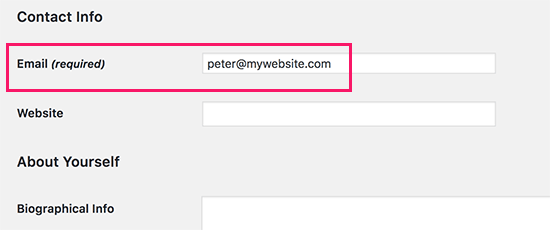
N'oubliez pas de cliquer sur le bouton « Mettre à jour le profil » pour enregistrer vos modifications.
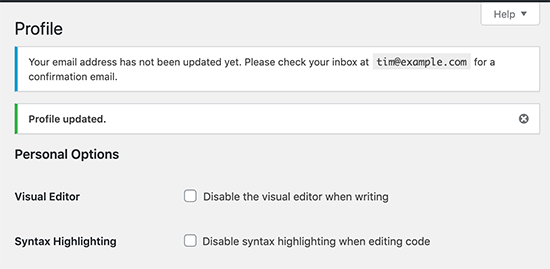
Si vous êtes actuellement connecté au compte utilisateur que vous modifiez, WordPress enverra alors une notification par e-mail à la nouvelle adresse e-mail.
Vous devez cliquer sur le lien dans l'e-mail pour confirmer la modification de votre adresse e-mail.
Méthode 2 : Changer l'e-mail d'administrateur WordPress sans vérification (en utilisant un plugin)
Si vous n'arrivez pas à recevoir l'e-mail de vérification pour changer l'adresse e-mail de l'administrateur, vous pouvez utiliser cette méthode.
Cela vous permet essentiellement de contourner la vérification de WordPress et de modifier directement l'adresse e-mail de l'administrateur.
Tout d'abord, vous devez installer et activer le plugin Change Admin Email. Pour plus de détails, consultez notre guide étape par étape sur comment installer un plugin WordPress.
Lors de l'activation, vous devez visiter la page Paramètres » Général. Allez à l'option « Adresse e-mail de l'administrateur » et entrez la nouvelle adresse e-mail que vous souhaitez utiliser.
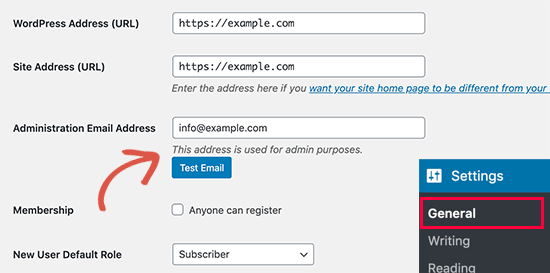
Enfin, cliquez sur le bouton « Enregistrer les modifications » pour sauvegarder vos changements.
Le plugin changera immédiatement l'adresse de l'administrateur sans vérification. Il vous enverra également un e-mail de test à la nouvelle adresse e-mail de l'administrateur.
Méthode 3 : Changer l'e-mail d'administrateur WordPress via phpMyAdmin
Dans cette méthode, nous vous montrerons comment modifier ces deux adresses e-mail via phpMyAdmin. Cette méthode ne doit être utilisée que lorsque vous ne pouvez pas accéder à la zone d'administration de WordPress.
Étape 1 : Ouvrir phpMyAdmin
Tout d'abord, vous devez visiter le tableau de bord de votre compte d'hébergement et cliquer sur « Paramètres » sous votre site web.

Remarque : Selon votre société d'hébergement, votre tableau de bord cPanel peut être légèrement différent de la capture d'écran ci-dessus. Nous utilisons Bluehost, il s'agit donc de la capture d'écran de notre panneau de contrôle.
Ensuite, sous l'onglet Aperçu, cliquez sur « phpMyAdmin » dans la section Liens rapides.

Cela lancera l'application phpMyAdmin. C'est un outil de gestion de base de données, et nous l'utiliserons pour modifier directement l'adresse e-mail de l'administrateur dans la base de données WordPress.
Étape 2 : Changer l'e-mail de l'administrateur du site dans la table des options
Dans la fenêtre phpMyAdmin, vous verrez votre base de données listée dans la colonne de gauche. Cliquer dessus vous montrera toutes les tables qu'elle contient. Vous devez localiser la table _options et cliquer pour l'ouvrir.
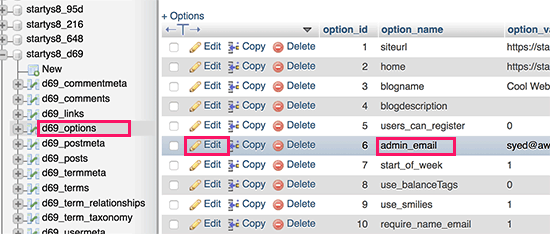
Cela vous montrera maintenant les lignes de données à l'intérieur de la table des options. Vous devez cliquer sur le bouton « Modifier » à côté de la ligne où option_name est admin_email.
phpMyAdmin ouvrira maintenant la ligne dans un formulaire où vous pouvez simplement modifier l'e-mail de l'administrateur de votre site.
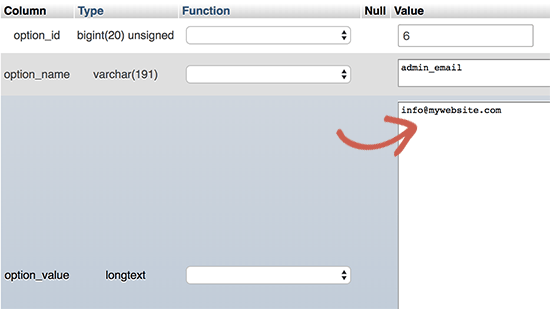
N'oubliez pas de cliquer sur le bouton « Go » pour enregistrer vos modifications.
Vous avez mis à jour avec succès l'adresse e-mail pour les notifications par e-mail du site Web WordPress.
Étape 3 : Changer l'e-mail de l'utilisateur dans la table des utilisateurs
Modifions l'adresse e-mail du compte utilisateur administrateur.
Cliquez pour ouvrir la table _users dans la fenêtre phpMyAdmin. Ensuite, cliquez sur le bouton « Modifier » à côté de la ligne où la connexion utilisateur correspond à l'utilisateur que vous souhaitez modifier.
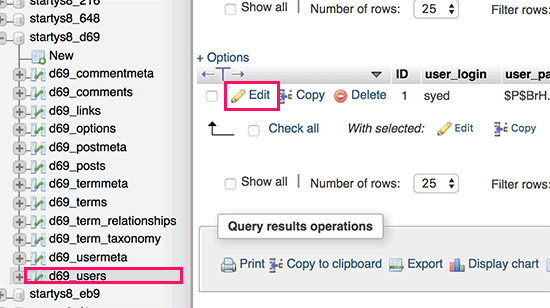
phpMyAdmin ouvrira maintenant la ligne utilisateur dans un formulaire. Vous pouvez saisir la nouvelle adresse e-mail dans le champ user_email.
N'oubliez pas de cliquer sur le bouton « Go » pour enregistrer vos modifications.
Dépannage
Parfois, les notifications par e-mail de WordPress n'arrivent jamais dans votre boîte de réception. C'est un problème courant, et vous pourriez ne pas être en mesure de recevoir les e-mails de réinitialisation de mot de passe ou de confirmation d'utilisateur à cause de cela.
Si vous ne recevez pas les notifications par e-mail de WordPress, consultez notre guide sur la façon de résoudre le problème d'envoi d'e-mails par WordPress.
Foire aux questions
Puis-je utiliser des e-mails différents pour l'administrateur du site et le compte utilisateur ?
Oui. WordPress vous permet de définir des e-mails distincts pour l'e-mail d'administration du site (sous Paramètres » Général) et l'e-mail du compte utilisateur administrateur (sous Utilisateurs » Profil). De nombreux propriétaires de sites préfèrent les garder séparés pour une meilleure organisation.
Pourquoi ne reçois-je pas la confirmation par e-mail de l'administrateur WordPress ?
Votre site peut ne pas envoyer d'e-mails correctement. Installez le plugin WP Mail SMTP pour résoudre les problèmes de délivrabilité des e-mails. Vous pouvez également contourner complètement la vérification en utilisant le plugin Change Admin Email.
Est-il sûr de changer l'e-mail de l'administrateur dans phpMyAdmin ?
Oui, mais soyez prudent. Sauvegardez toujours votre base de données en premier. Utilisez cette méthode uniquement lorsque vous ne pouvez pas accéder au tableau de bord WordPress. Une seule modification incorrecte dans phpMyAdmin pourrait endommager votre site.
Changer l'e-mail de l'administrateur affecte-t-il ma connexion WordPress ?
Pas directement. Vos identifiants de connexion restent les mêmes, sauf si vous mettez également à jour l'e-mail sur votre profil utilisateur sous Utilisateurs » Profil. L'e-mail de l'administrateur du site est distinct de votre e-mail de connexion.
À quelle fréquence dois-je mettre à jour mon e-mail d'administrateur WordPress ?
Chaque fois qu'il y a un changement de propriétaire, de rôles d'équipe ou de votre fournisseur de messagerie. WordPress affiche un avis de vérification de l'e-mail administrateur périodique pour vous rappeler de confirmer qu'il est toujours correct.
Guides bonus pour l'administration WordPress
Voici quelques ressources supplémentaires qui pourraient vous être utiles dans les tâches quotidiennes d'administration de WordPress :
- Comment désactiver l'avis de vérification de l'e-mail administrateur WordPress — WordPress dispose d'un rappel automatique pour vous demander si vous souhaitez mettre à jour l'adresse e-mail de l'administrateur. C'est une fonctionnalité très utile, mais qui peut être gênante si vous avez déjà une adresse à jour. Ce tutoriel montre comment désactiver cette fonctionnalité.
- [Révélé] Comment savoir si un e-mail de sécurité WordPress est réel ou faux — Une technique courante utilisée par les pirates est d'envoyer de faux e-mails de sécurité. Cet article montre comment identifier et bloquer facilement ces e-mails.
- Conseils essentiels pour protéger votre zone d’administration WordPress (Mis à jour) — Nous avons compilé une liste de conseils pratiques que nous utilisons sur nos propres sites Web pour sécuriser la zone d’administration de WordPress.
- Comment ajouter un centre de notifications dans l’administration WordPress — Soyons honnêtes, ces notifications dans la zone d’administration de WordPress peuvent devenir désordonnées avec le temps. Dans cet article, vous apprendrez comment ajouter un centre de notifications qui garde ces notifications bien rangées.
Nous espérons que cet article vous a aidé à apprendre comment changer l’e-mail d’administration de WordPress. Vous voudrez peut-être aussi consulter notre guide ultime sur les permissions de rôle utilisateur WordPress et nos meilleurs choix pour les plugins WordPress indispensables pour tous les sites Web.
Si vous avez aimé cet article, abonnez-vous à notre Chaîne YouTube pour des tutoriels vidéo WordPress. Vous pouvez également nous trouver sur Twitter et Facebook.




Prem Baweja
C'était parfait ! J'essayais de changer l'adresse de l'administrateur du site depuis plus d'un an ! L'option de base de données est tellement fluide et parfaite
Support WPBeginner
Glad to hear our guide was able to help you
Admin
Noelle Cagle
C'était parfait ! J'essayais de changer l'adresse de l'administrateur du site depuis plus d'un an ! Le plugin en moins d'une minute.
Support WPBeginner
Glad it was able to help you
Admin
Leanne Cole
La méthode 1 serait fantastique si elle fonctionnait réellement. J'essaie depuis quelques jours et je ne reçois jamais l'e-mail de vérification. Quel est l'intérêt ? Comment peut-ce être si difficile ? Pourquoi est-ce si difficile ?
Support WPBeginner
La raison la plus courante pour laquelle les e-mails ne sont pas reçus est due à la manière dont l'e-mail est envoyé. Si vous ne l'avez pas encore fait, nous vous recommandons de configurer SMTP en suivant notre guide ci-dessous !
https://www.wpbeginner.com/plugins/how-to-set-up-wp-mail-smtp-with-any-host-ultimate-guide/
Admin
Jiří Vaněk
J'apprécie grandement l'option d'utiliser Phpmyadmin. Cela m'a sauvé mes sites web à quelques reprises lorsque le mot de passe était oublié et que l'e-mail du compte administrateur n'existait pas ou ne fonctionnait pas. C'est une manière très élégante de changer l'adresse e-mail pour la réinitialisation du mot de passe.
Hernan
J'ai essayé toutes les méthodes, mais l'envoi se fait toujours depuis wordpress@domain...
Support WPBeginner
Ceci est pour changer l'e-mail de l'administrateur pour des choses comme les e-mails de mise à jour. Si vous vouliez changer l'e-mail à partir duquel votre site envoie des e-mails aux utilisateurs, nous vous recommandons de jeter un œil à WP Mail SMTP qui a des options pour changer cet e-mail pour vous.
Admin
Brockney
Brillant, le plugin a parfaitement fonctionné !
Pour une raison quelconque, Google a supprimé le compte e-mail que j'utilisais pour l'administration et j'essaie de résoudre la demande de Wordpress depuis des lustres.
Merci beaucoup !
Support WPBeginner
De rien, heureux que notre guide ait pu vous aider !
Admin
Gretchen Heber
Merci beaucoup ! Cela a tourmenté mon client pendant une éternité (problème laissé par le développeur précédent). La méthode 2 a fait l'affaire et je suis le héros !
Support WPBeginner
You’re welcome! Glad our guide was helpful
Admin
DG
PhpAdmin option was quick & easy! Thank you
Support WPBeginner
You’re welcome! Glad our guide was helpful
Admin
Julie
Bonjour,
Je voudrais vous remercier pour toutes les informations excellentes, actuelles et utiles sur ce site. Grâce à ce site, j'ai utilisé le plugin susmentionné et j'ai pu changer l'adresse e-mail de l'administrateur en toute simplicité. Ce site m'a appris tant de choses merveilleuses !
Merci beaucoup pour votre temps et pour le partage de vos connaissances !
Julie
Support WPBeginner
Nous sommes ravis que vous ayez trouvé notre contenu utile !
Admin
Jaff
Bien joué, merci !
Support WPBeginner
Heureux que notre guide vous ait été utile !
Admin
Molly Gregg
Tellement utile, merci !!
Support WPBeginner
De rien !
Admin
Rifat A.
La méthode PhpMyAdmin a fonctionné. Merci les gars...
Support WPBeginner
Nous sommes heureux que notre recommandation ait pu vous aider !
Admin
Cathy
J'ai suivi les étapes et mon adresse e-mail n'a pas changé dans l'administration WordPress
Support WPBeginner
Si une méthode n'a pas fonctionné pour vous, nous vous recommandons d'essayer l'une des autres méthodes de notre guide qui devrait fonctionner pour vous !
Admin
Alena
MERCI!!!!!!!!!!!!!!! OMG, exactement ce que je cherchais !
Support WPBeginner
Nous sommes heureux d'apprendre que notre guide vous a été utile !
Admin
Prathmesh Gawai
La deuxième méthode a fonctionné pour moi. Merci de partager ceci.
Puis-je supprimer le plugin de mon site maintenant ?
Support WPBeginner
Unless we hear otherwise, after it has updated your email you should be able to remove it
Admin
Afee
Merci beaucoup, cela a parfaitement fonctionné.
Support WPBeginner
Nous sommes heureux que notre guide ait pu vous aider !
Admin
Jamie
Avec l'une de ces 3 options, les e-mails de notification ou de confirmation sont-ils envoyés à l'adresse e-mail de l'administrateur du site d'origine ? Soit lorsque nous saisissons une nouvelle adresse e-mail, soit lorsque la nouvelle adresse e-mail est confirmée ?
Que ce soit en utilisant le tableau de bord, un plugin ou PHPMyAdmin ?
Support WPBeginner
Si vous souhaitiez éviter l'e-mail de confirmation, vous devriez utiliser la deuxième ou la troisième méthode de cet article.
Admin
Abhishek Rana
Je n'ai pas reçu l'e-mail de vérification de Wordpress. Que faire ?
Semih
Merci beaucoup. J'ai résolu le problème.
Support WPBeginner
Glad our guide was helpful
Admin
Brett Bumeter
Si vous utilisez le plugin ci-dessus, assurez-vous d'abord d'annuler votre requête en attente.
La méthode du plugin ne fonctionne qu'après l'annulation de la modification en attente. Ensuite, vous pouvez faire une nouvelle tentative et le plugin a fonctionné pour moi (wp 5.6.2 mars 2021)
Bonne chance !
Support WPBeginner
Thanks for sharing what worked for you
Admin
mudasir abbas turi
C'est la 3ème fois que mon problème est résolu très facilement avec votre article, merci.
Support WPBeginner
Glad our guides could help
Admin
Gris
Le premier a fonctionné. Merci
Support WPBeginner
Glad our guide was helpful
Admin
Anita
J'ai essayé de changer mon e-mail d'administrateur pour essayer un nom d'entreprise au lieu d'un nom personnel et j'ai enregistré mes modifications, mais depuis des jours, il est toujours indiqué « Il y a une modification en attente de votre e-mail ». Il est indiqué qu'un e-mail sera envoyé au nouvel e-mail pour vérification, je n'ai pas encore reçu cet e-mail. Merci pour votre aide.
Support WPBeginner
Si vous ne recevez pas d'e-mail, vous voudrez peut-être configurer le SMTP pour vous assurer de recevoir des e-mails de votre site :
https://www.wpbeginner.com/plugins/how-to-send-email-in-wordpress-using-the-gmail-smtp-server/
Admin
Faris Rashid
Merci beaucoup ! J'ai pu me reconnecter à ma zone d'administration juste maintenant après avoir changé l'e-mail dans la base de données. C'était très utile. Merci encore !
Support WPBeginner
You’re welcome, glad our guide was helpful
Admin
Linda
J'ai besoin d'avoir un lien cliquable sur mon site web qui redirige vers une nouvelle adresse e-mail - comment puis-je faire ce changement ?
Support WPBeginner
Pour les liens d’adresses e-mail, vous voudrez consulter notre article ci-dessous :
https://www.wpbeginner.com/beginners-guide/how-to-link-to-an-email-address-in-wordpress/
Admin
Mayuree
La notification par e-mail de l'inventaire n'est pas envoyée à notre e-mail d'administration. Comment résoudre ce problème.
Support WPBeginner
Vous devriez vérifier dans les paramètres du plugin ou de l'outil que vous utilisez pour votre inventaire s'il existe un paramètre spécifique pour ce que vous utilisez.
Admin
Mark Livermroe
Si vous changez l'adresse e-mail de l'administrateur en utilisant l'une de ces méthodes, que se passe-t-il pour le mot de passe de l'administrateur ? le mot de passe de l'administrateur est-il toujours le même (tel que défini par l'administrateur d'origine) ? Merci
Support WPBeginner
Votre mot de passe resterait le même
Admin
Rene Boast
J'utilise Google Cloud pour héberger mon site Web et j'ai changé l'adresse e-mail de l'administration, mais j'ai reçu ceci –
La nouvelle adresse ne deviendra active qu'après confirmation.
Il y a un changement en attente de l'e-mail de l'administrateur vers « » mais je ne reçois aucun e-mail à la nouvelle adresse.
Support WPBeginner
Vous pourriez essayer de configurer le SMTP pour vous assurer que l'e-mail vous est bien envoyé. Pour savoir comment configurer le SMTP, nous vous recommandons de consulter notre article ci-dessous :
https://www.wpbeginner.com/plugins/how-to-send-email-in-wordpress-using-the-gmail-smtp-server/
Admin
Zahid Hussain Arain
salut
j'ai fait l'erreur de changer l'email de l'utilisateur administrateur, mais je n'ai reçu aucun email sur mon nouveau compte. maintenant, je suis incapable de me connecter à mon site web par mon nouvel email ou mon ancien email. s'il vous plaît, résolvez ceci. comment puis-je maintenant me connecter à mon site. le nouvel email est toujours dans le menu des utilisateurs
Support WPBeginner
Pour ce problème, vous devriez suivre notre guide ci-dessous :
https://www.wpbeginner.com/beginners-guide/how-to-change-your-password-in-wordpress/
Admin
Nihmath Hussain
Conformément à l'article, j'ai modifié la table des e-mails d'administration dans la base de données, changé l'e-mail d'administration et cliqué sur « Go », mais il revient automatiquement à l'ancienne adresse e-mail. Une idée pour résoudre ce problème ? Cela ne fonctionne pas non plus depuis wp-admin
Support WPBeginner
Vous pourriez vérifier auprès de votre fournisseur d'hébergement pour vous assurer que vous n'êtes pas empêché de modifier l'adresse pour une raison quelconque.
Admin
Andrew Griffith
Merci ! Est-il possible de désactiver la notification par e-mail chaque fois que vous recevez un commentaire sur votre blog ?
Support WPBeginner
Pour cela, vous voudrez consulter notre article ci-dessous :
https://www.wpbeginner.com/beginners-guide/how-to-turn-off-comments-notification-in-wordpress/
Admin
Aki Stepinska
Merci beaucoup. J'ai deux sites web sur BlueHost – un pour moi et un pour mon mari et je n'arrivais pas à changer l'e-mail d'administration dans Wordpress. Il continuait de dire qu'un e-mail avait été envoyé à l'adresse e-mail de mon mari pour vérifier la demande de changement, mais il n'est jamais arrivé. J'ai suivi votre méthode 2 en la mettant à jour dans phpMyAdmin. Maintenant, la seule raison pour laquelle j'ai pu faire cela, ce sont vos étapes très détaillées. Merci !
Support WPBeginner
Glad our guide was helpful
Admin
Kanak Sehgal
Salut, j'ai essayé de changer mon adresse e-mail en suivant la méthode 1 mais ils ne m'ont pas envoyé l'e-mail de vérification. Je l'ai répété plusieurs fois, il n'y a pas de réponse.
Support WPBeginner
Lorsque vous ne recevez pas d’e-mails, vous voudrez suivre les recommandations de notre guide ci-dessous :
https://www.wpbeginner.com/plugins/how-to-send-email-in-wordpress-using-the-gmail-smtp-server/
Admin
Lee
Merci beaucoup ! Votre site m'aide depuis des années !
Support WPBeginner
You’re welcome, glad we can continue to be helpful
Admin
GARETH SHAW
Merci beaucoup, très utile. J'adore votre site. Brillant
Support WPBeginner
Glad you found our guides helpful
Admin
Mehedi hasan
Merci beaucoup cher,,enfin j'ai résolu ce problème,,,
Support WPBeginner
You’re welcome, glad our article was able to help
Admin
Mary-Lynn
Merci – j'ai dû aider un client à changer les choses car l'ancien webmaster utilisait son compte Gmail personnel comme e-mail d'administration. Le problème que nous avions était que l'e-mail de confirmation n'était pas envoyé. L'utilisation de vos instructions via PhpMyAdmin a très bien fonctionné !
Support WPBeginner
You’re welcome, glad our guide could be helpful
Admin
Roland
Bonjour,
Je change l'e-mail en utilisant mon tableau de bord WordPress, mais après qu'ils m'envoient l'e-mail, je clique sur le lien de confirmation mais il ne change pas l'e-mail. Et il affiche toujours la confirmation d'e-mail en attente.
Support WPBeginner
Si l’e-mail ne se trouve pas dans votre dossier spam, vous voudrez mettre à jour votre site pour utiliser SMTP afin d’envoyer vos e-mails, nous avons un guide sur la façon de le faire ici : https://www.wpbeginner.com/plugins/how-to-send-email-in-wordpress-using-the-gmail-smtp-server/
Admin
Sagar Bhalerao
merci beaucoup pour la publication
Support WPBeginner
You’re welcome, glad you liked our post
Admin
Christopher Wills
Question naïve ici. J'essaie de configurer un compte Mailerlite. Dans le cadre du processus d'inscription, ils me demandent de vérifier une adresse e-mail associée à mon site Web. Malheureusement, la seule adresse e-mail que leur site accepte est celle se terminant par @monnom.com, qui est la fin de l'adresse de mon site Web.
Pouvez-vous me dire comment trouver mon adresse e-mail créée se terminant par @monnom.com afin que je puisse voir si des e-mails y sont parvenus ?
Support WPBeginner
Si vous n’avez pas configuré d’e-mail à cette adresse, vous n’avez pas envoyé le message à une adresse e-mail valide. Vous pouvez la configurer en utilisant la méthode de notre article ici : https://www.wpbeginner.com/beginners-guide/how-to-create-a-free-business-email-address-in-5-minutes-step-by-step/
Admin
Michelle
Bonjour,
J'ai réussi à changer l'adresse e-mail de l'administrateur en utilisant la fenêtre phpMyAdmin, mais mon formulaire WP n'envoie toujours pas les e-mails à la nouvelle adresse e-mail. J'ai rétabli l'adresse e-mail d'origine de l'administrateur et cela fonctionne ! L'adresse e-mail d'origine de l'administrateur est Gmail, et la nouvelle est sur Outlook Office.
Des idées ? Aidez-moi, s'il vous plaît. J'ai déjà passé plus d'une heure à essayer de comprendre cela.
Merci
Michelle
Support WPBeginner
Vous voudrez peut-être vérifier le dossier spam pour Outlook, s’il n’y est pas, vous pourriez vous assurer que vos e-mails sont envoyés en utilisant SMTP avec la méthode de notre article ici : https://www.wpbeginner.com/plugins/how-to-send-email-in-wordpress-using-the-gmail-smtp-server/
Admin
Judd Dunagan
Y a-t-il un moyen de supprimer un e-mail d'un site auquel vous n'avez plus accès, autre que de notifier le propriétaire du site ?
Support WPBeginner
À moins que le site ne dispose d'un outil ou d'une méthode spécifique, vous devrez contacter le propriétaire du site.
Admin
Kenny
Belle et utile rédaction. Cependant, comment puis-je changer l'adresse e-mail par défaut wordress@mywebsite pour les notifications par e-mail. Merci
Support WPBeginner
Pour cela, vous voudrez normalement utiliser WP Mail SMTP pour modifier cet e-mail : https://www.wpbeginner.com/plugins/how-to-set-up-wp-mail-smtp-with-any-host-ultimate-guide/
Admin
Tracey
Salut, merci beaucoup. Les instructions étaient détaillées et précises.
Support WPBeginner
Glad our tutorial could be helpful
Admin
Sumit Bahl
Nous recevons ce message « La nouvelle adresse ne deviendra active qu'après confirmation. »
Il y a un changement en attente de l'e-mail administrateur vers « » mais je ne reçois aucun e-mail à la nouvelle adresse, aidez-moi s'il vous plaît.
Support WPBeginner
Très probablement, le message est bloqué en raison de la façon dont WordPress envoie les e-mails par défaut. Vous pouvez contourner cela en utilisant SMTP, dont nous expliquons comment le configurer dans notre article ici :
https://www.wpbeginner.com/plugins/how-to-send-email-in-wordpress-using-the-gmail-smtp-server/
Admin
John Dee
Je suis l'auteur du plugin de changement d'e-mail administrateur. Si vous installez le plugin après avoir créé un changement en attente échoué, vous resterez bloqué avec ce message. Cliquez simplement sur « Annuler ». Cela annulera le changement en attente précédent. Ensuite, vous pourrez faire un nouveau changement à partir de zéro.
Diana Alt
Bonjour ! Je ne vois pas le paramètre de l'adresse e-mail sur la page Général > Paramètres de mon site. Dois-je passer à un compte professionnel ? J'héberge directement sur wordpress.com.
Merci !
Support WPBeginner
Nos tutoriels sont pour les sites WordPress.org, ce qui pourrait être une partie du problème. WordPress.com vous obligerait à modifier les paramètres de votre compte.
Admin
Sarang Hole
Merci mec. J'avais vraiment besoin de cet article, et j'ai résolu mon problème de mise à jour d'e-mail, merci
Support WPBeginner
You’re welcome, glad our article could help
Admin
Com
Bonjour, nous avons actuellement 2 administrateurs sur notre site WP. L'adresse e-mail du premier administrateur d'origine apparaît comme administrateur du site lorsque je suis connecté. Si je la changeais pour mon adresse e-mail pendant que je suis connecté en tant qu'administrateur, ce changement signifierait-il qu'il y aurait maintenant 2 adresses e-mail d'administrateur ? Est-ce même possible, ou un site WP ne peut-il avoir qu'une seule adresse e-mail d'administrateur ? Ce serait bien d'avoir plus d'une personne recevant les informations d'administration, alors comment puis-je faire ce changement pour avoir 2 adresses e-mail d'administrateur ? Merci.
Support WPBeginner
Par défaut, vous ne pouvez avoir qu'une seule adresse e-mail d'administrateur. Il existe des plugins pour autoriser plusieurs adresses e-mail d'administrateur, mais à moins d'entendre le contraire, nous n'en recommandons aucun en particulier pour le moment.
Admin
Pradip Nalwaya
Merci !! J'avais installé WordPress sur AWS. mais je ne sais pas comment changer l'adresse e-mail par défaut. Après avoir lu cet article génial et ses étapes faciles, je l'ai fait.
Support WPBeginner
Glad our article could help
Admin
Eleni
Félicitations pour votre site web. Il regorge d'excellents articles qui ont vraiment aidé un débutant comme moi !
J'ai essayé de changer mon adresse e-mail d'administrateur en utilisant la méthode 1, mais je n'ai reçu aucun e-mail de WordPress pour confirmer ma nouvelle adresse e-mail.
Quel pourrait être le problème ?
Devrais-je utiliser la méthode 2 ?
Si vous avez des conseils à me donner, je vous en serais très reconnaissant !
Merci !