


Le problème « Erreur de trop de redirections » est une erreur WordPress qui peut être causée par un plugin ou des paramètres incorrects. En fait, c’est l’une des erreurs les plus courantes rencontrées par nos lecteurs et d’autres utilisateurs de WordPress.
Cette erreur peut même vous empêcher d’accéder à votre site Web, ce qui la rend un peu difficile à corriger. Heureusement, nous avons résolu le problème des trop nombreuses redirections à plusieurs reprises, nous savons donc exactement quoi faire.
Dans cet article, nous vous montrerons comment corriger facilement le problème « Erreur trop de redirections » dans WordPress. Nous vous expliquerons également comment retrouver l’accès à votre site Web et dépanner l’erreur.

Qu’est-ce qui cause le problème « Erreur trop de redirections » dans WordPress ?
L’erreur « trop de redirections » est causée par un problème de redirection mal configuré dans WordPress.
Comme vous le savez peut-être déjà, WordPress dispose d’une fonctionnalité de structure d’URL conviviale pour le référencement qui utilise la fonction de redirection. De même, de nombreux plugins WordPress populaires utilisent cette fonctionnalité pour configurer des redirections temporaires, créer des redirections permanentes 301 et corriger les erreurs 404.
Si vous utilisez un plugin pour corriger le problème de contenu non sécurisé SSL ou un plugin de mise en cache WordPress, cela peut également affecter les redirections et provoquer l’erreur « trop de redirections ».
Voici à quoi ressemble le message « ERR_TOO_MANY_REDIRECTS » dans Google Chrome.
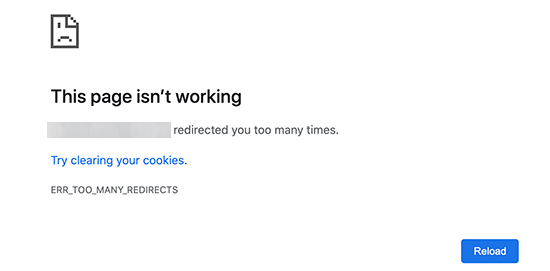
Cependant, cette erreur ne vous indique pas ce qui cause le conflit et force la boucle de redirection dans WordPress.
Voici à quoi ressemble l'erreur dans Firefox avec le message « La page ne redirige pas correctement ».
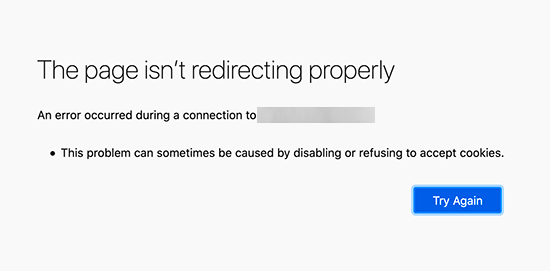
Cela étant dit, examinons comment résoudre le problème de trop de redirections dans WordPress.
Nous vous guiderons étape par étape pour le dépannage, l'accès à votre site WordPress et la prévention de la réapparition de l'erreur.
1. Effacer les cookies et le cache du navigateur
Une cause fréquente de l’erreur pourrait être les cookies de votre navigateur Web. Essayez d’accéder à votre site Web en utilisant un autre navigateur Web, tel que Firefox, Safari, Opera ou Microsoft Edge.
Si vous parvenez à accéder normalement à votre site web en utilisant un autre navigateur, vous devez alors vider le cache et les cookies de votre navigateur habituel.

Nous avons un guide détaillé sur la façon de vider le cache de votre navigateur dans tous les principaux navigateurs qui vous aidera à le faire.
D'un autre côté, si le changement de navigateur ne résout pas le problème, vous pouvez passer à l'étape suivante.
2. Désactiver tous les plugins WordPress
La cause la plus fréquente des boucles de redirection WordPress ou de l'erreur « ERR_TOO_MANY_REDIRECTS » est un conflit de plugins. Un plugin WordPress essayant de configurer une redirection d'une manière qui entre en conflit avec les redirections par défaut de WordPress peut provoquer ce message d'erreur.
Pour résoudre ce problème, vous devez désactiver tous les plugins WordPress sur votre site Web. Normalement, vous pouvez simplement aller à la page Plugins » Tous les plugins dans la zone d’administration de WordPress et désactiver les plugins à partir de là.
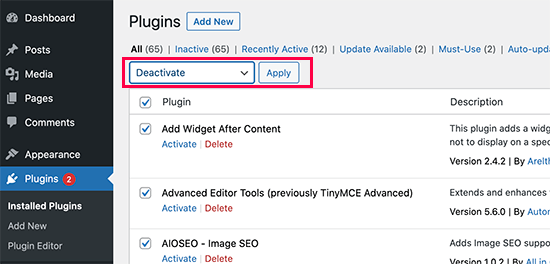
Cependant, nous supposons qu'en raison de l'erreur de redirection, vous pourriez ne pas être en mesure d'accéder à la zone d'administration de WordPress.
Dans ce cas, vous devrez désactiver les plugins WordPress à l’aide d’un client FTP comme FileZilla ou de l’application Gestionnaire de fichiers dans le panneau de contrôle de votre hébergement WordPress.
Connectez-vous simplement à votre site Web à l'aide d'un client FTP et accédez au dossier /wp-content/.
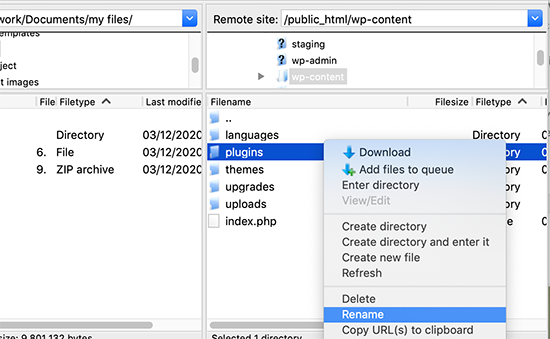
Vous y trouverez le dossier plugins, que vous devez renommer en « plugins.deactivate ».
Cela désactivera tous les plugins WordPress de votre site.
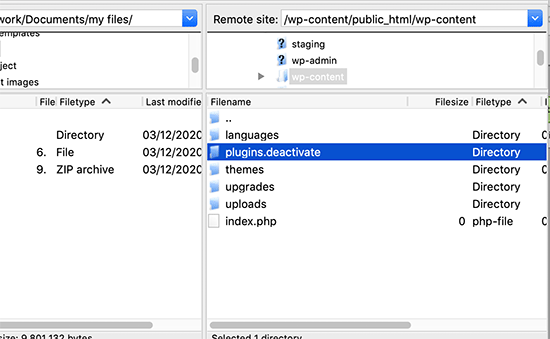
Essentiellement, WordPress recherche un dossier appelé plugins pour charger les fichiers des plugins. Lorsqu'il ne trouve pas le dossier, il désactive automatiquement les plugins actifs dans la base de données.
Maintenant, vous pouvez essayer de visiter votre site Web WordPress. Si vous parvenez à vous connecter à votre zone d’administration WordPress maintenant, cela signifie que l’un des plugins était à l’origine de l’erreur.
Pour déterminer quel plugin était le coupable, vous devez revenir au client FTP ou à l'application Gestionnaire de fichiers et renommer votre dossier plugins.deactivate en « plugins ».
Après cela, accédez à la zone d'administration WordPress de votre site Web et allez à la page Plugins » Tous les plugins. À partir de là, vous pouvez activer vos plugins un par un, puis visiter votre site Web pour voir si vous pouvez reproduire l'erreur.
Une fois que vous avez trouvé le plugin qui cause l'erreur, vous pouvez trouver une alternative à ce plugin ou signaler le problème au forum de support WordPress du plugin.
3. Corriger les URL WordPress
Une autre cause majeure de cette erreur est une mauvaise configuration des paramètres d'URL de WordPress. Normalement, vous pouvez afficher ces options sur la page Paramètres » Général.
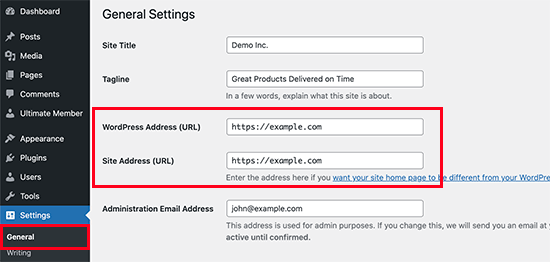
Pour la plupart des sites Web, les URL dans les champs « Adresse WordPress » et « Adresse du site » doivent être identiques. Cependant, certains utilisateurs peuvent finir par utiliser « www » dans une URL et une URL sans « www » dans l'autre.
Étant donné que vous n’avez peut-être pas accès à la zone d’administration de WordPress, vous devrez peut-être corriger les URL WordPress à l’aide d’un client FTP ou de l’application Gestionnaire de fichiers.
Connectez-vous simplement à votre site WordPress à l'aide d'un client FTP et accédez à /wp-content/themes/votre-dossier-theme/.

À partir de là, vous devez trouver le fichier functions.php et le modifier à l’aide d’un éditeur de texte brut comme le Bloc-notes ou TextEdit.
Ensuite, vous devez ajouter le code suivant en bas :
update_option( 'siteurl', 'https://example.com' );
update_option( 'home', 'https://example.com' );
N'oubliez pas de remplacer « https://example.com » par les URL de votre propre site. Vous pouvez maintenant enregistrer vos modifications et téléverser le fichier sur votre site Web.
Après cela, essayez de visiter votre site Web pour voir si cela résout l'erreur.
Pour plus de méthodes, consultez notre tutoriel sur la façon de changer facilement les URL WordPress.
4. Réinitialiser le fichier .htaccess de WordPress
Le fichier .htaccess est un fichier spécial utilisé par le serveur Web pour gérer les redirections et autres paramètres du serveur. WordPress utilise également ce fichier pour les URL conviviales pour le référencement et d’autres redirections.
Parfois, les plugins WordPress peuvent apporter des modifications au fichier .htaccess de votre site Web, ce qui peut déclencher cette erreur. Il est également possible que la désactivation d'un plugin ne supprime pas ces modifications de votre fichier .htaccess.
Dans ce cas, vous devrez réinitialiser manuellement votre fichier .htaccess WordPress.
Encore une fois, vous devrez accéder à votre site Web à l'aide d'un client FTP ou de l'application Gestionnaire de fichiers dans votre tableau de bord d'hébergement. Une fois connecté, vous verrez le fichier .htaccess dans le dossier racine de votre site Web.
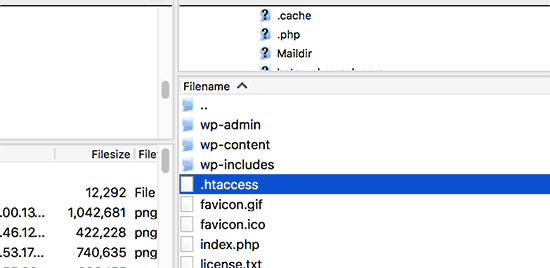
Remarque : Si vous ne trouvez pas votre fichier .htaccess, consultez notre guide sur la façon de trouver le fichier .htaccess dans WordPress.
Tout d'abord, vous devez télécharger une copie de votre fichier .htaccess sur votre ordinateur comme sauvegarde. Après cela, vous pouvez supprimer le fichier de votre site Web.
Vous pouvez maintenant essayer de visiter votre blog WordPress. Si tout fonctionne normalement, cela signifie que votre fichier .htaccess était à l’origine de l’erreur de redirection.
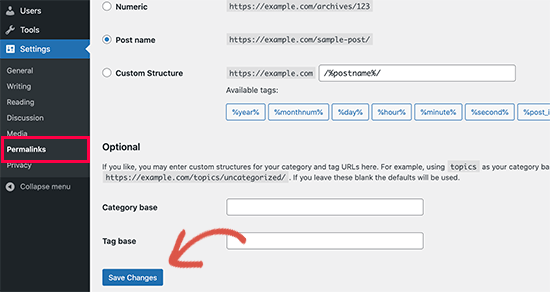
Maintenant, puisque nous avons supprimé le fichier .htaccess, vous devrez le recréer. Normalement, votre site WordPress peut le faire tout seul. Pour vous en assurer, allez simplement sur la page Paramètres » Permaliens et cliquez sur le bouton « Enregistrer les modifications » en bas.
5. Prévenir l'erreur « Trop de redirections » dans WordPress
Espérons que les étapes que nous venons de couvrir ont résolu le problème de redirection sur votre site Web. Si elles n'ont pas résolu le problème, vous devrez peut-être contacter votre hébergeur WordPress pour vous assurer qu'il n'y a pas de problème de serveur.
Une fois qu'ils auront résolu le problème sur votre site, vous devriez également être en mesure de déterminer ce qui l'a causé.
S’il s’agissait d’un plugin, vous devez signaler le problème au forum de support du plugin. Consultez notre guide sur la façon de demander de l’aide pour WordPress. Cependant, si vous ne parvenez pas à obtenir d’aide, vous pouvez toujours trouver un plugin alternatif qui fait la même chose.
Si l'erreur a été causée par une mauvaise configuration du site WordPress, vous pouvez en prendre note et vous assurer que les paramètres de votre site sont correctement configurés.
Pour plus d'astuces, consultez notre tutoriel détaillé sur la façon de dépanner les problèmes WordPress par vous-même comme un pro de WordPress.
Tutoriel vidéo
Si vous n'aimez pas les instructions écrites, vous pouvez suivre notre tutoriel vidéo à la place :
Nous espérons que cet article vous a aidé à résoudre le problème « trop de redirections » sur votre site Web. Vous voudrez peut-être également mettre en signet notre guide ultime des erreurs WordPress courantes et voir comment contacter le support WordPress.
Si vous avez aimé cet article, abonnez-vous à notre Chaîne YouTube pour des tutoriels vidéo WordPress. Vous pouvez également nous trouver sur Twitter et Facebook.




David Najman
Bonjour,
J'ai eu cette erreur sur la page des étiquettes de produits. J'ai essayé toutes les réparations possibles mentionnées ci-dessus sans succès.
Finalement, j'ai dû renommer le slug pour que les étiquettes ne soient pas des nombres, par exemple 2016, je l'ai donc renommé en r2016 et cela a commencé à fonctionner !
Cela a dû être causé par une mise à jour de WordPress, car cela fonctionnait quelques années auparavant avec des étiquettes nommées comme des nombres.
Support WPBeginner
Merci d'avoir partagé ce qui a fonctionné pour vous. Si votre page produit est créée par un plugin, vous voudrez peut-être contacter le support du plugin pour leur signaler ce problème.
Admin
Yavan Kumar
Bonjour,
Mon site web entier fonctionne correctement, mais la page d'accueil est redirigée trop de fois et le même problème avec la page wp-admin. J'ai essayé toutes les méthodes que vous avez mentionnées mais rien n'a fonctionné pour moi.
S'il vous plaît, conseillez-moi s'il existe une autre solution.
Merci d'avance...
Support WPBeginner
Si aucune des méthodes de l'article n'a fonctionné, vous devriez contacter votre fournisseur d'hébergement pour qu'il vérifie s'il y a des problèmes de leur côté.
Admin
John Zoetebier
Mon site web est un déploiement Bitnami WordPress sur Google Cloud Platform.
Lorsque j'utilise :
define(‘WP_SITEURL’, ‘http:/example.cloud’);
la page d'accueil est redirigée vers elle-même et le navigateur affiche un message d'erreur.
J'utilise maintenant le paramètre Bitnami d'origine et cela fonctionne très bien !
define(‘WP_SITEURL’, ‘http://’ . $_SERVER[‘HTTP_HOST’] . ‘/’);
Support WPBeginner
Il manque une barre oblique après votre http dans la première instruction define, mais merci d'avoir partagé votre solution.
Admin
Chad
J'ai dû désactiver un plugin et cela a refonctionné. J'ai identifié le plugin à désactiver en regardant dans mon URL où j'avais une erreur de redirection. Le nom du plugin y était écrit.
Support WPBeginner
Thanks for sharing how you found the error for others trying to solve this problem
Admin
Nirav Patel
Merci mon frère pour l'information sur l'erreur wp
Support WPBeginner
Glad our article could help
Admin
irga
ouais, tu sais,,, je le cherchais,,,,, et puis mon site WordPress fonctionne à nouveau, merci
Rahul
Merci copain, ça aide vraiment
Josh
J'ai essayé toutes les étapes ici sans succès aujourd'hui. Heureusement, mon site Web fonctionne bien, mais je ne peux pas me connecter au tableau de bord wp-admin pour quoi que ce soit.
Quelles sont les autres options ? Il doit y avoir d'autres moyens de découvrir ce qui en est la cause ?
Deby
J'ai le même problème. Mon site fonctionne bien pour les visiteurs, mais je n'obtiens l'erreur de redirection que pour le backend, mon tableau de bord WP.
C'est un nouveau site et je n'ai même pas encore installé de plugins. Je suis bloqué.
Bryant Thomas
Sainte vache, ça a marché ! J'ai effectué de nombreuses migrations de sites web et je n'ai jamais rencontré ce problème. Merci, le define(‘WP_HOME’,’http://example.com’);
define(‘WP_SITEURL’,’http://example.com’); a fonctionné avec le www.
Rutvi Trivedi
Bonjour, Mon problème est que lorsque je vais sur le tableau de bord de mon site (/wp-admin), j'obtiens cette erreur. J'ai essayé cette solution et malheureusement, elle ne fonctionne pas. S'il vous plaît, aidez-moi à résoudre cette erreur.
Shakeane
Je tiens juste à vous remercier infiniment d'avoir partagé ces connaissances, vous ne comprendriez pas à quel point cela m'a aidé, quelque chose d'aussi mineur que d'ajouter www ou de laisser la barre oblique à la fin a causé tellement de maux de tête, merci infiniment.
Marc
Génial ! Cela n'a pris que 5 minutes et c'est résolu !!!
hassan
Cher Monsieur,
J'ai d'énormes données sur mon site Web, je change mon adresse directement de http://www.example.com à example.com, je supprime www de wp-confiq et phpmyadmin sans faire la procédure ci-dessus, maintenant je mets à jour tous les plugins et thèmes, tout va bien mais les paramètres de mon thème ne sont pas modifiés lorsque je vais changer les paramètres de mon thème, les changements sont annulés... s'il vous plaît, aidez-moi à résoudre ce problème, je vous serai reconnaissant.
J'essaie de résoudre ce problème depuis trois jours mais j'ai échoué.
S'il vous plaît, aidez-moi.
Sachin
Bonjour, mon site Web fonctionne sans aucune erreur, mais j'ai ce problème dans le back-end lorsque j'ouvre l'onglet apparence>personnaliser. Je suis incapable de personnaliser mon site Web depuis le back-end. Comment puis-je résoudre ce problème ?
Adrian Daniels
Wow, ça a vraiment marché, merci !!
Toheeb
Salut !
Merci pour votre publication…
J'ai pu résoudre le mien en changeant WP_SITEURL et WP_HOME en minuscules. J'avais auparavant mis une majuscule à chaque mot pour plus de lisibilité et il s'est avéré que cela redirigeait les pages paginées.
Tout semble bien maintenant. Merci
Laurena
Hey, c'était mon problème ! Merci pour votre commentaire ici.
scott
C'était aussi mon problème.
Karla
C'était mon problème aussi ! Merci pour votre commentaire ! J'ai tout essayé dans la vidéo mais rien n'a fonctionné.
Rudy Reteig
J'ai fait une redirection dans ADDOn Domain pour débarrasser mon site d'une queue, « /blog », derrière mon URL, apparue au lancement du site. C'était à mon avis fait automatiquement, car j'ai deux sites sur le même répertoire PUBLIC_html. probablement pour éviter les conflits de fichiers portant le même nom des deux sites
Robin
Aucune de ces solutions n'a fonctionné pour moi. Finalement, il s'est avéré que j'avais configuré une règle de page personnalisée dans CloudFlare il y a longtemps pour traiter le tableau de bord WordPress différemment du reste du site. Elle était réglée sur « SSL – Flexible », ce qui provoquait l'erreur. Je l'ai simplement réglée sur « Full » et tout fonctionne à nouveau.
Ada
C'était la solution pour moi. Merci beaucoup !
Damien
Oh God! Thank you so much
Daniel
Merci beaucoup pour cette solution, après environ 5 heures sur cette erreur, j'ai enfin résolu le problème. Je passe plus de temps à corriger les erreurs qu'à construire un site web avec WordPress. Je suis fatigué
Simon
Merci mec. Des heures à vérifier .htaccess etc et c'est juste un simple problème de Cloudflare.
Rares
C'était aussi la solution pour moi. Merci beaucoup de l'avoir partagée !
Jack
Ça a résolu mon problème ! Merci !
Jeenie
Idem – une fois que « Flexible » a été changé en « Full » dans les paramètres SSL de Cloudflare, ça a fonctionné ! Ouf. (J’aurais aimé voir votre commentaire plus tôt !)
Nancy
Merci beaucoup pour ça ! Ça a fonctionné.
Florian
J’ai aussi eu le problème, alors j’ai cherché une solution et j’ai découvert que le CDN causait cette erreur. Je l’ai désactivé et ça a fonctionné à nouveau.
Jennifer
Dieu merci, j’ai vu votre réponse. Je pensais que c’était à cause de l’ajout du plugin Yoast SEO, mais j’avais aussi activé le CDN dans mon panneau de contrôle et c’était ça le problème !
Alex Jr
J’ai désactivé tous les plugins, désactivé le thème actuel, supprimé .htaccess, mais j’obtiens toujours l’erreur « trop de redirections » lorsque j’essaie d’accéder à mon site WordPress. Qu’est-ce qui cause cela et comment puis-je le corriger ?
Dan
Je viens d’avoir ce problème sur un nouveau site sur lequel je travaille. Le problème s’est avéré être que j’avais créé mon thème enfant avec des espaces dans le nom. Dès que j’ai renommé le dossier du thème enfant en my-child-theme, cela a fonctionné. J’ai dû réactiver mon thème enfant pour que cela fonctionne correctement. J’espère que cela épargnera à quelqu’un du chagrin et de l’aggravation !
ANA
Dan, je voulais juste te dire MERCI !!!!!!!!
C'était aussi mon problème, apparemment. J'ai changé le nom et le dossier pour inclure un tiret et tout fonctionne bien.
Santiago
Je constate que lorsque j’essaie de définir mon Permalink sur Nom de l’article, j’obtiens le problème de redirection. Lorsque je le définis sur Simple, aucun problème. J’ai désactivé tous les plugins et c’est toujours la même chose.
Je suis nouveau sur WP mais j’ai 20 ans d’expérience en informatique, toute aide serait grandement appréciée.
Damion
+1 pour cela et merci d’avoir partagé vos connaissances de manière si approfondie et généreuse – vous m’avez fait gagner des heures de travail aujourd’hui.
Bilal Asghar
Cet article est vraiment utile. J'ai eu des problèmes de redirection avec mon site Web WordPress. J'ai juste changé mes URL de publication en allant dans Réglages>Permaliens.
Ebad Ur Rehman
Mon site est redirigé trop de fois dans l'aperçu de la personnalisation
les autres fonctions du thème fonctionnent bien.
s'il vous plaît, donnez la solution au problème
Sharon Booker
Merci beaucoup. J'ai appelé le service d'assistance de mon hébergeur deux fois et rien de ce qu'ils m'ont dit de faire n'a aidé. Cela a corrigé l'erreur.
Amit Khandelwal
J'ai le problème "ERR_TOO_MANY_REDIRECTS" uniquement sur la page d'accueil du site web, mais les autres pages fonctionnent bien. Je pense que le plugin "Redirection" crée ce problème, mais j'ai besoin de le garder activé.
S'il vous plaît, suggérez.
Tenzin Nima
Merci beaucoup !! Je cherchais une solution toute la journée et j'ai finalement résolu le problème.
Merci
maria
j'ai essayé la première option, Paramètres » Général et j'ai changé l'url. le problème, c'est que j'ai accidentellement mis un ; au lieu d'un . sur l'adresse.
Maintenant, le site est tout chamboulé et je ne peux même plus me connecter en tant qu'utilisateur administrateur, pour le changer :/ des astuces ?
Support WPBeginner
Bonjour Maria,
Vous pouvez résoudre ce problème en ajoutant ce code au fichier wp-config.php de votre site WordPress.
define('WP_HOME','http://example.com'); define('WP_SITEURL','http://example.com');1-click Use in WordPress
N'oubliez pas de remplacer example.com par le nom de votre propre domaine.
Admin
Yildirim
salut,
qu'en est-il de https
Support WPBeginner
The code is example code, if you are using https then you would put https in the code
Em Walker
Bonjour, Chaque fois que je vais sur la page WIDGET pour charger mes publicités Adsense, ma page se bloque et devient non réactive, comment puis-je résoudre ce problème, s'il vous plaît
Mark
Thank you that worked
Abiskar Bharati
J'ai essayé toutes les choses mentionnées dans le blog mais le problème persistait, alors j'ai fait ce que Jake Philips (l'un des commentaires ci-dessus) a fait et j'ai découvert que quelque chose avait changé le réglage de la structure des permaliens à :
/'/%year%/%monthnum%/%day%/%postname%/'
Je l'ai re-changé à (comme le suggère le commentaire) :
/%year%/%monthnum%/%day%/%postname%/
et ensuite tout fonctionnait à nouveau…
Abhishekh Maharjan
Thank You. It worked
Cindy
Lorsque je publie mon lien sur Facebook, la photo de ma page web n'apparaît pas, seulement le nom de mon site et son URL. Avez-vous une idée de ce que je dois faire pour avoir une miniature ?
Felix
Salut, CINDY.
C'est parce que vous n'avez pas utilisé le plugin Yoast, et que vous n'avez pas défini les règles dans l'onglet Facebook. Le problème est lié au protocole Open Graph.
Khori Carnes
Bonjour. Je rencontre un problème un peu étrange, je crois. Mon problème de redirection est que lorsque j'essaie d'accéder à ma page d'administration WordPress en utilisant mon domaine, cela me redirige vers godaddy.com. La seule explication que je trouve est que j'ai acheté mon nom de domaine chez GoDaddy. Cependant, j'ai acheté mon hébergement web chez HostGator. Quoi qu'il en soit, je ne peux pas accéder à ma page d'administration pour WordPress afin de commencer à créer mon nouveau site web.
Toute aide ou suggestion serait grandement appréciée ! Merci
Support WPBeginner
Salut Khori,
Vous pouvez contacter le support GoDaddy et ils pourront vous aider à pointer votre nom de domaine vers votre fournisseur d'hébergement. Tout ce que vous avez à faire est d'aller dans votre compte GoDaddy et de pointer les paramètres du serveur de noms pour votre nom de domaine vers HostGator.
Admin
Ralf
Dans mon cas, le problème était des caractères spéciaux dans l'URL. Vous ne pouvez pas en avoir avec WordPress. Par exemple, les umlauts allemands : ÄÖÜ – doivent être convertis.
Teemu
Oui et non. J'ai réussi à faire fonctionner un site web avec le caractère « ä » pendant quelques années. Mais cette fois, cela pourrait être la raison pour laquelle je cherche de l'aide pour ce problème avec un site web qui a maintenant le même caractère « ä » également...
Don Stewart
J'ai paniqué lorsque je n'ai pas pu accéder à l'écran d'accueil de mon site web (bien que je puisse accéder aux autres pages). J'ai bidouillé les paramètres=>Paramètres généraux de l'URL, et j'ai vu que la même adresse apparaissait comme URL Wordpress et URL du site web — ce qui signifiait qu'il tournait en rond, comme vous l'aviez souligné. J'ai tâtonné pendant un moment, me bloquant presque complètement de Wordpress, puis j'ai désactivé plusieurs plugins récemment installés. Résolu ! Je ne suis pas sûr du plugin qui a causé cela — je vais enquêter, en omettant celui que je pense être le plus probable et en réactivant les autres un par un, mais ma suggestion est de suivre votre article de bas en haut. Vérifiez ces plugins récents !
Jake Phillips
Je venais d'activer le CDN et le SSL dans Bluehost pour mon site WordPress lorsque cela a commencé à se produire. J'ai constaté que quelque chose avait modifié le réglage de la structure des permaliens à : /’/%year%/%monthnum%/%day%/%postname%/’ Je l'ai rétabli à : /%year%/%monthnum%/%day%/%postname%/ et tout fonctionnait à nouveau correctement...
Asma
Bonjour, Votre article est vraiment bon et pourrait être la solution à mon problème récent. Mais je ne suis pas un expert WordPress et pas assez courageux pour expérimenter avec mon site, bien que le blog soit entièrement construit par moi-même.
Cependant, je constate les choses suivantes depuis deux jours –
“Cette page ne fonctionne pas. Vous avez été redirigé trop de fois. Essayez de vider votre cache. ERR_TOO_MANY_REDIRECTS”
J'ai essayé plusieurs fois après avoir vidé mes cookies, toujours, je ne peux pas me connecter à mon site.
Pouvez-vous s'il vous plaît me donner une solution ?
Support WPBeginner
Bonjour Asma,
Si vous avez essayé les étapes mentionnées ci-dessus, vous pouvez essayer notre guide de dépannage WordPress. Il vous aidera à déterminer la cause du problème et comment le résoudre.
Admin
Adeshola
Mon problème semblait être un mélange de plugins et de wp-config.php. Après avoir désactivé mes plugins, j'ai pu accéder à mon site mais pas à ma zone wp-admin. Je l'ai résolu en mettant à jour mon wp-config avec les codes fournis ci-dessus. Cependant, ils n'ont fonctionné qu'après que je les ai placés avant la ligne « /* That’s all, stop editing! Happy blogging. */ ». C'est quelque chose que vous n'avez pas inclus dans votre tutoriel mais que j'ai trouvé ailleurs. Donc merci pour tout. Mon site fonctionne maintenant.
George
Je voulais juste dire que cet article m'a beaucoup aidé… Voici mon cas :
WP installé dans un répertoire : domain.com/widget
domain.com .htaccess édité à des fins de référencement pour dire
DirectoryIndex /widget/index.php /widget/
Cela a causé le problème « trop de redirections ». Possiblement à cause du slash final dans le fichier .htaccess de domain.com ??
Quoi qu'il en soit, cela l'a résolu :
domain.com .htaccess édité pour :
DirectoryIndex /widget
Maintenant, ça marche.
Hourra pour cPanel !!!
Mirjam
Mon problème est que lorsque j'essaie d'accéder à la page de connexion, je suis redirigé vers https:// mais mon site est en http://. J'ai tout essayé, ajouter l'URL d'accueil à config.php, désactiver les plugins, renouveler .htaccess. Aucune redirection n'est définie dans CPanel, donc je ne sais pas pourquoi cela se produit. Le site est disponible, mais je ne peux pas accéder à l'administration.
Je commence à perdre espoir…
Support WPBeginner
Veuillez contacter votre fournisseur d'hébergement WordPress, il pourra peut-être vous aider.
Admin
Gilbert Stawny
Si rien de ce qui précède ne fonctionne, renommez votre fichier .htaccess en htaccess.old ou quelque chose de similaire. Essayez de vous reconnecter.
Talha Wahid
Merci beaucoup, j'ai finalement résolu le problème en passant toute la semaine. il suffit d'ajouter à wp-config.com
define(‘WP_HOME’,’http://example.com’);
define(‘WP_SITEURL’,’http://example.com’);
Adrian
Une façon de créer la boucle de redirection infinie est de définir l'adresse WordPress et l'adresse du site en utilisant la casse mixte, par exemple MyExampleWebsite.com. La partie domaine d'un URI est censée être insensible à la casse, la partie fichier doit être sensible à la casse pour fonctionner avec les systèmes de fichiers sensibles à la casse. WordPress plante si vous utilisez la casse mixte.
Adnane
J'ai eu le même problème, je l'ai résolu en allant dans cpanel puis en regardant dans l'onglet sécurité s'il y avait mod security, si oui, désactivez-le.
C'était ça pour moi.
Howard Bussey
Merci d'avoir écrit ceci. J'ai configuré une redirection avec Easy HTTPS Redirection et j'ai rencontré le problème des « trop nombreuses redirections ». Je l'ai résolu en désactivant une propriété dans Woo Commerce. Dans les paramètres de paiement, j'avais sélectionné à la fois « forcer le paiement sécurisé » et « forcer HTTP lors de la sortie du paiement ». J'ai désélectionné « forcer HTTP lors de la sortie du paiement », et je ne vois plus le problème des « trop nombreuses redirections ». Je n'ai pas eu à modifier de fichier .htaccess.
Asser
Si le problème ne se produit qu'en accédant au panneau de contrôle d'administration, alors regardez dans wp-admin et vérifiez s'il y a un fichier htaccess en place (www/wp-admin/.htaccess) et si vous en trouvez un, renommez-le et actualisez l'URL d'administration (exemple.com/wp-admin/) et cela devrait fonctionner.
Suraj
Simply superb, this resolved the redirect loop issue I was facing, thanks a lot, appreciate the article
Akash Gadiya
Bonjour, j'ai essayé toutes les options de dépannage ici mais rien ne semble fonctionner. La dernière chose dont je me souviens avoir faite est de faire une sauvegarde complète à l'aide de l'Assistant de sauvegarde sur cPanel. Cela pourrait-il en quelque sorte entraîner cette erreur (Trop de redirections) ?
Voici une liste de ce que j'ai fait jusqu'à présent pour résoudre ce problème :
1) J'ai supprimé le fichier de sauvegarde du répertoire racine
2) J'ai modifié le fichier wp-config en ajoutant ces 2 lignes de code, avec et sans www
3) J'ai supprimé les fichiers .htaccess du répertoire racine et du dossier wp-content un par un
4) J'ai parcouru tous les commentaires pour voir s'il y avait une solution possible, en vain
J'ai demandé l'aide de l'administrateur principal, j'espère que nous pourrons résoudre ce problème le plus rapidement possible. Si vous pensez que j'ai oublié quelque chose ou que je pourrais essayer autre chose que cela, n'hésitez pas à me le faire savoir.
Merci
Akash
Akash Gadiy
I could finally fix the problem. It had something to do with the backend I guess. My admin reset the server and that breathed life into my website again. Thanks for this post though. Good luck to all trying to fix this problem. May the force be with you