


Błąd „Zbyt wiele przekierowań” jest jednym z najczęstszych błędów WordPress i zazwyczaj można go naprawić w ciągu kilku minut.
Błąd po prostu oznacza, że Twoja witryna utknęła w pętli przekierowań i może nawet zablokować Ci dostęp do obszaru administracyjnego WordPress.
W tym artykule pokażemy, jak łatwo naprawić błąd „Zbyt wiele przekierowań” w WordPress, krok po kroku, nawet jeśli nie możesz się zalogować.
Szybka odpowiedź: Jak naprawić błąd zbyt wielu przekierowań w WordPress?
Najpierw wyczyść pliki cookie przeglądarki. Jeśli błąd pozostaje, prawie zawsze jest to jeden z trzech powodów: adres WordPress i adres witryny muszą być identyczne, tryb SSL Cloudflare musi być ustawiony na „Full” i/lub plik .htaccess może wymagać zresetowania.
Możesz to wszystko zrobić, nawet jeśli jesteś zablokowany poza swoim panelem, edytując plik wp-config.php przez FTP.
Co powoduje błąd zbyt wielu przekierowań w WordPress?
Pętla przekierowań występuje, gdy strona A wysyła przeglądarkę do strony B, a strona B odsyła ją z powrotem do strony A. Twoja przeglądarka próbuje raz za razem, poddaje się po około 20 próbach i zamiast Twojej witryny wyświetla błąd.
Same przekierowania są normalne. WordPress i wiele wtyczek używa ich do tworzenia stałych przekierowań 301 i naprawiania błędów 404. Problem zaczyna się, gdy dwie reguły przekierowania wskazują na siebie nawzajem.
Ten błąd zazwyczaj pojawia się natychmiast po jednej z tych czynności, nie dlatego, że czynność jest błędna, ale dlatego, że ustawienie zostało nieprawidłowo skonfigurowane podczas jej wykonywania:
- Przeniosłeś witrynę na HTTPS lub zainstalowałeś certyfikat SSL.
- Włączyłeś Cloudflare (lub inne proxy / CDN).
- Zainstalowałeś wtyczkę SSL lub wtyczkę do zarządzania przekierowaniami.
- Edytowałeś adres URL witryny, migrowałeś hosting lub wkleiłeś regułę „wymuś HTTPS” do pliku .htaccess.
Wtyczki, które naprawiają problem z niezabezpieczoną zawartością SSL lub wtyczka buforująca WordPress, również mogą powodować ten błąd.
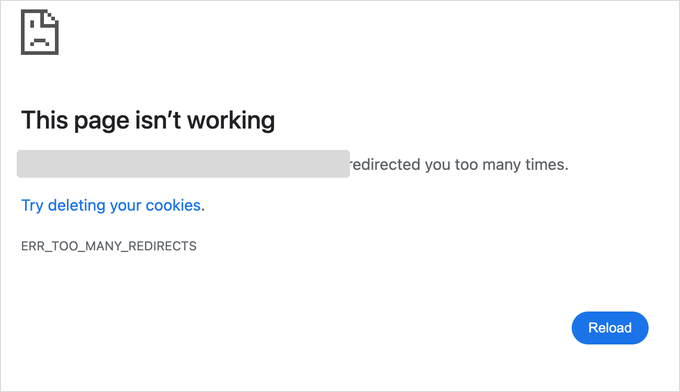
Tak wygląda komunikat „ERR_TOO_MANY_REDIRECTS” w Google Chrome.
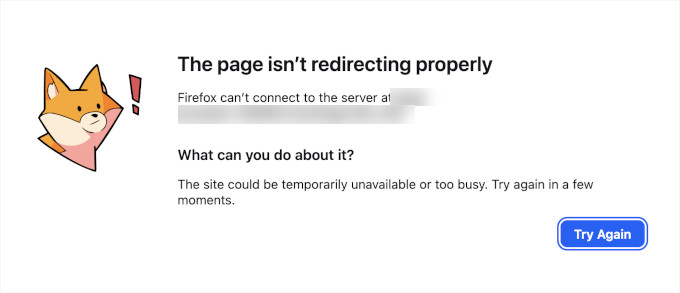
Tak wygląda błąd w przeglądarce Firefox z komunikatem „Strona nie jest prawidłowo przekierowywana”.
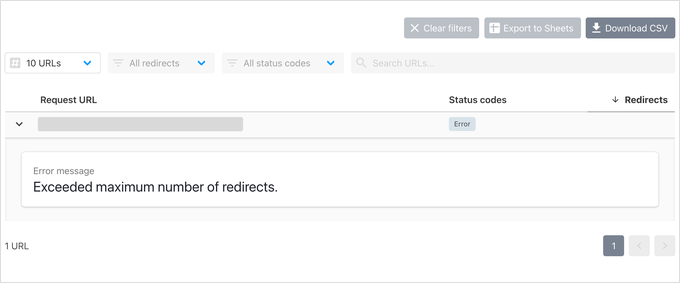
Strona z błędem nie informuje, co powoduje pętlę. Aby dowiedzieć się, co jest przyczyną, możesz użyć bezpłatnego narzędzia, takiego jak httpstatus.io, wprowadzić adres URL swojej witryny i sprawdzić łańcuch przekierowań.
Poprawnie działająca witryna pokazuje jedno przekierowanie 301 (stałe przekierowanie) zakończone kodem stanu 200, co oznacza, że strona załadowała się normalnie.
Uszkodzona witryna pokazuje długi łańcuch przekierowań 301 między tymi samymi dwoma adresami URL, a te dwa adresy URL wskazują, co jest przyczyną problemu. Na przykład, jeśli różnią się one protokołem http i https lub www i nie-www, możesz wykonać poniższe kroki, aby je naprawić.
Ważne: Niektóre z poniższych poprawek zmieniają podstawowe pliki i bazę danych Twojej witryny. Zanim cokolwiek zmienisz, utwórz kopię zapasową. Możesz skorzystać z naszego przewodnika, jak ręcznie wykonać kopię zapasową bazy danych WordPress.
Oto kroki, które omówimy:
- Wyczyść pamięć podręczną i pliki cookie przeglądarki
- Spraw, aby adres WordPress i adres witryny były takie same
- Napraw ustawienie SSL Cloudflare
- Zresetuj plik .htaccess WordPress
- Dezaktywuj wszystkie wtyczki WordPress
- Napraw pętlę przekierowań tylko w wp-admin
- Napraw zbyt wiele przekierowań po migracji witryny
- Co zrobić, jeśli błąd nadal nie został naprawiony
1. Wyczyść pamięć podręczną i pliki cookie przeglądarki
Częstą przyczyną błędu mogą być pliki cookie Twojej przeglądarki internetowej. Najpierw spróbuj wykonać twarde odświeżanie (Ctrl + F5 w systemie Windows lub Cmd + Shift + R na Macu), a następnie spróbuj uzyskać dostęp do swojej witryny za pomocą innej przeglądarki internetowej, takiej jak Firefox, Safari, Opera lub Microsoft Edge.
Jeśli możesz normalnie uzyskać dostęp do swojej witryny za pomocą innej przeglądarki, musisz wyczyścić pliki cookie i pamięć podręczną w swojej zwykłej przeglądarce.
Nie musisz wszystkiego wycierać. Wystarczy wyczyścić pliki cookie tylko dla własnej witryny.
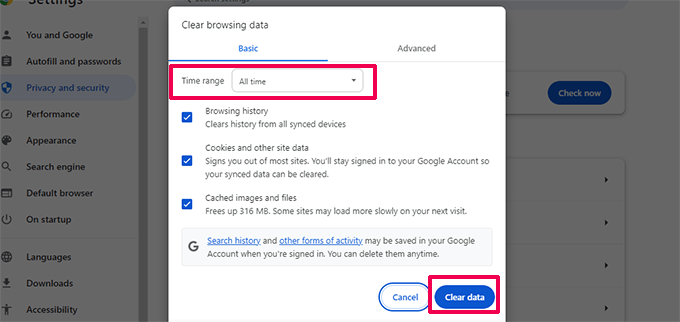
Mamy szczegółowy przewodnik na temat czyszczenia pamięci podręcznej przeglądarki we wszystkich głównych przeglądarkach, który pomoże Ci to zrobić.
Z drugiej strony, jeśli inna przeglądarka wyświetla ten sam błąd, pętla pochodzi z Twojej witryny, a nie z przeglądarki, a następną rzeczą do sprawdzenia są ustawienia adresu URL.
2. Spraw, aby adres WordPress i adres witryny były identyczne
Główną przyczyną tego błędu jest niedopasowanie ustawień adresu URL WordPress.
Zazwyczaj można wyświetlić te opcje na stronie Ustawienia » Ogólne.
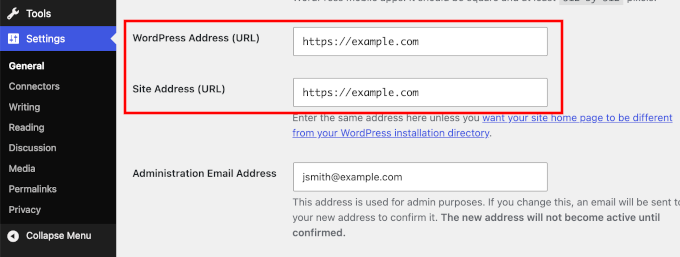
W przypadku większości witryn adresy URL w polach „Adres WordPress” i „Adres witryny” muszą być identyczne. Sprawdź wszystkie te trzy szczegóły w obu polach:
- http vs https – oba pola muszą używać tego samego.
- www vs bez www – wybierz jedną wersję i użyj jej w obu polach.
- Wielkość liter – adresy URL powinny być pisane małymi literami.
Ponieważ błąd mógł zablokować Ci dostęp do obszaru administracyjnego WordPress, być może będziesz musiał naprawić adresy URL bez panelu. Możesz to zrobić, edytując plik wp-config.php, który znajduje się w głównym folderze Twojej witryny.
Połącz się ze swoją witryną za pomocą klienta FTP lub aplikacji Menedżer plików w panelu sterowania hostingiem. Następnie otwórz wp-config.php w edytorze zwykłego tekstu i dodaj te dwie linie tuż nad linią „To wszystko, przestań edytować!”:
define( 'WP_HOME', 'https://example.com' );
define( 'WP_SITEURL', 'https://example.com' );
Nie zapomnij zastąpić „https://example.com” własnym adresem URL witryny. Teraz zapisz plik i prześlij go z powrotem do swojej witryny, a następnie odwiedź swoją witrynę, aby sprawdzić, czy to rozwiązało problem.
Uwaga: Te dwie linie zastępują ustawienia adresu URL w Twojej bazie danych. Gdy Twoja witryna znów będzie działać, możesz je pozostawić. Pola na stronie Ustawienia będą po prostu wyglądać na zablokowane.
Aby uzyskać więcej metod, zobacz nasz samouczek na temat łatwej zmiany adresów URL WordPress.
3. Napraw ustawienie SSL Cloudflare
Jeśli błąd pojawił się zaraz po podłączeniu witryny do Cloudflare, to jest to prawie na pewno rozwiązanie.
Cloudflare działa jako odwrotny serwer proxy. Oznacza to, że znajduje się między Twoimi odwiedzającymi a Twoim serwerem, odpowiadając na żądania z własnej sieci, aby przyspieszyć i zabezpieczyć Twoją witrynę.
Zwykłą przyczyną jest ustawienie trybu SSL Cloudflare na „Elastyczny”, co tworzy nieskończoną pętlę. W trybie SSL Elastyczny odwiedzający łączą się z Cloudflare przez HTTPS, ale Cloudflare komunikuje się z Twoim serwerem przez zwykły HTTP. Twój serwer następnie przekierowuje to żądanie HTTP z powrotem do HTTPS, i zaczyna się pętla.
Aby to naprawić, musisz wykonać te dwa kroki.
Po pierwsze, w panelu Cloudflare przejdź do SSL/TLS » Overview i zmień tryb z Flexible na Full lub Full (strict), jeśli masz zainstalowany na serwerze prawdziwy certyfikat SSL, co powinieneś mieć.
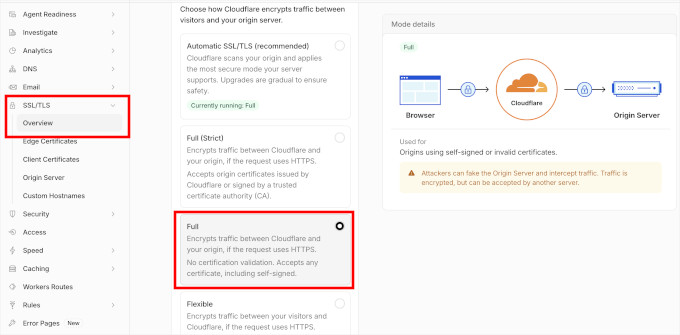
Po drugie, dodaj poniższy fragment do pliku wp-config.php, aby WordPress poprawnie wykrył, że odwiedzający jest w trybie HTTPS za proxy.
Dodaj to do pliku wp-config.php, powyżej linii „stop editing”:
if ( isset( $_SERVER['HTTP_X_FORWARDED_PROTO'] ) && $_SERVER['HTTP_X_FORWARDED_PROTO'] === 'https' ) {
    $_SERVER['HTTPS'] = 'on';
}
To połączenie rozwiązuje zdecydowaną większość pętli przekierowań Cloudflare.
Ten sam fragment działa również, jeśli Twoja witryna znajduje się za jakimkolwiek innym odwrotnym proxy, równoważnikiem obciążenia lub frontendem NGINX.
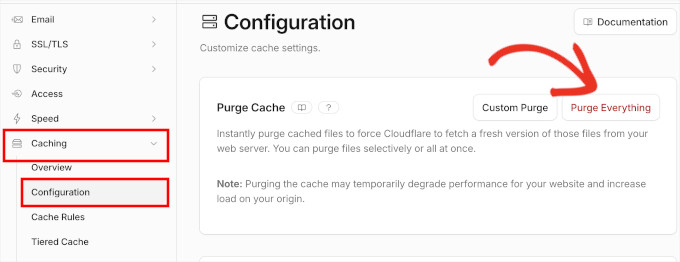
Będąc w panelu Cloudflare, wyczyść również jego pamięć podręczną, aby stary, zapisany w pamięci podręcznej redirect nie wyświetlał błędu. Przejdź do Caching » Configuration i kliknij przycisk „Purge Everything”.
4. Zresetuj plik .htaccess WordPress
Uwaga: Ten krok dotyczy stron internetowych działających na Apache, najpopularniejszym typie serwera WWW. Jeśli Twoja witryna działa na NGINX, innym popularnym serwerze WWW, to nie ma pliku .htaccess. W NGINX reguły przekierowań znajdują się w konfiguracji serwera, której nie można edytować przez FTP, więc poproś swojego hostingodawcę o sprawdzenie, czy nie ma reguły, która odsyła samą siebie.
Plik .htaccess to specjalny plik, którego serwer WWW używa do zarządzania przekierowaniami i innymi ustawieniami serwera. WordPress używa również tego pliku do przyjaznych dla SEO adresów URL i innych przekierowań.
Czasami wtyczki WordPress mogą wprowadzać zmiany w pliku .htaccess Twojej witryny, co może spowodować ten błąd. Jest również możliwe, że dezaktywacja wtyczki nie usunie tych zmian z pliku .htaccess.
W takim przypadku będziesz musiał ręcznie zresetować plik .htaccess WordPress.
Ponownie, będziesz musiał uzyskać dostęp do swojej witryny za pomocą klienta FTP lub aplikacji Menedżer plików w panelu hostingowym.
Po połączeniu zobaczysz plik .htaccess w folderze głównym (zazwyczaj /public_html/) Twojej witryny.
Uwaga: Jeśli nie możesz znaleźć pliku .htaccess, zapoznaj się z naszym przewodnikiem na temat znajdowania pliku .htaccess w WordPress.
Najpierw musisz pobrać kopię pliku .htaccess na swój komputer jako kopię zapasową.
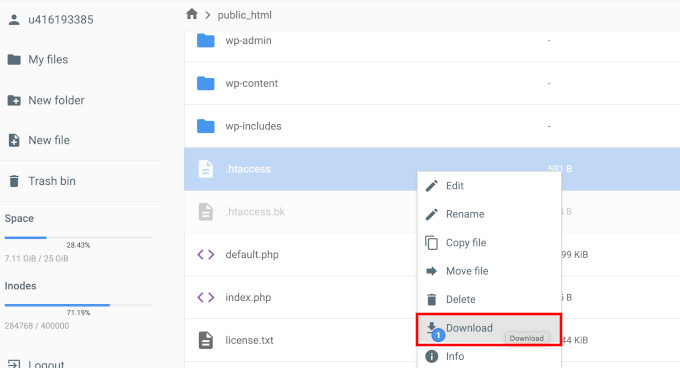
Następnie zmień nazwę pliku na .htaccess_old zamiast go usuwać. Serwer i tak przestanie go odczytywać, a zmiana nazwy oznacza, że możesz to cofnąć w ciągu dwóch sekund, jeśli okaże się, że plik nie jest przyczyną problemu.
Możesz teraz spróbować odwiedzić swoją stronę główną. Jeśli się załaduje, to plik .htaccess powodował błąd przekierowania. Twoje wewnętrzne strony będą zwracać błędy 404, dopóki nie odtworzysz poniższego pliku, więc nie traktuj tego jako nieudanego testu.
Teraz będziesz musiał odtworzyć plik .htaccess.
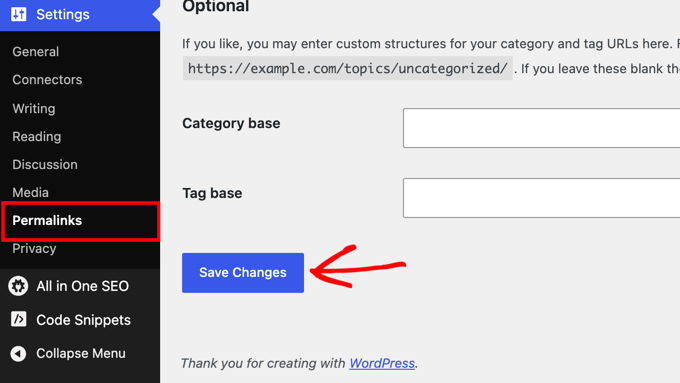
Normalnie Twoja witryna WordPress może to zrobić sama. Po prostu przejdź do strony Ustawienia » Permalinks i kliknij przycisk „Zapisz zmiany” na dole.
Jeśli wolisz, możesz również odtworzyć plik samodzielnie.
Po prostu utwórz nowy plik .htaccess w głównym folderze witryny i wklej domyślne reguły WordPress:
# BEGIN WordPress
<IfModule mod_rewrite.c>
RewriteEngine On
RewriteRule .* - [E=HTTP_AUTHORIZATION:%{HTTP:Authorization}]
RewriteBase /
RewriteRule ^index.php$ - [L]
RewriteCond %{REQUEST_FILENAME} !-f
RewriteCond %{REQUEST_FILENAME} !-d
RewriteRule . /index.php [L]
</IfModule>
# END WordPress
5. Dezaktywuj wszystkie wtyczki WordPress
Jeśli zresetowanie pliku .htaccess nie usunęło pętli, to następną prawdopodobną przyczyną jest konflikt wtyczek.
Każda wtyczka, która ustawia przekierowanie w sposób kolidujący z domyślnymi przekierowaniami WordPress, może spowodować ten błąd. Zwykle podejrzane są wtyczki wymuszające SSL lub HTTPS, menedżery przekierowań, wtyczki buforujące oraz wtyczki bezpieczeństwa lub logowania.
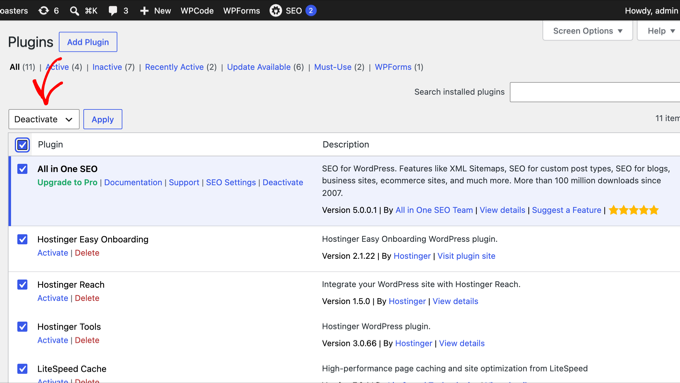
Aby to naprawić, musisz wyłączyć wszystkie wtyczki WordPress na swojej stronie internetowej. Zazwyczaj możesz po prostu przejść do strony Wtyczki » Wszystkie wtyczki w obszarze administracyjnym WordPress i dezaktywować wtyczki stamtąd.
Zakładamy jednak, że z powodu błędu przekierowania możesz mieć ograniczony dostęp do obszaru administracyjnego WordPress.
W takim przypadku będziesz musiał dezaktywować wtyczki WordPress za pomocą klienta FTP, takiego jak FileZilla, lub aplikacji Menedżer plików w panelu sterowania hostingu WordPress.
Po prostu połącz się ze swoją stroną internetową za pomocą klienta FTP i przejdź do folderu /wp-content/.
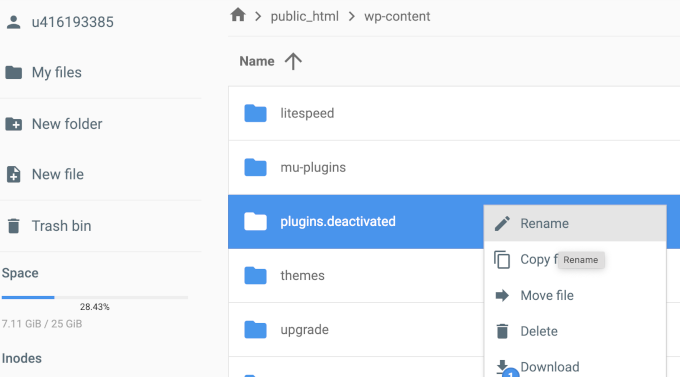
Tam znajdziesz folder plugins, który musisz zmienić na „plugins.deactivated”.
Zrobienie tego spowoduje dezaktywację wszystkich wtyczek WordPress na Twojej stronie.
Zasadniczo WordPress szuka folderu o nazwie plugins, aby załadować pliki wtyczek. Kiedy nie znajdzie folderu, automatycznie wyłącza aktywne wtyczki w bazie danych.
Teraz możesz spróbować odwiedzić swoją witrynę WordPress. Jeśli teraz możesz zalogować się do obszaru administracyjnego WordPress, oznacza to, że jedna z wtyczek powodowała błąd.
Aby dowiedzieć się, która wtyczka była winowajcą, musisz wrócić do klienta FTP lub aplikacji Menedżer plików i zmienić nazwę folderu plugins.deactivated z powrotem na „plugins”.
Następnie przejdź do obszaru administracyjnego WordPress swojej witryny i przejdź do strony Wtyczki » Wszystkie wtyczki. Stąd możesz aktywować swoje wtyczki jedna po drugiej, a następnie odwiedzić swoją witrynę, aby sprawdzić, czy możesz odtworzyć błąd.
Po znalezieniu wtyczki powodującej błąd, możesz znaleźć alternatywę dla tej wtyczki lub zgłosić problem na forum wsparcia WordPress dla tej wtyczki.
6. Napraw pętlę przekierowań tylko w obszarze wp-admin
Czasami Twoja witryna działa poprawnie dla odwiedzających, ale strona logowania lub obszar wp-admin ciągle przekierowuje. Ta wersja błędu zazwyczaj pochodzi z Twojego ciasteczka logowania WordPress lub niedopasowania adresu URL, które dotyczy tylko obszaru administracyjnego.
Oto, co należy sprawdzić, w tej kolejności:
- Wyczyść ciasteczka dla tej witryny – uszkodzone ciasteczko logowania jest najczęstszą przyczyną, a Krok 1 powyżej pokazuje, jak to zrobić.
- Upewnij się, że adresy URL pasują do siebie – niedopasowanie www vs non-www czasami psuje tylko obszar administracyjny, więc sprawdź dokładnie Krok 2.
- Poszukaj linii COOKIE_DOMAIN – otwórz plik wp-config.php i sprawdź, czy jest tam linia zawierająca
COOKIE_DOMAIN. Jeśli nie pasuje dokładnie do Twojej domeny, usuń tę linię, zapisz i spróbuj ponownie się zalogować. - Dezaktywuj wtyczki bezpieczeństwa i logowania – wtyczki, które zmieniają adres URL logowania lub ograniczają liczbę prób logowania, mogą tworzyć pętle tylko w obszarze administracyjnym. Użyj metody FTP z Kroku 5, ale zmień nazwę tylko własnego folderu tej jednej wtyczki w /wp-content/plugins/. Zmiana nazwy całego folderu plugins spowoduje wyłączenie wszystkich wtyczek dla odwiedzających, którzy nadal mogą przeglądać Twoją witrynę.
Więcej rozwiązań znajdziesz w naszym przewodniku jak naprawić problem odświeżania i przekierowywania strony logowania WordPress.
7. Napraw zbyt wiele przekierowań po migracji witryny
Jeśli błąd pojawił się zaraz po przeniesieniu witryny na nową domenę lub nowego hosta, to jakaś część Twojej witryny nadal wskazuje na stary adres.
Najpierw upewnij się, że Twój Adres WordPress i Adres witryny używają nowej domeny. Jeśli nie możesz się zalogować, użyj metody wp-config.php z Kroku 2, aby je ustawić.
Następnie musisz zaktualizować stare linki pozostałe w Twojej bazie danych. Twoje posty, strony i ustawienia motywu mogą nadal zawierać linki do Twojej starej domeny, a te linki mogą powodować przekierowanie odwiedzających między starym a nowym adresem.
Zainstaluj darmową wtyczkę Search & Replace Everything i przejdź do strony Narzędzia » WP Search & Replace.
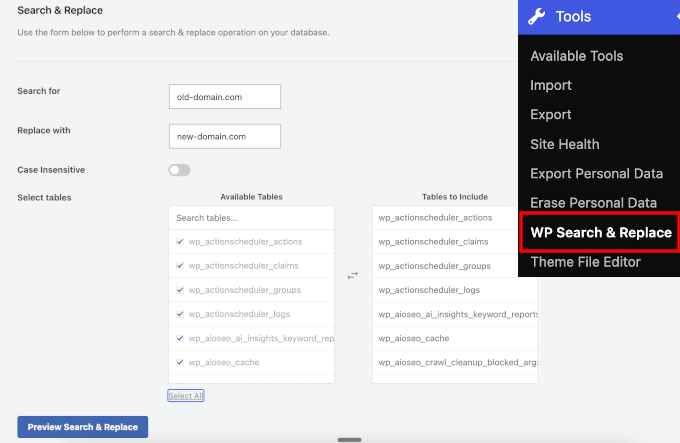
Tutaj możesz wyszukać swoją starą domenę i zastąpić ją nową.
Powinieneś również sprawdzić swoją starą witrynę lub starego hosta pod kątem przekierowania, które wskazuje na nieprawidłowy adres. Szczegółowe instrukcje znajdziesz w naszym przewodniku jak naprawić przekierowanie WordPress do starej domeny po migracji.
Jeśli planujesz kolejną migrację witryny, możesz uniknąć tego błędu następnym razem, postępując zgodnie z naszą listą kontrolną jak poprawnie przenieść WordPress na nową domenę.
Co zrobić, jeśli błąd nadal nie został naprawiony
Jeśli nie rozwiązały problemu, być może będziesz musiał porozmawiać z firmą hostingową WordPress, aby upewnić się, że nie ma problemu z serwerem.
Po naprawieniu problemu na Twojej stronie, powinieneś również być w stanie ustalić, co go spowodowało.
Jeśli była to wtyczka, musisz zgłosić problem na forum pomocy technicznej wtyczki. Zobacz nasz przewodnik na temat zadawania pytań w celu uzyskania pomocy technicznej WordPress. Jeśli jednak nie możesz uzyskać pomocy, zawsze możesz znaleźć alternatywną wtyczkę, która robi to samo.
Jeśli błąd został spowodowany błędną konfiguracją witryny WordPress, możesz to odnotować i upewnić się, że ustawienia Twojej witryny są prawidłowo skonfigurowane.
Więcej wskazówek znajdziesz w naszym szczegółowym poradniku, jak samodzielnie rozwiązywać problemy z WordPressem jak prawdziwy profesjonalista.
Najczęściej zadawane pytania
Jak mogę naprawić błąd „Wystąpiło zbyt wiele przekierowań”?
Tak Safari formułuje ten sam błąd pętli przekierowania. Wyczyść pliki cookie dla tej witryny w ustawieniach prywatności Safari i spróbuj ponownie. Jeśli jest to Twoja własna witryna, przejdź przez poprawki w tym artykule, zaczynając od ustawień adresu URL i SSL.
Jak naprawić błąd „localhost przekierował Cię zbyt wiele razy”?
Dzieje się tak w lokalnych instalacjach WordPress, gdy adres URL witryny nadal wskazuje na Twoją domenę na żywo. Dodaj linie WP_HOME i WP_SITEURL z kroku 2 do pliku wp-config.php, używając swojego lokalnego adresu, takiego jak http://localhost/mysite, a następnie wyczyść pliki cookie przeglądarki.
Jak naprawić witrynę, która ciągle przekierowuje?
Prześlij adres witryny przez narzędzie do sprawdzania przekierowań, takie jak httpstatus.io, aby zobaczyć pełny łańcuch. Następnie usuń konfliktującą regułę. Zazwyczaj jest to wtyczka przekierowująca, reguła .htaccess lub ustawienie SSL, które odsyła odwiedzających tam i z powrotem między dwiema wersjami tego samego adresu URL.
Samouczek wideo
Jeśli nie lubisz instrukcji pisemnych, możesz zamiast tego skorzystać z naszego samouczka wideo:
Mamy nadzieję, że ten artykuł pomógł Ci rozwiązać problem „za dużo przekierowań” na Twojej stronie. Możesz również dodać do zakładek nasz ostateczny podręcznik typowych błędów WordPressa i dowiedzieć się, jak skontaktować się z pomocą techniczną WordPressa.
Jeśli podobał Ci się ten artykuł, zasubskrybuj nasz kanał YouTube po samouczki wideo WordPress. Możesz nas również znaleźć na Twitterze i Facebooku.





David Najman
Cześć,
Miałem ten błąd na stronie tagów produktów. Próbowałem wszystkich możliwych napraw wspomnianych powyżej, ale bez powodzenia.
W końcu musiałem zmienić nazwy slug dla tagów, aby nie były liczbami, np. 2016, więc zmieniłem je na r2016 i zaczęło działać!
Musiało to być spowodowane jakąś aktualizacją WordPressa, ponieważ działało to przez kilka lat wcześniej z tagami nazwanymi jako liczby.
Wsparcie WPBeginner
Dziękuję za podzielenie się tym, co zadziałało dla Ciebie. Jeśli Twoja strona produktu jest tworzona przez wtyczkę, możesz spróbować skontaktować się z pomocą techniczną wtyczki, aby poinformować ich o tym problemie.
Administrator
Yavan Kumar
Cześć,
Cała moja strona internetowa działa poprawnie, ale strona główna jest przekierowywana zbyt wiele razy, a ten sam problem dotyczy również strony wp-admin. Próbowałem wszystkich wspomnianych przez Ciebie metod, ale nic nie zadziałało.
Proszę o informację, czy istnieje inne rozwiązanie tego problemu.
Z góry dziękuję…
Wsparcie WPBeginner
Jeśli żadna z metod z artykułu nie zadziałała, powinieneś skontaktować się ze swoim dostawcą hostingu, aby sprawdził, czy po jego stronie nie ma żadnych problemów.
Administrator
John Zoetebier
Moja strona internetowa to wdrożenie Bitnami WordPress na Google Cloud Platform.
Kiedy używam:
define(‘WP_SITEURL’, ‘http:/example.cloud’);
strona główna jest przekierowywana do siebie i przeglądarki wyświetlają komunikat o błędzie.
Teraz używam oryginalnych ustawień Bitnami i działa świetnie!
define(‘WP_SITEURL’, ‘http://’ . $_SERVER[‘HTTP_HOST’] . ‘/’);
Wsparcie WPBeginner
Brakuje ukośnika obok http w pierwszej instrukcji define, ale dziękuję za udostępnienie obejścia.
Administrator
Chad
Musiałem dezaktywować wtyczkę i zadziałało poprawnie. Zidentyfikowałem wtyczkę do dezaktywacji, patrząc na mój adres URL, gdzie pojawiał się błąd przekierowania. Nazwa wtyczki była tam napisana.
Wsparcie WPBeginner
Dzięki za podzielenie się tym, jak znalazłeś błąd dla innych próbujących rozwiązać ten problem
Administrator
Nirav Patel
Dzięki, bracie, za informację o błędzie wp
Wsparcie WPBeginner
Cieszymy się, że nasz artykuł mógł pomóc
Administrator
irga
tak, wiesz,,, szukałem tego,,,,, i wtedy moja strona wordpress znów działa, dzięki
Rahul
Dzięki kolego, bardzo pomocne
Josh
Próbowałem wszystkich kroków tutaj, ale bez powodzenia dzisiaj. Na szczęście moja strona działa poprawnie, ale nie mogę zalogować się do panelu administracyjnego wp-admin.
Jakie są inne opcje? Muszą istnieć inne sposoby, abym mógł dowiedzieć się, co go powoduje?
Deby
Mam to samo. Moja strona działa dobrze dla odwiedzających, ale błąd przekierowania mam tylko w backendzie, moim panelu WP.
To nowa strona i nie mam jeszcze zainstalowanych żadnych wtyczek. Jestem w kropce.
Bryant Thomas
Święta krowa, to zadziałało! Wykonałem wiele migracji stron internetowych i nigdy nie napotkałem tego problemu. Dziękuję, define(‘WP_HOME’,’http://example.com’);
define(‘WP_SITEURL’,’http://example.com’); zadziałało z www.
Rutvi Trivedi
Cześć, Mój problem polega na tym, że kiedy wchodzę do panelu mojej strony (/wp-admin), pojawia się ten błąd. Próbowałem tego rozwiązania i niestety nie działa. Proszę, pomóż mi rozwiązać ten błąd.
Shakeane
Chciałbym tylko bardzo podziękować za podzielenie się tą wiedzą, nie zdajesz sobie sprawy, jak bardzo mi to pomogło, coś tak drobnego jak dodanie www lub pozostawienie ukośnika na końcu spowodowało tyle problemów, bardzo dziękuję.
Marc
Niesamowite! Zajęło to tylko 5 minut i naprawione!!!
hassan
Szanowny Panie,
Mam ogromną ilość danych na mojej stronie, zmieniłem adres bezpośrednio z http://www.example.com na example.com, usunąłem www z wp-confiq i phpmyadmin bez wykonania powyższej procedury, teraz zaktualizowałem wszystkie wtyczki i motyw, wszystko jest w porządku, ale ustawienia mojego motywu nie są edytowane, kiedy próbuję zmienić ustawienia mojego motywu, zmiany są cofane... proszę o pomoc, jak rozwiązać ten problem, będę wdzięczny
Próbuję rozwiązać ten problem od trzech dni, ale bezskutecznie
Proszę o pomoc
Sachin
Cześć, moja strona działa bez żadnych błędów, ale mam ten problem w backendzie, kiedy otwieram zakładkę wygląd>dostosuj. Nie mogę dostosować mojej strony z backendu. Jak mogę to rozwiązać?
Adrian Daniels
Wow, to faktycznie zadziałało, dzięki!!
Toheeb
Cześć!
Dziękuję za Twój post…
Udało mi się rozwiązać mój problem, zmieniając WP_SITEURL i WP_HOME na małe litery. Wcześniej kapitalizowałem każde słowo dla czytelności i okazało się, że przekierowuje strony z paginacją postów.
Wszystko wydaje się być w porządku. Dziękuję
Laurena
Hej, to był mój problem! Dzięki za Twój komentarz tutaj.
scott
To był również mój problem.
Karla
To był również mój problem! Dziękuję za Twój komentarz! Próbowałem wszystkiego z filmu, ale nic nie działało.
Rudy Reteig
Zrobiłem przekierowanie w ADDOn Domain, aby pozbyć się ogona „/blog” za moim adresem URL, który pojawił się po uruchomieniu strony. Moim zdaniem zostało to zrobione automatycznie, ponieważ mam dwie strony w tym samym katalogu PUBLIC_html. Prawdopodobnie, aby uniknąć konfliktu plików o tej samej nazwie dla obu stron.
Robin
Żadne z tych rozwiązań mi nie pomogło. Ostatecznie okazało się, że dawno temu ustawiłem niestandardową regułę strony w CloudFlare, aby traktować pulpit WordPressa inaczej niż resztę witryny. Miała ustawiony „SSL – Flexible”, co powoduje błąd. Po prostu ustawiłem regułę na „Full” i wszystko działa ponownie poprawnie.
Ada
To było rozwiązanie dla mnie. Dziękuję bardzo!
Damien
O Boże! Dziękuję bardzo
Daniel
Wielkie dzięki za to poprawkę, po około 5 godzinach z tym błędem, w końcu rozwiązałem problem. Spędzam więcej czasu na naprawianiu błędów niż na budowaniu strony za pomocą WordPressa. Jestem zmęczony
Simon
Dzięki, stary. Godziny sprawdzania .htaccess itp., a to tylko prosty problem z Cloudflare.
Rares
To było również rozwiązanie dla mnie. Dziękuję bardzo za udostępnienie!
Jack
To rozwiązało mój problem! Dzięki!
Jeenie
U mnie to samo – po zmianie „Elastyczne” na „Pełne” w ustawieniach SSL Cloudflare zadziałało! Uff. (Szkoda, że nie zobaczyłem Twojego komentarza wcześniej!)
Nancy
Bardzo, bardzo dziękuję za to! Zadziałało.
Florian
Ja też miałem ten problem, więc zacząłem szukać rozwiązania i dowiedziałem się, że CDN powoduje ten błąd. Wyłączyłem go i zadziałało ponownie.
Jennifer
Dzięki Bogu, że zobaczyłem twoją odpowiedź. Myślałem, że problem powoduje dodanie wtyczki Yoast SEO, ale aktywowałem również CDN w moim panelu kontrolnym i to był problem!
Alex Jr
Wyłączyłem wszystkie wtyczki, wyłączyłem bieżący motyw, usunąłem .htaccess, ale nadal otrzymuję błąd „zbyt wiele przekierowań”, gdy próbuję uzyskać dostęp do mojej witryny WordPress. Co jest tego przyczyną i jak mogę to naprawić?
Dan
Właśnie mi się to przytrafiło na nowej stronie, nad którą pracuję. Okazało się, że stworzyłem swój motyw potomny z odstępami w nazwie. Gdy tylko zmieniłem nazwę folderu motywu potomnego na mój-motyw-potomny, zadziałało. Musiałem ponownie aktywować mój motyw potomny, aby działał poprawnie. Mam nadzieję, że to oszczędzi komuś kłopotów i frustracji!
ANA
Dan, chciałem tylko podziękować!!!!!!!
Okazało się, że to był również mój problem. Zmieniłem nazwę i folder, dodając myślnik, i wszystko działa dobrze.
Santiago
Zauważyłem, że kiedy próbuję ustawić moje stałe linki na „Nazwa wpisu”, pojawia się problem z przekierowaniem. Kiedy ustawiam je na „Zwykłe”, nie ma problemów. Wyłączyłem wszystkie wtyczki i nadal jest to samo.
Jestem nowy w WP, ale mam 20+ lat doświadczenia w IT, każda pomoc będzie bardzo cenna.
Damion
+1 dla tego i dziękuję za tak dokładne i hojne dzielenie się swoją wiedzą – uratowałeś mi dziś godziny pracy.
Bilal Asghar
To naprawdę pomocny artykuł. Miałem problemy z przekierowaniami w mojej witrynie WordPress. Po prostu zmieniłem moje adresy URL postów, przechodząc do Ustawienia>Stałe linki.
Ebad Ur Rehman
Moja strona jest przekierowywana zbyt wiele razy w podglądzie personalizacji Pozostałe funkcje motywu działają poprawnie. Proszę o podanie rozwiązania problemu
Sharon Booker
Dziękuję bardzo. Dzwoniłem dwa razy do działu pomocy technicznej mojego hostingu i nic, co mi kazali zrobić, nie pomogło. To naprawiło błąd.
Amit Khandelwal
Mam problem z komunikatem „ERR_TOO_MANY_REDIRECTS” tylko na stronie głównej, ale inne strony działają poprawnie. Myślę, że problem powoduje wtyczka „Redirection”, ale muszę ją zachować aktywną.
Proszę o sugestie.
Tenzin Nima
Dziękuję bardzo!! Szukałem rozwiązania przez cały dzień i w końcu je znalazłem.
Dziękuję
maria
próbowałem pierwszej opcji, Ustawienia » Ogólne i zmieniłem adres URL. problem polega na tym, że przez przypadek wstawiłem średnik zamiast kropki w adresie.
Teraz strona jest w totalnym bałaganie i nie mogę się nawet zalogować jako administrator, żeby to naprawić :/ jakieś rady?
Wsparcie WPBeginner
Cześć Mario,
Możesz to naprawić, dodając ten kod do pliku wp-config.php swojej witryny WordPress.
define('WP_HOME','http://example.com'); define('WP_SITEURL','http://example.com');Użyj w WordPress w 1 kliknięcie
Nie zapomnij zastąpić example.com swoją własną nazwą domeny.
Administrator
Yildirim
cześć,
a co z https
Wsparcie WPBeginner
Kod jest przykładowy, jeśli używasz https, umieścisz https w kodzie
Em Walker
Cześć, za każdym razem, gdy wchodzę na stronę WIDŻET, aby załadować moje reklamy Adsense, moja strona zamarza i przestaje odpowiadać, jak mogę to naprawić, proszę
Mark
Dziękuję, to zadziałało
Abiskar Bharati
Próbowałem wszystkiego, co wymieniono na blogu, ale problem nadal występował, więc zrobiłem to, co zrobił Jake Philips (jeden z komentujących powyżej) i odkryłem, że coś zmieniło ustawienie struktury permalinków na:
/’/%year%/%monthnum%/%day%/%postname%/’
Zmieniłem z powrotem na (jak sugeruje komentarz):
/%year%/%monthnum%/%day%/%postname%/
i wtedy wszystko znowu działało poprawnie…
Abhishekh Maharjan
Dziękuję. Zadziałało
Cindy
Kiedy umieszczam swój link na Facebooku, moje zdjęcie, które jest na mojej stronie internetowej, nie pojawia się, tylko nazwa mojej witryny i adres URL. Czy masz pomysł, co muszę zrobić, aby pojawiło się zdjęcie miniaturki?
Felix
Cześć, CINDY.
To dlatego, że nie użyłeś wtyczki Yoast i nie ustawiłeś reguł w zakładce Facebook. Problem dotyczy protokołu Open Graph.
Khori Carnes
Cześć. Mam trochę dziwny problem, jak mi się wydaje. Mój problem z przekierowaniem polega na tym, że gdy próbuję uzyskać dostęp do mojej strony administracyjnej WordPress za pomocą mojej domeny, przekierowuje mnie na godaddy.com. Jedynym wytłumaczeniem, jakie przychodzi mi do głowy, jest to, że kupiłem swoją domenę od GoDaddy. Jednak hosting internetowy kupiłem od HostGator. Niezależnie od tego, nie mogę uzyskać dostępu do mojej strony administracyjnej WordPress, aby zacząć tworzyć moją nową stronę internetową.
Będę bardzo wdzięczny za wszelką pomoc lub sugestie! Dzięki
Wsparcie WPBeginner
Cześć Khori,
Możesz skontaktować się z pomocą techniczną GoDaddy, a oni pomogą Ci wskazać nazwę domeny na Twojego dostawcę hostingu. Wszystko, co musisz zrobić, to przejść do swojego konta GoDaddy i wskazać ustawienia serwerów nazw dla swojej nazwy domeny na HostGator.
Administrator
Ralf
W moim przypadku problemem były znaki specjalne w adresie URL. Nie można ich mieć w WordPressie. Np. niemieckie umlauty: ÄÖÜ – trzeba je przekonwertować.
Teemu
Tak i nie. Przez kilka lat z powodzeniem prowadziłem witrynę z postacią „ä”. Ale tym razem może to być powód, dla którego szukam pomocy w tym problemie z witryną, która teraz ma tę samą postać „ä”...
Don Stewart
Wpadłem w panikę, gdy nie mogłem uzyskać dostępu do ekranu głównego mojej strony internetowej (chociaż miałem dostęp do innych stron). Grzebałem w Ustawieniach=>Ogólne ustawienia adresu URL i zobaczyłem, że ten sam adres pojawił się jako adres URL WordPress i adres URL strony internetowej — co oznaczało, że kręciło się to w kółko, tak jak wskazałeś. Bawiłem się tym przez chwilę, prawie całkowicie blokując sobie dostęp do WordPressa, ale potem zdezaktywowałem kilka ostatnio zainstalowanych wtyczek. Naprawione! Nie jestem pewien, która wtyczka to spowodowała — zbadam to, pomijając tę, która moim zdaniem jest najbardziej prawdopodobna i reaktywując pozostałe po kolei, ale sugeruję postępować zgodnie z Twoim artykułem od dołu. Sprawdź te ostatnie wtyczki!
Jake Phillips
Właśnie włączyłem CDN i SSL w Bluehost dla mojej strony WordPress, kiedy zaczęło się to dziać. Okazało się, że coś zmieniło ustawienie struktury permalinków na:
/’/%year%/%monthnum%/%day%/%postname%/’
Zmieniłem je z powrotem na:
/%year%/%monthnum%/%day%/%postname%/
i wtedy wszystko znowu działało poprawnie…
Asma
Cześć,
Twój artykuł jest naprawdę dobry i może być rozwiązaniem mojego ostatniego problemu. Ale nie jestem ekspertem od WordPressa i nie mam wystarczająco dużo odwagi, aby eksperymentować na mojej stronie, chociaż blog został w całości zbudowany przeze mnie.
Jednak od dwóch dni obserwuję następujące rzeczy –
„Ta strona nie działa
przekierowała Cię zbyt wiele razy.
Spróbuj wyczyścić pliki cookie.
ERR_TOO_MANY_REDIRECTS”
Próbowałem wiele razy po wyczyszczeniu plików cookie, nadal nie mogę zalogować się na moją stronę.
Czy możesz podać rozwiązanie?
Wsparcie WPBeginner
Cześć Asma,
Jeśli wykonałeś powyższe kroki, możesz wypróbować nasz przewodnik rozwiązywania problemów z WordPressem. Pomoże Ci ustalić, co powoduje problem i jak go naprawić.
Administrator
Adeshola
Mój problem wydawał się być mieszanką wtyczek i pliku wp-config.php. Po dezaktywacji wtyczek mogłem uzyskać dostęp do mojej strony, ale nie do obszaru wp-admin. Naprawiłem to, aktualizując mój plik wp-config za pomocą podanych powyżej kodów. Działały one jednak tylko po umieszczeniu ich przed linią „/* To wszystko, przestań edytować! Szczęśliwego blogowania. */”. Tego nie uwzględniliście w swoim poradniku, ale znalazłem to gdzie indziej. Więc dziękuję za wszystko. Moja strona działa teraz.
George
Chciałem tylko powiedzieć, że ten artykuł bardzo mi pomógł… Oto mój przypadek:
WP zainstalowane w katalogu: domain.com/widget
domain.com .htaccess edytowany w celach SEO, aby wskazywał
DirectoryIndex /widget/index.php /widget/
To spowodowało problem „zbyt wiele przekierowań”. Prawdopodobnie z powodu ukośnika na końcu w pliku .htaccess domeny.com??
W każdym razie, to rozwiązało problem:
domain.com .htaccess edytowany do:
DirectoryIndex /widget
Teraz działa.
Hurra dla cPanel!!!
Mirjam
Mój problem polega na tym, że próba dostępu do strony logowania ciągle przekierowuje mnie na https://, ale moja strona jest w http://. Próbowałem wszystkiego, dodając adres URL strony głównej do config.php, wyłączając wtyczki, odnawiając .htaccess. W cPanelu nie zdefiniowano żadnego przekierowania, więc nie wiem, dlaczego tak się dzieje. Strona jest dostępna, ale nie mogę uzyskać dostępu do panelu administratora.
Robi się trochę beznadziejnie...
Wsparcie WPBeginner
Skontaktuj się ze swoim dostawcą hostingu WordPress, być może będą w stanie Ci pomóc.
Administrator
Gilbert Stawny
Jeśli nic z powyższego nie działa, zmień nazwę pliku .htaccess na htaccess.old lub coś podobnego. Spróbuj ponownie się zalogować.
Talha Wahid
Dzięki wielkie, w końcu udało mi się to rozwiązać po całym tygodniu. wystarczyło dodać do wp-config.com
define(‘WP_HOME’,’http://example.com’);
define(‘WP_SITEURL’,’http://example.com’);
Adrian
Jednym ze sposobów, w jaki można utworzyć nieskończoną pętlę przekierowań, jest ustawienie adresu WordPress i adresu strony przy użyciu wielkich i małych liter, na przykład MyExampleWebsite.com. Część domenowa URI powinna być niewrażliwa na wielkość liter, część pliku musi być wrażliwa na wielkość liter, aby współpracować z systemami plików wrażliwymi na wielkość liter. WordPress psuje się, jeśli używasz wielkich i małych liter.
Adnane
Miałem ten sam problem, rozwiązałem go, wchodząc do cPanel, a następnie szukając w zakładce bezpieczeństwa, czy jest mod_security, jeśli tak, dezaktywuj go.
To było to dla mnie.
Howard Bussey
Dziękuję za napisanie tego. Skonfigurowałem przekierowanie za pomocą Easy HTTPS Redirection i napotkałem problem „zbyt wiele przekierowań”. Rozwiązałem go, wyłączając opcję w WooCommerce. W ustawieniach płatności miałem zaznaczone zarówno „wymuś bezpieczne płatności”, jak i „wymuś HTTP przy opuszczaniu płatności”. Odznaczyłem „wymuś HTTP przy opuszczaniu płatności” i nie widzę już problemu „zbyt wiele przekierowań”. Nie musiałem edytować żadnego pliku .htaccess.
Asser
Jeśli problem występuje tylko podczas uzyskiwania dostępu do panelu administracyjnego, sprawdź folder wp-admin i zobacz, czy jest tam plik htaccess (www/wp-admin/.htaccess), a jeśli go znajdziesz, zmień jego nazwę i odśwież adres URL panelu administracyjnego (example.com/wp-admin/), a powinno działać.
Suraj
Po prostu wspaniale, rozwiązało to problem pętli przekierowań, z którym się borykałem, wielkie dzięki, doceniam artykuł
Akash Gadiya
Cześć, wypróbowałem wszystkie opcje rozwiązywania problemów, ale nic nie działa. Ostatnią rzeczą, jaką pamiętam, było wykonanie pełnej kopii zapasowej za pomocą Kreatora kopii zapasowych w cPanelu. Czy to mogło w jakikolwiek sposób doprowadzić do tego błędu (zbyt wiele przekierowań)?
Oto lista tego, co do tej pory zrobiłem, aby rozwiązać ten problem:
1) Usunąłem plik kopii zapasowej z katalogu głównego
2) Edytowałem plik wp-config, dodając te 2 linie kodu, zarówno z www, jak i bez www
3) Usuwałem pliki .htaccess z katalogu głównego i folderu wp-content pojedynczo
4) Przejrzałem wszystkie komentarze, aby zobaczyć, czy jest jakieś możliwe rozwiązanie, na próżno
Zwróciłem się o pomoc do administratora głównego, mam nadzieję, że uda nam się to naprawić jak najszybciej. Jeśli uważasz, że coś pominąłem lub mógłbym spróbować czegoś innego niż te opcje, daj mi znać.
Dzięki
Akash
Akash Gadiy
W końcu udało mi się naprawić problem. Chyba miało to związek z backendem. Mój administrator zresetował serwer i to ożywiło moją stronę internetową. Dzięki za ten post. Powodzenia wszystkim, którzy próbują rozwiązać ten problem. Niech moc będzie z wami