


Nie ma nic bardziej mylącego niż aktualizacja strony internetowej, odświeżenie jej i zobaczenie, że nic się nie zmieniło. Przeszliśmy przez to, i ten moment paniki jest dokładnie tym, dlaczego opanowanie pamięci podręcznej Twojej witryny jest tak ważne dla każdego użytkownika WordPressa.
Nieaktualna pamięć podręczna może oznaczać, że Twoi odwiedzający widzą stare ceny, przegapiają ważne ogłoszenia lub nie mogą uzyskać dostępu do nowych funkcji. Na stronie o dużym natężeniu ruchu, takiej jak WPBeginner, wiemy, że nie jest to tylko drobny błąd. Może to wpłynąć na zaufanie użytkowników i Twój zysk.
Przetestowaliśmy prawie każdy wtyczkę do buforowania i środowisko hostingowe. W tym przewodniku podzielimy się naszymi prostymi, krok po kroku metodami poprawnego czyszczenia pamięci podręcznej za każdym razem.
Wkrótce będziesz mógł w pełni kontrolować swoją witrynę i zapewnić, że wszyscy zobaczą najnowszą wersję, tak jak zamierzałeś.

W skrócie: Spieszysz się? Oto 5 sposobów omówionych w tym przewodniku:
- Pamięć podręczna przeglądarki: Odśwież twardo za pomocą Ctrl+F5 (Windows) lub Cmd+Shift+R (Mac) albo wyczyść w pełni przez menu Chrome → Usuń dane przeglądania.
- Wtyczka buforująca: Użyj przycisku czyszczenia jednym kliknięciem swojej wtyczki — dostępnego w panelach WP Rocket, WP Super Cache i W3 Total Cache.
- Twój hosting: Wyczyść przez pasek administracyjny Bluehost lub Site Tools SiteGround w sekcji Prędkość → Buforowanie.
- Firewall / wtyczka bezpieczeństwa: Jeśli używasz Sucuri WAF, wyczyść pamięć podręczną za pomocą Sucuri » Firewall (WAF) → Clear Cache.
Czym jest buforowanie w WordPressie?
Kiedy ktoś odwiedza Twoją witrynę WordPress, rozwiązania do buforowania przechowują statyczne wersje Twoich stron, dzięki czemu nie muszą być one odbudowywane od zera za każdym razem. Zamiast uruchamiać procesy obciążające zasoby, WordPress może błyskawicznie serwować te wstępnie zbudowane strony.
Ten proces znacząco poprawia szybkość i wydajność Twojego WordPress, co prowadzi do lepszego doświadczenia użytkownika i wyższych pozycji w wyszukiwarkach.
Oto jak działa proces buforowania w praktyce:
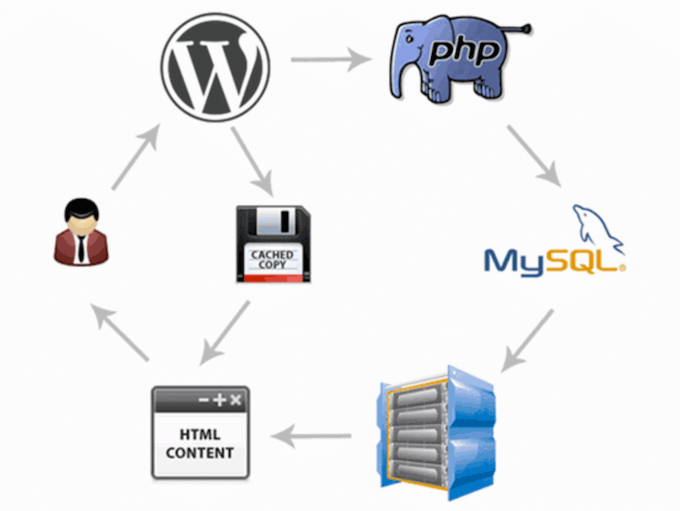
Na podstawie naszych wieloletnich testów różnych metod buforowania, oto główne typy, z którymi się spotkasz:
- Buforowanie na poziomie wtyczki: Najpopularniejsze podejście wykorzystuje wtyczki buforujące WordPress, takie jak WP Rocket (której używamy na WPBeginner) lub darmowa wtyczka WP Super Cache. Dają one pełną kontrolę nad ustawieniami buforowania, czasami wygaśnięcia i harmonogramami czyszczenia.
- Buforowanie na poziomie serwera: Wielu dostawców hostingu oferuje wbudowane buforowanie. Zarządzani dostawcy hostingu WordPress, tacy jak SiteGround, oraz popularni dostawcy, jak Bluehost, oferują własne rozwiązania buforujące, które działają automatycznie.
- Buforowanie CDN i bezpieczeństwa: Usługi takie jak Sucuri i Cloudflare zapewniają zarówno bezpieczeństwo WordPress, jak i globalne buforowanie za pośrednictwem swoich sieci dostarczania treści.
- Buforowanie przeglądarki: Przeglądarki internetowe Twoich odwiedzających również przechowują lokalnie buforowane wersje Twoich stron, co przyspiesza powrót na Twoją witrynę.
Każda z tych warstw ma na celu optymalizację innej części procesu, od serwera internetowego po własny komputer odwiedzającego. Zrozumienie tego jest ważne, ponieważ może być konieczne wyczyszczenie pamięci podręcznej na wielu poziomach, aby zapewnić, że Twoje najnowsze zmiany będą widoczne dla wszystkich.
Dlaczego wyczyścić pamięć podręczną Twojej witryny WordPress?
Wszyscy tego doświadczyliśmy – wprowadzasz ważne zmiany na swojej stronie WordPress, ale po sprawdzeniu na żywo nic się nie zmienia. Dzieje się tak, ponieważ bufor nadal serwuje starą, zapisaną wersję Twoich stron, zamiast rozpoznać, że wprowadzono aktualizacje.
Oto najczęstsze scenariusze, w których będziesz musiał wyczyścić pamięć podręczną:
- Po zaktualizowaniu treści: Nowe posty na blogu, edycje stron lub zmiany w menu nie są widoczne
- Po zmianach projektowych: Aktualizacje motywu, modyfikacje CSS lub instalacje wtyczek nie pojawiają się
- Podczas rozwiązywania problemów: Próba zdiagnozowania problemów lub konfliktów witryny
- Po aktualizacjach wtyczek: Nowe funkcje lub poprawki nie działają zgodnie z oczekiwaniami
- Do celów testowych: Zapewnienie odwiedzającym widoku tej samej wersji, nad którą pracujesz
Frustrujące jest to, że dotyczy to zarówno Ciebie, jak i Twoich odwiedzających. Chociaż możesz myśleć, że Twoja witryna jest zepsuta, Twoi klienci mogą widzieć nieaktualne ceny, brakujące produkty lub stare informacje kontaktowe, co może bezpośrednio wpłynąć na Twój biznes.
Regularne czyszczenie bufora WordPress zapewnia, że wszyscy zawsze widzą najnowszą wersję Twojej witryny. W WPBeginner czynimy czyszczenie bufora częścią naszego standardowego przepływu pracy, za każdym razem, gdy publikujemy nowe treści lub wprowadzamy zmiany na stronie.
Dobra wiadomość? Gdy poznasz właściwe metody, wyczyszczenie pamięci podręcznej zajmuje tylko kilka kliknięć i może zaoszczędzić godziny frustracji.
Przyjrzyjmy się, jak wyczyścić pamięć podręczną w WordPress. Po prostu użyj poniższych szybkich linków, aby przejść bezpośrednio do metody, której chcesz użyć:
- Wyczyść pamięć podręczną przeglądarki internetowej
- Wyczyść pamięć podręczną w swojej wtyczce do buforowania WordPress
- Wyczyść pamięć podręczną w swoim hostingu WordPress
- Wyczyść pamięć podręczną wtyczki WordPress Firewall
- Wyczyść pamięć podręczną CDN
- Samouczek wideo
- Często zadawane pytania dotyczące czyszczenia pamięci podręcznej
- Dodatkowe zasoby dotyczące pamięci podręcznej WordPress
Metoda 1: Wyczyść pamięć podręczną przeglądarki internetowej
Najpierw musisz wyczyścić pamięć podręczną przeglądarki internetowej. Większość przeglądarek internetowych przechowuje statyczne treści witryn, takie jak arkusze stylów, JavaScript, obrazy i inne pliki witryn, aby poprawić czas ładowania.
Wskazówka Pro: Zanim wyczyścisz całą pamięć podręczną przeglądarki, możesz spróbować „twardego odświeżenia”, naciskając Ctrl+F5 (w systemie Windows/Linux) lub Cmd+Shift+R (na Macu).
Wymusza to na przeglądarce ponowne pobranie plików dla konkretnej strony, na której się znajdujesz, i często może natychmiast rozwiązać problem!
Ale czasami przeglądarki internetowe mogą nie zauważyć, że strona internetowa została zmieniona. Zamiast pobierać nową kopię, załadują stronę z wersji buforowanej przechowywanej w przeglądarce.
Aby wyczyścić pamięć podręczną przeglądarki w Google Chrome, kliknij ikonę menu, a następnie wybierz Usuń dane przeglądania.
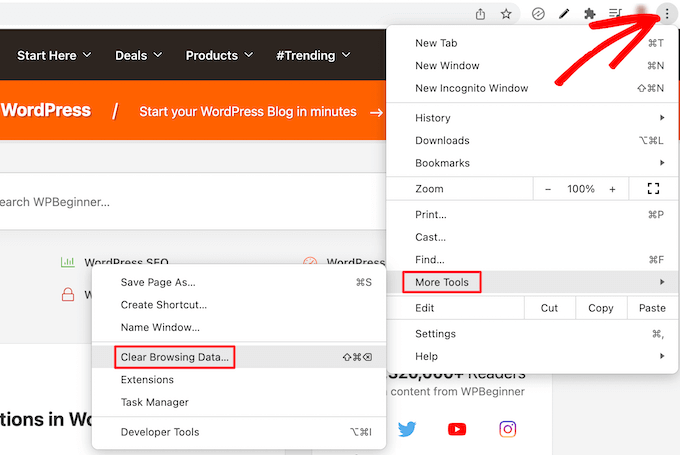
Spowoduje to wyświetlenie okna podręcznego, w którym możesz wybrać zawartość, którą chcesz usunąć z pamięci podręcznej.
Upewnij się, że zaznaczone jest pole „Buforowane obrazy i pliki”, a następnie kliknij przycisk „Usuń dane przeglądania”.
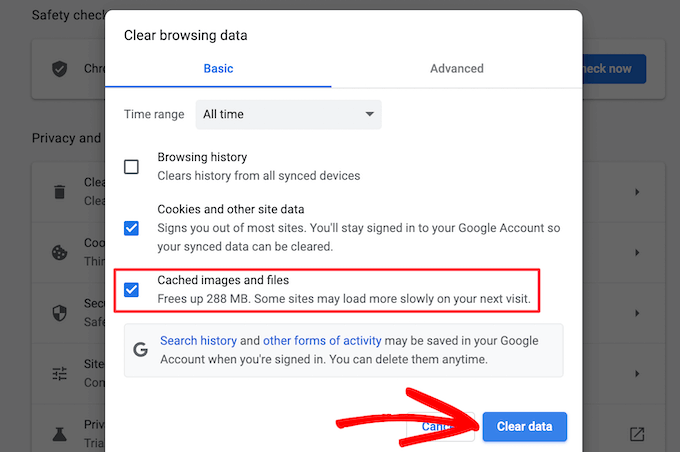
Teraz pomyślnie wyczyściłeś bufor przeglądarki. Możesz odwiedzić swojego bloga WordPress, aby sprawdzić, czy ładuje się nowa wersja Twojej witryny.
Jeśli nadal nie widzisz wprowadzonych zmian na swojej stronie, przejdź do innych metod opisanych w tym artykule.
Metoda 2: Wyczyść pamięć podręczną w swojej wtyczce buforującej WordPress
Jeśli używasz wtyczki do buforowania WordPress na swojej stronie, musisz wyczyścić pamięć podręczną wtyczki.
Warto pamiętać, że większość wysokiej jakości wtyczek buforujących, takich jak WP Rocket, jest na tyle inteligentna, że automatycznie czyści bufor dla posta lub strony po jej zaktualizowaniu.
Zazwyczaj wystarczy ręcznie wyczyścić całą pamięć podręczną podczas wprowadzania zmian w całej witrynie (np. w motywach lub wtyczkach) lub gdy zauważysz, że Twoje zmiany nie są widoczne.
Oto jak wyczyścić pamięć podręczną za pomocą najpopularniejszych wtyczek do buforowania WordPress.
Wyczyść pamięć podręczną w WP Rocket
WP Rocket to najlepsza wtyczka buforująca WordPress na rynku. Najlepsze w korzystaniu z WP Rocket jest to, że proaktywnie buduje bufor WordPress w tle, dzięki czemu Twoi użytkownicy zawsze otrzymują buforowaną wersję Twojej witryny.
Ułatwia również bardzo łatwe czyszczenie plików pamięci podręcznej jednym kliknięciem.
Po prostu przejdź do Ustawienia » WP Rocket i kliknij przycisk „Wyczyść pamięć podręczną” w panelu wtyczki.

Teraz WP Rocket wyczyści wszystkie Twoje pliki podręczne.
Wyczyść pamięć podręczną w WP Super Cache
WP Super Cache to kolejna popularna wtyczka buforująca WordPress. Pozwala ona na czyszczenie lub usuwanie całej buforowanej zawartości jednym kliknięciem.
Po prostu przejdź do Ustawienia » WP Super Cache w swoim panelu WordPress, a następnie kliknij przycisk „Usuń pamięć podręczną” w sekcji „Usuń buforowane strony”.
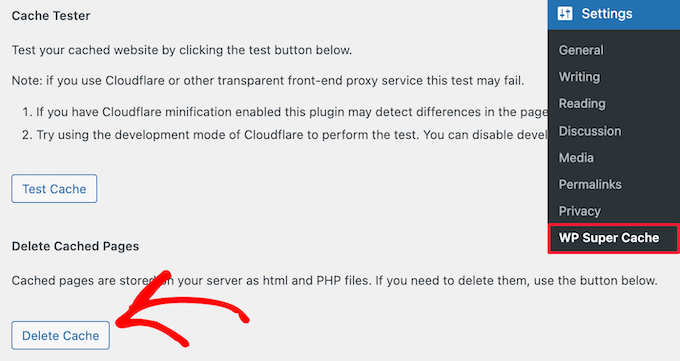
Teraz WP Super Cache usunie wszystkie buforowane pliki z Twojej witryny.
Wyczyść pamięć podręczną w W3 Total Cache
W3 Total Cache to szeroko stosowana wtyczka buforująca WordPress. Podobnie jak inne wymienione wyżej wtyczki, możesz wyczyścić wszystkie bufory jednym kliknięciem.
Musisz przejść do Wydajność » Panel, a następnie kliknąć przycisk „opróżnij wszystkie pamięci podręczne”.
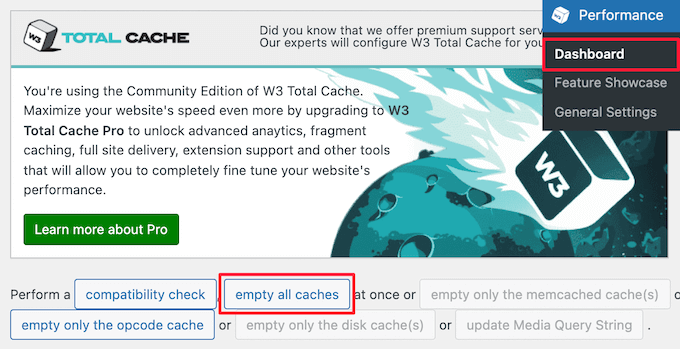
Wtyczka W3 Total Cache usunie teraz całą zawartość buforowaną dla Twojej witryny.
Metoda 3: Wyczyść pamięć podręczną w hostingu WordPress
Niektórzy dostawcy hostingu WordPress mają wbudowane opcje buforowania, aby przyspieszyć działanie WordPress.
Oto jak możesz wyczyścić pamięć podręczną swojego hosta internetowego u niektórych z najpopularniejszych dostawców hostingu WordPress.
Wyczyść pamięć podręczną w Bluehost
Bluehost to jeden z najlepszych dostawców hostingu WordPress i jest oficjalnie rekomendowany przez WordPress. Posiadają wbudowane rozwiązanie buforujące, które natychmiast poprawia wydajność i szybkość ładowania Twojego WordPress.
Bluehost ułatwia czyszczenie pamięci podręcznej WordPress z poziomu panelu administracyjnego WordPress.
Po prostu zaloguj się do panelu administracyjnego WordPress, a zobaczysz przycisk „Caching” na górnym pasku narzędzi administratora. Najedź na niego, a następnie kliknij opcję „Purge All”.

Bluehost wyczyści teraz dane z pamięci podręcznej WordPress.
Wyczyść pamięć podręczną w SiteGround
SiteGround to wiodący dostawca hostingu WordPress, znany z szybkości i najwyższej klasy obsługi klienta. Oferują wbudowane rozwiązanie buforujące, które poprawia wydajność Twojej witryny.
Pamięć podręczną SiteGround można wyczyścić z panelu sterowania konta hostingowego, a także z obszaru administracyjnego WordPress.
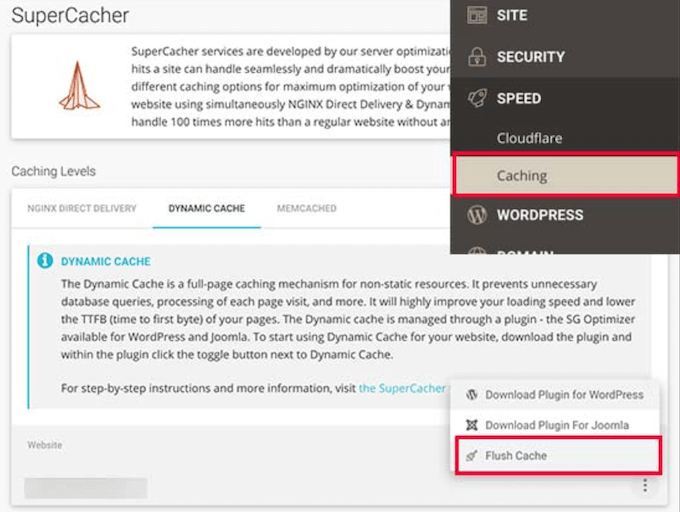
Aby wyczyścić pamięć podręczną z panelu hostingowego SiteGround, zaloguj się na swoje konto i przejdź do „Narzędzia dla witryn”. Stamtąd przejdź do menu Prędkość » Pamięć podręczna.
Następnie wybierz opcję menu „Dynamic Cache”. Następnie kliknij ikonę menu obok nazwy domeny i wybierz opcję „Flush Cache” z listy rozwijanej.
Innym sposobem zarządzania pamięcią podręczną SiteGround jest wtyczka Speed Optimizer. Pierwszą rzeczą, którą musisz zrobić, jest zainstalowanie i aktywowanie wtyczki. Aby uzyskać więcej informacji, zobacz nasz przewodnik po tym, jak zainstalować wtyczkę WordPress.
Po aktywacji musisz kliknąć przycisk „Wyczyść pamięć podręczną SG” na górnym pasku administracyjnym WordPress.
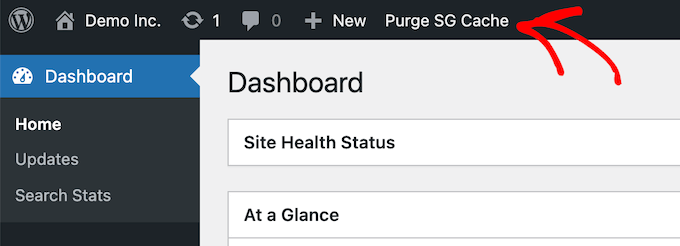
Wtyczka automatycznie wyczyści pamięć podręczną WordPress SiteGround.
Metoda 4: Wyczyść pamięć podręczną wtyczki WordPress Firewall
Jeśli używasz zapory sieciowej WordPress, takiej jak Sucuri, do ochrony swojej witryny, istnieje dodatkowa warstwa pamięci podręcznej, którą będziesz musiał wyczyścić.
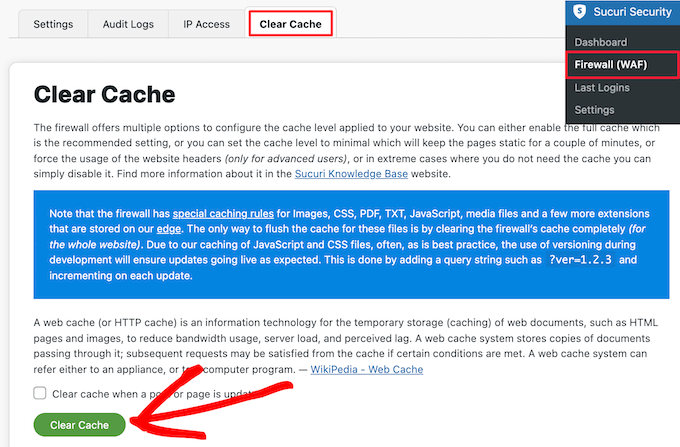
Możesz wyczyścić pamięć podręczną Sucuri, przechodząc do Sucuri » Firewall (WAF) w panelu administracyjnym WordPress.
Następnie wybierz opcję menu „Wyczyść pamięć podręczną” i kliknij przycisk „Wyczyść pamięć podręczną”.
Dodatkowa wskazówka: Jeśli niedawno przeniosłeś swoją witrynę WordPress, być może będziesz musiał również wyczyścić pamięć podręczną DNS. Zapewni to pobranie zaktualizowanych informacji DNS i dostęp do najnowszej wersji Twojej witryny. Więcej szczegółów znajdziesz w naszym przewodniku, jak wyczyścić pamięć podręczną DNS.
Metoda 5: Wyczyść pamięć podręczną CDN
Jeśli korzystasz z sieci dostarczania treści (CDN) takiej jak Cloudflare, przechowuje ona buforowane kopie Twojej witryny na serwerach brzegowych na całym świecie. Nawet po wyczyszczeniu pamięci podręcznej wtyczki i hostingu odwiedzający mogą nadal widzieć starą wersję, jeśli pamięć podręczna CDN nie została wyczyszczona.
Aby wyczyścić pamięć podręczną Cloudflare, zaloguj się do panelu Cloudflare i wybierz swoją domenę. Następnie przejdź do Buforowanie » Konfiguracja i kliknij przycisk Wyczyść wszystko.
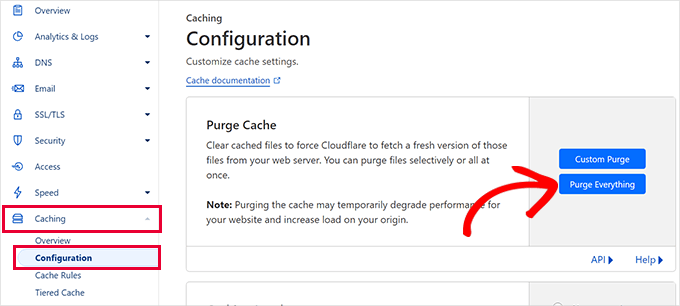
Cloudflare natychmiast wyczyści wszystkie buforowane pliki z globalnej sieci, dzięki czemu odwiedzający zobaczą najnowszą wersję Twojej witryny.
Wskazówka Pro: Jeśli chcesz odświeżyć tylko jedną stronę, a nie całą witrynę, kliknij zamiast tego Niestandardowe czyszczenie i wprowadź tylko ten adres URL. Jest to szybsze i pozwala uniknąć tymczasowego spowolnienia pozostałych stron podczas odbudowywania pamięci podręcznej.
Samouczek wideo
Często zadawane pytania dotyczące czyszczenia pamięci podręcznej
Oto odpowiedzi na niektóre z najczęściej zadawanych pytań dotyczących czyszczenia pamięci podręcznej WordPress. Pomoże to lepiej zrozumieć proces i rozwiązać wszelkie problemy.
1. Czy czyszczenie pamięci podręcznej usunie moją witrynę lub zawartość?
Nie, czyszczenie pamięci podręcznej jest działaniem całkowicie bezpiecznym i nie niszczącym. Usuwa ono tylko tymczasowe, przechowywane kopie plików Twojej witryny. Twoja rzeczywista zawartość, taka jak posty, strony, obrazy i ustawienia, nie zostanie usunięta.
2. Jak często powinienem czyścić pamięć podręczną WordPress?
Pamięć podręczną należy czyścić tylko wtedy, gdy chcesz od razu zobaczyć zmiany. Zazwyczaj dzieje się tak po zaktualizowaniu treści, zmodyfikowaniu projektu witryny, zainstalowaniu lub zaktualizowaniu wtyczek, lub podczas rozwiązywania problemów.
3. Dlaczego zmiany na mojej witrynie nadal nie są widoczne po wyczyszczeniu pamięci podręcznej?
Zazwyczaj dzieje się tak, ponieważ działa wiele warstw pamięci podręcznej. Jeśli wyczyściłeś pamięć podręczną wtyczki, ale nie pamięć podręczną przeglądarki lub CDN, nadal możesz widzieć starą wersję. Musisz wyczyścić pamięć podręczną na każdym poziomie, zgodnie z naszym przewodnikiem.
4. Jaka jest różnica między pamięcią podręczną przeglądarki a pamięcią podręczną witryny?
Pamięć podręczna przeglądarki jest przechowywana na komputerze odwiedzającego, aby przyspieszyć jego działanie podczas ponownego odwiedzania witryny. Pamięć podręczna witryny (z wtyczki lub hosta) jest przechowywana na serwerze internetowym, aby szybciej dostarczać strony wszystkim odwiedzającym poprzez serwowanie im gotowych plików statycznych.
Dodatkowe zasoby dotyczące pamięci podręcznej WordPress
Mamy nadzieję, że ten artykuł pomógł Ci dowiedzieć się, jak wyczyścić pamięć podręczną w WordPress. Możesz być zainteresowany innymi przewodnikami dotyczącymi pamięci podręcznej WordPress i wtyczek buforujących:
- Czym jest pamięć podręczna strony w WordPress?
- Jak łatwo naprawić ostrzeżenie o buforowaniu przeglądarki w WordPress
- Najlepsze wtyczki buforujące WordPress do przyspieszenia Twojej witryny
- LiteSpeed Cache vs. WP Rocket – Który jest lepszy?
- Jak zainstalować i skonfigurować WP Super Cache dla początkujących
- Jak zainstalować i skonfigurować W3 Total Cache dla początkujących
- Jak prawidłowo zainstalować i skonfigurować WP Rocket w WordPress
- Kompleksowy przewodnik po zwiększaniu szybkości i wydajności WordPress
Jeśli podobał Ci się ten artykuł, zasubskrybuj nasz kanał YouTube po samouczki wideo WordPress. Możesz nas również znaleźć na Twitterze i Facebooku.




Benjamin
Mam w3 TOTAL CACHE i kiedy klikam "opróżnij cały CACHE", nie usuwa to pamięci podręcznej.
Mam ponad 5 GB pamięci podręcznej? Czy powinna usuwać się sama? =
Wsparcie WPBeginner
Strony miałyby wyczyszczoną pamięć podręczną, a następnie ponownie zaczęłyby generować wersję stron w pamięci podręcznej. Jeśli występuje problem z dużą pamięcią podręczną, zalecamy bezpośredni kontakt z pomocą techniczną wtyczki, która powinna być w stanie pomóc!
Administrator
Mrteesurez
Dobra robota z tym przewodnikiem, miałem problem, że nowe zmiany, które wprowadziłem, nie były widoczne, ponieważ zapomniałem wyczyścić pamięć podręczną. Teraz staram się regularnie czyścić pamięć podręczną dla wszystkich moich stron. To taki prosty krok, ale zapewnia, że wszystko działa płynnie, a aktualizacje pojawiają się tak, jak powinny. Dziękuję za podkreślenie tego i za szczegółowy przewodnik po buforowaniu. To świetny przewodnik i przypomnienie dla mnie.
Moinuddin Waheed
To jest właśnie powód, dla którego zawsze kładę nacisk na posiadanie jasnego harmonogramu buforowania dla każdej z moich stron internetowych.
Najczęściej używamy wtyczek do buforowania i zapominamy o rutynowym czyszczeniu bufora, co uniemożliwia pojawienie się nowych wpisów na blogu.
Więc, aby je zobaczyć, zawsze dobrym zwyczajem jest czyszczenie bufora w zaplanowanym czasie.
Dziękuję za przewodnik po buforowaniu.
Mrteesurez
Całkowicie się z Tobą zgadzam! Posiadanie jasnego harmonogramu buforowania jest kluczowe dla zapewnienia, że nowa treść jest widoczna dla odwiedzających. Doświadczyłem tego osobiście; kiedy po raz pierwszy zacząłem używać wtyczek do buforowania, nie zdawałem sobie sprawy, jak ważne jest regularne czyszczenie pamięci podręcznej. Zdarzało się, że publikowałem nowe posty na blogu, a one nie pojawiały się przez kilka dni, co było frustrujące. Teraz ustawiam przypomnienia o regularnym czyszczeniu pamięci podręcznej, co znacznie przyspiesza pojawianie się moich treści. Poprawia to nie tylko doświadczenie użytkownika, ale także pomaga w SEO, ponieważ wyszukiwarki mogą skuteczniej indeksować najnowsze treści. Dziękuję za udostępnienie tego cennego przewodnika po buforowaniu!
Jiří Vaněk
Być może dodałbym również dla osób korzystających z CDN, takich jak CloudFlare, że buforowanie jest tam również włączone, a dodatkowe „ukryte” pamięci podręczne mogą istnieć po stronie CDN. Można je wyczyścić za pomocą wtyczki połączonej z CDN lub trzeba to zrobić ręcznie. Na przykład, w panelu CloudFlare, pamięć podręczną można wyczyścić w wyznaczonej sekcji.
Wsparcie WPBeginner
To jest bardzo dobra uwaga, którą należy zapamiętać dla tych, którzy korzystają z sieci CDN
Administrator
Mrteesurez
Dziękuję za ten cenny punkt i rekomendację, ponieważ korzystam z Cloudflare. Z pewnością sprawdzę, czy istnieją jakieś dodatkowe „ukryte” pamięci podręczne w CDN, które muszę wyczyścić. Dziękuję bardzo.
Sue
To była świetna treść i bardzo pomocna – jasna i zwięzła, więc nawet ja mogłem to zrozumieć. Jestem zupełnie nowy w tej grze, bez żadnego wcześniejszego doświadczenia w tworzeniu stron internetowych. Nie wiem, co bym zrobił bez ciebie. Jeszcze raz dziękuję!
Wsparcie WPBeginner
Proszę bardzo! Cieszę się, że nasze treści mogły pomóc
Administrator
Favour
Dziękuję za ten świetny materiał. Jest bardzo pomocny
Wsparcie WPBeginner
Cieszę się, że okazało się to pomocne!
Administrator
Silas Imoh
Radość, którą teraz czuję, jest nie do opisania. Wcześniej, gdy wprowadzałem zmiany w motywie mojej strony, nie były one stosowane… nie wiedziałem, że to problem z buforowaniem. Po wykonaniu instrukcji moje dostosowania są teraz widoczne. Wielkie dzięki WP Beginner. Jesteście najlepsi
Wsparcie WPBeginner
Cieszę się, że nasz przewodnik okazał się pomocny!
Administrator
Jordi
Dziękuję za ten artykuł. Czy mapa strony (Sitemap) jest również usuwana lub zmieniana w jakikolwiek sposób po wyczyszczeniu pamięci podręcznej?
Anjoe San Diego
Byłem sfrustrowany reklamami w nagłówku na moim blogu. Dziękuję za to. Zostało to rozwiązane
Wsparcie WPBeginner
Cieszę się, że nasz przewodnik mógł pomóc
Administrator
Ellen
Otrzymuję powiadomienie od wtyczki MonsterInsights w moim Site Health, które mówi:
Zauważyliśmy, że używasz wtyczki do buforowania lub buforowania od swojego dostawcy hostingu. Upewnij się, że wyczyściłeś pamięć podręczną, aby śledzenie pojawiało się na wszystkich stronach i postach.
O ile mi wiadomo, nie używałem wtyczki buforującej
Wsparcie WPBeginner
Możesz skontaktować się ze swoim dostawcą hostingu, aby upewnić się, że po ich stronie nie ma czegoś związanego z buforowaniem, co mogłoby być przyczyną problemu.
Administrator
Sara
Wsparcie mojego hostingu mówi mi następujące rzeczy, kiedy poprosiłem ich o pomoc w wyczyszczeniu pamięci podręcznej mojej witryny:
„Na żadnym z naszych serwerów nie ma buforowania po stronie serwera, więc ten komunikat może być spowodowany przez jedną z zainstalowanych wtyczek WordPress, która umożliwia jakiś rodzaj buforowania”.
Moje pytanie brzmi zatem, jak mogę zlokalizować, która wtyczka wymaga wyczyszczenia. Czy wiesz?
Wsparcie WPBeginner
Musisz przejść do Plugins > Installed Plugins i sprawdzić, czy którykolwiek z twoich wtyczek w opisie nie jest określony jako wtyczka do buforowania.
Administrator
Gopal
Cześć, dziękuję za artykuł. Wykonałem wszystkie wymienione kroki, ale podczas projektowania strony głównej nie ustawiłem żadnego tła, jednak po przejrzeniu tej strony wyświetla się obraz tła, ale nie podczas edycji strony.
Wsparcie WPBeginner
Powinieneś skontaktować się z pomocą techniczną swojego konkretnego motywu, jeśli czyszczenie pamięci podręcznej nie aktualizuje Twoich zmian, aby upewnić się, że nie jest to problem z samym motywem.
Administrator
Farukh Hussain
Cześć,
Mam pytanie, proszę. Czy muszę zawsze ręcznie czyścić całą pamięć podręczną za pomocą w3 total cache lub innej wtyczki? Czy nie można ustawić jej na automatyczne czyszczenie codziennie?
Wsparcie WPBeginner
Pamięci podręczne powinny być czyszczone z czasem w zależności od używanego buforowania. Ten przewodnik pokazuje, jak wymusić ich czyszczenie w przypadku wystąpienia problemów lub gdy coś, co powinno być wyświetlone, nie jest widoczne.
Administrator
Vishal Soni
Mam wbudowaną pamięć podręczną Bluehost i teraz czyszczę całą pamięć podręczną z WordPressa i jak ponownie załadować nową pamięć podręczną? również, czy potrzebuję innej płatnej usługi pamięci podręcznej, takiej jak wp rocket? Co byłoby lepsze
Wsparcie WPBeginner
Jeśli potrzebujesz innej pamięci podręcznej, byłoby to kwestią osobistych preferencji. Twoja witryna wygeneruje nową pamięć podręczną, więc nie musisz się martwić o jej przesłanie.
Administrator
nadir
czy to rozwiązuje problem ze stylem.css
kiedy wprowadzasz zmiany w pliku, strona internetowa w ogóle się nie zmienia
Wsparcie WPBeginner
Jeśli Twoje zmiany w CSS nie pojawiają się, to byłby to pierwszy krok, aby te zmiany się pojawiły
Administrator
Syed Sibtain
Panie, jeśli zresetuję moje pamięci podręczne lub opróżnię moje pamięci podręczne, czy dane mojej witryny zostaną utracone, czy nie??
Wsparcie WPBeginner
Twoje posty i inne treści nie zginą, jeśli wyczyścisz pamięć podręczną
Administrator
Ravi Teja
Niektórzy użytkownicy mojej strony internetowej mają problemy z pamięcią podręczną przeglądarki. Sugeruję im usunięcie pamięci podręcznej, ale nie mogę tego zrobić dla wszystkich.
Czy mogę coś zrobić, aby zatrzymać buforowanie przeglądarki dla niektórych stron mojej witryny?
Wsparcie WPBeginner
Musiałbyś skontaktować się z pomocą techniczną dotyczącą używanej pamięci podręcznej, aby dowiedzieć się, co jest dostępne.
Administrator
Alvin Alolor
Jeśli wyczyszczę moją pamięć podręczną w WordPressie, czy wyczyści to pamięć podręczną innych użytkowników mobilnych?
Wsparcie WPBeginner
Powinno to wyczyścić pamięć podręczną dla Twoich użytkowników, a także ich pamięć podręczną przeglądarki.
Administrator
Rashed Ali
Czy mogę wyczyścić pamięć podręczną z mojego hostingu Cpanel?
Dzięki za pomoc!
Wsparcie WPBeginner
Zależałoby to od tego, o jakiej pamięci podręcznej mówisz, jeśli jest to pamięć podręczna od Twojego hostingu, musiałbyś skontaktować się ze swoim dostawcą hostingu, a oni powinni być w stanie pokazać Ci dostępne opcje.
Administrator
Mensah Tenasu
Drogi administratorze, proszę, czy mogę coś zrobić, aby odzyskać pamięć podręczną po jej usunięciu, na wypadek gdybym jej potrzebował?
Wsparcie WPBeginner
Niestety nie, wyczyszczenie pamięci podręcznej usunęłoby to, co się w niej znajduje.
Administrator
David
Dzięki za tę świetną informację..
Wsparcie WPBeginner
Proszę bardzo
Administrator
Ron Quiring
Więc jeśli masz dostępną (i używasz) pamięć podręczną na WPEngine lub zaporze Securi, to czy Twój artykuł mówi, że NIE powinniśmy implementować wtyczki do pamięci podręcznej w WordPressie?
Wsparcie WPBeginner
Nie, nadal możesz używać buforowania na swojej stronie z tymi wtyczkami, ten artykuł ma na celu pokazanie, jak wyczyścić pamięć podręczną, jeśli masz problem, który wymaga jej wyczyszczenia.
Administrator
Kamaraj
Jeśli wyczyszczę pamięć podręczną WordPress, czy istnieje szansa na utratę istniejących danych.
Wsparcie WPBeginner
Nie powinieneś stracić żadnych zapisanych treści podczas czyszczenia pamięci podręcznej na swojej stronie WordPress.
Administrator
william
Mam ten problem
Witryna doświadcza problemów technicznych.
Tylko dla mojej strony głównej, proszę o pomoc
Wsparcie WPBeginner
Na początek warto zapoznać się z naszym artykułem dotyczącym rozwiązywania problemów: https://www.wpbeginner.com/beginners-guide/beginners-guide-to-troubleshooting-wordpress-errors-step-by-step/
Administrator
Nomaan
Mam to samo na mojej stronie. Próbowałem wszystkich Twoich kroków, ale nadal nie uzyskałem żadnych rezultatów. Pomóż mi
Wsparcie WPBeginner
Jeśli żadna z tych metod nie wyczyściła pamięci podręcznej, warto skontaktować się z dostawcą hostingu, aby sprawdzić, czy nie ma po ich stronie jakiegoś mechanizmu buforowania, który wpływa na Twoją witrynę.
Administrator
Mark Dannau
Witam wszystkich,
Świetny artykuł. Mam podobne pytanie.
Kiedy edytuję stronę mojej witryny w WP, dziwnie pokazuje kod stref pobierania CDN, a nie oryginalny kod. Jak wrócić do oryginalnego kodu?
Dzięki za pomoc, Mark
Wsparcie WPBeginner
W tym celu powinieneś skontaktować się z dostawcą CDN, aby upewnić się, że jest on prawidłowo skonfigurowany, ponieważ jest to prawdopodobna przyczyna problemu.
Administrator
Dżamila
Cześć, chcę zapytać, czy jeśli wyczyszczę pamięć podręczną za pomocą jednej z tych wtyczek, czy zniknie jakaś treść lub projekt, proszę o pomoc, chcę wyczyścić pamięć podręczną i boję się stracić projekt i treść
Wsparcie WPBeginner
Chyba że edytowałeś projekt i czyścisz pamięć podręczną, aby zobaczyć tę aktualizację, twój projekt nie powinien zostać zmodyfikowany.
Administrator
Shein
Cześć wszystkim, to naprawdę dobry artykuł….ale przyszło mi do głowy pytanie. Jeśli napotykamy problemy z pamięcią podręczną podczas tworzenia naszych stron internetowych, to co z odwiedzającymi nasze strony. To może być szalone pytanie, ale obawiam się, że niektórzy z naszych odwiedzających mogą nie widzieć naszych aktualizacji. Dziękuję bardzo i czekam na odpowiedź od kogoś.
Wsparcie WPBeginner
Wykonanie kroków dotyczących witryny i serwera powinno pomóc użytkownikom w zobaczeniu Twoich zmian.
Administrator
Jaroslav Havlíček
Witam, robię wszystko, aby wyczyścić pamięć podręczną z WordPressa, Chrome i usunąłem wszystko z serwera FTP. Zainstalowałem nową instalację WordPressa na tej samej stronie internetowej, ale w internecie widać stary wygląd strony. Więc proszę, jak mogę usunąć starą stronę?
Wsparcie WPBeginner
Powinieneś skontaktować się ze swoim dostawcą hostingu, aby upewnić się, że nic po ich stronie nie powoduje problemu.
Administrator
Tom
Cześć, zauważyłem, że obrazy suwaka Soliloquy ładują się tylko na ekranach mobilnych lub jeśli znacznie zmniejszę okno przeglądarki na moim komputerze stacjonarnym. Mam dość duże obrazy załadowane w suwaku (1500×1500 px). Czy czegoś nie rozumiem?
Wsparcie WPBeginner
Powinieneś skontaktować się z Soliloquy i poinformować ich, aby mogli Ci pomóc.
Administrator
Stavros
Witam, mam motyw gazety na WordPressie. Moje opublikowane wyświetlenia nagle wynoszą zero i nie pokazują mi rzeczywistej liczby odwiedzających. Mam ponad 35 000 unikalnych! Jak mogę to naprawić, proszę?
Verotiana
Dzięki za ten artykuł. Ale co jeśli nie używam żadnej z tych wtyczek WP, a moja strona nadal się nie aktualizuje...?
Christian Okonkwo
? Czy usunięcie gotówki mogło usunąć moje logowanie administratora...
Zawsze boję się, że czyszczenie może usunąć bazę danych lub cokolwiek w moim pliku hosta.
Ale muszę to zrobić, żeby zobaczyć jakieś zmiany.
?Chciałbym również wiedzieć, czy „błędy nawiązywania połączenia z bazą danych” mogą być spowodowane czyszczeniem pamięci podręcznej.
Wsparcie WPBeginner
Cześć Christianie,
Pliki bufora to pliki tymczasowe, co oznacza, że można je usunąć bez wpływu na funkcjonalność Twojej witryny.
Administrator
Anna
Świetny artykuł! Mam pytanie. Po zaktualizowaniu wtyczek, czy muszę ponownie wyczyścić wszystkie moje pamięci podręczne? Dziękuję!
Wsparcie WPBeginner
Cześć Ann,
Nie jest to konieczne, ponieważ większość wtyczek do buforowania jest skonfigurowana do automatycznego czyszczenia pamięci podręcznej w regularnych odstępach czasu. Możesz jednak również ręcznie wyczyścić pamięć podręczną, jeśli zauważysz, że czegoś brakuje.
Administrator
Nick
Dziękuję za pomocny post! Wyczyściłem pamięć podręczną przeglądarki i rozwiązało to moje problemy, ale czy można powiedzieć, że powracający odwiedzający mojej strony mogą napotkać problemy z powodu nieczyszczenia własnej pamięci podręcznej przeglądarki? Chciałbym uniwersalnie wyczyścić pamięć podręczną, aby była odporna na błędy i nie wymagała od moich użytkowników samodzielnego naprawiania. Czy jest to w jakikolwiek sposób możliwe?
Yusuf Bitrus
Dziękuję za te niesamowite sugestie i listy, myślę, że Super Cache jest jedną z najlepszych wtyczek do buforowania, jakich kiedykolwiek używałem.
I działa jak .
Uwielbiam to
Neal Umphred
Dziękuję za Twój przydatny artykuł! Co robi przycisk WYCZYŚĆ PAMIĘĆ PODRĘCZNĄ w menu Publikuj w sekcji administracyjnej WordPress?
Alex
Zastanawia mnie, że najważniejsze pytanie zostało zignorowane. Jak wyczyścić pamięć podręczną zapisaną w przeglądarkach innych ludzi? Tzn. ludzi, którzy odwiedzają Twoją stronę WordPress i być może nie mają pojęcia, jak wyczyścić pamięć podręczną lub że muszą to zrobić. Tysiące wtyczek, ale ani jednej, która dodałaby jakiś parametr wersji do wszystkich adresów URL strony, zmuszając tym samym przeglądarki do żądania ich jako nowych plików.
Sachin Singhi
Również szukałem sposobu, aby zrobić to samo. Zdałem sobie sprawę, że jeśli w ogóle nie włączymy buforowania, to zadziała, ale wpłynie to na wydajność witryny.
Rohan
Cześć, jak wyczyścić pamięć podręczną, jeśli nie mam wtyczki do buforowania – przejąłem stronę grupy społecznościowej i przypuszczalnie poprzedni webmaster używał, a następnie usunął wtyczkę do buforowania bez wcześniejszego wyczyszczenia pamięci podręcznej?!
Esther Roche
Cześć!
Używam Fastest Cache i zastanawiałem się, jaka jest różnica między
WYCZYŚĆ PAMIĘĆ PODRĘCZNĄ TEJ STRONY
USUŃ PAMIĘĆ PODRĘCZNĄ
USUŃ PAMIĘĆ PODRĘCZNĄ ORAZ ZMINIMALIZOWANE PLIKI CSS/JS
Czy możesz mi powiedzieć, proszę?
Z góry dziękuję i dziękuję za ten post!
Esther
Wsparcie WPBeginner
Cześć Esther,
Wyczyść pamięć podręczną tej strony, usuwa pliki pamięci podręcznej dla strony, którą aktualnie przeglądasz. Usuń pamięć podręczną, usuwa pliki pamięci podręcznej, a ostatnia opcja usuwa wszystko, w tym zminimalizowane pliki CSS/JS.
Administrator
Esther Roche
Więc,
kiedy wprowadzam zmiany na konkretnej stronie i ktoś inny ich nie widzi, powinienem po prostu użyć opcji „wyczyść pamięć podręczną” tej strony; ale jeśli wprowadzam zmiany na kilku stronach lub więcej, powinienem albo wyczyścić pamięć podręczną każdej z nich osobno, albo użyć opcji „usuń pamięć podręczną”, która pozwoli im zobaczyć zmiany na całej stronie. Czy to prawda?
Jeszcze raz dziękuję za cierpliwość!
Wsparcie WPBeginner
Cześć Esther,
Większość wtyczek do buforowania automatycznie czyści pamięć podręczną strony po wprowadzeniu zmian na tych stronach. Będziesz musiał użyć tych funkcji tylko wtedy, gdy pracujesz nad motywem swojej witryny lub dodajesz nową wtyczkę, a te zmiany nie pojawiają się na Twojej witrynie.
Cherisa
Kiedy próbuję zainstalować WP Super Cache, otrzymuję komunikat: „Wtyczka niedozwolona w naszym systemie ze względu na wydajność, bezpieczeństwo lub problemy z kompatybilnością. Skontaktuj się z pomocą techniczną w przypadku pytań”. Ale na dole znajduje się zaznaczenie informujące, że jest „kompatybilna z Twoją wersją WordPress”. To samo dotyczy W3 Total Cache. Co jest nie tak?
Wsparcie WPBeginner
Cześć Cherisa,
Niektórzy dostawcy hostingu WordPress blokują wtyczki do buforowania, ponieważ mają własne buforowanie zainstalowane na swoich serwerach. Skontaktuj się ze swoim dostawcą hostingu, aby to potwierdzić.
Administrator
Andy
Podobny problem tutaj. Nic się nie dzieje po kliknięciu w moje menu na urządzeniach mobilnych.
Każda pomoc jest mile widziana.
Dziękuję!
Kandra
Cholera, dokładnie tego potrzebuję.
Czuję się tak głupio, że musiałem prosić ludzi z mojego hostingu internetowego, żeby posprzątali ten bałagan.
Tak czy inaczej,
jak ustawiłeś tę stronę, zniknęła z formularza komentarzy. to jest niesamowite. Chcę mieć takie rzeczy na moim blogu pencaricerah.com.
Czy masz tutorial? Czy używasz domyślnego formularza komentarzy 7?
Melch Wanga
Nie używam wtyczki, ale moje zmiany w CSS nie pojawiają się w Chrome, dopóki nie wyczyszczę pamięci podręcznej. Jak zapewnić, że odwiedzający moją stronę otrzymają nowe style, nie prosząc ich o wyczyszczenie pamięci podręcznej przeglądarki.
Uwaga: Dotyczy to tylko Chrome.
Dzięki.
Grupa Oceninfo
Szukam tej samej odpowiedzi. Kiedykolwiek wprowadzam zmiany w CSS, nie są one widoczne do momentu odświeżenia strony (hard refresh) i nie zaleca się proszenia odwiedzających o odświeżenie strony. Więc, jak możemy udostępnić nowe zmiany CSS odwiedzającym? Jak wyczyścić wszystkie pliki cookie/bufor przeglądarki?
Obecnie używam wtyczki W3 Total Cache. Nawet po kliknięciu na Wydajność > Pulpit > Opróżnij wszystkie pamięci podręczne, zmiany nie są widoczne do momentu odświeżenia na twardo. Czy możesz zasugerować jakąś dobrą metodę dla WordPressa? Nie używam żadnych numerów wersji CSS, a także GT Matrix sugeruje usunięcie ciągu zapytania, który usunąłem za pomocą funkcji.php
Czekam na pozytywne opinie.
Masoud
dziękuję za to. ale
nie używam wtyczki do pamięci podręcznej,
i włączyłem tylko wbudowaną pamięć podręczną WordPressa,
umieściłem ten kod w moim pliku wp-config.php
/* Cache WordPress */
define( ‘WP_CACHE’, true );
define(‘ENABLE_CACHE’, true);
define(‘CACHE_EXPIRATION_TIME’, 360000);
czy mógłbyś proszę powiedzieć, jak wyczyścić tę pamięć podręczną?
Jamie
Nie mam zainstalowanego wtyczki, ale mam problem. Czy jeśli teraz zainstaluję jedną, po fakcie, to pomoże?
Rohan Chowdhury
Drogi Administratorze, chciałbym, abyś opublikował tutorial dotyczący reklamy na stronie internetowej dla początkujących, którzy mają mało ruchu na swojej stronie.
Przy okazji, uwielbiam Twoją pracę.
Wsparcie WPBeginner
Cześć Rohan,
Dziękujemy za opinię. Postaramy się uwzględnić ją w przyszłości. W międzyczasie, czy sprawdziłeś nasze poradniki dotyczące optymalizacji przychodów z AdSense w WordPress i najlepszych wtyczek do zarządzania reklamami dla WordPress?
Administrator
RUSHEEK
To bardzo przydatne i ładne artykuły.
Towfiq
Byłoby wspaniale, gdybyś mógł pokazać, jak wyczyścić pliki cookie w 2 innych popularnych przeglądarkach: Firefox i Safari.
Gaurav Khurana
Dzięki, ale jak często należy czyścić pamięć podręczną. Byłoby również lepiej, gdybyś mógł podać kolejność czyszczenia pamięci podręcznej. Abyśmy mogli zanotować to punkt po punkcie.