


Czy kiedykolwiek wprowadzałeś aktualizacje na swojej stronie internetowej, tylko po to, by zobaczyć starą wersję lub frustrujący komunikat o błędzie podczas jej odwiedzania?
Ten powszechny problem może być mylący, sprawiając, że zastanawiasz się, czy Twoje zmiany zostały zapisane. Dobra wiadomość jest taka, że Twoja strona internetowa prawdopodobnie jest w porządku. Problem zazwyczaj polega na tym, że Twój komputer lub przeglądarka przechowuje nieaktualne informacje w swojej lokalnej pamięci podręcznej DNS.
W WPBeginner regularnie pomagamy użytkownikom rozwiązać ten problem na różnych platformach. Pokażemy Ci, jak szybko wyczyścić pamięć podręczną DNS w systemach Windows, macOS i przeglądarce Chrome, abyś mógł natychmiast zobaczyć najnowsze aktualizacje swojej strony internetowej.
W skrócie: Jeśli zaktualizowałeś swoją witrynę WordPress, ale nie widzisz zmian, Twój komputer lub przeglądarka może przechowywać stare informacje. Wyczyść lokalną pamięć podręczną DNS w systemach Windows, macOS lub Chrome, aby wymusić natychmiastowe odświeżenie i zobaczyć najnowszą wersję swojej witryny.
Oto szybki przegląd tego, co omówimy w tym przewodniku:
- Czym jest pamięć podręczna DNS?
- Jak wyczyścić pamięć podręczną DNS w systemie Windows
- Jak wyczyścić pamięć podręczną DNS w systemie macOS
- Jak wyczyścić pamięć podręczną DNS w Chrome
- Jak sprawdzić aktualizacje DNS
- Jaka jest różnica między pamięcią podręczną DNS a pamięcią podręczną przeglądarki?
- Najczęściej zadawane pytania dotyczące pamięci podręcznej DNS
- Dodatkowe zasoby dotyczące pamięci podręcznych w WordPress
Czym jest pamięć podręczna DNS?
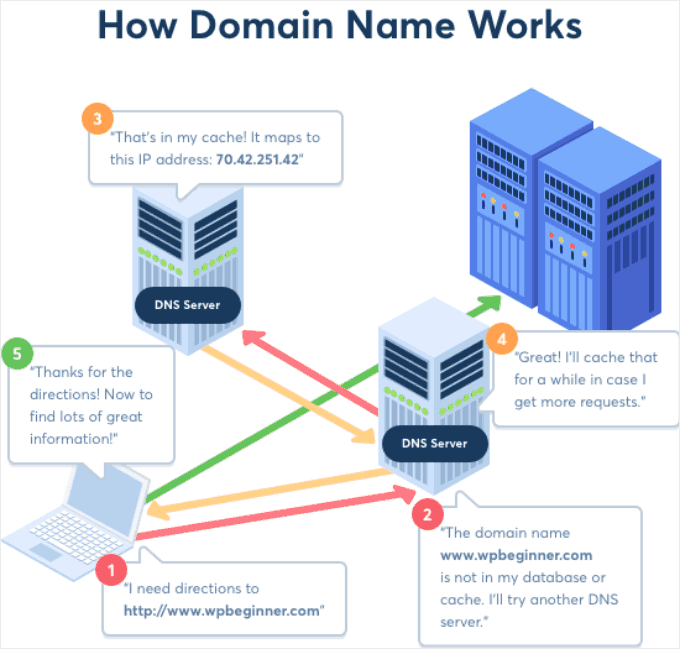
Pamięć podręczna DNS działa jak książka adresowa zapisana na Twoim komputerze. Zawiera ona informacje DNS (Domain Name Server) każdej odwiedzanej przez Ciebie strony internetowej.
DNS to technologia, która mówi komputerowi, jaki adres IP jest powiązany z nazwą domeny. Aby dowiedzieć się więcej, zapoznaj się z naszym przewodnikiem na temat działania nazw domen.
Zapisywanie informacji DNS w lokalnej pamięci podręcznej DNS pomaga przeglądarce szybko znaleźć stronę internetową.
Po wpisaniu adresu strony internetowej w przeglądarce, najpierw wyszuka ona informacje DNS w lokalnej pamięci podręcznej. Jeśli znajdzie te informacje, użyje pamięci podręcznej DNS do odwiedzenia strony internetowej.
Z drugiej strony, jeśli informacje nie znajdują się w lokalnej pamięci podręcznej DNS, przeglądarka pobierze je z innych serwerów DNS w Internecie.
Zapewnia to, że za każdym razem, gdy odwiedzasz jakąkolwiek witrynę, Twoja przeglądarka wybiera najkrótszą trasę, aby uzyskać potrzebne informacje DNS do zlokalizowania witryny w Internecie.
Jednak czasami może to powodować problemy.
Na przykład, gdy przenosisz witrynę WordPress na nową nazwę domeny lub przenosisz WordPress na nowego hosta, informacje DNS mogą nie zostać szybko zaktualizowane na Twoim komputerze.
W rezultacie możesz odwiedzić starą stronę internetową lub zobaczyć błąd „nie znaleziono”.
Zostanie to ostatecznie zaktualizowane, ale po co czekać, skoro można od razu wyczyścić pamięć podręczną DNS?
Wskazówka eksperta: Po wprowadzeniu zmian na swojej stronie internetowej lub przeniesieniu jej na nowego hosta, wyczyszczenie lokalnej pamięci podręcznej DNS jest pierwszym krokiem, który powinieneś podjąć. Zapewnia to, że Twój komputer natychmiast pobierze zaktualizowany adres witryny, zamiast czekać na automatyczne aktualizacje systemu.
Przyjrzyjmy się, jak wyczyścić pamięć podręczną DNS na różnych platformach.
Jak wyczyścić pamięć podręczną DNS w systemie Windows
Oto jak wyczyścić pamięć podręczną DNS na komputerze z systemem Windows.
Najpierw kliknij przycisk „Start” lub ikonę wyszukiwania na pasku zadań i wpisz „Wiersz polecenia”. Gdy pojawi się w wynikach wyszukiwania, kliknij, aby go otworzyć.
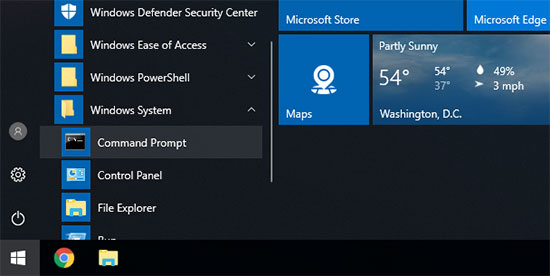
Spowoduje to uruchomienie okna wiersza poleceń. Wewnątrz musisz wpisać następujący tekst:
ipconfig /flushdns
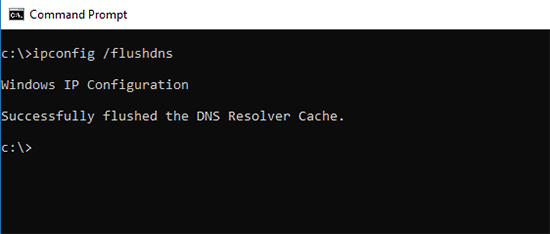
Wystarczy nacisnąć klawisz „Enter”, aby wykonać polecenie. Powinieneś zobaczyć komunikat „Pomyślnie opróżniono pamięć podręczną resolvera DNS”. Oznacza to, że system Windows wyczyścił Twoją pamięć podręczną DNS.
Uwaga: Jeśli otrzymasz komunikat o błędzie uprawnień, spróbuj zamknąć Wiersz polecenia i otworzyć go ponownie, klikając aplikację prawym przyciskiem myszy i wybierając „Uruchom jako administrator”.
To wszystko. Możesz teraz wznowić odwiedzanie swojej strony internetowej, aby pobrać zaktualizowane informacje DNS.
Jak wyczyścić pamięć podręczną DNS w systemie macOS
Jeśli korzystasz z komputera z systemem macOS, możesz wykonać poniższe kroki, aby wyczyścić pamięć podręczną DNS.
Najpierw musisz uruchomić aplikację Terminal. Znajdziesz ją w Launchpadzie w folderze „Inne”.
Możesz ją również uruchomić, otwierając Finder i przechodząc do folderu Aplikacje » Narzędzia.
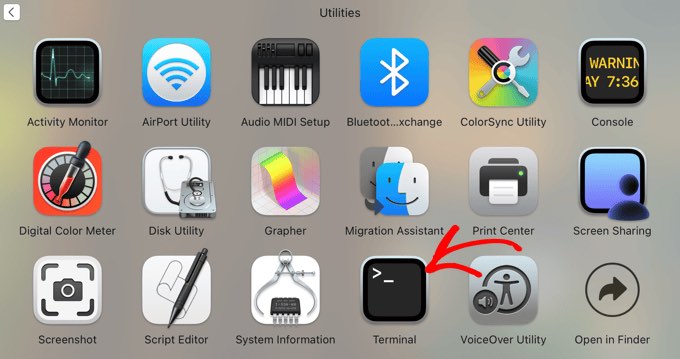
Spowoduje to uruchomienie okna terminala, w którym musisz wprowadzić następujące polecenie:
sudo killall -HUP mDNSResponder
To polecenie bezpiecznie resetuje usługę DNS Twojego Maca, która odpowiada za zapominanie starych, buforowanych informacji DNS.
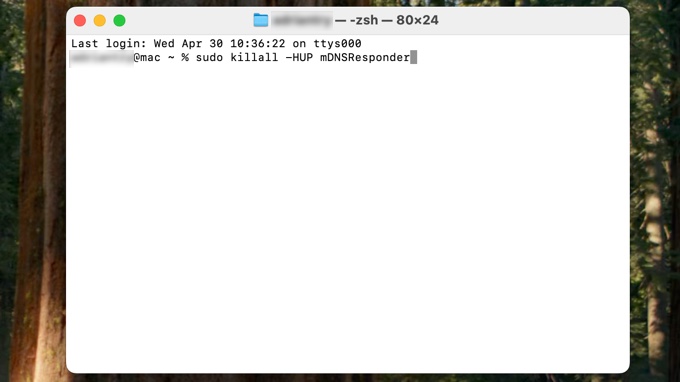
Zostaniesz poproszony o podanie hasła do swojego konta macOS. Jest to to samo hasło, którego używasz do logowania się do komputera.
Uwaga: Ze względów bezpieczeństwa Twój Mac nie wyświetli żadnych znaków na ekranie podczas wpisywania hasła. Po prostu wpisz je i naciśnij „Enter”.
Po tym Twój komputer opróżni pamięć podręczną DNS. Możesz teraz odwiedzić stronę internetową, aby uzyskać najnowsze informacje DNS.
Jak wyczyścić pamięć podręczną DNS w Chrome
Google Chrome przechowuje również własną pamięć podręczną DNS, która jest oddzielna od pamięci podręcznej DNS przechowywanej przez system operacyjny.
Jeśli używasz Google Chrome jako swojej głównej przeglądarki, będziesz musiał również wyczyścić pamięć podręczną DNS Chrome.
Najpierw musisz wpisać następujący adres w pasku adresu przeglądarki i nacisnąć klawisz 'Enter' na klawiaturze:
chrome://net-internals/#dns
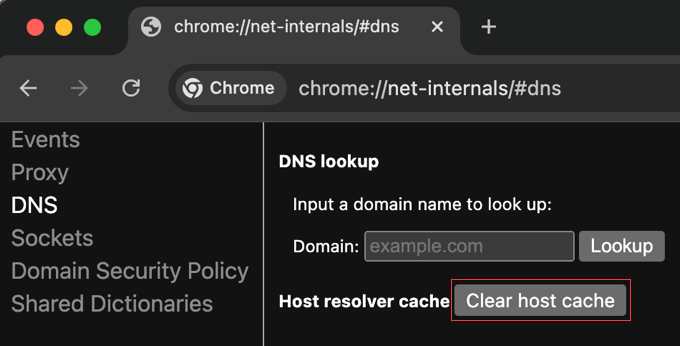
Otworzy to specjalną stronę ustawień w Chrome do zarządzania jego wewnętrznymi funkcjami sieciowymi.
Stąd musisz kliknąć przycisk „Wyczyść pamięć podręczną hosta”, a Chrome wyczyści swoją pamięć podręczną DNS.
Uwaga: Chrome nie wyświetli komunikatu o powodzeniu ani wyskakującego okienka. Po kliknięciu przycisku pamięć podręczna zostanie natychmiast wyczyszczona i możesz bezpiecznie zamknąć kartę!
Jak sprawdzić aktualizacje DNS
Podczas przenoszenia witryny WordPress na hosta lub przenoszenia rejestracji domeny do nowego rejestratora domen, będziesz musiał zmienić ustawienia DNS.
Te ustawienia następnie kierują Twoją domenę do nowej lokalizacji.
Gdy zastosujesz te zmiany w ustawieniach domeny, propagacja tych zmian w Internecie zajmie trochę czasu. W zależności od Twojego dostawcy DNS, może się to zdarzyć w ciągu kilku minut, chociaż czasami może to potrwać do 48 godzin, aby w pełni zaktualizować się w całej sieci.
Ten proces nazywa się propagacją DNS i niestety nie ma sposobu, aby przyspieszyć go w całym internecie. Wyczyść pamięć podręczną DNS na swoim komputerze po prostu zapewnia, że Twój komputer pobiera nowe informacje, gdy tylko będą dostępne od Twojego dostawcy usług internetowych.
Wskazówka eksperta: Łatwo pomylić czyszczenie lokalnej pamięci podręcznej DNS z propagacją DNS. Czyszczenie pamięci podręcznej rozwiązuje problem tego, co widzi Twój komputer. Propagacja DNS dotyczy globalnej aktualizacji Internetu, której nie można bezpośrednio kontrolować. Zawsze najpierw wyczyść lokalną pamięć podręczną, aby wykluczyć problemy z osobistym przeglądaniem.
W tym czasie Twoja domena będzie czasami wskazywać na starą lokalizację, a czasami na nową. Zależy to od Twojej lokalizacji geograficznej i od tego, o które serwery DNS pyta Twoja przeglądarka.
Możesz sprawdzić, jak te zmiany DNS propagują się na całym świecie, korzystając z narzędzi online, takich jak DNS Checker.
Po prostu wprowadź nazwę swojej domeny, a ona pobierze DNS z różnych lokalizacji geograficznych rozsianych po całym świecie.
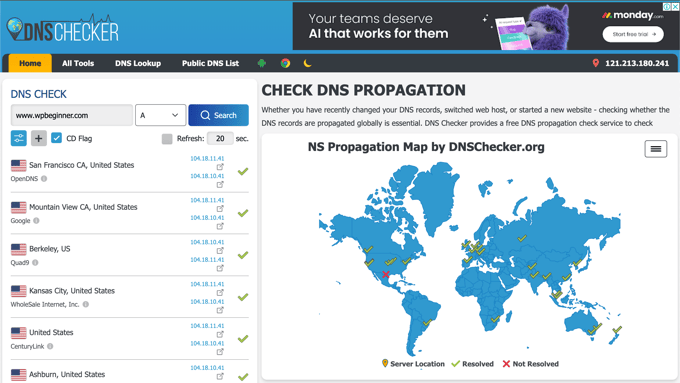
Jeśli wszystkie lokalizacje wskazują ten sam adres IP z zielonym znacznikiem, oznacza to, że zmiany DNS, które wprowadziłeś, są teraz zaktualizowane w całym Internecie.
Jaka jest różnica między pamięcią podręczną DNS a pamięcią podręczną przeglądarki?
Pamiętaj, że pamięć podręczna DNS różni się od pamięci podręcznej przeglądarki.
Twoja przeglądarka zapisuje wiele danych stron internetowych w tymczasowej pamięci podręcznej, aby szybko ładować strony przy kolejnych wizytach. Zawiera ona faktyczną zawartość odwiedzanych stron internetowych, podczas gdy pamięć podręczna DNS zawiera adresy IP, pod którymi się one znajdują.
Pomyśl o tym w ten sposób: pamięć podręczna DNS to GPS podający Twojemu komputerowi wskazówki dojazdu do sklepu, podczas gdy pamięć podręczna przeglądarki to wspomnienie tego, jak wyglądała witryna sklepowa za ostatnim razem, gdy tam byłeś.
Jeśli masz problemy z wyświetleniem strony, którą zaktualizowałeś, ale nie widzisz swoich zmian, będziesz chciał wyczyścić pamięć podręczną przeglądarki.
Mamy przewodnik krok po kroku na temat czyszczenia pamięci podręcznej przeglądarki na wszystkich głównych przeglądarkach.
Najczęściej zadawane pytania dotyczące pamięci podręcznej DNS
Poniżej odpowiadamy na najczęściej zadawane pytania naszych czytelników dotyczące pamięci podręcznej DNS. Powinno to pomóc rozwiać wszelkie pozostałe wątpliwości.
1. Czym jest pamięć podręczna DNS i dlaczego jest ważna?
Pamięć podręczna DNS to tymczasowa baza danych na Twoim komputerze, która przechowuje adresy IP stron internetowych, które ostatnio odwiedziłeś. Jest ważna, ponieważ pomaga przeglądarce znacznie szybciej ładować te strony przy kolejnych wizytach.
2. Jak często powinienem czyścić pamięć podręczną DNS?
Nie musisz regularnie czyścić pamięci podręcznej DNS. Najlepiej stosować ją jako krok rozwiązywania problemów, gdy nie możesz połączyć się ze stroną internetową, widzisz starą wersję strony lub po migracji strony.
3. Czy czyszczenie pamięci podręcznej DNS jest bezpieczne?
Tak, opróżnianie pamięci podręcznej DNS jest całkowicie bezpieczne i nie zaszkodzi Twojemu komputerowi. Nie usuwa żadnych danych osobowych, haseł ani plików. Twój komputer automatycznie zacznie budować nową pamięć podręczną podczas przeglądania internetu.
4. Czy czyszczenie pamięci podręcznej DNS wyloguje mnie ze stron internetowych?
Nie, czyszczenie pamięci podręcznej DNS nie wyloguje Cię z żadnych stron internetowych. Te informacje są przechowywane w plikach cookie przeglądarki, które są oddzielone od pamięci podręcznej DNS.
5. Czy czyszczenie pamięci podręcznej DNS przyspiesza internet?
Czyszczenie pamięci podręcznej DNS nie przyspiesza połączenia internetowego. Za pierwszym razem, gdy odwiedzisz stronę po jej wyczyszczeniu, ładowanie strony może być o ułamek sekundy wolniejsze, ponieważ komputer musi ponownie wyszukać adres IP.
6. Czy ponowne uruchomienie komputera czyści pamięć podręczną DNS?
Tak, ponowne uruchomienie komputera wyczyści lokalną pamięć podręczną DNS zarówno w systemie Windows, jak i Mac. Jednak użycie metod wiersza poleceń pokazanych w tym artykule jest znacznie szybsze i nie zmusza do zamykania wszystkich otwartych aplikacji ani przerywania pracy.
7. Dlaczego moja strona działa na moim telefonie, ale nie na moim komputerze?
Jest to klasyczny objaw problemu z pamięcią podręczną DNS. Twój telefon komórkowy i komputer przechowują całkowicie oddzielne pamięci podręczne DNS. Jeśli Twój telefon wyświetla nową stronę internetową, ale Twój komputer wyświetla starą, oznacza to po prostu, że pamięć podręczna Twojego komputera nie została jeszcze zaktualizowana. Wyczyść pamięć podręczną DNS komputera, aby rozwiązać ten problem.
Dodatkowe zasoby dotyczące pamięci podręcznych w WordPress
Mamy nadzieję, że ten artykuł pomógł Ci dowiedzieć się, jak łatwo wyczyścić pamięć podręczną DNS na różnych urządzeniach. Możesz również zapoznać się z artykułami na temat innych typów pamięci podręcznej w WordPressie:
- Słowniczek: Pamięć podręczna
- Słowniczek: Pamięć podręczna strony
- Jak łatwo naprawić ostrzeżenie o buforowaniu przeglądarki w WordPress
- Najlepsze wtyczki buforujące WordPress do przyspieszenia Twojej witryny
- Jak zainstalować i skonfigurować W3 Total Cache dla początkujących
- Jak zainstalować i skonfigurować WP Super Cache dla początkujących
- Jak Wyczyścić Pamięć Podręczną w WordPress (Krok po Kroku)
- Jak wyczyścić pamięć podręczną przeglądarki we wszystkich głównych przeglądarkach (szybki sposób)
Jeśli podobał Ci się ten artykuł, zasubskrybuj nasz kanał YouTube po samouczki wideo WordPress. Możesz nas również znaleźć na Twitterze i Facebooku.



Dennis Muthomi
Cieszę się, że jasno porównałeś/-aś pamięć podręczną DNS z pamięcią podręczną przeglądarki. Często mylę te dwie rzeczy
dzięki.
Jiří Vaněk
Niedawno zajmowaliśmy się jednym z naszych klientów, który po zmianie rekordów DNS dla domeny nadal widział oryginalną stronę internetową, a my widzieliśmy nową. Nie mogliśmy rozgryźć, co jest problemem, ponieważ nie sądziliśmy, że to może być ta pamięć podręczna (wszystkie inne pamięci podręczne wyczyściliśmy wcześniej). Dopiero gdy wyczyściliśmy pamięć podręczną DNS za pomocą tych poleceń w systemie Windows, strony zaczęły być poprawnie wyświetlane w trybie anonimowym przeglądarki. Następnie działały również w trybie klasycznym. Tak więc wyczyszczenie pamięci podręcznej DNS zaoszczędziło nam sporo kłopotów i szukania problemu gdzie indziej.
CHWALIĆ BOGA JONATHANIE
Zatem pamięć podręczna przeglądarki i pamięć podręczna DNS to dwie różne rzeczy. Naprawdę oszukiwałem samego siebie i o tym nie myślałem. Wszystko, co robię, to czyszczenie pamięci podręcznej przeglądarki i myślałem, że to wszystko. Dziękuję za artykuł.
Wsparcie WPBeginner
Cieszę się, że udało nam się rozwiać wątpliwości
Administrator
Moinuddin Waheed
Mam wiele razy kłopoty z tym błędem, polegającym na myleniu pamięci podręcznej DNS z pamięcią podręczną przeglądarki i odwrotnie.
Zaktualizowałem stronę internetową i nie widziałem aktualizacji w mojej przeglądarce.
Następnie wyczyściłem pamięć podręczną przeglądarki i zadziałało dobrze.
Biorąc to pod uwagę, jeśli wyczyścimy pamięć podręczną DNS za pomocą linii poleceń, ile czasu zajmuje zapisanie nowego domeny jako pamięci podręcznej, aby szybciej ładować stronę internetową?
Czy zaleca się regularne czyszczenie pamięci podręcznej DNS?
Jiří Vaněk
Zapisanie nowego domeny w pamięci podręcznej jest kwestią pierwszego ładowania po wyczyszczeniu pamięci podręcznej. Domena jest ładowana, a pamięć podręczna DNS ją zapisuje. Nic więcej. Jeśli chodzi o regularne czyszczenie pamięci podręcznej, nie jest to naprawdę konieczne. Osobiście nigdy nie musiałem usuwać pamięci podręcznej DNS, z wyjątkiem sytuacji, gdy na przykład zmieniono rekordy DNS domeny. Na początku też o tym nie wiedziałem i szukałem błędu gdzie indziej. Moim zdaniem jednak nie potrzebujesz regularnego usuwania, chyba że rozwiązujesz problem, w którym pamięć podręczna DNS może odgrywać rolę.
Wsparcie WPBeginner
Spróbuje bezpośrednio załadować nową zawartość i chyba że istnieje inne buforowanie, które powoduje problem, powinieneś zobaczyć poprawną witrynę.
Zazwyczaj nie musisz opróżniać pamięci podręcznej DNS.
Administrator
Moinuddin Waheed
Dzięki wpbeginner za wyjaśnienie nieporozumień dotyczących czyszczenia pamięci podręcznej DNS.
Myliłem to z pamięcią podręczną przeglądarki i myślałem, że nowe aktualizacje będą widoczne tylko po wyczyszczeniu pamięci podręcznej przeglądarki.
Oznacza to, że możemy opróżnić DNS, kiedy tylko uznamy, że powinniśmy.
David
Artykuły, które czytałem tutaj na wpbeginner są wyjątkowo proste (bez poczucia uproszczenia), jasne, pouczające i bardzo pomocne. Dziękuję!
Wsparcie WPBeginner
Proszę bardzo! Cieszymy się, że nasze poradniki okazały się pomocne!
Administrator