


El error de ‘demasiadas redirecciones’ es uno de los errores más comunes de WordPress y, por lo general, puedes solucionarlo en pocos minutos.
El error simplemente significa que tu sitio web está atrapado en un bucle de redirección, y puede incluso bloquearte el acceso al área de administración de WordPress.
En este artículo, te mostraremos cómo solucionar fácilmente el error de ‘demasiadas redirecciones’ en WordPress, paso a paso, incluso si no puedes iniciar sesión.
¿Respuesta rápida: Cómo soluciono el error de demasiadas redirecciones en WordPress?
Borra las cookies de tu navegador primero. Si el error persiste, casi siempre se debe a una de estas tres configuraciones: tu Dirección de WordPress y Dirección del sitio deben coincidir exactamente, el modo SSL de Cloudflare debe estar configurado en Completo y/o es posible que necesites restablecer tu archivo .htaccess.
Puedes hacer todo eso incluso si no puedes acceder a tu panel, editando wp-config.php a través de FTP.
¿Qué causa el error de demasiadas redirecciones en WordPress?
Un bucle de redirección ocurre cuando la página A envía tu navegador a la página B, y la página B lo envía de regreso a la página A. Tu navegador lo intenta una y otra vez, se rinde después de unos 20 intentos y muestra el error en lugar de tu sitio web.
Las redirecciones en sí mismas son normales. WordPress y muchos plugins las utilizan para crear redirecciones permanentes 301 y solucionar errores 404. El problema comienza cuando dos reglas de redirección se apuntan entre sí.
Este error generalmente aparece inmediatamente después de una de estas acciones, no porque la acción sea incorrecta, sino porque una configuración se realizó de manera incorrecta durante el proceso:
- Moviste el sitio a HTTPS o instalaste un certificado SSL.
- Activaste Cloudflare (u otro proxy inverso / CDN).
- Instalaste un plugin SSL o un plugin de gestión de redirecciones.
- Editaste la URL del sitio, migraste de host o pegaste una regla de ‘forzar HTTPS’ en .htaccess.
Los plugins que solucionan el problema de contenido inseguro SSL o un plugin de caché de WordPress también pueden causar este error.
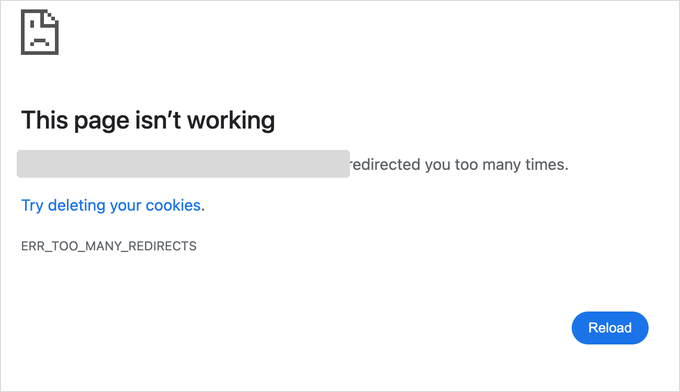
Así es como se ve el mensaje 'ERR_TOO_MANY_REDIRECTS' en Google Chrome.
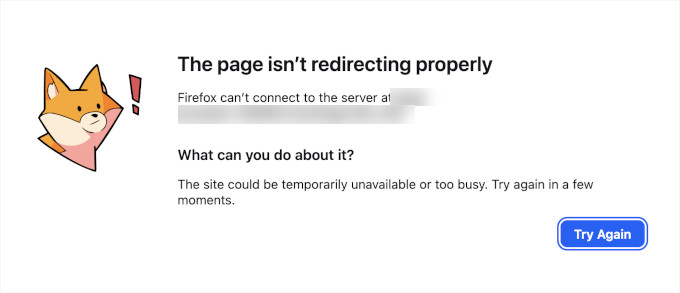
Así es como se ve el error en Firefox con el mensaje 'La página no se está redirigiendo correctamente'.
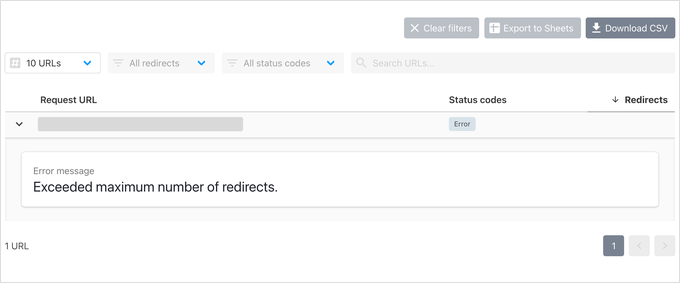
La página de error no te dice qué causa el bucle. Para descubrir el problema, puedes usar una herramienta gratuita como httpstatus.io, ingresar la URL de tu sitio web y observar la cadena de redirección.
Un sitio saludable muestra un 301 (una redirección permanente) que termina en un código de estado 200, lo que significa que la página se cargó normalmente.
Un sitio roto muestra una larga cadena de 301 que rebotan entre las mismas dos URL, y esas dos URL te dicen qué causa el problema. Por ejemplo, si difieren en http y https o www y no-www, entonces puedes seguir los pasos a continuación para solucionarlos.
Importante: Algunas de las soluciones a continuación cambian los archivos principales y la base de datos de tu sitio. Antes de cambiar nada, por favor crea una copia de seguridad. Puedes seguir nuestra guía sobre cómo hacer una copia de seguridad manual de la base de datos de WordPress.
Estos son los pasos que cubriremos:
- Borra la caché y las cookies de tu navegador
- Asegúrate de que la Dirección de WordPress y la Dirección del sitio coincidan
- Solucionar la configuración SSL de Cloudflare
- Restablece tu archivo .htaccess de WordPress
- Desactivar todos los plugins de WordPress
- Soluciona el bucle de redirección solo en wp-admin
- Soluciona 'Demasiadas redirecciones' después de migrar tu sitio
- Qué hacer si el error aún no se ha solucionado
1. Borra la caché y las cookies de tu navegador
Una causa común del error podrían ser las cookies de tu navegador web. Primero, intenta una actualización forzada (Ctrl + F5 en Windows o Cmd + Shift + R en Mac), y luego intenta acceder a tu sitio web usando un navegador web diferente, como Firefox, Safari, Opera o Microsoft Edge.
Si puedes acceder a tu sitio web normalmente usando un navegador diferente, entonces necesitas borrar las cookies y la caché en tu navegador habitual.
No tienes que borrar todo. Borrar las cookies solo para tu propio sitio web es suficiente.
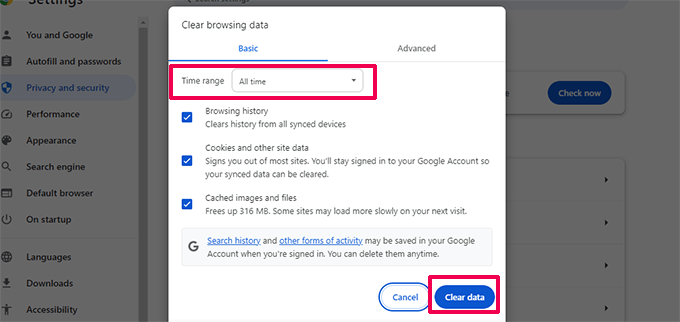
Tenemos una guía detallada sobre cómo borrar la caché de tu navegador en todos los navegadores principales que te ayudará a hacerlo.
Por otro lado, si un navegador diferente muestra el mismo error, entonces el bucle proviene de tu sitio web en lugar de tu navegador, y la configuración de tu URL es lo siguiente que debes revisar.
2. Asegúrate de que la Dirección de WordPress y la Dirección del sitio coincidan
Una causa principal de este error es una discrepancia en la configuración de la URL de tu WordPress.
Normalmente, puedes ver estas opciones en la página Ajustes » Generales.
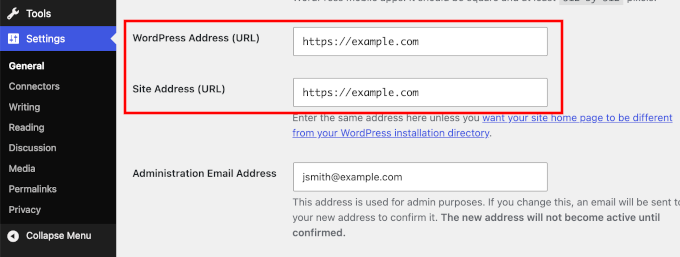
Para la mayoría de los sitios web, las URL en los campos de ‘Dirección de WordPress’ y ‘Dirección del sitio’ deben ser exactamente iguales. Revisa estos tres detalles en ambos campos:
- http vs https – ambos campos deben usar el mismo.
- www vs no-www – elige una versión y úsala en ambos campos.
- Mayúsculas y minúsculas – las URL deben estar en minúsculas.
Dado que el error podría haberte bloqueado el acceso al área de administración de WordPress, es posible que necesites corregir las URL sin usar el panel de control. Puedes hacerlo editando el archivo wp-config.php, que se encuentra en la carpeta raíz de tu sitio web.
Conéctate a tu sitio usando un cliente FTP o la aplicación Administrador de Archivos en el panel de control de tu hosting. Luego, abre wp-config.php en un editor de texto plano y agrega estas dos líneas justo encima de la línea que dice ‘Eso es todo, deja de editar!’:
define( 'WP_HOME', 'https://example.com' );
define( 'WP_SITEURL', 'https://example.com' );
No olvides reemplazar ‘https://example.com’ con la URL de tu propio sitio. Ahora, guarda el archivo y súbelo de nuevo a tu sitio web, luego visita tu sitio para ver si esto resuelve el error.
Nota: Estas dos líneas anulan la configuración de URL en tu base de datos. Una vez que tu sitio vuelva a funcionar, puedes dejarlas. Los campos en la página de Ajustes simplemente aparecerán bloqueados.
Para más métodos, consulta nuestro tutorial sobre cómo cambiar fácilmente las URL de WordPress.
3. Soluciona la configuración SSL de Cloudflare
Si el error comenzó justo después de conectar tu sitio a Cloudflare, entonces esta es casi con seguridad tu solución.
Cloudflare funciona como un proxy inverso. Eso significa que se sitúa entre tus visitantes y tu servidor, respondiendo a las solicitudes desde su propia red para hacer tu sitio más rápido y seguro.
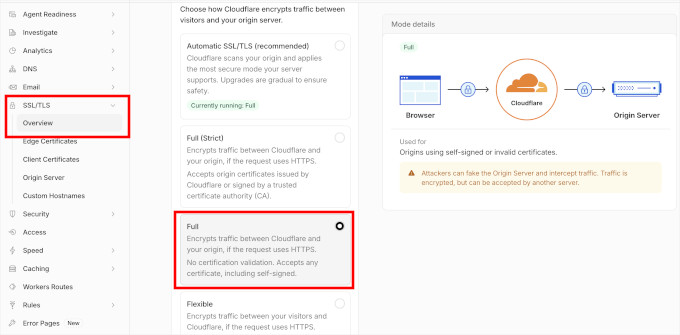
La causa habitual es que el modo SSL de Cloudflare esté configurado en Flexible, lo que crea un bucle infinito. Con SSL Flexible, los visitantes se conectan a Cloudflare a través de HTTPS, pero Cloudflare habla con tu servidor a través de HTTP simple. Tu servidor luego redirige esa solicitud HTTP a HTTPS, y comienza el bucle.
Para solucionar esto, necesitas seguir estos dos pasos.
Primero, en el panel de control de Cloudflare, ve a SSL/TLS » Visión general y cambia el modo de Flexible a Full, o Full (strict) si tienes un certificado SSL real instalado en tu servidor, lo cual deberías tener.
Segundo, agregue el fragmento a continuación al archivo wp-config.php para que WordPress detecte correctamente que el visitante está en HTTPS detrás del proxy.
Agregue esto a wp-config.php, encima de la línea 'stop editing':
if ( isset( $_SERVER['HTTP_X_FORWARDED_PROTO'] ) && $_SERVER['HTTP_X_FORWARDED_PROTO'] === 'https' ) {
    $_SERVER['HTTPS'] = 'on';
}
Esa combinación resuelve la gran mayoría de los bucles de redirección de Cloudflare.
El mismo fragmento también funciona si su sitio está detrás de cualquier otro proxy inverso, balanceador de carga o front-end NGINX.
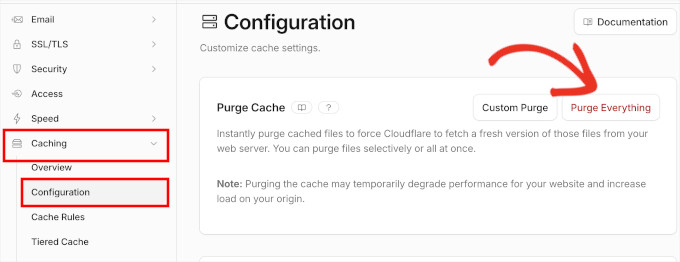
Mientras está en el panel de control de Cloudflare, purgue también su caché, para que una redirección antigua en caché no siga mostrando el error. Vaya a Caching » Configuration y haga clic en el botón 'Purge Everything'.
4. Restablece tu archivo .htaccess de WordPress
Nota: Este paso se aplica a sitios web que se ejecutan en Apache, el tipo más común de servidor web. Si su sitio se ejecuta en NGINX, otro servidor web popular, entonces no existe el archivo .htaccess. En NGINX, las reglas de redirección viven en la configuración del servidor, que no puede editar por FTP, así que pida a su host que revise si hay alguna regla que se redirija a sí misma.
El archivo .htaccess es un archivo especial que su servidor web utiliza para administrar redirecciones y otras configuraciones del servidor. WordPress también utiliza este archivo para URLs amigables para SEO y otras redirecciones.
A veces, los plugins de WordPress pueden hacer cambios en el archivo .htaccess de tu sitio web, lo que puede provocar este error. También es posible que al desactivar un plugin no se eliminen esos cambios de tu archivo .htaccess.
En ese caso, necesitarás restablecer manualmente tu archivo .htaccess de WordPress.
Nuevamente, necesitará acceder a su sitio web usando un cliente FTP o la aplicación File Manager en su panel de hosting.
Una vez conectado, verá el archivo .htaccess en la carpeta raíz (generalmente /public_html/) de su sitio web.
Nota: Si no puedes encontrar tu archivo .htaccess, consulta nuestra guía sobre cómo encontrar el archivo .htaccess en WordPress.
Primero, necesita descargar una copia de su archivo .htaccess a su computadora como respaldo.
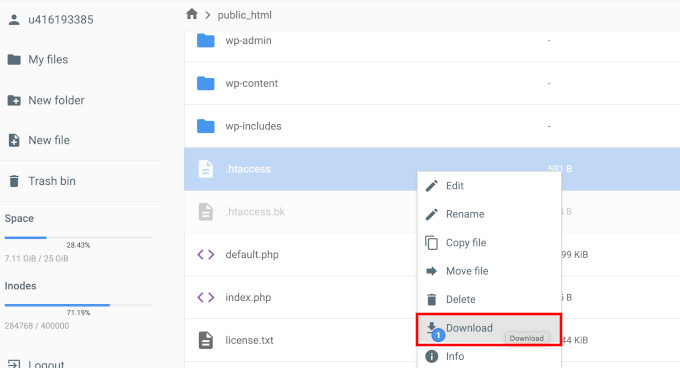
Después de eso, renombre el archivo a .htaccess_old en lugar de eliminarlo. Su servidor deja de leerlo de cualquier manera, y renombrarlo significa que puede deshacer esto en dos segundos si el archivo resulta no ser la causa.
Ahora puede intentar visitar su página de inicio. Si se carga, entonces su archivo .htaccess estaba causando el error de redirección. Sus páginas internas devolverán errores 404 hasta que recree el archivo a continuación, así que no lo interprete como una prueba fallida.
Ahora necesitará recrear el archivo .htaccess.
Normalmente, su sitio web WordPress puede hacerlo por sí solo. Simplemente vaya a la página Settings » Permalinks y haga clic en el botón 'Save Changes' en la parte inferior.
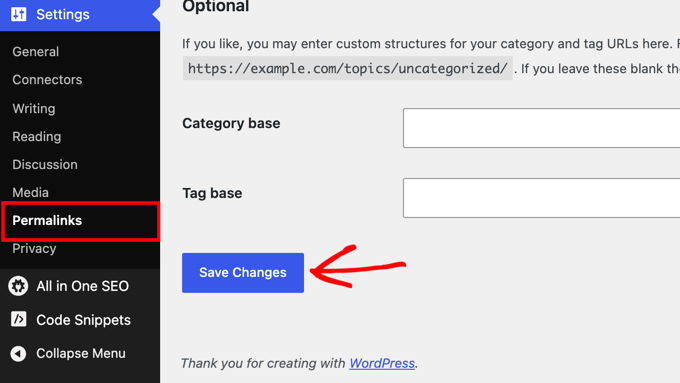
Si lo prefiere, también puede recrear el archivo usted mismo.
Simplemente cree un nuevo archivo .htaccess en la carpeta raíz de su sitio y pegue las reglas predeterminadas de WordPress:
# BEGIN WordPress
<IfModule mod_rewrite.c>
RewriteEngine On
RewriteRule .* - [E=HTTP_AUTHORIZATION:%{HTTP:Authorization}]
RewriteBase /
RewriteRule ^index.php$ - [L]
RewriteCond %{REQUEST_FILENAME} !-f
RewriteCond %{REQUEST_FILENAME} !-d
RewriteRule . /index.php [L]
</IfModule>
# END WordPress
5. Desactiva todos los plugins de WordPress
Si restablecer el archivo .htaccess no eliminó el bucle, entonces la siguiente causa probable es un conflicto de plugins.
Cualquier plugin que configure una redirección de una manera que entre en conflicto con las redirecciones predeterminadas de WordPress puede causar este error. Los sospechosos habituales son los plugins que fuerzan SSL o HTTPS, los administradores de redirecciones, los plugins de caché y los plugins de seguridad o de inicio de sesión.
Para solucionar esto, necesitas desactivar todos los plugins de WordPress en tu sitio web. Normalmente, puedes ir a la página Plugins » Todos los Plugins en el área de administración de WordPress y desactivar los plugins desde allí.
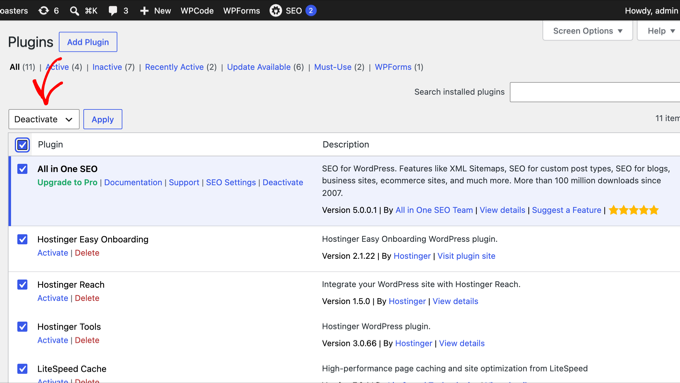
Sin embargo, asumimos que debido al error de redirección, es posible que no puedas acceder al área de administración de WordPress.
En ese caso, necesitará desactivar los plugins de WordPress usando un cliente FTP como FileZilla o la aplicación File Manager en su panel de control de hosting de WordPress.
Simplemente conéctate a tu sitio web usando un cliente FTP y ve a la carpeta /wp-content/.
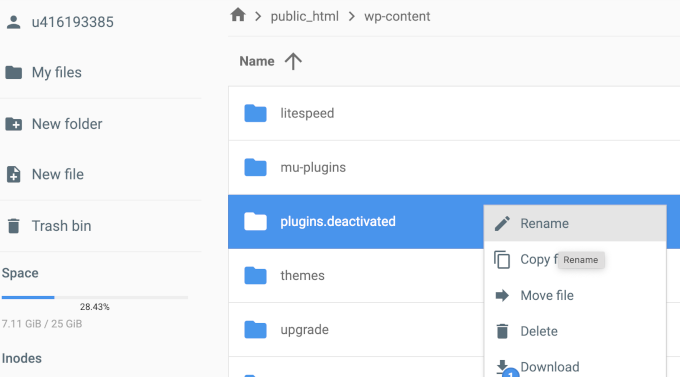
Allí encontrará la carpeta plugins, que necesita renombrar a 'plugins.deactivated'.
Hacer esto desactivará todos los plugins de WordPress en su sitio.
Básicamente, WordPress busca una carpeta llamada plugins para cargar los archivos de los plugins. Cuando no encuentra la carpeta, deshabilita automáticamente los plugins activos en la base de datos.
Ahora, puedes intentar visitar tu sitio web de WordPress. Si puedes iniciar sesión en tu área de administración de WordPress ahora, entonces esto significa que uno de los plugins estaba causando el error.
Para averiguar qué plugin fue el culpable, necesitas volver al cliente FTP o a la aplicación Administrador de archivos y renombrar tu carpeta plugins.deactivated de nuevo a ‘plugins’.
Después de eso, ve al área de administración de WordPress de tu sitio web y dirígete a la página Plugins » Todos los Plugins. Desde aquí, puedes activar tus plugins uno por uno y luego visitar tu sitio web para ver si puedes reproducir el error.
Una vez que encuentres el plugin que está causando el error, puedes buscar una alternativa a ese plugin o reportar el problema al foro de soporte de WordPress del plugin.
6. Soluciona el bucle de redirección solo en wp-admin
A veces, tu sitio web funciona bien para los visitantes, pero la página de inicio de sesión o el área de wp-admin siguen redirigiendo. Esta versión del error generalmente proviene de tu cookie de inicio de sesión de WordPress o de una discrepancia de URL que solo afecta al área de administración.
Aquí tienes qué revisar, en orden:
- Borra tus cookies para el sitio: una cookie de inicio de sesión corrupta es la causa más común, y el Paso 1 anterior te muestra cómo.
- Asegúrate de que tus URL coincidan: una discrepancia entre www y no-www a veces solo afecta al área de administración, así que revisa bien el Paso 2.
- Busca una línea COOKIE_DOMAIN: abre wp-config.php y busca una línea que contenga
COOKIE_DOMAIN. Si no coincide exactamente con tu dominio, elimina esa línea, guarda y vuelve a intentar iniciar sesión. - Desactiva los plugins de seguridad y de inicio de sesión: los plugins que cambian tu URL de inicio de sesión o limitan los intentos de inicio de sesión pueden crear bucles solo para administradores. Usa el método FTP del Paso 5, pero renombra solo la carpeta de ese plugin dentro de /wp-content/plugins/. Renombrar toda la carpeta de plugins pondría todos los plugins fuera de línea para los visitantes que aún pueden navegar por tu sitio.
Para más soluciones, consulta nuestra guía sobre cómo solucionar el problema de la página de inicio de sesión de WordPress que se actualiza y redirige.
7. Soluciona el error de demasiadas redirecciones después de migrar tu sitio
Si el error apareció justo después de mover tu sitio web a un nuevo dominio o a un nuevo host, entonces alguna parte de tu sitio todavía apunta a la dirección antigua.
Primero, asegúrate de que tu Dirección de WordPress y Dirección del sitio usen el nuevo dominio. Si no puedes iniciar sesión, usa el método wp-config.php del Paso 2 para configurarlos.
A continuación, necesitas actualizar los enlaces antiguos que quedan en tu base de datos. Tus publicaciones, páginas y configuraciones de tema todavía pueden contener enlaces a tu dominio antiguo, y esos enlaces pueden hacer que los visitantes salten entre las direcciones antiguas y nuevas.
Instala el plugin gratuito Buscar y reemplazar todo y ve a la página Herramientas » WP Buscar y Reemplazar.
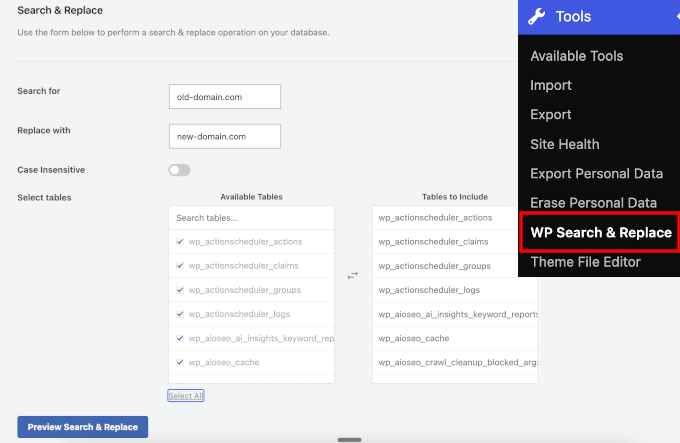
Aquí, puedes buscar tu dominio antiguo y reemplazarlo por el nuevo.
También deberías revisar tu sitio antiguo o tu host antiguo para ver si hay una redirección que apunte a la dirección incorrecta. Para instrucciones paso a paso, consulta nuestra guía sobre cómo solucionar que WordPress redirija al dominio antiguo después de la migración.
Si planeas otra mudanza de sitio, puedes evitar este error la próxima vez siguiendo nuestra lista de verificación sobre cómo mover WordPress correctamente a un nuevo dominio.
Qué hacer si el error aún no se ha solucionado
Si no solucionaron el problema, es posible que necesites hablar con tu compañía de hosting de WordPress para asegurarte de que no haya un problema del servidor.
Una vez que solucionen el problema en tu sitio, también deberías poder averiguar qué lo causó.
Si fue un plugin, entonces necesitas reportar el problema al foro de soporte del plugin. Consulta nuestra guía sobre cómo pedir soporte para WordPress. Sin embargo, si no puedes obtener ayuda, siempre puedes encontrar un plugin alternativo que haga lo mismo.
Si el error fue causado por una mala configuración del sitio de WordPress, entonces puedes tomar nota de ello y asegurarte de que la configuración de tu sitio esté correctamente establecida.
Para obtener más consejos, consulta nuestro tutorial detallado sobre cómo solucionar problemas de WordPress por tu cuenta como un auténtico profesional de WordPress.
Preguntas Frecuentes
¿Cómo puedo solucionar el error ‘Se produjeron demasiadas redirecciones’?
Así es como Safari expresa el mismo error de bucle de redirección. Borra las cookies del sitio web en la configuración de Privacidad de Safari y vuelve a intentarlo. Si es tu propio sitio web, revisa las soluciones de este artículo, comenzando con la configuración de tu URL y SSL.
¿Cómo soluciono ‘localhost te redirigió demasiadas veces’?
Esto sucede en instalaciones locales de WordPress cuando la URL del sitio todavía apunta a tu dominio en vivo. Agrega las líneas WP_HOME y WP_SITEURL del Paso 2 a wp-config.php usando tu dirección local, como http://localhost/misitio, y luego borra las cookies de tu navegador.
¿Cómo soluciono un sitio web que sigue redirigiendo?
Ejecuta la dirección del sitio web a través de un verificador de redirecciones como httpstatus.io para ver la cadena completa. Luego, elimina la regla conflictiva. Generalmente es un plugin de redirección, una regla de .htaccess o una configuración SSL que envía a los visitantes de un lado a otro entre dos versiones de la misma URL.
Tutorial en video
Si no disfrutas de las instrucciones escritas, puedes seguir nuestro tutorial en video en su lugar:
Esperamos que este artículo te haya ayudado a resolver el problema de ‘error de demasiadas redirecciones’ en tu sitio web. También puedes marcar nuestro manual definitivo de errores comunes de WordPress y ver cómo contactar con el soporte de WordPress.
Si te gustó este artículo, suscríbete a nuestro Canal de YouTube para ver tutoriales en video de WordPress. También puedes encontrarnos en Twitter y Facebook.



David Najman
Hola,
Tuve este error en la página de etiquetas de producto. Intenté todas las reparaciones posibles mencionadas anteriormente sin éxito.
Finalmente, tuve que renombrar el slug de las etiquetas para que no fueran números, por ejemplo, 2016, así que lo renombré a r2016 ¡y empezó a funcionar!
Debe haber sido causado por alguna actualización de WordPress, porque había estado funcionando unos años antes con etiquetas nombradas como números.
Soporte de WPBeginner
Gracias por compartir lo que te funcionó. Si tu página de producto es creada por un plugin, es posible que desees contactar al soporte del plugin para informarles sobre ese problema.
Administrador
Yavan Kumar
Hola,
Todo mi sitio web funciona correctamente, pero la página de inicio se redirige demasiadas veces y el mismo problema con la página wp-admin también. Probé todos los métodos que mencionaste pero nada me funcionó.
Por favor, aconséjame si hay alguna otra solución para eso.
Gracias de antemano...
Soporte de WPBeginner
Si ninguno de los métodos del artículo funcionó, deberías contactar a tu proveedor de hosting para que vean si hay algún problema que puedan detectar de su lado.
Administrador
John Zoetebier
Mi sitio web es una implementación de Bitnami WordPress en Google Cloud Platform.
Cuando uso:
define(‘WP_SITEURL’, ‘http:/example.cloud’);
la página de inicio se redirige a sí misma y aparece un mensaje de error en el navegador.
Ahora uso la configuración original de Bitnami ¡y funciona muy bien!
define(‘WP_SITEURL’, ‘http://’ . $_SERVER[‘HTTP_HOST’] . ‘/’);
Soporte de WPBeginner
Te falta una barra diagonal junto a tu http en la primera declaración define, pero gracias por compartir tu solución alternativa.
Administrador
Chad
Tuve que desactivar un plugin y volvió a funcionar bien. Identifiqué el plugin a desactivar mirando en mi URL donde estaba recibiendo un error de redirección. El nombre del plugin estaba escrito allí.
Soporte de WPBeginner
Gracias por compartir cómo encontraste el error para que otros intenten resolver este problema
Administrador
Nirav Patel
Gracias, hermano, por la información sobre el error de wp
Soporte de WPBeginner
Nos alegra que nuestro artículo haya podido ayudar
Administrador
irga
sí, sabes,,, lo estuve buscando,,,,, y luego mi sitio de WordPress volvió a funcionar, agradecido
Rahul
Gracias amigo, realmente ayuda
Josh
He intentado todos los pasos aquí sin éxito hoy. Por suerte, mi sitio web funciona bien, pero no puedo iniciar sesión en el panel de administración de wp por nada.
¿Cuáles son las otras opciones? ¿Debe haber otras maneras de averiguar qué lo está causando?
Deby
Tengo lo mismo. Mi sitio funciona bien para los visitantes, pero solo obtengo el error de redirección para el backend, mi panel de WP.
Es un sitio nuevo y ni siquiera tengo ningún plugin instalado todavía. Estoy desconcertado.
Bryant Thomas
¡Santo cielo! Eso funcionó, he hecho muchas migraciones de sitios web y nunca me había encontrado con este problema. Gracias, el define(‘WP_HOME’,’http://example.com’);
define(‘WP_SITEURL’,’http://example.com’); funcionó con el www.
Rutvi Trivedi
Hola, mi problema es que cuando voy al panel de mi sitio (/wp-admin) me aparece este error. Intenté esta solución y desafortunadamente no está funcionando. Por favor, ayúdenme a resolver este error.
Shakeane
Solo quiero decir muchas gracias por compartir este conocimiento, no entenderías cuánto me ha ayudado, algo tan menor como agregar www o dejar la barra diagonal al final me ha causado tantos dolores de cabeza, muchas gracias.
Marc
¡¡¡Genial! ¡Solo tomó 5 minutos y se arregló!!!
hassan
Estimado señor:
Tengo una gran cantidad de datos en mi sitio web y cambié mi dirección directamente de http://www.example.com a example.com. Eliminé www de wp-confiq y phpmyadmin sin hacer el procedimiento anterior. Ahora actualicé todos los complementos y temas, todo está bien, pero la configuración de mi tema no se edita. Cuando voy a cambiar la configuración de mi tema, los cambios se revierten... por favor, ayúdeme a resolver este problema. Le estaré muy agradecido.
He estado intentando resolver este problema durante tres días pero he fallado.
Por favor, ayúdeme.
Sachin
Hola, mi sitio web está funcionando sin ningún error, pero tengo este problema en el backend cuando abro la pestaña Apariencia > Personalizar. No puedo personalizar mi sitio web desde el backend. ¿Cómo puedo resolverlo?
Adrian Daniels
¡Vaya, esto realmente funcionó, gracias!!
Toheeb
¡Hola!
Gracias por tu publicación...
Pude resolver el mío cambiando WP_SITEURL y WP_HOME a minúsculas. Anteriormente había capitalizado cada palabra para que fuera legible y resultó que redirigía las páginas paginadas de las publicaciones.
Todo parece estar bien ahora. Gracias
Laurena
¡Oye, este era mi problema! Gracias por tu comentario aquí.
scott
Este también fue mi problema.
Karla
¡Este también fue mi problema! ¡Gracias por tu comentario! Intenté todo en el video pero nada funcionó.
Rudy Reteig
Hice una redirección en Dominio ADICIONAL para eliminar de mi sitio una cola, "/blog", detrás de mi URL, que apareció al lanzar el sitio. En mi opinión, esto se hizo automáticamente, ya que tengo dos sitios en el mismo directorio PUBLIC_html, probablemente para evitar conflictos de archivos con el mismo nombre de los dos sitios.
Robin
Ninguna de estas soluciones me funcionó. Al final, resulta que había configurado una regla de página personalizada en CloudFlare hace mucho tiempo para tratar el panel de WordPress de manera diferente al resto del sitio. Tenía configurado "SSL – Flexible", lo que causaba el error. Simplemente cambié la regla a "Full" y volvió a funcionar bien.
Ada
Esta fue la solución para mí. ¡Muchas gracias!
Damien
¡Oh Dios! Muchas gracias
Daniel
Muchas gracias por esta solución, después de como 5 horas con este error, finalmente resolví el problema. Paso más tiempo arreglando errores que construyendo sitios web con WordPress. Estoy cansado.
Simon
Gracias, hermano. Horas revisando .htaccess, etc., y es solo un problema simple de Cloudflare.
Rares
Esta también fue la solución para mí. ¡Muchas gracias por compartir!
Jack
¡Esto arregló el mío! ¡Gracias!
Jeenie
Lo mismo aquí – una vez que "Flexible" se cambió a "Full" en la configuración SSL de Cloudflare, ¡funcionó! Uf. (¡Ojalá hubiera visto tu comentario antes!)
Nancy
¡Muchísimas gracias por esto! Funcionó.
Florian
Yo también tuve el problema, así que empecé a buscar una solución y descubrí que la CDN estaba causando ese error. La desactivé y volvió a funcionar.
Jennifer
Gracias a Dios que vi tu respuesta. Pensé que como había agregado el plugin Yoast SEO, estaba causando los problemas, pero también había activado la CDN en mi panel de control ¡y ese era el problema!
Alex Jr
Desactivé todos los plugins, deshabilité el tema actual, eliminé .htaccess, pero sigo recibiendo el error de "demasiadas redirecciones" cuando intento acceder a mi sitio de WordPress. ¿Qué lo está causando y cómo puedo solucionarlo?
Dan
Me acaba de pasar esto en un sitio nuevo en el que estoy trabajando. El problema resultó ser que creé mi tema hijo con espacios en el nombre. Tan pronto como renombré la carpeta del tema hijo a mi-tema-hijo, funcionó. Tuve que volver a activar mi tema hijo para que funcionara correctamente. ¡Espero que esto le ahorre a alguien mucha pena y frustración!
ANA
Dan, I just wanted to say THANK YOU!!!!!!!
That was my problem too, apparently. I changed the name and folder to include a dash and everything works fine.
Santiago
Me doy cuenta de que cuando intento configurar mi Permalink a Nombre de la entrada, obtengo el problema de redirección. Cuando lo configuro en Plano, no hay problemas. He deshabilitado todos los complementos y sigue igual.
Soy nuevo en WP pero tengo más de 20 años en TI, cualquier ayuda sería muy apreciada.
Damion
+1 en esto y gracias por compartir tu conocimiento de manera tan exhaustiva y generosa. Me ahorraste horas de trabajo hoy.
Bilal Asghar
Este es un artículo realmente útil. Tuve problemas de redirección con mi sitio web de WordPress. Simplemente cambié las URL de mis entradas yendo a Configuración>Enlaces permanentes.
Ebad Ur Rehman
My site is redirected too many time in the preview of customization
other functions of theme are working fine.
please tell the solution for the problem
Sharon Booker
Muchas gracias. Llamé al servicio de ayuda de mi proveedor de hosting dos veces y nada de lo que me dijeron que hiciera ayudó. Esto solucionó el error.
Amit Khandelwal
I’m getting “ERR_TOO_MANY_REDIRECTS” problem only on website Home page but other pages working fine. I think plugin “Redirection” create this problem but it’s my need to keep activate this.
Please suggest.
Tenzin Nima
¡¡Muchas gracias!! He estado buscando una solución todo el día y finalmente la resolví.
Gracias
maria
ive tried the first option, Settings » General and changed the url. the thing is, i accidentally put a ; instead of a . on the adress.
Now the site is all messed up and i cant even login on the admin user anymore, to change it back :/ any tips?
Soporte de WPBeginner
Hola Maria,
Puede solucionar esto agregando este código al archivo wp-config.php de su sitio de WordPress.
define('WP_HOME','http://example.com'); define('WP_SITEURL','http://example.com');Uso en 1 clic en WordPress
No olvides reemplazar example.com con el nombre de tu propio dominio.
Administrador
Yildirim
hola,
¿qué pasa con https
Soporte de WPBeginner
El código es un código de ejemplo, si estás usando https, entonces pondrías https en el código
Em Walker
Hola, cada vez que voy a la página de WIDGET para cargar mis anuncios de adsense, mi página se congela y deja de responder, ¿cómo puedo solucionar esto, por favor?
Mark
Gracias, funcionó
Abiskar Bharati
Intenté todo lo mencionado en el blog pero el problema persistió, así que hice lo que Jake Philips (uno de los comentarios de arriba) hizo y descubrí que algo había cambiado la configuración de la estructura de permalink a:
/’/%year%/%monthnum%/%day%/%postname%/’
Lo cambié de nuevo a (como sugiere el comentario):
/%year%/%monthnum%/%day%/%postname%/
y entonces todo volvió a funcionar bien...
Abhishekh Maharjan
Gracias. Funcionó
Cindy
Cuando pongo mi enlace en Facebook, la foto que está en mi página web no aparece, solo el nombre de mi sitio web y la URL. ¿Alguna idea de lo que necesito hacer para tener una foto en miniatura?
Felix
Hola, CINDY.
Eso es porque no usaste el plugin Yoast, y no configuraste las reglas en la pestaña de Facebook. El problema está relacionado con el protocolo open graph.
Khori Carnes
Hola. Tengo un problema algo extraño, creo. Mi problema de redirección es que cuando intento acceder a mi página de administración de WordPress usando mi dominio, me redirige a godaddy.com. Mi única explicación que se me ocurre es que compré mi nombre de dominio en GoDaddy. Sin embargo, compré mi hosting web en HostGator. De todos modos, no puedo acceder a mi página de administración de WordPress para empezar a establecer mi nuevo sitio web.
¡Cualquier ayuda o sugerencia sería muy apreciada! Gracias
Soporte de WPBeginner
Hola Khori,
Puedes contactar al soporte de GoDaddy y ellos te ayudarán a apuntar tu nombre de dominio a tu proveedor de hosting. Todo lo que necesitas hacer es ir a tu cuenta de GoDaddy y apuntar la configuración del Servidor de Nombres para tu nombre de dominio a HostGator.
Administrador
Ralf
En mi caso, el problema eran los caracteres especiales en la URL. No puedes tenerlos con WordPress. Por ejemplo, las vocales con diéresis alemanas: ÄÖÜ – necesitan ser convertidas.
Teemu
Sí y no. Ejecuté con éxito un sitio web con el carácter “ä” allí durante algunos años. Pero esta vez, esta podría ser la razón por la que estoy buscando ayuda para este problema aquí con un sitio web que ahora también tiene el mismo carácter “ä” allí...
Don Stewart
Entré en pánico cuando no pude acceder a la pantalla de inicio de mi sitio web (aunque sí a las otras páginas). Jugueteé con la configuración de URL de Configuración=>General, y vi que aparecía la misma dirección como URL de Wordpress y URL del sitio web, lo que significaba que estaba dando vueltas en círculos, como señalaste. Estuve manipulando eso por un tiempo, casi me bloqueo por completo de Wordpress, pero luego desactivé varios plugins instalados recientemente. ¡Solucionado! No estoy seguro de qué plugin lo causó; lo investigaré omitiendo el que creo que es el más probable y reactivando los otros uno por uno, pero mi sugerencia es seguir tu artículo de abajo hacia arriba. ¡Revisa esos plugins recientes!
Jake Phillips
Acabo de habilitar CDN y SSL en Bluehost para mi sitio de WordPress cuando esto comenzó a suceder. Descubrí que algo había cambiado la configuración de la estructura de enlaces permanentes a:
/'/%year%/%monthnum%/%day%/%postname%/ '
Lo cambié de nuevo a:
/%year%/%monthnum%/%day%/%postname%/
y entonces todo volvió a funcionar bien...
Asma
Hola,
Tu artículo es realmente bueno y puede ser una solución a mi problema reciente. Pero no soy un experto en WordPress y no soy lo suficientemente valiente como para experimentar con mi sitio, aunque el blog lo construí completamente yo mismo.
Sin embargo, he estado viendo lo siguiente desde hace dos días:
“Esta página no funciona
Me redirigiste demasiadas veces.
Intenta borrar tus cookies.
ERR_TOO_MANY_REDIRECTS”
Lo he intentado muchas veces después de borrar las cookies, todavía no puedo iniciar sesión en mi sitio.
¿Puedes darme una solución, por favor?
Soporte de WPBeginner
Hola Asma,
Si ha intentado los pasos mencionados anteriormente, puede probar nuestra guía de solución de problemas de WordPress. Le ayudará a determinar qué está causando el problema y cómo solucionarlo.
Administrador
Adeshola
Mi problema parecía ser una mezcla de plugins y wp-config.php. Después de desactivar mis plugins, pude acceder a mi sitio pero no a mi área de wp-admin. Arreglé esto actualizando mi wp-config con los códigos proporcionados anteriormente. Sin embargo, solo funcionaron después de que los coloqué antes de la línea /* Eso es todo, deja de editar. Feliz blogging. */. Esto fue algo que ustedes no incluyeron en su tutorial, pero lo encontré en otro lugar. Así que gracias por todo. Mi sitio funciona ahora.
George
Solo quería decir que este artículo me ayudó mucho... Este es mi caso:
WP instalado en un directorio: misitio.com/widget
domain.com .htaccess editado con fines de SEO para decir
DirectoryIndex /widget/index.php /widget/
Esto causó el problema de "demasiados redireccionamientos". ¿Posiblemente debido a la barra diagonal al final en el archivo .htaccess de misitio.com??
De todos modos, esto lo arregló:
domain.com .htaccess editado a:
DirectoryIndex /widget
Ahora funciona.
¡¡¡Hurra por cPanel!!!
Mirjam
Mi problema es que al intentar acceder a la página de inicio de sesión me sigue redirigiendo a https:// pero mi sitio está en http://. He intentado de todo, agregando la URL de inicio en config.php, deshabilitando complementos, renovando .htaccess. No hay ninguna redirección definida en CPanel, así que no sé por qué está sucediendo esto. El sitio está disponible, pero no puedo acceder a la administración.
Me estoy quedando un poco sin esperanza...
Soporte de WPBeginner
Por favor, contacta a tu proveedor de hosting de WordPress, ellos podrían ayudarte.
Administrador
Gilbert Stawny
Si nada de lo anterior funciona, renombra tu archivo .htaccess a htaccess.old o algo similar. Intenta iniciar sesión de nuevo.
Talha Wahid
Muchas gracias, finalmente lo resolví después de pasar toda la semana. solo agregando a wp-config.com
define(‘WP_HOME’,’http://example.com’);
define(‘WP_SITEURL’,’http://example.com’);
Adrian
Una forma en que puedes crear el bucle de redirección infinita es configurando la Dirección de WordPress y la Dirección del Sitio usando mayúsculas y minúsculas combinadas, por ejemplo, MiSitioWebEjemplo.com. La parte del dominio de una URI se supone que no distingue entre mayúsculas y minúsculas, la parte del archivo debe distinguir entre mayúsculas y minúsculas para ser compatible con sistemas de archivos que distinguen entre mayúsculas y minúsculas. WordPress falla si usas mayúsculas y minúsculas combinadas.
Adnane
Tuve el mismo problema, lo resolví yendo a cpanel y buscando en la pestaña de seguridad si había mod security; si es así, desactívalo.
Eso fue todo para mí.
Howard Bussey
Gracias por escribir esto. Configuré una redirección con Easy HTTPS Redirection y me encontré con el problema de "demasiadas redirecciones". Lo resolví desactivando una opción en WooCommerce. En la configuración de pago, tenía seleccionadas tanto "forzar pago seguro" como "forzar HTTP al salir del pago". Deseleccioné "forzar HTTP al salir del pago" y ya no veo el problema de "demasiadas redirecciones". No tuve que editar ningún archivo .htaccess.
Asser
Si el problema solo ocurre al acceder al panel de control de administración, entonces revisa wp-admin y verifica si hay un archivo htaccess en su lugar (www/wp-admin/.htaccess) y si encuentras uno, renómbralo y actualiza la URL de administración (ejemplo.com/wp-admin/) y debería funcionar.
Suraj
Simplemente soberbio, esto resolvió el problema del bucle de redirección que tenía, muchas gracias, aprecio el artículo
Akash Gadiya
Hola, he probado todas las opciones de solución de problemas aquí, pero nada parece funcionar. Lo último que recuerdo haber hecho fue hacer una copia de seguridad completa usando el Asistente de Copias de Seguridad en cPanel. ¿Podría eso de alguna manera llevar a este error (Demasiadas redirecciones)?
Aquí hay una lista de lo que he hecho hasta ahora para solucionar este problema:
1) Eliminé el archivo de respaldo del directorio raíz
2) Edité el archivo wp-config agregando esas 2 líneas de código, tanto con como sin www
3) Eliminé los archivos .htaccess del directorio raíz y de la carpeta wp-content uno por uno
4) Revisé todos los comentarios para ver si había alguna solución posible, sin éxito
He buscado la ayuda del administrador principal, espero que podamos solucionarlo lo antes posible. Si crees que me he saltado algo o podría intentar algo aparte de esto, por favor házmelo saber.
Gracias
Akash
Akash Gadiy
Finalmente pude solucionar el problema. Supongo que tenía algo que ver con el backend. Mi administrador reinició el servidor y eso le devolvió la vida a mi sitio web. Gracias por esta publicación de todos modos. Buena suerte a todos los que intentan solucionar este problema. Que la fuerza te acompañe