


L'errore 'Troppi reindirizzamenti' è uno degli errori più comuni di WordPress e di solito puoi risolverlo in pochi minuti.
L'errore significa semplicemente che il tuo sito web è bloccato in un loop di reindirizzamento e può persino bloccarti l'accesso all'area di amministrazione di WordPress.
In questo articolo ti mostreremo come correggere facilmente l'errore 'Troppi reindirizzamenti' in WordPress, passo dopo passo, anche se non riesci ad accedere.
Risposta rapida: Come correggere l'errore di troppi reindirizzamenti in WordPress?
Svuota prima i cookie del tuo browser. Se l'errore persiste, è quasi sempre dovuto a una di queste tre impostazioni: l'indirizzo di WordPress e l'indirizzo del sito devono corrispondere esattamente, la modalità SSL di Cloudflare deve essere impostata su Full e/o il file .htaccess potrebbe dover essere reimpostato.
Puoi fare tutto questo anche se sei bloccato fuori dal tuo pannello di controllo, modificando wp-config.php tramite FTP.
Cosa causa l'errore di troppi reindirizzamenti in WordPress?
Un loop di reindirizzamento si verifica quando la pagina A invia il tuo browser alla pagina B e la pagina B lo rimanda direttamente alla pagina A. Il tuo browser ci riprova ancora e ancora, si arrende dopo circa 20 tentativi e mostra l'errore invece del tuo sito web.
I reindirizzamenti in sé sono normali. WordPress e molti plugin li utilizzano per creare reindirizzamenti permanenti 301 e correggere errori 404. Il problema inizia quando due regole di reindirizzamento si puntano a vicenda.
Questo errore appare solitamente subito dopo una di queste azioni, non perché l'azione sia sbagliata, ma perché un'impostazione è stata configurata in modo errato durante l'esecuzione:
- Hai spostato il sito su HTTPS o installato un certificato SSL.
- Hai attivato Cloudflare (o un altro proxy inverso / CDN).
- Hai installato un plugin SSL o un plugin per la gestione dei reindirizzamenti.
- Hai modificato l'URL del sito, migrato l'hosting o incollato una regola 'forza HTTPS' in .htaccess.
Anche i plugin che correggono il problema dei contenuti SSL insicuri o un plugin di caching di WordPress possono causare questo errore.
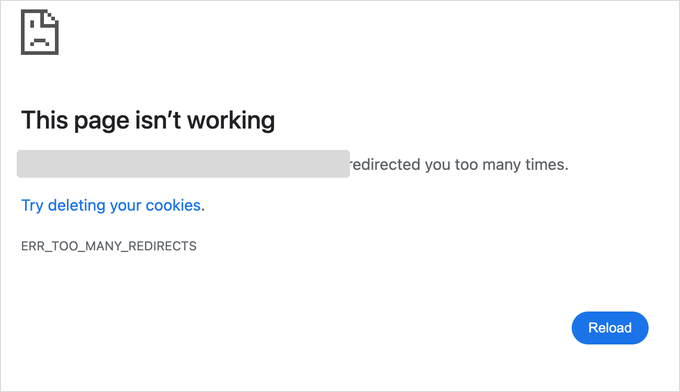
Questo è l'aspetto del messaggio 'ERR_TOO_MANY_REDIRECTS' in Google Chrome.
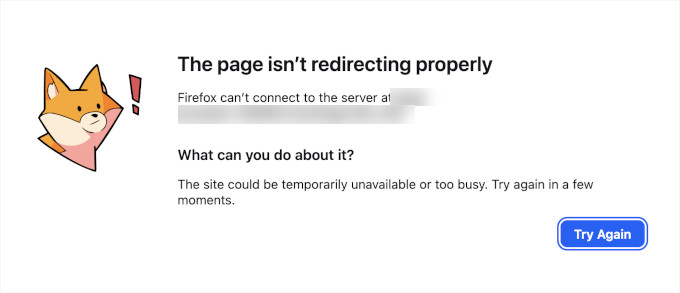
Questo è l'aspetto dell'errore in Firefox con il messaggio 'La pagina non si sta reindirizzando correttamente'.
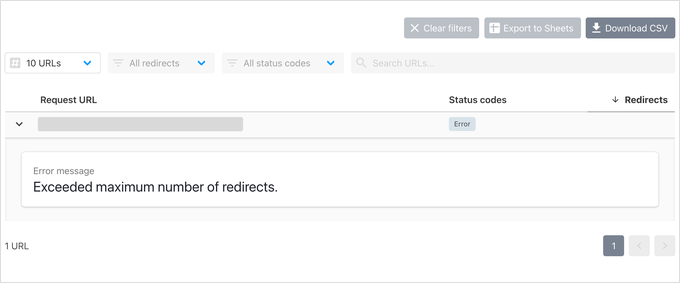
La pagina di errore non ti dice cosa causa il loop. Per scoprirlo, puoi usare uno strumento gratuito come httpstatus.io, inserire l'URL del tuo sito web e guardare la catena di reindirizzamento.
Un sito sano mostra un singolo 301 (un reindirizzamento permanente) che termina con un codice di stato 200, il che significa che la pagina è stata caricata normalmente.
Un sito danneggiato mostra una lunga catena di 301 che rimbalzano tra gli stessi due URL, e quei due URL ti dicono cosa causa il problema. Ad esempio, se differiscono per http e https o www e non-www, puoi seguire i passaggi seguenti per correggerli.
Importante: Alcune delle correzioni seguenti modificano i file principali e il database del tuo sito. Prima di apportare qualsiasi modifica, crea un backup. Puoi seguire la nostra guida su come eseguire manualmente il backup del database di WordPress.
Ecco i passaggi che tratteremo:
- Cancella la cache e i cookie del tuo browser
- Assicurati che l'indirizzo di WordPress e l'indirizzo del sito corrispondano
- Correggi l'impostazione SSL di Cloudflare
- Ripristina il file .htaccess di WordPress
- Disattiva tutti i plugin di WordPress
- Correggi il loop di reindirizzamento solo su wp-admin
- Correggi troppi reindirizzamenti dopo aver migrato il tuo sito
- Cosa fare se l'errore non è ancora risolto
1. Svuota la cache e i cookie del tuo browser
Una causa comune dell'errore potrebbero essere i cookie del tuo browser web. Per prima cosa, prova un refresh forzato (Ctrl + F5 su Windows o Cmd + Shift + R su Mac), e poi prova ad accedere al tuo sito web utilizzando un browser web diverso, come Firefox, Safari, Opera o Microsoft Edge.
Se riesci ad accedere normalmente al tuo sito web utilizzando un browser diverso, allora devi cancellare i cookie e la cache nel tuo browser abituale.
Non devi cancellare tutto. È sufficiente cancellare i cookie solo per il tuo sito web.
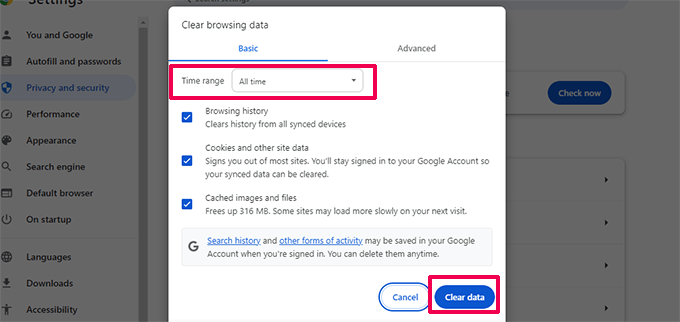
Abbiamo una guida dettagliata su come cancellare la cache del browser in tutti i principali browser che ti aiuterà a farlo.
D'altra parte, se un browser diverso mostra lo stesso errore, allora il loop proviene dal tuo sito web anziché dal tuo browser, e le impostazioni dell'URL sono la prossima cosa da controllare.
Puoi fare tutto ciò anche se sei bloccato fuori dal tuo pannello di controllo, modificando wp-config.php tramite FTP.
Una causa principale di questo errore è una discrepanza nelle impostazioni dell'URL di WordPress.
Normalmente, puoi visualizzare queste opzioni nella pagina Impostazioni » Generali.
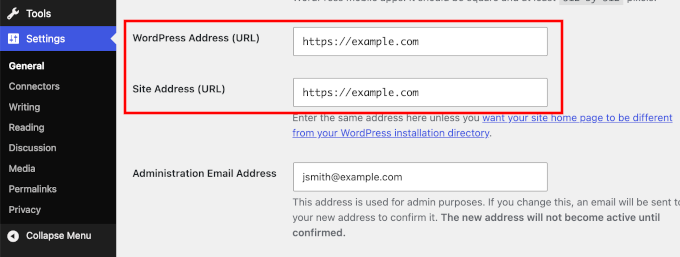
Per la maggior parte dei siti web, gli URL nei campi 'Indirizzo WordPress' e 'Indirizzo Sito' devono essere esattamente uguali. Controlla tutti e tre questi dettagli in entrambi i campi:
- http vs https – entrambi i campi devono usare lo stesso.
- www vs non-www – scegli una versione e usala in entrambi i campi.
- Maiuscole/minuscole – gli URL dovrebbero essere tutti in minuscolo.
Poiché l'errore potrebbe averti bloccato l'accesso all'area di amministrazione di WordPress, potresti dover correggere gli URL senza usare la dashboard. Puoi farlo modificando il file wp-config.php, che si trova nella cartella principale del tuo sito web.
Connettiti al tuo sito utilizzando un client FTP o l'app File Manager nel pannello di controllo del tuo hosting. Quindi, apri wp-config.php in un editor di testo semplice e aggiungi queste due righe appena sopra la riga che dice 'Questo è tutto, smetti di modificare!':
define( 'WP_HOME', 'https://example.com' );
define( 'WP_SITEURL', 'https://example.com' );
Non dimenticare di sostituire 'https://example.com' con l'URL del tuo sito. Ora, salva il file e caricalo di nuovo sul tuo sito web, quindi visita il tuo sito per vedere se questo risolve l'errore.
Nota: Queste due righe sovrascrivono le impostazioni dell'URL nel tuo database. Una volta che il tuo sito funziona di nuovo, puoi lasciarle al loro posto. I campi nella pagina Impostazioni appariranno semplicemente bloccati.
Per altri metodi, consulta il nostro tutorial su come cambiare facilmente gli URL di WordPress.
3. Correggi l'impostazione SSL di Cloudflare
Se l'errore è iniziato subito dopo aver collegato il tuo sito a Cloudflare, allora questa è quasi certamente la tua soluzione.
Cloudflare funziona come un proxy inverso. Ciò significa che si posiziona tra i tuoi visitatori e il tuo server, rispondendo alle richieste dalla propria rete per rendere il tuo sito più veloce e sicuro.
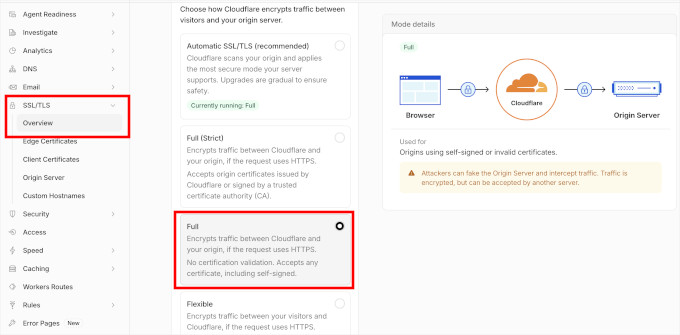
La causa usuale è che la modalità SSL di Cloudflare sia impostata su Flessibile, il che crea un loop infinito. Con SSL Flessibile, i visitatori si connettono a Cloudflare tramite HTTPS, ma Cloudflare comunica con il tuo server tramite HTTP semplice. Il tuo server quindi reindirizza quella richiesta HTTP a HTTPS, e il loop inizia.
Per risolvere questo problema devi seguire questi due passaggi.
Innanzitutto, nella dashboard di Cloudflare vai su SSL/TLS » Panoramica e cambia la modalità da Flessibile a Completa, o Completa (rigorosa) se hai un certificato SSL reale installato sul tuo server, cosa che dovresti avere.
In secondo luogo, aggiungi lo snippet qui sotto al file wp-config.php in modo che WordPress rilevi correttamente che il visitatore si trova su HTTPS dietro il proxy.
Aggiungi questo a wp-config.php, sopra la riga ‘stop editing’:
if ( isset( $_SERVER['HTTP_X_FORWARDED_PROTO'] ) && $_SERVER['HTTP_X_FORWARDED_PROTO'] === 'https' ) {
    $_SERVER['HTTPS'] = 'on';
}
Questa combinazione risolve la stragrande maggioranza dei loop di reindirizzamento di Cloudflare.
Lo stesso snippet funziona anche se il tuo sito si trova dietro qualsiasi altro reverse proxy, load balancer o frontend NGINX.
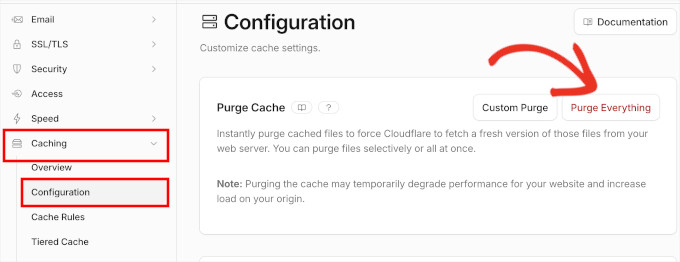
Mentre sei nella dashboard di Cloudflare, svuota anche la sua cache, in modo che una vecchia cache di reindirizzamento non continui a mostrare l'errore. Vai su Caching » Configurazione e fai clic sul pulsante ‘Svuota tutto’.
4. Reimposta il file .htaccess di WordPress
Nota: Questo passaggio si applica ai siti Web in esecuzione su Apache, il tipo più comune di server Web. Se il tuo sito è in esecuzione su NGINX, un altro popolare server Web, allora non esiste un file .htaccess. Su NGINX le regole di reindirizzamento si trovano nella configurazione del server, che non puoi modificare tramite FTP, quindi chiedi al tuo host di controllare se c'è una regola che punta su se stessa.
Il file .htaccess è un file speciale che il tuo server Web utilizza per gestire reindirizzamenti e altre impostazioni del server. WordPress utilizza anche questo file per URL SEO-friendly e altri reindirizzamenti.
A volte, i plugin di WordPress possono apportare modifiche al file .htaccess del tuo sito web, il che può causare questo errore. È anche possibile che la disattivazione di un plugin non rimuova tali modifiche dal tuo file .htaccess.
In tal caso, dovrai reimpostare manualmente il tuo file .htaccess di WordPress.
Ancora una volta, dovrai accedere al tuo sito Web utilizzando un client FTP o l'app File Manager nella dashboard di hosting.
Una volta connesso, vedrai il file .htaccess nella cartella principale (di solito /public_html/) del tuo sito Web.
Nota: Se non riesci a trovare il tuo file .htaccess, consulta la nostra guida su come trovare il file .htaccess in WordPress.
Innanzitutto, devi scaricare una copia del tuo file .htaccess sul tuo computer come backup.
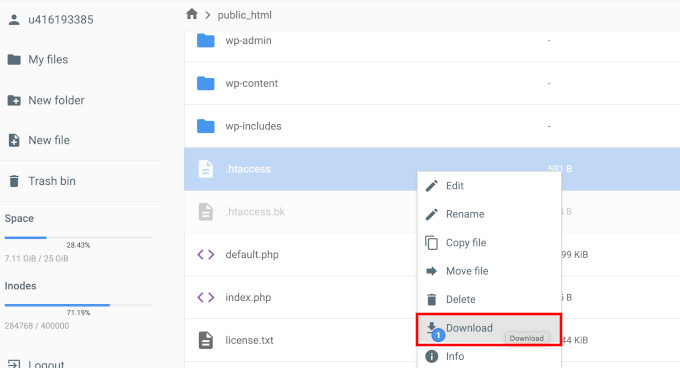
Dopo di che, rinomina il file in .htaccess_old anziché eliminarlo. Il tuo server smette di leggerlo in entrambi i casi, e rinominarlo significa che puoi annullare questa operazione in due secondi se il file non risulta essere la causa.
Ora puoi provare a visitare la tua homepage. Se si carica, allora il tuo file .htaccess stava causando l'errore di reindirizzamento. Le tue pagine interne restituiranno errori 404 finché non ricreerai il file qui sotto, quindi non considerarlo un test fallito.
Ora dovrai ricreare il file .htaccess.
Normalmente, il tuo sito Web WordPress può farlo da solo. Vai semplicemente alla pagina Impostazioni » Permalink e fai clic sul pulsante ‘Salva modifiche’ in fondo.
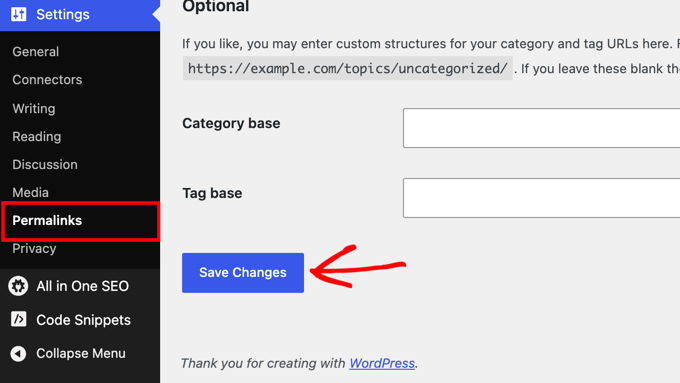
Se preferisci, puoi anche ricreare il file da solo.
Crea semplicemente un nuovo file .htaccess nella cartella principale del tuo sito e incolla le regole predefinite di WordPress:
# BEGIN WordPress
<IfModule mod_rewrite.c>
RewriteEngine On
RewriteRule .* - [E=HTTP_AUTHORIZATION:%{HTTP:Authorization}]
RewriteBase /
RewriteRule ^index.php$ - [L]
RewriteCond %{REQUEST_FILENAME} !-f
RewriteCond %{REQUEST_FILENAME} !-d
RewriteRule . /index.php [L]
</IfModule>
# END WordPress
5. Disattiva tutti i plugin di WordPress
Se il ripristino del file .htaccess non ha risolto il loop, allora la causa più probabile è un conflitto di plugin.
Qualsiasi plugin che imposta un reindirizzamento in un modo che confligge con i reindirizzamenti predefiniti di WordPress può causare questo errore. I soliti sospetti sono plugin che forzano SSL o HTTPS, gestori di reindirizzamento, plugin di caching e plugin di sicurezza o di accesso.
Per risolvere questo problema, devi disattivare tutti i plugin di WordPress sul tuo sito web. Normalmente, puoi semplicemente andare alla pagina Plugin » Tutti i plugin nell'area di amministrazione di WordPress e disattivare i plugin da lì.
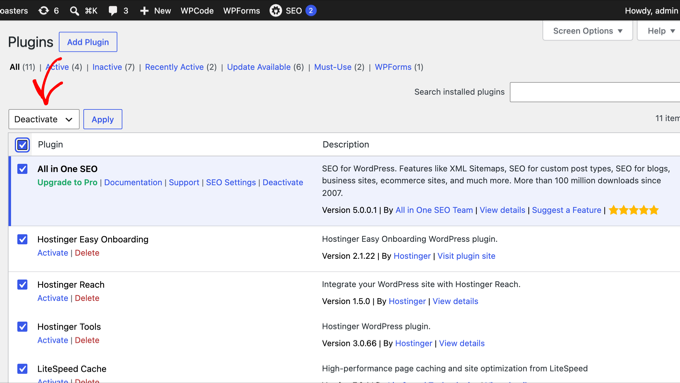
Tuttavia, stiamo ipotizzando che, a causa dell'errore di reindirizzamento, potresti non essere in grado di accedere all'area di amministrazione di WordPress.
In tal caso, dovrai disattivare i plugin di WordPress utilizzando un client FTP come FileZilla o l'app File Manager nel pannello di controllo del tuo hosting WordPress.
Connettiti semplicemente al tuo sito web utilizzando un client FTP e vai alla cartella /wp-content/.
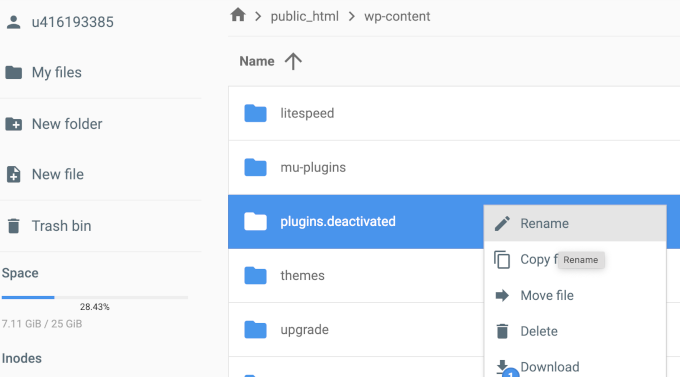
Lì troverai la cartella plugins, che devi rinominare in ‘plugins.deactivated’.
Facendo ciò, disattiverai tutti i plugin di WordPress sul tuo sito.
In sostanza, WordPress cerca una cartella chiamata plugins per caricare i file dei plugin. Quando non trova la cartella, disabilita automaticamente i plugin attivi nel database.
Ora, puoi provare a visitare il tuo sito web WordPress. Se riesci ad accedere alla tua area di amministrazione di WordPress ora, significa che uno dei plugin stava causando l'errore.
Per capire quale plugin era il colpevole, devi tornare al client FTP o all'app File Manager e rinominare la tua cartella plugins.deactivated di nuovo in ‘plugins’.
Successivamente, accedi all'area di amministrazione di WordPress del tuo sito web e vai alla pagina Plugin » Tutti i Plugin. Da qui, puoi attivare i tuoi plugin uno per uno e poi visitare il tuo sito web per vedere se riesci a riprodurre l'errore.
Una volta trovato il plugin che causa l'errore, puoi trovare un'alternativa a quel plugin o segnalare il problema al forum di supporto WordPress del plugin.
6. Correggi il loop di reindirizzamento solo su wp-admin
A volte, il tuo sito web funziona bene per i visitatori, ma la pagina di accesso o l'area wp-admin continuano a reindirizzare. Questa versione dell'errore proviene solitamente dal cookie di accesso di WordPress o da una discrepanza nell'URL che influisce solo sull'area di amministrazione.
Ecco cosa controllare, in ordine:
- Cancella i tuoi cookie per il sito – un cookie di accesso corrotto è la causa più comune, e il Passaggio 1 sopra ti mostra come fare.
- Assicurati che i tuoi URL corrispondano – una discrepanza tra www e non-www a volte interrompe solo l'area di amministrazione, quindi ricontrolla il Passaggio 2.
- Cerca una riga COOKIE_DOMAIN – apri wp-config.php e cerca una riga contenente
COOKIE_DOMAIN. Se non corrisponde esattamente al tuo dominio, rimuovi quella riga, salva e prova ad accedere di nuovo. - Disattiva i plugin di sicurezza e di accesso – i plugin che modificano l'URL di accesso o limitano i tentativi di accesso possono creare loop solo per l'amministratore. Usa il metodo FTP dal Passaggio 5, ma rinomina solo la cartella di quel singolo plugin all'interno di /wp-content/plugins/. Rinominare l'intera cartella dei plugin metterebbe offline tutti i plugin per i visitatori che possono ancora navigare sul tuo sito.
Per altre soluzioni, consulta la nostra guida su come risolvere il problema di aggiornamento e reindirizzamento della pagina di accesso di WordPress.
7. Correggi troppi reindirizzamenti dopo aver migrato il tuo sito
Se l'errore è apparso subito dopo aver spostato il tuo sito web su un nuovo dominio o un nuovo host, allora una parte del tuo sito sta ancora puntando al vecchio indirizzo.
Innanzitutto, assicurati che il tuo Indirizzo WordPress e l'Indirizzo del Sito utilizzino il nuovo dominio. Se non riesci ad accedere, usa il metodo wp-config.php dal Passaggio 2 per impostarli.
Successivamente, devi aggiornare i vecchi link rimasti nel tuo database. I tuoi post, pagine e impostazioni del tema possono ancora contenere link al tuo vecchio dominio, e quei link possono far rimbalzare i visitatori tra il vecchio e il nuovo indirizzo.
Installa il plugin gratuito Search & Replace Everything e vai alla pagina Strumenti » WP Search & Replace.
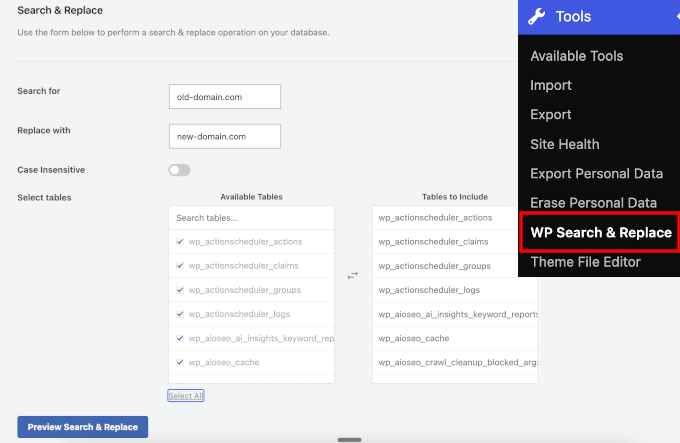
Qui, puoi eseguire una ricerca del tuo vecchio dominio e sostituirlo con quello nuovo.
Dovresti anche controllare il tuo vecchio sito o il vecchio host per un reindirizzamento che punta all'indirizzo sbagliato. Per istruzioni dettagliate, consulta la nostra guida su come risolvere il reindirizzamento di WordPress al vecchio dominio dopo la migrazione.
Se stai pianificando un'altra migrazione di sito, puoi evitare questo errore la prossima volta seguendo la nostra checklist su come spostare correttamente WordPress su un nuovo dominio.
Cosa fare se l'errore non è ancora risolto
Se non hanno risolto il problema, potresti dover parlare con la tua società di hosting WordPress per assicurarti che non ci siano problemi a livello di server.
Una volta risolto il problema sul tuo sito, dovresti anche essere in grado di capire cosa l'ha causato.
Se si trattava di un plugin, devi segnalare il problema al forum di supporto del plugin. Consulta la nostra guida su come chiedere supporto per WordPress. Tuttavia, se non riesci a ottenere aiuto, puoi sempre trovare un plugin alternativo che faccia la stessa cosa.
Se l'errore è stato causato da una errata configurazione del sito WordPress, puoi prenderne nota e assicurarti che le impostazioni del tuo sito siano configurate correttamente.
Per altri suggerimenti, consulta il nostro tutorial dettagliato su come risolvere i problemi di WordPress da solo come un vero professionista di WordPress.
Domande frequenti
Come posso risolvere l'errore ‘Troppi reindirizzamenti’?
Questo è il modo in cui Safari formula lo stesso errore di loop di reindirizzamento. Cancella i cookie per il sito web nelle impostazioni sulla privacy di Safari e riprova. Se si tratta del tuo sito web, esegui le correzioni in questo articolo, partendo dalle impostazioni dell'URL e SSL.
Come risolvo il problema di 'localhost ti ha reindirizzato troppe volte'?
Ciò accade nelle installazioni locali di WordPress quando l'URL del sito punta ancora al tuo dominio live. Aggiungi le righe WP_HOME e WP_SITEURL dal Passaggio 2 a wp-config.php utilizzando il tuo indirizzo locale, come http://localhost/mysite, e quindi cancella i cookie del tuo browser.
Come risolvo un sito web che continua a reindirizzare?
Esegui l'indirizzo del sito web tramite un controllo reindirizzamenti come httpstatus.io per vedere l'intera catena. Quindi rimuovi la regola in conflitto. Di solito si tratta di un plugin di reindirizzamento, una regola .htaccess o un'impostazione SSL che invia i visitatori avanti e indietro tra due versioni dello stesso URL.
Tutorial video
Se non ti piacciono le istruzioni scritte, puoi seguire il nostro tutorial video invece:
Speriamo che questo articolo ti abbia aiutato a risolvere il problema del 'troppi reindirizzamenti' sul tuo sito web. Potresti anche voler aggiungere ai preferiti il nostro manuale definitivo sugli errori comuni di WordPress e vedere come contattare il supporto di WordPress.
Se ti è piaciuto questo articolo, iscriviti al nostro Canale YouTube per tutorial video su WordPress. Puoi trovarci anche su Twitter e Facebook.




David Najman
Ciao,
Ho avuto questo errore sulla pagina dei tag del prodotto. Ho provato tutte le possibili soluzioni menzionate sopra senza successo.
Alla fine, ho dovuto rinominare lo slug dei tag in modo che non fossero numeri, ad esempio 2016, quindi l'ho rinominato in r2016 e ha iniziato a funzionare!
Deve essere stato causato da qualche aggiornamento di WordPress, perché ha funzionato per qualche anno prima con tag nominati come numeri.
Supporto WPBeginner
Grazie per aver condiviso ciò che ha funzionato per te, se la tua pagina prodotto è creata da un plugin potresti voler provare a contattare il supporto del plugin per informarli di questo problema
Amministratore
Yavan Kumar
Ciao,
Il mio intero sito web funziona correttamente, ma la homepage viene reindirizzata troppe volte e lo stesso problema si verifica anche con la pagina wp-admin. Ho provato tutti i metodi che hai menzionato ma nessuno ha funzionato per me.
Per favore, consigliami se c'è un'altra soluzione per questo.
Grazie in anticipo...
Supporto WPBeginner
Se nessuno dei metodi dell'articolo ha funzionato, dovresti contattare il tuo provider di hosting affinché verifichi se ci sono problemi che possono vedere dalla loro parte.
Amministratore
John Zoetebier
Il mio sito web è un'implementazione Bitnami di WordPress su Google Cloud Platform.
Quando uso:
define(‘WP_SITEURL’, ‘http:/example.cloud’);
la home page viene reindirizzata a se stessa e i browser mostrano un messaggio di errore.
Ora uso l'impostazione originale di Bitnami e funziona benissimo!
define(‘WP_SITEURL’, ‘http://’ . $_SERVER[‘HTTP_HOST’] . ‘/’);
Supporto WPBeginner
Ti manca uno slash accanto al tuo http nella prima istruzione define, ma grazie per aver condiviso la tua soluzione.
Amministratore
Chad
Ho dovuto disattivare un plugin e ha funzionato di nuovo bene. Ho identificato il plugin da disattivare guardando nel mio URL dove ricevevo un errore di reindirizzamento. Il nome del plugin era scritto lì.
Supporto WPBeginner
Grazie per aver condiviso come hai trovato l'errore per gli altri che cercano di risolvere questo problema
Amministratore
Nirav Patel
Grazie mille fratello per le informazioni sull'errore di wp
Supporto WPBeginner
Siamo lieti che il nostro articolo sia stato utile
Amministratore
irga
sì, sai,,, lo stavo cercando,,,,, e poi il mio sito wordpress ha funzionato di nuovo, grazie
Rahul
Grazie amico, aiuta davvero
Josh
Ho provato tutti i passaggi qui senza fortuna oggi. Fortunatamente il mio sito web funziona bene ma non riesco ad accedere alla dashboard di wp-admin per nulla.
Quali sono le altre opzioni? Ci devono essere altri modi per capire cosa lo sta causando?
Deby
Ho lo stesso problema. Il mio sito funziona bene per i visitatori, ma ricevo l'errore di reindirizzamento solo per il backend, la mia dashboard di WP.
È un sito nuovo e non ho ancora installato alcun plugin. Sono perplesso.
Bryant Thomas
Santo cielo, ha funzionato! Ho eseguito molte migrazioni di siti web e non mi sono mai imbattuto in questo problema. Grazie, la definizione di WP_HOME, 'http://example.com';
define(‘WP_SITEURL’,’http://example.com’); ha funzionato con il www.
Rutvi Trivedi
Ciao, il mio problema è che quando vado nella dashboard del mio sito (/wp-admin) mi compare questo errore. Ho provato questa soluzione e purtroppo non funziona. Per favore, aiutami a risolvere questo errore.
Shakeane
Voglio solo ringraziarti tantissimo per aver condiviso questa conoscenza, non capiresti quanto mi ha aiutato, qualcosa di così minore come aggiungere www o lasciare la barra in fondo ha causato così tanti grattacapi, grazie mille.
Marc
Fantastico! Ci sono voluti solo 5 minuti e ha risolto!!!
hassan
Egregio Signore,
Ho un'enorme quantità di dati sul mio sito web, ho cambiato il mio indirizzo direttamente da http://www.example.com a example.com, ho rimosso www da wp-confiq e phpmyadmin senza eseguire la procedura sopra descritta, ora ho aggiornato tutti i plugin e i temi, tutto è a posto ma le impostazioni del mio tema non vengono modificate, quando vado a cambiare le impostazioni del mio tema, le modifiche vengono annullate... per favore, aiutami a risolvere questo problema, ti sarò grato.
Sto cercando di risolvere questo problema da tre giorni ma senza successo.
Per favore, aiutami.
Sachin
Ciao, il mio sito web funziona senza errori, ma ho questo problema nel backend quando apro la scheda aspetto>personalizza. Non riesco a personalizzare il mio sito web dal backend. Come posso risolverlo?
Adrian Daniels
Wow, ha funzionato davvero, grazie!!
Toheeb
Ciao!
Grazie per il tuo post...
Sono riuscito a risolvere il mio problema cambiando WP_SITEURL e WP_HOME in lettere minuscole. In precedenza avevo capitalizzato ogni parola per una migliore leggibilità e, a quanto pare, questo reindirizzava le pagine paginate dei post.
Sembra che ora vada tutto bene. Grazie
Laurena
Ehi, questo era il mio problema! Grazie per il tuo commento qui.
scott
Questo era anche il mio problema.
Karla
Questo era anche il mio problema! Grazie per il tuo commento! Ho provato tutto nel video ma niente ha funzionato.
Rudy Reteig
Ho creato un reindirizzamento in ADDOn Domain per liberare il mio sito da una coda, “/blog”, dietro il mio URL, apparsa al lancio del sito. Questo è stato a mio parere fatto automaticamente, poiché ho due siti nella stessa directory PUBLIC_html. probabilmente per evitare conflitti di file con lo stesso nome dei due siti
Robin
Nessuna di queste soluzioni ha funzionato per me. Alla fine si scopre che avevo impostato una regola di pagina personalizzata in CloudFlare molto tempo fa per trattare la dashboard di WordPress in modo diverso dal resto del sito. Aveva impostato “SSL – Flexible” che causa l'errore. Ho semplicemente impostato la regola su “Full” e funziona di nuovo bene.
Ada
Questa è stata la soluzione per me. Grazie mille!
Damien
Oh Dio! Grazie mille
Daniel
Grazie mille per questa soluzione, dopo circa 5 ore su questo errore, ho finalmente risolto il problema. Passo più tempo a correggere errori che a costruire siti web con WordPress. Sono stanco
Simon
Grazie bro. Ore di controlli .htaccess ecc. ed è solo un semplice problema di Cloudflare.
Rares
Questa è stata anche la soluzione per me. Grazie mille per averla condivisa!
Jack
Questo ha risolto il mio problema! Grazie!
Jeenie
Anche qui – una volta che “Flexible” è stato cambiato in “Full” nelle impostazioni SSL di Cloudflare, ha funzionato! Phew. (Vorrei aver visto il tuo commento prima!)
Nancy
Grazie mille per questo! Ha funzionato.
Florian
Ho avuto anch'io il problema, così ho iniziato a cercare una soluzione e ho scoperto che la CDN stava causando quell'errore. L'ho disattivata e ha funzionato di nuovo
Jennifer
Grazie a Dio ho visto la tua risposta. Pensavo che poiché avevo aggiunto il plugin Yoast SEO, stesse causando i problemi, ma avevo anche attivato la CDN nel mio pannello di controllo e quello era il problema!
Alex Jr
Ho disattivato tutti i plugin, disabilitato il tema corrente, eliminato .htaccess, ma continuo a ricevere l'errore “troppi reindirizzamenti” quando provo ad accedere al mio sito WordPress. Cosa lo sta causando e come posso risolverlo?
Dan
Mi è appena successo su un nuovo sito su cui sto lavorando. Il problema si è rivelato essere che avevo creato il mio tema figlio con spazi nel nome. Appena ho rinominato la cartella del tema figlio in my-child-theme ha funzionato. Ho dovuto rendere di nuovo attivo il mio tema figlio per farlo funzionare correttamente. Spero che questo risparmi a qualcuno dolore e frustrazione!
ANA
Dan, volevo solo ringraziarti!!!!!!!
Anche quello era il mio problema, a quanto pare. Ho cambiato il nome e la cartella per includere un trattino e tutto funziona bene.
Santiago
Sto scoprendo che quando provo a impostare il mio Permalink su Post Name, ottengo il problema del reindirizzamento. Quando lo imposto su Plain, nessun problema. Ho disattivato tutti i plugin e ancora la stessa cosa.
Sono nuovo di WP ma ho 20 anni di esperienza IT, qualsiasi aiuto sarebbe molto apprezzato.
Damion
+1 a questo e grazie per aver condiviso la tua conoscenza in modo così approfondito e generoso – mi hai risparmiato ore di lavoro oggi.
Bilal Asghar
Questo è un articolo davvero utile. Ho avuto problemi di reindirizzamento con il mio sito WordPress. Ho appena cambiato gli URL dei miei post andando su Impostazioni> Permalink.
Ebad Ur Rehman
Il mio sito viene reindirizzato troppe volte nell'anteprima della personalizzazione
altre funzioni del tema funzionano bene.
per favore, indicami la soluzione al problema
Sharon Booker
Grazie mille. Ho chiamato il servizio di assistenza del mio hosting due volte e nulla di ciò che mi hanno detto di fare ha aiutato. Questo ha risolto l'errore.
Amit Khandelwal
Sto riscontrando il problema "ERR_TOO_MANY_REDIRECTS" solo sulla home page del sito web, ma le altre pagine funzionano bene. Penso che il plugin "Redirection" crei questo problema, ma ho bisogno di tenerlo attivo.
Per favore, suggerisci.
Tenzin Nima
Grazie mille!! Ho cercato una soluzione per tutto il giorno e finalmente l'ho risolta.
Grazie
maria
ho provato la prima opzione, Impostazioni » Generali e ho cambiato l'url. il fatto è che, accidentalmente ho messo un ; invece di un . sull'indirizzo.
Ora il sito è tutto scombinato e non riesco nemmeno più ad accedere all'utente amministratore, per cambiarlo :/ qualche consiglio?
Supporto WPBeginner
Ciao Maria,
Puoi risolvere questo problema aggiungendo questo codice al file wp-config.php del tuo sito WordPress.
define('WP_HOME','http://example.com'); define('WP_SITEURL','http://example.com');Uso in 1 clic su WordPress
Non dimenticare di sostituire example.com con il tuo nome di dominio.
Amministratore
Yildirim
ciao,
che dire di https
Supporto WPBeginner
Il codice è un codice di esempio, se si utilizza https, si inserirebbe https nel codice
Em Walker
Ciao, ogni volta che vado alla pagina WIDGET per caricare i miei annunci adsense, la mia pagina si blocca e diventa non reattiva, come posso risolvere questo problema, per favore
Mark
Grazie, ha funzionato
Abiskar Bharati
Ho provato tutte le cose menzionate nel blog ma il problema persisteva, quindi ho fatto quello che ha fatto Jake Philips (uno dei commenti sopra) e ho scoperto che qualcosa aveva cambiato l'impostazione della struttura dei permalink in:
/'/%year%/%monthnum%/%day%/%postname%/'
L'ho ripristinata a (come suggerisce il commento):
/%year%/%monthnum%/%day%/%postname%/
e poi tutto ha ricominciato a funzionare...
Abhishekh Maharjan
Grazie. Ha funzionato
Cindy
Quando metto il mio link su Facebook, la mia foto che si trova sulla mia pagina web non appare, solo il nome del mio sito web e l'URL. Hai idea di cosa devo fare per avere una foto in miniatura?
Felix
Ciao, CINDY.
Questo perché non hai usato il plugin Yoast e non hai impostato le regole nella scheda Facebook. Il problema è correlato al protocollo open graph.
Khori Carnes
Ciao. Sto avendo un problema un po' strano, credo. Il mio problema di reindirizzamento è che quando tento di accedere alla mia pagina di amministrazione di WordPress usando il mio dominio, mi reindirizza a godaddy.com. La mia unica spiegazione che riesco a trovare è che ho acquistato il mio nome di dominio da godaddy. Tuttavia, ho acquistato il mio hosting web da hostgator. Indipendentemente da ciò, non riesco ad accedere alla mia pagina di amministrazione per WordPress per iniziare a creare il mio nuovo sito web.
Qualsiasi aiuto o suggerimento sarebbe molto apprezzato! Grazie
Supporto WPBeginner
Ciao Khori,
Puoi contattare il supporto di GoDaddy e loro possono aiutarti a indicare il tuo nome di dominio al tuo provider di hosting. Tutto quello che devi fare è andare nel tuo account GoDaddy e impostare i Name Server per il tuo nome di dominio su HostGator.
Amministratore
Ralf
Nel mio caso il problema erano i caratteri speciali nell'URL. Non puoi averli con wordpress. Ad esempio, le umlaut tedesche: ÄÖÜ – devono essere convertite.
Teemu
Sì e no. Ho gestito con successo un sito web con il carattere “ä” per alcuni anni. Ma questa volta potrebbe essere il motivo per cui sto cercando aiuto per questo problema qui con un sito web che ora ha lo stesso carattere “ä” anche lì...
Don Stewart
Sono andato nel panico quando non sono riuscito ad accedere alla schermata principale del mio sito web (anche se potevo accedere alle altre pagine). Ho armeggiato con le impostazioni di URL in Impostazioni=>Generale e ho visto che lo stesso indirizzo appariva come URL di Wordpress e URL del sito web, il che significava che stava girando in tondo, come hai sottolineato. Ci ho trafficato per un po', quasi bloccandomi completamente fuori da Wordpress, ma poi ho disattivato diversi plugin installati di recente. Risolto! Non sono sicuro di quale plugin l'abbia causato, lo indagherò omettendo quello che ritengo più probabile e riattivando gli altri uno per uno, ma il mio suggerimento è di seguire il tuo articolo dal basso verso l'alto. Controlla quei plugin recenti!
Jake Phillips
Avevo appena abilitato CDN e SSL in Bluehost per il mio sito WordPress quando ha iniziato a succedere questo. Ho scoperto che qualcosa aveva modificato l'impostazione della struttura dei permalink in: /'/%year%/%monthnum%/%day%/%postname%/'. L'ho cambiata di nuovo in: /%year%/%monthnum%/%day%/%postname%/ e poi tutto ha ricominciato a funzionare correttamente...
Asma
Ciao, Il tuo articolo è davvero buono e potrebbe essere una soluzione al mio recente problema. Ma non sono un esperto di WordPress e non abbastanza coraggioso da sperimentare con il mio sito, anche se il blog è stato costruito interamente da me.
Tuttavia, sto vedendo le seguenti cose da due giorni a questa parte–
“Questa pagina non funziona. Mi hai reindirizzato troppe volte. Prova a cancellare i tuoi cookie. ERR_TOO_MANY_REDIRECTS”
Ho provato molte volte dopo aver cancellato i cookie, ancora, non riesco ad accedere al mio sito.
Puoi per favore darmi una soluzione?
Supporto WPBeginner
Ciao Asma,
Se hai provato i passaggi menzionati sopra, puoi provare la nostra guida alla risoluzione dei problemi di WordPress. Ti aiuterà a capire cosa sta causando il problema e come risolverlo.
Amministratore
Adeshola
Il mio problema sembrava essere un mix di plugin e wp-config.php. Dopo aver disattivato i miei plugin, sono riuscito ad accedere al mio sito ma non all'area wp-admin. Ho risolto aggiornando il mio wp-config con i codici forniti sopra. Tuttavia, hanno funzionato solo dopo che li ho inseriti prima della riga «/* That’s all, stop editing! Happy blogging. */». Questo è qualcosa che non avete incluso nel vostro tutorial, ma ho trovato altrove. Quindi grazie di tutto. Il mio sito ora funziona.
George
Volevo solo dire che questo articolo mi ha aiutato moltissimo... Ecco il mio caso:
WP installato in una directory: domain.com/widget
domain.com .htaccess modificato per scopi SEO per dire
DirectoryIndex /widget/index.php /widget/
Questo ha causato il problema dei "troppi reindirizzamenti". Forse a causa della barra finale nel file .htaccess di domain.com??
Comunque, questo lo ha risolto:
domain.com .htaccess modificato in:
DirectoryIndex /widget
Ora funziona.
Evvai per cPanel!!!
Mirjam
Il mio problema è che cercando di accedere alla pagina di accesso continuo a essere reindirizzato a https:// ma il mio sito è in http://. Ho provato di tutto, aggiungendo home url a config.php, disabilitando i plugin, rinnovando .htaccess. Non c'è alcun reindirizzamento definito in CPanel, quindi non capisco perché stia succedendo. Il sito è disponibile, ma non riesco ad accedere all'amministrazione.
Sto diventando un po' disperato qui...
Supporto WPBeginner
Si prega di contattare il proprio provider di hosting WordPress, potrebbero essere in grado di aiutarvi.
Amministratore
Gilbert Stawny
Se nessuno dei suggerimenti precedenti funziona, rinomina il tuo file .htaccess in htaccess.old o qualcosa di simile. Prova ad accedere di nuovo.
Talha Wahid
Grazie mille, finalmente l'ho risolto dopo aver passato un'intera settimana. basta aggiungere a wp-config.com
define(‘WP_HOME’,’http://example.com’);
define(‘WP_SITEURL’,’http://example.com’);
Adrian
Un modo per creare un loop di reindirizzamento infinito è impostare l'indirizzo di WordPress e l'indirizzo del sito usando le maiuscole/minuscole, ad esempio MyExampleWebsite.com. La parte del dominio di un URI dovrebbe essere insensibile alle maiuscole/minuscole, mentre la parte del file deve essere sensibile alle maiuscole/minuscole per gestire i file system sensibili alle maiuscole/minuscole. WordPress si blocca se si usano le maiuscole/minuscole.
Adnane
Ho avuto lo stesso problema, l'ho risolto andando su cPanel e cercando nella scheda sicurezza se c'è mod security, se c'è disattivala.
Era quello per me.
Howard Bussey
Grazie per aver scritto questo. Ho impostato il reindirizzamento con Easy HTTPS Redirection e ho riscontrato il problema "troppi reindirizzamenti". L'ho risolto disattivando una proprietà in Woo Commerce. Nelle impostazioni di checkout, avevo selezionato sia "forza checkout sicuro" che "forza HTTP quando si esce dal checkout". Ho deselezionato "forza HTTP quando si esce dal checkout" e non vedo più il problema "troppi reindirizzamenti". Non ho dovuto modificare alcun file .htaccess.
Asser
Se il problema si verifica solo quando si accede al pannello di controllo dell'amministratore, allora guarda in wp-admin e controlla se c'è un file htaccess (www/wp-admin/.htaccess) e se ne trovi uno, rinominalo e aggiorna l'URL dell'amministratore (example.com/wp-admin/) e dovrebbe funzionare.
Suraj
Semplicemente superbo, questo ha risolto il problema del loop di reindirizzamento che stavo affrontando, grazie mille, apprezzo l'articolo
Akash Gadiya
Ciao, ho provato tutte le opzioni di risoluzione dei problemi qui ma niente sembra funzionare. L'ultima cosa che ricordo di aver fatto è stata fare un backup completo utilizzando il Backup Wizard sul cPanel. Potrebbe in qualche modo portare a questo errore (Troppi reindirizzamenti)?
Ecco un elenco di ciò che ho fatto finora per risolvere questo problema:
1) Rimosso il file di backup dalla directory principale
2) Modificato il file wp-config aggiungendo quelle 2 righe di codice, sia con che senza www
3) Eliminato i file .htaccess dalla directory principale e dalla cartella wp-content uno alla volta
4) Scansionato tutti i commenti per vedere se c'era una possibile soluzione, senza successo
Ho cercato l'aiuto dell'amministratore principale, speriamo di poter risolvere questo problema al più presto. Se pensi che abbia trascurato qualcosa o che potrei provare qualcos'altro oltre a questi passaggi, per favore fammelo sapere.
Grazie
Akash
Akash Gadiy
Sono finalmente riuscito a risolvere il problema. Aveva a che fare con il backend, immagino. Il mio amministratore ha ripristinato il server e questo ha ridato vita al mio sito web. Grazie comunque per questo post. Buona fortuna a tutti coloro che cercano di risolvere questo problema. Che la forza sia con voi