


L'errore 'Troppi reindirizzamenti' è uno degli errori più comuni di WordPress e di solito puoi risolverlo in pochi minuti.
L'errore significa semplicemente che il tuo sito web è bloccato in un loop di reindirizzamento e può persino bloccarti l'accesso all'area di amministrazione di WordPress.
In questo articolo ti mostreremo come correggere facilmente l'errore 'Troppi reindirizzamenti' in WordPress, passo dopo passo, anche se non riesci ad accedere.
Risposta rapida: Come correggere l'errore di troppi reindirizzamenti in WordPress?
Svuota prima i cookie del tuo browser. Se l'errore persiste, è quasi sempre dovuto a una di queste tre impostazioni: l'indirizzo di WordPress e l'indirizzo del sito devono corrispondere esattamente, la modalità SSL di Cloudflare deve essere impostata su Full e/o il file .htaccess potrebbe dover essere reimpostato.
Puoi fare tutto questo anche se sei bloccato fuori dal tuo pannello di controllo, modificando wp-config.php tramite FTP.
Cosa causa l'errore di troppi reindirizzamenti in WordPress?
Un loop di reindirizzamento si verifica quando la pagina A invia il tuo browser alla pagina B e la pagina B lo rimanda direttamente alla pagina A. Il tuo browser ci riprova ancora e ancora, si arrende dopo circa 20 tentativi e mostra l'errore invece del tuo sito web.
I reindirizzamenti in sé sono normali. WordPress e molti plugin li utilizzano per creare reindirizzamenti permanenti 301 e correggere errori 404. Il problema inizia quando due regole di reindirizzamento si puntano a vicenda.
Questo errore appare solitamente subito dopo una di queste azioni, non perché l'azione sia sbagliata, ma perché un'impostazione è stata configurata in modo errato durante l'esecuzione:
- Hai spostato il sito su HTTPS o installato un certificato SSL.
- Hai attivato Cloudflare (o un altro proxy inverso / CDN).
- Hai installato un plugin SSL o un plugin per la gestione dei reindirizzamenti.
- Hai modificato l'URL del sito, migrato l'hosting o incollato una regola 'forza HTTPS' in .htaccess.
Anche i plugin che correggono il problema dei contenuti SSL insicuri o un plugin di caching di WordPress possono causare questo errore.
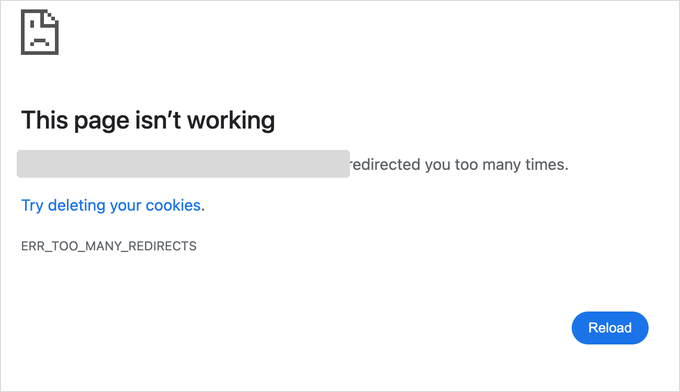
Questo è l'aspetto del messaggio 'ERR_TOO_MANY_REDIRECTS' in Google Chrome.
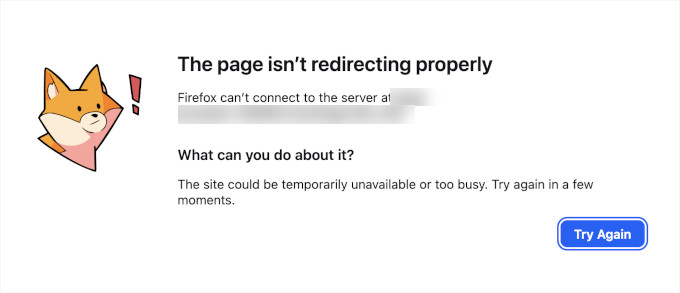
Questo è l'aspetto dell'errore in Firefox con il messaggio 'La pagina non si sta reindirizzando correttamente'.
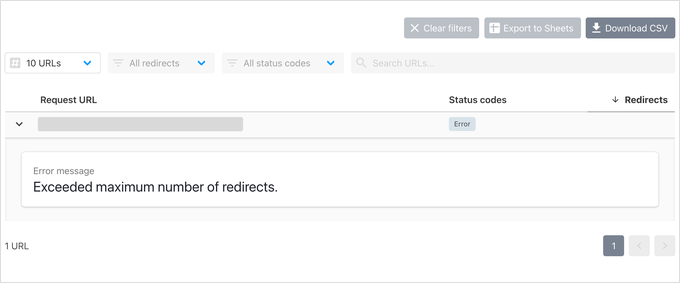
La pagina di errore non ti dice cosa causa il loop. Per scoprirlo, puoi usare uno strumento gratuito come httpstatus.io, inserire l'URL del tuo sito web e guardare la catena di reindirizzamento.
Un sito sano mostra un singolo 301 (un reindirizzamento permanente) che termina con un codice di stato 200, il che significa che la pagina è stata caricata normalmente.
Un sito danneggiato mostra una lunga catena di 301 che rimbalzano tra gli stessi due URL, e quei due URL ti dicono cosa causa il problema. Ad esempio, se differiscono per http e https o www e non-www, puoi seguire i passaggi seguenti per correggerli.
Importante: Alcune delle correzioni seguenti modificano i file principali e il database del tuo sito. Prima di apportare qualsiasi modifica, crea un backup. Puoi seguire la nostra guida su come eseguire manualmente il backup del database di WordPress.
Ecco i passaggi che tratteremo:
- Cancella la cache e i cookie del tuo browser
- Assicurati che l'indirizzo di WordPress e l'indirizzo del sito corrispondano
- Correggi l'impostazione SSL di Cloudflare
- Ripristina il file .htaccess di WordPress
- Disattiva tutti i plugin di WordPress
- Correggi il loop di reindirizzamento solo su wp-admin
- Correggi troppi reindirizzamenti dopo aver migrato il tuo sito
- Cosa fare se l'errore non è ancora risolto
1. Svuota la cache e i cookie del tuo browser
Una causa comune dell'errore potrebbero essere i cookie del tuo browser web. Per prima cosa, prova un refresh forzato (Ctrl + F5 su Windows o Cmd + Shift + R su Mac), e poi prova ad accedere al tuo sito web utilizzando un browser web diverso, come Firefox, Safari, Opera o Microsoft Edge.
Se riesci ad accedere normalmente al tuo sito web utilizzando un browser diverso, allora devi cancellare i cookie e la cache nel tuo browser abituale.
Non devi cancellare tutto. È sufficiente cancellare i cookie solo per il tuo sito web.
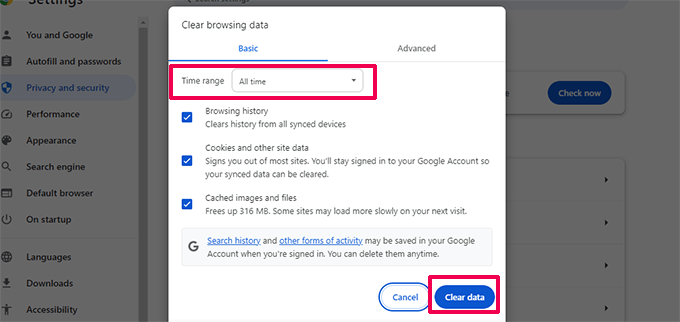
Abbiamo una guida dettagliata su come cancellare la cache del browser in tutti i principali browser che ti aiuterà a farlo.
D'altra parte, se un browser diverso mostra lo stesso errore, allora il loop proviene dal tuo sito web anziché dal tuo browser, e le impostazioni dell'URL sono la prossima cosa da controllare.
Puoi fare tutto ciò anche se sei bloccato fuori dal tuo pannello di controllo, modificando wp-config.php tramite FTP.
Una causa principale di questo errore è una discrepanza nelle impostazioni dell'URL di WordPress.
Normalmente, puoi visualizzare queste opzioni nella pagina Impostazioni » Generali.
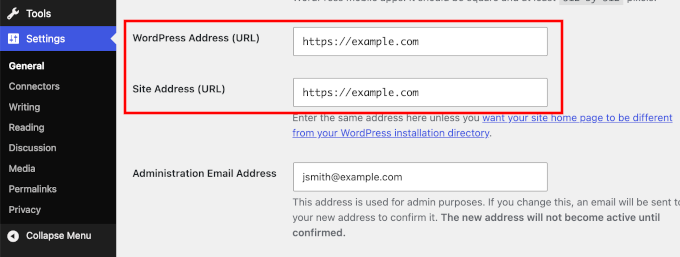
Per la maggior parte dei siti web, gli URL nei campi 'Indirizzo WordPress' e 'Indirizzo Sito' devono essere esattamente uguali. Controlla tutti e tre questi dettagli in entrambi i campi:
- http vs https – entrambi i campi devono usare lo stesso.
- www vs non-www – scegli una versione e usala in entrambi i campi.
- Maiuscole/minuscole – gli URL dovrebbero essere tutti in minuscolo.
Poiché l'errore potrebbe averti bloccato l'accesso all'area di amministrazione di WordPress, potresti dover correggere gli URL senza usare la dashboard. Puoi farlo modificando il file wp-config.php, che si trova nella cartella principale del tuo sito web.
Connettiti al tuo sito utilizzando un client FTP o l'app File Manager nel pannello di controllo del tuo hosting. Quindi, apri wp-config.php in un editor di testo semplice e aggiungi queste due righe appena sopra la riga che dice 'Questo è tutto, smetti di modificare!':
define( 'WP_HOME', 'https://example.com' );
define( 'WP_SITEURL', 'https://example.com' );
Non dimenticare di sostituire 'https://example.com' con l'URL del tuo sito. Ora, salva il file e caricalo di nuovo sul tuo sito web, quindi visita il tuo sito per vedere se questo risolve l'errore.
Nota: Queste due righe sovrascrivono le impostazioni dell'URL nel tuo database. Una volta che il tuo sito funziona di nuovo, puoi lasciarle al loro posto. I campi nella pagina Impostazioni appariranno semplicemente bloccati.
Per altri metodi, consulta il nostro tutorial su come cambiare facilmente gli URL di WordPress.
3. Correggi l'impostazione SSL di Cloudflare
Se l'errore è iniziato subito dopo aver collegato il tuo sito a Cloudflare, allora questa è quasi certamente la tua soluzione.
Cloudflare funziona come un proxy inverso. Ciò significa che si posiziona tra i tuoi visitatori e il tuo server, rispondendo alle richieste dalla propria rete per rendere il tuo sito più veloce e sicuro.
La causa usuale è che la modalità SSL di Cloudflare sia impostata su Flessibile, il che crea un loop infinito. Con SSL Flessibile, i visitatori si connettono a Cloudflare tramite HTTPS, ma Cloudflare comunica con il tuo server tramite HTTP semplice. Il tuo server quindi reindirizza quella richiesta HTTP a HTTPS, e il loop inizia.
Per risolvere questo problema devi seguire questi due passaggi.
Innanzitutto, nella dashboard di Cloudflare vai su SSL/TLS » Panoramica e cambia la modalità da Flessibile a Completa, o Completa (rigorosa) se hai un certificato SSL reale installato sul tuo server, cosa che dovresti avere.
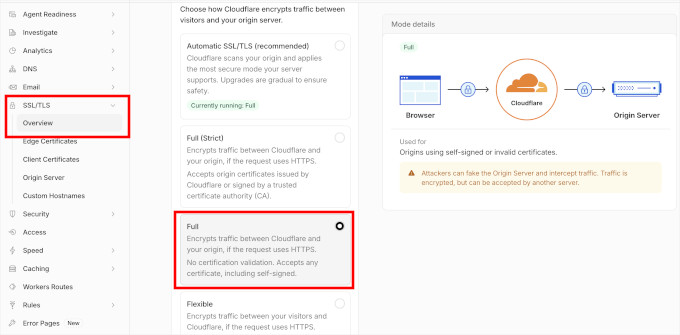
In secondo luogo, aggiungi lo snippet qui sotto al file wp-config.php in modo che WordPress rilevi correttamente che il visitatore si trova su HTTPS dietro il proxy.
Aggiungi questo a wp-config.php, sopra la riga ‘stop editing’:
if ( isset( $_SERVER['HTTP_X_FORWARDED_PROTO'] ) && $_SERVER['HTTP_X_FORWARDED_PROTO'] === 'https' ) {
    $_SERVER['HTTPS'] = 'on';
}
Questa combinazione risolve la stragrande maggioranza dei loop di reindirizzamento di Cloudflare.
Lo stesso snippet funziona anche se il tuo sito si trova dietro qualsiasi altro reverse proxy, load balancer o frontend NGINX.
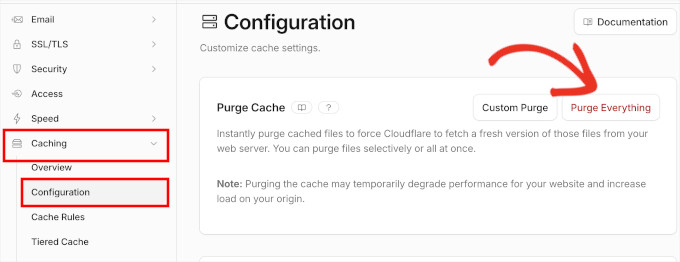
Mentre sei nella dashboard di Cloudflare, svuota anche la sua cache, in modo che una vecchia cache di reindirizzamento non continui a mostrare l'errore. Vai su Caching » Configurazione e fai clic sul pulsante ‘Svuota tutto’.
4. Reimposta il file .htaccess di WordPress
Nota: Questo passaggio si applica ai siti Web in esecuzione su Apache, il tipo più comune di server Web. Se il tuo sito è in esecuzione su NGINX, un altro popolare server Web, allora non esiste un file .htaccess. Su NGINX le regole di reindirizzamento si trovano nella configurazione del server, che non puoi modificare tramite FTP, quindi chiedi al tuo host di controllare se c'è una regola che punta su se stessa.
Il file .htaccess è un file speciale che il tuo server Web utilizza per gestire reindirizzamenti e altre impostazioni del server. WordPress utilizza anche questo file per URL SEO-friendly e altri reindirizzamenti.
A volte, i plugin di WordPress possono apportare modifiche al file .htaccess del tuo sito web, il che può causare questo errore. È anche possibile che la disattivazione di un plugin non rimuova tali modifiche dal tuo file .htaccess.
In tal caso, dovrai reimpostare manualmente il tuo file .htaccess di WordPress.
Ancora una volta, dovrai accedere al tuo sito Web utilizzando un client FTP o l'app File Manager nella dashboard di hosting.
Una volta connesso, vedrai il file .htaccess nella cartella principale (di solito /public_html/) del tuo sito Web.
Nota: Se non riesci a trovare il tuo file .htaccess, consulta la nostra guida su come trovare il file .htaccess in WordPress.
Innanzitutto, devi scaricare una copia del tuo file .htaccess sul tuo computer come backup.
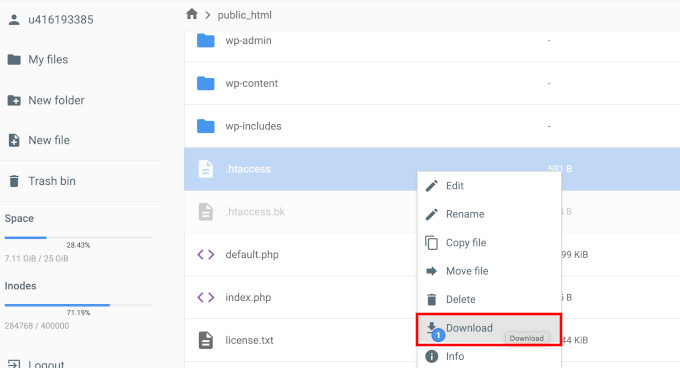
Dopo di che, rinomina il file in .htaccess_old anziché eliminarlo. Il tuo server smette di leggerlo in entrambi i casi, e rinominarlo significa che puoi annullare questa operazione in due secondi se il file non risulta essere la causa.
Ora puoi provare a visitare la tua homepage. Se si carica, allora il tuo file .htaccess stava causando l'errore di reindirizzamento. Le tue pagine interne restituiranno errori 404 finché non ricreerai il file qui sotto, quindi non considerarlo un test fallito.
Ora dovrai ricreare il file .htaccess.
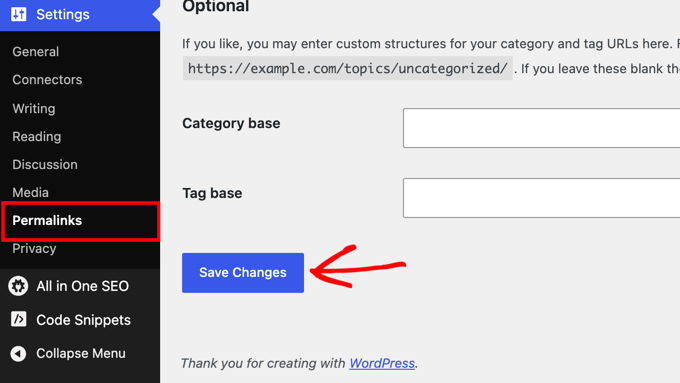
Normalmente, il tuo sito Web WordPress può farlo da solo. Vai semplicemente alla pagina Impostazioni » Permalink e fai clic sul pulsante ‘Salva modifiche’ in fondo.
Se preferisci, puoi anche ricreare il file da solo.
Crea semplicemente un nuovo file .htaccess nella cartella principale del tuo sito e incolla le regole predefinite di WordPress:
# BEGIN WordPress
<IfModule mod_rewrite.c>
RewriteEngine On
RewriteRule .* - [E=HTTP_AUTHORIZATION:%{HTTP:Authorization}]
RewriteBase /
RewriteRule ^index.php$ - [L]
RewriteCond %{REQUEST_FILENAME} !-f
RewriteCond %{REQUEST_FILENAME} !-d
RewriteRule . /index.php [L]
</IfModule>
# END WordPress
5. Disattiva tutti i plugin di WordPress
Se il ripristino del file .htaccess non ha risolto il loop, allora la causa più probabile è un conflitto di plugin.
Qualsiasi plugin che imposta un reindirizzamento in un modo che confligge con i reindirizzamenti predefiniti di WordPress può causare questo errore. I soliti sospetti sono plugin che forzano SSL o HTTPS, gestori di reindirizzamento, plugin di caching e plugin di sicurezza o di accesso.
Per risolvere questo problema, devi disattivare tutti i plugin di WordPress sul tuo sito web. Normalmente, puoi semplicemente andare alla pagina Plugin » Tutti i plugin nell'area di amministrazione di WordPress e disattivare i plugin da lì.
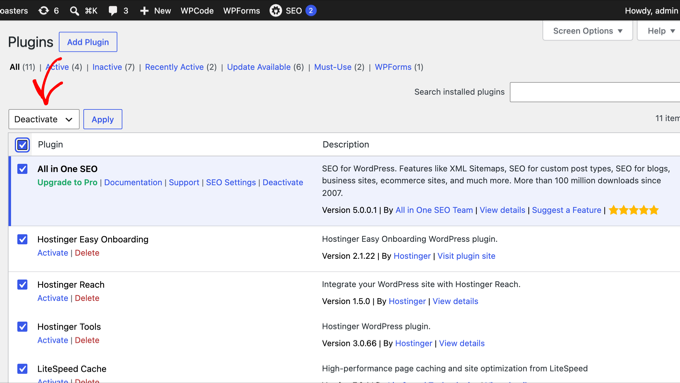
Tuttavia, stiamo ipotizzando che, a causa dell'errore di reindirizzamento, potresti non essere in grado di accedere all'area di amministrazione di WordPress.
In tal caso, dovrai disattivare i plugin di WordPress utilizzando un client FTP come FileZilla o l'app File Manager nel pannello di controllo del tuo hosting WordPress.
Connettiti semplicemente al tuo sito web utilizzando un client FTP e vai alla cartella /wp-content/.
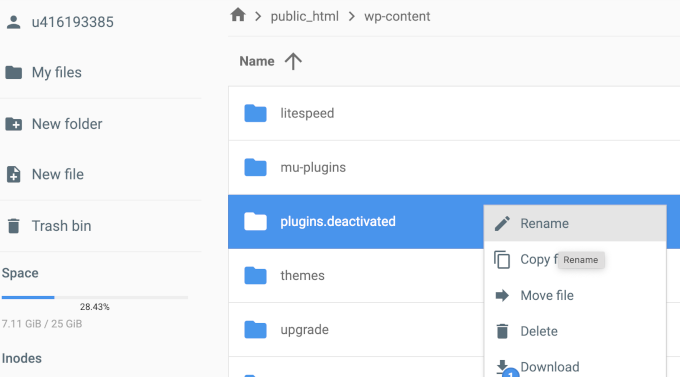
Lì troverai la cartella plugins, che devi rinominare in ‘plugins.deactivated’.
Facendo ciò, disattiverai tutti i plugin di WordPress sul tuo sito.
In sostanza, WordPress cerca una cartella chiamata plugins per caricare i file dei plugin. Quando non trova la cartella, disabilita automaticamente i plugin attivi nel database.
Ora, puoi provare a visitare il tuo sito web WordPress. Se riesci ad accedere alla tua area di amministrazione di WordPress ora, significa che uno dei plugin stava causando l'errore.
Per capire quale plugin era il colpevole, devi tornare al client FTP o all'app File Manager e rinominare la tua cartella plugins.deactivated di nuovo in ‘plugins’.
Successivamente, accedi all'area di amministrazione di WordPress del tuo sito web e vai alla pagina Plugin » Tutti i Plugin. Da qui, puoi attivare i tuoi plugin uno per uno e poi visitare il tuo sito web per vedere se riesci a riprodurre l'errore.
Una volta trovato il plugin che causa l'errore, puoi trovare un'alternativa a quel plugin o segnalare il problema al forum di supporto WordPress del plugin.
6. Correggi il loop di reindirizzamento solo su wp-admin
A volte, il tuo sito web funziona bene per i visitatori, ma la pagina di accesso o l'area wp-admin continuano a reindirizzare. Questa versione dell'errore proviene solitamente dal cookie di accesso di WordPress o da una discrepanza nell'URL che influisce solo sull'area di amministrazione.
Ecco cosa controllare, in ordine:
- Cancella i tuoi cookie per il sito – un cookie di accesso corrotto è la causa più comune, e il Passaggio 1 sopra ti mostra come fare.
- Assicurati che i tuoi URL corrispondano – una discrepanza tra www e non-www a volte interrompe solo l'area di amministrazione, quindi ricontrolla il Passaggio 2.
- Cerca una riga COOKIE_DOMAIN – apri wp-config.php e cerca una riga contenente
COOKIE_DOMAIN. Se non corrisponde esattamente al tuo dominio, rimuovi quella riga, salva e prova ad accedere di nuovo. - Disattiva i plugin di sicurezza e di accesso – i plugin che modificano l'URL di accesso o limitano i tentativi di accesso possono creare loop solo per l'amministratore. Usa il metodo FTP dal Passaggio 5, ma rinomina solo la cartella di quel singolo plugin all'interno di /wp-content/plugins/. Rinominare l'intera cartella dei plugin metterebbe offline tutti i plugin per i visitatori che possono ancora navigare sul tuo sito.
Per altre soluzioni, consulta la nostra guida su come risolvere il problema di aggiornamento e reindirizzamento della pagina di accesso di WordPress.
7. Correggi troppi reindirizzamenti dopo aver migrato il tuo sito
Se l'errore è apparso subito dopo aver spostato il tuo sito web su un nuovo dominio o un nuovo host, allora una parte del tuo sito sta ancora puntando al vecchio indirizzo.
Innanzitutto, assicurati che il tuo Indirizzo WordPress e l'Indirizzo del Sito utilizzino il nuovo dominio. Se non riesci ad accedere, usa il metodo wp-config.php dal Passaggio 2 per impostarli.
Successivamente, devi aggiornare i vecchi link rimasti nel tuo database. I tuoi post, pagine e impostazioni del tema possono ancora contenere link al tuo vecchio dominio, e quei link possono far rimbalzare i visitatori tra il vecchio e il nuovo indirizzo.
Installa il plugin gratuito Search & Replace Everything e vai alla pagina Strumenti » WP Search & Replace.
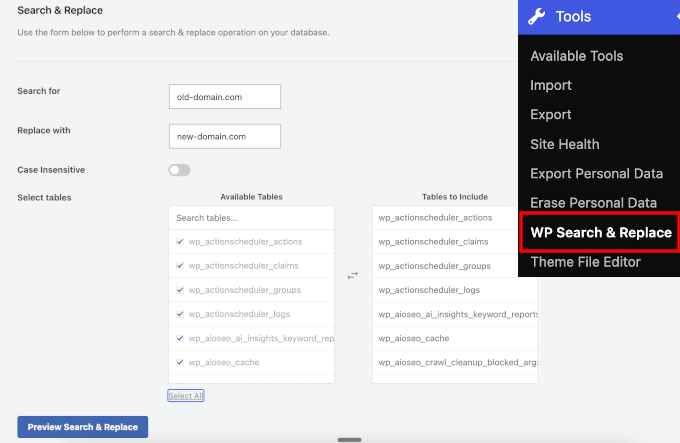
Qui, puoi eseguire una ricerca del tuo vecchio dominio e sostituirlo con quello nuovo.
Dovresti anche controllare il tuo vecchio sito o il vecchio host per un reindirizzamento che punta all'indirizzo sbagliato. Per istruzioni dettagliate, consulta la nostra guida su come risolvere il reindirizzamento di WordPress al vecchio dominio dopo la migrazione.
Se stai pianificando un'altra migrazione di sito, puoi evitare questo errore la prossima volta seguendo la nostra checklist su come spostare correttamente WordPress su un nuovo dominio.
Cosa fare se l'errore non è ancora risolto
Se non hanno risolto il problema, potresti dover parlare con la tua società di hosting WordPress per assicurarti che non ci siano problemi a livello di server.
Una volta risolto il problema sul tuo sito, dovresti anche essere in grado di capire cosa l'ha causato.
Se si trattava di un plugin, devi segnalare il problema al forum di supporto del plugin. Consulta la nostra guida su come chiedere supporto per WordPress. Tuttavia, se non riesci a ottenere aiuto, puoi sempre trovare un plugin alternativo che faccia la stessa cosa.
Se l'errore è stato causato da una errata configurazione del sito WordPress, puoi prenderne nota e assicurarti che le impostazioni del tuo sito siano configurate correttamente.
Per altri suggerimenti, consulta il nostro tutorial dettagliato su come risolvere i problemi di WordPress da solo come un vero professionista di WordPress.
Domande frequenti
Come posso risolvere l'errore ‘Troppi reindirizzamenti’?
Questo è il modo in cui Safari formula lo stesso errore di loop di reindirizzamento. Cancella i cookie per il sito web nelle impostazioni sulla privacy di Safari e riprova. Se si tratta del tuo sito web, esegui le correzioni in questo articolo, partendo dalle impostazioni dell'URL e SSL.
Come risolvo il problema di 'localhost ti ha reindirizzato troppe volte'?
Ciò accade nelle installazioni locali di WordPress quando l'URL del sito punta ancora al tuo dominio live. Aggiungi le righe WP_HOME e WP_SITEURL dal Passaggio 2 a wp-config.php utilizzando il tuo indirizzo locale, come http://localhost/mysite, e quindi cancella i cookie del tuo browser.
Come risolvo un sito web che continua a reindirizzare?
Esegui l'indirizzo del sito web tramite un controllo reindirizzamenti come httpstatus.io per vedere l'intera catena. Quindi rimuovi la regola in conflitto. Di solito si tratta di un plugin di reindirizzamento, una regola .htaccess o un'impostazione SSL che invia i visitatori avanti e indietro tra due versioni dello stesso URL.
Tutorial video
Se non ti piacciono le istruzioni scritte, puoi seguire il nostro tutorial video invece:
Speriamo che questo articolo ti abbia aiutato a risolvere il problema del 'troppi reindirizzamenti' sul tuo sito web. Potresti anche voler aggiungere ai preferiti il nostro manuale definitivo sugli errori comuni di WordPress e vedere come contattare il supporto di WordPress.
Se ti è piaciuto questo articolo, iscriviti al nostro Canale YouTube per tutorial video su WordPress. Puoi trovarci anche su Twitter e Facebook.




Gerjon
Quando i plugin sono il problema (una sorta di sito appare quando la cartella dei plugin è disattivata), è probabile che tu abbia utilizzato un plugin 'under construction' quando hai creato il sito in una posizione temporanea. Disattiva prima questo plugin!
Bene
Ciao,
Ho seguito alla lettera questo tutorial per spostare il mio sito dal mio localhost al mio sito di produzione. Tuttavia, ho problemi ad accedere al sito.
Accedo senza problemi alla dashboard di WP-admin, ma non riesco ad accedere al sito web, per qualche motivo continua a reindirizzarmi al mio localhost.
Questo mi sta facendo impazzire:
– Ho aggiornato wp_options sia home che siteURL
– Ho posizionato il .htaccess come da commento
– Ho cercato nel mio database e non ho trovato altro se non link cross-page localhost
Non so davvero come avvenga questo reindirizzamento al mio localhost.
Qualche suggerimento?
Nate Balcom
Grazie mille, ha funzionato alla grande. Ci sono voluti solo 2 minuti e sono riuscito a rientrare nel mio admin. Molto apprezzato. Lo condividerò a manetta.
kiran dev
copia la cartella dei plugin da wp-content e mettila da qualche altra parte, poi elimina semplicemente la cartella dei plugin da wp-content e ricarica l'URL di wp-admin.php ora ti chiederà il login di wp... goditi ma tutti i plugin saranno disattivati e copia la cartella dei plugin da dove l'hai salvata e incollala all'interno di wp-content.....
ora è normale ……
ringraziami più tardi :)))
Dan N
Ho provato a risolvere questo problema. Il mio sito funziona bene e ho rimosso la directory dei plugin, ma non riesco ad accedere alla mia pagina wp-admin. Qualsiasi cosa oltre wp-admin risulta in 404 e se vado su /wp-admin, risulta in 'troppi reindirizzamenti'.
Non riesco a capirlo!!!!! Aiuto per favore!!
Supporto WPBeginner
Prova prima la sezione ‘Cambiare l'URL del sito senza accesso all'area amministrativa’ nell'articolo sopra. Prova ad aggiungere www al tuo URL del sito. Se lo ha già, prova a rimuoverlo. Se questo non risolve il tuo problema, prova questi passaggi.
Connettiti al tuo sito web tramite FTP.
Nella cartella principale del tuo sito, individua il file .htaccess e scaricalo sul tuo computer come backup.
Modifica il file FTP sul tuo webserver e incolla questo codice al suo interno.
# BEGIN WordPress <IfModule mod_rewrite.c> RewriteEngine On RewriteBase / RewriteRule ^index\.php$ - [L] RewriteCond %{REQUEST_FILENAME} !-f RewriteCond %{REQUEST_FILENAME} !-d RewriteRule . /index.php [L] </IfModule> # END WordPressUso in 1 clic su WordPress
Prova ad accedere al tuo sito web e all'area amministrativa ora.
Amministratore
Dan N
OK, ascolta questa. Ho fatto tutto il possibile da questo sito e da altri e assolutamente nulla ha funzionato. Poi sono andato a fare un ripristino a un backup precedente e le cose sono peggiorate. HTTP500 ovunque.
Dopo alcune verifiche, si è scoperto che in qualche modo le autorizzazioni dei file di Namecheap erano state compromesse (non da me) e una volta che il tecnico le ha sistemate, tutto è tornato a funzionare correttamente.
Immagino che non si possano escludere PROBLEMI DEL SERVER anche se non sono sotto il tuo controllo.
Latif
Grazie mille brooooo…. Reinstallerò il mio wordpress se non trovo come risolvere qui hahahahahaha
Intan
Aiuto per favore, ho aggiunto uno script nel corpo html di WordPress... poi il mio sito web non è accessibile. Ho cancellato lo script ma ancora non riesco ad accedere al mio sito. Qualche consiglio?
Jon
È possibile che l'impostazione dell'URL che hai menzionato nella tua prima soluzione possa causare il ciclo di reindirizzamenti se sono impostati su https ma un plugin forza tutte le pagine tranne una a http?
Javier
Ciao! Ho appena aggiornato WP su uno dei miei siti a 4.4.1. Dopo averlo fatto, il sito si carica bene, ma quando provo ad accedere a wp-admin, continuo a ricevere un errore:
La pagina non viene reindirizzata correttamente.
Ho provato a eliminare .htaccess ma non lo vedo rigenerato. Ho anche provato a rinominare la cartella dei plugin senza successo.
I permessi sembrano essere a posto, ed è solo wp-admin a non funzionare.
Hai qualche indizio da condividere con me?
Supporto WPBeginner
Prova a disattivare tutti i plugin.
Amministratore
Dane Morgan
Hanno detto "Ho anche provato a rinominare la cartella dei plugin senza successo." che EQUIVALE a disattivare tutti i plugin.
Rawal Baig
Ho lo stesso problema quando ho aggiornato a WP 4.4.2. All'inizio funzionava bene, ma ora il sito è accessibile ma non riesco ad accedere a WP-Admin.
Qualsiasi aiuto sarebbe molto apprezzato.
Supporto WPBeginner
Puoi iniziare la risoluzione dei problemi disattivando tutti i tuoi plugin WordPress.
Rantej
Condivido solo la soluzione che ha funzionato per me. Avevo provato di tutto, inclusa la disattivazione dei plugin, il cambio di tema, l'URL della home e del sito in phpmyadmin o wp-config, ecc. Ma alla fine ho semplicemente eliminato e caricato la cartella wp-admin e wp-includes più recente. Tutto è tornato alla normalità.
Laura VAB
Grazie! Ricaricare le cartelle ha funzionato per me quando nient'altro lo faceva!
Rantej
Non dimenticare di sostituire anche i file esterni di WordPress (wp-logon, wp-settings ecc.) oltre alle cartelle wp-admin e wp-include.
pazzo
Grazie fratello, ha funzionato per me..
neetta
Grazie mille. Ha funzionato anche per me quando tutto il resto ha fallito.
Sam
Ho avuto questo problema. Ho aggiunto un nuovo certificato SSL. Ho scoperto che era un'impostazione in WooCommerce sotto Impostazioni di checkout. Ho dovuto deselezionare l'opzione "Forza HTTPS dopo il checkout". Invece, ho usato il plugin Force https.
Ming
TU sei il mio eroe, ha funzionato per me!
SÌ
Grazie!! ha funzionato
Donna
Ho appena creato una nuova pagina sul mio blog e sto riscontrando un loop di reindirizzamento su di essa. Solo su quella pagina. Tutte le altre pagine sembrano funzionare.
Prima che accadesse, ho cliccato sul pulsante acquista e da allora è andato in reindirizzamento. Sconvolto... ma odio l'idea di ricaricare tutti i plugin. Spero ci sia una soluzione più breve.
Jamie
Esattamente le informazioni che stavo cercando! Ho cambiato il mio DNS, poi l'ho rapidamente ripristinato all'originale dopo alcuni problemi. Ora, ricevo questo errore in Firefox e in alcuni altri browser. È qualcosa che il mio host deve risolvere?
Shailansh
Puoi dirmi come controllare quale plugin sta causando l'errore del loop di reindirizzamento?
Supporto WPBeginner
Disattiva tutti i plugin di WordPress, quindi accedi al tuo sito web. Prova a installare e attivare una copia fresca di ciascun plugin che avevi fino a trovare quello che ha causato l'errore.
Amministratore
Sumon
Ciao grazie per il bel post, sono ancora perplesso su come risolvere l'errore del loop del mio sito web, sto riscontrando problemi su una pagina di feed particolare che mostra l'errore, per favore rispondi per risolvere il mio problema
Supporto WPBeginner
Sembra che il tuo feed stia reindirizzando a un URL non autorizzato. Ciò potrebbe significare che il tuo sito è infetto. Prima di fare qualsiasi altra cosa, disattiva tutti i tuoi plugin WordPress e passa a un tema WordPress predefinito come twenty sixteen. Se questo risolve il tuo problema, allora era un problema con uno dei tuoi plugin o con il tuo tema WordPress. Se questo non aiuta, prova i passaggi nella nostra guida passo passo per correggere un sito WordPress hackerato.
Amministratore
panos
Grazie mille! Mi hai aiutato molto!!!
Uzair Hayat
Non sono sicuro di cosa abbia causato l'errore sul mio sito al momento del lancio.
Alcuni utenti hanno iniziato a riscontrare errori di reindirizzamento, inclusi alcuni del mio team.
Credo che questo sia stato il lavoro di qualche plugin, ma non riesco a metterci il dito sopra :/
Sono riuscito a risolvere il problema rimuovendo www dai miei URL.
Adam
Grazie per questo post. Sto cercando di risolvere il mio problema di reindirizzamento da giorni. Ho provato tutto su questo sito, ma il problema persiste. Ho persino fatto un'installazione pulita. E, mentre questo ha aiutato googlebot a poter eseguire la scansione del mio sito e ha aiutato la mia sitemap a non essere reindirizzata, ho ancora un problema di reindirizzamento quando uso lo strumento di controllo header di seobook.
Ho persino cambiato i permessi a 755 solo per le directory di wp_admin. L'unica cosa che non ho fatto è cancellare .htaccess perché se qualcosa va storto lì, dovrò ricostruire il sito. E, ci sto lavorando da troppo tempo per doverlo ricostruire di nuovo per avere lo stesso problema.
È un problema di hosting? Sono con GoDaddy e il sito è carauctiongurus.com. Ho sicuramente imparato molto su WordPress avendo questo problema di reindirizzamento. Puoi aiutarmi?
Supporto WPBeginner
Puoi scaricare il tuo file .htaccess sul tuo computer e poi cancellarlo dal server. Se qualcosa va storto, puoi caricare di nuovo il .htaccess originale sul server.
Amministratore
Adam
Grazie. Ho fatto quello che hai chiesto e il sito è ancora raggiungibile, tuttavia SEOBook e MXToolbox mostrano ancora un loop di reindirizzamento infinito. Dovrei aspettare un po' di tempo prima? Grazie ancora.
Nikhil
Grazie di tutto...
Dopo due giorni di ricerche e aver provato tutto in quel blog...
Finalmente ho trovato
0750 sostituisce 0755
Fatto.....
Il miglior blog che abbia mai visto per soluzioni WordPress....
Tutte le soluzioni in un unico posto....
Continua a pubblicare......
Strahinja Krstić
Ciao NIKHIL,
Grazie per il tuo commento. Solo una domanda:
Hai detto "0750 sostituisce 0755". Questi numeri indicano i permessi dei file per le cartelle FTP?
Craig
Prima voglio ringraziarti per il tuo articolo.
Alcune di queste cose hanno funzionato, tutte mi hanno aiutato a risolvere i problemi.
Se hai installato WooCommerce sul tuo blog come componente aggiuntivo per un negozio, ci sono impostazioni aggiuntive aggiunte alle tue Impostazioni Permalink; Impostazioni comuni e Base permalink del prodotto.
Le Impostazioni Comuni sono per gli articoli e devono essere impostate su qualsiasi impostazione diversa da predefinita o Struttura personalizzata. Questo impedirà l'errore.
Mi hai aiutato, spero che questo aiuti qualcun altro.
C-
Taufiq
Grazie per il suggerimento. Ha funzionato! Ho sbagliato le impostazioni di WP quando ho cambiato l'indirizzo del sito URL e l'indirizzo di WP URL da teasan.com.au a teasan.com.au/organic-matcha ... il sito web è poi entrato in un loop di reindirizzamento! Non riuscivo nemmeno ad accedere.
Scaricato FileZilla e aggiunto
define(‘WP_HOME’,’http://example.com’); define(‘WP_SITEURL’,’http://example.com’);
come suggerito e ha funzionato!! Grazie mille.
Tuttavia, ora gli URL nelle impostazioni sono praticamente bloccati. Ma va bene, non credo che li cambierò mai più!
Teo
Grazie mille per questo post, davvero utile!!
Caroline
Ho scoperto che il mio era causato da uno slash finale mancante "/" alla fine del mio upload_url_path nella tabella del database wp_options...
Presto
Dopo aver cercato diverse soluzioni altamente tecniche e complicate senza risultati, il tuo post ha risolto il problema. Per me, è stato il plugin che ho scelto di includere durante l'installazione di WP.
Grazie mille!
Strahinja Krstić
Ehi PRESTO,
Puoi condividere con noi quale plugin ha causato il tuo problema?
Graham Frame
Hai provato tutto quanto sopra e ricevi ancora lo stesso errore?
Perplesso!
Jose
Il mio sito web andava bene, ma ho installato il plugin woocommerce sul mio sito e ora il mio sito ha questo messaggio di errore, quindi come ho letto è bene contattare il mio host?
megan
se cambiamo nome utente e password mysql
in cpanel o ... e se non modifichiamo il file wp-cofing.php questo errore ci segue
Sarah Brabazon
Grazie mille! Ho letto il primo paragrafo del tutorial e ho risolto il mio problema.
Deepak
Apprezzo molto questo tutorial con una spiegazione semplice.
Grazie.
manohar
Sono contento che tu stia facendo questo, Crea lavoro con una semplice spiegazione. Grazie.
Josh
Ho provato questa soluzione e ha complicato ulteriormente le cose, peggiorando notevolmente i problemi. Fai attenzione, cerca sempre l'aiuto di uno sviluppatore professionista prima di armeggiare in aree come questa sul tuo sito web.
David
Ottimo post. Ho avuto anche io il problema dei reindirizzamenti e qui c'è una soluzione che ho trovato di recente. Avevo disattivato i plugin e l'URL era nelle posizioni corrette. Quello che è successo è che ho trasferito il sito su un altro host. Il problema che ho riscontrato è stato il file php.ini che causava il problema. Alcuni server ti permettono di inserire un file .ini personalizzato mentre altri no. Ho eliminato il file .ini poiché non era necessario sul nuovo server poiché ho impostato i file php in modo che fossero tutti uguali per più account. Una volta fatto ciò, sono stato in grado di accedere al sito come al solito.
sandeep
David,
Potresti per favore spiegare come hai risolto il problema. Sto affrontando lo stesso problema, abbiamo spostato il sito su un nuovo host e un nuovo nome di dominio. Gli URL sono corretti e non ci sono plugin. abbiamo più siti ospitati. Se multisite è impostato su false, la pagina di accesso funziona bene, ma non si vedono siti nella dashboard. Se multisite è impostato su true, si verifica un problema di troppi reindirizzamenti. L'URL viene puntato a new-domain-name/wp-signup.php?new=new-domain-name
se potessi risolvere questo problema di troppi reindirizzamenti, dovrei essere in grado di visualizzare i miei siti nella dashboard (ho anche fatto una ricerca/sostituzione nel database di WordPress (script interconnectit))
“Alcuni server ti permettono di inserire un file .ini personalizzato mentre altri no. Ho eliminato il file .ini poiché non era necessario sul nuovo server poiché ho impostato i file php in modo che fossero tutti uguali per più account.”
Hai eliminato il file php.ini in /etc/php5/apache2/php.ini ?
Cerco aiuto urgente. Grazie in anticipo!!
Odinekachukwu Ishicheli
Admin, Ora ho problemi con le mie pagine. Solo la homepage funziona.
Supporto WPBeginner
Login to admin area of your WordPress site. Go to Settings -> Permalinks. Click on the save changes button at the bottom of the page. View your website to see if it worked.
Amministratore
Odinekachukwu Ishicheli
I can’t thank you enough for this. M site has been giving me the “redirect error” since February and even after deactivating all plugins still had the same issue, until I looked for my .htaccess file from my cPanel and delete.
Thank you so much for the help, I am stuck now to your site learning all the little tips and tricks after running away from my software engineering classes.
emile
ciao,
i tried all of the above and it still won’t work.
define(‘WP_HOME’,’http://example.com’); define(‘WP_SITEURL’,’http://example.com’);
with and without the www.
i tried deleting the .htaccess and deactivating all the plugins and ‘This webpage has a redirect loop’
‘ERR_TOO_MANY_REDIRECTS’ is still showing.
can someone help me?
grazie
Asif Shahzad
Sto usando cloudflare ssl e ricevo lo stesso errore, controlla questo screenshot http://prntscr.com/6rhjtb come posso risolvere questo errore di loop di reindirizzamento ssl?
Ernest
Ciao
Volevo solo ringraziarti per questo. Stavo avendo problemi con un plugin specifico e i tuoi consigli mi hanno aiutato a risolverlo.
Non ho trovato una soluzione per i profani altrove.
Grazie.
Ashish Makwana
Ciao a tutti,
anch'io ho lo stesso problema ma la soluzione è qui:
1)
Ref :https://www.wpbeginner.com/wp-tutorials/how-to-fix-error-too-many-redirects-issue-in-wordpress/
Apri wp-config.php e aggiungi queste due righe
define(‘WP_HOME’,’http://yourdomain.com’);
define(‘WP_SITEURL’,’http://yourdomain.com’);
/*aggiungi anche sotto */
/*Ref :https://tommcfarlin.com/resolving-the-wordpress-multisite-redirect-loop/*/
define(‘ADMIN_COOKIE_PATH’, ‘/’);
define(‘COOKIE_DOMAIN’, ”);
define(‘COOKIEPATH’, ”);
define(‘SITECOOKIEPATH’, ”);
/*e infine, se hai applicato codice per l'URL canonico in .htaccess, allora commentalo, significa disabilitalo ma non rimuoverlo */
Fai prima un backup del file .htaccess, poi apporta la modifica sopra.
Buona giornata!!!!!!!!!!
Andre
OMG! Non ho davvero parole per ringraziarti. Sono circa 10 ore che cerco di risolvere questo problema per installare WordPress e ho letto mille blog senza riuscire a risolverlo.
Modificare config.php con quelle due prime righe ha risolto il problema.
Grazie mille.
In bocca al lupo per te!
Staff di WPBeginner
No, non lo fanno. Le persone di solito presumono che l'applicazione delle autorizzazioni in modo ricorsivo sulle directory influenzi anche i file all'interno della directory. Questo non è corretto. Puoi avere autorizzazioni diverse per le directory e autorizzazioni diverse per i file all'interno della directory.
robrecord
Beh, sono completamente perplesso. Ho un sito in un'installazione multisito che fa questo SOLO A VOLTE. Ad esempio, prima oggi il sito andava bene e lo stavo caricando su più browser e più macchine. Non ho toccato la configurazione o altro nel backend, e ora è 'troppi reindirizzamenti'. Questo va avanti da settimane. Ho davvero bisogno che venga risolto!
Ho verificato i permessi. Ho verificato e resettato le impostazioni dei permalink. Ho rimosso i cookie. Ho verificato e riverificato le impostazioni di mappatura del dominio. Controllato gli URL della home e del sito. Controllato le impostazioni SEO. Resettato la cache della pagina nginx e la cache degli oggetti WC3. Disabilitato la cache del browser. Disabilitato tutti i plugin di WP.
Dice solo 'troppi reindirizzamenti' per la home page; posso accedere all'admin e visualizzare altre pagine.
Apprezzo tutto l'aiuto finora... Qualcuno ha ulteriori suggerimenti per favore?
Paul Vincent
Ciao, hai mai trovato una soluzione al tuo problema con il problema occasionale di troppi reindirizzamenti? Sto riscontrando lo stesso problema – si verifica una o due volte al giorno per gli utenti anonimi, ma chiunque sia loggato va bene, il che mi fa presumere che sia un problema di cache, ma finora nulla ha risolto il problema...
Grazie,
Paul
uhhm.net
solo per informazione, chiunque stia cercando di risolvere questo problema dove altri suggerimenti convenzionali non funzionano...
assicurati che i permessi di proprietario/gruppo siano corretti.
cioè, se hai caricato manualmente wp-admin e wp-includes tramite il tuo accesso root, dovrai cambiare la proprietà e il gruppo della cartella/file a qualsiasi account su cui è installato il tuo wordpress.
per cambiare proprietà/gruppo dalla shell:
chown -R nome_proprietario:nome_gruppo nome_cartella
ad esempio:
chown -R wpaccount:wpaccount wp-admin
chown -R wpaccount:wpaccount wp-includes
questo si applica a installazioni cPanel, Linux, Unix, ecc.
Staff di WPBeginner
Innanzitutto crea un backup del tuo sito web scaricando tutti i tuoi file e fai un backup del tuo database usando phpMyAdmin.
Dopo di che, elimina il tuo file .htaccess
Apri wp-config.php e aggiungi queste due righe
define(‘WP_HOME’,’http://example.com’); define(‘WP_SITEURL’,’http://example.com’);
Sostituisci example.com con il nome del tuo dominio.
Se non vedi il problema di troppi reindirizzamenti ma vedi una schermata bianca. Prova questi passaggi:
https://www.wpbeginner.com/wp-tutorials/how-to-fix-the-wordpress-white-screen-of-death/
Se questo non aiuta, seleziona la tua cartella wp-admin nel client FTP e cambia i permessi del file a 755. Assicurati di selezionare l'applicazione ricorsiva dei permessi e di applicarli a tutte le directory all'interno di wp-admin. Non impostarli ricorsivamente per tutti i file, solo per le directory.
robrecord
“Assicurati di selezionare l'applicazione ricorsiva dei permessi e di applicarli a tutte le directory all'interno di wp-admin. Non impostarli ricorsivamente per tutti i file, solo per le directory.”
Queste frasi sembrano contraddirsi.
Mat
Grazie per il post. Non funziona ancora.. Qualcuno ha un altro suggerimento? Ho provato tutto in questo post: http://wordpress.org/support/topic/cant-add-www-to-the-domain?replies=3
Grazie in anticipo!
Gino
Grazie!
Nabil Kadimi
Alcuni altri trucchi che possono aiutare:
* Salva nuovamente la struttura dei tuoi permalink
* Nelle impostazioni dei permalink, rimuovi eventuali caratteri non alfanumerici dalle basi
R0ckland
Grazie per questo. Mi ci è voluto un po' per farlo funzionare, ma il tuo blog me l'ha risolto.
Saluti.
Pamela
Grazie per le informazioni. Sulla base di quanto hai detto, pensavo di poter avere un conflitto con un plug-in SEO che ho installato di recente, ma il mio problema di reindirizzamento riguardava un nuovo post. Nelle impostazioni del plug-in, ho visto che "crea descrizione autogenerata" era selezionato. Dato che scrivo le mie descrizioni, l'ho deselezionato (pensando che potesse creare un conflitto). Ma ciò non ha cambiato nulla.
Altrove, ho letto che l'errore di reindirizzamento potrebbe essere causato dalla modifica del titolo del post quando il permalink è impostato sul titolo del post. Dato che ho un nuovo assistente che mi aiuta con il blog, ho pensato che forse questo era successo.
Prima di scollegare tutti i plug-in, ho creato un nuovo post, ho incollato il testo del post con l'errore di reindirizzamento, ho eliminato il post problematico e ho pubblicato il nuovo post. Ora funziona!
Jason George
Grazie per le tue informazioni. Ho anche letto che questo può essere causato da un problema di permessi dei file sulle cartelle di WordPress. L'articolo menzionava di verificare che i permessi siano impostati su 644 su tutte le tue cartelle e file di wp-admin. Spero che questo aiuti qualcuno.
Evelyn Guzman
Sono felice che tu stia facendo questo e che tu stia facendo un ottimo lavoro. Mi sento anche benissimo a seguirti perché ho 2 grossi problemi con WordPress, quindi li sto osservando. Uno riguarda la ricezione di molti spam e ho Akismet attivo. Forse il problema è che nella casella dei commenti, WordPress inserisce di default il mio nome utente e la parola cliccabile logout invece di far accedere i potenziali commentatori.
robrecord
Vedresti solo il tuo nome come nome utente perché sei tu e sei loggato. Tutti gli altri vedono una casella di accesso vuota.
Uzair Hayat
Puoi effettivamente provare a usare disqus per i tuoi commenti.