


Vous venez de publier un article de blog dont vous êtes fier, mais lorsque vous consultez votre site WordPress, vous voyez un message frustrant « Les commentaires sont fermés » là où la boîte de commentaires devrait se trouver.
C'est l'un des problèmes les plus courants que rencontrent les utilisateurs de WordPress. La difficulté réside dans le fait que les commentaires peuvent être désactivés pour un seul article, sur l'ensemble de votre site, ou en raison d'un réglage que vous ignoriez même son existence.
La bonne nouvelle, c'est qu'il est facile de résoudre ce problème une fois que vous savez où chercher.
Dans ce guide, nous vous montrerons étape par étape comment résoudre le message « Les commentaires sont fermés » dans WordPress afin que vos lecteurs puissent à nouveau interagir avec votre contenu.
💡 Pourquoi les commentaires sont-ils fermés dans WordPress ? (La réponse courte)
Dans la plupart des cas, le message « Les commentaires sont fermés » apparaît en raison d’un paramètre qui désactive les commentaires globalement ou les ferme automatiquement sur les anciens articles.
Vous pouvez généralement résoudre ce problème en vérifiant deux zones clés : les « Paramètres de discussion » principaux et les paramètres de « Discussion » de chaque article individuel.
Qu'est-ce que le message « Les commentaires sont fermés » dans WordPress ?
Le message « Les commentaires sont fermés » dans WordPress est une notification indiquant que, bien qu'un article puisse avoir des commentaires précédents, aucun nouveau commentaire n'est accepté. Il permet aux visiteurs de lire les discussions existantes mais les empêche d'ajouter leurs propres réponses.
Par défaut, les commentaires sont désactivés pour les pages WordPress. Pour les articles de blog, vous pourriez désactiver intentionnellement les commentaires sur certains articles, comme une annonce, afin d’éviter des discussions inutiles.
Si vous désactivez les commentaires sur un article qui a déjà au moins un commentaire, WordPress affichera le message « Les commentaires sont fermés ». Cela explique à vos visiteurs que même s’il y a des commentaires sur l’article, aucun autre commentaire ne peut être laissé.
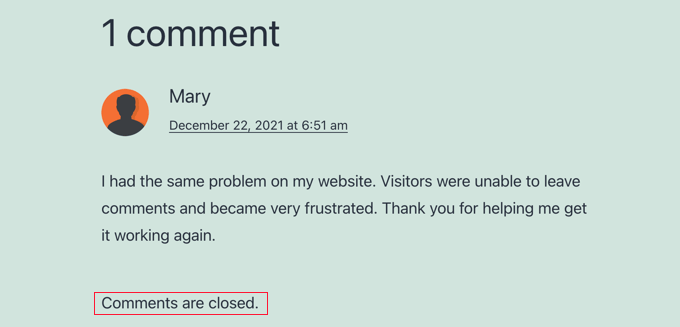
Et si l’article n’a aucun commentaire, le formulaire de commentaire n’apparaîtra tout simplement pas.
Cependant, voir le message « Les commentaires sont fermés » de manière inattendue est souvent dû à un réglage WordPress mal configuré.
La difficulté est que WordPress a des réglages de commentaires à plusieurs endroits différents. Cela peut rendre difficile pour les débutants de trouver le bon.
Dans ce tutoriel, nous allons vous guider à travers tous les réglages que vous devriez vérifier pour rouvrir les commentaires sur vos articles de blog.
Vous pouvez utiliser les liens rapides ci-dessous pour accéder à la section qui correspond à vos besoins :
- Activer les commentaires sur les futurs articles
- Enable Comments on a Specific Post
- Activer les commentaires sur un article spécifique (Éditeur classique)
- Enable Comments on Posts in Bulk
- Vérifier les thèmes ou plugins incompatibles
- FAQ : Corriger le message « Les commentaires sont fermés » dans WordPress
- Tutoriel vidéo : Corriger le message « Les commentaires sont fermés » dans WordPress
- Ressources supplémentaires pour améliorer les commentaires WordPress
Commençons !
Activer les commentaires sur les futurs articles
Les commentaires sont souvent fermés sur un site web WordPress car, à un moment donné dans le passé, un paramètre a été coché qui désactivait les commentaires sur les nouveaux articles par défaut.
Vous pouvez vérifier ce paramètre en accédant à Paramètres » Discussion. Ici, vous trouverez un ensemble de cases à cocher qui contrôlent la manière dont les commentaires sont gérés sur les nouveaux articles.
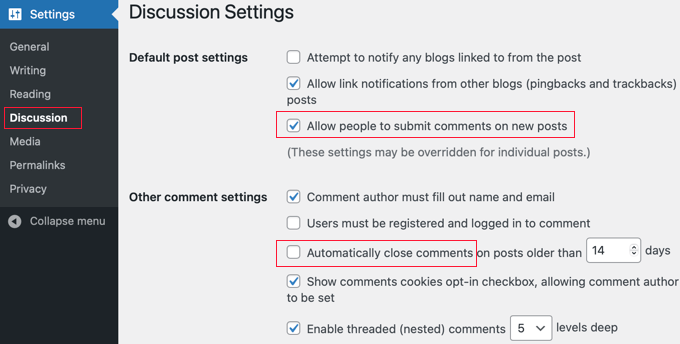
Le premier paramètre à examiner est « Autoriser les articles à être commentés sur les nouveaux articles ». Cette case doit être cochée afin que le paramètre par défaut pour les futurs articles soit d'autoriser les commentaires.
Ensuite, regardez « Fermer automatiquement les commentaires sur les articles de plus de XX jours ». Ce paramètre est utile si vous ne souhaitez pas que les utilisateurs puissent commenter les anciens articles. Cependant, si vous souhaitez autoriser les commentaires sur tous les articles, vous devez vous assurer que cette case est décochée.
Une fois que vous êtes satisfait des paramètres de discussion, assurez-vous de cliquer sur le bouton « Enregistrer les modifications » en bas de l'écran pour enregistrer les paramètres.
Cela garantira que les commentaires sont ouverts sur tous les nouveaux articles que vous créez. Mais cela ne les activera pas sur les articles déjà créés, ce que nous aborderons à l'étape suivante.
Activer les commentaires sur un article spécifique
Cette méthode vous montrera comment activer les commentaires sur les articles existants un par un. Cependant, si vous souhaitez activer les commentaires sur plusieurs articles, vous devriez suivre la méthode « Activer les commentaires en masse » que nous abordons ci-dessous.
Si vous utilisez l'éditeur de blocs sur votre site WordPress, vous devez ouvrir le panneau des paramètres sur le côté droit de l’écran.
Ensuite, vous devriez cliquer sur « Discussion » pour développer les options, puis vous assurer que l'option « Ouvert » est sélectionnée :

Votre écran peut sembler légèrement différent en fonction de votre version de WordPress. Mais l'essentiel est de trouver le réglage qui autorise les commentaires pour l'article.
Une fois que vous aurez cliqué sur le bouton « Mettre à jour » en haut de l'écran pour enregistrer le paramètre, les commentaires seront activés pour cet article.
Vous devriez répéter ces étapes pour activer les commentaires sur d'autres articles de blog. Vous pouvez également suivre le même processus pour activer les commentaires sur les pages WordPress.
Comment afficher le panneau Discussions s'il est masqué
Bien que le panneau Discussions soit affiché par défaut, il peut être masqué sur votre site Web.
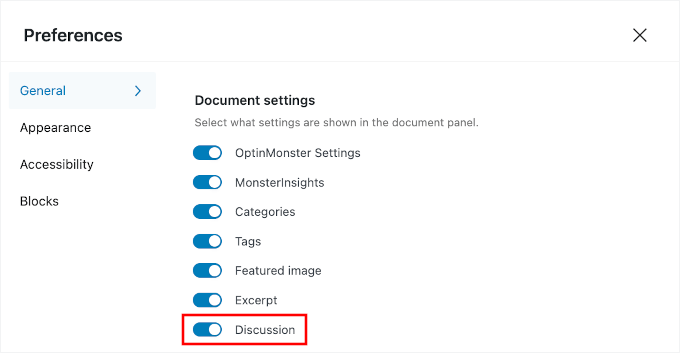
Si vous ne le trouvez pas, vous devrez cliquer sur l'icône « Options » en haut à droite de l'écran. Cette icône ressemble à 3 points verticaux.
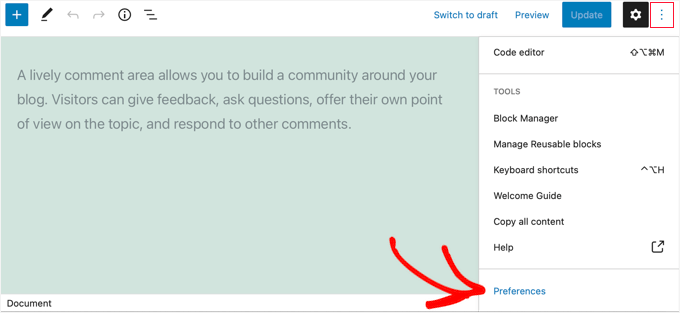
Vous devez ensuite cliquer sur « Préférences » et accéder à l'onglet « Général ».
Une fois sur place, vous pouvez activer le commutateur « Discussions » afin que le panneau soit affiché.
Activer les commentaires sur un article spécifique (Éditeur classique)
Si vous utilisez l'éditeur classique, les étapes pour activer les commentaires sur un article sont un peu différentes.
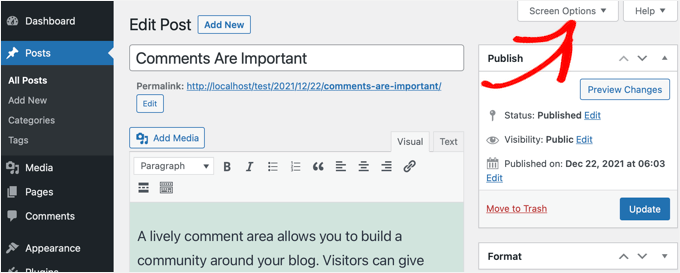
Ici, la boîte méta « Discussion » est masquée par défaut. Pour l’afficher, vous devrez cliquer sur « Options de l’écran » en haut à droite de l’écran.
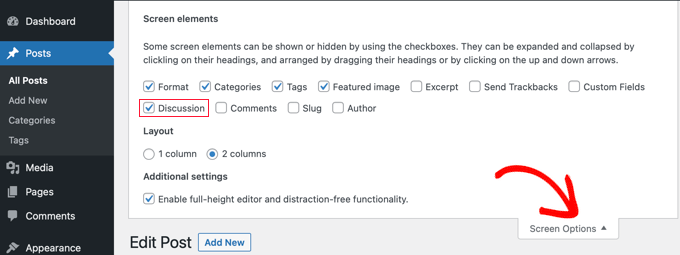
Ensuite, vous devriez cocher la case Discussion sous « Éléments d'écran ».
Après cela, cliquez simplement sur « Options de l’écran » à nouveau pour revenir à votre article.
Vous pouvez maintenant faire défiler jusqu’en bas de votre article, où vous trouverez la boîte de métadonnées Discussion.
Vous devez vous assurer que la case « Autoriser les commentaires » est cochée.
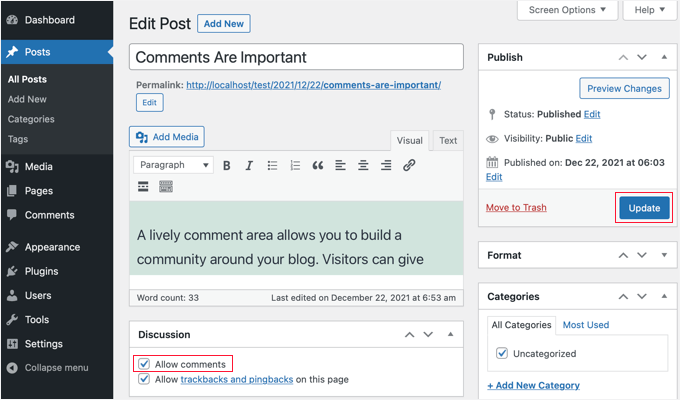
Après avoir cliqué sur le bouton « Mettre à jour » pour enregistrer les paramètres, les commentaires seront activés pour cet article.
Activer les commentaires sur les articles en masse
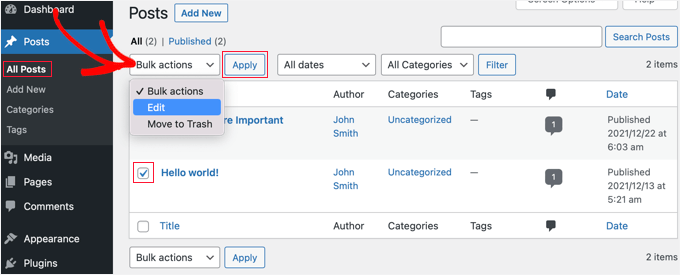
Si vous devez activer les commentaires sur plusieurs articles, vous pouvez les mettre à jour en masse. Pour ce faire, accédez à la page Articles » Tous les articles, où vous trouverez une liste de tous vos articles.
Vous devez sélectionner les articles pour lesquels les commentaires sont désactivés en cliquant sur la case à cocher à côté de chaque article.
Après cela, vous devriez choisir « Modifier » dans la boîte déroulante « Actions groupées » puis cliquer sur le bouton « Appliquer ». Cela ouvrira l'écran de modification groupée.
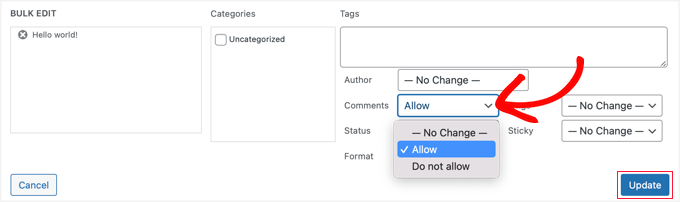
Ici, vous devez cliquer sur le menu déroulant « Commentaires », puis sélectionner « Autoriser ».
N’oubliez pas de cliquer sur le bouton « Mettre à jour » pour modifier le paramètre de tous les articles sélectionnés.
Comment sélectionner tous les articles à la fois
Si vous souhaitez activer les commentaires pour chaque article de votre site web WordPress à la fois, suivre les étapes ci-dessus prendrait beaucoup de temps si vous avez des centaines d’articles de blog sur votre site.
Pour le faire plus rapidement, il y a quelques étapes supplémentaires que vous devriez suivre.
Tout d'abord, vous devrez vous assurer que tous les articles sont affichés sur une seule page. Vous pouvez voir le nombre total d'articles sur votre site web sous le titre « Articles » en haut de l'écran.
Voici une petite note :
- Si vous avez 20 articles ou moins, ils sont déjà affichés sur une seule page.
- Si vous avez plus de 20 articles, vous devrez augmenter le nombre d’éléments par page.
Pour ce faire, vous devez cliquer sur « Options de l’écran » en haut de la page.
Ensuite, sous ‘Pagination’, trouvez le réglage ‘Nombre d’articles par page’. Ici, vous devrez saisir un nombre supérieur au nombre total de publications sur votre site.
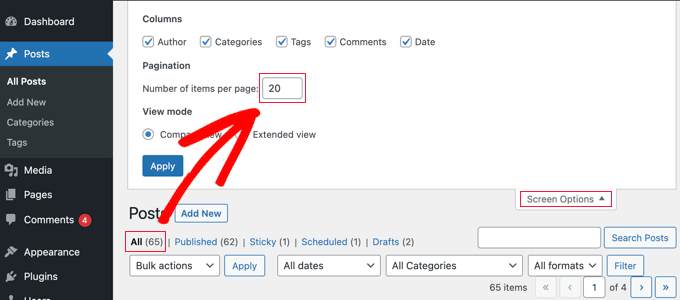
Par exemple, si vous avez 65 publications sur votre site Web, vous pouvez alors saisir le nombre 70.
Après cela, vous devez cliquer sur le bouton ‘Appliquer’, et toutes vos publications seront affichées sur une seule page. Vous pouvez maintenant cliquer à nouveau sur ‘Options de l’écran’ pour masquer les réglages.
Vous pouvez maintenant sélectionner toutes les publications de votre site en cliquant simplement sur la case à cocher à côté de ‘Titre’.
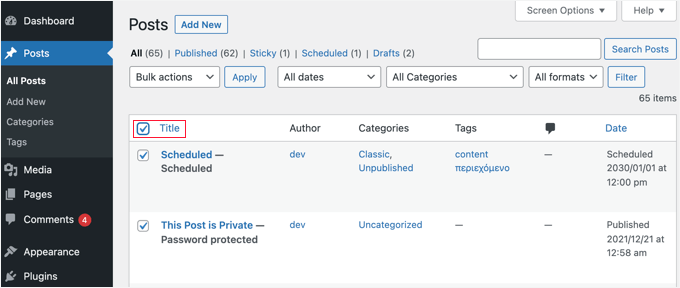
Pour activer les commentaires sur toutes ces publications, vous devez cliquer sur ‘Actions groupées’ puis sur ‘Modifier’.
Après cela, suivez les étapes que nous avons abordées précédemment dans cette section pour changer le réglage des commentaires à ‘Autoriser’.
🧑💻 Astuce de pro : Nous ne recommandons pas d’essayer de mettre à jour des centaines d’articles de blog à la fois, surtout sur un hébergement web partagé ou lent. Chaque mise à jour nécessite des ressources serveur, et essayer d’en traiter trop à la fois peut entraîner un dépassement du délai d’attente du serveur avant que la tâche ne soit terminée.
Pour être prudent, nous suggérons de traiter vos articles par petits lots de 50 à 100 à la fois.
Vérifier les thèmes ou plugins incompatibles
Si vous avez essayé toutes les étapes ci-dessus et que les commentaires sont toujours désactivés sur votre site, cela peut être dû à une incompatibilité avec votre thème ou l’un de vos plugins.
Parfois, des thèmes WordPress mal codés peuvent afficher à tort le message « Les commentaires sont fermés » même lorsque les commentaires sont ouverts.
Pour vérifier si votre thème est le problème, vous devez naviguer vers Apparence » Thèmes et activer temporairement un autre thème.
Mais avant de commencer à désactiver des plugins ou à changer de thème, nous vous recommandons vivement de créer une sauvegarde complète de votre site WordPress. C’est une excellente mesure de sécurité qui vous permet de restaurer rapidement votre site si quelque chose tourne mal.
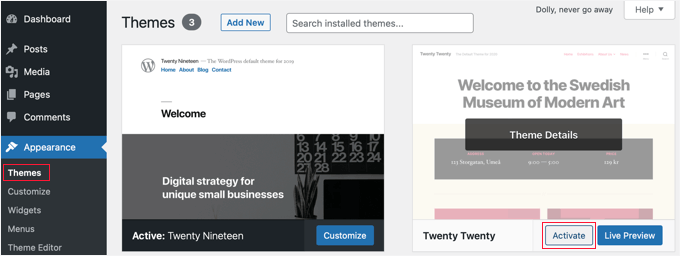
Si le message « Les commentaires sont fermés » est maintenant corrigé, alors votre thème est le problème. Vous pouvez demander au développeur du thème de corriger le problème. Pour plus de détails, consultez notre guide sur comment demander correctement du support WordPress et l’obtenir.
Alternativement, si vous êtes un utilisateur avancé, vous pouvez essayer de résoudre le problème vous-même. Vous devez vous référer à notre guide sur comment désactiver les commentaires dans WordPress, puis suivre les instructions sous « Supprimer « Les commentaires sont fermés » dans WordPress ».
Si vous pensez qu’un plugin pourrait causer le problème, vous pouvez aller dans Plugins » Plugins installés et vous assurer que vous n’avez pas installé de plugin conçu pour désactiver les commentaires, tel que Disable Comments.
Si c'est le cas, désactivez simplement ce plugin et testez pour voir si les commentaires fonctionnent maintenant.
Si les commentaires sont toujours fermés, vous devez tester les plugins incompatibles. Vous devrez désactiver temporairement un plugin à la fois en cliquant sur son lien « Désactiver ».

Maintenant, testez pour voir si les commentaires sont activés sur votre site. S'ils ne fonctionnent toujours pas, alors ce plugin n'est pas le problème. Cliquez simplement sur son lien « Activer » et passez au plugin suivant.
FAQ : Corriger le message « Les commentaires sont fermés » dans WordPress
Pourquoi WordPress ferme-t-il automatiquement les commentaires sur les anciens articles ?
WordPress dispose d'un réglage sous Réglages » Discussion qui peut automatiquement fermer les commentaires sur les articles plus anciens qu'un certain nombre de jours. Ceci est conçu pour aider à prévenir le spam sur les anciens articles non surveillés, mais vous pouvez facilement le désactiver en décochant la case.
Puis-je activer les commentaires sur les Pages WordPress, pas seulement sur les Articles ?
Oui, vous le pouvez. Bien que les commentaires soient désactivés sur les Pages par défaut, le processus pour les activer est le même que pour les Articles. Vous pouvez les activer pour des pages individuelles dans le panneau « Discussion » de l'éditeur ou les activer en masse depuis la liste principale des Pages.
Mon thème affecte-t-il mes paramètres de commentaires ?
Oui, il le peut. Bien que vos réglages WordPress contrôlent si les commentaires sont activés ou désactivés, votre thème est responsable de l'affichage du formulaire de commentaires et du message « Les commentaires sont fermés ».
Un thème mal codé peut parfois causer des problèmes, c'est pourquoi passer à un thème par défaut est une bonne étape de dépannage.
Tutoriel vidéo : Corriger le message « Les commentaires sont fermés » dans WordPress
Avant de partir, vous voudrez peut-être consulter notre tutoriel vidéo sur la façon de corriger « Les commentaires sont désactivés » dans WordPress pour le voir en action. Appuyez sur lecture et suivez le guide !
Ressources supplémentaires pour améliorer les commentaires WordPress
Nous espérons que ce tutoriel vous a aidé à apprendre comment corriger le message « Les commentaires sont fermés » dans WordPress. Ensuite, vous pourriez également vouloir apprendre :
- Comment rendre les commentaires des articles de blog consultables dans WordPress
- Comment ajouter des champs personnalisés au formulaire de commentaires dans WordPress
- Comment exporter les adresses e-mail des commentaires WordPress
- Comment supprimer tous les commentaires en attente dans WordPress
- Conseils et outils essentiels pour combattre le spam de commentaires dans WordPress
- Guide pour débutants sur la façon de modérer les commentaires dans WordPress
- Meilleurs plugins WordPress pour améliorer les commentaires
Si vous avez aimé cet article, abonnez-vous à notre Chaîne YouTube pour des tutoriels vidéo WordPress. Vous pouvez également nous trouver sur Twitter et Facebook.




Aidan
dans ma zone de préférences, il n'y a pas de section panneaux, donc je ne peux pas activer le forum de discussion, que dois-je faire pour l'obtenir ?
Support WPBeginner
Si vos commentaires sont activés, nous vous recommandons de vous assurer que votre utilisateur est un administrateur ou dispose d'un rôle qui a l'option de gérer les commentaires pour voir cette section.
Admin
Masum
Après avoir regardé la vidéo, j'ai résolu mon problème de fermeture des commentaires, merci
Support WPBeginner
Nous sommes heureux d'apprendre que notre guide vous a été utile !
Admin
Sally G.
J'ai entendu dire que c'était une préoccupation de sécurité de laisser les commentaires ouverts sans date de fin ; est-ce vrai ? J'ai souvent voulu commenter un ancien article, même vieux d'un an ou plus, et je n'ai pas pu le faire. Compte tenu de ce que j'ai entendu sur la fermeture des commentaires, je l'ai fait sur mes sites, mais je serais heureux d'apprendre que ce n'est pas un problème.
Support WPBeginner
It is not specifically a security issue, if you do not moderate your comments it will become a spam issue. If you are actively moderating your comments even on older posts you are fine to keep the comments open
Admin
Sally G.
Super, merci beaucoup ! Compte tenu de mon faible volume, je vais les laisser ouverts indéfiniment ; quand ce sera trop, je pourrai choisir une date. J'apprécie beaucoup !