


Vous venez d'importer votre site WordPress sur un nouvel hébergeur ou un nouveau domaine, et au début, tout semble parfait. Puis vous remarquez que vos pages de catégories affichent zéro publication et que vos décomptes de commentaires sont complètement erronés.
La bonne nouvelle ? C'est l'un des problèmes les plus courants après une importation WordPress, et votre contenu est complètement en sécurité.
Voici comment faire : WordPress utilise des nombres mis en cache pour des raisons de performance, et parfois le processus d'importation a juste besoin d'un rafraîchissement rapide pour rétablir les choses.
Grâce à notre service professionnel de migration de site web, nous avons aidé de nombreux propriétaires de sites à résoudre ce problème exact.
Dans ce guide, nous allons vous montrer comment corriger les erreurs de comptage de catégories et de commentaires après une importation WordPress – sans les maux de tête techniques. 🛠️
ℹ️ Astuce d'initié : Besoin d'aide pour déplacer votre site ? Laissez un expert WPBeginner s'occuper de la migration pour vous. Nous avons aidé d'innombrables utilisateurs à transférer leurs sites WordPress en toute transparence. Commencez dès aujourd'hui – c'est gratuit !
Qu'est-ce qui cause les erreurs de comptage de catégories et de commentaires dans WordPress ?
Lorsque vous importez un site WordPress avec l'outil intégré, les décomptes ne sont pas toujours mis à jour correctement. Cela peut amener votre site à afficher zéro ou des nombres inexacts pour les commentaires, les catégories ou les taxonomies personnalisées.
Bien que tout le contenu réel soit toujours là et visible dans la zone d'administration, les décomptes affichés ont juste besoin d'être rafraîchis.
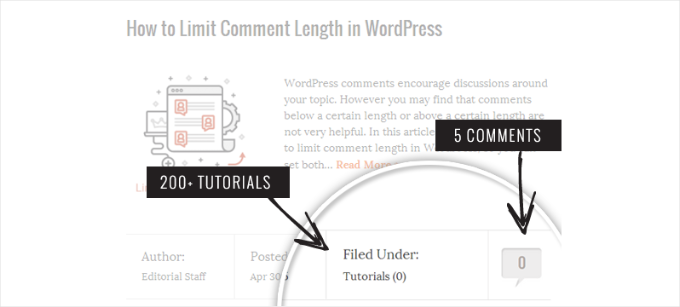
Comme vous l'avez remarqué dans la capture d'écran ci-dessus, après l'importation, notre nombre de commentaires et notre nombre de catégories affichent 0 au lieu du nombre réel.
Dans les sections suivantes, nous allons voir comment résoudre ce problème et afficher un nombre de commentaires précis dans WordPress. Voici un aperçu rapide de tous les sujets que nous allons partager :
Commençons.
Correction du nombre de catégories et de commentaires dans WordPress
Avant de commencer, assurons-nous de créer une sauvegarde complète de votre site WordPress. Vous devriez le faire à chaque fois avant d'apporter une modification majeure.
Nous recommandons d'utiliser Duplicator car c'est le meilleur plugin de sauvegarde WordPress sur le marché. C'est un outil puissant et fiable que nous utilisons sur plusieurs de nos propres sites Web.
Pour plus de détails, vous pouvez lire notre avis complet sur Duplicator.
Les étapes générales comprennent la création d'une sauvegarde, le téléchargement du fichier et la configuration d'un lien de reprise après sinistre. Pour un guide détaillé, veuillez consulter notre guide sur comment sauvegarder votre site WordPress avec Duplicator.

Après avoir créé votre sauvegarde, vous êtes prêt à corriger le nombre de vos catégories et de vos commentaires.
Pour cette correction, nous utiliserons un simple script PHP car c'est le moyen le plus direct de résoudre le problème.
Tout d'abord, vous pouvez ouvrir un éditeur de texte brut comme le Bloc-notes et copier-coller le code suivant. Il n'est pas nécessaire de modifier quoi que ce soit :
<?php
require_once('wp-load.php');
global $wpdb;

echo 'Starting the recount process...<br><br>';

echo '<strong>Recalculating Category and Tag Counts:</strong><br>';
$term_taxonomy_ids = $wpdb->get_col("SELECT term_taxonomy_id FROM {$wpdb->term_taxonomy}");

if ($term_taxonomy_ids) {
    foreach ($term_taxonomy_ids as $tt_id) {
        $wpdb->update($wpdb->term_taxonomy, array('count' => 0), array('term_taxonomy_id' => $tt_id));
        $wpdb->query($wpdb->prepare("UPDATE {$wpdb->term_taxonomy} SET count = (SELECT COUNT(*) FROM {$wpdb->term_relationships} WHERE term_taxonomy_id = %d) WHERE term_taxonomy_id = %d", $tt_id, $tt_id));
        echo "Updated term ID: {$tt_id}<br>";
    }
    echo '<br>All taxonomy counts have been reset!<br><br>';
} else {
    echo 'No terms found to update.<br><br>';
}

echo '<strong>Recalculating Post Comment Counts:</strong><br>';
$post_ids = $wpdb->get_col("SELECT ID FROM {$wpdb->posts} WHERE post_status = 'publish'");

if ($post_ids) {
    foreach ($post_ids as $post_id) {
        $wpdb->update($wpdb->posts, array('comment_count' => 0), array('ID' => $post_id));
        $wpdb->query($wpdb->prepare("UPDATE {$wpdb->posts} SET comment_count = (SELECT COUNT(*) FROM {$wpdb->comments} WHERE comment_post_ID = %d AND comment_approved = '1') WHERE ID = %d", $post_id, $post_id));
        echo "Updated comment count for post ID: {$post_id}<br>";
    }
    echo '<br>All comment counts have been reset!<br><br>';
} else {
    echo 'No posts found to update.<br><br>';
}

echo '<strong>Process complete!</strong> Don\'t forget to delete this file from your server now.';
?>
Ensuite, vous pouvez enregistrer le fichier sous le nom comments-fix.php sur votre ordinateur.
Vous devrez maintenant téléverser ce fichier dans le répertoire racine de votre site. Vous pouvez le faire en utilisant un client FTP ou le gestionnaire de fichiers de votre panneau de contrôle d'hébergement Web.
Pour plus d'informations, vous pourriez consulter notre guide étape par étape sur l'utilisation de FTP pour téléverser des fichiers vers WordPress.
Une fois téléversé, ouvrez votre navigateur et accédez à l'URL du fichier :
https://example.com/comments-fix.php
Assurez-vous de remplacer example.com par votre propre nom de domaine.
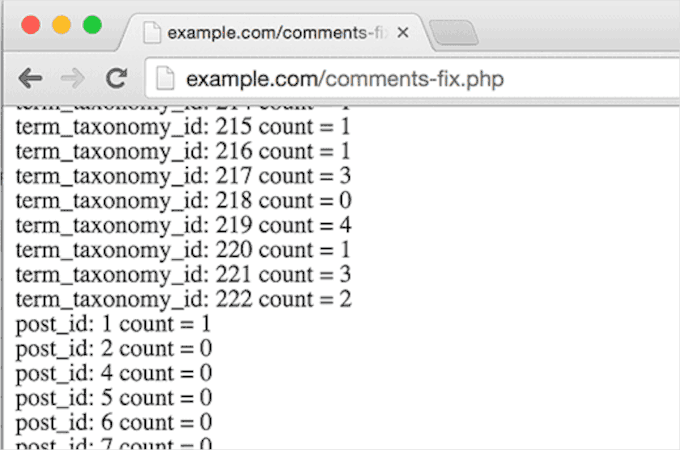
La visite de cette URL exécutera le script. Il parcourra vos articles, catégories, tags et commentaires pour mettre à jour tous les décomptes. Vous verrez un message de succès une fois qu'il sera terminé.
Une fois terminé, n'oubliez pas de supprimer le fichier comments-fix.php de votre serveur pour des raisons de sécurité.
Astuce bonus : Configuration d'autres paramètres de commentaires
Après avoir importé votre site WordPress, vous pourriez vouloir reconfigurer vos paramètres de commentaires.
Tout d'abord, vous voudrez décider si vous souhaitez autoriser les commentaires sur les nouveaux articles par défaut. Ou vous pouvez simplement activer ou désactiver les commentaires pour des articles individuels.
Les paramètres de modération vous aident à contrôler la qualité des commentaires. Vous pouvez choisir d'approuver les commentaires manuellement ou autoriser les commentaires des utilisateurs de confiance à apparaître automatiquement.
Les notifications par e-mail vous tiennent informé des nouveaux commentaires. Vous pouvez être notifié chaque fois que quelqu'un commente ou lorsqu'un commentaire nécessite une approbation. Si vous activez la modération, vous pouvez également notifier les utilisateurs lorsque leurs commentaires sont approuvés.
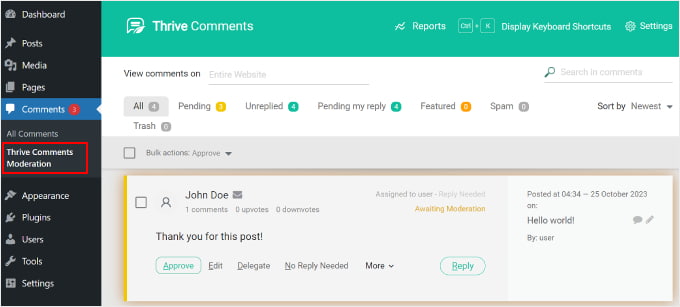
Maintenant, vous voudrez peut-être aller dans Paramètres » Discussion dans votre tableau de bord WordPress pour configurer vos paramètres de commentaires. Cependant, nous recommandons d'utiliser Thrive Comments pour des fonctionnalités plus avancées.

Thrive Comments est le meilleur plugin de commentaires WordPress sur le marché. En plus de la configuration de base, il peut vous aider à engager vos lecteurs avec des fonctionnalités telles que les votes positifs, les votes négatifs, les likes, les badges et le partage sur les réseaux sociaux.
Pour plus de détails, ne manquez pas notre avis complet sur Thrive !
FAQ : Correction des erreurs post-migration dans WordPress
Voici quelques questions courantes sur la correction des erreurs post-migration dans WordPress.
Ce script supprimera-t-il mes commentaires ou mes articles ?
Non, le script est totalement sûr. Il ne supprime aucun contenu, car il se contente de recompter les articles dans chaque catégorie et les commentaires approuvés sur chaque article.
Il met ensuite à jour les nombres stockés dans votre base de données, ce qui est ce que votre thème WordPress affiche sur le front-end.
Que se passe-t-il si j'oublie de supprimer le fichier comments-fix.php ?
Vous voudrez absolument supprimer le fichier une fois que vous aurez terminé. Le laisser sur votre serveur pourrait constituer un risque de sécurité, car il peut être exécuté à distance et donne accès à la connexion de votre base de données.
Existe-t-il un plugin qui peut résoudre ce problème sans code ?
Pas exactement. Il n’existe pas de plugin conçu spécifiquement pour ce problème, bien que certains plugins de maintenance de base de données comme WP-Optimize incluent une fonctionnalité de « recalcul des décomptes ».
Cela dit, le script est une correction rapide et ponctuelle, généralement plus rapide que l'installation et la configuration d'un autre plugin.
Lecture complémentaire : Autres guides sur les catégories et les étiquettes WordPress
Nous espérons que cet article vous a aidé à apprendre comment corriger les comptes de catégories et de commentaires après une importation WordPress. Ensuite, vous voudrez peut-être consulter nos guides sur :
- Comment changer l'ordre des catégories dans WordPress
- Comment renommer correctement les catégories dans WordPress
- Comment renommer, déplacer et supprimer correctement les catégories WordPress
- Comment permettre aux utilisateurs de s'abonner à des catégories dans WordPress
- Comment styliser différemment les catégories individuelles dans WordPress
- Comment ajouter des quicktags aux formulaires de commentaires WordPress
Si vous avez aimé cet article, abonnez-vous à notre Chaîne YouTube pour des tutoriels vidéo WordPress. Vous pouvez également nous trouver sur Twitter et Facebook.





Fitri
Le mien ne fonctionne pas, tous les comptes de comments-fix.php apparaissent, mais quand je vais sur la page produit unique, il est toujours indiqué Avis(0)
Support WPBeginner
Votre serveur utilise peut-être une version plus récente de PHP, ce code était pour PHP 5.5 et nous allons certainement examiner ce que nous pouvons faire pour mettre à jour le code.
Admin
Carlos
Merci pour ce tutoriel ! Une fois que je suis passé à PHP 5.5, le script a fonctionné à merveille.
Support WPBeginner
Glad it worked for you
Admin
Peter Edwards
J'ai perdu la plupart des comptes d'étiquettes lors d'une importation récente – j'ai résolu ce problème en modifiant en masse tous les articles qui avaient des étiquettes et en cliquant sur mettre à jour (sans aucune modification). Cela déclenche la mise à jour du compte d'étiquettes par le cœur de WordPress. Je ne sais pas si une astuce similaire fonctionnerait pour les commentaires ?
Bonnie
Ooo, quelle solution simple, et ça a marché ! Merci !
Kingsley Felix
quelqu'un pour les commentaires en double ?
Pare
Il suffit d'utiliser cPanel, allez dans PhpMyAdmin
Vérifiez quel est l'ID de catégorie (term_id) dans la table « xxx_terms », puis mettez à jour la valeur du compte dans la colonne count de la table « xxx_term_taxonomy » où le term_id est égal au term_id de la table xxx_terms où cette catégorie existe.
Par exemple, « uncategorie » de produit a term_id = 10 et la valeur du compte est incorrecte. Je mets à jour la valeur du compte pour qu'elle soit le bon nombre dans la table « xxx_term_taxonomy » où term_id = 10. manuellement sur cPanel – outil PhpMyAdmin.
Phuc
J'obtiens une erreur 500 si je veux accéder au fichier comments-fix.php. Comment puis-je résoudre ce problème ?
Support WPBeginner
Bonjour,
Veuillez consulter notre guide sur comment corriger l’erreur interne du serveur 500.
Admin
Jay
Pour faire écho aux commentaires de Yuriy, ça ne marche pas non plus avec PHP 7. Erreur 500.
Yuriy Smirnov
Ne fonctionne pas sur php7, car la fonction mysql_connect a été supprimée depuis la version 7.0.0.
Rianta D. Mulyana
Merci frère, ça marche !
Cosmin
Question rapide : lors du remplacement de DB_HOST, DB_USER, DB_PASSWORD et DB_NAME, devons-nous utiliser des guillemets "" ou " pour entourer ces valeurs ? Ou devons-nous simplement coller les valeurs ?
J'ai essayé et j'obtiens une erreur interne du serveur 500 lors de l'accès au fichier téléchargé
Tyler
Oui, vous devez inclure des guillemets simples autour de ces valeurs. L'auteur devrait mettre à jour l'extrait pour en tenir compte. De plus, l'auteur a oublié de mentionner que DB_NAME doit également être modifié.
Facile à repérer, mais ce tutoriel échouera pour quiconque suit les instructions explicitement.
Makinde
Merci WPBeginner, c'était utile..
Merci d'être toujours là pour nous.
Apprécié !
Aeryn Lynne
Après un import de commentaires désastreux qui a impliqué Intense Debate (la seule chose que nous pouvions faire était d'importer des morceaux du fichier xml directement dans mysql après avoir obtenu les identifiants de près d'un millier de publications), j'ai vraiment besoin d'un programme rapide comme celui-ci pour corriger le compte, alors merci !
Si quelqu'un cherche à corriger le nombre de commentaires pour un ou deux articles seulement : au lieu d'accéder au FTP et à mysql, il suffit de cliquer sur Modifier sur l'un des commentaires de l'article qui a besoin d'une correction, puis de cliquer sur Mettre à jour, et l'article mettra alors à jour le nombre de commentaires pour tous les commentaires impliqués dans cet article.
Naki Biga
Fonctionne à merveille, merci beaucoup !
Code très simple et utile !
Edwin Rio
salut ...
j'ai migré un site vers un autre (j'utilisais disqus pour les commentaires)
maintenant sur mon nouveau site, je peux voir les commentaires dans la zone de commentaires mais une fois que j'active le plugin disqus, les commentaires n'apparaissent pas sur l'article en front-end,
cette solution résout-elle aussi mon problème ou mon problème vient-il plutôt de disqus ?
Merci !
union
salut …
j'ai migré un site dans un autre (j'utilisais disqus pour les commentaires)
maintenant sur mon nouveau site, je peux voir les commentaires dans la zone de commentaires mais une fois que j'active le plugin disqus, les commentaires n'apparaissent pas sur l'article en front-end,
cette solution résout-elle aussi mon problème ou mon problème vient-il plutôt de disqus ?
Merci !
Connor Rickett
Cela semble assez simple. Merci d'avoir mis ce code au point, c'est d'une grande aide !