


Pensez à la dernière fois que vous êtes tombé sur un article WordPress avec des tonnes de commentaires. Cela vous a probablement donné envie de voir de quoi il s'agissait. Ce genre de buzz est une excellente raison d'afficher votre nombre total de commentaires aux nouveaux visiteurs.
Afficher le nombre total de commentaires est également une forme puissante de preuve sociale. Cela indique aux lecteurs que votre site est un lieu de discussion actif et les encourage à y participer.
Le fait est que WordPress n'affiche pas ce nombre par défaut. Il n'affiche que le nombre de commentaires sur les articles individuels, ce qui rend plus difficile la mise en évidence de l'engagement global de votre site.
Dans ce guide, nous vous montrerons les moyens les plus simples d'afficher votre nombre total de commentaires dans WordPress, quel que soit le thème que vous utilisez. 🙌

Pourquoi afficher le nombre total de commentaires dans WordPress ?
L'affichage du nombre total de commentaires dans WordPress peut encourager les nouveaux utilisateurs à laisser des commentaires sur vos articles WordPress. C'est comme leur dire : « D'autres personnes réagissent à cet article de blog. Vous devriez le faire aussi ! »
Afficher le nombre total de commentaires est également une forme de preuve sociale car cela montre que vous avez une section de commentaires active.
Par défaut, WordPress affichera le nombre de commentaires pour les articles individuels comme ceci :
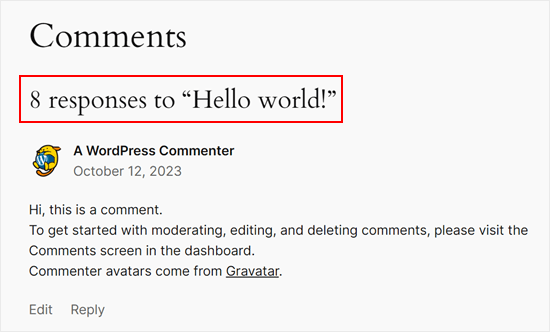
Cependant, il n'affiche pas le nombre total de commentaires que votre site Web a reçus. Vous voudrez peut-être le faire sur votre page d'accueil ou votre barre latérale pour inciter plus de personnes à laisser des commentaires.
Voyons comment vous pouvez facilement afficher le nombre total de commentaires sur votre site Web WordPress.
Utilisez simplement les liens rapides ci-dessous pour accéder directement à la méthode que vous souhaitez utiliser :
- Method 1: Display WordPress Comment Count Using a Plugin (Easy)
- Méthode 2 : Afficher le nombre de commentaires à l'aide de code (entièrement personnalisable)
- Astuce bonus : Utilisez Thrive Comments pour stimuler l'engagement des commentaires
- FAQ : Afficher le nombre total de commentaires dans WordPress
- Prochaines étapes : Améliorez vos commentaires WordPress
Méthode 1 : Afficher le nombre de commentaires WordPress à l'aide d'un plugin (facile)
La façon la plus simple d'afficher un nombre de commentaires est d'utiliser Simple Blog Stats. Ce plugin affiche le nombre total de commentaires approuvés et de commentaires en attente de modération. Cependant, il n'inclut pas les pings et les trackbacks dans son décompte.
De nombreux sites Web désactivent les trackbacks et pingbacks pour tenter de bloquer les commentaires de spam dans WordPress, donc cela peut ne pas être un gros problème pour votre site Web.
📌 Remarque : Si vous souhaitez inclure les trackbacks et les pings dans votre nombre total de commentaires, nous vous recommandons d'utiliser plutôt la Méthode 2.
Pour commencer avec cette méthode, vous devrez installer et activer le plugin Simple Blog Stats.
Depuis votre tableau de bord WordPress, allez dans Extensions » Ajouter une nouvelle extension.

Ensuite, vous pouvez utiliser la barre de recherche pour trouver rapidement le plugin.
Dans le résultat de la recherche, cliquez sur « Installer maintenant ».
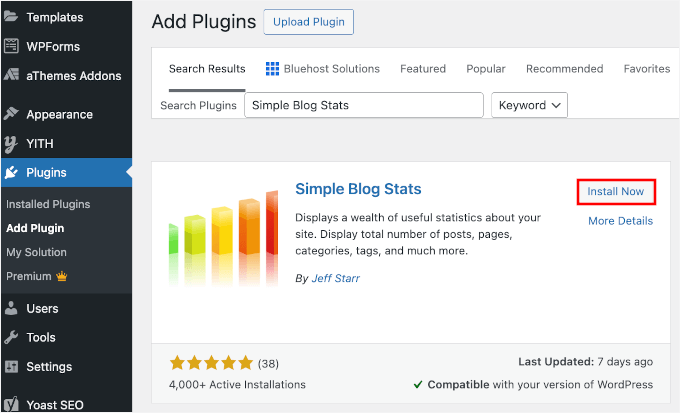
Une fois l'installation terminée, cliquez simplement sur le bouton Activer pour commencer à utiliser le plugin. Si vous avez besoin d'aide, veuillez consulter notre guide sur comment installer un plugin WordPress.
Après avoir activé le plugin, vous pouvez voir tous les shortcodes du plugin en allant sur la page Réglages » Simple Blog Stats.
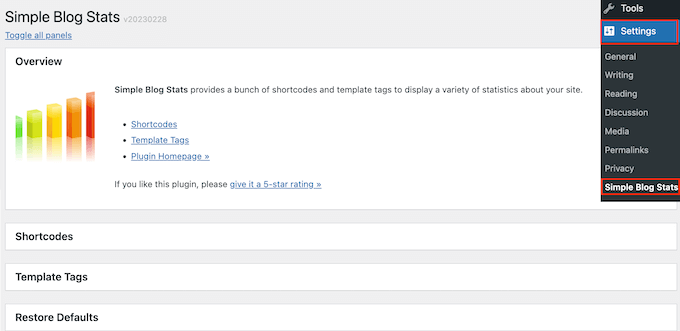
Ici, cliquez simplement pour développer la section « Shortcodes ».
Vous verrez maintenant tous les shortcodes que vous pouvez utiliser pour afficher différentes statistiques telles que le nombre total de commentaires, les utilisateurs enregistrés, le nombre de publications, de catégories, et plus encore.
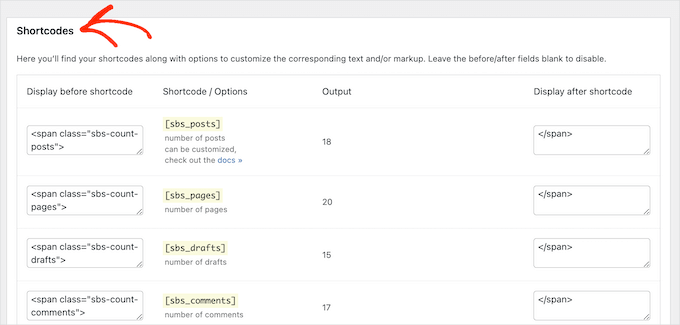
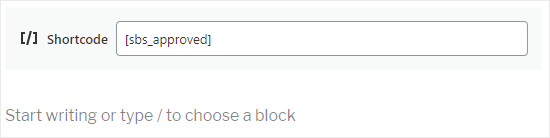
Pour afficher le nombre total de tous les commentaires approuvés sur votre blog WordPress, utilisez simplement le shortcode suivant : [sbs_approved].
Si vous souhaitez afficher le nombre total de commentaires approuvés plus les commentaires qui sont toujours dans la file d'attente de modération des commentaires WordPress , vous pouvez utiliser [sbs_comments] à la place.
Pour plus d'informations sur l'utilisation des shortcodes, consultez notre article sur comment ajouter des shortcodes dans WordPress.
Afficher le nombre total de commentaires dans un article ou une page
Lorsque vous avez le shortcode que vous souhaitez utiliser, accédez simplement à la page ou à l'article où vous souhaitez afficher le nombre total de commentaires.
Ici, cliquez sur le bouton « + » pour ajouter un nouveau bloc. Vous pouvez ensuite commencer à taper « Shortcode » et sélectionner le bon bloc lorsqu'il apparaît.
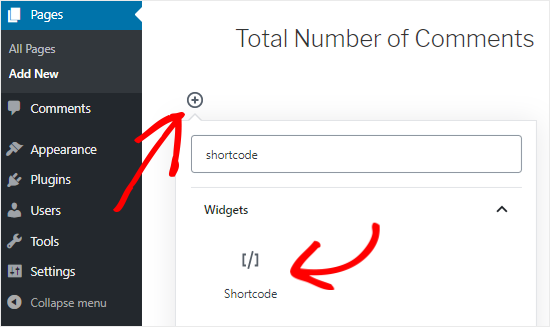
Ensuite, collez simplement le shortcode dans le bloc.
Vous pouvez ajouter n'importe quel texte que vous souhaitez afficher avant ou après le shortcode.
Une autre option consiste à utiliser le shortcode dans un bloc de paragraphe.
Ajoutez simplement le shortcode là où vous souhaitez afficher le nombre total de commentaires.
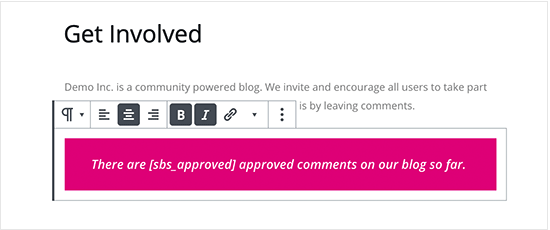
L'utilisation du bloc de paragraphe vous permet également de styliser le nombre total de commentaires à l'aide des paramètres de formatage de texte standard.
Par exemple, vous pourriez le mettre en gras ou en italique ou changer la couleur du texte.
Lorsque vous avez terminé, cliquez sur le bouton « Publier » ou « Mettre à jour » pour enregistrer vos modifications. Vous pouvez maintenant visiter votre site Web pour voir le nombre de commentaires en direct.

Afficher le nombre total de commentaires dans un widget de barre latérale
Vous pouvez également ajouter le shortcode du nombre total de commentaires à une barre latérale ou à une section similaire. C'est un moyen facile d'afficher le nombre de commentaires sur l'ensemble de votre site Web WordPress, comme vous pouvez le voir dans l'image suivante.

Pour ajouter le nombre de commentaires à une barre latérale ou à une section similaire, accédez à Apparence » Widgets.
Ici, vous verrez une liste de toutes les zones de widgets disponibles. Par exemple, dans l'image suivante, nous utilisons le thème ThemeIsle Hestia Pro, qui possède plusieurs zones prêtes pour les widgets, y compris la barre latérale, l'en-tête et le pied de page.
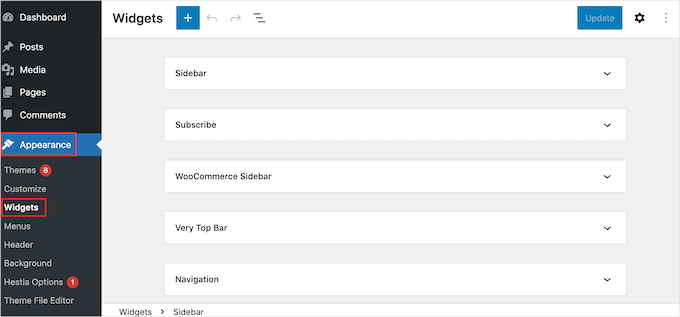
Les zones prêtes pour les widgets sont définies par votre thème WordPress, vous pourriez donc voir quelque chose de différent en fonction du thème que vous utilisez.
Maintenant, cliquez sur le bouton bleu « + » et tapez Paragraphe.
Lorsque le widget « Paragraphe » apparaît, faites-le glisser vers la zone où vous souhaitez afficher le nombre de commentaires.
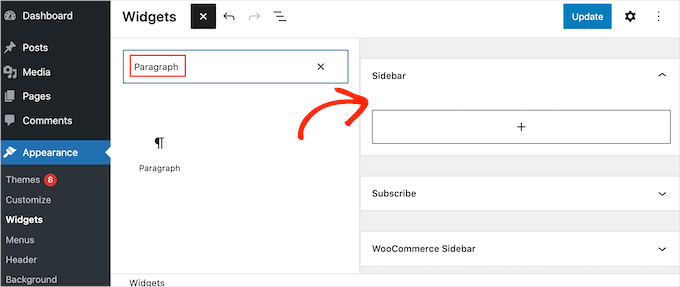
Vous pouvez ensuite coller le shortcode [sbs_approved] dans le widget et taper le texte que vous souhaitez afficher avant ou après le nombre total de commentaires.
Lorsque vous avez terminé, cliquez sur « Mettre à jour » pour enregistrer vos modifications.

Maintenant, si vous visitez votre site Web, vous verrez le widget du nombre total de commentaires en action.
📝 Note : Si vous utilisez un thème basé sur des blocs, vous pouvez ajouter le shortcode à une page WordPress, un modèle ou un gabarit à l'aide de l'éditeur complet de site WordPress.
Lisez notre guide pour débutants sur l'édition complète de site WordPress pour plus d'informations.
Méthode 2 : Afficher le nombre de commentaires à l'aide de code (le plus précis)
Si vous souhaitez inclure les pingbacks et les trackbacks dans le nombre total de commentaires, vous devrez ajouter du code personnalisé à votre site Web.
Certains tutoriels vous demanderont de modifier directement le fichier functions.php de votre thème. Nous ne recommandons pas cela car même une petite erreur peut causer de nombreuses erreurs WordPress courantes, casser votre site web et le rendre inaccessible.
C'est pourquoi nous recommandons d'utiliser WPCode. Il vous permet d'ajouter du code personnalisé dans WordPress sans modifier les fichiers du thème WordPress de base.
Certains de nos partenaires utilisent WPCode pour insérer et gérer des extraits de code personnalisés, et cela a bien fonctionné pour eux. Vous pouvez en savoir plus à ce sujet dans notre revue complète de WPCode.

📌 Note : Vous pouvez utiliser le plugin WPCode gratuit pour ajouter un extrait de code personnalisé à votre site WordPress. Cela dit, si vous avez besoin de planification de code ou si vous souhaitez une révision complète de l'historique du code, WPCode Pro est la solution.
La première chose à faire est d'installer et d'activer le plugin WPCode sur votre site web.
Allez dans Plugins » Ajouter un nouveau plugin depuis votre zone d'administration WordPress.
Sur l'écran suivant, vous pouvez utiliser la fonction de recherche pour trouver rapidement le plugin WPCode.
Une fois que vous l'avez trouvé, cliquez sur « Installer maintenant », puis sur « Activer » pour l'activer.

Pour plus de détails, consultez notre guide étape par étape sur comment installer un plugin WordPress.
Après activation, allez dans Extraits de code » Ajouter un extrait.

Ici, vous verrez tous les extraits prêts à l'emploi que vous pouvez ajouter à votre site à l'aide de WPCode. Cela inclut du code qui vous permet de désactiver la section des commentaires, de désactiver les pages de pièces jointes, de télécharger des fichiers SVG, de désactiver les mises à jour automatiques, et plus encore.
Pour créer votre propre extrait, survolez « Ajouter votre code personnalisé (Nouvel extrait) » avec votre souris.
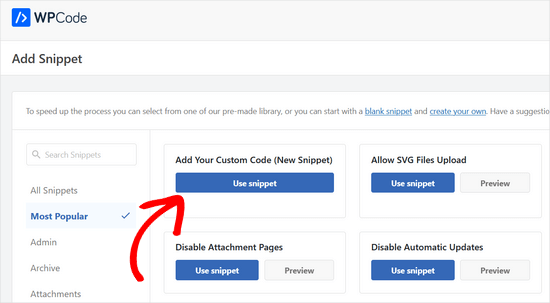
Et ensuite, vous pouvez cliquer sur le bouton « Utiliser l'extrait » ci-dessous.
Sur le popup qui apparaît, choisissons ‘PHP Snippet’ comme type de code dans la liste des options.

Vous verrez maintenant l'éditeur WPCode. Entrez un titre pour l'extrait de code personnalisé.
Ceci est juste pour votre référence, donc cela peut être n'importe quoi qui vous aide à identifier l'extrait, comme « Affichage du nombre total de commentaires ».
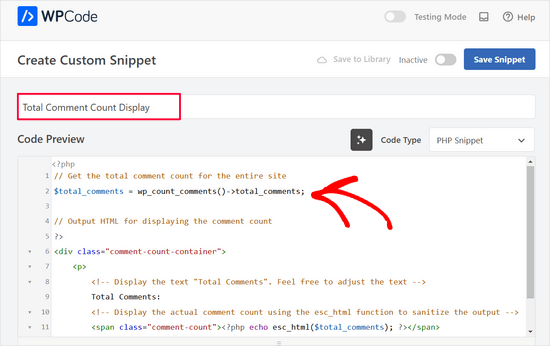
Ensuite, collez l'extrait suivant dans l'éditeur ‘Code Preview’ :
// Get the total comment count for the entire site
$total_comments = wp_count_comments()->total_comments;

// Output HTML for displaying the comment count
?>
<div class="comment-count-container">
    <p>
        <!-- Display the text "Total Comments". Feel free to adjust the text -->
        Total Comments:
        <!-- Display the actual comment count using the esc_html function to sanitize the output -->
        <span class="comment-count"><?php echo esc_html($total_comments); ?></span>
    </p>
</div>
Sous la boîte de code, vous verrez des options d'insertion : Auto Insert et Shortcode.
Avec ‘Auto Insert’, vous pouvez faire exécuter le code automatiquement sur toutes vos pages et publications.
Mais dans ce cas, nous vous recommandons d'utiliser l'option ‘Shortcode’ afin de pouvoir afficher le nombre de commentaires sur des pages ou sections spécifiques qui comptent le plus, comme votre page d'accueil ou votre barre latérale.
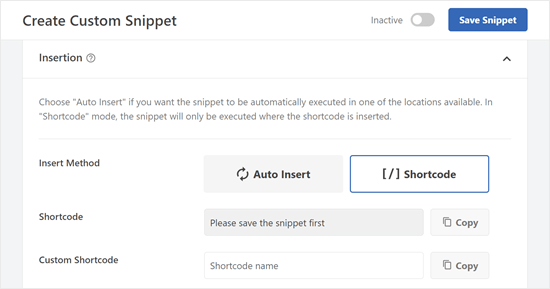
Une fois que vous avez sélectionné cette méthode, il vous sera demandé de sauvegarder l'extrait d'abord.
Faites défiler jusqu'en haut de l'écran et cliquez sur le bouton « Inactif » pour qu'il affiche « Actif ». Ensuite, cliquez sur « Enregistrer l'extrait ».
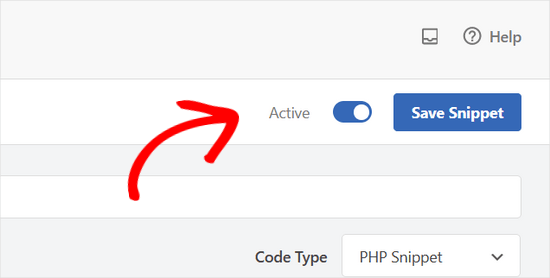
Vous devriez maintenant voir le shortcode que vous pouvez utiliser dans vos pages, publications ou autres zones prêtes pour les widgets.
Si vous utilisez la version premium de WPCode, vous pouvez également créer un nom de shortcode personnalisé pour le rendre plus mémorable.
Assurez-vous simplement de cliquer sur le bouton ‘Update’ pour que le plugin sache que vous utiliserez ce nouveau nom de shortcode au lieu de celui basé sur l'ID.
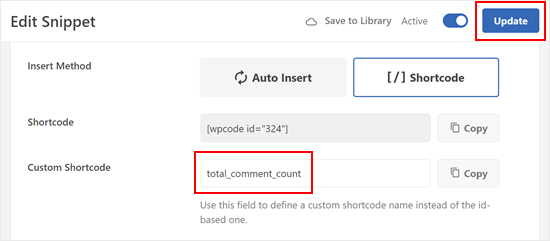
Comme la méthode précédente, vous pouvez insérer le shortcode n'importe où sur votre site web.
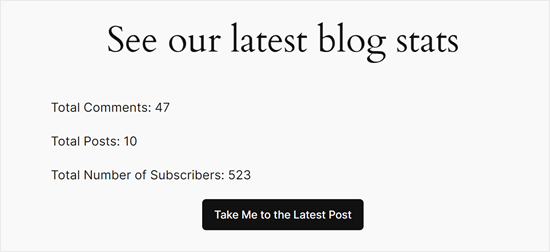
Voici à quoi ressemble la sortie du shortcode sur notre site de test :
💡 Connexe : Voici d'autres articles que vous pouvez consulter pour améliorer vos commentaires avec WPCode :
Astuce bonus : Utilisez Thrive Comments pour stimuler l'engagement des commentaires
Vous voulez faire passer votre section de commentaires au niveau supérieur et encourager encore plus d'interactions ? Envisagez d'utiliser un puissant plugin de commentaires comme Thrive Comments.
Thrive Comments va au-delà de la simple affichage des commentaires sur vos publications.
Il vous permet de gamifier votre section de commentaires en activant des fonctionnalités telles que les pouces en l'air et les pouces en bas. Cela permet à vos lecteurs d'exprimer leurs opinions et de mettre en évidence les commentaires précieux, favorisant ainsi une discussion plus engageante.
Pour en savoir plus sur le plugin, consultez notre examen détaillé de Thrive Themes.
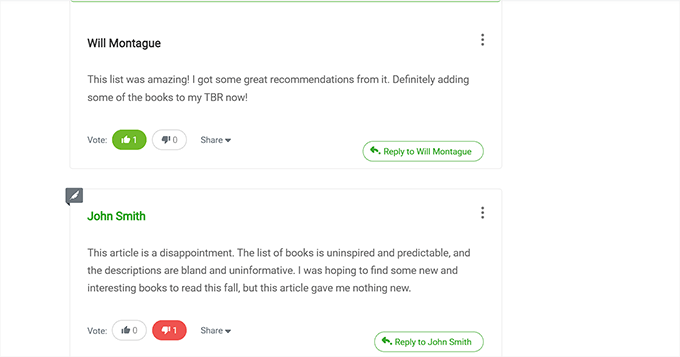
Thrive Comments vous permet également de mieux organiser votre section de commentaires.
Vous pouvez facilement mettre en avant des commentaires qui ajoutent de la valeur à la conversation tout en dissimulant discrètement les commentaires qui pourraient être non pertinents ou improductifs.
De plus, Thrive Comments vous permet de configurer une action de redirection de commentaire, ce qui signifie que vous pouvez automatiquement envoyer les utilisateurs vers une page spécifique (comme un article connexe) ou les inscrire à votre abonnement par e-mail.
C'est un excellent moyen de les maintenir engagés avec votre contenu et de les encourager à explorer d'autres parties pertinentes de votre site web.
FAQ : Afficher le nombre total de commentaires dans WordPress
Vous avez encore des questions sur l'affichage du nombre total de commentaires dans WordPress ? Voici quelques questions fréquemment posées que nous recevons souvent :
L'affichage du nombre de commentaires aide-t-il au référencement (SEO) ?
Pas directement. Les moteurs de recherche ne classent pas votre site plus haut simplement parce que vous affichez un nombre total de commentaires. Cependant, un grand nombre de commentaires peut améliorer la crédibilité perçue et encourager davantage d'engagement, ce qui peut indirectement soutenir un meilleur SEO au fil du temps.
Pourquoi mon nombre de commentaires ne se met-il pas à jour ?
Si vous recevez un nouveau commentaire mais que le nombre ne change pas immédiatement, c'est probablement dû à votre plugin de mise en cache WordPress. Vous devrez peut-être vider le cache de votre site Web pour que le nouveau nombre s'affiche sur le devant de la scène.
Puis-je afficher le nombre de commentaires pour des catégories spécifiques ?
Oui. Le plugin Simple Blog Stats, par exemple, fournit des shortcodes spécifiques pour les comptages basés sur les catégories. Vous pouvez les trouver dans les paramètres du plugin sous la liste des shortcodes.
Le nombre total de commentaires inclut-il les commentaires en attente ?
Si vous utilisez le shortcode [sbs_approved] dans la méthode 1, il n'affiche que les commentaires publiés. Si vous souhaitez inclure ceux en attente, vous devriez utiliser [sbs_comments]. Dans la méthode 2 (WPCode), notre extrait compte strictement les commentaires approuvés pour garantir l'exactitude.
Comment voir tous les commentaires sur WordPress ?
Pour voir tous les commentaires dans WordPress, allez dans « Commentaires » dans la barre latérale d'administration de WordPress. De là, vous pouvez filtrer les commentaires par statut, tels que Tous, En attente, Approuvés, Spam ou Corbeille.
Une section de commentaires animée rend-elle mon blog plus populaire ?
Cela peut aider. Une section de commentaires animée donne à votre blog une impression d'activité et de fiabilité, ce qui encourage les nouveaux lecteurs à se joindre à la conversation. Bien que ce ne soit pas le seul facteur pour développer votre site, cela contribue à un engagement communautaire plus fort.
Comment voir l'activité d'engagement sur mon site WordPress ?
La méthode la plus simple consiste à utiliser un plugin d'analyse comme MonsterInsights. Il vous affiche les vues de page, le comportement des utilisateurs, le contenu populaire et d'autres métriques d'engagement directement dans votre tableau de bord. Vous pouvez également utiliser des outils comme les heatmaps ou les enregistrements de session si vous souhaitez des informations plus approfondies.
Prochaines étapes : Améliorez vos commentaires WordPress
Nous espérons que ce tutoriel vous a aidé à apprendre comment afficher le nombre total de commentaires dans WordPress.
Maintenant que vous avez affiché votre nombre de commentaires, vous pourriez vouloir améliorer davantage votre section de commentaires. Voici quelques ressources pour vous aider :
- Comment autoriser les utilisateurs à modifier les commentaires dans WordPress
- Comment permettre aux utilisateurs de s'abonner aux commentaires dans WordPress
- Comment permettre aux utilisateurs de signaler les commentaires inappropriés dans WordPress
- Comment notifier les utilisateurs lorsque leur commentaire est approuvé dans WordPress
- Meilleurs plugins pour améliorer les commentaires WordPress
Si cet article vous a plu, abonnez-vous à notre chaîne YouTube pour des tutoriels vidéo WordPress. Vous pouvez également nous retrouver sur Twitter et Facebook.




Shahadut
Bonjour,
Ce guide est incroyablement utile pour améliorer l'engagement des utilisateurs ! L'affichage du nombre total de commentaires ajoute une forte preuve sociale et invite à plus d'interactions. J'ai particulièrement apprécié les méthodes détaillées avec les plugins et WPCode, excellentes pour les débutants comme pour les utilisateurs avancés. Thrive Comments est également un excellent conseil bonus ! Merci d'avoir tout expliqué si clairement avec des instructions étape par étape.
Support WPBeginner
You’re welcome, glad our guide was helpful
Admin
kzain
C'est un excellent article ! L'extrait PHP pour afficher le nombre de commentaires est exactement ce que je cherchais. C'est formidable que vous proposiez à la fois des options de plugins et des solutions de code. L'approche par le code me donne plus de flexibilité pour la personnalisation. Merci pour ce guide informatif !
Dennis Muthomi
Merci pour cela. J'ai une petite question STUPIDE :
WPBeginner is one of the most popular WordPress resources on internet, I’m curious what WPBeginner’s total comment count stands at currently?
It would be interesting to know the total number of comments you’ve received since originally being founded by Syed Balkhi back in 2009.
I am sure it is astronomical right?
Support WPBeginner
The number of approved comments is over 80,000 but we continue to get more
Admin
Jiří Vaněk
Merci pour cet extrait PHP. Je vais certainement vouloir l'utiliser sur mon site. J'apprécie qu'en plus des possibilités d'utilisation de plugins, vous preniez également le temps d'écrire du code PHP, ce qui m'est beaucoup plus précieux pour économiser la mémoire du serveur.
Henry Obilor
Merci pour cette astuce simple, puis-je l'afficher automatiquement au début de chaque article ?
Support WPBeginner
Si vous configurez une zone de widget, vous pourriez certainement l'ajouter automatiquement au début de tous vos articles.
Admin
Rodney Lacambra
Excellent article. Très utile, surtout pour les débutants.
merci