


Lorsque nous avons lancé notre première boutique de commerce électronique il y a des années, nous laissions de l'argent sur la table sans même le savoir.
Comme de nombreux propriétaires de boutiques, nous nous concentrions uniquement sur l'achat de nos produits principaux par les clients. C'est jusqu'à ce que nous découvrions les commandes groupées.
Si vous gérez une boutique WooCommerce et que vous n'avez pas encore configuré de commandes groupées, vous manquez un moyen facile d'augmenter vos ventes.
Pensez aux commandes groupées comme à ces petits articles près du comptoir de caisse de votre magasin local – ce sont des ajouts stratégiques que les clients peuvent acheter en un seul clic lors du paiement.
Dans ce guide, nous vous montrerons exactement comment créer des commandes groupées à forte conversion dans WooCommerce.
Le meilleur dans tout ça ? Nos instructions étape par étape sont adaptées aux débutants, vous n'avez donc besoin d'aucune expérience technique pour suivre !
Qu'est-ce qu'une offre de dernière minute ?
Une commande groupée est une stratégie de vente intelligente qui présente aux acheteurs des produits supplémentaires sur la page de paiement. Pensez-y comme à un amical « Voulez-vous des frites avec ça ? » mais pour votre boutique en ligne.
Lorsque les clients arrivent sur la page de paiement WooCommerce, ils voient une offre groupée simple avec un produit connexe. Cette offre leur permet d'ajouter facilement un autre article à leur panier en un clic.
Les propriétaires de magasins confondent souvent les offres groupées avec les ventes incitatives et les ventes croisées. Bien qu'elles visent toutes à augmenter la valeur moyenne de votre commande, elles fonctionnent différemment :
- Offre groupée : Un petit ajout pertinent proposé directement sur la page de paiement avant que le client ne paie. Par exemple, proposer une coque de protection lorsque quelqu'un achète un nouveau téléphone.
- Vente incitative : Une offre pour passer à une version plus chère du produit. Ceci est généralement montré après que le client a terminé son achat initial. Par exemple, demander aux clients de passer à la version Pro pour seulement 20 $ de plus.
- Vente croisée : Recommander des produits connexes sur la page du produit ou dans le panier lui-même. Par exemple, ajouter une section « Souvent achetés ensemble » montrant un appareil photo, un objectif et une carte mémoire.
Pourquoi utiliser une offre groupée dans WooCommerce ?
Lorsqu'elles sont bien faites, les offres groupées peuvent sérieusement booster vos ventes sans interrompre le processus de paiement.
Cela dit, vous ne pouvez pas choisir n'importe quel produit comme offre groupée. Vous devez être stratégique dans vos offres.
Voici ce que nous recommandons pour créer une offre groupée réussie :
- Choisissez des produits WooCommerce qui complètent naturellement ce qui se trouve dans le panier.
- Fixez le prix de votre offre groupée plus bas que l'achat principal pour en faire un ajout facile.
- Gardez votre offre simple et claire. Un produit attrayant fonctionne mieux que plusieurs options.
- Placez votre offre groupée WooCommerce là où elle est visible mais ne gêne pas.
WooCommerce n'a pas de paramètres intégrés pour configurer une offre groupée. Heureusement, il existe de nombreux excellents plugins disponibles, et nous en avons trouvé un qui est facile à utiliser pour les utilisateurs de tous niveaux.
Voici les étapes que nous couvrirons dans ce tutoriel sur les offres groupées WooCommerce :
- Étape 1 : Installer FunnelKit Funnel Builder
- Étape 2 : Personnaliser votre page de paiement
- Étape 3 : Ajouter une offre groupée à votre paiement
- Étape 4 : Personnaliser le texte et l'image de l'offre groupée
- Étape 5 : Personnaliser le design de l'offre groupée
- Étape 6 : Configurer la remise de votre offre groupée
- Étape 7 : Définir les règles pour déclencher l'offre groupée
- Étape 8 : Surveiller et optimiser les conversions de votre offre groupée
- Questions fréquemment posées sur les offres groupées WooCommerce
- Ressources supplémentaires pour améliorer les performances de vos offres groupées
Commençons.
👉 Remarque : Dans ce tutoriel, nous supposerons que vous avez configuré une boutique en ligne avec WooCommerce. Si vous avez besoin d'un guide étape par étape, consultez notre tutoriel WooCommerce simplifié.
Étape 1 : Installer FunnelKit Funnel Builder
Parmi tous les plugins d'offres groupées WooCommerce que nous avons testés, nous avons constaté que FunnelKit Funnel Builder offre l'approche la plus simple. Ce plugin vous permet d'optimiser votre flux de paiement et de créer des tunnels de vente puissants avec un minimum d'effort.
Nous aimons FunnelKit en tant que plugin d'offre de bump car il dispose de nombreuses règles et paramètres que vous pouvez personnaliser. De plus, il propose des conceptions de bump de commande réactives et la prise en charge de tous les principaux types de produits de votre boutique WooCommerce.
En dehors de cela, FunnelKit est livré avec des modèles de paiement personnalisés pour augmenter les ventes, des tunnels de abandon de panier pour récupérer les revenus potentiels perdus, et des analyses de tableau de bord pour voir les performances de votre boutique.
Pour plus d'informations, consultez notre examen détaillé de FunnelKit Funnel Builder.
Ce guide utilisera le plan FunnelKit Builder Plus car la fonctionnalité d'offre groupée est disponible dans cette version et les versions supérieures. Cependant, vous pouvez commencer avec la version gratuite si vous souhaitez explorer les fonctionnalités de base du paiement WooCommerce avant de vous engager.
Après avoir acheté votre plan, vous aurez accès au fichier zip du plugin et à la clé de licence. Vous devrez ensuite installer le plugin. Pour plus d'informations, consultez notre guide sur comment installer un plugin WordPress.
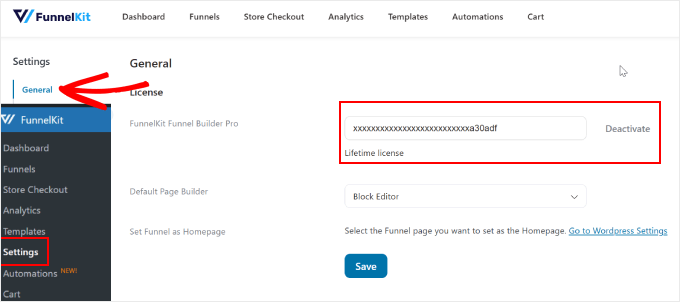
Ensuite, vous devez activer la clé de licence. Pour ce faire, allez simplement dans FunnelKit » Paramètres depuis votre tableau de bord WordPress, accédez à l'onglet « Général », et sélectionnez « Licence ».
Copiez et collez la clé de licence dans le champ « FunnelKit Funnel Builder Pro » et sélectionnez le constructeur de pages par défaut que vous utilisez. Après cela, cliquez simplement sur « Activer », puis sur « Enregistrer les modifications ».
Étape 2 : Personnaliser votre page de paiement
Maintenant que le plugin est actif, vous devrez configurer votre page de paiement WooCommerce.
Pour ce faire, allez dans FunnelKit » Panier de commande du magasin. Ensuite, basculez vers l'onglet « Panier de commande du magasin » et cliquez sur le bouton « Créer un panier de commande du magasin ».

FunnelKit propose plusieurs modèles de paiement conçus pour augmenter les ventes. Vous pouvez les personnaliser à l'aide de l'éditeur de blocs ou de plugins de création de pages populaires comme Divi ou Bricks.
Assurez-vous de choisir votre plateforme préférée en haut de la page. Ensuite, cliquez simplement sur « Aperçu » sur votre modèle de panier de commande préféré.

La plupart des modèles FunnelKit comprennent trois pages clés : une page de paiement WooCommerce, une page de vente incitative et une page de remerciement.
Si le modèle vous plaît, cliquez sur « Importer ce tunnel ».

Vous devrez ensuite nommer votre tunnel de panier de commande, ce qui est particulièrement utile si vous prévoyez de créer plusieurs tunnels de panier de commande plus tard.
Après avoir saisi le nom, cliquez simplement sur « Ajouter ».
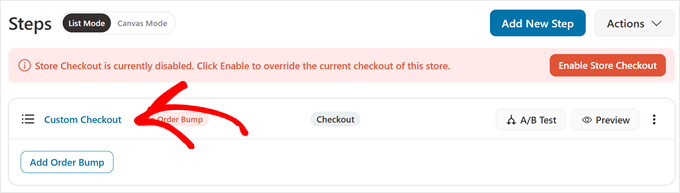
Pour commencer la personnalisation, cliquez sur le nom du panier de commande au-dessus du bouton « Ajouter une offre groupée ».
Vous verrez divers paramètres pour votre page de panier de commande.
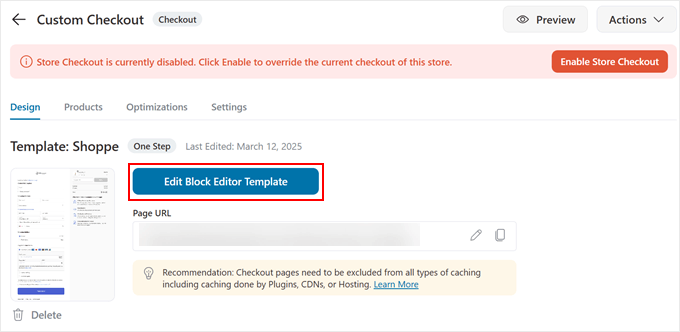
Dans l'onglet « Design », cliquez sur « Modifier le modèle de l'éditeur de blocs » pour personnaliser à l'aide de la plateforme d'édition de votre choix.
Pour des étapes de personnalisation détaillées, consultez notre guide sur comment personnaliser la page de paiement WooCommerce.
Une fois que vous êtes satisfait de la conception de votre panier de commande, vous pouvez passer à l'ajout de votre offre groupée.
Étape 3 : Ajouter une offre groupée à votre panier de commande
Maintenant que vous avez configuré la page de panier de commande, ajoutons une offre groupée WooCommerce pour augmenter vos ventes.
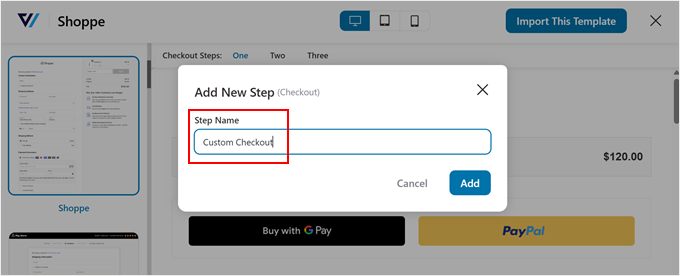
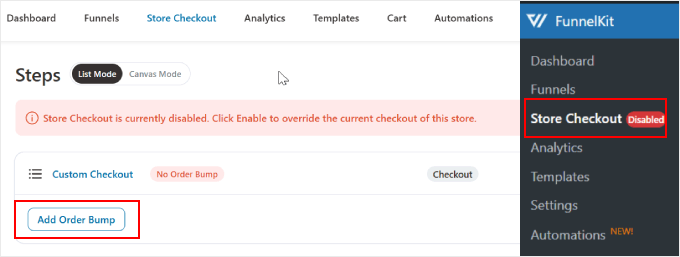
Tout d'abord, allez dans FunnelKit » Store Checkout. Ensuite, cliquez sur le bouton ‘Add Order Bump’.
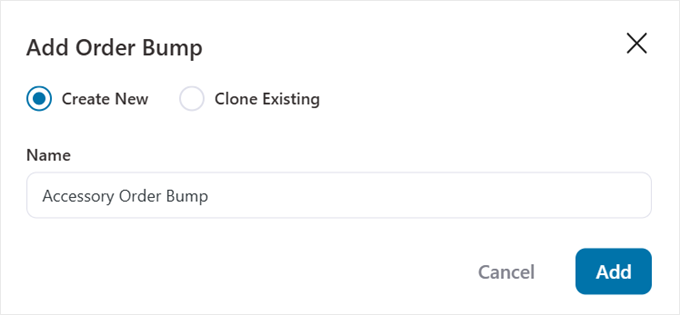
Une fenêtre contextuelle apparaîtra vous demandant de nommer l'order bump. Ajouter un nom descriptif est particulièrement utile si vous prévoyez de créer plusieurs order bumps pour différentes offres au moment du paiement.
Une fois que vous avez saisi un nom, cliquez sur ‘Add’.
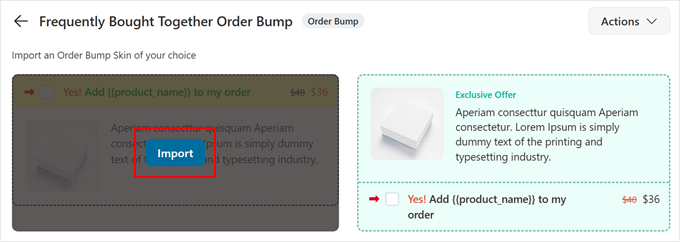
FunnelKit vous présentera alors plusieurs conceptions de bump d'offre parmi lesquelles choisir.
Chaque modèle est entièrement réactif et conçu pour augmenter les ventes en attirant l'attention de vos clients au bon moment.
Vous pouvez choisir un design qui correspond le mieux au style de votre boutique. Après cela, cliquez sur ‘Import’.
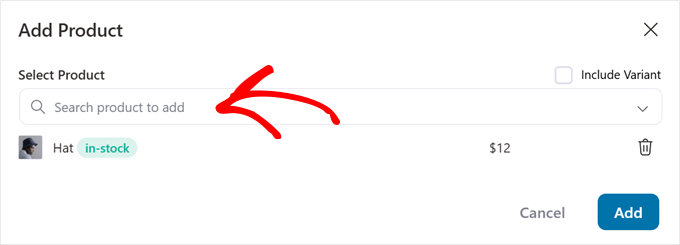
Dans la fenêtre contextuelle de sélection de produit, ajoutez le produit WooCommerce que vous souhaitez afficher comme offre de votre order bump. Nous vous recommandons de rester simple avec une seule offre attrayante. Trop de choix peuvent submerger les clients et réduire les conversions.
Lorsque vous êtes satisfait de votre sélection, cliquez simplement sur ‘Add’.
Étape 4 : Personnaliser le texte et l'image de l'offre groupée
Maintenant, dans l'onglet ‘Design’, vous pouvez personnaliser votre order bump WooCommerce pour le rendre plus attrayant. Commençons par rendre le contenu de votre boîte d'offre de bump convaincant.
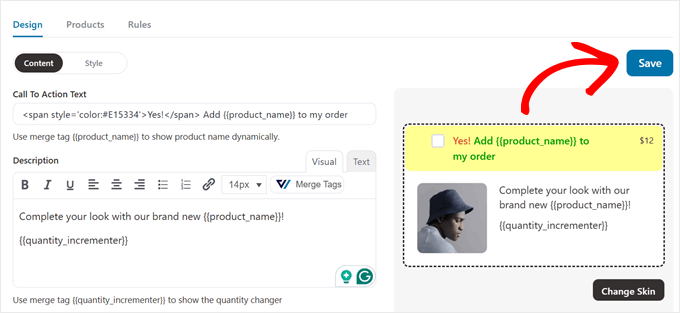
Tout d'abord, assurez-vous d'être dans l'onglet « Contenu ». Ici, vous pouvez rédiger le texte parfait pour votre offre groupée. En haut, vous trouverez le champ appel à l'action.
Le texte par défaut indique « Oui ! Ajoutez {{product_name}} à ma commande. » Vous remarquerez peut-être du code HTML simple dans ce champ, qui est là juste pour ajouter du style comme des couleurs ou du texte en gras.
Ne vous inquiétez pas, c'est facile à modifier. Vous pouvez simplement changer les mots à l'intérieur du code tout en laissant les balises (comme <strong>) en place.
Si cela ne vous convient pas, vous pouvez simplement supprimer toute la ligne et écrire votre propre texte à partir de zéro.
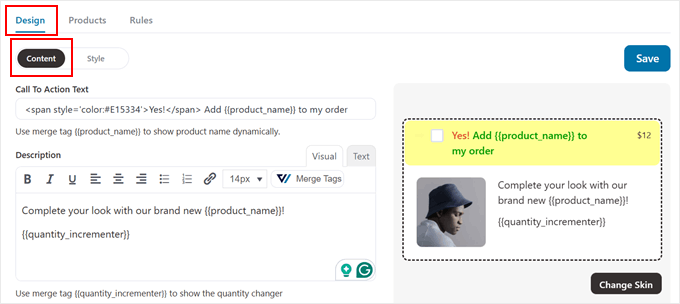
Nous vous recommandons également de conserver la balise de fusion {{product_name}} pour afficher dynamiquement le nom de votre produit.
Une balise de fusion est comme un espace réservé qui se remplit automatiquement avec les bonnes informations. Lorsqu'une personne consulte votre page de paiement, FunnelKit remplace {{product_name}} par le nom réel de votre produit sans que vous ayez à le mettre à jour manuellement.
Voici quelques exemples d'appels à l'action efficaces pour votre offre complémentaire :
- « Améliorez ma commande avec
{{product_name}}» - « Oui ! J'aimerais acheter
{{product_name}}»
Dans le champ « Description », rédigez un argumentaire bref mais convaincant pour votre offre au moment du paiement.
Par exemple, si vous proposez une mise à niveau par abonnement, essayez quelque chose comme : « Passez à notre plan de 6 mois maintenant et obtenez un accès illimité à du contenu exclusif, une navigation sans publicité et un support client prioritaire ».
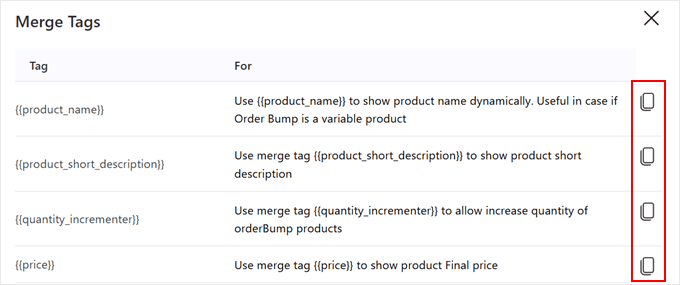
Pour rendre votre offre complémentaire pour WooCommerce encore plus dynamique, cliquez sur le bouton « Balises de fusion ».
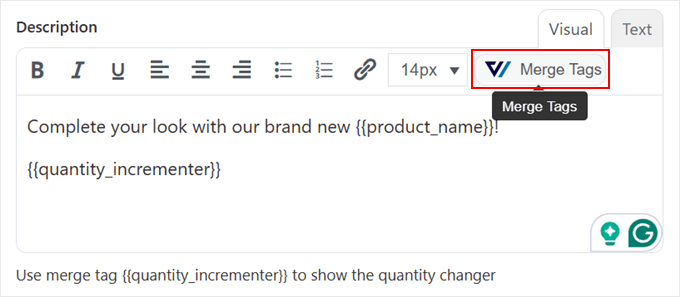
Vous y trouverez d'autres balises de fusion qui pourraient être utiles pour votre offre complémentaire, telles que :
{{product_short_description}}– Affiche la courte description de votre produit WooCommerce{{subscription_summary}}– Affiche automatiquement les détails de l'abonnement.{{quantity_incrementer}}– Permet aux clients d'ajuster la quantité de leur commande.{{variation_attribute_html}}– Affiche les variations de produit si nécessaire.
N'hésitez pas à cliquer sur l'icône de copie d'une balise de fusion que vous souhaitez utiliser dans votre description.
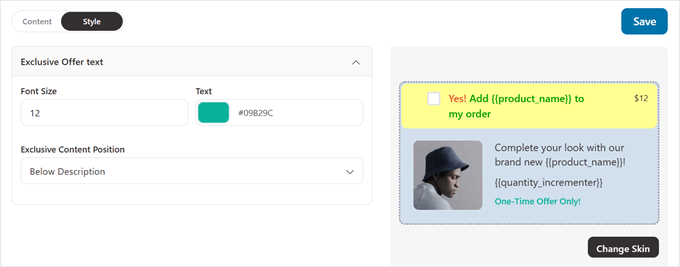
En descendant, vous verrez une case à cocher pour ajouter un texte d'offre exclusive à votre offre groupée WooCommerce. Vous pouvez l'activer si vous souhaitez rendre votre offre plus urgente.
Ce type de message « exclusif » peut créer un sentiment de valeur spéciale et de la FOMO (peur de manquer quelque chose) lors du paiement.
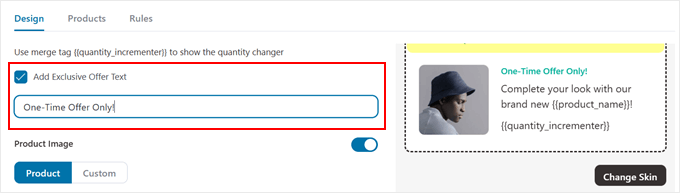
De plus, vous pouvez personnaliser ce texte pour qu'il corresponde à votre offre. Voici quelques exemples efficaces pour votre offre groupée :
- « Offre unique – disponible uniquement maintenant ! »
- « Réduction spéciale uniquement au moment du paiement »
- « Offre groupée exclusive – économisez 50 % »
- « Offre à durée limitée – ajoutez à votre commande maintenant »
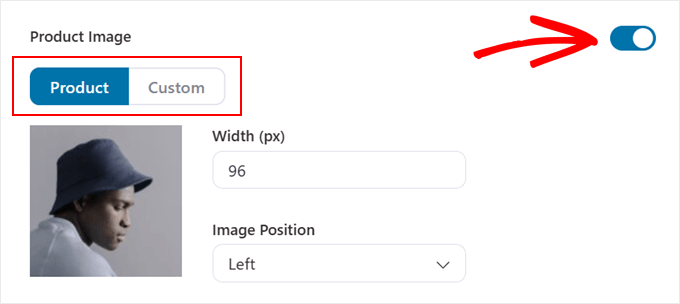
Le dernier réglage de l'onglet « Contenu » vous permet de choisir une image à utiliser dans l'offre groupée. Si vous ne souhaitez pas utiliser d'image, désactivez simplement le bouton « Image du produit ».
Sinon, vous devez décider si vous souhaitez utiliser l'image par défaut du produit ou sélectionner l'option « Personnaliser » pour télécharger une image différente depuis votre propre ordinateur.
Une fois que vous avez choisi une image, vous pouvez modifier sa largeur et sa position.
Assurez-vous de vérifier et d'ajuster tous les paramètres jusqu'à ce que vous soyez satisfait de l'apparence de l'offre groupée.
Après cela, faites défiler vers le haut pour cliquer sur le bouton « Enregistrer ».
Étape 5 : Personnaliser le design de l'offre groupée
À ce stade, vous pouvez passer à l'onglet « Style » pour personnaliser chaque aspect visuel de votre offre groupée WooCommerce.
Passons en revue les paramètres les plus importants pour créer une offre groupée attrayante.
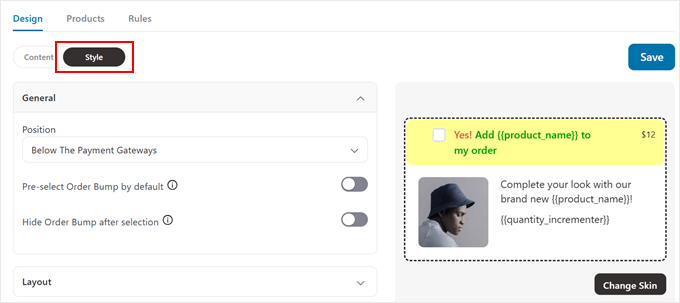
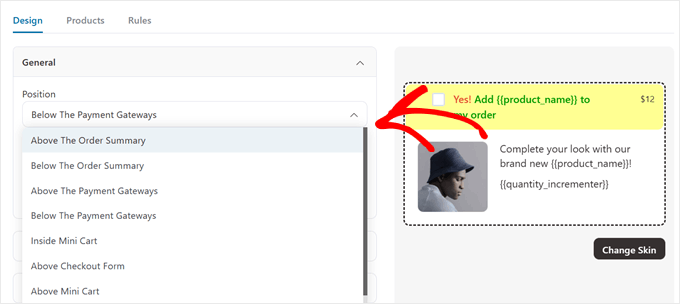
Tout d'abord, ouvrez l'onglet « Général ». Dans le menu déroulant « Position », vous pouvez choisir où afficher votre offre de produit complémentaire. Voici vos options :
- Au-dessus ou en dessous du récapitulatif de commande
- Au-dessus ou en dessous des passerelles de paiement
- Dans ou au-dessus du mini-panier
- Au-dessus du formulaire de paiement
La meilleure position pour vos offres au moment du paiement dépend de votre modèle choisi et de ce que vous vendez. Nous vous recommandons de placer votre produit complémentaire là où il est visible mais n'interrompt pas le flux naturel de paiement.
Pour la plupart des boutiques WooCommerce, le positionner près du récapitulatif de commande fonctionne bien car les clients examinent déjà leurs achats.
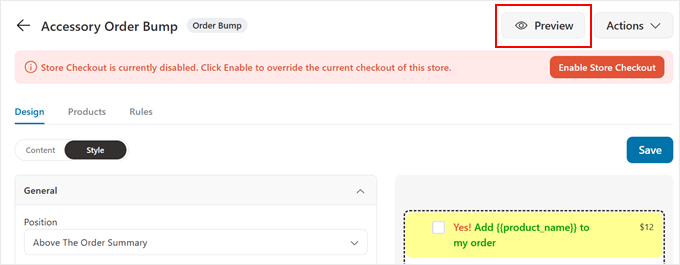
Si vous n'êtes pas sûr, cliquez simplement sur le bouton « Aperçu » pour voir à quoi ressemble le paiement.
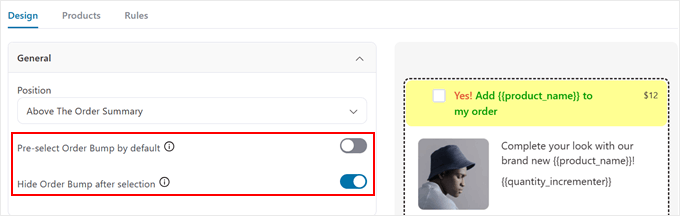
Vous trouverez également deux autres paramètres importants dans cet onglet.
Astuce de pro : Soyez très prudent avec l'option « Pré-sélectionner l'offre groupée par défaut ». Ajouter automatiquement un article payant au panier d'un client peut sembler trompeur et nuire à la confiance.
Nous vous recommandons de n'utiliser cette fonctionnalité que pour des offres véritablement gratuites afin de ravir vos clients.
Ensuite, le paramètre « Masquer l'offre groupée après sélection » supprime l'offre une fois qu'elle est acceptée.
Cela peut être utile si vous avez plusieurs offres groupées ou si vous souhaitez garder votre page de paiement épurée après que le client ait fait son choix.
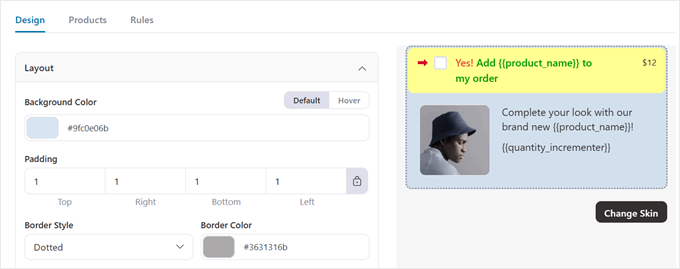
Si vous ouvrez l'onglet « Mise en page », vous pouvez personnaliser entièrement l'apparence de votre boîte d'offre complémentaire. Vous pouvez choisir la couleur d'arrière-plan de l'offre, ajuster le remplissage et modifier les styles de bordure pour qu'ils correspondent au design de votre boutique.
Vous pouvez également basculer entre les modes « Défaut » et « Survol » pour créer une apparence différente lorsque le curseur se pose sur l'offre complémentaire.
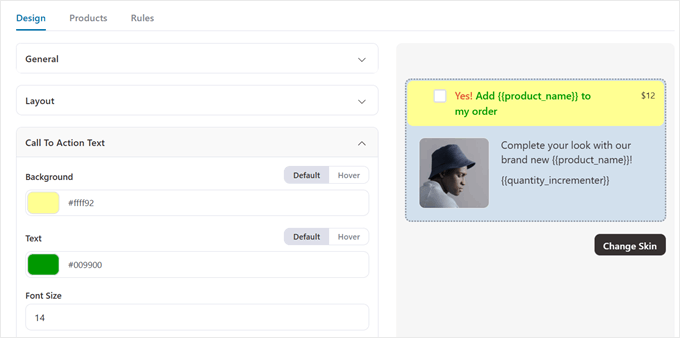
L'onglet « Texte de l'appel à l'action » est également important pour la conception de votre produit complémentaire.
FunnelKit vous permet de personnaliser la couleur d'arrière-plan de cette section, la couleur du texte, la taille de la police et l'apparence de l'état de survol.
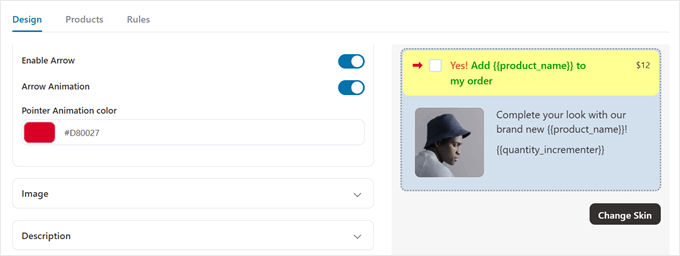
Vous pouvez même ajouter une flèche pointant vers votre texte d'appel à l'action, et activer le réglage « Animation de la flèche » pour la rendre animée.
Bien que la flèche par défaut soit rouge, vous pouvez choisir n'importe quelle couleur qui correspond à votre design. Assurez-vous simplement qu'elle ressorte suffisamment pour attirer l'attention sans jurer avec le design de votre page de paiement WooCommerce.
Le paramètre suivant est « Prix » pour l'affichage des prix. Nous vous recommandons de le garder visible et proéminent. Une tarification claire renforce la confiance et aide les clients à prendre des décisions rapides.
Vous pouvez ajuster la taille de la police et la couleur du texte pour mettre en valeur la valeur de votre offre produit.
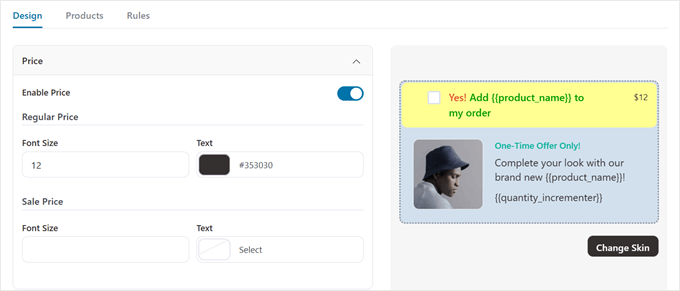
Si vous avez activé le texte de l'offre exclusive, vous pouvez personnaliser sa taille de police, sa couleur et sa position dans la boîte d'offre de produit.
N'oubliez pas de cliquer sur « Enregistrer » une fois que vous êtes satisfait de vos choix de personnalisation.
Étape 6 : Configurer la remise de votre offre groupée
Maintenant, passez à l'onglet « Produits » pour configurer la tarification de votre offre de produit WooCommerce. Ici, vous pouvez ajuster la façon dont votre produit sera tarifé lorsqu'il sera affiché comme offre de produit lors du paiement.
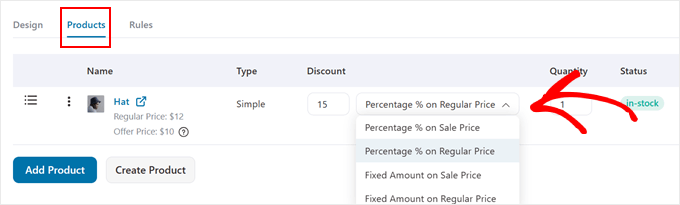
Vous devriez déjà avoir ajouté un produit à l'étape 3. Dans le champ « Remise », vous pouvez choisir parmi ces types de remises :
- Pourcentage % sur le prix soldé
- Pourcentage % sur le prix normal
- Montant fixe sur le prix soldé
- Montant fixe sur le prix normal
Choisissez les options « Prix normal » si vous souhaitez une remise sur le prix d'origine. Pendant ce temps, vous pouvez utiliser les options « Prix soldé » si le produit est déjà remisé et que vous souhaitez offrir une meilleure affaire dans votre offre de produit.
Assurez-vous que votre offre est attrayante mais raisonnable. Nous recommandons une remise entre 15 et 30 %, ce qui est suffisamment élevé pour être attractif mais pas trop élevé au point de dévaluer votre produit WooCommerce.
Si vous souhaitez l'offrir comme cadeau gratuit, entrez simplement 100 dans le champ de remise.
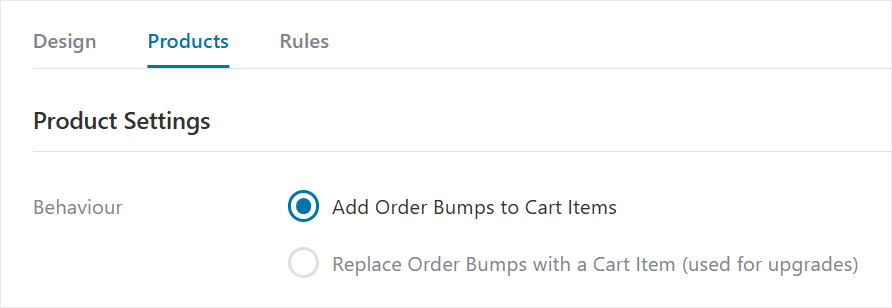
En faisant défiler vers la section « Paramètres du produit », vous trouverez deux options puissantes pour le fonctionnement de votre offre :
- Ajouter l'offre groupée aux articles du panier : C'est l'offre groupée classique. Elle ajoute le nouveau produit au panier existant du client, augmentant la valeur totale de la commande.
- Remplacer un article du panier par l'offre groupée : Cette option fonctionne comme une vente incitative. Elle remplace un article du panier par un meilleur, comme la mise à niveau d'un produit standard vers une version premium.
Puisque notre objectif est d'ajouter un produit complémentaire, nous nous en tiendrons à la première option pour ce tutoriel.
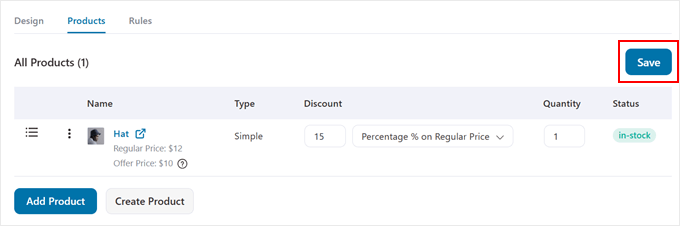
Une fois que vous êtes satisfait de l'offre de réduction, faites simplement défiler vers le haut.
Cliquez ensuite sur « Enregistrer ».
Étape 7 : Définir les règles pour déclencher la commande supplémentaire
Jusqu'à présent, nous avons configuré les produits et le design de l'offre groupée. Maintenant, mettons en place les règles qui décident exactement quand l'offre doit apparaître sur votre page de paiement.
Cela se fait à l'aide d'une logique conditionnelle. Ne laissez pas le terme vous intimider ; c'est juste une façon simple de créer des règles « si-alors » pour votre boutique.
Par exemple : « SI un client a une veste dans son panier, ALORS montrez-lui l'offre d'une écharpe assortie.
Pour ce faire, naviguez simplement vers l'onglet « Règles ». Ensuite, cliquez sur « Ajouter des règles ».
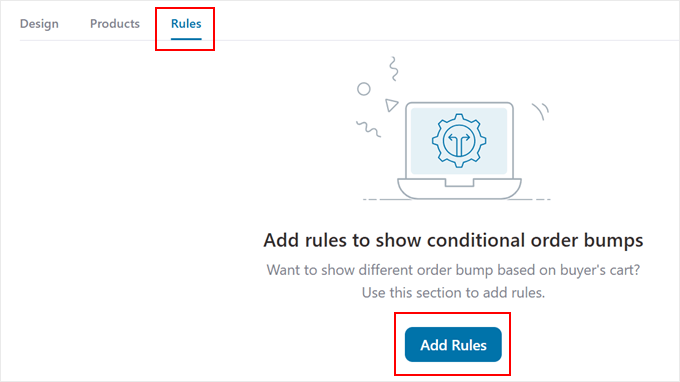
Vous pouvez définir plusieurs règles pour que la commande supplémentaire apparaisse lors du paiement. Les règles peuvent être basées sur le panier, le client, la géographie, la date et l'heure, et/ou le type de page de paiement que vous utilisez.
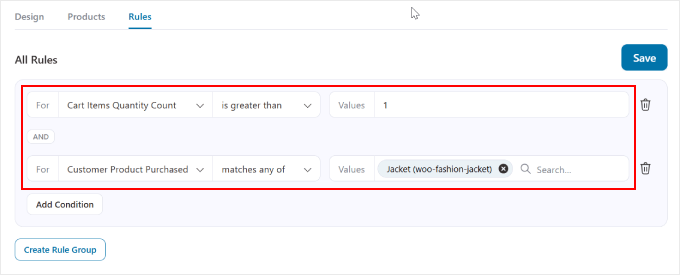
Vous pouvez également combiner plusieurs conditions dans une seule règle en utilisant le bouton « Ajouter une condition ».
Dans l'exemple ci-dessous, la commande supplémentaire ne sera déclenchée que si le client achète plus d'un article et qu'il achète une veste.
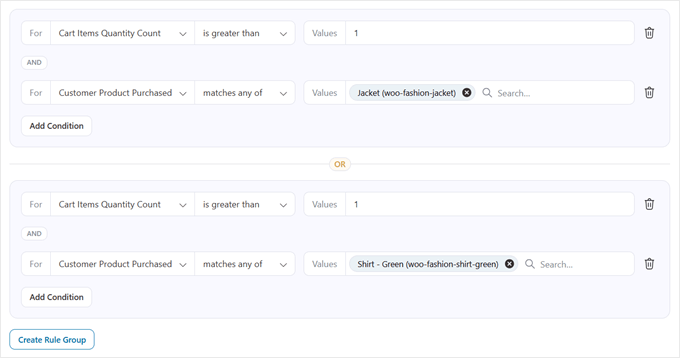
Maintenant, si vous cliquez sur le bouton « Créer un groupe de règles » sous une règle, vous pouvez choisir de faire apparaître la commande supplémentaire avec une condition différente.
Par exemple, vous pourriez définir une condition où la commande supplémentaire apparaît si le client achète une veste ou une chemise. Cela vous donne la possibilité de promouvoir la même offre pour différents produits
Nous vous recommandons également d'ajouter une règle pour empêcher votre offre groupée d'apparaître lorsque les clients ont déjà le produit de l'offre dans leur panier. Vous pouvez le faire en sélectionnant :
- « Article(s) du panier »
- « ne contient pas »
- Votre produit d'offre complémentaire
Cela évite les situations gênantes et assure le bon déroulement de votre tunnel de paiement.

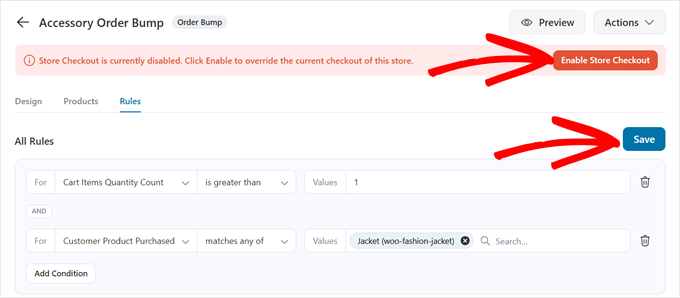
Une fois que vous êtes satisfait des règles, cliquez simplement sur le bouton « Enregistrer » dans le coin supérieur droit pour sauvegarder vos paramètres.
Vous voudrez également cliquer sur le bouton « Activer le paiement du magasin » si vous êtes satisfait de votre tunnel de paiement personnalisé et que vous souhaitez le rendre opérationnel immédiatement.
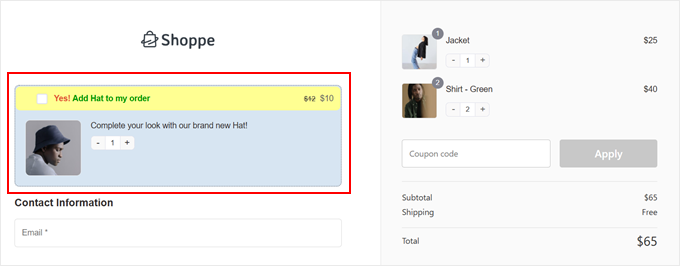
Vous pouvez maintenant tester votre processus de paiement pour voir à quoi ressemble l'offre complémentaire de commande WooCommerce.
Voici un exemple de ce à quoi cela ressemble sur notre site de démonstration.
Étape 8 : Surveiller et optimiser les conversions de votre offre groupée
Maintenant que votre offre complémentaire de commande WooCommerce est en ligne, vous voudrez suivre ses performances pour augmenter efficacement les ventes. FunnelKit facilite cela avec des analyses intégrées.
Allez simplement dans FunnelKit » Paiement du magasin et basculez vers l'onglet « Analyses » pour voir comment vos offres au moment du paiement se comportent.
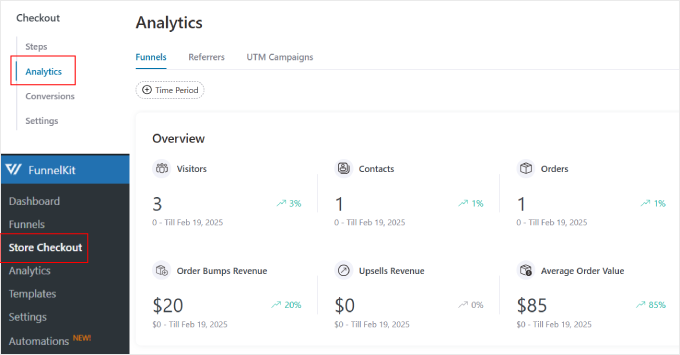
Dans le tableau de bord Analytics, vous trouverez des informations détaillées sur l'entonnoir de vente de votre paiement, y compris les revenus spécifiquement générés par les offres groupées. Cela vous aide à comprendre combien de revenus supplémentaires votre offre groupée pour WooCommerce génère.
L'onglet « Référents » dans la section Analyses révèle d'où proviennent vos clients convertis, qu'il s'agisse de trafic direct, de Facebook, de Google ou d'Instagram.
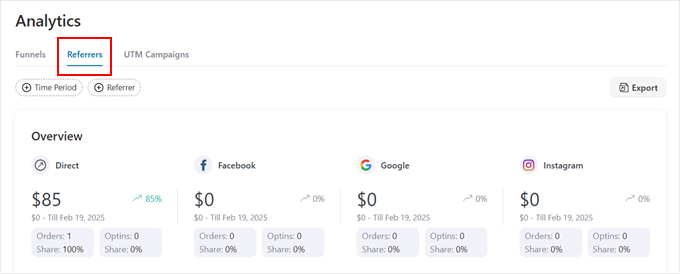
Cette information vous aide à concentrer vos efforts marketing là où ils sont les plus efficaces.
Vous pouvez également aller dans l'onglet « Conversions » pour plus d'informations.
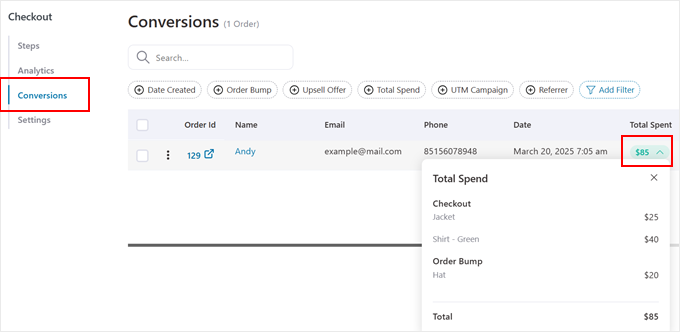
Cette section peut vous montrer le total des commandes traitées via votre paiement personnalisé. De plus, vous pouvez survoler la colonne « Total dépensé » pour voir quelle part de vos ventes WooCommerce provient des offres groupées.
Vous souhaitez des informations encore plus approfondies ? Nous vous recommandons de connecter Google Analytics pour suivre de manière exhaustive les performances de votre paiement WooCommerce. Consultez notre guide sur le suivi des conversions WooCommerce avec Google Analytics pour les instructions de configuration.
Questions fréquemment posées sur les offres groupées WooCommerce
Voici quelques questions que nos lecteurs posent fréquemment à propos des « order bumps » WooCommerce :
Quel type de produits fonctionne le mieux pour un « order bump » ?
Les meilleurs produits pour un « order bump » sont directement liés aux articles déjà présents dans le panier du client. Pensez à des ajouts à faible coût et à forte valeur qui sont une décision facile, comme un kit de nettoyage pour un appareil photo ou une garantie prolongée pour un appareil électronique.
Combien d'« order bumps » dois-je proposer à la fois ?
Nous recommandons de ne montrer qu'un seul « order bump » très pertinent à la fois. Présenter trop de choix peut submerger vos clients et les distraire de l'achèvement de l'achat principal.
Puis-je proposer un produit gratuit comme « order bump » ?
Oui, offrir un cadeau gratuit est une excellente stratégie pour renforcer la bonne volonté des clients et augmenter les conversions. Pour les articles gratuits, il est conseillé de présélectionner l'« order bump » afin que le client ne le manque pas.
Quel est le meilleur endroit pour positionner un « order bump » ?
Les emplacements les plus efficaces pour un « order bump » sont près du récapitulatif de la commande ou juste au-dessus des options de paiement. À ce stade, les clients examinent les détails de leur achat, ce qui les rend plus réceptifs à une offre de dernière minute pertinente.
Ressources supplémentaires pour améliorer les performances de vos offres groupées
Pour optimiser davantage les performances de vos « order bumps », vous pouvez consulter ces guides connexes :
- Comment afficher les produits fréquemment achetés ensemble dans WooCommerce
- Comment afficher des recommandations de produits dans WordPress
- Comment créer un tunnel de vente à forte conversion dans WordPress
- Comment optimiser le parcours client pour une boutique WooCommerce
Nous espérons que cet article vous a aidé à apprendre comment créer une offre groupée pour WooCommerce. Vous voudrez peut-être également consulter notre sélection d'experts des meilleurs plugins de points et récompenses WooCommerce et notre guide sur la façon de vendre des lots de produits dans WooCommerce.
Si vous avez aimé cet article, abonnez-vous à notre Chaîne YouTube pour des tutoriels vidéo WordPress. Vous pouvez également nous trouver sur Twitter et Facebook.




Moinuddin Waheed
C'est un moyen éprouvé d'augmenter les chances d'une augmentation des ventes des produits associés.
chaque fois que j'achète quelque chose sur Flipkart et Amazon et d'autres plateformes similaires comme Myntra, Ajio, on nous donne la possibilité d'ajouter d'autres produits associés et les gens achètent également avec ces listes de produits.
Souvent, nous avons tendance à oublier ces produits et dès qu'ils apparaissent, nous prenons la décision d'acheter.
Jiří Vaněk
C'est une excellente méthode où vous pouvez ajouter à un produit que le client souhaite acheter une offre d'articles supplémentaires qui, par exemple, vont avec le produit, comme une coque de téléphone portable, etc. Merci pour le tutoriel. Et pendant que nous parlons des astuces pour les boutiques en ligne, une autre bonne technique est lorsqu'un client enregistré ne termine pas une commande ; après un certain temps, il reçoit un e-mail lui indiquant qu'il a ajouté quelque chose au panier mais n'a pas finalisé la commande. Cela peut-il également être résolu de manière aussi simple dans Woocommerce ?
Support WPBeginner
Vous auriez normalement besoin d'un autre plugin pour cela, nous vous recommandons de consulter notre guide ci-dessous pour quelques options que vous pouvez utiliser :
https://www.wpbeginner.com/wp-tutorials/ways-to-recover-woocommerce-abandoned-cart-sales/
Admin
Jiří Vaněk
Merci beaucoup pour vos conseils, je vais consulter l'article pour être plus éclairé car cela semble être une autre excellente méthode qui m'a déjà fait finaliser une commande plus d'une fois.
Zia Khan
Une chose qui m'a intrigué est le choix de la position d'affichage. C'est comme placer des bonbons à la caisse dans un magasin - trop tentant pour résister ! D'après votre expérience, quel est l'endroit le plus efficace qui a fait des merveilles ? Curieux de connaître votre « point idéal » pour maximiser les conversions !
Support WPBeginner
Nous n'avons pas de placement spécifique à recommander pour le moment, mais si nous en trouvons un, nous ne manquerons pas de le partager !
Admin
THANKGOD JONATHAN
Je crois que Funnelkit est un plugin CRM et je pense que si j'ai un autre plugin CRM comme Hubspot, il n'est pas idéal d'en installer un autre sur le même site. Pourrai-je faire la même chose avec Hubspot CRM ?
Support WPBeginner
Nous n'avons pas de méthode recommandée pour configurer cela avec Hubspot pour le moment.
Admin
Moinuddin Waheed
Le « order bump » est une méthode éprouvée pour augmenter les ventes.
J'ai moi-même acheté plusieurs fois plus de produits que ce que j'avais initialement prévu d'acheter.
Les produits associés et les « les gens achètent aussi ces produits avec » sont une fonctionnalité courante que presque toutes les grandes industries du commerce électronique ont implémentée sur leurs sites web.
Merci d'avoir créé un tutoriel pour les utilisateurs de WordPress afin de l'implémenter pour les sites web WordPress WooCommerce. C'est vraiment très utile.