


Sur le marché du travail concurrentiel d'aujourd'hui, le simple fait de lister vos compétences sur un CV ou un profil LinkedIn ne suffit souvent pas à attirer l'attention des clients et des employeurs potentiels.
En créant un portfolio en ligne dynamique, vous pouvez démontrer visuellement votre expertise, mettre en valeur votre meilleur travail de manière attrayante et laisser une impression durable.
Nous avons aidé d'innombrables professionnels à créer des portfolios en ligne irrésistibles. Nous avons rassemblé les meilleurs thèmes de portfolio, partagé les plugins les plus utiles et répondu à une tonne de questions de personnes cherchant à présenter leur meilleur travail de manière professionnelle et attrayante.
Grâce à ces expériences, nous comprenons que la création d'un portfolio numérique peut sembler intimidante, surtout compte tenu des enjeux. Mais si nous vous disions que la création d'un portfolio en ligne professionnel et convaincant est à votre portée ?
Dans ce guide étape par étape, nous vous montrerons comment créer un superbe site Web de portfolio à l'aide de WordPress, même si vous n'avez aucune expérience préalable en développement Web. Nous nous concentrerons sur des outils conviviaux et des conseils pratiques, en veillant à ce que votre portfolio favorise votre carrière – et ne la complique pas.
Pourquoi avez-vous besoin d'un site Web de portfolio en ligne ?
Que vous soyez un freelance, un demandeur d'emploi ou un propriétaire de petite entreprise, un portfolio est votre atout le plus puissant. Considérez votre portfolio en ligne comme votre carte de visite numérique – toujours prête et accessible.
Au lieu de chercher frénétiquement les meilleurs exemples de votre travail, vous pouvez diriger en toute confiance des prospects ou des employeurs potentiels vers un site web soigné et professionnel. Ce n'est pas seulement pour les artistes et les créatifs. Les professionnels de tous les domaines peuvent utiliser un portfolio pour faire une forte première impression – des rédacteurs aux développeurs, en passant par les spécialistes du marketing.
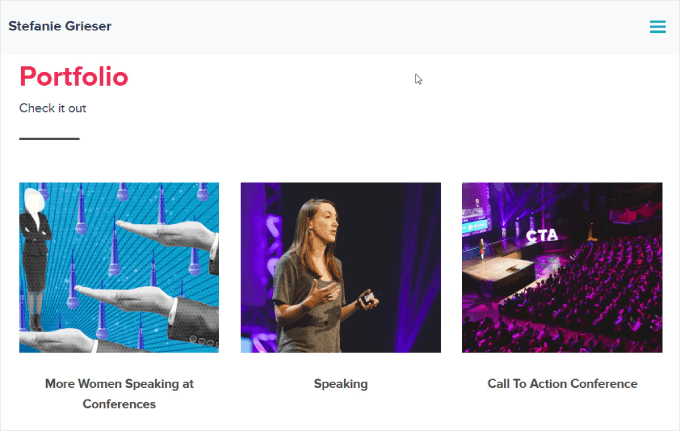
Votre portfolio est plus qu'une simple collection de travaux ; c'est un outil de renforcement de la confiance. Un site bien conçu établit instantanément votre crédibilité et démontre votre expertise.
De plus, en optimisant votre portfolio pour les moteurs de recherche, vous pouvez attirer encore plus de clients et d'employeurs potentiels.
Prêt à construire cette ressource essentielle ? Nous vous guiderons dans la création d'un site web de portfolio en ligne attrayant à l'aide de WordPress. Commençons.
- Comment créer un site web de portfolio en ligne dans WordPress avec SeedProd
- Étape 1 : Choisissez votre constructeur de site web
- Étape 2 : Choisissez un hébergeur WordPress
- Étape 3 : Installez WordPress
- Étape 4 : Choisissez un thème de portfolio
- Étape 5 : Créez votre page de destination de portfolio
- Étape 6. Modifiez le site web du portfolio
- Étape 7. Ajoutez une galerie pour présenter des exemples de votre travail
- Étape 8 : Ajoutez un formulaire de contact
- Étape 9 : Mettez-le en ligne
Comment créer un site web de portfolio en ligne dans WordPress avec SeedProd
La création d'un portfolio impressionnant ne nécessite aucune connaissance technique. Grâce à notre guide simple, vous créerez un site web de portfolio soigné en quelques minutes, vous permettant de vous concentrer sur ce qui compte le plus : faire connaître votre travail au plus grand nombre.
Étape 1 : Choisissez votre constructeur de site web
Alors, vous êtes prêt à créer un portfolio en ligne attrayant, mais vous voulez une plateforme puissante et conviviale ? Nous comprenons, et c'est pourquoi nous recommandons WordPress.org.
L'une des erreurs les plus courantes commises par les débutants est de choisir la mauvaise plateforme de site Web. De nombreux freelances ou propriétaires de petites entreprises se tournent vers Squarespace ou Wix. Cependant, WordPress se distingue comme une solution idéale pour créer un portfolio professionnel. Il est convivial, hautement personnalisable et offre une flexibilité incroyable pour que vous puissiez présenter pratiquement n'importe quel type de travail.
Premièrement, WordPress est open source, il est donc gratuit à télécharger et à utiliser. Cela vous permet de concentrer vos ressources sur la présentation de votre travail, plutôt que de les dépenser en abonnements de site web coûteux.
Les constructeurs de sites Web premium incluent également souvent des fonctionnalités destinées aux sites Web d'entreprise et aux boutiques de commerce électronique, qui sont souvent inutiles pour un portfolio. Pourquoi payer pour des fonctionnalités que vous n'utiliserez pas ?
WordPress vous permet également d'installer des extensions appelées plugins. Ce sont des logiciels qui ajoutent des fonctionnalités supplémentaires à WordPress, et vous pouvez en trouver plus de 59 000 rien que dans le répertoire WordPress.org. Cela inclut de nombreux plugins conçus spécifiquement pour les professionnels cherchant à présenter leur travail en ligne.
Mieux encore, vous pouvez télécharger et utiliser gratuitement tous les plugins WordPress.org.
De plus, il existe d'innombrables thèmes WordPress spécialement conçus pour les portfolios, vous permettant de créer un site web visuellement époustouflant qui reflète votre marque personnelle. Beaucoup de ces thèmes sont également disponibles gratuitement.
Mais il ne s'agit pas seulement d'économiser de l'argent. Selon nos statistiques de recherche, WordPress est la plateforme de site Web la plus populaire au monde et alimente près de 43 % de tous les sites Web. Vous obtenez donc le meilleur du meilleur pour votre portfolio.
Il existe deux types de logiciels WordPress, il est donc important de choisir le bon.
Tout d'abord, il y a WordPress.com, qui est une plateforme d'hébergement de blogs. Ensuite, il y a WordPress.org, également connu sous le nom de WordPress auto-hébergé. Nous recommandons d'utiliser WordPress.org car il vous permet d'installer des plugins tiers, y compris des plugins spécialement conçus pour les sites de portfolio.
Pour une analyse plus approfondie des raisons pour lesquelles nous recommandons constamment WordPress, veuillez consulter notre examen complet de WordPress.
Vous avez déjà créé un site sur WordPress.com ? Ne paniquez pas ! Nous avons un guide étape par étape sur comment déplacer votre site Web de WordPress.com vers WordPress.org.
Étape 2 : Choisissez un hébergeur WordPress
Pour créer un portfolio numérique, vous aurez besoin d'un nom de domaine et d'un hébergement web.
Pensez au nom de domaine comme à l'adresse en ligne de votre portfolio. C'est ce que vos supporters taperont dans leur navigateur pour accéder à votre site, par exemple wpbeginner.com
L'hébergement Web est l'endroit où votre site Web vit en ligne. Pour vous aider, nous avons sélectionné certains des meilleurs hébergements WordPress que vous pouvez acheter pour votre nouveau site.
Bien que le logiciel WordPress soit gratuit, l'hébergement et les noms de domaine sont les postes où les coûts peuvent vraiment s'accumuler.
Vous vous souciez de votre budget ? Nous avons créé un guide sur combien coûte la création d'un site Web WordPress, afin que vous puissiez éviter toute dépense imprévue.
Un bon hébergeur web doit être suffisamment évolutif pour gérer des sites exigeants, offrir une assistance en cas de problème, prendre la sécurité web au sérieux et disposer de fonctionnalités pour vous protéger.
Vous devriez également rechercher les fournisseurs d'hébergement WordPress les plus rapides, ce qui aide votre site à se charger rapidement. Ceci est particulièrement important si vous souhaitez ajouter de nombreuses photos ou vidéos haute résolution à votre portfolio en ligne.
Hostinger est le meilleur choix pour les petites entreprises qui souhaitent un hébergement abordable et adapté aux débutants. Heureusement, Hostinger a accepté d'offrir à nos lecteurs un nom de domaine gratuit et une énorme réduction sur l'hébergement WordPress. Vous pouvez commencer pour seulement 2,69 $ par mois.
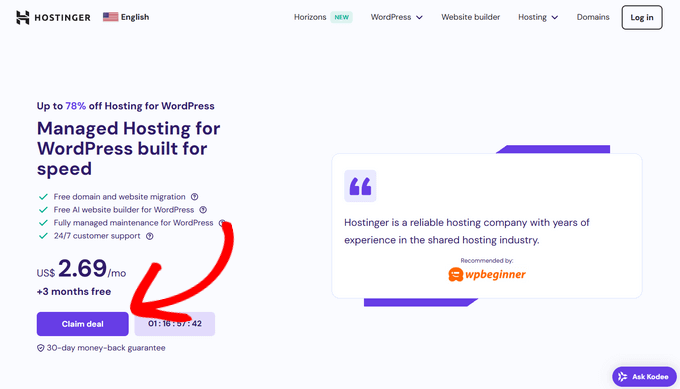
Pour vous installer avec Hostinger en quelques minutes, cliquez simplement sur ce bouton :
Si vous avez besoin d'aide pour vous inscrire à Hostinger, consultez notre article sur comment obtenir un nom de domaine gratuit, où vous trouverez un tutoriel étape par étape.
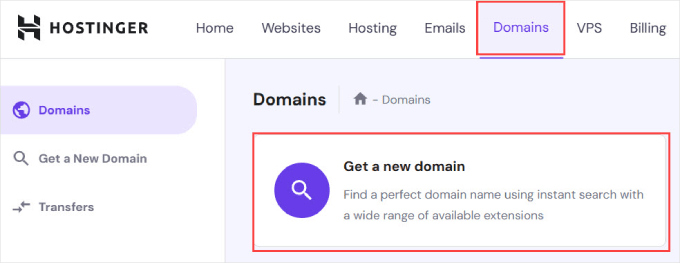
Une fois que vous vous êtes inscrit et que vous avez configuré votre plan d'hébergement, vous pouvez simplement accéder à votre tableau de bord et sélectionner l'onglet « Domaines ».
À partir de là, vous devrez entrer un nouveau nom de domaine.
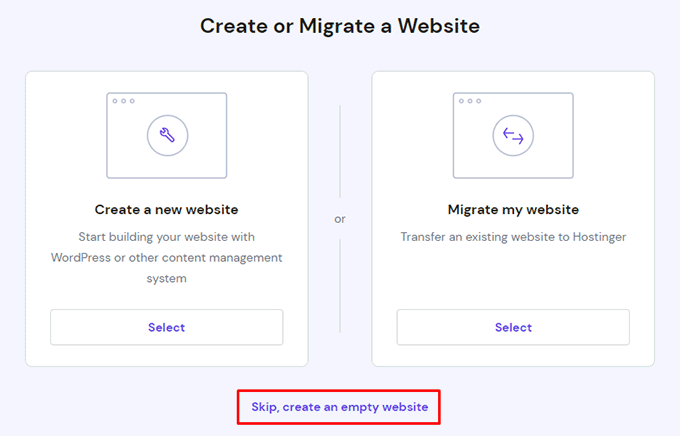
Il vous sera alors demandé de créer un nouveau site ou de migrer un site existant.
Pour ce tutoriel, vous pouvez cliquer sur « Ignorer, créer un site web vide ».
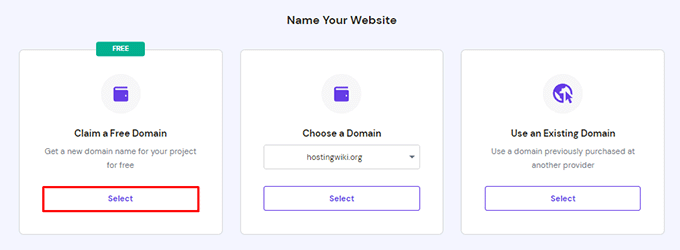
Ensuite, cliquons sur le bouton « Sélectionner » sous « Réclamer un domaine gratuit ».
Vous pouvez simplement saisir le nom de domaine que vous souhaitez pour votre site web portfolio.
Si vous avez besoin d'aide pour choisir un nom de domaine, nous avons un générateur de noms d'entreprise gratuit pour vous aider à trouver un nom d'entreprise facile à lire et à promouvoir en ligne.
Si vous créez un portfolio personnel, vous pouvez toujours utiliser votre prénom et votre nom comme nom de domaine. Si ce n'est pas disponible, vous pouvez ajouter votre profession. Par exemple, si johndoe.com est déjà pris, vous pourriez trouver johndoephotography.com ou janedoewriter.com.
Idéalement, vous devriez vous en tenir à l'extension de domaine .com car c'est la plus reconnaissable et la plus digne de confiance pour les petites entreprises.
Besoin d'aide pour choisir un nom de domaine pour votre site caritatif ? Consultez alors notre guide sur comment choisir le meilleur nom de domaine.
Étape 3 : Installez WordPress
Que vous utilisiez Hostinger ou un autre service d'hébergement WordPress comme WP Engine ou Bluehost, vous pouvez suivre notre guide sur comment installer WordPress pour des instructions détaillées, étape par étape.
Ensuite, dans votre tableau de bord Hostinger, vous pouvez cliquer sur le bouton « Panneau d'administration » avec le logo WordPress pour accéder au tableau de bord de votre site WordPress.
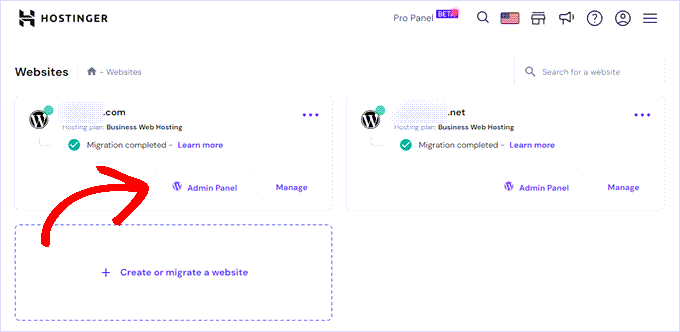
Vous pouvez également accéder directement à yoursite.com/wp-admin dans votre navigateur.
Étape 4 : Choisir un thème de portfolio
Une fois votre WordPress configuré, vous êtes prêt à personnaliser le design de votre site web en choisissant un thème et en créant de nouvelles pages.
Pour ce tutoriel, nous utiliserons SeedProd pour créer un thème spécifiquement pour les sites Web de portfolio.
SeedProd est un constructeur de pages WordPress populaire par glisser-déposer que nous avons utilisé pour concevoir plusieurs de nos sites Web partenaires. Nous avons utilisé SeedProd pour créer les sites Web Duplicator, WPForms, et WP Charitable – même le site SeedProd a été conçu en utilisant SeedProd !
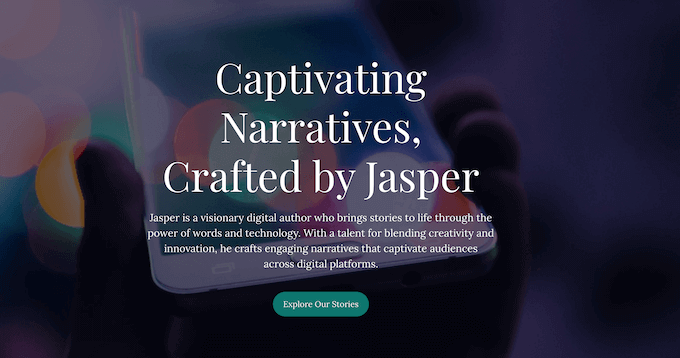
Que vous souhaitiez créer un site Web de portfolio pour attirer des clients potentiels, démarrer un blog WordPress, ou une boutique en ligne, SeedProd est une solution tout-en-un qui vous offre des modèles adaptés à vos besoins. Il propose même des modèles conçus spécifiquement pour les portfolios en ligne.
Vous voulez en savoir plus ? Consultez notre avis détaillé sur SeedProd.
La première étape consiste à installer et activer le plugin SeedProd. Pour plus de détails, veuillez consulter notre guide sur comment installer un plugin WordPress.
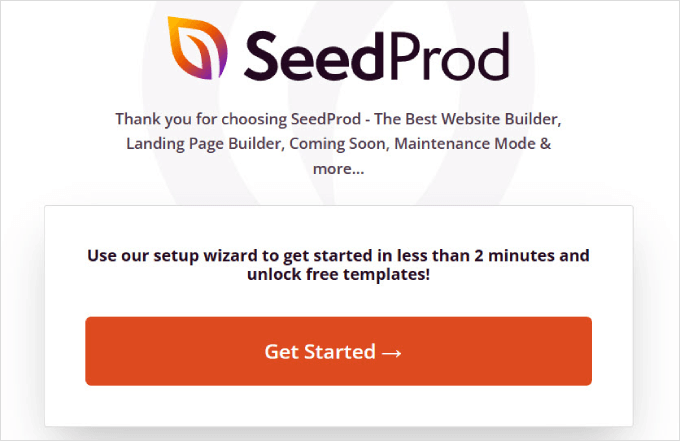
Lors de l'installation, vous serez invité à terminer l'assistant de configuration. Vous pouvez cliquer sur « Démarrer » et suivre les instructions étape par étape afin que SeedProd puisse configurer le plugin au mieux selon vos besoins.
Une fois que vous avez terminé l'assistant de configuration, allez dans SeedProd ≫ Paramètres et entrez votre clé de licence. Vous pouvez trouver votre clé de licence sur votre page de compte sur le site Web de SeedProd.
Après avoir saisi les informations, cliquez sur le bouton « Vérifier la clé ».
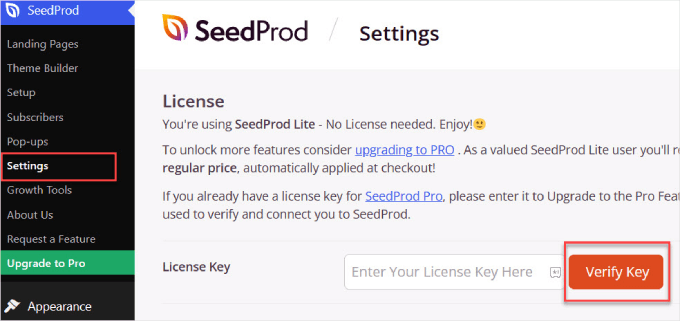
Vous aurez désormais accès à toutes les fonctionnalités de SeedProd.
Étape 5 : Créez votre page de destination de portfolio
Ensuite, accédons à SeedProd ≫ Theme Builder.
À partir d'ici, vous pouvez sélectionner le bouton orange intitulé « Kits de modèles de thème ».
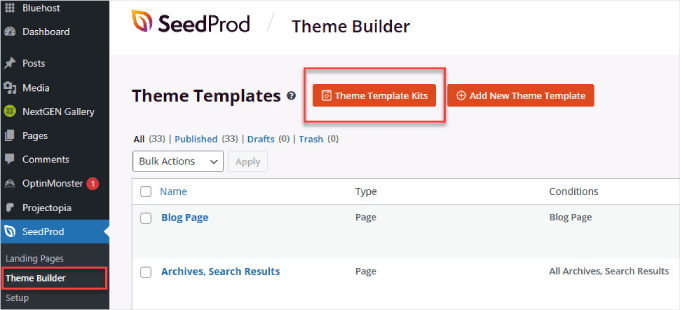
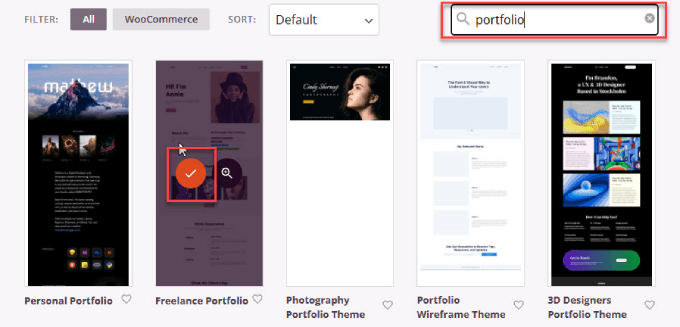
Vous arriverez sur une page avec une bibliothèque consultable de thèmes WordPress parmi lesquels choisir. Tapez simplement « portfolio » dans la barre de recherche et sélectionnez le modèle de thème qui correspond le mieux à l'idée de votre site Web.
De plus, vous pourriez vouloir rechercher d'autres mots-clés si vous êtes dans une niche spécifique. Par exemple, si vous êtes un agent immobilier, SeedProd propose plusieurs thèmes WordPress immobiliers que vous pouvez utiliser.
Pour ce guide, nous utiliserons le thème « Freelance Portfolio », mais n'hésitez pas à choisir n'importe quel thème qui correspond à vos besoins.
Nous allons créer un site de portfolio d'une seule page. Cela signifie que la page de portfolio fait partie de la page d'accueil du site Web. De cette façon, vous pouvez mettre votre site de portfolio en ligne rapidement sans avoir à concevoir et à maintenir plusieurs pages.
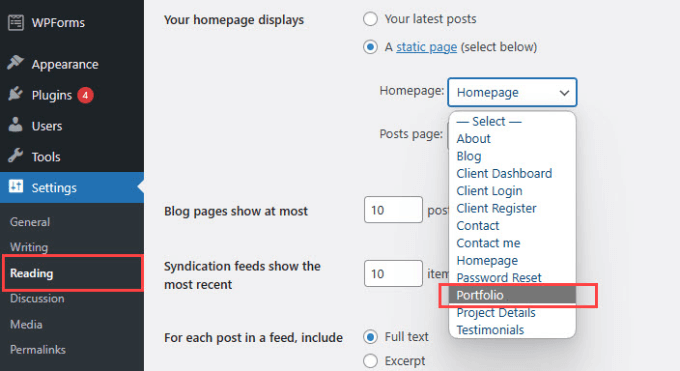
Dans le tableau de bord WordPress, allons dans Paramètres ≫ Lecture. À côté de Page d'accueil, sélectionnez le menu déroulant « Portfolio » pour faire de votre page de portfolio votre page d'accueil.
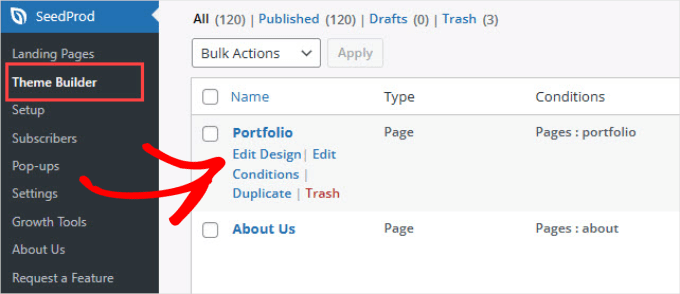
Ensuite, vous voudrez revenir à SeedProd ≫ Theme Builder, où vous verrez une liste de toutes les pages du thème.
À partir d'ici, vous devrez faire défiler vers le bas et survoler la page « Portfolio ». Ensuite, cliquez simplement sur le bouton « Modifier la conception ».
Étape 6. Modifier le site Web du portfolio
Il est maintenant temps de modifier le contenu et de vous l'approprier.
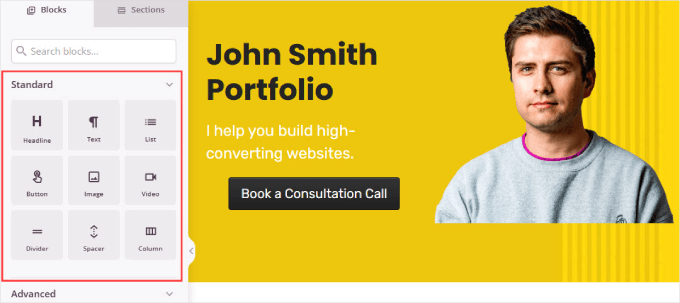
Sur le constructeur de pages visuel par glisser-déposer de SeedProd, vous verrez de nombreux widgets « Standard » et « Avancés » parmi lesquels choisir. Ceux-ci incluent un titre, du texte, une liste, un en-tête, une image mise en avant, etc.
Faites simplement glisser le widget que vous souhaitez et déplacez-le à l'emplacement exact où vous souhaitez cet élément.
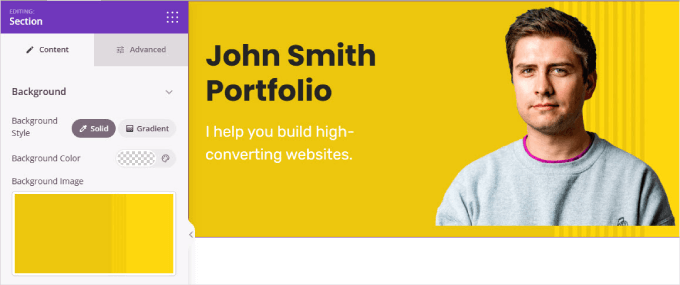
Vous pouvez également personnaliser l'arrière-plan à votre guise en choisissant une couleur unie, une couleur dégradée ou une image d'arrière-plan.
Cliquez simplement sur la boîte de la couche externe, et sous ‘Contenu’ dans le menu de la barre latérale, vous verrez des options pour personnaliser votre arrière-plan.
Si vous avez besoin d'aide pour utiliser l'interface de SeedProd, vous pouvez regarder nos tutoriels vidéo SeedProd.
Lors de la modification du contenu de votre page de portfolio principale, il y a plusieurs éléments clés que vous voudrez inclure, tels que :
Appel à l’action (CTA) fort : Les sites de portfolio doivent avoir un bouton CTA clair pour que les visiteurs puissent vous contacter, et peut-être même vous engager. Vous devriez placer le bouton CTA au-dessus de la ligne de flottaison et également en bas de votre page de portfolio.
Trouvez simplement la boîte ‘Bouton’ dans le menu de gauche et faites-la glisser sur votre page à droite.
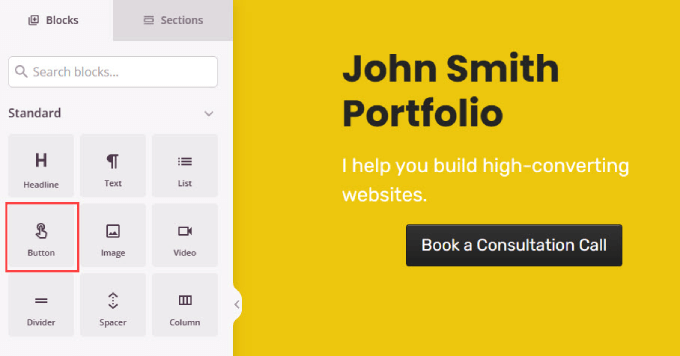
Lors de la modification de tout élément, vous devez cliquer sur l’élément ou la zone spécifique que vous souhaitez personnaliser.
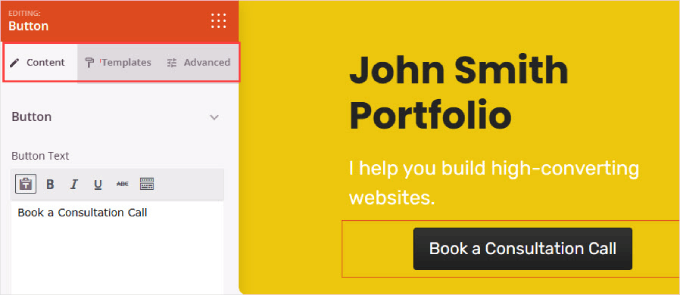
Les options pour ce bloc apparaissent à gauche. Comme vous pouvez le voir ci-dessous, l'onglet « Contenu » vous permet de modifier le texte du bouton et d'ajouter un lien vers votre page de contact.
L’onglet ‘Modèles’ vous permet de choisir le style du bouton, et l’onglet ‘Avancé’ vous permet de modifier le remplissage, les polices, et plus encore.
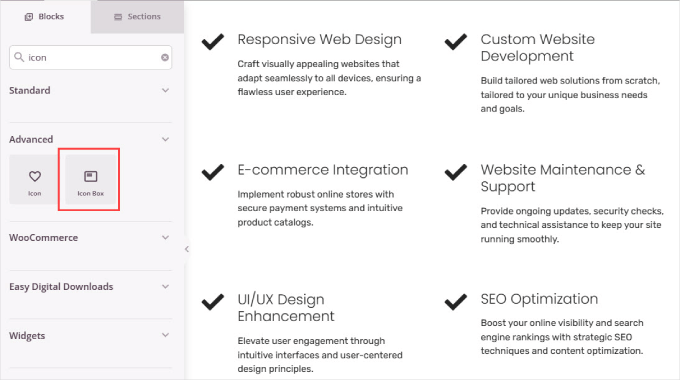
Services que vous proposez : Les visiteurs veulent savoir ce que vous proposez pour décider si vous êtes un bon choix. Si vous êtes un développeur WordPress, détaillez vos services : codage de plugins personnalisés, personnalisation de sites Web ou développement complet de sites Web ?
Pour créer une section de services, ajoutez simplement un widget ‘Colonne’ et insérez une ‘Boîte d’icônes’ pour chaque service que nous proposons. Ensuite, vous pouvez personnaliser le texte et les icônes selon vos besoins en cliquant sur l’élément et en utilisant la barre latérale.
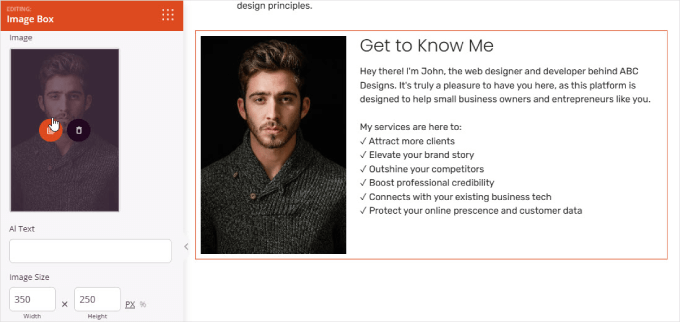
Section À propos de moi : C'est votre occasion de vous connecter avec des clients potentiels sur un plan personnel. Partagez votre parcours, votre expérience et, plus important encore, votre passion. Laissez-les voir la personne derrière le portfolio.
Pour créer une section « À propos de moi », il vous suffit d'ajouter le widget « Boîte d'image » à la page. Ensuite, ajoutez simplement une photo portrait de vous et rédigez une description qui en dit plus sur vous.
Si vous créez un portfolio pour une entreprise ou une marque, vous pouvez utiliser votre logo personnalisé ici à la place.
Témoignages : Fournir des témoignages de clients précédents aide à établir la confiance, surtout si vous avez travaillé avec des marques réputées. Voir que d'autres personnes sont satisfaites de votre travail donne aux autres la confiance que vous pouvez également faire un excellent travail.
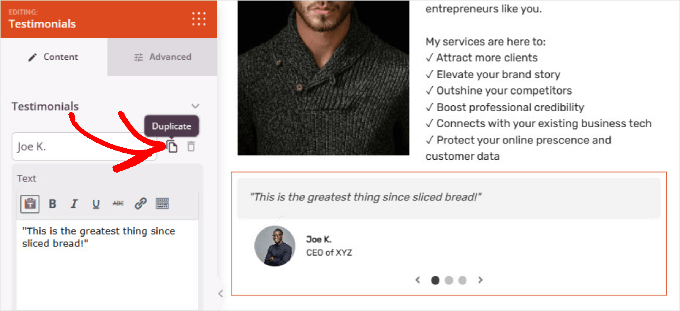
Ajoutez simplement le widget « Témoignages » à votre page. Ensuite, vous pouvez ajouter une photo du client et modifier son nom et son témoignage. Si vous souhaitez ajouter d'autres avis, n'hésitez pas à cliquer sur l'icône « Dupliquer » à côté du nom de la personne.
Étape 7. Ajouter une galerie pour présenter des exemples de votre travail
Créer un site web portfolio vous donne la chance de présenter tout le travail formidable que vous avez accompli. Lorsque des clients potentiels voient ce que vous pouvez faire, ils auront confiance que vous êtes la bonne personne pour le travail.
Pour ce faire, nous utiliserons Envira Gallery, qui est le meilleur plugin de galerie WordPress. Bien que vous puissiez utiliser le widget « Galerie avancée » sur SeedProd, Envira Gallery vous offre plus de fonctionnalités.
Par exemple, il est livré avec des images « Lightbox ». Cela signifie que lorsque quelqu'un clique sur une photo, elle affiche automatiquement les dimensions complètes sans avoir besoin de la recadrer ou de la redimensionner. Vous pouvez même ajouter des diaporamas et organiser vos galeries en albums pour mieux catégoriser votre travail.
Vous voulez en savoir plus ? Consultez notre avis détaillé sur Envira Gallery.
Pour commencer, vous devrez installer et activer le plugin Envira Gallery. Pour des instructions détaillées, suivez notre guide sur comment installer un plugin WordPress.
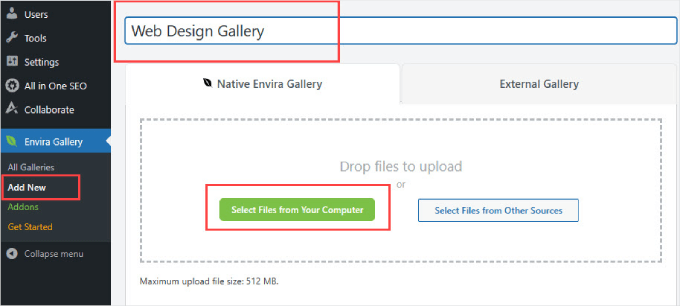
Après l'activation, rendez-vous sur Envira Gallery ≫ Ajouter nouveau dans le tableau de bord WordPress.
Nommez simplement votre galerie dans la barre de titre. Ensuite, cliquez sur « Rechercher des fichiers sur votre ordinateur » pour ajouter les images de vos projets de portfolio.
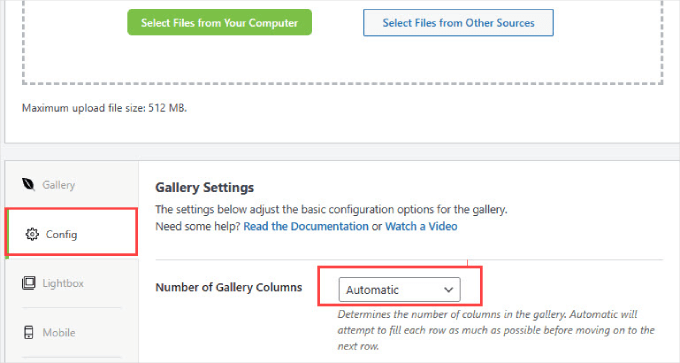
Une fois que vous avez téléchargé les éléments du portfolio, faites défiler vers le bas et basculez vers l'onglet « Configuration ».
Ici, vous pouvez modifier le nombre de colonnes de galerie que vous souhaitez afficher. Le régler sur « Automatique » définira le nombre d’images pour remplir automatiquement chaque ligne.
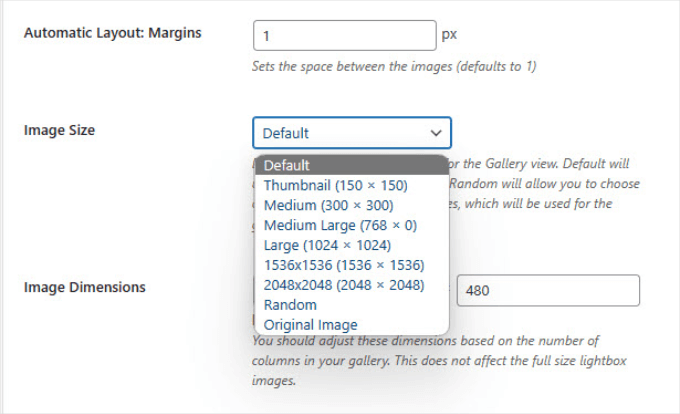
Si vous souhaitez modifier la taille des images, vous pouvez faire défiler l'onglet « Configuration » et trouver l'option « Taille de l'image ».
Ensuite, sélectionnez simplement la taille qui met le mieux en valeur les éléments de votre portfolio.
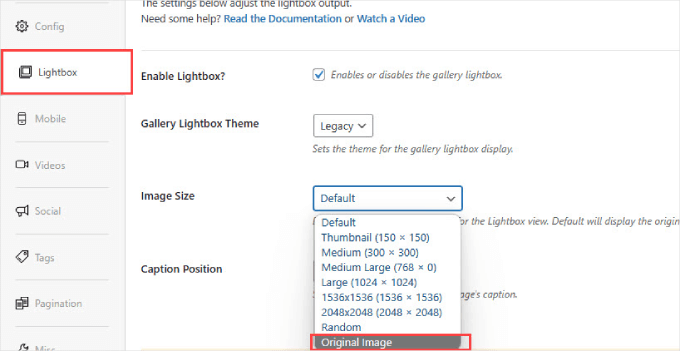
Vous pouvez également ajuster la taille de l’image de la lightbox afin qu’elle affiche l’image en taille originale lorsque quelqu’un clique sur l’image.
Pour ce faire, vous devrez aller dans l'onglet « Lightbox » et ajuster la taille de l'image sur « Image originale ».
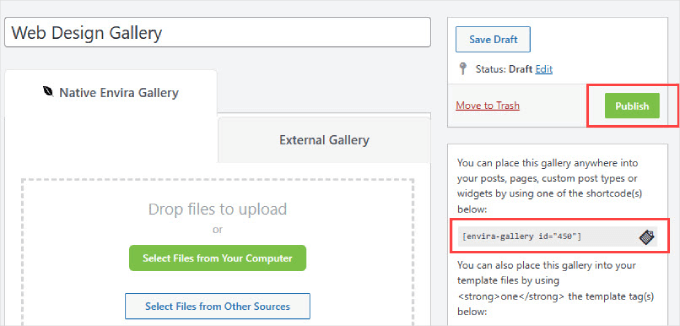
Ensuite, faites défiler jusqu'en haut de la page et cliquez sur « Publier ».
Sous le bouton de publication, vous verrez un shortcode. Copiez ce shortcode pour ajouter la galerie à notre page de portfolio WordPress.
Revenons maintenant à votre page de portfolio dans SeedProd.
Ici, faites glisser le bloc « Shortcode » où vous le souhaitez sur la page. Ensuite, collez simplement le shortcode dans la boîte « Shortcode » dans le menu latéral.
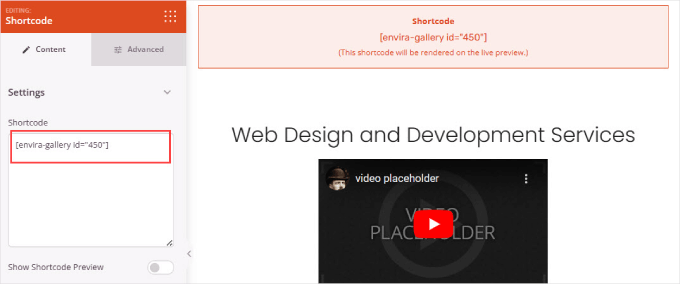
Si vous souhaitez prévisualiser le shortcode, cliquez sur le bouton « Aperçu » en haut à droite de la page.
Cela vous montrera à quoi ressemble la page entière.
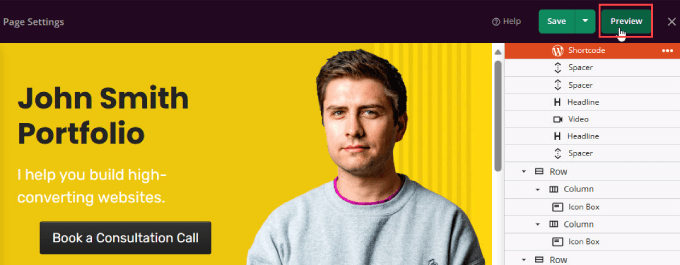
Ici, vous devriez pouvoir voir que votre galerie Envira est intégrée à votre site de portfolio.
Avec la fonctionnalité de lightbox d'Envira Gallery, vous pouvez cliquer sur chaque élément pour voir l'image en taille réelle.

Étape 8 : Ajouter un formulaire de contact
Maintenant que vous avez capté l'attention du visiteur, il est temps de le faire vous contacter. Bien sûr, vous pouvez simplement laisser une adresse e-mail, mais les formulaires de contact permettent aux clients potentiels de vous envoyer un message directement sans avoir à ouvrir leur application de messagerie.
La meilleure façon de créer un formulaire de contact simple et professionnel est avec WPForms.

WPForms est le meilleur constructeur de formulaires de contact WordPress qui vous permet de créer des formulaires de contact en ligne.
Nous utilisons WPForms pour alimenter tous nos formulaires sur WPBeginner, y compris notre formulaire de contact, nous sommes donc convaincus que c’est un excellent choix pour votre site Web de portfolio. Pour en savoir plus sur ce plugin populaire, consultez notre examen approfondi de WPForms.
Si vous êtes prêt à commencer, suivez simplement notre tutoriel étape par étape sur comment créer un formulaire de contact dans WordPress.
Une fois que vous avez terminé votre formulaire, vous pouvez revenir à votre page de portfolio.
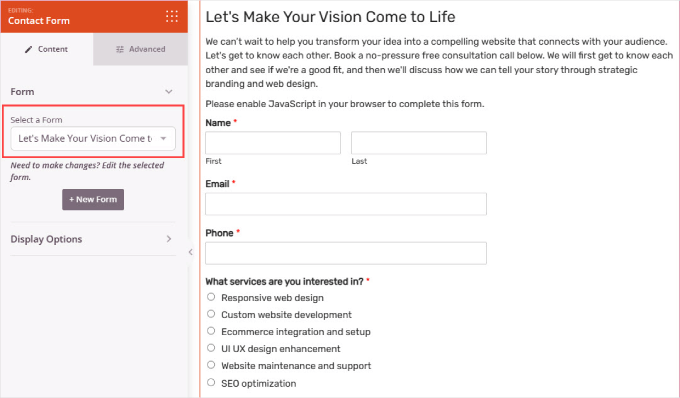
Ensuite, vous pouvez utiliser le widget « Formulaire de contact » pour ajouter un formulaire de WPForms. Sous « Sélectionner un formulaire », choisissez simplement celui que vous avez créé.
Étape 9 : Rendez-le en ligne
Si tout semble correct, vous êtes prêt à lancer votre site portfolio.
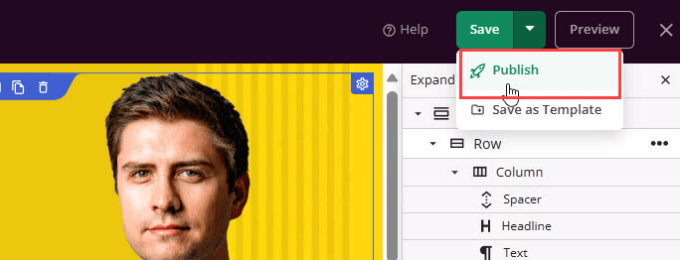
Il vous suffit de cliquer sur la flèche sous le bouton vert « Enregistrer » dans le coin supérieur droit. Cliquez ensuite sur « Publier ».
Allez-y et vérifiez le site en ligne.
Tout devrait apparaître, y compris la galerie du portfolio, les boutons et le formulaire de contact.

Une fois que vous avez un site web portfolio d'aspect professionnel, vous êtes prêt à commencer à envoyer plus de trafic vers votre site ou à fidéliser les prospects intéressés.
Nous espérons que cet article vous a aidé à apprendre comment créer un site Web de portfolio en ligne dans WordPress. Nous vous recommandons également de consulter nos guides sur comment créer une newsletter payante et comment créer une page de lien dans la bio.
Si vous avez aimé cet article, abonnez-vous à notre Chaîne YouTube pour des tutoriels vidéo WordPress. Vous pouvez également nous trouver sur Twitter et Facebook.


Suman Sourabh
En tant que développeur web, j'ai créé mon portfolio avec React.js mais j'ai un blog avec WordPress. Le blog peut-il servir de portfolio supplémentaire ? Autant que je sache, cela peut être une bonne chose pour montrer ses connaissances.
Support WPBeginner
Vous pourriez certainement faire en sorte qu'un blog serve de portfolio si vous le souhaitiez.
Admin
Jiří Vaněk
J'ai abordé mon portfolio comme un blog. J'écris un blog technique sur ce qui m'intéresse, en l'utilisant comme vitrine de mon travail. Ainsi, pour moi, un blog peut être un excellent complément à un portfolio, démontrant vos compétences et votre expertise d'une manière qui peut également être agréable et générer du trafic vers votre site web grâce aux moteurs de recherche.
Konrad
une autre chose à économiser pour l'avenir, merci les gars
souhaitez-moi bonne chance alors que je rassemble le courage de partager mes œuvres avec les autres :>
Support WPBeginner
Good luck
Admin
Ram E.
Merci pour un autre guide détaillé ! Pour des sites de portfolio plus complexes ou plus grands, il existe également la possibilité de créer des types de publication personnalisés pour une flexibilité encore plus grande en termes de fonctionnalités.
Support WPBeginner
That is a good option for sites with multiple content types
Admin
Mikolaj
Je cherchais une excellente page de destination pour mon entreprise de vente d'art, et il semble que SeedProd soit exactement ce dont j'ai besoin. La simplicité et les options de personnalisation des thèmes sont fantastiques. Merci pour ce guide complet ; j'ai hâte de l'essayer !
Support WPBeginner
We hope you enjoy using the plugin
Admin
Ralph
Tutoriel agréable et facile étape par étape. Je n'ai pas vraiment besoin d'un portfolio, mais cela m'a donné une autre idée. J'utiliserai un concept similaire pour la page d'accueil de mon blog. Au-dessus des articles les plus récents, je placerai 3 gros boutons/images (désolé, je ne sais pas comment le décrire en anglais), qui mèneront à ma chaîne YouTube, mon podcast et mon blog. Donc plus de promotion pour mes autres chaînes.
Merci pour l'idée !
Support WPBeginner
You’re welcome, glad our guide could give you ideas
Admin
Naveera Batool
Article vraiment intéressant et utile.
Support WPBeginner
Glad you think so
Admin
A Owadud Bhuiyan
J'ai essayé de créer un site portfolio mais je n'arrive pas à définir la page de blog comme page d'accueil.
Support WPBeginner
Cela dépendrait du thème, mais si vous ne définissez pas de page statique dans Paramètres > Lecture, la plupart des thèmes définissent la page de blog comme page d'accueil.
Admin
Adam Michalak
Excellent article, je le recommande vivement à quiconque cherche à apprendre à créer un site web portfolio en ligne dans WordPress. Sur le marché concurrentiel du freelance d'aujourd'hui, avoir un site web portfolio pour présenter votre meilleur travail est essentiel pour vous démarquer et attirer plus de clients. Ce guide étape par étape offre des aperçus précieux sur la façon d'y parvenir, ce qui en fait une ressource précieuse pour ceux qui visent à construire leur présence en ligne en tant que freelance professionnel.
I will recommend it to my friends who are just starting to work with wordpress
Support WPBeginner
Thank you for your kind words and we hope whoever you recommend also finds this article helpful
Admin
William Dean Dailey
C'est le message le plus efficace et le plus instructif que j'ai lu de vous tous.
Les graphiques et le texte étaient faciles à comprendre et à suivre pour terminer le site Web et le publier. Merci pour cela. C'est la première fois que j'arrive à publier avec WordPress et je suis satisfait des résultats.
Support WPBeginner
Glad to hear you were able to publish your site
Admin
Sean Brady
Je pense que développer un site web portfolio avec Wordpress serait un excellent moyen d'ajouter une discographie d'artiste à afficher.
Support WPBeginner
It certainly could be
Admin
Sharon
J'ai aimé ce tutoriel. Bien que j'utilise Elementor page builder, c'est bien de voir d'autres constructeurs de pages et ce qu'ils peuvent faire. J'ai eu un portfolio de mon site web à un moment donné, mais je ne peux pas dire que je l'ai vraiment aimé. Je pense que je vais réessayer et utiliser certaines techniques de ce tutoriel. Merci, WPBeginner pour ce tutoriel utile ! Instructions géniales !
Support WPBeginner
De rien et heureux d'apprendre que vous avez trouvé notre tutoriel utile.
Admin
Alice Elliott
Merci pour ce tutoriel très détaillé sur la façon de configurer un site web de portfolio. Cependant, je me demande pourquoi vous avez choisi un thème non-WYSIWYG dans votre exemple. Si vous ciblez des personnes visuelles, je penserais que cela devrait être beaucoup plus applicable, car ce serait quelque chose auquel elles pourraient s'identifier beaucoup plus facilement.
Support WPBeginner
We went with a page builder in this guide as it adds more freedom for design
Admin
priya
merci de partager avec nous.
Support WPBeginner
You’re welcome
Admin
Shafqat Khan
Je cherchais un moyen de créer une page de destination de portfolio pour mon entreprise de photographie, et SeedProd semble être la solution parfaite. J'adore la facilité d'utilisation et de personnalisation des modèles de thème. Merci pour ce guide détaillé, j'ai hâte de l'essayer !
Support WPBeginner
Nous sommes heureux d'apprendre que notre guide vous a été utile !
Admin