


La création d'une page d'archives personnalisée dans WordPress peut considérablement améliorer la navigation de votre site et la découvrabilité de votre contenu.
Chez WPBeginner, nous avons implémenté notre propre page d'archives personnalisée pour aider les lecteurs à accéder facilement à notre vaste collection d'articles de blog et de tutoriels.
Une page d'archives bien conçue peut améliorer l'expérience utilisateur, augmenter l'engagement et même aider au référencement en fournissant une structure de site claire. Elle est utile pour les sites riches en contenu, les blogs et les magazines en ligne où les visiteurs pourraient vouloir approfondir des sujets spécifiques.
Dans cet article, nous vous montrerons comment créer une page d'archives personnalisée dans WordPress.
Pourquoi créer une page d'archives personnalisée dans WordPress ?
Une page d'archives vise à afficher une liste chronologique de vos anciens articles, ce qui permet aux visiteurs d'explorer plus facilement votre contenu en fonction des dates de publication.
Si vous êtes blogueur, avoir une page d'archives est indispensable. Elle offre un moyen pratique pour les utilisateurs d'accéder aux anciens articles sans avoir à faire défiler tout le blog.
Vous pourriez vouloir créer une page d'archives personnalisée si votre thème actuel n'a pas de modèle de page d'archives. Même s'il en a un, vous pourriez quand même vouloir le personnaliser selon vos besoins.
Chez WPBeginner, nous utilisons une page d'archives personnalisée qui propose un bouton menant les utilisateurs à notre collection de guides WPBeginner. De cette façon, les nouveaux lecteurs peuvent simplement cliquer dessus pour voir nos ressources de guides ultimes.
Nous organisons également tous nos articles de blog par années et par mois afin que les lecteurs puissent facilement voir quels articles sont publiés sur une période donnée.

Ici, nous avons également ajouté les catégories et les tags de notre site à la page d'archives personnalisée.
De cette façon, les visiteurs peuvent facilement trouver d'anciens articles qui pourraient les intéresser. Si vous faites cela pour votre propre blog, vous aurez de meilleures chances d'augmenter vos pages vues et de réduire votre taux de rebond.

Dans cette optique, examinons comment vous pouvez créer une page d'archives personnalisée dans WordPress, quel que soit le thème que vous utilisez.
Utilisez simplement les liens rapides ci-dessous pour accéder directement à la méthode que vous souhaitez utiliser.
Méthode 1 : Créer un modèle d'archives personnalisé à l'aide de l'éditeur de blocs (sans plugin)
Si vous utilisez un thème de blocs, l'éditeur de site complet facilite la conception d'un modèle de page d'archives personnalisé.
Cette méthode ne fonctionne pas avec tous les thèmes. Ainsi, si vous n'utilisez pas un thème WordPress basé sur des blocs, nous vous recommandons d'utiliser un constructeur de pages à la place.
Pour commencer, créez simplement une nouvelle page ou ouvrez une page existante que vous souhaitez utiliser comme archive. Dans le menu de droite, cliquez sur l'onglet « Page », puis sélectionnez le lien à côté de « Modèle ». Le texte exact du lien peut varier en fonction du modèle que vous utilisez actuellement.
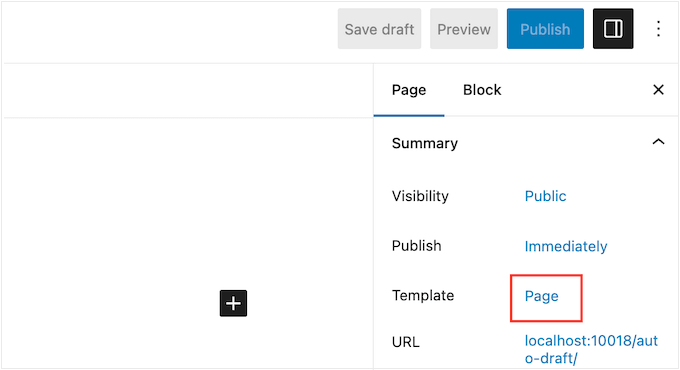
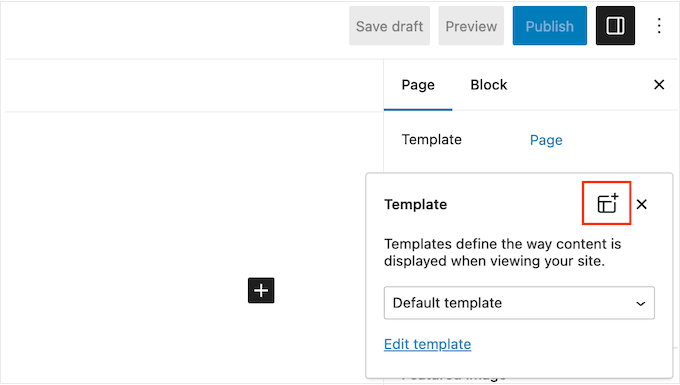
Une fenêtre contextuelle apparaîtra maintenant avec votre modèle actuel.
Cliquez simplement sur l'icône « Nouveau modèle ».
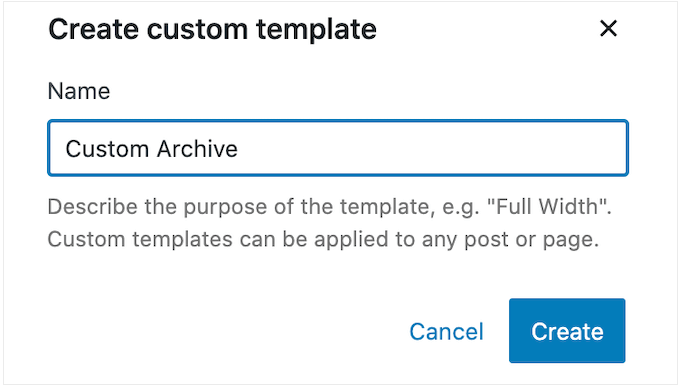
Dans la fenêtre contextuelle, tapez un nom pour le modèle de page personnalisé. Le nom du modèle est uniquement pour votre référence, vous pouvez donc utiliser ce que vous voulez.
Ensuite, cliquez sur « Créer » pour lancer l'éditeur de modèle.
L'éditeur de modèle fonctionne de manière similaire à l'éditeur de blocs WordPress standard.
Pour ajouter des blocs à votre page d'archives personnalisée, cliquez simplement sur le bouton bleu « + ». Vous pouvez ensuite faire glisser et déposer pour ajouter des blocs à votre mise en page.
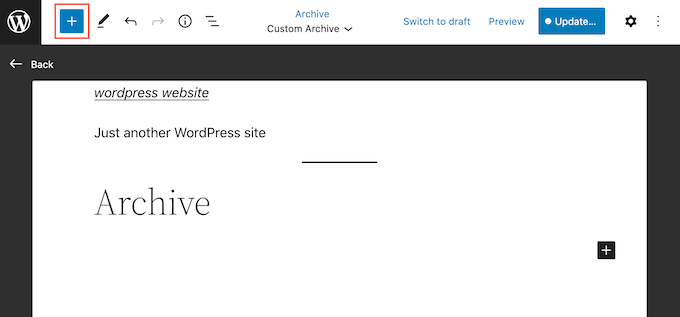
Comme nous créons une page d'archives personnalisée, vous voudrez généralement commencer par ajouter un bloc d'archives. Ce bloc WordPress permet aux visiteurs d'explorer vos articles par année, mois, semaine ou jour.
Par exemple, l'image suivante montre un bloc d'archives où les articles sont organisés en archives mensuelles.
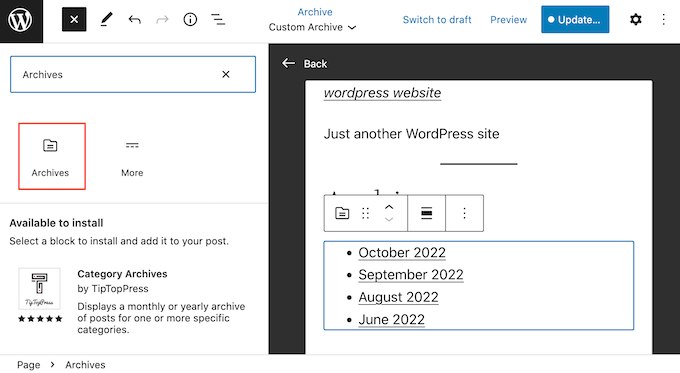
Cliquer sur l'un de ces liens amènera le visiteur sur une nouvelle page affichant tous les articles publiés pendant cette période.
Pour ajouter un bloc d'archives, trouvez-le simplement dans le menu de gauche, puis faites-le glisser sur votre mise en page. Après avoir ajouté un bloc, il est conseillé de consulter ses paramètres dans le menu de droite.
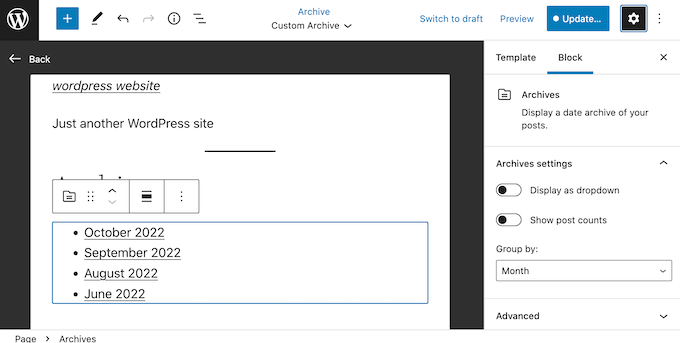
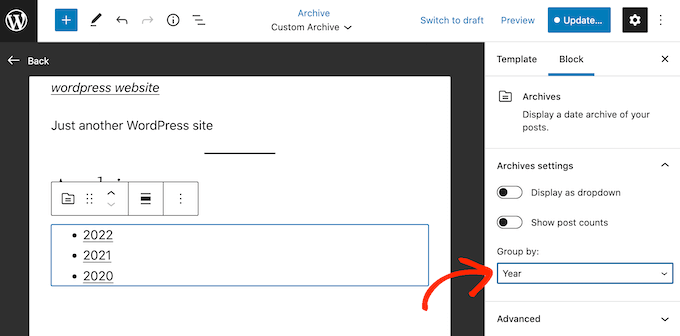
Pour commencer, vous voudrez peut-être changer la façon dont les articles sont organisés en ouvrant le menu déroulant « Grouper par » et en choisissant une option dans la liste.
Par exemple, si vous n'avez qu'un petit nombre d'articles, il peut être judicieux de les afficher par jour.
Cependant, si vous avez beaucoup de contenu, vous voudrez généralement choisir « Mois » ou même « Année » afin de ne pas submerger les visiteurs avec une longue liste.
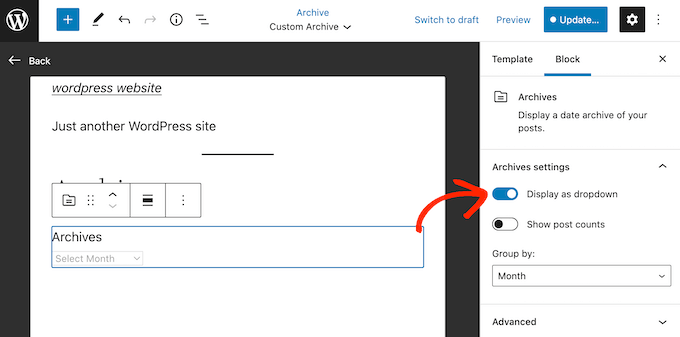
WordPress affiche par défaut les articles archivés dans une liste à puces, mais vous pouvez également les présenter sous forme de menu déroulant.
Cela peut être utile si vous avez très peu d'espace et que vous devez créer une archive compacte. Pour passer au format déroulant, cliquez simplement sur le curseur « Afficher en tant que liste déroulante » pour l'activer.
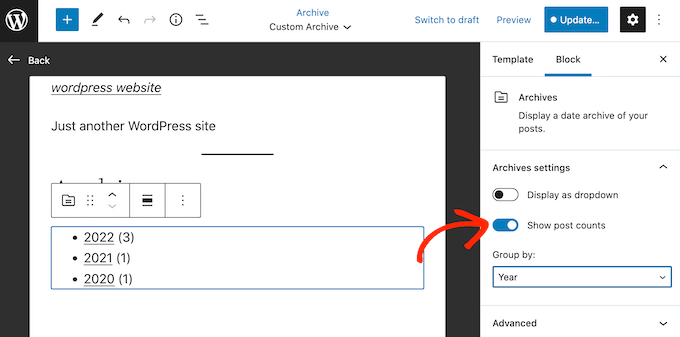
Le bloc Archives peut également afficher le nombre total d'articles à côté de chaque titre.
Cela peut aider les visiteurs à décider quelle partie des archives ils souhaitent consulter en premier.
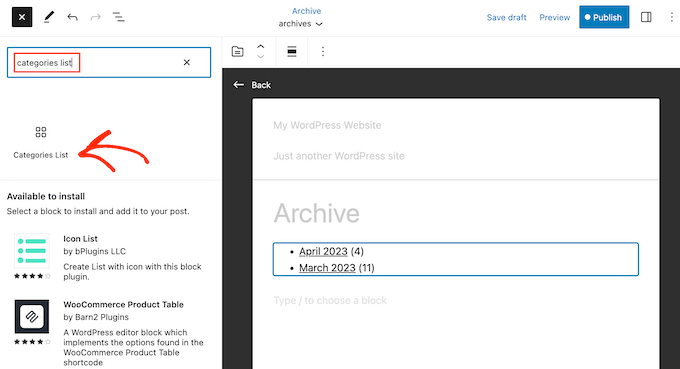
Vous voudrez peut-être également ajouter une archive de catégories afin que les visiteurs puissent explorer vos articles en fonction de leur contenu et pas seulement de la date. Cela peut aider les visiteurs à trouver du contenu intéressant, ce qui les maintiendra plus longtemps sur votre site Web et améliorera votre SEO WordPress.
Pour ajouter ce bloc, cliquez simplement sur le bouton bleu « + » et tapez « Liste des catégories ». Lorsque le bon bloc apparaît, ajoutez-le à votre mise en page par glisser-déposer.
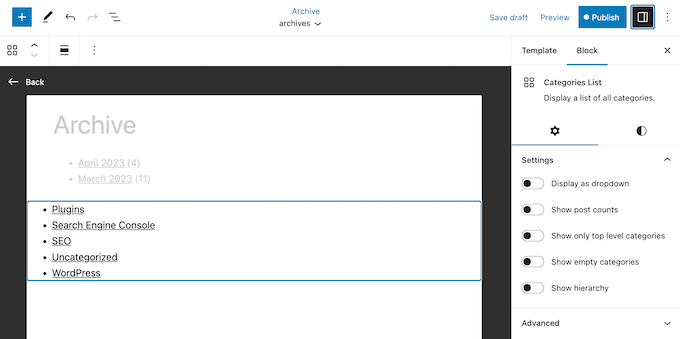
Encore une fois, vous voudrez peut-être apporter quelques modifications aux paramètres du bloc.
Similaire au bloc Archives, vous pouvez ajouter un nombre d'articles à la liste ou afficher les catégories sous forme de menu déroulant plutôt que de liste à puces.
Par défaut, ce bloc affiche toutes les catégories et sous-catégories de la même manière.
Vous préférerez peut-être afficher les sous-catégories indentées sous leur parent.
Pour apporter cette modification, cliquez simplement pour activer le bouton bascule « Afficher la hiérarchie ».
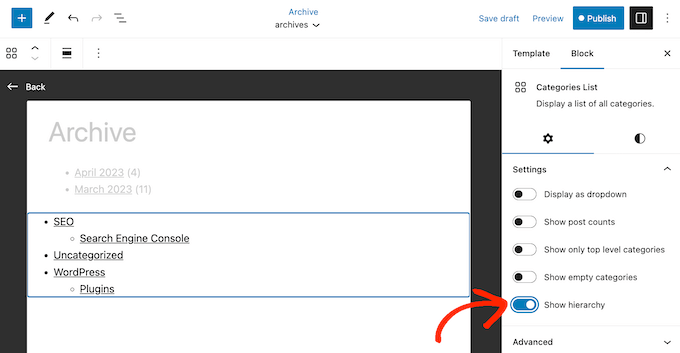
Une autre option consiste à masquer complètement les sous-catégories en activant le bouton bascule « Afficher uniquement les catégories de niveau supérieur ».
Vous pouvez également ajouter un nuage de tags, ce qui peut aider les visiteurs à trouver du contenu intéressant et pertinent. Pour ce faire, recherchez simplement « Nuage de tags » dans le menu de gauche, puis faites-le glisser sur votre mise en page.
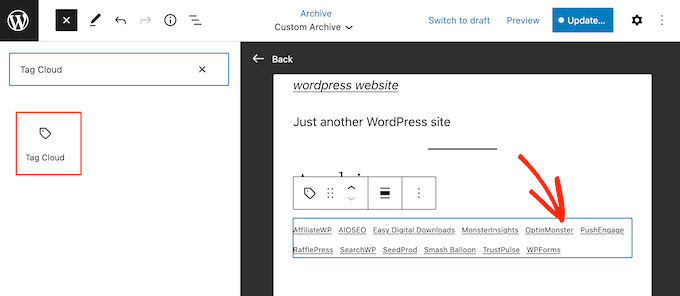
Vous pouvez maintenant sélectionner le bloc et le configurer à l'aide des paramètres du menu de droite.
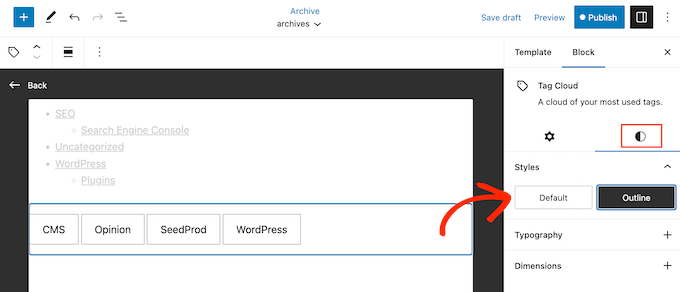
Pour commencer, le Nuage de tags propose deux styles : Défaut et Contour. Vous pouvez basculer entre ceux-ci en cliquant sur la petite icône circulaire, puis en choisissant l'une des options sous « Styles ».
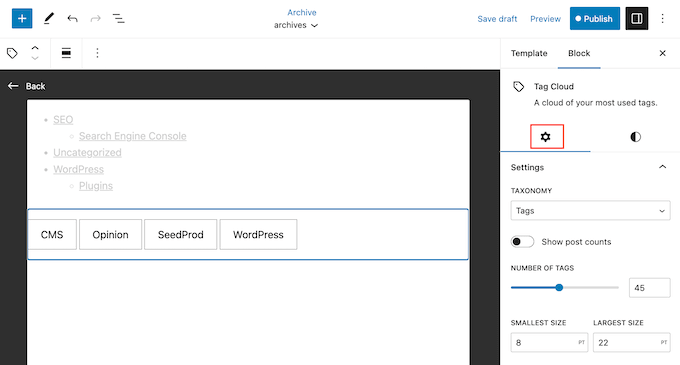
Vous pouvez également afficher le nombre total de publications à côté de chaque tag et modifier le nombre de tags inclus dans le nuage.
Cliquez simplement sur la petite icône d'engrenage, puis apportez vos modifications dans cette section.
Malgré son nom, vous pouvez également afficher les catégories dans le Nuage de tags. Par exemple, vous préférerez peut-être le style du bloc Nuage de tags par rapport au bloc Catégories.
Pour afficher les catégories de votre site à la place, ouvrez simplement le menu déroulant « Taxonomie », puis choisissez « Catégories ».
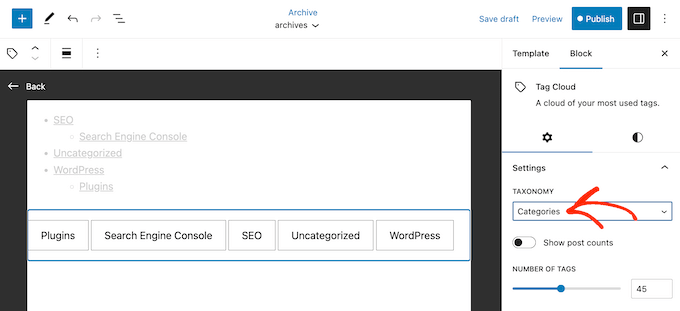
Les archives sont conçues pour donner aux visiteurs un accès facile à tout votre contenu.
Cependant, vous voudrez peut-être également mettre en avant les publications les plus récentes de votre site en ajoutant un bloc Dernières publications.
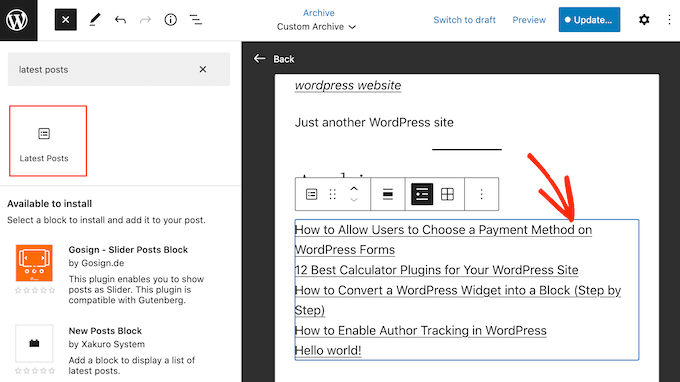
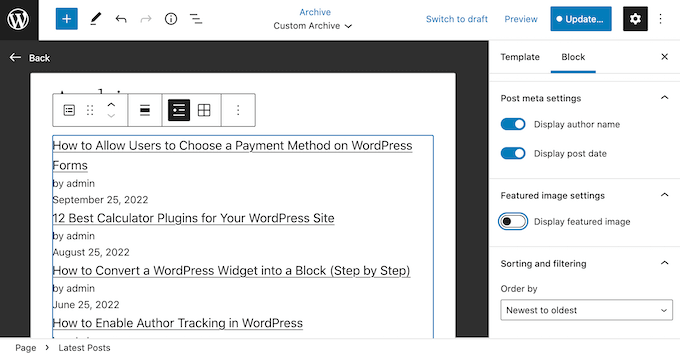
Par défaut, ce bloc affiche simplement le titre de chaque article, mais vous pouvez ajouter l'auteur, la date de publication et l'image mise en avant.
Utilisez simplement les boutons bascules du menu de droite pour apporter ces modifications.
Vous voudrez peut-être également afficher l'extrait de l'article, ce qui peut aider les visiteurs à comprendre de quoi parle chaque article.
Pour ajouter les extraits, cliquez sur le bouton pour activer le commutateur « Contenu du message ».
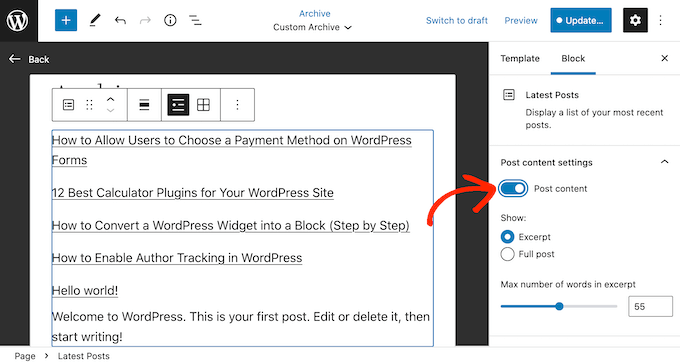
Après cela, cliquez pour sélectionner le bouton « Extrait ».
Par défaut, WordPress affichera un maximum de 55 mots dans l'extrait. Pour afficher plus ou moins de mots, utilisez simplement les paramètres « Nombre maximum de mots dans l'extrait ».
Une fois que vous avez terminé, faites défiler jusqu'à la section « Tri et filtrage ».
Ici, vous pouvez voir que le bloc organise les articles du plus récent au plus ancien. Vous pouvez modifier cela en ouvrant la liste déroulante « Ordre » et en choisissant une autre option, telle que « A-Z ».
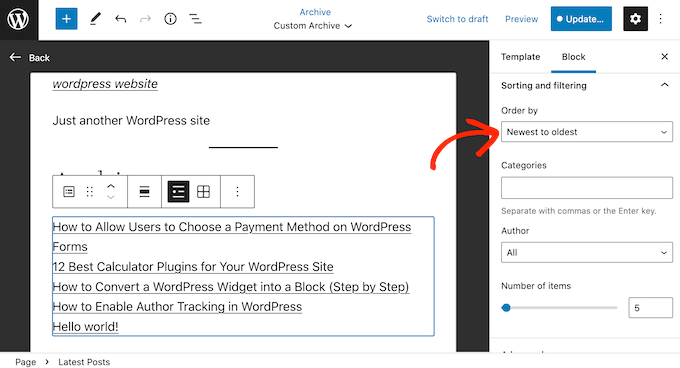
Dans cette section, vous pouvez également choisir d'afficher les articles d'un auteur ou d'une catégorie particulière.
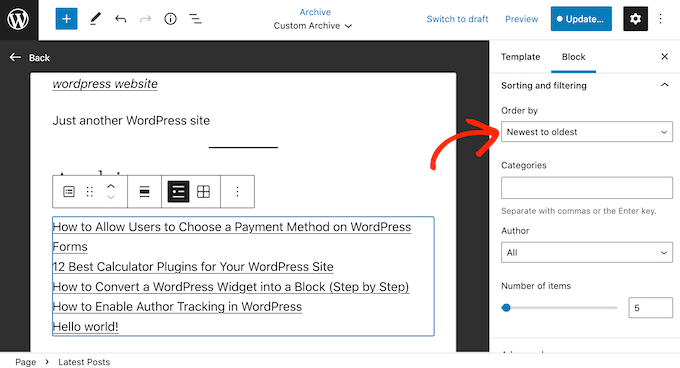
Enfin, vous pouvez modifier le nombre d'articles que WordPress affiche dans le bloc, soit en tapant un nouveau nombre dans la section « Nombre d'éléments », soit en faisant glisser le curseur.
Vous pouvez continuer à travailler sur votre page d'archives en ajoutant d'autres blocs, puis en les configurant dans le menu de droite.
Par exemple, vous voudrez peut-être ajouter un bloc d'image et afficher un logo personnalisé ou ajouter une barre de recherche afin que les visiteurs puissent rechercher un article particulier.
Lorsque vous êtes satisfait de l'apparence du modèle, cliquez sur le bouton « Publier », puis sur le bouton « Enregistrer ».
La page que vous avez créée précédemment utilisera désormais le nouveau modèle d'archives. Vous pouvez mettre à jour ou publier la page, puis visiter votre site Web WordPress pour voir la page d'archives personnalisée en direct.
Pour plus d'informations sur l'utilisation de l'éditeur complet de site WordPress, consultez les guides suivants :
- Guide complet pour débutants sur l'édition complète de site WordPress
- Guide du débutant : Comment utiliser les modèles de blocs WordPress
Méthode 2 : Créer une page d'archives WordPress personnalisée avec Seedprod (recommandé)
L'éditeur basé sur des blocs vous permet de créer une page d'archives personnalisée simple. Cependant, il ne fonctionne pas avec tous les thèmes, et vous êtes limité aux blocs et outils WordPress intégrés.
Si vous souhaitez créer une page d'archives entièrement personnalisée qui fonctionne avec n'importe quel thème WordPress, nous vous recommandons d'utiliser plutôt un constructeur de pages.
SeedProd est le meilleur constructeur de pages par glisser-déposer pour WordPress. Il est livré avec plus de 180 modèles et blocs prêts à l'emploi, y compris un bloc qui affiche tous les articles de votre site web.
Tout d'abord, vous devez installer et activer SeedProd. Pour plus de détails, consultez notre guide étape par étape sur comment installer un plugin WordPress.
Remarque: Il existe une version gratuite de SeedProd qui vous permet de créer des pages personnalisées si vous avez un budget limité et que vous débutez. Cependant, pour ce guide, nous utiliserons SeedProd Pro car il contient beaucoup plus de modèles et de blocs.
Après avoir activé le plugin, SeedProd vous demandera votre clé de licence.
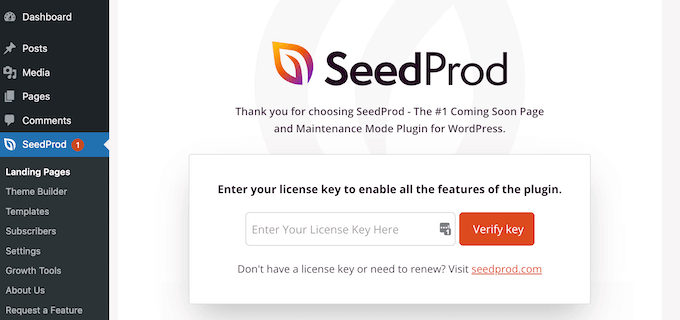
Vous pouvez trouver ces informations dans votre compte sur le site Web de SeedProd. Après avoir saisi la clé, cliquez sur le bouton « Vérifier la clé ».
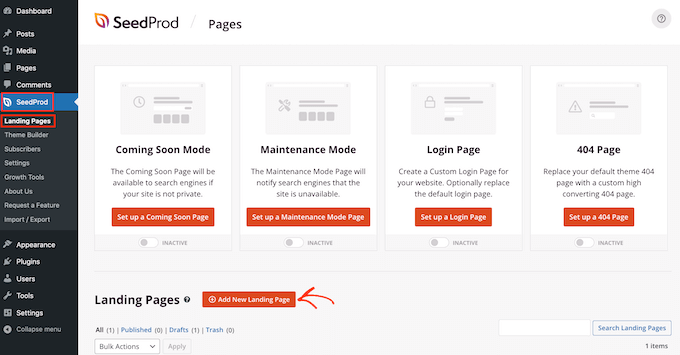
Une fois que vous avez fait cela, allez dans SeedProd » Landing Pages et cliquez sur le bouton « Ajouter une nouvelle page de destination ».
Vous pouvez maintenant choisir un modèle pour la page d'archives personnalisée.
Les modèles de SeedProd sont organisés en différents types de campagnes tels que les pages de capture de prospects, le mode maintenance, et les pages de lancement. Vous pouvez cliquer sur les onglets en haut de l'écran pour filtrer les conceptions en fonction du type de campagne.
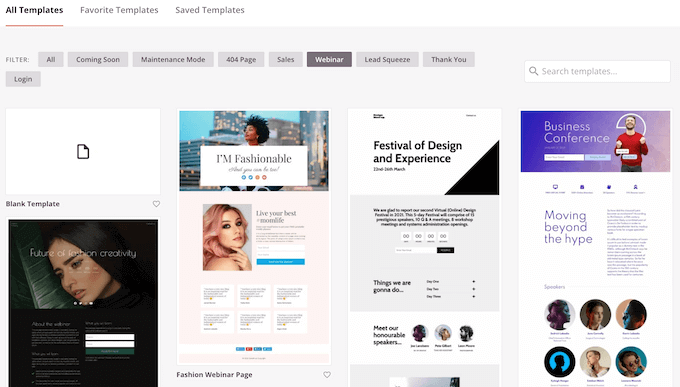
Pour prévisualiser n'importe quel design, survolez simplement ce modèle avec votre souris.
Ensuite, cliquez sur l'icône de loupe qui apparaît.
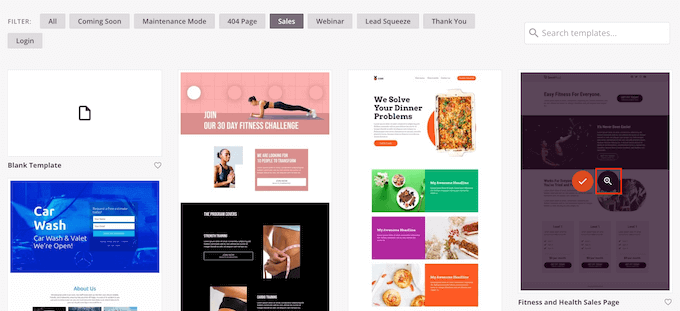
Lorsque vous trouvez un design qui vous plaît, cliquez sur « Choisir ce modèle ». Nous utilisons le « Modèle vierge » car il nous permet de commencer avec une page blanche, mais vous pouvez utiliser n'importe quel modèle que vous souhaitez.
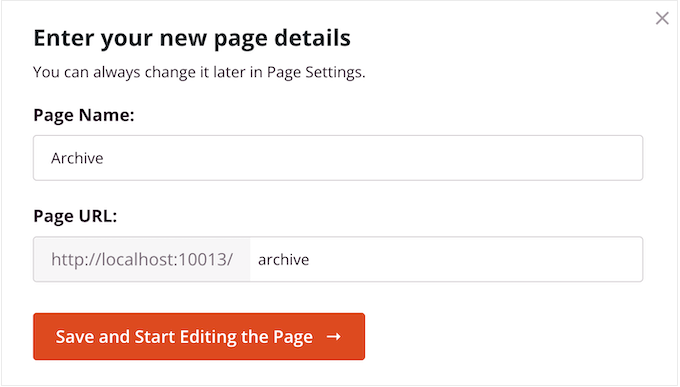
Ensuite, tapez un nom pour la page personnalisée. SeedProd créera automatiquement une URL basée sur le titre de la page, mais vous pouvez modifier cette URL si vous le souhaitez.
Lorsque vous êtes satisfait des informations que vous avez saisies, cliquez sur le bouton « Enregistrer et commencer à modifier la page ».
Cela chargera l'interface du constructeur de pages SeedProd. Il s'agit d'un simple constructeur par glisser-déposer qui affiche un aperçu en direct de votre page à droite.
Vous verrez également les paramètres des blocs à gauche.
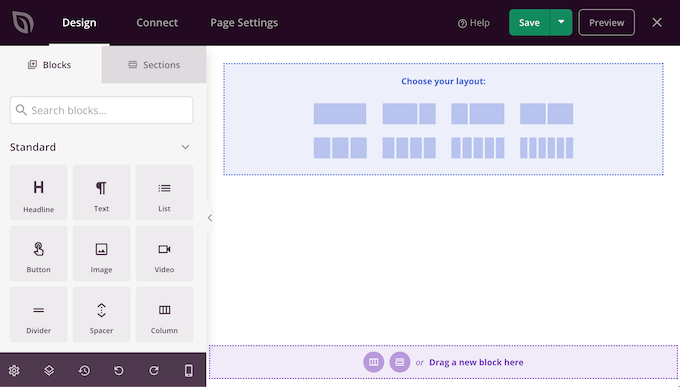
Pour commencer, vous devrez choisir une mise en page, qui organisera votre contenu en colonnes.
Dans la section « Choisir votre mise en page », cliquez simplement sur la mise en page que vous souhaitez utiliser. Vous pouvez choisir n'importe quelle mise en page, mais nous utilisons la mise en page plein écran dans toutes nos images.
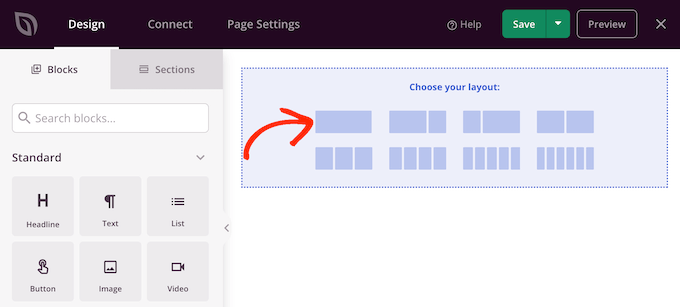
Après avoir choisi une mise en page, vous pouvez commencer à ajouter des blocs à la page d'archives.
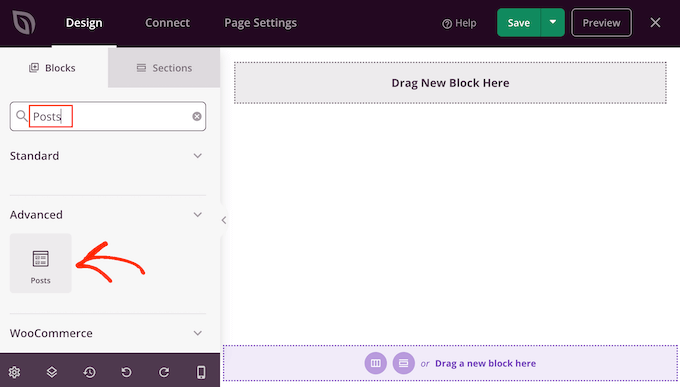
Le menu de gauche affiche tous les différents blocs que vous pouvez faire glisser sur votre design. Comme nous créons une page d'archives personnalisée, nous allons ajouter un bloc « Articles ».
Dans le menu de gauche, commencez à taper « Articles » dans la barre de recherche. Lorsque le bon bloc apparaît, faites-le glisser et déposez-le sur votre mise en page.
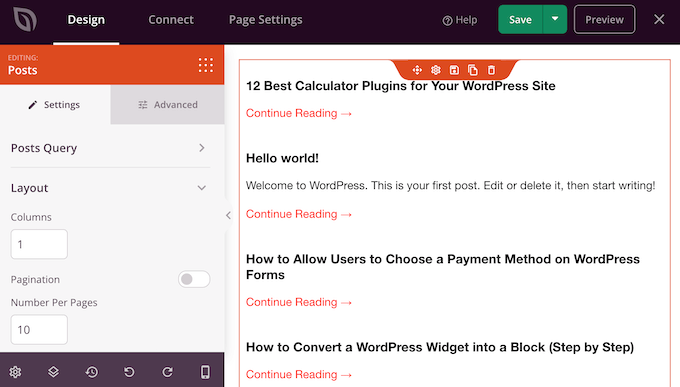
Ce bloc affichera maintenant le titre de tous vos articles.
Il contient également un lien « Lire la suite » sur lequel les visiteurs peuvent cliquer pour lire chaque article en entier.
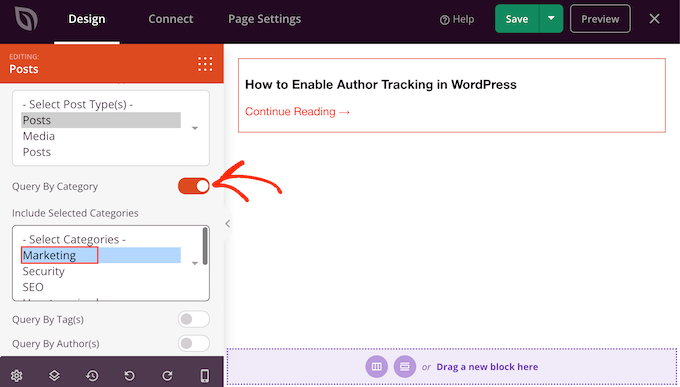
Par défaut, ce bloc affiche tous vos articles, mais vous pouvez le modifier pour n'afficher que les articles ayant une catégorie ou une étiquette particulière, ou les articles publiés par un auteur spécifique.
Pour apporter cette modification, cliquez simplement pour sélectionner le bloc « Articles » dans votre mise en page, puis utilisez les paramètres du menu de gauche.
Par exemple, dans l'image suivante, nous n'affichons que les articles de la catégorie « Marketing ».
Vous pouvez également modifier la façon dont les articles sont organisés dans le bloc. Par exemple, vous pourriez afficher les articles en fonction de leur date de publication ou du nombre de commentaires qu'ils ont.
Pour modifier l'ordre de vos articles, faites simplement défiler jusqu'à la boîte « Trier par » et choisissez une nouvelle option. Par défaut, SeedProd affiche les articles dans l'ordre « ASC », qui signifie ascendant.
Pour organiser vos publications dans l'ordre décroissant, il suffit d'ouvrir le menu déroulant « Ordre » et de choisir « DESC ».
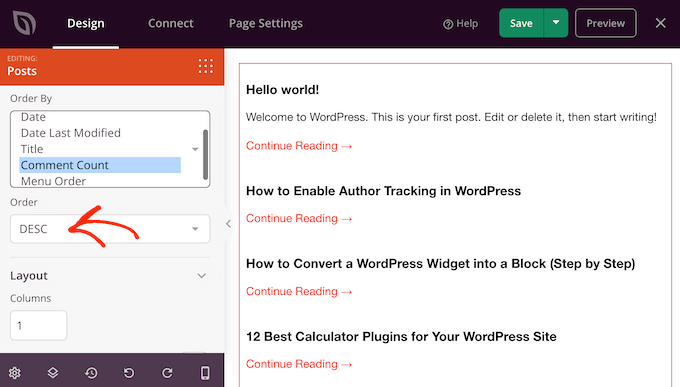
Après cela, vous pouvez faire défiler jusqu'à la section « Mise en page » et modifier la façon dont la liste des publications est affichée.
Par exemple, vous pouvez diviser les publications en plusieurs colonnes en tapant un nouveau nombre dans le champ « Colonnes ».
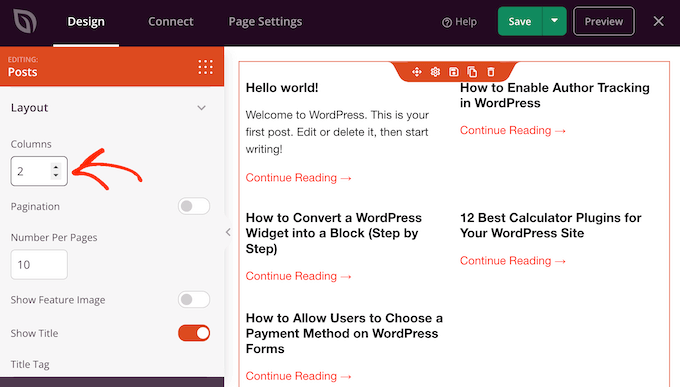
Vous pouvez également modifier le nombre de publications incluses dans la liste, ajouter ou masquer les extraits de publication, et modifier le texte « Lire la suite ».
Lorsque vous êtes satisfait de l'apparence de la liste des publications, vous pouvez ajouter d'autres blocs à votre page d'archives, puis personnaliser ces blocs à l'aide des paramètres du menu de gauche.
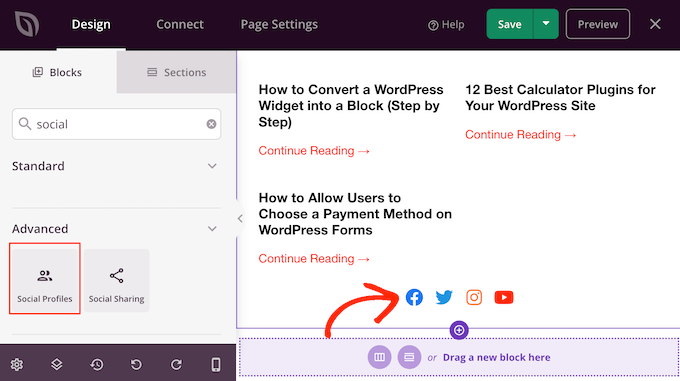
Par exemple, vous voudrez peut-être encourager les gens à vous suivre sur les réseaux sociaux en ajoutant un bloc « Profils sociaux ».
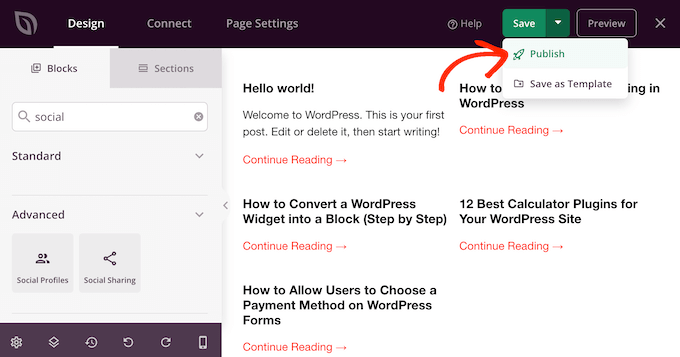
Lorsque vous êtes satisfait de la configuration de la page, il est temps de la publier en cliquant sur la flèche déroulante à côté de « Enregistrer », puis en sélectionnant « Publier ».
Votre page personnalisée sera maintenant en ligne sur le front-end de votre blog WordPress.
Pour aider les visiteurs à trouver la page d'archives, vous voudrez peut-être l'ajouter à votre menu de navigation ou au pied de page de votre site web.
Apprenez-en davantage sur les façons d'organiser vos publications WordPress
La création d'une page d'archives personnalisée n'est qu'une façon d'organiser votre contenu WordPress. Voici quelques méthodes supplémentaires pour aider vos lecteurs à découvrir et à naviguer plus efficacement dans vos publications :
- Présenter les articles populaires – Mettez en avant votre contenu le plus lu avec des plugins d'articles populaires. Consultez notre comparaison des meilleurs plugins d'articles populaires pour WordPress pour trouver la bonne solution pour votre site.
- Afficher les articles par vues – Apprenez comment afficher les articles populaires par vues dans WordPress en utilisant différentes méthodes. Cela peut aider à attirer l'attention sur votre contenu le plus engageant.
- Mettre en avant des articles dans la barre latérale – Explorez différentes méthodes pour ajouter des articles en vedette dans la barre latérale de WordPress. C'est un excellent moyen de promouvoir un contenu spécifique ou des articles récents.
- Créer des archives de types d'articles personnalisés – Si vous utilisez des types d'articles personnalisés, vous pouvez apprendre comment créer une page d'archives de types d'articles personnalisés dans WordPress pour organiser ce contenu spécialisé.
- Afficher les articles similaires – Augmentez l'engagement des lecteurs en affichant du contenu similaire. Notre guide étape par étape sur comment afficher les articles similaires dans WordPress vous montrera comment.
- Mettre en avant les articles les plus commentés – Présentez votre contenu le plus discuté avec notre tutoriel sur comment afficher les articles les plus commentés dans WordPress en utilisant deux méthodes différentes.
- Réorganiser les articles – Prenez le contrôle de l'ordre de vos articles avec notre guide sur comment réorganiser facilement les articles dans WordPress. Cela peut être particulièrement utile pour créer des listes ou des séries organisées.
- Afficher les articles du même auteur – Encouragez les lecteurs à explorer davantage de contenu d'écrivains spécifiques grâce à notre tutoriel sur comment afficher les articles similaires du même auteur dans WordPress.
Nous espérons que cet article vous a aidé à créer une page d'archives personnalisée dans WordPress. Vous voudrez peut-être aussi lire notre article sur les meilleurs exemples de pages « Bientôt disponible » et nos sélections d'experts du meilleur plugin d'articles similaires dans WordPress.
Si vous avez aimé cet article, abonnez-vous à notre Chaîne YouTube pour des tutoriels vidéo WordPress. Vous pouvez également nous trouver sur Twitter et Facebook.





Woolker Cherenfant
Merci pour ce tutoriel utile. Je suis les instructions et j'ai ma page d'archives personnalisée. Cependant, j'obtiens toujours l'archive par défaut de WP sous mes paramètres personnalisés. Pourriez-vous jeter un œil et me dire ce que j'ai mal fait ?
Merci pour votre aimable réponse.
—Woolker Cherenfant
Woolker Cherenfant
Laissez tomber. J'ai résolu le problème. Merci.
—Woolker Cherenfant
Support WPBeginner
Bonjour Woolker Cherenfant,
Malheureusement, il nous est difficile de détecter des erreurs. Nous vous recommandons d'essayer à nouveau le tutoriel et de voir si cela vous aide.
Admin
Neil
Je me demande si quelqu'un peut aider ?
J'espère que quelqu'un pourra peut-être m'aider avec un problème inhabituel que j'ai remarqué – et il semble qu'il se produise depuis novembre 2017 ou avant...
Par exemple...
cette URL a été générée/créée et je ne sais pas comment ni pourquoi... il semble qu'avec deux catégories, si je prends une URL 'entière' et que je la copie-colle après la partie de catégorie seule de l'URL, alors elle se résoudra... (et a été indexée !)
c'est-à-dire
Je pense que cela ne s'est produit qu'avec des pages (d'archives)…
Pour couronner le tout, ces URL ont été indexées par Google. Je ne sais pas si un plugin en est la cause ou autre chose…
Notez le seul « / » dans la deuxième partie de l'URL…
Support WPBeginner
Salut Neil,
Veuillez consulter les conseils de dépannage WordPress pour comprendre la cause de ce problème.
Admin
Subhash
Cher Monsieur,
Comment personnaliser l'apparence de la page d'archives par défaut. Je veux ajouter 2 barres latérales au lieu d'une. Je parle de cette page https://www.wpbeginner.com/2017/06/
Merci
Support WPBeginner
Bonjour Subhash,
Pour cela, vous devrez modifier les fichiers de modèle date.php ou archive.php de votre thème et appeler vos barres latérales dans le fichier de modèle.
Admin
Subhash
Bonjour l'équipe de support,
Merci pour vos conseils à ce sujet.
Bonne journée !
Cordialement
Subhash
Nyx
Tutoriel merveilleux ! Merci beaucoup.
Question rapide, j'espère : j'ai utilisé vos instructions pour ajouter « Ajouter une liste de toutes les catégories ». Comment puis-je faire en sorte que ma liste elle-même soit justifiée à l'intérieur de l'espace, au lieu d'être alignée à gauche. Merci pour toute aide.
Dave Ward
Cela a très bien fonctionné, mais je veux afficher un extrait réel des pages archivées au lieu d'une simple liste. Y a-t-il un moyen de le faire ?
Mohammad Kharoofa
Merci pour cet article utile, j'ai un problème. Ajoutez du code à mon fichier style.css de mon thème, où dois-je le coller exactement ? car j'ai essayé de le coller n'importe où mais rien ne change !
Emma
Est-ce possible avec un compte WordPress gratuit, ou avez-vous besoin des options de personnalisation de l'un des plans payants ?
Thanks if you can let me know
Support WPBeginner
Salut Emma,
Veuillez consulter notre guide sur la différence entre WordPress.org auto-hébergé et un blog WordPress.com gratuit.
Admin
Andry
Salut !
Je prépare un site d'actualités avec un thème WP mais j'ai une GRANDE question concernant les archives, peut-être pourriez-vous me donner votre avis grâce à votre expérience.
Le site doit donner une nouvelle version chaque jour (en relation avec l'édition papier) et proposer une page d'archives qui permet de retrouver les anciennes éditions telles qu'elles ont été publiées le jour 'j'. Les plugins WP ne permettent que d'avoir des articles par date, donc nous avons une liste des anciens articles pour une date spécifique mais pas l'édition entière (une copie complète du site tel qu'il a été publié à une date 'j'). Connaissez-vous un plugin pour WP pour 'faire une copie' d'un site afin qu'il soit possible de lier chaque 'copie-date' à une date dans un tableau de calendrier ? ou un plugin d'archive pour avoir automatiquement les anciennes éditions ? Est-il possible d'avoir un dossier (dans le répertoire WP) qui contienne tous les articles d'une édition ? pour que je puisse lier chaque dossier à une date dans mon tableau de calendrier ?
– Avez-vous dans vos listes favorites un bon thème WP pour journal ?
Merci d'avance !
Aaliya Thahseen
Téléchargez le fichier page-archive.php dans votre dossier de thèmes WordPress, et vous aurez créé un modèle de page Archives.
J'ai des difficultés avec cette partie. Comment puis-je télécharger le fichier page-archive.php dans le dossier des thèmes WordPress ?
Support WPBeginner
Vous pouvez le faire en utilisant un client FTP. Votre hébergeur WordPress vous fournira les détails de connexion.
Une fois connecté à votre site à l'aide de FTP, vous devez accéder au dossier /wp-content/themes/. Là, vous devez ouvrir le dossier de votre thème et télécharger le fichier depuis votre ordinateur. Consultez notre guide sur comment utiliser FTP pour télécharger des fichiers vers WordPress.
Admin
Cely
Bonjour, j'ai suivi les étapes pour télécharger le fichier php dans le dossier du thème. puis je suis retourné sur mon wordpress, le modèle "archives" n'y est toujours pas. pourriez-vous m'aider s'il vous plaît.
dwieyoko
comment créer un formulaire de recherche et afficher les résultats de recherche sur archive.php.. ?
Kyran Wallace
Bonjour
Cela a très bien fonctionné pour moi ! Merci.
Une chose cependant, ma liste d'archives ne s'affiche pas sur les appareils mobiles. J'utilise actuellement le plugin WPTouch pour les utilisateurs mobiles.
Pourriez-vous me conseiller sur la façon de résoudre ceci s'il vous plaît ?
Merci
Pete
Bonjour, y a-t-il un moyen de simplement lister certaines catégories, c'est-à-dire d'exclure certaines catégories de la liste ?
Merci.
Support WPBeginner
oui, vous pouvez utiliser la fonction wp_list_categories comme ceci.
<ul> <?php wp_list_categories('exclude=4,7&title_li='); ?> </ul>1-click Use in WordPress
Remplacez 4,7 par les identifiants des catégories que vous souhaitez supprimer.
Admin
loic
Bonjour,
J'ai enregistré différents CPT.
J'ai créé un modèle de page qui liste les articles pour un CPT donné.
J'ai mis une requête (query_posts(‘posts_per_page=-1&post_type=my_cpt_one’); avant la boucle.
Ensuite, j'ai sélectionné le modèle de page lors de la création de la page d'archive du CPT donné.
Comment utiliser le même modèle de page pour chaque CPT ?
Par exemple, je veux trois pages d'archives nommées « my cpt one », « my cpt two », « my cpt three » qui appellent le même modèle de page.
Bien sûr, je pourrais utiliser trois modèles de page, mais je cherche un moyen d'en utiliser un seul.
Mon problème est de définir le slug du type de publication dans la requête.
Est-ce possible ?
Cordialement.
Avdhesh Arya
Merci beaucoup ! Cela m'a beaucoup aidé à créer une page d'archives personnalisée pour mon site web.
L'équipe de WPBeginner
C'est parce que la balise de modèle wp_list_categories génère par défaut une liste à puces de vos catégories. Les sous-catégories sont affichées en retrait sous leurs catégories parentes. Vous pouvez utiliser
<?php wp_list_categories('title_li=&style=none'); ?>pour afficher vos catégories avec des sauts de ligne.Cara Zimmerman Seekell
Mes catégories semblent un peu partout, une idée pourquoi ?
yasinatagun
Ne pouvons-nous pas le faire sans plugin ? Je veux juste lister tous mes articles sur une seule page. Peu importe s'il y a 10000 articles ou 2 articles. Je veux juste les lister ?
Luca
Je voudrais créer une archive annuelle/mensuelle d'une catégorie spécifique. Est-il possible d'utiliser avec un filtre pour une catégorie spécifique ?
Avril
Je cherche partout mon dossier de thèmes… Je m'y connais un
peu plus que les bases en codage, mais travailler avec Wordpress m'a été
difficile pour trouver tout. Peut-être qu'il n'est pas compatible avec
ce que j'ai.
J'essaie d'avoir une page sur mon blog pour une liste d'articles d'archives
qui ressemble à ceci : https://www.wpbeginner.com/archives/ avec l'année,
le mois et les catégories. J'ai beaucoup d'articles. J'ai essayé le plugin http://wordpress.org/plugins/archives/
pour les Archives et j'ai créé une page et ajouté [archives] et tout ce que j'ai obtenu, c'est une longue
liste de tous les titres de mes articles de blog. C'était long.
J'ai trouvé cet article https://www.wpbeginner.com/wp-tutorials/how-to-create-an-archives-page-in-wordpress/
mais je ne trouve pas de dossier de thèmes dans WordPress. Peut-être que j'ai la mauvaise configuration ?
Je suis hébergé chez l'un des hôtes recommandés par Wordpress
utilisant Wordpress pour mon blog. Mon thème est Twenty Ten.
Si quelqu'un pouvait m'aider à obtenir le résultat que je recherche,
cela m'aiderait beaucoup. Merci !
Essekia Paul
Si quelqu'un cherche une réponse à cela. Le chemin est :
Dossier racine WordPress -> wp-content -> themes -> Twenty Ten
Membre Chez Blc
J'ai ajouté la page d'archives à mon site mais je veux seulement voir la date / les catégories et les archives dans la section réservée aux membres. Est-ce possible ?
Membre Chez Blc
Je viens d'ajouter la page d'archives à mon site mais je veux que les pages de publication, les dates et les catégories soient masquées et visibles uniquement lorsque vous vous connectez. Mes pages de publication apparaissent actuellement comme bloquées mais je les vois en vue publique. Peuvent-elles être masquées ???
Avinash
Fonctionne parfaitement, lorsque j'ai essayé d'ajouter &show_count=1, le compte a cassé la liste des catégories... pouvez-vous m'aider avec le CSS nécessaire pour que le compte s'affiche correctement.
Pawan Kesari
Très utile. Je viens d'ajouter une page d'archives à mon site de blog
Question : Ce fichier de modèle serait-il supprimé lors de la mise à niveau du thème ?
Support WPBeginner
Oui, ce sera mieux de créer le fichier modèle dans un thème enfant.
Admin
Charlie
Bonne méthode, mais y a-t-il un moyen de gérer quelque chose comme ça dans un plugin ?
Nicole
J'adore ce tutoriel ! Cependant, je veux que mon nuage de tags soit séparé par des virgules. Voici le code que j'ai utilisé pour le nuage de tags (je ne veux pas que les tailles de police changent, j'ai donc gardé la plus petite et la plus grande à la même taille)...
Tags
Des astuces ?
Support WPBeginner
Votre code a été supprimé par les commentaires WordPress. Cet extrait devrait fonctionner :
<?php $args = array( 'smallest' => 8, 'largest' => 22, 'separator' => ',' ); wp_tag_cloud($args); ?>1-click Use in WordPress
Admin
voltima
Merci beaucoup pour ce tutoriel très facile à comprendre.
Thomas
Salut, merci pour ce super tutoriel !
J'ai configuré la liste de toutes les catégories, ce qui semble parfait. Le seul problème que j'ai est que si j'ajoute du contenu à cette page, la liste de toutes les catégories est toujours placée en bas. Y a-t-il un moyen de la placer en haut de la page ?
Archurst O. A
Y a-t-il un moyen d'afficher par jour ou par semaine au lieu du style d'archive mensuel ?
sameera
Merci. Excellent travail.
Nad'
Bonjour à tous,
Tout d'abord, merci pour ce site web incroyable. J'ai utilisé ce post pour créer l'archive, mais depuis hier, la page d'archive ne fonctionne plus. Je n'ai pas modifié le code et maintenant, la seule chose que je vois est "Par date". après cela, je ne vois plus rien, pas même la barre latérale ou le pied de page.
Mon template fonctionne localement car je suis en train de le construire. Une idée de ce qui a pu causer cela ?
merci
Support WPBeginner
Il semble y avoir une erreur de codage dans votre modèle qui casse le modèle juste après l'affichage de vos archives par date.
Admin
meki
J'ai copié le code que vous avez donné, mais mon site n'affiche aucune archive. Votre code a une erreur. À la ligne 16, vous fermez ?>php puis commencez le HTML, ce qui imprimera simplement le HTML sur la page. J'ai activé le plugin, corrigé le code, mais ma page est toujours vide. Laissez-moi corriger, merci.
Meki
Je n'ai pas non plus de page.php.
Meki
une réponse ?
Support WPBeginner
Meki, nous sommes désolés mais nous ne parvenons pas à comprendre le problème que vous rencontrez. Concernant le fichier page.php, vous utilisez peut-être un Theme Framework, donc votre thème peut ne pas afficher de fichier page.php. Veuillez contacter l'auteur de votre thème et lui demander quel fichier vous devriez utiliser comme base pour vos modèles de page personnalisés.
Craig Parker
Super. Je dois le mettre en favori et y revenir, mais une page d'archives est quelque chose à laquelle je réfléchis depuis un moment.
Kelly
Excellent tutoriel. Pourriez-vous clarifier quelque chose avant que je commence. J'utilise un thème enfant. Dois-je ajouter le fichier page-archive.php dans le dossier des "fichiers du thème" réels ou dois-je le placer dans le dossier du thème enfant ? De même... Maintenant, nous devons styliser cette liste, la faire apparaître en ligne et améliorer son apparence. Ajoutez ceci au fichier style.css de votre thème. Je suppose que je peux ajouter cela dans mon thème enfant en tant que CSS personnalisé ; est-ce la bonne approche ?
Support WPBeginner
Oui, c'est la bonne approche.
Admin
gary bvings
J'aimerais combiner les deux idées d'affichage d'archives ci-dessus. J'ai deux catégories : Voitures et Bateaux. J'aimerais afficher les archives mensuelles (avec le plugin Compact Archive) pour chacune. Quel php dois-je utiliser ? Merci.
Maschil
Great tutorial — thanks It has worked perfect!
J'ai copié et collé le CSS fourni dans mon fichier CSS et cela n'a pas du tout changé l'apparence. Des idées ?
Support WPBeginner
Cela dépend de l'endroit où vous avez copié et collé votre CSS.
Admin
Kate Reid
Merci beaucoup pour cet article vraiment utile. Je viens de commencer à utiliser un thème très minimaliste, donc cette page d'archives personnalisée est parfaite pour aider à la navigation. Ça rend bien !
nicole holgate
Bonjour,
Excellent plugin et facile à utiliser.
J'essaie de l'utiliser pour une page d'archives de publications personnalisées (seules les publications personnalisées doivent être listées par année, par mois.
Cela fonctionne-t-il avec les types de publications personnalisées ? Actuellement, il ne liste que les types de publications réguliers.
With thanks
Nicole
Emily
Ok, je pense avoir trouvé où le télécharger, mais maintenant il ne prend pas en charge mon fichier bloc-notes.
Support WPBeginner
Assurez-vous que le nom de votre fichier est page-archive.php et non page-archive.php.txt ou page-archive.txt
Admin
Emily
Je ne comprends pas où télécharger mon fichier page-archive.php. Où se trouve le dossier du thème Wordpress ?
Sheeba Yousuf
J'ai créé Archives.php et lorsque je suis sur la page, je clique sur les archives et je n'obtiens pas le modèle que les publications utilisent (publications personnalisées), c'est un vrai désordre. Pourriez-vous m'aider ?
Chris Raymond
Je vois que vous utilisez the_content dans la boucle, mais lorsque vous cliquez sur un mois et que vous voyez les articles, il n'affiche qu'un extrait. Est-ce contrôlé par une autre fonction personnalisée ? Pourrais-je plutôt utiliser the_excerpt ?
Merci d'avance, post très utile
Support WPBeginner
the_excerpt affichera un court extrait des articles. the_content est utilisé pour afficher les articles complets. Voir ce guide Article complet vs Résumé (Extrait) dans les pages d'archives WordPress.
Admin
vrai nom
bon travail mec… continue comme ça
Atanas
Eh bien… ce post est assez utile mais j'ai un problème… J'ai le thème Thesis 1.8 et je n'arrive pas à trouver le fichier page.php dans mon dossier de thème…. Triste… Des idées…
Support WPBeginner
Thesis est un framework de thème, vous devez consulter la documentation de Thesis pour apprendre comment apporter ces modifications.
Admin
Saranya
Excellent tutoriel. Il m'a beaucoup aidé en tant que débutant. Merci beaucoup.
Syed Irfan
Syed, vous faites un excellent travail pour les débutants, et je pense que c'est un grand service surtout pour les très peu qualifiés comme moi. Masha Allah et JazakAllah !
Carol
Y a-t-il un moyen de limiter la sortie des archives compactes à une seule catégorie d'articles au lieu de tous les articles ?
Kenny
J'ai trouvé qu'il était trop difficile de l'ajouter à un thème Woo. Le fichier page.php du framework Woo est trop complexe pour comprendre où ajouter le code des archives compactes. Il n'a pas d'emplacement bien commenté comme dans l'exemple.
Nusa Herba
Nous essayons de créer quelque chose comme ça, merci pour le tutoriel, très utile.
Kenny
Tellement à propos ! Au cours des quinze derniers jours, j'ai été frustré par la difficulté de visualiser les articles d'archives en séquence temporelle et d'autres manières. Et je me demandais si mes lecteurs avaient le même problème. Je ne suis pas du genre à ajouter du code, mais je ferai une exception dans ce cas. Merci.
Amy
Bon tutoriel !