


Si vous dirigez une entreprise de soins de santé, vous vous êtes probablement demandé : « Mes formulaires de contact WordPress sont-ils vraiment conformes à la HIPAA ? » C'est une préoccupation légitime, car même une petite violation peut entraîner de lourdes amendes et une perte de confiance des patients.
Le point délicat est que la plupart des plugins de formulaires WordPress ne sont pas conçus pour la conformité aux soins de santé. Ils conviennent aux sites Web d'entreprises ordinaires, mais la HIPAA fixe une barre beaucoup plus haute en matière de sécurité et de protection des données.
Chez WPBeginner, nous avons travaillé avec une large gamme de plugins de formulaires WordPress. Cette expérience nous a montré leurs forces et leurs limites en matière de conformité à la vie privée.
Dans ce guide, nous vous expliquerons comment créer un formulaire conforme à la HIPAA dans WordPress, afin que vous puissiez protéger les données des patients tout en rendant vos formulaires faciles à utiliser. 🙌
Avertissement
Nous ne sommes pas avocats et rien sur ce site Web ne doit être considéré comme un avis juridique.
Pourquoi mes formulaires WordPress doivent-ils être conformes à la HIPAA ?
Si votre site WordPress est utilisé pour des soins de santé, vos formulaires de contact doivent être conformes à la loi HIPAA. En effet, ils peuvent collecter des informations sensibles sur les patients, telles que leurs antécédents médicaux, leurs informations d'assurance ou leurs demandes de rendez-vous.
La loi HIPAA, abréviation de Health Insurance Portability and Accountability Act, est une loi américaine qui protège les informations médicales privées des personnes. Elle exige que les prestataires de soins de santé, les plateformes de télémédecine et tout site Web WordPress traitant des données des patients gardent ces informations sécurisées.
L'utilisation de formulaires conformes à la HIPAA vous aide à respecter les exigences légales.
Ils renforcent également la confiance avec vos patients, car les gens se sentent plus à l'aise pour partager des informations sur leur santé lorsqu'ils savent qu'elles sont protégées. De plus, le non-respect peut entraîner de lourdes amendes et pénalités.
Dans cet esprit, nous allons vous montrer comment créer un formulaire conforme à la HIPAA dans WordPress. Voici un bref aperçu de ce que nous allons couvrir dans ce guide :
Prêt ? Commençons.
Comment créer un formulaire conforme à la HIPAA dans WordPress
La création d'un formulaire conforme à la loi HIPAA dans WordPress peut sembler compliquée. Le principal défi est que la plupart des plugins de formulaire ne respectent pas les normes HIPAA. Ils stockent généralement les entrées du formulaire dans votre base de données WordPress, ce qui n'est pas suffisamment sécurisé pour les données sensibles des patients.
De plus, ils manquent souvent d'autres fonctionnalités essentielles, telles que le chiffrement de bout en bout et un accord de partenariat commercial (BAA). Un BAA est un contrat juridique requis qui garantit que le fournisseur de services accepte également de protéger les données des patients conformément aux règles HIPAA.
La bonne nouvelle est qu'il existe des plugins spécialement conçus pour la conformité aux soins de santé.
Pour ce tutoriel, nous utiliserons HIPAAtizer. Après des tests approfondis, nous avons constaté que c'est la meilleure option gratuite avec des fonctionnalités de sécurité complètes adaptées aux exigences de la loi HIPAA.
HIPAAtizer fonctionne en traitant et en stockant toutes les soumissions de formulaire sur ses propres serveurs sécurisés et conformes, au lieu de votre base de données WordPress. Cette séparation est un élément clé de ce qui rend le processus conforme à la HIPAA.
ℹ️ Avis de non-responsabilité : Veuillez noter qu'avant de créer votre formulaire conforme à la loi HIPAA, vous devrez vérifier que votre fournisseur d'hébergement Web est également conforme à la loi HIPAA.
Nous avons fait quelques recherches à ce sujet et nous avons constaté que de nombreuses sociétés d'hébergement web parmi les plus populaires ne prennent pas en charge la HIPAA.
Si vous recherchez un fournisseur d'hébergement conforme à la loi HIPAA, vous pouvez consulter Liquid Web.
Installation et activation d'un plugin de formulaire WordPress conforme à la HIPAA
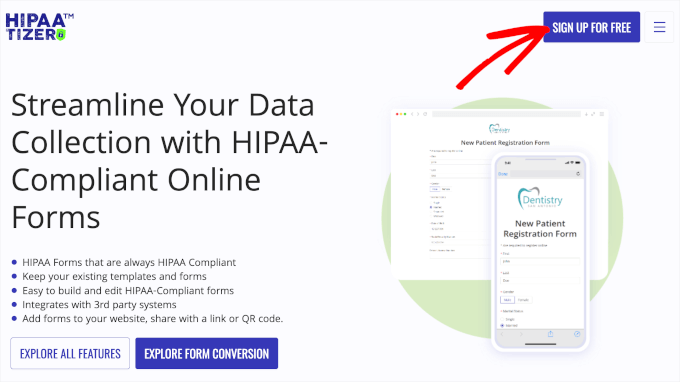
Avant de commencer, vous aurez besoin d'un compte HIPAAtizer. Visitez simplement le site Web HIPAAtizer et cliquez sur le bouton « S'inscrire gratuitement ».
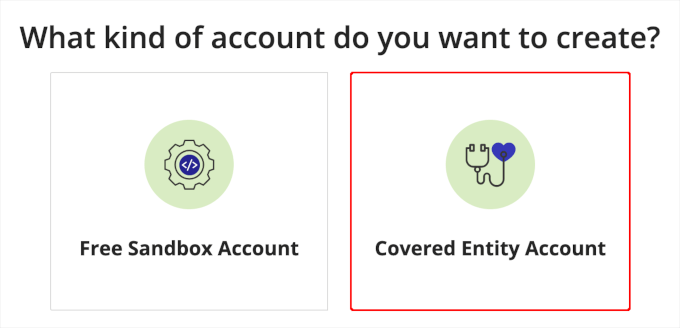
Sur l'écran suivant, vous verrez 2 options pour votre compte HIPAAtizer.
Un compte sandbox est un environnement de test qui vous permet d'expérimenter sans affecter les données réelles. Pour une utilisation réelle, vous devrez choisir l'option « Compte d'entité couverte ».
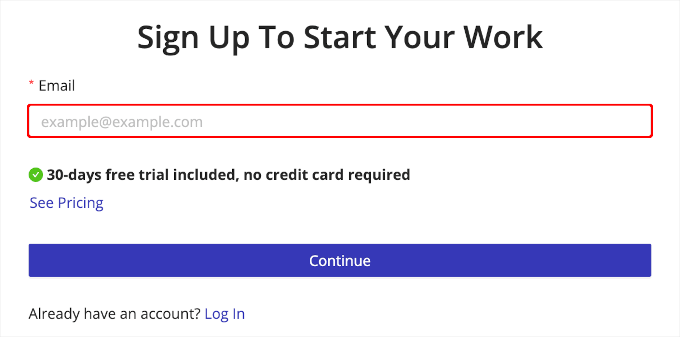
Ensuite, HIPAAtizer vous demandera d'enregistrer votre adresse e-mail.
Tapez simplement votre e-mail dans le champ et cliquez sur « Continuer ».
À partir de là, il vous suffira de suivre les instructions pour terminer la configuration de votre nouveau compte.
Après une inscription réussie, vous devrez installer le plugin HIPAAtizer. Si vous avez besoin d'aide pour cette étape, vous pouvez consulter notre guide sur comment installer un plugin WordPress.
Après l'activation, vous devrez connecter le plugin WordPress à votre compte. Pour ce faire, cliquez simplement sur l'onglet « HIPAAtizer » dans le menu de gauche de votre tableau de bord WordPress.
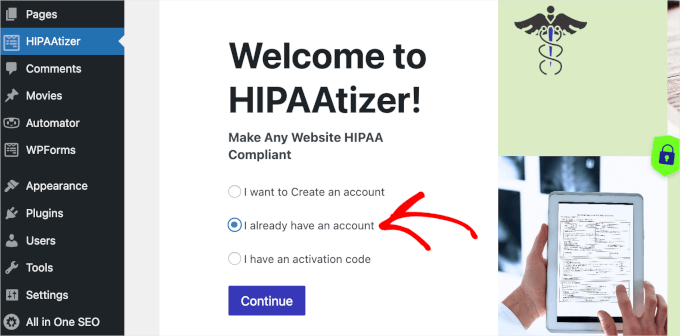
Une fois à l'intérieur, vous pouvez sélectionner « J'ai déjà un compte » et cliquer sur « Continuer ».
HIPAAtizer chargera alors le formulaire de connexion pour vous. Entrez simplement vos identifiants et cliquez sur le bouton « Continuer ».
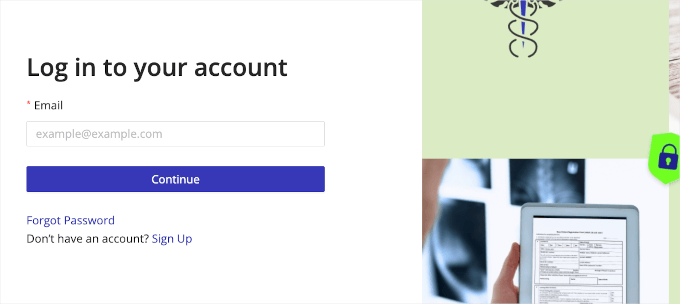
Une fois connecté, vous serez redirigé vers le panneau HIPAAtizer, où vous pourrez accéder à tous les formulaires que vous créez à l'aide du plugin.
Création d'un formulaire conforme à la HIPAA à l'aide du plugin
Maintenant, vous êtes prêt à créer votre premier formulaire conforme à la HIPAA.
Tout d'abord, rendez-vous sur HIPAAtizer » Créer un formulaire depuis votre espace d'administration WordPress.
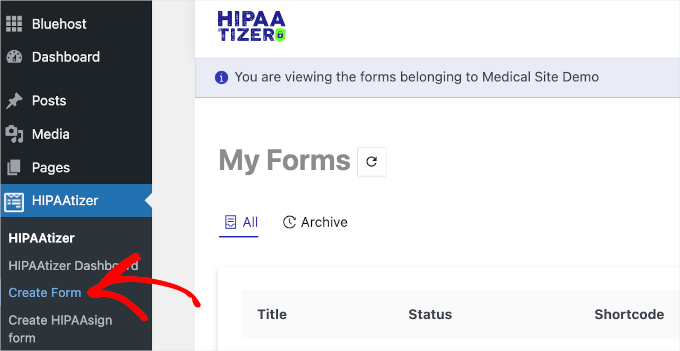
Un nouvel onglet s'ouvrira, car HIPAAtizer vous permet de créer des formulaires à l'aide de son propre constructeur en dehors de la zone d'administration.
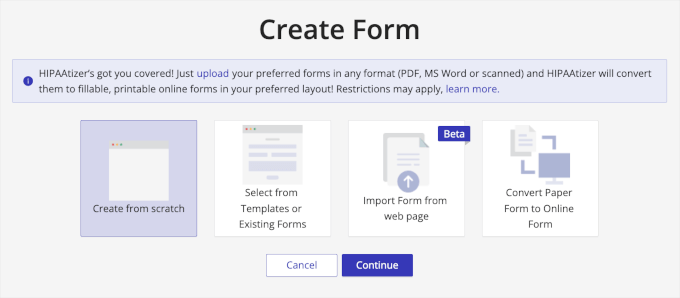
Dans cet onglet, vous verrez les options pour créer le formulaire.
Normalement, nous vous recommandons d'utiliser un modèle. Cependant, vous devrez installer l'application de bureau HIPAAtizer pour utiliser ses modèles, ce que nous avons trouvé un peu long.

Pour un processus plus simple, sélectionnez « Commencer à partir de zéro », puis cliquez sur « Continuer ».
Ne vous inquiétez pas, ce n'est pas aussi compliqué que cela en a l'air, et nous vous guiderons tout au long du processus.
HIPAAtizer utilise un éditeur glisser-déposer. Cela facilite la création de formulaires, même lorsque vous le faites à partir de zéro.
Voici à quoi ressemble l'éditeur : options de personnalisation à gauche et aperçu à droite :
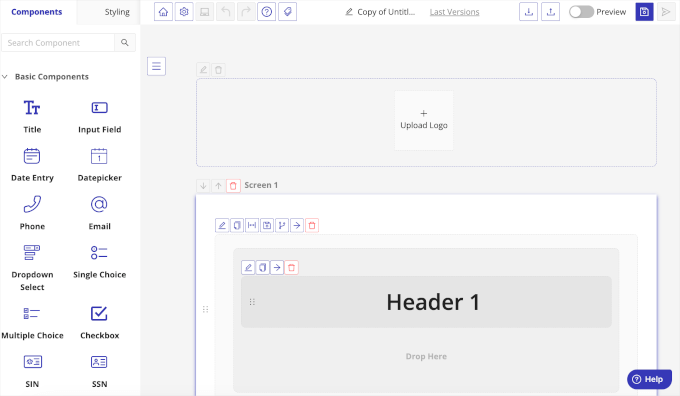
Vous pouvez commencer par cliquer sur « En-tête 1 » pour modifier le titre du formulaire. Par exemple, nous avons utilisé le titre « Formulaire d'autorisation HIPAA ».
Ensuite, vous pouvez faire glisser « Champ de saisie » du panneau de gauche et le déposer dans l'aperçu du panneau de droite pour ajouter une zone de texte.
Une fois que vous l'avez fait, vous serez invité à étiqueter le champ. Vous pouvez utiliser cette zone de texte pour demander le nom du patient, son numéro de dossier médical, son numéro de téléphone, sa date de naissance, et plus encore. Vous pouvez également activer les interrupteurs pour rendre le champ obligatoire ou configurer d'autres personnalisations.
Après cela, vous voudrez faire défiler le panneau de personnalisation et cliquer sur « Enregistrer les modifications » pour stocker vos paramètres.
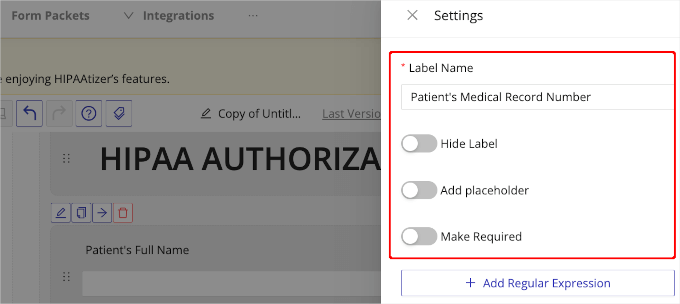
Maintenant, vous pouvez répéter cette étape autant de fois que nécessaire pour ajouter tous les champs requis pour votre formulaire.
Après cela, vous voudrez peut-être ajouter une divulgation d'informations sur la santé protégées. Vous pouvez ajouter différentes « Options affichées » pour créer un champ à choix multiples.
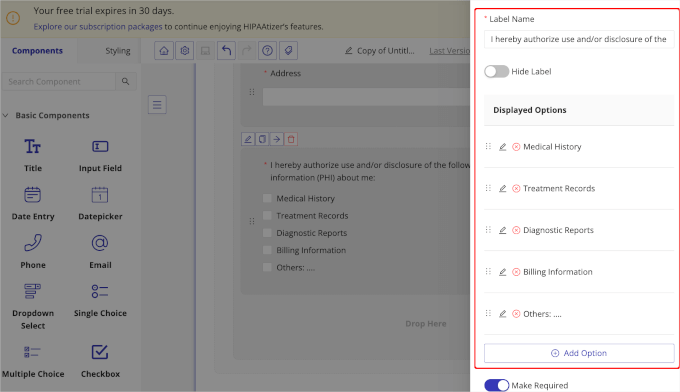
Dans le panneau de personnalisation qui apparaît, vous pouvez modifier le nom de l'étiquette, ajuster les choix et rendre le champ obligatoire.
Vous pouvez également ajouter plus de choix en cliquant sur le bouton « + Ajouter une option ». Ensuite, remplissez simplement les détails nécessaires pour le choix.
N'oubliez pas de faire défiler vers le bas et de cliquer sur « Enregistrer les modifications » lorsque vous êtes prêt.
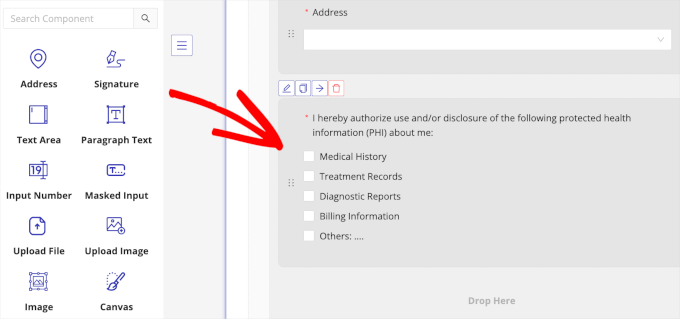
L'étape suivante consiste à ajouter le champ « Signature » à votre formulaire HIPAA. Ce champ est important car il vous permet d'obtenir le consentement et l'autorisation du patient. De cette façon, vous pouvez vous assurer que votre formulaire WordPress est conforme aux réglementations HIPAA.
Faites simplement glisser et déposez « Signature » sur le côté droit du constructeur et ajustez les informations nécessaires. Voici un exemple :
C’est tout !
Notre exemple de formulaire HIPAA n'inclut que les bases, mais vous pouvez ajouter d'autres champs pour répondre à vos besoins spécifiques. Nous vous encourageons à explorer les autres champs disponibles pour personnaliser le formulaire pour votre cabinet.
Personnalisation du formulaire conforme à la HIPAA
Une fois que vous avez créé votre formulaire WordPress conforme à la HIPAA, vous voudrez peut-être y ajouter une touche personnelle.
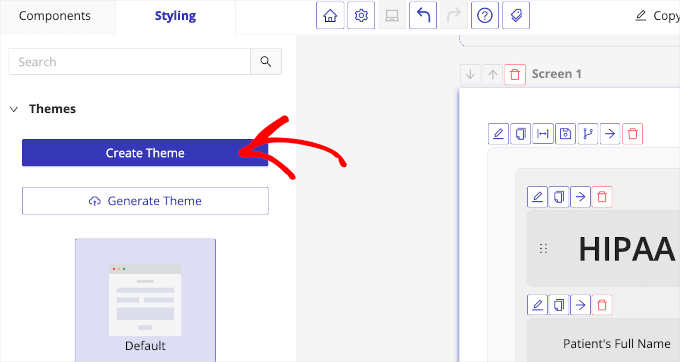
Pour ce faire, vous pouvez vous rendre dans l'onglet « Style » pour le personnaliser. Dans cet onglet, vous verrez des options pour ajuster le thème de votre formulaire.
Cliquez sur le bouton « Créer un thème » pour ouvrir les options de personnalisation.
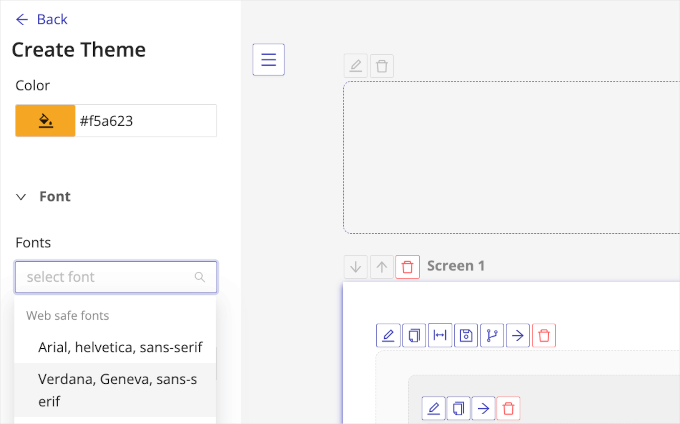
Vous devriez maintenant voir des options pour changer la taille de l'écran du formulaire, la couleur d'arrière-plan, la police, le bouton de soumission, et plus encore.
Par exemple, si vous développez le menu « Arrière-plan », vous verrez un sélecteur de couleur qui vous permet de modifier la couleur d'arrière-plan par défaut du formulaire. Ensuite, dans la section « Polices », vous trouverez des options de combinaison de polices pour votre formulaire HIPAA.
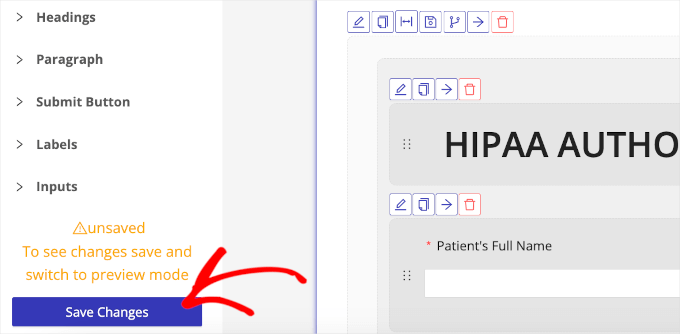
Sous « Bouton de soumission », vous trouverez des options de style plus complètes. Vous pouvez modifier la taille de la police de votre bouton de soumission, le style de la bordure, la couleur au survol, et bien plus encore.
Il en va de même pour les paramètres « Étiquettes ».
Lorsque vous avez terminé de personnaliser le formulaire, cliquez sur le bouton « Enregistrer les modifications ».
Vous devriez alors voir un petit message de notification indiquant « Mise à jour réussie ».
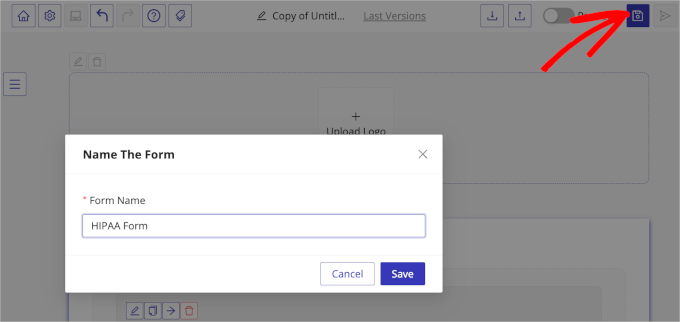
Maintenant, tout ce que vous avez à faire est de cliquer sur l'icône d'enregistrement dans le coin supérieur droit, de nommer le formulaire, et d'appuyer sur le bouton « Enregistrer ».
Intégration du formulaire conforme à la HIPAA sur votre site Web WordPress
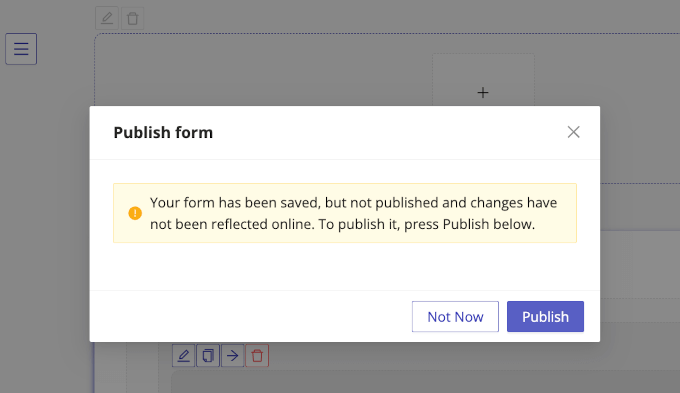
Une fois que vous avez enregistré votre formulaire, une autre fenêtre contextuelle apparaîtra. Dans cette fenêtre, vous verrez un message indiquant que le formulaire est enregistré mais n'est pas encore en ligne.
Suivez simplement l'invite pour le mettre en ligne et appuyez sur le bouton « Publier ».
Une fois cela fait, vous obtiendrez un nouveau message indiquant que votre formulaire a été publié.
Maintenant, vous voudrez passer à l'onglet « Intégrer ou intégrer le formulaire ».
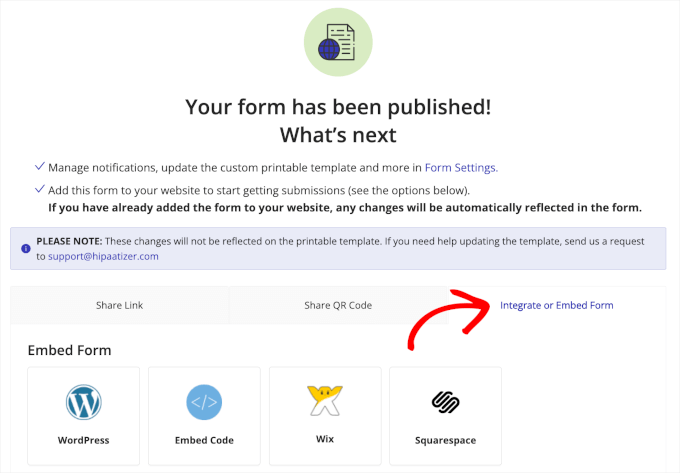
À partir de là, vous voudrez cliquer sur « WordPress ».
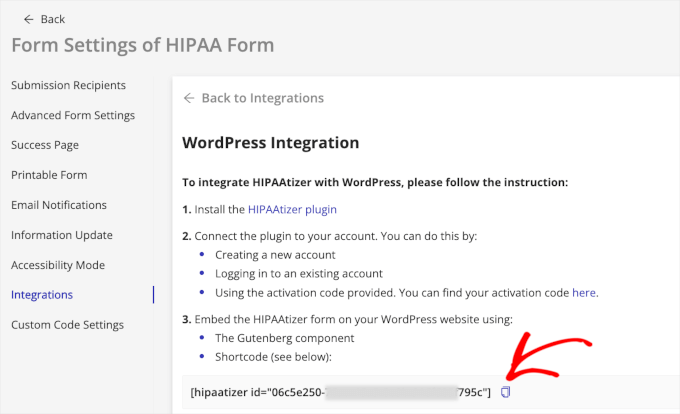
HIPAAtizer affichera ensuite des instructions sur la façon d'intégrer le formulaire dans les sites Web WordPress. Tout en bas, vous verrez un shortcode. Cliquez simplement sur le bouton Copier.
Vous pouvez maintenant retourner à votre tableau de bord d'administration WordPress.
Ensuite, vous pouvez créer un nouvel article ou une nouvelle page, ou ouvrir un article ou une page existant pour y intégrer le formulaire. Pour ce tutoriel, nous allons naviguer vers Pages » Ajouter une nouvelle page pour créer une nouvelle page.
Dans l'éditeur de contenu, cliquez sur le bouton « + » et recherchez le bloc « Shortcode ».
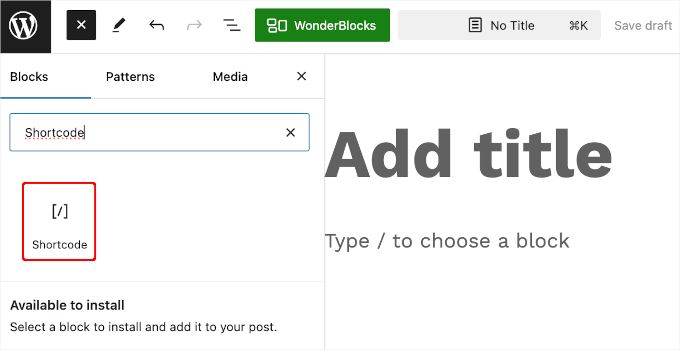
Après cela, sélectionnez le bloc 'Shortcode' dans le résultat de la recherche pour l'ajouter à la page Web.
Ensuite, vous pouvez coller le shortcode du formulaire HIPAAtizer dans la zone où il est indiqué « Écrivez le shortcode ici… ».
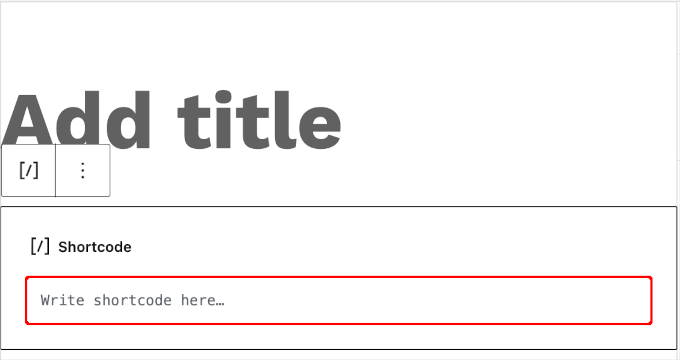
Ne vous inquiétez pas si le formulaire HIPAAtizer n'apparaît pas immédiatement. Comme il est ajouté avec un shortcode, il n'apparaîtra qu'une fois l'article ou la page publié.
Vous pouvez utiliser la fonction de prévisualisation pour vérifier, et lorsque vous êtes satisfait de la configuration, cliquez sur « Mettre à jour » ou « Publier ».
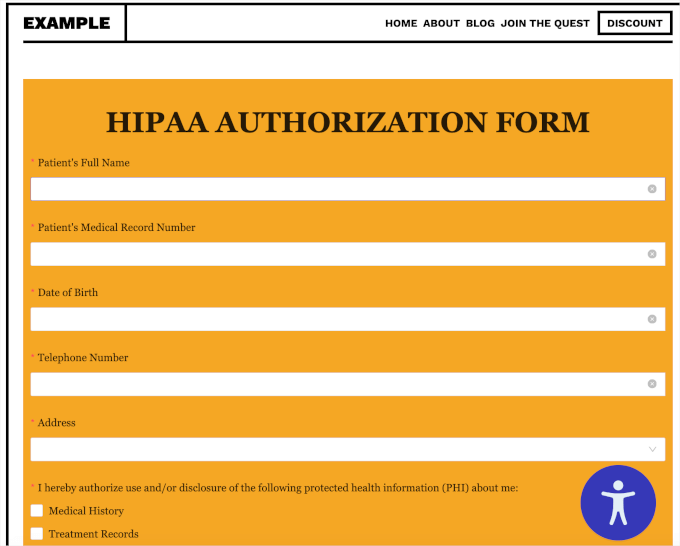
Après cela, visitez votre article ou votre page pour voir le formulaire conforme à la HIPAA en action.
Astuce bonus : Comment créer un formulaire sécurisé dans WordPress
Cela dit, tout le monde n'a pas besoin d'un formulaire WordPress conforme à la HIPAA.
Les formulaires conformes à la HIPAA sont généralement nécessaires pour les prestataires de soins de santé, les thérapeutes et autres personnes qui traitent des informations sensibles sur les patients. Si vous ne traitez pas ce type de données, alors un formulaire sécurisé peut suffire à vos besoins.
Pour sécuriser vos formulaires de contact WordPress, vous avez besoin de deux éléments principaux : un plugin de formulaire de contact sécurisé et un environnement d'hébergement web sécurisé. Ces 2 éléments travaillent ensemble pour protéger vos données contre les pirates et autres menaces.
Un plugin de formulaire de contact sécurisé vous aide à enregistrer les entrées en toute sécurité sur votre site web et permet des notifications par e-mail sécurisées.
Nous recommandons WPForms, qui est le meilleur plugin de formulaire de contact et qui est approuvé par plus de 6 millions de sites Web, y compris le nôtre !
Chez WPBeginner, nous utilisons WPForms pour tous nos formulaires de contact, nos sondages annuels auprès des lecteurs et la génération de prospects. Pour plus d’informations sur l’outil, vous pouvez consulter notre avis complet sur WPForms.
Désormais, WPForms dispose de nombreuses fonctionnalités pour protéger votre site contre le spam, le piratage et le vol de données.
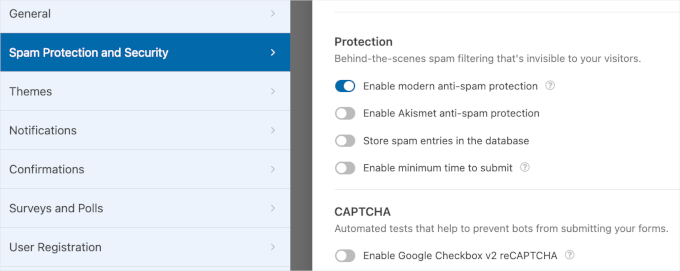
Il existe même une version gratuite, WPForms Lite, qui est tout aussi sécurisée, bien qu’elle ait moins de fonctionnalités.
Pour des instructions détaillées, vous pouvez vous référer à notre guide sur comment créer un formulaire de contact sécurisé dans WordPress.
FAQ sur la création d'un formulaire conforme à la HIPAA dans WordPress
Dans cette section, nous répondrons à certaines des questions les plus fréquemment posées sur la création de formulaires conformes à la loi HIPAA dans WordPress.
Est-il possible de rendre un site WordPress conforme à la loi HIPAA ?
Oui, c'est possible. Mais vous aurez besoin des bons plugins conformes à la loi HIPAA (comme HIPAAtizer), d'un hébergement conforme à la loi HIPAA (comme Liquid Web) et de procédures strictes pour protéger les informations des patients.
Ai-je besoin d'un hébergement web conforme à la loi HIPAA ?
Oui. Si votre site web traite des informations de santé protégées (PHI), vous aurez besoin d'un hébergement web conforme à la loi HIPAA.
Un formulaire sécurisé n’est qu’une partie de l’image. Votre serveur d’hébergement, où résident tous les fichiers et données de votre site, doit suivre les règles strictes de sécurité et de confidentialité de la HIPAA pour protéger pleinement les informations des patients.
Quel est le meilleur plugin WordPress pour les formulaires médicaux ?
Pour les formulaires médicaux, HIPAAtizer est un excellent choix car il est conçu spécifiquement avec les fonctionnalités de sécurité nécessaires pour répondre aux normes HIPAA. Cela inclut le chiffrement de bout en bout et le stockage sécurisé des données hors site.
Autres guides sur l'utilisation des formulaires WordPress
Nous espérons que cet article vous a aidé à apprendre comment créer un formulaire conforme à la loi HIPAA dans WordPress. Ensuite, vous pourriez consulter nos guides sur :
- Façons d'utiliser la logique conditionnelle dans les formulaires WordPress
- Comment protéger vos formulaires WordPress par mot de passe
- Comment j'ai bloqué 18 000 attaques de prospects spam dans mon formulaire WordPress
- Comment rediriger les utilisateurs après la soumission d'un formulaire dans WordPress
- Comment envoyer des e-mails de confirmation après la soumission d'un formulaire WordPress
- Comment suivre et réduire l'abandon de formulaire dans WordPress
Si vous avez aimé cet article, abonnez-vous à notre Chaîne YouTube pour des tutoriels vidéo WordPress. Vous pouvez également nous trouver sur Twitter et Facebook.




Lijo Abraham
Très utile et excellente information. J'étais en difficulté depuis quelques jours à ce sujet. Merci beaucoup
Support WPBeginner
You’re welcome, glad our guide was helpful
Admin
Dennis Muthomi
Cela aide vraiment à clarifier quand des formulaires conformes à la HIPAA sont nécessaires par rapport à quand des formulaires sécurisés ordinaires suffiront.
J'ai trouvé cette distinction particulièrement précieuse lorsque je conseillais des clients – beaucoup demandent initialement la conformité HIPAA sans réellement traiter d'informations de santé protégées.
Votre conseil bonus sur les formulaires sécurisés est particulièrement utile, car il offre une solution plus appropriée pour la plupart des sites Web d'entreprise.
Zia Khan
Ce guide sur les formulaires conformes HIPAA dans WordPress est super utile, surtout pour ceux d'entre nous qui débutent dans le traitement de données sensibles en ligne. Vivant au Pakistan, je n'avais aucune idée de telles exigences américaines ! En tant que concepteur Web travaillant avec des clients américains, comprendre HIPAA est une priorité majeure, et des outils comme HIPAAtizer le rendent réalisable. Merci !
Jiří Vaněk
J'ai étudié HIPAA dans les cours de cybersécurité de Google, et c'est une section très intéressante. C'est assez compliqué si vous voulez le comprendre plus en profondeur. Tout outil qui simplifie ce processus est formidable car je comprends à quel point il peut être difficile à saisir, sans parler de sa mise en œuvre. C'est merveilleux que vous abordiez des sujets relativement complexes comme celui-ci et que vos tutoriels rendent ce processus beaucoup plus facile pour les gens. Simplement comprendre l'ensemble du sujet et l'implémenter dans WordPress peut être assez difficile. Bravo !
Moinuddin Waheed
Je suis tout à fait d'accord avec vous M. Jiri Vanek concernant le dévouement de wpbeginner à la création de contenus et de produits axés sur l'utilisateur.
Créer un formulaire conforme à la HIPAA peut être une tâche juridiquement difficile et implique beaucoup d'études et de travail acharné.
Mais l'équipe de wpbeginner dirigée par M. Syed Balkhi mérite beaucoup d'appréciation pour avoir créé des plugins aussi géniaux qui réduisent les efforts des utilisateurs.
Mrteesurez
C'est une fonctionnalité incroyable pour rendre un site web conforme à la HIPAA. Merci de m'avoir fait comprendre ce que signifie la HIPAA et ce qu'elle représente, c'est vraiment nécessaire pour les sites web qui traitent des données et des dossiers de santé des utilisateurs afin de garantir la sécurité de leurs informations.
Je vais partager ceci avec mes amis dans le domaine de la santé, merci pour cet article.