


Êtes-vous fatigué de copier manuellement des données de WooCommerce dans des feuilles de calcul ?
Lorsque je testais différents outils d'automatisation, j'ai trouvé un moyen très rapide de connecter WooCommerce directement à Google Sheets – et cela ne prend que 10 minutes à configurer.
J'ai testé en profondeur cette méthode d'intégration dans mes magasins de démonstration, en vérifiant qu'elle est à la fois fiable et facile à mettre en œuvre. Le meilleur dans tout ça ? Vous n'avez besoin d'aucune compétence technique ni d'aucune connaissance particulière pour la faire fonctionner. 🛠️
Dans ce guide, je vais partager le moyen le plus rapide de connecter WooCommerce à Google Sheets.
Vous apprendrez comment configurer une synchronisation de données automatisée en seulement 10 minutes. Cela éliminera le besoin de saisie manuelle des données et vous donnera un accès instantané aux données de votre boutique au format feuille de calcul.
💡 Réponse rapide : Connecter WooCommerce & Google Sheets
La méthode la plus simple et la plus fiable consiste à utiliser le plugin Uncanny Automator. Il fonctionne en créant une simple recette d'automatisation avec un déclencheur (comme une nouvelle commande client) et une action (ajouter ces données de commande à une nouvelle ligne dans Google Sheets).
Voici un aperçu rapide des étapes à suivre :
- Installer Uncanny Automator : Ajoutez les versions gratuite et pro du plugin à votre site.
- Connecter votre compte Google : Autorisez Uncanny Automator à accéder en toute sécurité à vos Google Sheets.
- Créer la recette : Configurez le déclencheur WooCommerce et l'action Google Sheets.
- Activer l'automatisation : Enfin, réglez la recette sur « En direct » pour démarrer la synchronisation automatique des données.
Pourquoi connecter Google Sheets à WooCommerce dans WordPress ?
Connecter WooCommerce à Google Sheets vous fait gagner du temps et réduit les erreurs en automatisant votre saisie de données.
Au lieu d'exporter manuellement les informations de commande, les données de votre boutique se synchronisent en temps réel. Cela vous donne un accès instantané à de puissants outils de reporting dans un format de feuille de calcul familier.
Voici les principaux avantages de connecter WooCommerce à Google Sheets :
- Automatiser la saisie des données : Éliminez le besoin d'exporter manuellement des fichiers CSV. Les nouvelles informations de commande sont envoyées directement à votre feuille de calcul au fur et à mesure qu'elles se produisent, vous faisant gagner des heures de travail.
- Améliorer la précision : La saisie manuelle des données entraîne souvent des erreurs coûteuses. Une connexion automatisée garantit que vos données sont toujours précises et fiables.
- Obtenez des informations en temps réel : Visualisez et analysez instantanément vos données de vente. Utilisez les puissants outils de tri et de filtrage de Google Sheets pour suivre les performances par produit, par emplacement, par coupons utilisés, et plus encore.
- Meilleur reporting : Transformez facilement les données de votre boutique en graphiques et diagrammes. Cela vous aide à visualiser les tendances et à prendre des décisions plus éclairées concernant votre marketing, vos prix et votre inventaire.
Cela étant dit, examinons comment connecter Google Sheets à WooCommerce :
- Étape 0 : Configurez votre boutique WooCommerce et Google Sheets 📦
- Étape 1 : Installez et activez le plugin Uncanny Automator 🔄
- Étape 2 : Connectez Uncanny Automator à Google Sheets 📄
- Étape 3 : Configurez le déclencheur WooCommerce dans Uncanny Automator 🛒
- Étape 4 : Configurez l'action Google Sheets dans Uncanny Automator ✨
- Étape 5 : Enregistrer et activer votre recette ✅
- Foire aux questions sur la connexion de WooCommerce à Google Sheets
Étape 0 : Configurez votre boutique WooCommerce et Google Sheets 📦
Avant de plonger dans la configuration de l'automatisation, assurons-nous que les bases sont couvertes. Pour connecter WooCommerce à Google Sheets, vous aurez besoin de deux éléments en place :
- Une boutique WooCommerce fonctionnelle sur votre site WordPress.
- Une feuille Google prête à recevoir les données de votre boutique.
Si vous n’avez pas encore configuré votre boutique en ligne, vous pouvez suivre notre guide étape par étape pour configurer WooCommerce. Il couvre tout, du choix d’un domaine et de l’hébergement à l’installation du plugin WooCommerce et à l’ajout de produits.
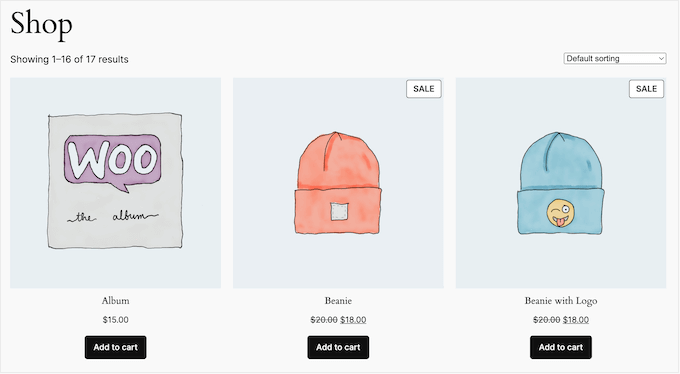
Une fois votre boutique en ligne, la prochaine étape consiste à préparer la feuille de calcul où vos données WooCommerce seront envoyées.
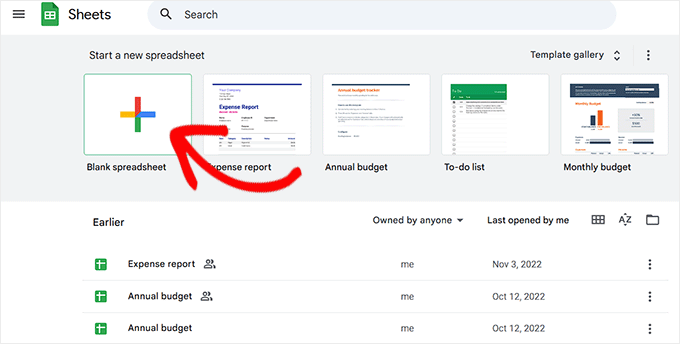
Pour cela, rendez-vous sur le site web de Google Sheets et cliquez sur « Vide » pour créer une nouvelle feuille de calcul. Vous pouvez également choisir un modèle prédéfini si vous le souhaitez.
Cela vous mènera à un nouvel écran, où vous pourrez commencer par nommer votre feuille. Ensuite, ajoutez des colonnes pour les différentes données que vous souhaitez collecter.
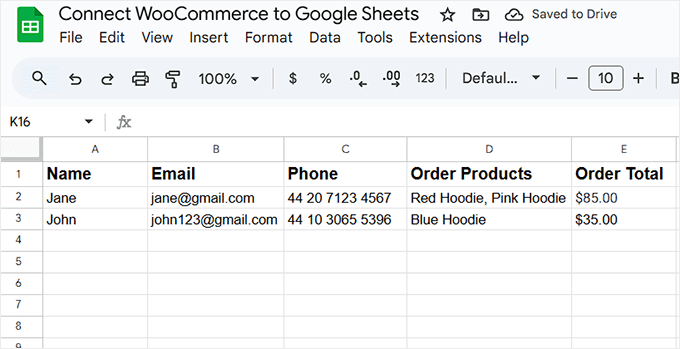
À titre d’exemple, j’ai créé une colonne pour le nom du client, son adresse e-mail, son numéro de téléphone, les produits qu’il a commandés et le total de la commande.
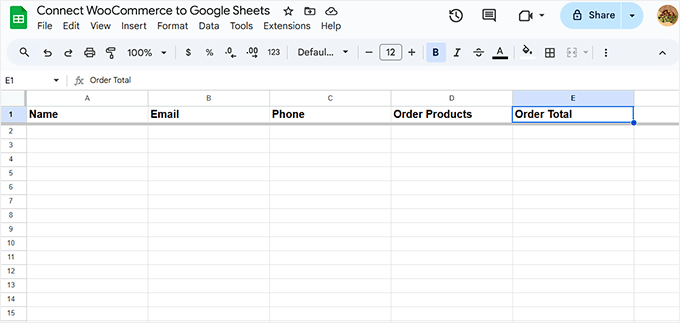
Cependant, vous pouvez également importer tout autre type de données WooCommerce, y compris la localisation, les coupons, le statut de la commande, l'heure de la commande, et bien plus encore.
Une fois votre feuille Google prête, je vous recommande de la laisser ouverte. À l'étape suivante, vous devrez la sélectionner lors de la configuration de l'intégration.
Étape 1 : Installez et activez le plugin Uncanny Automator 🔄
Maintenant que votre boutique WooCommerce est opérationnelle et que votre feuille Google Sheets est prête, il est temps de tout connecter — et la façon la plus simple de le faire est avec Uncanny Automator.
C’est sans aucun doute le meilleur plugin d’automatisation pour WordPress. Il est intuitif, flexible et fonctionne sans effort avec WooCommerce et Google Sheets.

Uncanny Automator agit comme un pont intelligent entre différents plugins et services sur votre site. Par exemple, lorsqu'un client passe une commande dans WooCommerce, il peut automatiquement déclencher une action dans Google Sheets (comme l'ajout des détails de cette commande).
Il vous suffit de créer un flux de travail d'automatisation simple, que l'outil appelle une « recette », et il s'occupera du reste.
J'ai testé une variété d'outils d'automatisation au fil des ans, et je reviens toujours à Uncanny Automator car il est si fiable.
En quelques minutes, vous pouvez configurer des automatisations, et une fois qu’elles sont actives, elles s’exécutent en arrière-plan en toute fluidité. Pour en savoir plus, consultez notre avis sur Uncanny Automator.
Tout d’abord, vous devez installer et activer le plugin Uncanny Automator. Pour plus de détails, consultez notre guide étape par étape sur comment installer un plugin WordPress.
📌Remarque : Étant donné que Google Sheets est une intégration premium, vous aurez besoin de la version pro d'Uncanny Automator.
La version pro fonctionne comme un module complémentaire, vous devez donc d’abord installer le plugin de base gratuit avant d’ajouter le plugin premium pour que l’intégration fonctionne.
Après activation, rendez-vous dans Automator » Paramètres et saisissez votre clé de licence.

Vous pouvez trouver ces informations dans votre compte sur le site Web d'Uncanny Automator.
Après cela, cliquez sur le bouton « Activer la licence »
Étape 2 : Connectez Uncanny Automator à Google Sheets 📄
Maintenant que vous avez configuré Uncanny Automator, il est temps de le connecter à votre compte Google. Cela permettra au plugin d'envoyer en toute sécurité les données WooCommerce directement dans vos feuilles Google.
Vous n'avez besoin de le faire qu'une seule fois. Après avoir connecté votre compte Google, le plugin pourra accéder à vos feuilles de calcul et les mettre à jour automatiquement chaque fois qu'une nouvelle commande arrive.
Pour commencer, cliquez sur l'onglet « Intégrations d'applications » et sélectionnez « Google Sheets » dans la colonne de gauche. Ensuite, cliquez sur le bouton « Se connecter avec Google ».

Cela vous redirigera vers une autre page, où Uncanny Automator vous demandera l'accès à votre compte Google.
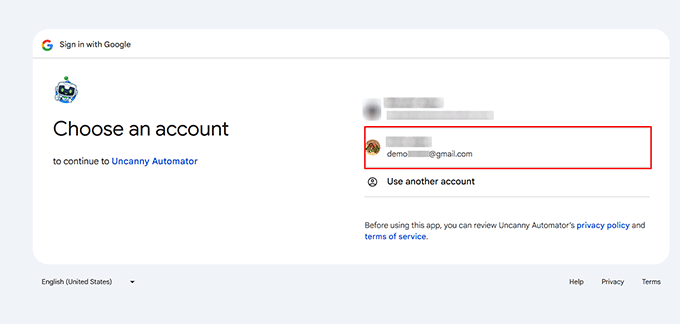
Cliquez simplement sur l'adresse e-mail que vous souhaitez lier au plugin. Si vous ne voyez pas le compte que vous souhaitez utiliser, cliquez sur l'option « Utiliser un autre compte » et ajoutez vos informations.
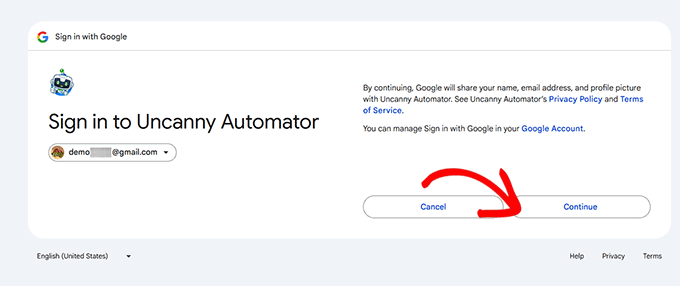
À l'étape suivante, vous verrez une invite de Google vous informant qu'Uncanny Automator aura accès à votre nom, votre adresse e-mail et votre photo de profil.
C'est tout à fait normal et cela fait partie du processus d'intégration sécurisé. Si cela vous convient, cliquez simplement sur le bouton « Continuer » pour passer à l'étape suivante.
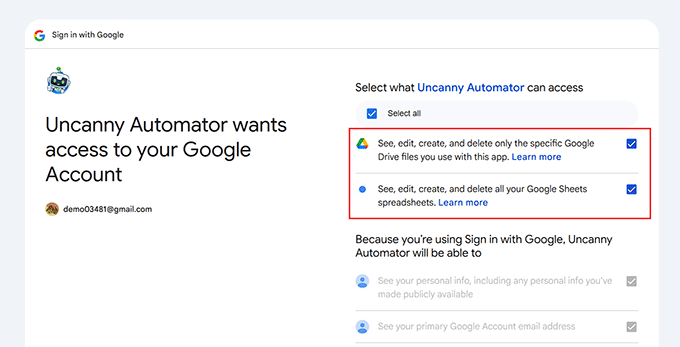
Après cela, vous verrez les autorisations dont Uncanny Automator a besoin. La formulation de Google peut sembler un peu alarmante, car elle demande l'autorisation de « Voir, modifier, créer et supprimer tous vos fichiers Google Drive » et « feuilles de calcul ».
Ceci est standard pour toute application qui doit ajouter des données à une feuille Google.
Soyez assuré qu'Uncanny Automator n'utilisera cette autorisation que pour ajouter de nouvelles lignes au tableur spécifique que vous sélectionnez. Cochez les cases pour continuer.
Une fois que vous avez fait cela, cliquez sur le bouton « Continuer ».
Après quelques instants, vous serez redirigé vers votre tableau de bord WordPress, où vous devriez voir un message de confirmation indiquant « Votre compte a été connecté avec succès ».
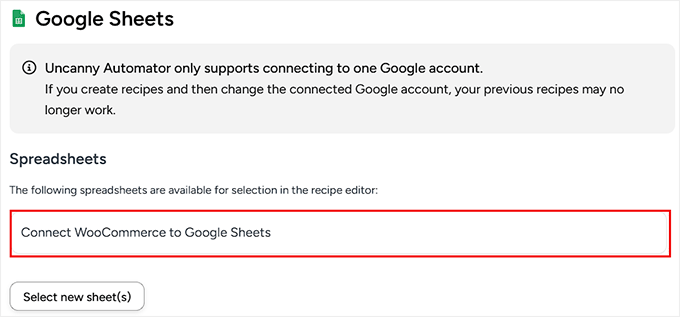
Cependant, vous verrez également un message indiquant qu'aucune feuille de calcul n'est actuellement sélectionnée. Pour résoudre ce problème, cliquez simplement sur le bouton « Sélectionner de nouvelles feuilles ».

Cela ouvrira une fenêtre contextuelle montrant toutes les feuilles de calcul connectées à votre compte Google.
À partir de là, choisissez simplement la feuille de calcul que vous avez créée précédemment pour votre boutique WooCommerce et cliquez sur le bouton « Sélectionner » pour confirmer votre choix.

Vous pouvez répéter ce processus pour ajouter autant de feuilles Google que vous le souhaitez à Uncanny Automator.
Une fois ajoutées, toutes vos feuilles de calcul connectées apparaîtront dans l'éditeur de recettes, ce qui vous permettra de sélectionner facilement celle qui convient à chaque automatisation que vous créez.
Étape 3 : Configurez le déclencheur WooCommerce dans Uncanny Automator 🛒
Maintenant qu'Uncanny Automator est connecté à votre compte Google, il est temps de configurer l'automatisation réelle, ou ce qu'Automator appelle une « recette ».
Dans cette étape, vous allez créer un flux de travail automatisé qui envoie les détails des nouvelles commandes WooCommerce directement dans votre feuille Google Sheets chaque fois que quelqu’un effectue un achat.
Gardez à l'esprit que chaque recette a deux parties : le déclencheur et l'action. Le déclencheur est l'événement qui démarre la recette, et l'action est la tâche qui s'exécute en fonction du déclencheur.
Pour créer votre première recette, rendez-vous sur la page Automator » Ajouter une nouvelle recette depuis le tableau de bord WordPress.
Il vous sera demandé si vous souhaitez créer une recette « Connecté » ou une recette « Tout le monde ».
Les recettes « Connecté » ne peuvent être déclenchées que par des utilisateurs connectés, mais n'importe qui peut déclencher les recettes « Tout le monde ». Pour créer une recette qui s'exécute chaque fois que quelqu'un passe une commande, sélectionnez « Tout le monde » et cliquez sur le bouton « Confirmer ».

Ensuite, donnez un nom à la recette en le tapant dans le champ « Titre ». Ceci est juste pour votre référence, vous pouvez donc utiliser ce que vous voulez.
Uncanny Automator affichera maintenant toutes les intégrations que vous avez déjà installées sur votre site WordPress. Allez-y et sélectionnez « WooCommerce » ici.
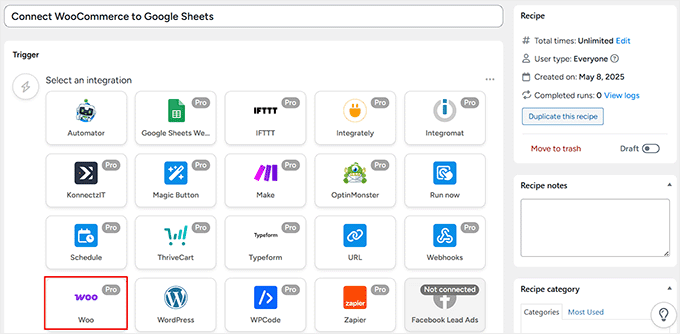
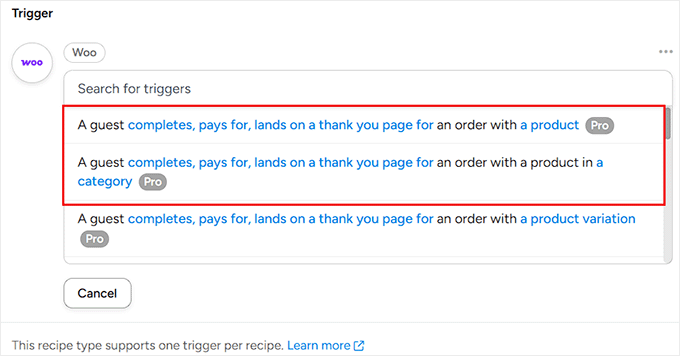
Ensuite, vous devez choisir le déclencheur. Ce sera l'action qui activera la recette sur votre site.
Pour cette recette, je sélectionnerai « Un invité complète, paie pour, atterrit sur une page de remerciement pour une commande avec un produit ».
Cependant, si vous souhaitez créer des feuilles de calcul séparées pour chaque catégorie de produits de votre boutique, je vous recommande d'opter pour la deuxième option.
Ensuite, vous devrez définir une condition de déclenchement. C'est l'événement qui lancera votre automatisation. Il existe plusieurs options, examinons ce qu'elles signifient :
- Complété : Cela déclenche l'automatisation dès qu'une commande est marquée comme « terminée » dans WooCommerce. C'est l'option la plus fiable et celle que je recommande pour ce tutoriel.
- Payé pour : Cela exécute l'automatisation juste après la réception d'un paiement. Cependant, cela peut ne pas fonctionner pour toutes les commandes, comme celles utilisant le « paiement à la livraison ».
- Atterrit sur la page de remerciement pour : Cela se déclenche lorsqu’un client atteint la page de remerciement après le paiement. C’est une bonne option, mais elle peut être moins fiable si un client ferme son navigateur avant que la page ne se charge complètement.
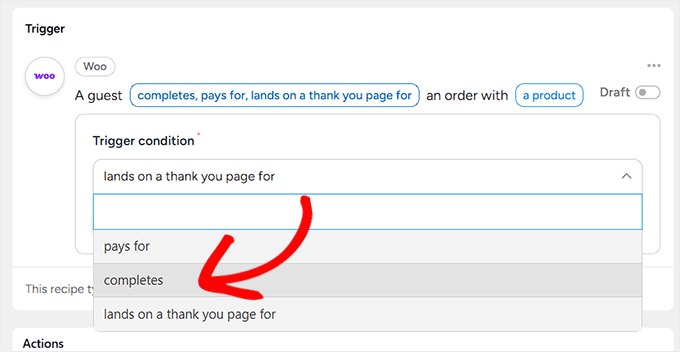
Une fois votre sélection effectuée, cliquez sur le bouton « Enregistrer ».
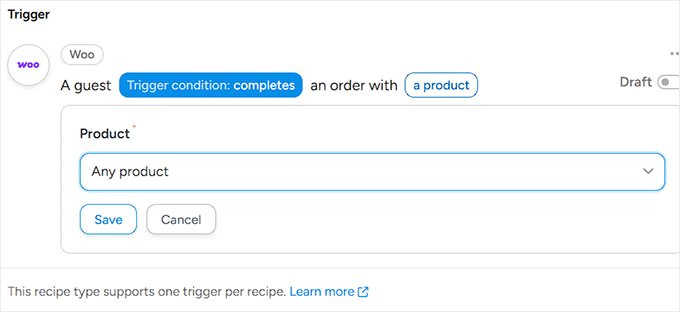
Ensuite, vous devez choisir si le workflow Uncanny Automator doit s’exécuter lorsqu’un client achète un produit particulier ou n’importe quel produit. Pour enregistrer des informations sur chaque commande, sélectionnez « N’importe quel produit ».
Cela garantit que toutes les ventes sont suivies, mais vous pourriez également sélectionner un article spécifique si vous ne vouliez suivre que ses ventes. Ensuite, cliquez sur « Enregistrer ».
Étape 4 : Configurez l'action Google Sheets dans Uncanny Automator ✨
Une fois que vous avez créé le déclencheur WooCommerce, il est temps de dire à Uncanny Automator quoi faire ensuite. Dans ce cas, envoyez les données de commande à votre feuille Google.
Pour ce faire, cliquez sur le bouton « Ajouter une action ».
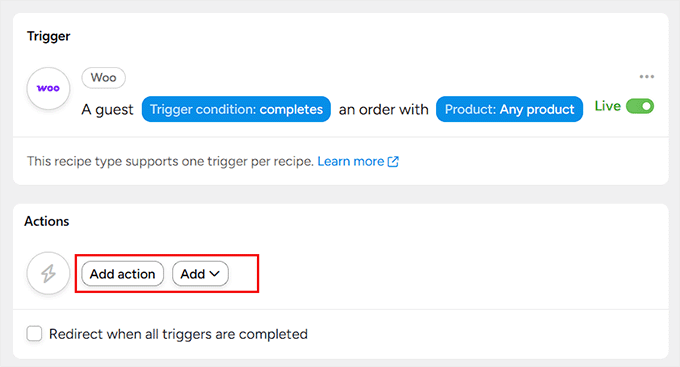
Vous pourrez maintenant voir une liste de toutes les intégrations disponibles sur votre site Web.
À partir de là, sélectionnez simplement « Google Sheets ».

Vous verrez maintenant une liste d’actions que Google Sheets peut effectuer en réponse au déclencheur que vous venez de configurer.
Dans cette liste, sélectionnez « Créer une ligne dans une feuille Google » comme type d’action.
Cela indique à Uncanny Automator d’ajouter une nouvelle ligne à votre feuille de calcul chaque fois que la condition du déclencheur est remplie, par exemple lorsqu’un client termine un achat.

Une fois que vous avez fait cela, une nouvelle liste déroulante apparaîtra à l'écran où vous pourrez sélectionner la feuille Google que vous avez ajoutée précédemment à Uncanny Automator.
Ensuite, ouvrez la liste déroulante Feuille de calcul et choisissez la feuille spécifique où vous souhaitez stocker vos données WooCommerce.
Si votre feuille de calcul n'a qu'une seule feuille, ce paramètre n'aura pas d'importance. Mais si vous avez créé plusieurs feuilles dans le même fichier Google Sheets, assurez-vous de choisir celle que vous souhaitez utiliser pour cette automatisation.
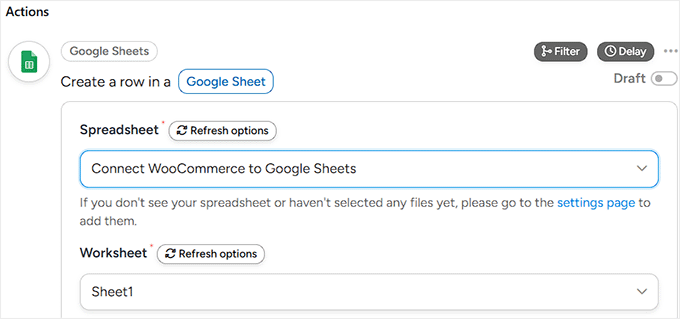
Ensuite, faites défiler jusqu'à la section Lignes. Uncanny Automator affichera maintenant toutes les colonnes de votre feuille Google sélectionnée. Votre tâche ici consiste à mapper chaque colonne à un type de données WooCommerce.
Le mappage peut sembler technique, mais c'est une idée simple. Pensez aux colonnes de votre Google Sheet comme des boîtes aux lettres et aux données de commande WooCommerce comme des lettres. Vous dites simplement à Uncanny Automator quelle lettre va dans quelle boîte aux lettres.
Pour commencer, cliquez sur l'icône '*' à côté du premier champ, ce qui ouvre un menu déroulant.
Maintenant, sous la section « Déclencheurs », vous verrez une liste d’options de données dynamiques qu’Uncanny Automator peut extraire de votre boutique WooCommerce.
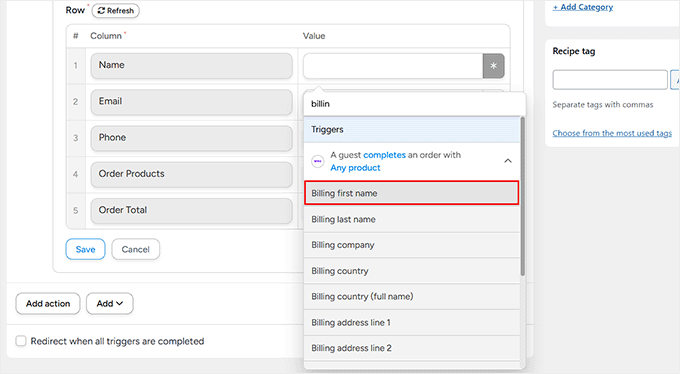
Cliquez simplement sur la valeur que vous souhaitez utiliser pour chaque colonne. Par exemple :
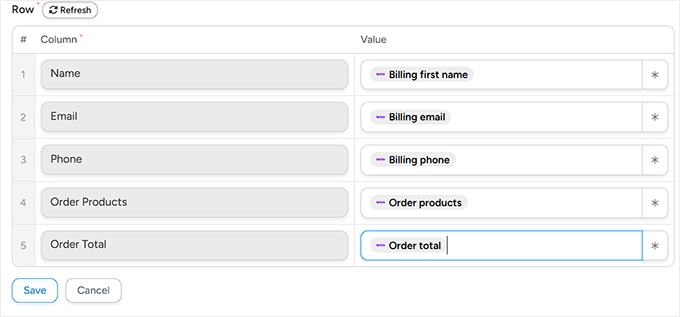
- Pour le champ Nom, sélectionnez Prénom de facturation
- Pour l’e-mail, choisissez E-mail de facturation
- Pour le téléphone, sélectionnez Téléphone de facturation
- Pour les produits de la commande, choisissez Produits de la commande
- Pour le total de la commande, mappez-le sur Total de la commande
Répétez ce processus pour chaque colonne de votre feuille de calcul. Une fois que tout est correctement mappé, cliquez sur « Enregistrer » pour stocker votre action
Étape 5 : Enregistrer et activer votre recette ✅
Une fois que vous avez terminé de mapper toutes vos données WooCommerce aux bonnes colonnes Google Sheets, il est temps de tout enregistrer.
Pour ce faire, assurez-vous que les deux bascules Déclencheur et Action sont réglées sur « En direct ». Ensuite, allez dans la colonne de droite et basculez également le commutateur Recette de « Brouillon » à « En direct ».
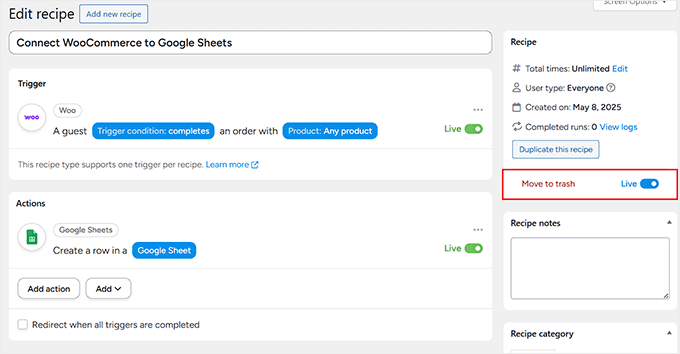
Désormais, chaque fois que quelqu’un effectue un achat sur votre boutique WooCommerce, toutes les données que vous avez sélectionnées seront automatiquement ajoutées à la feuille Google que vous avez connectée.
Voici un aperçu de l’apparence de votre feuille de calcul une fois qu’elle commencera à stocker des données.
Foire aux questions sur la connexion de WooCommerce à Google Sheets
Voici quelques questions que nos lecteurs ont posées avant de connecter leurs boutiques WooCommerce à Google Sheets :
Dois-je payer pour connecter WooCommerce et Google Sheets ?
Oui, car l’intégration Google Sheets est une fonctionnalité premium, vous aurez besoin d’un plan payant pour Uncanny Automator. Le plugin de base Uncanny Automator est gratuit, mais la version Pro est nécessaire pour se connecter à des services externes comme Google Sheets.
Puis-je envoyer des données de champs personnalisés de WooCommerce à Google Sheets ?
Absolument. Uncanny Automator est capable d'extraire des données de champs personnalisés. Lorsque vous mappez vos données à l'étape 4, vous pouvez trouver et sélectionner les informations de vos champs personnalisés dans le menu déroulant, tout comme vous l'avez fait pour les champs standard comme le nom et l'e-mail.
Cette automatisation ajoutera-t-elle mes anciennes commandes WooCommerce à Google Sheets ?
Non, la recette d'automatisation que vous créez ne s'exécutera que pour les nouvelles commandes passées après que vous ayez mis la recette sur 'Live'. Elle ne fonctionne pas rétroactivement pour synchroniser votre historique de commandes passé.
Que se passe-t-il si je change les noms des colonnes dans mon Google Sheet plus tard ?
Si vous changez les noms des colonnes dans votre Google Sheet après avoir configuré la recette, la connexion sera rompue et les données cesseront d'être synchronisées.
Vous devez retourner dans l'éditeur de recette de votre Uncanny Automator, actualiser la connexion à votre feuille, et mapper à nouveau les données WooCommerce aux nouveaux noms de colonnes.
Découvrez d’autres façons d’optimiser votre boutique WooCommerce 💡
Connecter Google Sheets à WooCommerce n’est qu’une façon d’améliorer l’efficacité de votre boutique. Pour vous aider à optimiser davantage votre boutique WooCommerce, nous avons compilé une liste de ressources utiles :
- Meilleures automatisations WooCommerce pour augmenter les ventes – Explorez diverses techniques d'automatisation, y compris le marketing automatisé avec des notifications push, des e-mails transactionnels et la facturation, pour améliorer les performances de votre boutique.
- Comment envoyer un coupon après un avis sur un produit WooCommerce – Encouragez les commentaires des clients et augmentez les ventes en envoyant automatiquement des coupons aux clients qui laissent des avis sur les produits.
- Comment configurer les e-mails de panier abandonné WooCommerce – Récupérez les ventes potentiellement perdues en configurant des e-mails automatisés pour les clients qui abandonnent leur panier.
- Comment importer et exporter des produits WooCommerce avec images – Gagnez du temps et maintenez la cohérence en gérant efficacement votre catalogue de produits, y compris les images, grâce à l'importation et à l'exportation en masse.
- Comment optimiser le parcours client pour votre boutique WooCommerce – Améliorez l'expérience utilisateur et augmentez les conversions en optimisant le parcours de vos clients, de la navigation à l'achat.
- Comment afficher des recommandations de produits dans WordPress – Augmentez la valeur moyenne des commandes et améliorez la satisfaction client en affichant des recommandations de produits personnalisées sur votre boutique.
Nous espérons que cet article vous a aidé à apprendre comment connecter Google Sheets à WooCommerce. Vous voudrez peut-être aussi consulter nos meilleurs choix de plugins WooCommerce et apprendre comment créer un popup WooCommerce pour augmenter les ventes.
Si vous avez aimé cet article, abonnez-vous à notre Chaîne YouTube pour des tutoriels vidéo WordPress. Vous pouvez également nous trouver sur Twitter et Facebook.


Jonathan
Avec ce plugin, est-il possible de mettre à jour les produits du magasin ?
Support WPBeginner
Vous voudriez toujours apporter ces modifications via WooCommerce, car la feuille Google servirait uniquement à suivre les ventes et non à apporter des modifications à WooCommerce.
Admin