


WordPress est livré avec des statuts de publication de base tels que « Brouillon » et « Publié ». Mais si vous gérez plusieurs rédacteurs, ou si vous suivez simplement vos propres publications, ces options par défaut peuvent ne pas vous donner suffisamment de visibilité sur l'état de chaque article.
En tant qu'équipe qui a géré des centaines d'articles de blog et travaillé avec plusieurs rédacteurs, nous comprenons parfaitement cette frustration.
C'est précisément pourquoi chez WPBeginner, nous utilisons des statuts de publication personnalisés pour rationaliser notre flux de travail éditorial et suivre chaque article en cours. Ceux-ci nous permettent de voir en un coup d'œil si un article est en cours de recherche, de rédaction, de modification ou prêt à être publié.
Dans ce guide, nous vous montrerons comment ajouter des statuts de publication personnalisés pour les articles de blog dans WordPress afin que vous puissiez tout garder organisé et efficace. 📅
📚 Réponse rapide : Le moyen le plus rapide d'ajouter des statuts de publication personnalisés à WordPress est d'installer le plugin gratuit PublishPress Statuses. Cela vous permet de créer des statuts tels que « Pitch », « en cours » ou « En vedette » sans écrire de code.
Pourquoi ajouter des statuts de publication personnalisés pour les articles de blog dans WordPress ?
Les statuts de publication personnalisés vous donnent plus de contrôle sur votre flux de travail éditorial en vous permettant de créer des étiquettes qui correspondent à votre processus de contenu spécifique.
Dans WordPress, les statuts de publication sont comme des étiquettes qui indiquent où se trouve un article de blog dans son processus.
Par exemple, lorsque vous rédigez un nouvel article, vous pouvez définir son statut sur « Brouillon ». Ensuite, une fois que vous êtes prêt à le partager, vous pouvez changer le statut en « Publié ».
Vous pouvez voir le statut de publication de tous vos articles en allant dans Articles » Tous les articles dans votre tableau de bord d'administration WordPress.
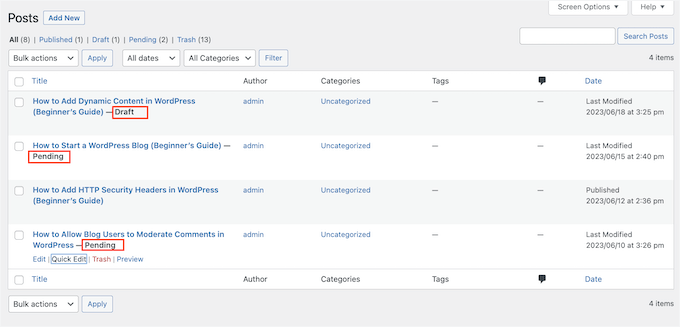
Par défaut, WordPress propose 8 statuts d'article que vous pouvez utiliser pour étiqueter vos articles de blog. Mais il peut arriver que vous ayez besoin d'ajouter vos propres statuts personnalisés.
Par exemple, si vous acceptez des articles invités sur votre blog WordPress, vous pourriez créer un statut « Soumis par l'utilisateur » ou un statut « Pas adapté » pour les articles invités qui ne correspondent pas tout à fait à votre site web.
Lorsque vous souhaitez attribuer certains articles qui doivent être mis en avant sur votre site WordPress, vous pouvez utiliser un statut personnalisé tel que « En vedette » ou « Choix de l'éditeur ».
De plus, si vous êtes blogueur, vous pourriez utiliser un statut personnalisé comme « Idées » pour enregistrer et organiser toutes vos idées d'articles de blog dans le tableau de bord WordPress.
Dans cette optique, nous allons vous montrer comment ajouter un statut de publication personnalisé pour les articles de blog dans WordPress. Vous pouvez utiliser ces liens rapides pour naviguer entre les étapes :
- Étape 1 : Installer et configurer le plugin PublishPress Statuses
- Étape 2 : Créer des statuts de publication personnalisés dans WordPress
- Étape 3 : Configurez vos statuts de publication personnalisés
- Étape 4 : Ajoutez votre statut personnalisé à n'importe quel article WordPress
- Étape 5 : Planifiez votre contenu avec des statuts de publication personnalisés (facultatif)
- Astuce bonus : Optimisez votre contenu de blog avec All in One SEO
- FAQ : Statuts personnalisés pour les articles de blog WordPress
- Guides supplémentaires sur la gestion des articles et des pages WordPress
Plongeons et rationalisons la gestion de votre blog !
Étape 1 : Installer et configurer le plugin PublishPress Statuses
La façon la plus simple de créer des statuts d'article personnalisés dans WordPress est d'utiliser PublishPress Statuses. Notre équipe a testé le plugin PublishPress Statuses et l'a trouvé être la solution sans code la plus fiable pour gérer les flux de travail éditoriaux.
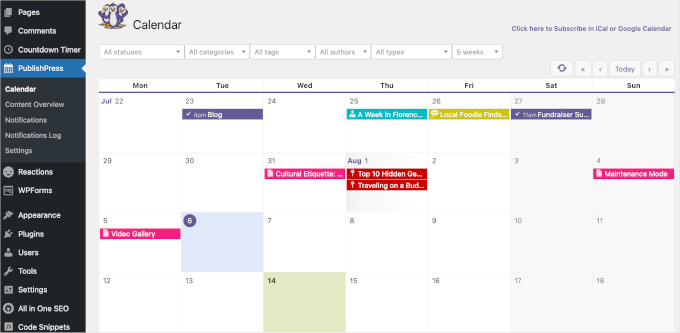
Ce plugin gratuit vous permet de créer autant de statuts personnalisés que vous le souhaitez. Vous pouvez également attribuer une couleur et une icône à chaque statut pour aider à organiser visuellement votre contenu.
Si vous utilisez également le plugin PublishPress Planner (que nous aborderons à l'étape 5), ces icônes apparaîtront directement sur votre calendrier de contenu, comme montré dans la capture d'écran.
Donc, tout d'abord, installons et activons PublishPress Statuses.
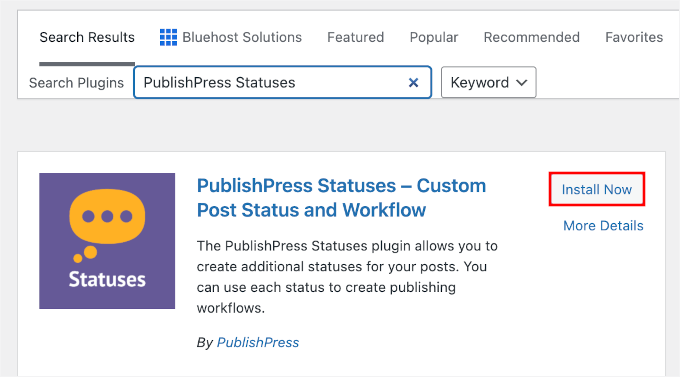
Dans votre zone d'administration WordPress, allez dans Plugins » Ajouter un plugin.

Ensuite, vous pouvez utiliser la barre de recherche pour trouver rapidement le plugin.
Cliquez sur « Installer maintenant » dans les résultats de recherche, puis sur « Activer » pour terminer le processus.
Si vous avez besoin d'aide, veuillez consulter notre guide sur comment installer un plugin WordPress.
Le plugin fonctionne dès l'installation.
Après activation, vous pouvez aller dans Statuts » Statuts depuis votre tableau de bord d'administration WordPress. De là, vous pouvez voir que PublishPress Statuses a ajouté quelques statuts d'article personnalisés à votre flux de travail.
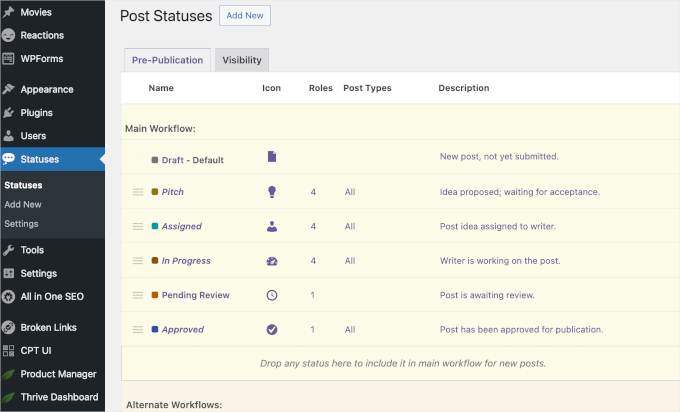
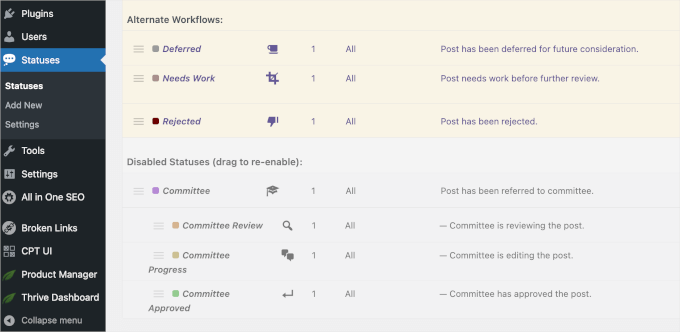
Si vous faites défiler la page vers le bas, vous trouverez des statuts personnalisés alternatifs et désactivés.
Vous pouvez faire glisser et déposer ces statuts dans la section « Flux de travail principal » pour les utiliser pour vos articles WordPress.
Étape 2 : Créer des statuts de publication personnalisés dans WordPress
En plus des statuts personnalisés pré-faits, PublishPress Statuses vous permet de créer vos propres statuts personnalisés.
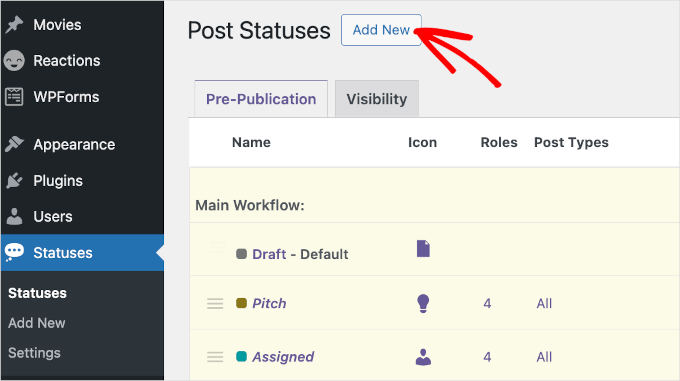
Pour commencer, vous devrez cliquer sur le bouton « Ajouter » en haut de la page « Statuts » ou depuis la barre latérale de votre WordPress.
Cela ouvre un formulaire où vous pouvez saisir un nom et une description pour le statut.
À partir de là, vous pouvez commencer avec le champ « Étiquette de statut ». Cette étiquette apparaîtra dans l'éditeur de page ou d'article, ainsi que dans le menu « Édition rapide », il est donc judicieux d'utiliser quelque chose de descriptif.
C'est particulièrement important si vous gérez un blog WordPress multi-auteurs, car cela aidera les autres utilisateurs à comprendre comment utiliser chaque statut.
De cette façon, vous pouvez éviter la confusion et améliorer le flux de travail éditorial.
Une fois que vous avez entré le « Libellé du statut », le champ « Slug » se remplira automatiquement. Le libellé est ce que vous voyez dans l'éditeur, tandis que le slug est l'identifiant unique utilisé par la base de données WordPress.
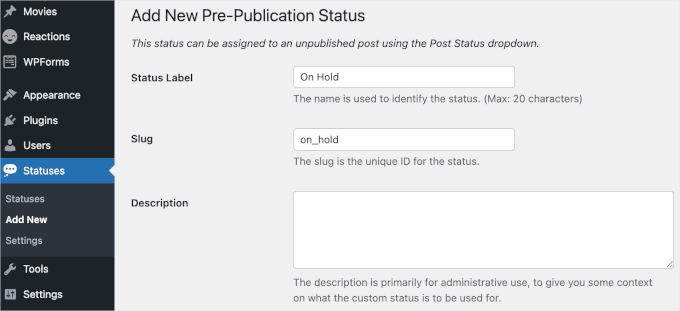
Ensuite, vous pouvez saisir une description.
Si vous créez de nombreux nouveaux statuts, la description peut être un rappel utile pour vous-même et pour les autres utilisateurs.
De plus, si vous partagez votre tableau de bord WordPress avec d'autres rédacteurs et blogueurs invités, cela peut également être un bon moyen de partager plus d'informations sur le nouveau flux de travail.
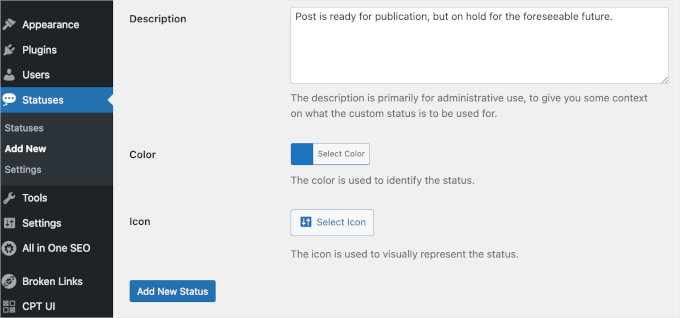
Après cela, vous pouvez ajouter une couleur et une icône qui représenteront le statut dans votre calendrier de contenu. Cela peut vous aider à planifier votre contenu et à planifier des articles dans WordPress.
Cliquez simplement sur « Sélectionner la couleur » ou « Sélectionner l'icône », puis faites votre choix dans la fenêtre contextuelle. Lorsque vous êtes satisfait de la configuration du statut de publication personnalisé, cliquez sur « Ajouter un nouveau statut ».
Pour créer d'autres statuts personnalisés, répétez simplement ces étapes.
Si vous souhaitez désactiver un statut de publication personnalisé à la place, survolez simplement un statut sur la page « Statuts » et cliquez sur « Désactiver » lorsqu'il apparaît.
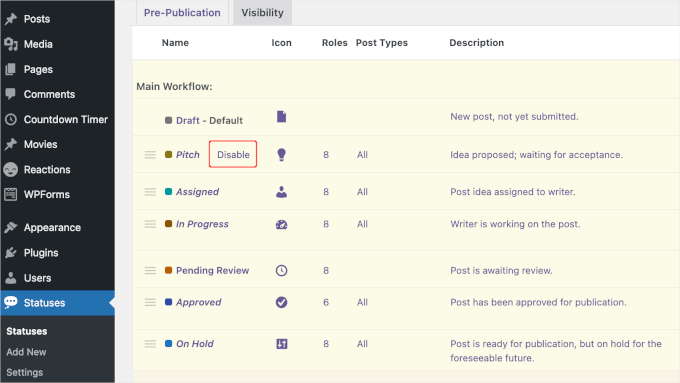
Ne vous inquiétez pas : désactiver un statut ne supprimera pas les publications qui lui sont assignées. Elles reviendront généralement à un statut par défaut, comme « Brouillon », afin que votre contenu reste en sécurité.
Étape 3 : Configurez vos statuts de publication personnalisés
PublishPress Statuses vous permet d'utiliser les mêmes statuts sur les articles et les pages. Cependant, vous pourriez vouloir utiliser ces statuts d'article personnalisés uniquement sur les pages ou uniquement sur les articles.
Pour apporter cette modification, vous devrez naviguer vers Statuts » Paramètres. Ensuite, décochez simplement la case à côté de « Pages » ou « Articles ».
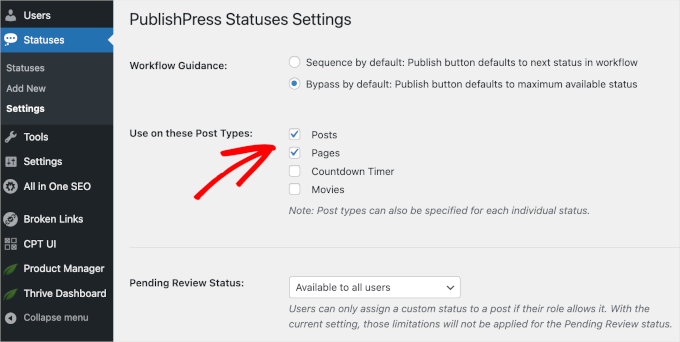
🚨 Avis de non-responsabilité : En fonction de vos types d'articles personnalisés, vous pourriez voir plus d'options dans le champ de case à cocher « Utiliser sur ces types d'articles ». Par exemple, nous avons les options supplémentaires « Compteur de compte à rebours » et « Films ».
Cette étape est importante. Selon votre configuration, les statuts personnalisés peuvent être masqués dans l'Éditeur de blocs par défaut.
Recherchez l'option intitulée « Afficher dans l'éditeur de blocs » (ou similaire) et assurez-vous qu'elle est définie sur « Activé ». Si vous sautez cette étape, vous pourriez ne pas voir vos nouveaux statuts lors de la rédaction d'une publication. Une fois cela fait, vous pouvez cliquer sur « Enregistrer les modifications ».
Étape 4 : Ajoutez votre statut personnalisé à n'importe quel article WordPress
Vous pouvez maintenant ajouter vos statuts d’article personnalisés à n’importe quelle page ou article.
Si vous êtes dans l'éditeur de contenu, regardez le panneau des paramètres à droite. Vous devriez voir un nouveau menu déroulant intitulé « Statut de l'article » fourni par le plugin.
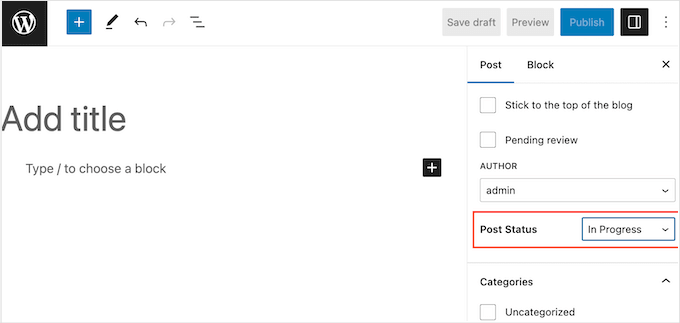
Vous pouvez ensuite choisir le statut de publication personnalisé que vous souhaitez utiliser pour l'article de blog.
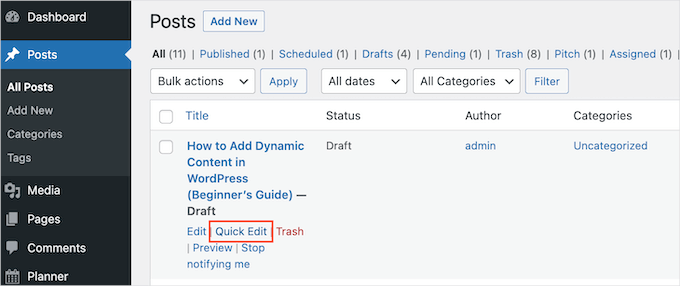
Une autre option est d'utiliser le paramètre « Modification rapide ». C'est un excellent choix pour les éditeurs ou administrateurs qui ont besoin de changer rapidement le statut de plusieurs pages ou articles.
Pour ce faire, vous pouvez aller dans Pages » Toutes les pages ou Articles » Tous les articles.
Ensuite, survolez simplement votre souris sur l'élément que vous souhaitez modifier et cliquez sur « Modification rapide » lorsqu'il apparaît.
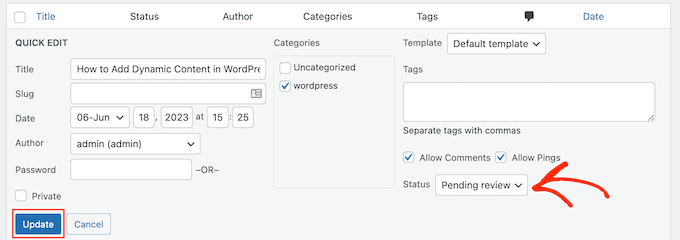
Vous pouvez maintenant ouvrir le menu déroulant « Statut » et choisir le statut que vous souhaitez utiliser.
Une fois terminé, cliquez sur « Mettre à jour » pour enregistrer vos paramètres.
Étape 5 : Planifiez votre contenu avec des statuts de publication personnalisés (facultatif)
PublishPress affiche des icônes d'état de publication personnalisées et des étiquettes de couleur dans son calendrier de contenu. Cela peut vous aider à planifier en masse des publications dans WordPress et même à planifier des campagnes de diffusion de contenu efficaces sur votre site WordPress.
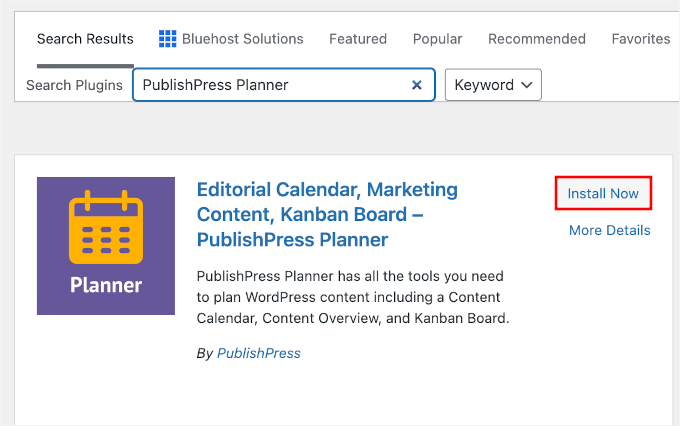
Pour voir le calendrier, vous aurez besoin du plugin PublishPress Planner.
Depuis votre tableau de bord WordPress, allez à Extensions » Ajouter.
Utilisez la barre de recherche pour trouver le plugin.
Lorsqu'il apparaît dans les résultats, cliquez sur « Installer maintenant », puis sur « Activer » pour terminer sa configuration.
Si vous avez besoin d'instructions étape par étape, vous pouvez suivre notre guide sur l'installation d'un plugin WordPress.
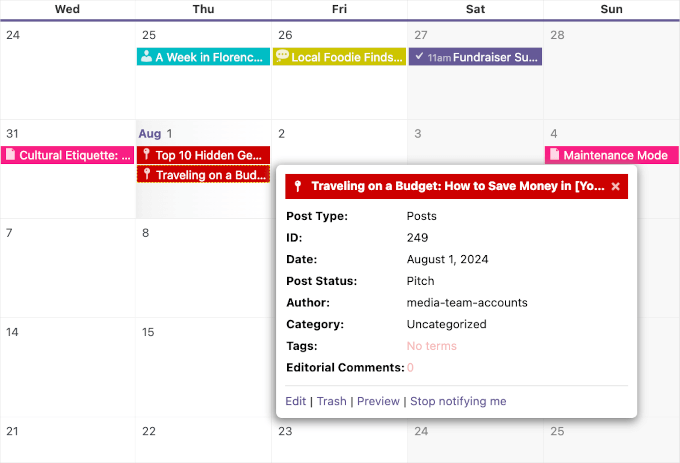
Après l'activation, vous pouvez trouver le calendrier de contenu en naviguant vers PublishPress » Calendrier depuis le tableau de bord WordPress.
✋ Note : Pour ce guide, nous avons effectué des recherches approfondies sur le plugin PublishPress. Apprenez-en davantage sur ses fonctionnalités dans notre évaluation complète de PublishPress.
Ici, vous verrez toutes vos pages et tous vos articles. Pour en savoir plus sur un article de blog particulier, cliquez simplement dessus.
Cela ouvrira une fenêtre contextuelle où vous pourrez voir le type de publication, les catégories ou les étiquettes, l'auteur et d'autres informations importantes.
Pour voir toutes les pages et publications avec un statut spécifique, ouvrez le menu déroulant qui affiche « Tous les statuts » par défaut.
Vous pouvez ensuite choisir n'importe quel statut de publication dans la liste.
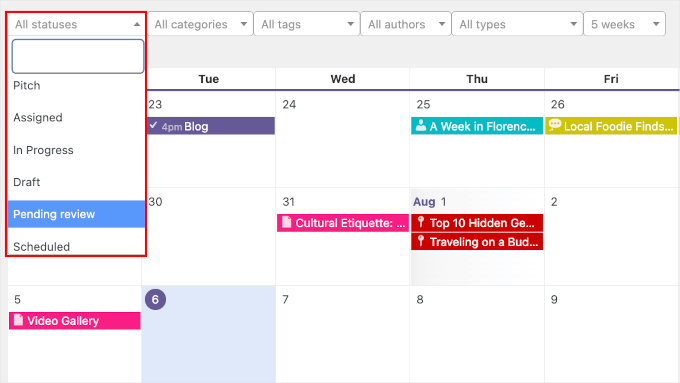
C'est un excellent moyen de trouver des articles qui n'ont pas encore été planifiés (qui apparaissent généralement dans la barre latérale ou le « banc de contenu ») ou des articles de blog que vous devez encore modifier ou attribuer.
Astuce bonus : Optimisez votre contenu de blog avec All in One SEO
Vous cherchez d'autres moyens d'améliorer votre flux de travail éditorial ? En plus d'ajouter des statuts de publication personnalisés, l'utilisation d'un plugin SEO comme All in One SEO (AIOSEO) peut accélérer votre création de contenu.

✋ Note : Chez WPBeginner, nous nous appuyons sur AIOSEO pour les tâches SEO critiques telles que la configuration des paramètres Facebook OpenGraph, l'ajout de titres et de descriptions méta, et la création de schémas FAQ. Vous voulez en savoir plus ? N'hésitez pas à consulter notre évaluation complète d'AIOSEO.
De plus, ce plugin est doté de fonctionnalités d'optimisation de contenu faciles à utiliser, comme l'analyse sur page TruSEO.
Cet outil peut facilement repérer tout problème dans votre contenu, par exemple s'il est facile à lire, s'il possède un titre et une description méta, s'il est optimisé pour le mot-clé cible, etc.
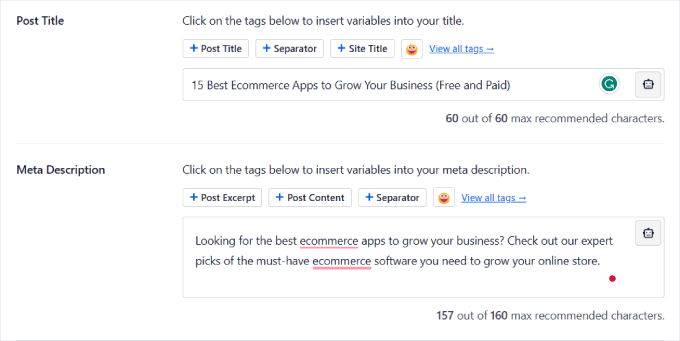
Vous pouvez également consulter l'analyseur de titres SEO. Cette fonctionnalité peut évaluer le titre de votre article en fonction de son efficacité et de son impact sur les utilisateurs.
Pour plus d'informations sur l'optimisation de votre site pour les moteurs de recherche, consultez simplement notre guide ultime du SEO WordPress.
FAQ : Statuts personnalisés pour les articles de blog WordPress
Vous avez des questions sur l'utilisation des statuts de publication personnalisés dans WordPress ? Voici quelques réponses rapides pour vous aider.
Que sont les statuts de publication dans WordPress ?
Les statuts de publication sont des étiquettes qui indiquent où se trouve un contenu dans votre flux de travail. WordPress inclut des statuts par défaut tels que « Brouillon », « En attente de révision » et « Publié » pour vous aider à gérer vos articles.
Puis-je ajouter des statuts de publication personnalisés sans plugin ?
Oui, vous pouvez les ajouter en plaçant des extraits de code dans le fichier functions.php de votre thème. Cela dit, cette approche est préférable pour les utilisateurs avancés.
Pour la plupart des gens, l'utilisation d'un plugin comme PublishPress Statuses est plus sûre et beaucoup plus facile. Cela évite également les erreurs de codage qui pourraient casser votre site.
Puis-je utiliser des statuts personnalisés sur les pages et d'autres types de publication ?
Absolument. Avec PublishPress Statuses, vous pouvez choisir sur quels types de publication utiliser des statuts personnalisés, qu'il s'agisse d'articles, de pages ou d'autres types de publication personnalisés.
Le plugin PublishPress est-il gratuit ?
Oui. Le plugin PublishPress Statuses principal que nous avons utilisé dans ce tutoriel est entièrement gratuit. Et vous pouvez créer autant de statuts personnalisés que vous le souhaitez sans passer à la version premium.
Guides supplémentaires sur la gestion des articles et des pages WordPress
Nous espérons que ce tutoriel vous a aidé à apprendre comment ajouter des statuts de publication personnalisés pour les articles de blog dans WordPress. Si vous avez trouvé cela utile, vous pourriez également consulter nos guides sur :
- Comment empêcher les titres de publication en double dans WordPress
- Comment ajouter une option d'impression à vos articles WordPress
- Comment créer des types de publication personnalisés dans WordPress
- Comment ajouter des articles épinglés dans les archives de types de publication personnalisés WordPress
- Révisions d'articles WordPress simplifiées : un guide étape par étape
Si vous avez aimé cet article, abonnez-vous à notre Chaîne YouTube pour des tutoriels vidéo WordPress. Vous pouvez également nous trouver sur Twitter et Facebook.


Jiří Vaněk
Dans le cadre du SEO, j'ai pensé à permettre à d'autres personnes de publier sur mon site, en créant une équipe de personnes intéressées par les mêmes sujets afin de ne pas être seul dans cette démarche. Cet article correspond parfaitement. Excellente explication.
Ralph
Je travaillais seul, donc dès que j'avais terminé, je publiais, mais dans quelques mois, je lance un site web avec une équipe et ce guide est de l'or. Cela facilitera certainement tout et nous pourrons nous débarrasser des outils supplémentaires pour « en attente de révision » comme c'est le cas dans WordPress lui-même.
Support WPBeginner
Glad we could share how to set these post statuses up
Admin
IanS
Deux choses.
Comment rendre le statut rejeté dans le code que vous avez fourni disponible pour que l'administrateur puisse le prévisualiser ?
Comment faire en sorte que le statut rejeté apparaisse comme une option dans l'édition rapide ?
Fulvio
Ce que j'essaie de réaliser, c'est d'afficher la disponibilité de nombreuses personnes. Chaque personne a une page/publication dédiée. Une personne gère tout le site web et devrait pouvoir facilement définir comme occupée ou libre la disponibilité de chaque personne.
Mon objectif serait que si le statut est « publié », alors un point/icône vert apparaisse à côté du titre (nom de la personne) ou sur sa photo.
Si le statut est personnalisé comme « occupé », alors le point/icône devient rouge et cela signifie que la personne n'est pas disponible.
Comment cela pourrait-il être fait ? Merci beaucoup !