


L'ajout d'un bouton d'appel en un clic sur votre site permet aux utilisateurs de vous contacter facilement depuis leur smartphone, ce qui améliore l'engagement et augmente les conversions.
Nous avons géré diverses boutiques en ligne et entreprises qui communiquent quotidiennement avec leurs clients. Cela nous a appris les meilleures façons d'aider les entreprises à se connecter avec leurs utilisateurs par téléphone, e-mail et en ligne.
En fait, nous avons développé le premier plugin présenté dans ce tutoriel car nous avons constaté un besoin croissant d'une solution d'appel en un clic simple et efficace.
Dans cet article, nous vous montrerons comment ajouter facilement un bouton d'appel en un clic sur votre site WordPress.
💡Comment ajouter un bouton « cliquer pour appeler » dans WordPress
Pressé ? Voici les 3 méthodes les plus simples pour ajouter un bouton « cliquer pour appeler » dans WordPress :
- Méthode 1 : Utiliser le plugin WP Call Button – Idéal pour les débutants ou toute personne souhaitant utiliser un bouton d’appel personnalisé dans une barre flottante fixe, un bloc Gutenberg ou un widget de barre latérale.
- Méthode 2 : Ajouter un lien manuel « cliquer pour appeler » – Idéal si vous préférez un contrôle total et souhaitez intégrer des numéros de téléphone cliquables n’importe où dans les articles, les pages ou les widgets à l’aide de HTML.
- Méthode 3 : Ajouter un lien « cliquer pour appeler » dans le menu de navigation – Parfait pour une visibilité sur l’ensemble du site ; les utilisateurs peuvent toujours trouver votre numéro de téléphone dans le menu d’en-tête sur ordinateur et mobile sans plugins supplémentaires.
Pourquoi ajouter un bouton d'appel en un clic dans WordPress ?
L’ajout d’un bouton « cliquer pour appeler » dans WordPress permet aux visiteurs de vous appeler instantanément, en particulier depuis les appareils mobiles.
Cela peut vous aider à obtenir plus de prospects et à fournir un support plus rapide.
De nombreux sites Web de petites entreprises dépendent des appels pour les devis, les questions ou le support, et parfois les utilisateurs ne veulent pas attendre une réponse de formulaire – ils veulent simplement parler à quelqu’un immédiatement.
Un bouton « cliquer pour appeler » leur permet de le faire en une seule touche.
Si vous démarrez une entreprise, nous vous recommandons de vous pencher sur un service téléphonique professionnel, afin de pouvoir transférer les appels, partager des numéros avec des employés et répondre aux appels en utilisant votre téléphone portable depuis n’importe où (au lieu d’une ligne fixe).
Cela dit, examinons comment ajouter facilement un bouton d'appel en un clic dans WordPress :
- Méthode 1 : Ajouter un bouton « Appeler maintenant » en un clic dans WordPress
- Méthode 2 : Ajouter manuellement le bouton « Appeler » en un clic dans WordPress
- Ajouter un lien « Appeler » en un clic aux menus de navigation WordPress
- Bonus : Ajouter une boîte de discussion WhatsApp dans WordPress
- Tutoriel vidéo
Méthode 1 : Ajouter un bouton « Appeler maintenant » en un clic dans WordPress
Cette méthode est plus simple et recommandée pour tous les utilisateurs. Elle vous permet de créer facilement un bouton « cliquer pour appeler » dans l’éditeur de blocs WordPress, l’éditeur classique, le widget de barre latérale WordPress, et même un bouton d’appel flottant fixe.
Tout d'abord, vous devez installer et activer le plugin WP Call Button sur votre site. Pour plus de détails, consultez notre guide étape par étape sur comment installer un plugin WordPress.
Après l'activation, visitez la page Paramètres » WP Call Button depuis la barre latérale d'administration de WordPress pour configurer les paramètres du plugin.
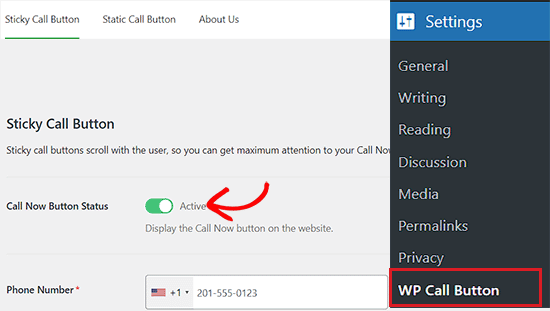
La première page de paramètres concerne la fonctionnalité la plus demandée, le bouton d'appel fixe, qui défile avec l'utilisateur lorsqu'il navigue sur votre site Web.
Cette fonctionnalité hautement optimisée pour la conversion vous aide à obtenir plus d'appels et à conclure plus d'affaires plus rapidement.
Vous devez commencer par saisir le numéro de téléphone de l'entreprise que vous souhaitez que les gens appellent.
Le plugin WP Call Button utilise un champ de numéro de téléphone international. Cela signifie que vous pouvez simplement sélectionner votre pays, et il ajoutera automatiquement l'indicatif du pays dans le bon format.
☝ Note : Si vous n’avez pas de numéro de téléphone professionnel, vous pouvez en obtenir un auprès de Nextiva. C’est la société que nous utilisons pour nos besoins en téléphonie VoIP professionnelle.
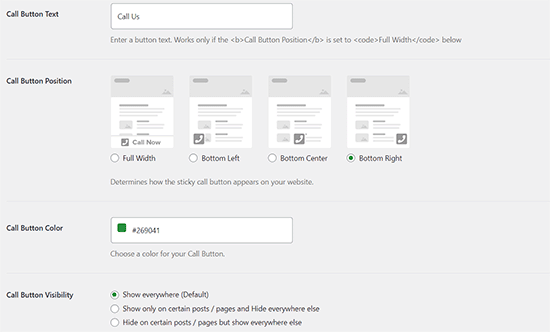
Ensuite, vous avez la possibilité d’ajouter le texte du bouton d’appel, de sélectionner le positionnement et de choisir la couleur du bouton.
Par défaut, le plugin ajoutera un bouton d’appel à l’action sur toutes les pages et tous les appareils. Cependant, vous pouvez choisir de l’afficher uniquement sur certaines pages ou uniquement sur les appareils mobiles.
Une fois que vous avez terminé, il vous suffit de cliquer sur le commutateur d’activation en haut, puis sur le bouton « Enregistrer les modifications » pour sauvegarder vos paramètres.
Après cela, vous pouvez visiter votre site Web pour voir le bouton d’appel en action.
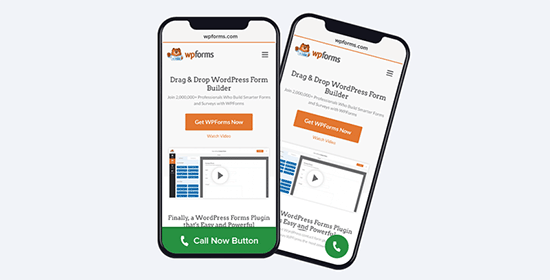
Si vous souhaitez ajouter un bouton d’appel statique à votre page de contact WordPress, à votre page « À propos », ou à tout autre article/page, vous avez deux options.
Si vous utilisez l'éditeur de blocs WordPress, créez ou modifiez simplement une page existante.
Ensuite, cliquez sur le bouton « Ajouter un bloc » dans le coin supérieur gauche de l'écran pour ouvrir le menu des blocs. À partir de là, ajoutez le bloc WP Call Button à la page.
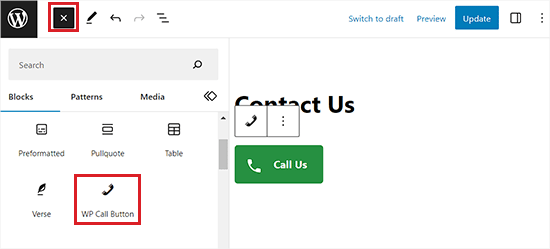
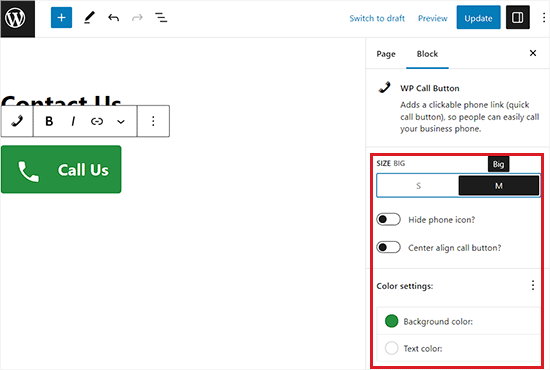
Le bloc WordPress Call Button offre de nombreuses options de personnalisation, telles que la possibilité de personnaliser la couleur du bouton, le texte du bouton, la taille de la police et la possibilité d'afficher ou de masquer l'icône du téléphone.
Une fois que vous avez ajouté le bouton, il permettra aux utilisateurs de cliquer et d'appeler le numéro de téléphone que vous avez spécifié sur la page des paramètres de WP Call Button.
Une fois que vous avez personnalisé le bouton dans le bloc, les modifications sont appliquées. Ensuite, cliquez simplement sur le bouton « Publier » ou « Mettre à jour » de votre page ou article pour enregistrer ces modifications sur votre site web.
Maintenant, si vous utilisez l'éditeur classique WordPress, vous devez utiliser le générateur de bouton d'appel statique pour obtenir un shortcode.
Allez simplement dans Paramètres » WP Call Button et cliquez sur le menu « Bouton d'appel statique » en haut.
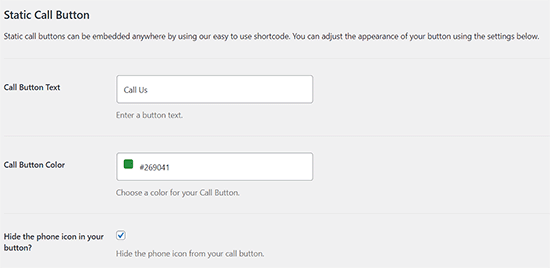
Ensuite, vous pouvez personnaliser le texte et la couleur du bouton d'appel et choisir si vous souhaitez afficher ou masquer l'icône du téléphone.
Après cela, faites défiler vers le bas et copiez le shortcode pour ajouter le bouton d'appel à une page ou un article.
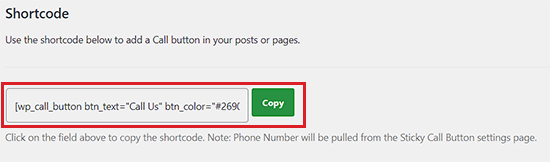
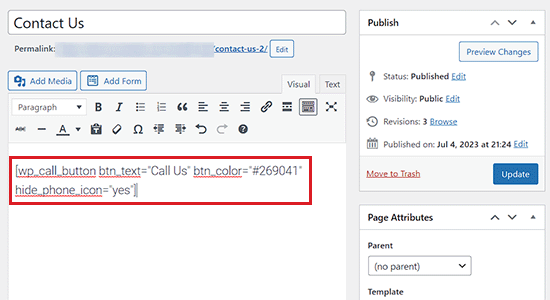
Ensuite, ouvrez la page ou l'article où vous souhaitez ajouter le bouton et collez-y le shortcode.
Vous avez maintenant ajouté avec succès le bouton d'appel dans l'éditeur classique.
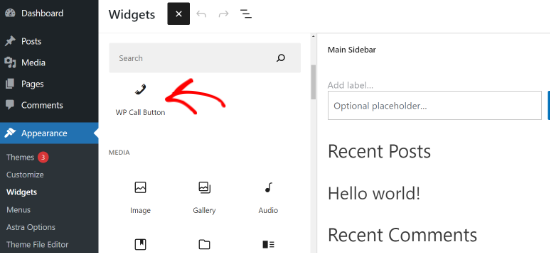
Le plugin WP Call Button vous permet également d'ajouter le bouton d'appel à la barre latérale de votre site web en utilisant l'écran Widgets.
Pour ce faire, vous devez visiter la page Apparence » Widgets depuis la zone d'administration de WordPress et cliquer sur le bouton « + » pour ouvrir le menu des blocs.
À partir de là, ajoutez le bloc WP Call Button à votre zone prête pour les widgets.
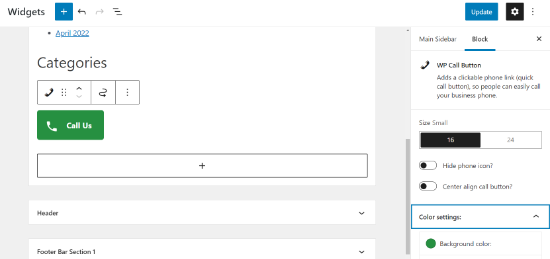
Ensuite, vous pouvez personnaliser davantage l'apparence de votre bouton d'appel à partir du panneau de bloc sur votre droite.
Par exemple, il existe des options pour modifier la taille du bouton, masquer l'icône du téléphone, aligner le bouton au centre et modifier les couleurs d'arrière-plan et de texte.
Une fois les modifications effectuées, n'oubliez pas de cliquer sur le bouton « Mettre à jour ».
Après avoir lu ceci, vous comprendrez probablement pourquoi le bouton WP Call est de loin le plugin de bouton click-to-call WordPress le plus simple et le plus complet du marché.
Le meilleur, c'est qu'il est 100 % gratuit et qu'il s'intègre parfaitement à Google Analytics.
Si vous utilisez le plugin MonsterInsights, il suivra automatiquement le nombre de personnes qui cliquent sur votre bouton d'appel et les pages qui vous rapportent le plus de prospects. Cela vous aide à vous concentrer sur ce qui fonctionne pour développer votre entreprise plus rapidement !
Méthode 2 : Ajouter manuellement le bouton « Appeler » en un clic dans WordPress
Cette méthode vous permet d'ajouter manuellement des boutons et des liens click-to-call n'importe où sur votre blog WordPress.
La façon la plus simple d'ajouter un numéro de téléphone cliquable à votre site Web est de l'ajouter comme ceci :
<!--This link will work on Android and iPhone. It will be visible to desktop users but will result in an error when clicked -->

<a href="tel:+15555551212">+1 (555) 555-1212</a>

<a href="tel:15555551212">Call Me</a>
Ces liens ouvriront l'application téléphonique sur les appareils mobiles. Sur les ordinateurs de bureau, cliquer sur ces liens invitera généralement une application comme Facetime ou Skype à s'ouvrir, en fonction des paramètres de votre ordinateur.
Vous pouvez également utiliser HTML pour ajouter une image ou une icône à côté du lien texte click-to-call.
Examinons comment faire cela.
Tout d'abord, vous devez visiter la page Média » Ajouter et télécharger l'image que vous souhaitez utiliser. Après avoir téléchargé l'image, vous devez cliquer sur le lien « Modifier » pour continuer.
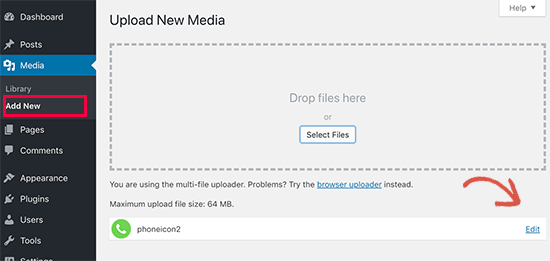
Cela vous amènera à l'écran de modification des médias, où vous devrez copier l'URL du fichier. Vous en aurez besoin à l'étape suivante.
Vous pouvez maintenant modifier l'article, la page ou le widget HTML personnalisé où vous souhaitez afficher l'icône téléphonique click-to-call. Dans la zone d'édition, vous pouvez maintenant ajouter l'image de l'icône téléphonique encapsulée dans le lien tel:.
<a href="tel:+15555551212"><img src="https://example.com/wp-content/uploads/2018/10/phoneicon2.png" alt="Call us" /></a>
Une fois terminé, vous pouvez visiter votre site web pour voir le lien clic-pour-appeler avec l'image que vous avez téléchargée.

Vous pouvez personnaliser davantage cela en ajoutant plus de texte avant ou après le lien et en utilisant des CSS personnalisés pour le styliser.
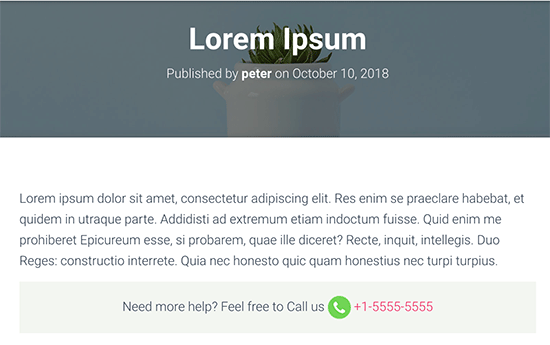
Voici à quoi cela ressemble sur notre site Web de démonstration.
Ajouter un lien « Appeler » en un clic aux menus de navigation WordPress
Vous pouvez également ajouter le lien d'appel à l'action à votre menu de navigation WordPress.
Visitez simplement la page Apparence » Menus et cliquez sur l'onglet des liens personnalisés dans la colonne de droite. Vous pouvez maintenant ajouter le numéro de téléphone dans le champ du lien au format suivant :
tel:+155555555
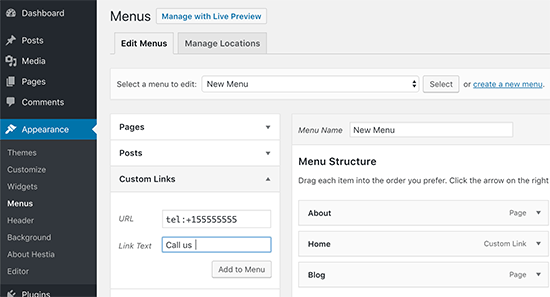
Après cela, ajoutez le texte que vous souhaitez afficher, puis cliquez sur le bouton « Ajouter au menu ».
Ensuite, visitez votre site web pour voir votre lien d'appel à l'action en action.

Cependant, si vous utilisez un thème basé sur des blocs, vous devrez visiter la page Apparence » Éditeur depuis la barre latérale d'administration de WordPress.
Cela lancera l'éditeur de site. À partir de là, vous pouvez accéder à votre partie de modèle d'en-tête pour la modifier.
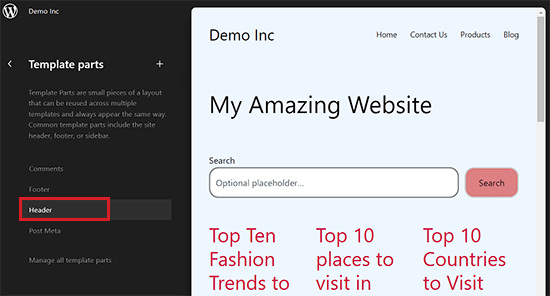
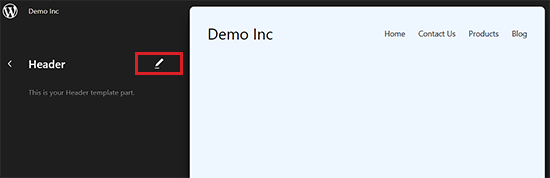
Après cela, vous serez dirigé vers l'écran suivant, où votre en-tête WordPress sera affiché.
À partir de là, cliquez sur l'icône « Modifier » pour commencer à personnaliser votre menu de navigation.
Ensuite, cliquez sur le bouton « + » dans votre menu de navigation pour ouvrir l'invite « Ajouter un lien ».
Ici, tapez votre numéro de téléphone au format `tel:+15555551212` (en utilisant votre propre numéro) puis appuyez sur le bouton « Entrée » pour l'ajouter au menu de navigation.
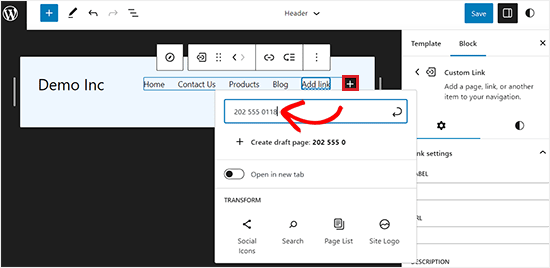
Une fois que vous avez fait cela, vous pouvez changer son libellé depuis le panneau de blocs dans le coin droit de l'écran.
Enfin, cliquez sur le bouton « Enregistrer » en haut pour enregistrer vos paramètres.
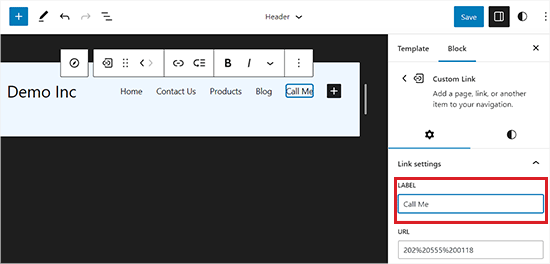
Désormais, les utilisateurs qui cliqueront sur le lien « Appelez-moi » dans votre menu de navigation pourront vous contacter.
Bonus : Ajouter une boîte de discussion WhatsApp dans WordPress
Si vous n'avez pas le temps de répondre aux appels des clients, vous pouvez ajouter une simple boîte de discussion WhatsApp sur votre site web où les visiteurs peuvent laisser leurs messages. Vous pourrez ensuite leur répondre par SMS plutôt que par appel.
Cela peut être bénéfique pour les demandes des clients, car plus de 2 milliards de personnes utilisent WhatsApp pour la messagerie.
Pour ajouter une boîte de discussion WhatsApp, vous devez installer et activer le plugin Click to Chat. Pour plus de détails, vous pouvez consulter notre guide pour débutants sur comment installer un plugin WordPress.
Après activation, visitez simplement l'onglet de menu Click to Chat depuis le tableau de bord WordPress et entrez votre numéro de téléphone professionnel. Ce sera le numéro où vous recevrez les messages des utilisateurs.
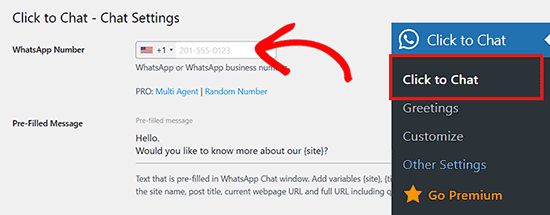
Vous pouvez ensuite personnaliser la boîte de discussion et choisir les articles ou pages où vous souhaitez l'afficher pour les clients. Une fois que vous avez terminé, ouvrez l'article ou la page où vous souhaitez afficher la boîte de discussion dans l'éditeur de blocs.
Ensuite, ajoutez un bloc « Shortcode » et collez le shortcode de la boîte de discussion WhatsApp (que le plugin fournira, par exemple, `[whatsapp]`) dedans.
Après cela, cliquez sur le bouton « Mettre à jour » ou « Publier » pour enregistrer vos paramètres.
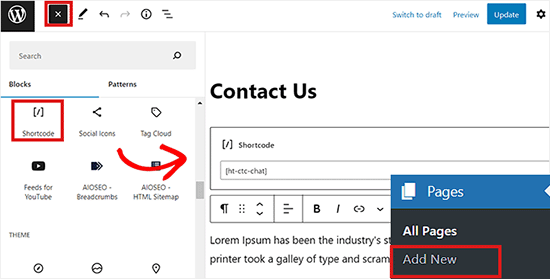
Vous avez maintenant ajouté avec succès une boîte de discussion WhatsApp où les utilisateurs peuvent laisser des messages s'ils ne souhaitent pas répondre à un appel téléphonique.
Pour des instructions plus détaillées, vous pouvez consulter notre tutoriel sur comment ajouter une boîte de discussion et un bouton de partage WhatsApp dans WordPress.
Tutoriel vidéo
Si vous n'aimez pas les instructions écrites, vous pouvez regarder notre tutoriel vidéo :
Nous espérons que cet article vous a aidé à apprendre comment ajouter un bouton d'appel en un clic dans WordPress. Vous voudrez peut-être aussi consulter notre guide pour débutants sur comment créer une adresse e-mail professionnelle gratuite ou notre sélection d'experts des meilleurs plugins de marketing SMS.
Si cet article vous a plu, abonnez-vous à notre chaîne YouTube pour des tutoriels vidéo WordPress. Vous pouvez également nous retrouver sur Twitter et Facebook.




Dennis Muthomi
Une chose que j'aimerais partager est de configurer des numéros de suivi d'appels avant d'ajouter des boutons d'appel en un clic. Utilisez simplement des numéros différents pour chaque canal marketing. C'est incroyable de voir comment cela me montre exactement d'où proviennent mes prospects téléphoniques.
Moinuddin Waheed
Article très très utile car je cherchais cela depuis si longtemps.
Avoir un bouton "cliquer pour appeler" est un moyen efficace d'inciter les utilisateurs à participer activement à vos produits ou services et à vous contacter.
Je dois implémenter un bouton "cliquer pour appeler" sur mon site web de coaching afin que les étudiants puissent facilement poser leurs questions concernant les différents cours.
Dayo Olobayo
Je voulais juste vous remercier pour ce tutoriel utile. J'ai pu ajouter un bouton d'appel à mon site web en moins de 10 minutes. C'est une façon simple mais efficace d'améliorer l'expérience utilisateur. Mes visiteurs mobiles adorent pouvoir m'appeler d'un simple toucher.
Support WPBeginner
Glad our guide could help
Admin
Branka
Bonjour, comment puis-je changer la taille du texte à l'intérieur du bouton ?
Support WPBeginner
Pour changer la taille de la police, vous devrez utiliser du CSS. Notre article ci-dessous devrait vous aider à trouver et à ajouter les bons sélecteurs en fonction de la méthode que vous utilisez pour ajouter le bouton !
https://www.wpbeginner.com/wp-tutorials/basics-of-inspect-element-with-your-wordpress-site/
Admin
Uko eben
Je veux créer un site web e-commerce uniquement pour la vente de gadgets téléphoniques d'occasion, et l'ajout d'un « bouton de chat et d'un bouton de numéro de téléphone » pour contacter le vendeur est pertinent. J'ai cherché des articles en relation avec mon besoin, mais je n'ai pas trouvé de solution sur votre site. S'il vous plaît, j'ai besoin d'une solution.
Support WPBeginner
Pour cette personnalisation, vous devriez vérifier auprès du plugin que vous utilisez pour ajouter les options e-commerce à votre site, et ils ont normalement une méthode pour le faire.
Admin
Mona
Avez-vous un bouton d'appel qui peut aller sur différentes pages avec différents numéros de téléphone ? Et qui indiquerait également si la personne est en ligne ou occupée ?
Support WPBeginner
Pas pour le moment.
Admin
Kelly D.
Pouvez-vous s'il vous plaît référencer ou lier la documentation de l'éditeur Gutenberg que vous avez mentionnée ? Je voudrais ajouter le WP Call à la page Contactez-nous dans le pied de page.
Support WPBeginner
Any guides we mention should normally be linked if you click the orange text in the article
Admin
rajneesh
Une dette de gratitude est due pour cet agréable article ! Les informations dont j'avais besoin. Je l'utiliserais pour mon site afin d'entrer en contact directement avec les visiteurs. Beau travail !
Support WPBeginner
Glad you found our content helpful
Admin
Spencer Pearson
Excellent article ! Je mentionnerais également que les boutons CTA (sur votre site web lui-même) doivent être clairs et se démarquer — par la couleur, le format, etc.
Support WPBeginner
Thank you for sharing your recommendation
Admin
Spencer Pearson
Merci d'avoir partagé un si bon article
Support WPBeginner
You’re welcome, glad our article could be helpful
Admin
Alan
« Allez simplement sur la page Apparence » Menus… Je ne peux même pas commencer car je ne trouve nulle part Apparence. C'est peut-être pour une interface obsolète.
Support WPBeginner
Tant que vous êtes connecté à votre site et dans votre zone wp-admin, il devrait être là. Si vous ne le voyez pas, vous êtes peut-être sur WordPress.com, nous avons notre guide de comparaison ici :
https://www.wpbeginner.com/beginners-guide/self-hosted-wordpress-org-vs-free-wordpress-com-infograph/
Admin
Michael William
Merci pour cet article ! Il est vraiment utile et informatif.
Support WPBeginner
Glad you found our article helpful
Admin
Helen
Merci pour ce bel article ! Les informations dont j'avais besoin. Je l'utiliserais pour mon site afin d'entrer en contact directement avec les visiteurs. Beau travail !
Support WPBeginner
You’re welcome, glad you like our article
Admin
Masoud
salut,
merci beaucoup pour cet article utile.
donc, j'ai un site web sur la réparation d'appareils électroménagers.
et chaque article a sa propre page.
par exemple, la réparation de réfrigérateur a sa propre page et la réparation de climatiseur a sa propre page.
je veux que : Je définisse un numéro de téléphone pour chaque page. Et le spectateur de la page lorsqu'il touche le bouton, le maître pertinent répondra au téléphone.
Avez-vous une idée pour cela ?
merci
Support WPBeginner
Pour le moment, le plugin n'est pas en mesure de le faire, une méthode que vous pourriez utiliser serait d'avoir un widget pour chaque page et de créer manuellement le bouton dans le widget et d'afficher conditionnellement le widget que vous souhaitez rendre visible, comme la méthode de notre article ici : https://www.wpbeginner.com/plugins/how-to-show-or-hide-widgets-on-specific-wordpress-pages/
Admin
Quy
Merci pour ce super article !
Support WPBeginner
Glad you like our content
Admin
Tom
J'ai plusieurs numéros de contact dans le pied de page de mon site Web, puis-je activer la fonction "Cliquer pour appeler" pour les 3 numéros de téléphone (1 ligne fixe + 2 mobiles) ?
Merci !
Support WPBeginner
Si vous êtes en mesure de modifier ces numéros, vous pouvez utiliser la méthode manuelle pour ajouter le clic pour appeler.
Admin
Ionut
Après avoir activé l'analyse dans le plugin, où puis-je voir le nombre d'appels ?
Support WPBeginner
Vous utiliseriez Google Analytics pour le suivi. Si vous contactez le support du plugin, ils devraient être en mesure de vous indiquer l'emplacement spécifique.
Admin
Eugene
Ce plugin prend-il en charge la fonction de rappel comme le plugin « Callback Tracker » ? J'ai constaté qu'il est plus pratique pour les visiteurs d'être rappelés par moi en quelques secondes après leur demande.
Support WPBeginner
Pas pour le moment, le plugin sert à ajouter un bouton pour que vos visiteurs mobiles vous appellent
Admin
Stiven
Bonjour, y a-t-il une possibilité de changer le numéro en fonction de la localisation de la personne ? Je veux dire pour les États-Unis un numéro, ou pour l'Espagne un autre numéro ?
Support WPBeginner
Bonjour Stiven,
Il ne semble pas que ce plugin puisse faire cela.
Admin
David Cornish
Un article très opportun, juste au moment où j'ai besoin d'informations sur les boutons cliquables pour appeler. Parfait !!!! Et merci beaucoup.
Kamran awan
Merci d'avoir partagé un si bon article .. Continuez le bon travail.