


Créer un forum sur votre site WordPress est un excellent moyen de rassembler les gens et de les maintenir engagés. Il permet aux visiteurs de partager des idées, de poser des questions et de s'entraider, ce qui peut rendre votre site plus utile au fil du temps.
Cela peut également réduire le nombre de demandes de support ou de questions répétitives que vous devez gérer, car les réponses sont faciles à trouver pour tout le monde.
WordPress n'inclut pas de fonctionnalités de forum par défaut, mais il est simple de les ajouter avec les bons outils. Nous avons testé les plugins de forum les plus populaires pour WordPress afin de déterminer lesquels sont les plus faciles à configurer et offrent la meilleure expérience aux propriétaires de sites comme aux utilisateurs.
Dans ce guide, nous vous montrerons deux méthodes simples pour créer un forum dans WordPress, sans aucun codage requis. 💬
Pourquoi ajouter un forum à votre site WordPress ?
L'ajout d'un forum est un excellent moyen de construire une communauté en ligne active directement sur votre site Web. Lorsque les visiteurs peuvent s'inscrire, publier des sujets et répondre à d'autres, cela crée un puissant centre d'engagement.
Un forum en ligne offre plusieurs avantages clés pour votre site :
- Stimule l’engagement : Un forum peut considérablement augmenter vos pages vues car les utilisateurs passent plus de temps à interagir avec le contenu.
- Fidélise la clientèle : Une communauté active contribue à fidéliser la marque et encourage davantage de visiteurs réguliers. Pour les blogs WordPress monétisés, cela peut également générer plus de revenus publicitaires.
- Améliore le support client : Si vous gérez une boutique en ligne, un forum est un excellent canal de support client. Beaucoup de gens préfèrent poser des questions plutôt que d’appeler, et les membres s’entraident souvent, ce qui réduit la charge de travail de votre équipe.
- Améliore le SEO avec du contenu généré par les utilisateurs : Les discussions sur le forum créent un flux constant de contenu frais rédigé par vos utilisateurs. Ce contenu est souvent rempli de mots-clés pertinents et de longue traîne qui peuvent aider votre site à mieux se classer dans les résultats des moteurs de recherche.
Dans cette optique, nous allons vous montrer comment ajouter un forum dans WordPress. Ce guide couvre 2 méthodes faciles, et voici un bref résumé pour vous aider à choisir :
- Méthode 1 (bbPress) : Le meilleur choix si vous avez besoin d'un forum gratuit, simple et léger. Il est parfait pour commencer sans aucun coût.
- Méthode 2 (BuddyBoss) : C’est une solution premium puissante pour construire une communauté en ligne complète avec des fonctionnalités sociales avancées au-delà d’un simple forum.
Vous pouvez utiliser les liens de saut ci-dessous pour passer à la méthode que vous souhaitez utiliser :
- Method 1: How to Add a Forum in WordPress With bbPress (Free)
- Method 2: How to Add a Forum in WordPress With BuddyBoss (Recommended)
- Bonus Method: How to Make Your Forum Members-Only
- Pro Tips to Grow Your New Forum Community
- Questions fréquemment posées sur l'ajout d'un forum dans WordPress
- Autres guides pour la création de communautés dans WordPress
Commençons !
Méthode 1 : Comment ajouter un forum dans WordPress avec bbPress
Le moyen le plus simple d'ajouter un forum à votre site Web WordPress est d'utiliser le plugin gratuit bbPress. Il contient tout ce dont vous avez besoin pour créer, modérer et maintenir un forum de discussion en ligne.
📝 Remarque : bbPress fonctionne bien avec les thèmes classiques, et bon nombre des meilleurs thèmes WordPress sont livrés avec des styles bbPress personnalisés. Vous pouvez consulter notre sélection d’experts des meilleurs thèmes WordPress pour bbPress.
Cependant, lors de nos tests, nous avons rencontré un problème où la page « Forums » ne se chargeait pas correctement sur certains thèmes blocs. Donc, si cela ne fonctionne pas avec votre thème, vous pouvez passer à la Méthode 2 de ce tutoriel.
Créer un nouveau forum avec bbPress
Tout d’abord, vous devrez installer et activer le plugin bbPress. Si vous avez besoin d’aide, consultez notre guide sur comment installer un plugin WordPress.
Après l'activation, naviguons vers Forums » Ajouter un nouveau.
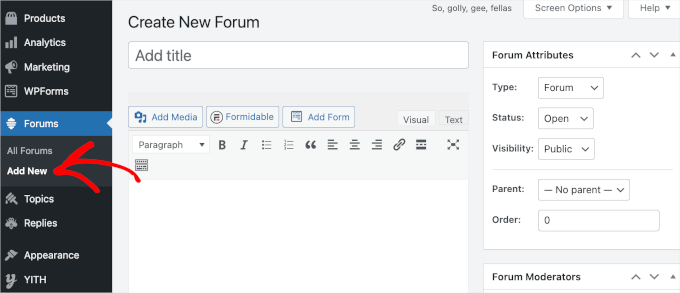
Pour commencer, tapez un nom pour le nouveau forum WordPress.
Ceci sera visible par les visiteurs, vous devriez donc utiliser un titre qui décrit le but du forum.
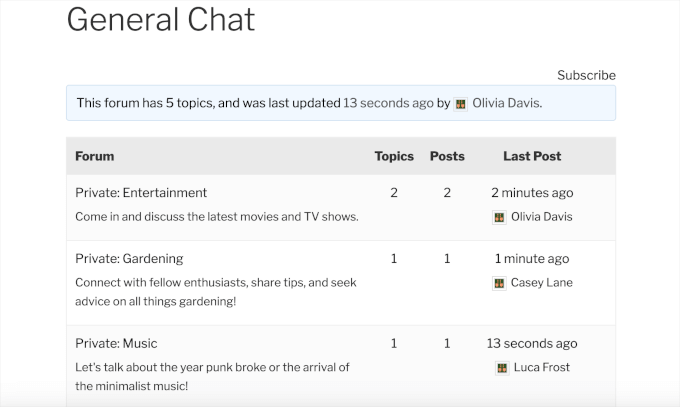
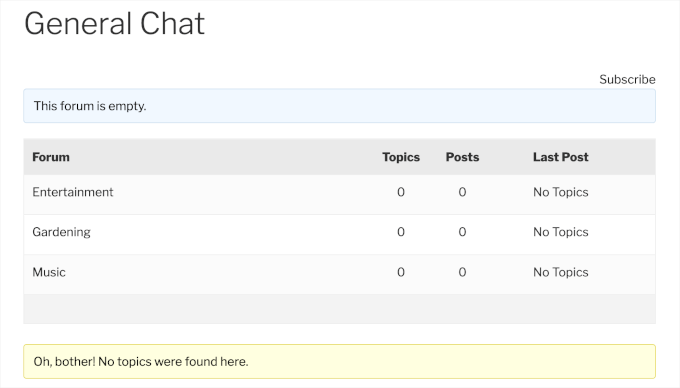
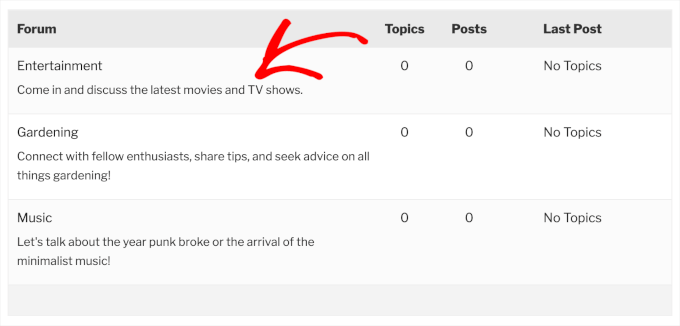
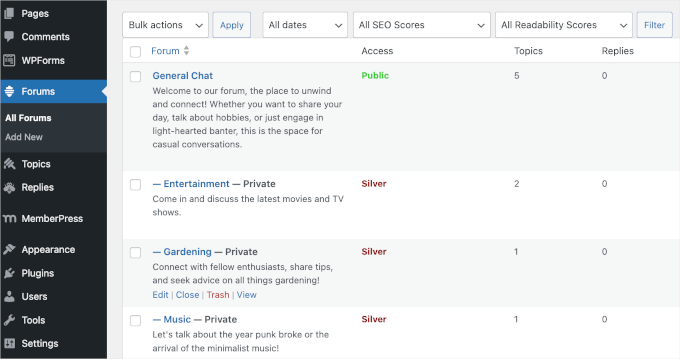
Par exemple, l'image suivante montre l'index des forums, qui comprend 1 forum parent appelé « Discussion générale » et 3 sous-forums : « Divertissement », « Jardinage » et « Musique ».
Le titre sera également utilisé dans l’URL du forum, il est donc judicieux de penser au SEO et d’inclure des mots-clés pertinents autant que possible.
Vous pouvez également ajouter une description facultative en la tapant dans l'éditeur de publication principal. Cette description apparaîtra sur la page d'index des forums de votre site.
Par défaut, les forums bbPress sont publics, ce qui signifie que tout le monde peut voir le forum, y compris les personnes qui ne se sont pas inscrites sur votre site WordPress. Cela peut encourager les gens à s'inscrire et à participer à la conversation.
Cependant, il peut arriver que vous souhaitiez restreindre l’accès à un forum. Par exemple, vous pourriez créer un forum privé pour les étudiants qui ont acheté votre dernier cours en ligne.
Pour créer un forum auquel seuls les utilisateurs enregistrés peuvent accéder, ouvrez le menu déroulant « Visibilité » et choisissez « Privé ».
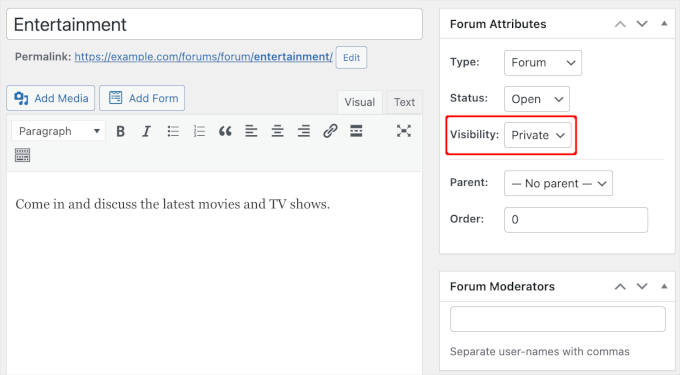
📝 Note : Le menu déroulant « Visibilité » propose également une option « Masqué » qui ne donne accès qu'aux modérateurs et aux administrateurs principaux de bbPress. Ce réglage vous permet de supprimer un forum de votre site sans en supprimer le contenu, un peu comme si vous remettiez un article publié en « Brouillon ».
Créer des modérateurs de forum
Ensuite, vous voudrez peut-être ajouter des modérateurs. Ce rôle utilisateur WordPress permet aux personnes de modifier et de supprimer les publications d’autres utilisateurs, de modifier le forum et de gérer les tags du forum.
Pour attribuer le rôle de modérateur à quelqu'un, commencez simplement à taper son nom d'utilisateur dans le champ « Modérateurs du forum ». Pour ajouter plusieurs modérateurs, séparez simplement chaque nom par une virgule.
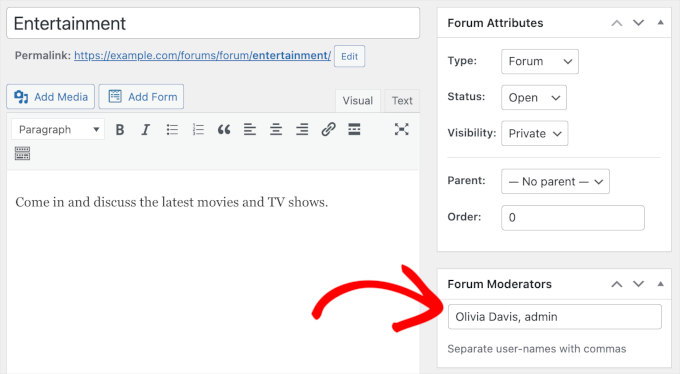
Si la personne n’a pas déjà de compte, consultez notre guide sur comment ajouter de nouveaux utilisateurs à WordPress.
Organiser vos forums WordPress
Si vous créez plusieurs forums, vous voudrez peut-être les organiser dans une structure parent-enfant. Par exemple, vous pourriez créer un forum « Support client » puis avoir un forum enfant distinct pour chaque produit WooCommerce.
Par défaut, bbPress crée chaque forum comme un forum parent.
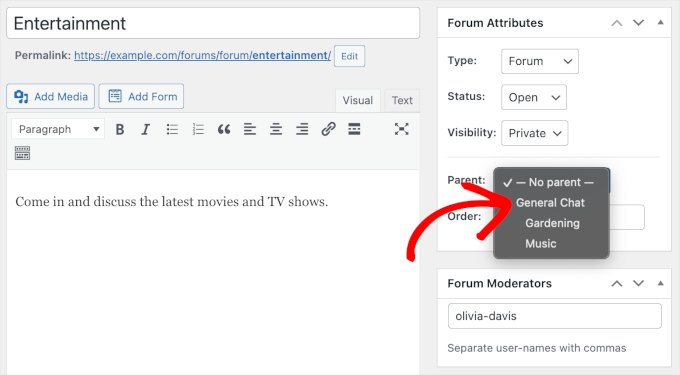
Pour en faire un enfant, ouvrez simplement le menu déroulant « Parent » et choisissez le forum que vous souhaitez utiliser comme parent.
Ceci est similaire à la façon dont vous créez des catégories et sous-catégories dans WordPress.
Lorsque vous êtes satisfait de la configuration du forum, cliquez sur le bouton « Publier ».
Vous pouvez créer d'autres forums en répétant le processus décrit ci-dessus. Lors de la planification de vos forums, il peut être utile de réfléchir aux mots-clés pour lesquels vous souhaitez vous classer.
En encourageant les membres à parler de sujets particuliers, vous pourrez améliorer votre SEO WordPress en incluant de nombreux mots-clés pertinents de manière organique.
Par exemple, si vous souhaitez que votre site apparaisse lorsque les gens recherchent « meilleur équipement de gym à domicile », vous pourriez décider de créer un forum « Entraînements à domicile » ou similaire.
Ajoutez l'index du forum bbPress à votre site WordPress
bbPress crée automatiquement un index de forum contenant des liens vers tous vos forums. Pour voir cette page prête à l'emploi, ajoutez simplement « forums » à la fin de l'URL de votre site, comme www.example.com/forums.
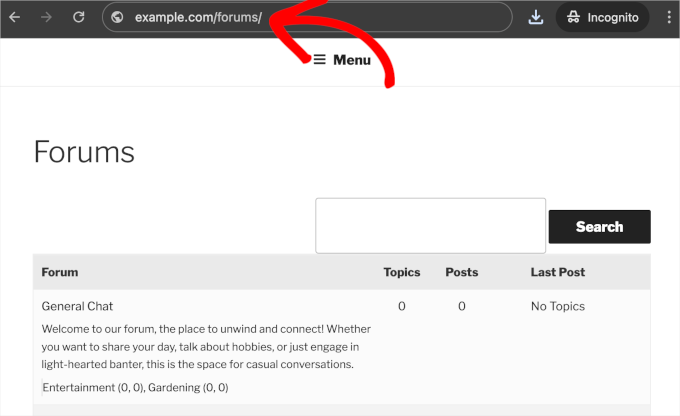
Vous pouvez également ajouter l'index du forum à n'importe quelle zone de votre site, ce qui vous donne plus de contrôle sur son apparence.
Par exemple, vous pourriez vouloir concevoir une page personnalisée à l’aide d’un constructeur de pages WordPress par glisser-déposer comme SeedProd, puis intégrer l’index du forum.
Vous pouvez ajouter l'index à n'importe quelle page ou publication en utilisant le shortcode [bbp-forum-index].
Pour plus d'informations sur la façon de placer le shortcode, consultez notre guide sur comment ajouter un shortcode dans WordPress.
Ajouter des forums au menu WordPress
Pour aider les visiteurs à trouver votre forum, nous vous recommandons de l'ajouter au menu de navigation principal de votre site.
Pour mettre à jour le menu de votre site, allez simplement dans Apparence » Menus. Dans le menu déroulant, vous pouvez sélectionner le menu que vous souhaitez modifier, puis cliquer sur « Sélectionner ».
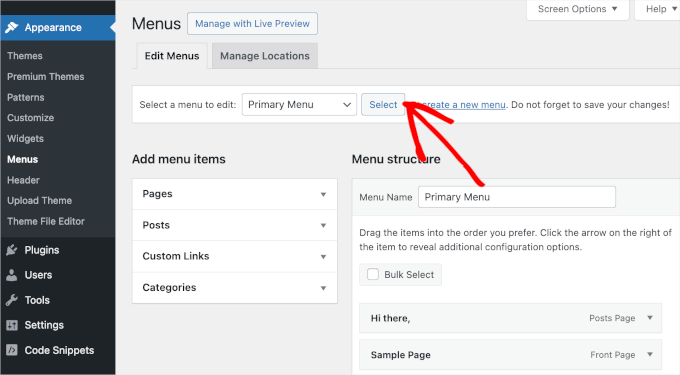
Vous pouvez ajouter le lien à l'index de votre forum afin que les visiteurs puissent choisir le forum qu'ils souhaitent visiter.
Cliquez simplement pour développer la section « Liens personnalisés », puis ajoutez le lien de l'index au champ « URL ». N'oubliez pas qu'il s'agit simplement du nom de domaine de votre site avec « /forums » à la fin, comme www.example.com/forums.
Vous devrez également saisir le « Texte du lien », qui apparaîtra dans le menu. Les visiteurs verront cette étiquette, vous voudrez donc utiliser quelque chose de descriptif.
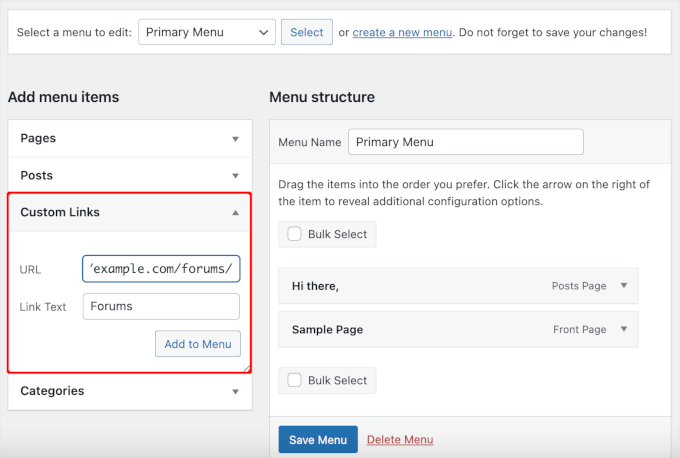
Après cela, cliquez sur le bouton « Ajouter au menu ».
Cela ajoutera la page au panneau « Structure du menu », où vous pouvez également cliquer sur le bouton « Enregistrer le menu » pour appliquer vos modifications.
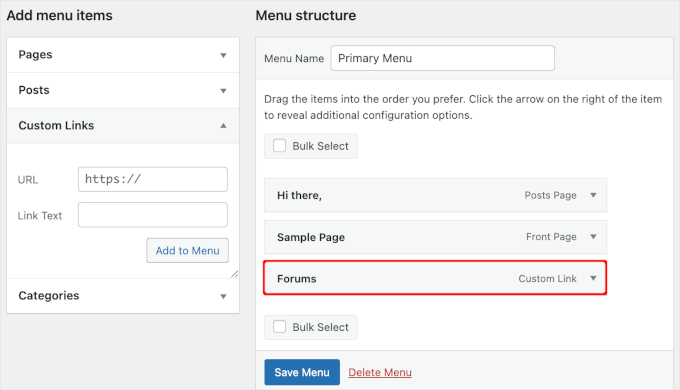
Maintenant, si vous visitez votre site, vous verrez le menu mis à jour en action.
Voici à quoi cela ressemble sur notre site de démonstration :
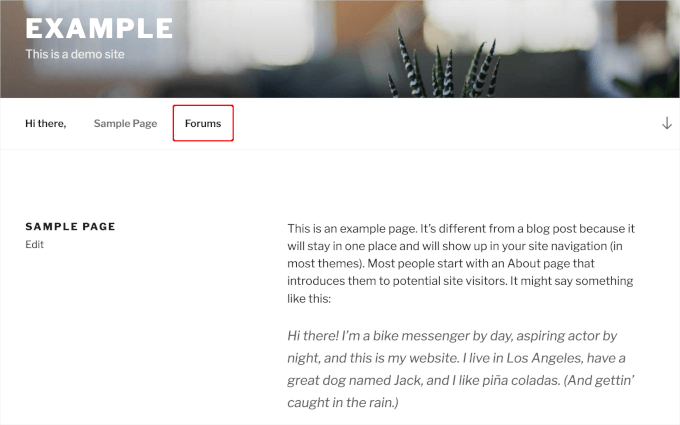
Si vous utilisez un thème basé sur des blocs, vous devrez aller dans Apparence » Éditeur à la place. Ensuite, vous pourrez suivre notre tutoriel sur comment ajouter un menu de navigation personnalisé dans WordPress.
Autoriser l'inscription des utilisateurs sur votre forum WordPress
Même si vous avez créé un forum public, les gens devront toujours s'inscrire avant de pouvoir publier. Cela signifie que vous devrez autoriser l'inscription des utilisateurs sur votre site si ce n'est pas déjà fait.
Après cela, vous devrez créer une page d'inscription pour que les visiteurs puissent s'inscrire à votre forum.
bbPress dispose d'un formulaire d'inscription d'utilisateur intégré à ajouter à votre site. Ouvrez simplement la page ou l'article où vous souhaitez placer le formulaire et créez un nouveau bloc de shortcode.
Vous pouvez ensuite ajouter le shortcode suivant : [bbp-register].
Pour des instructions étape par étape, veuillez consulter notre guide sur comment ajouter un shortcode dans WordPress.
Vous pouvez maintenant publier ou mettre à jour la page pour rendre le formulaire visible. Si vous visitez la page d'inscription tout en étant connecté à votre compte, vous verrez un message « Vous êtes déjà connecté ».
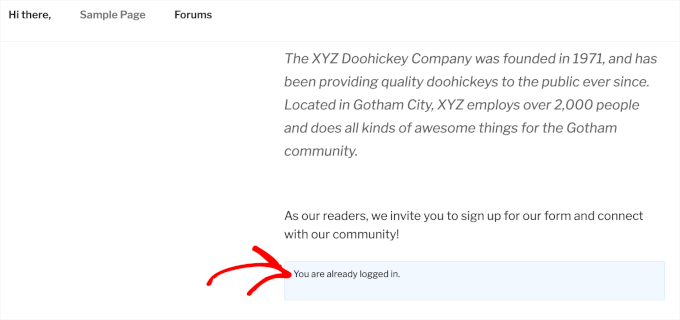
Essayez de visiter la même page dans l'onglet de navigation privée de votre navigateur ou lorsque vous êtes déconnecté de votre compte WordPress.
Maintenant, vous verrez le formulaire d'inscription des utilisateurs à la place.
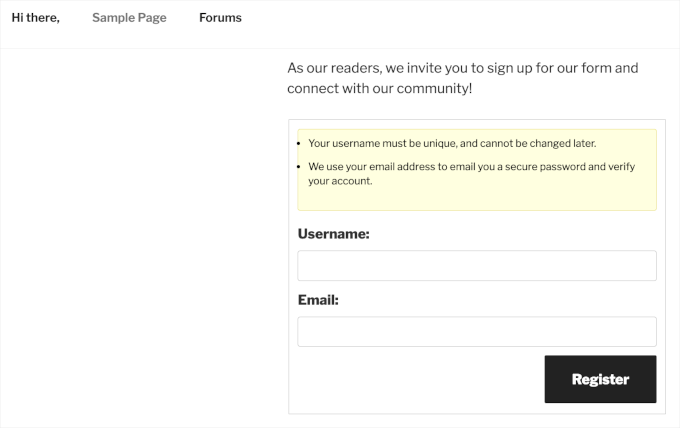
Ensuite, vous devrez créer une page de réinitialisation de mot de passe pour permettre aux visiteurs de récupérer leurs comptes.
Ouvrez simplement la page ou l'article où vous souhaitez ajouter le formulaire de réinitialisation de mot de passe bbPress ou créez une nouvelle page. Ensuite, créez un bloc de shortcode et ajoutez le code suivant : [bbp-lost-pass].
Lorsque vous êtes satisfait de l'apparence de la page, vous pouvez cliquer sur « Publier » ou « Mettre à jour » pour rendre vos modifications visibles.
Pour voir le formulaire en action, déconnectez-vous simplement de votre compte ou visitez la page de récupération de mot de passe dans un onglet de navigation privée.
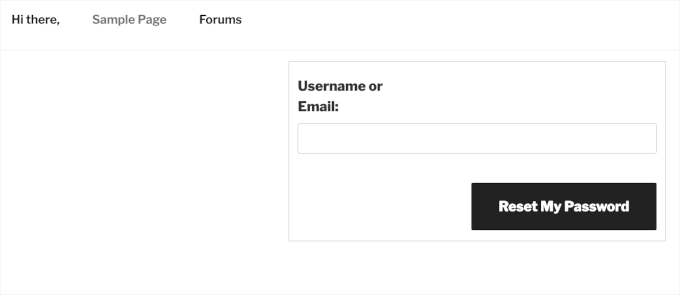
Enfin, vous devrez ajouter un formulaire de connexion afin que les utilisateurs enregistrés puissent se connecter à leurs comptes et publier sur votre forum.
Heureusement, bbPress est livré avec un widget de connexion prêt à l'emploi que vous pouvez ajouter à n'importe quelle zone prête pour les widgets. Cela permet aux visiteurs d'accéder à leur compte depuis n'importe quelle page de votre blog WordPress ou site Web.
Pour ajouter le widget, allons dans Apparence » Widgets. Ensuite, trouvez la zone où vous souhaitez afficher le widget de connexion et cliquez sur sa flèche pour le développer.
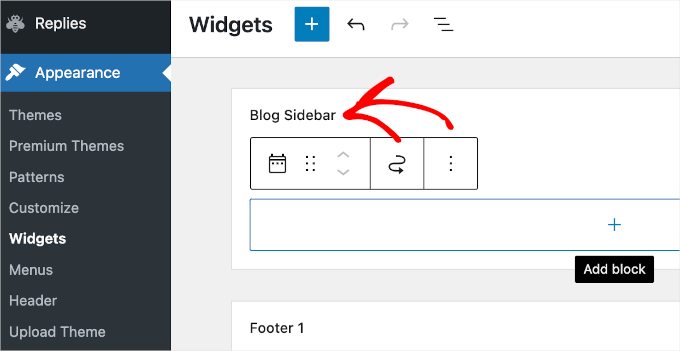
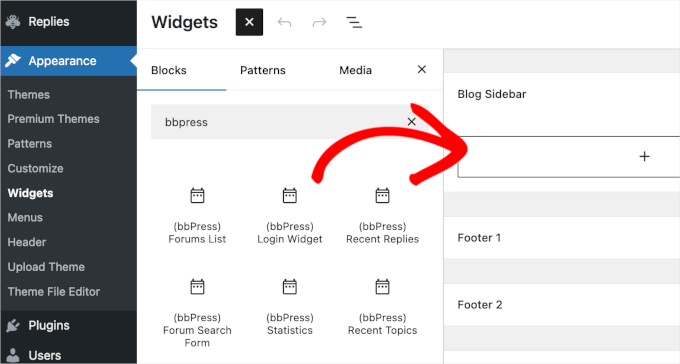
Après cela, cliquez sur le bouton « + » et recherchez « Widget de connexion bbPress ».
Lorsque le bon widget apparaît, faites-le glisser à l'endroit où vous souhaitez afficher le formulaire de connexion.
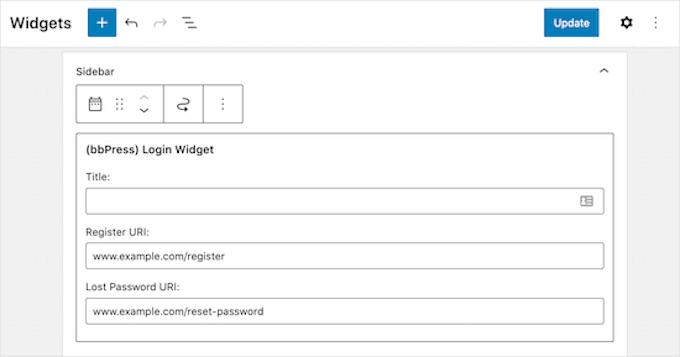
Ce formulaire peut également rediriger les visiteurs vers les pages d'inscription et de mot de passe oublié de votre site, alors assurez-vous d'ajouter ces URL aux champs du widget.
Après avoir ajouté ces informations aux champs « URL d'inscription » et « URL de mot de passe oublié », cliquez sur le bouton « Mettre à jour ».
Essayez de visiter votre site une fois connecté, et vous verrez un lien « Se déconnecter » ainsi que votre nom d'utilisateur et votre avatar utilisateur.
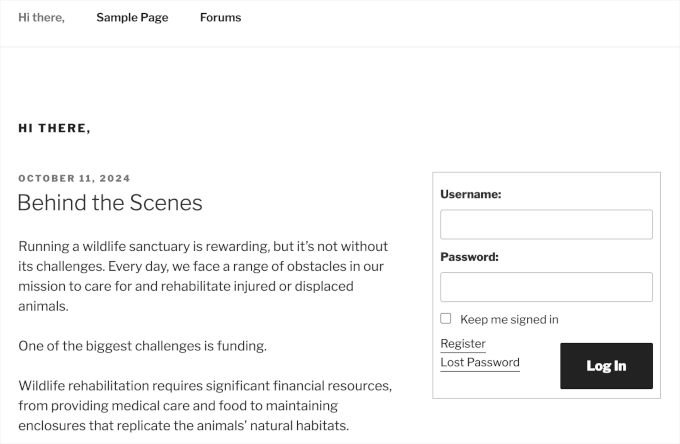
Si vous visitez votre site web sans être connecté, vous verrez le formulaire de connexion avec des liens vers les formulaires d'inscription et de réinitialisation de mot de passe.
Gérer les paramètres du forum bbPress
Contrairement à d'autres logiciels de forum populaires, bbPress dispose d'une page de configuration très simple.
Pour gérer les paramètres de vos forums bbPress, allez simplement dans Paramètres » Forums.
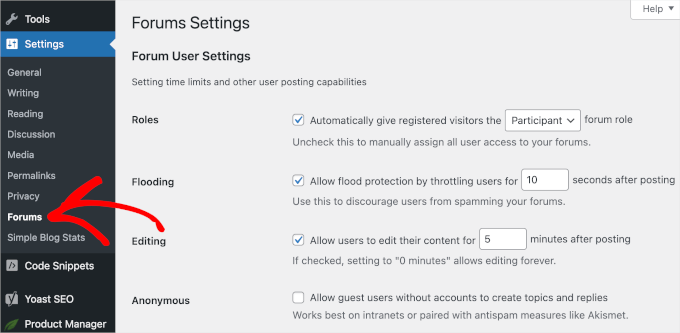
Les options par défaut sur cette page devraient bien fonctionner pour la plupart des forums. Cependant, il y a quelques paramètres clés que vous pourriez vouloir modifier.
Par défaut, un membre ne peut publier sur votre forum qu'une fois toutes les 10 secondes.
Cette fonctionnalité (appelée « Flood ») aide à protéger votre site contre les spammeurs et les robots. Vous pouvez rendre ce délai plus long ou plus court en saisissant un nombre différent dans le champ « Autoriser la protection contre le flood en limitant les utilisateurs pendant… secondes après la publication ».
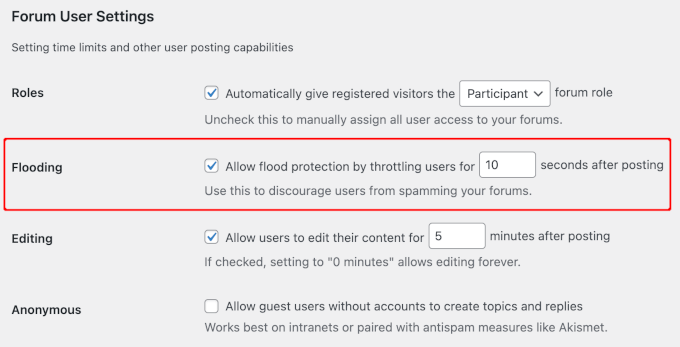
Par défaut, bbPress permet aux utilisateurs de modifier leurs messages pendant 5 minutes après leur publication. Cela donne aux membres une chance de corriger les fautes d'orthographe ou d'autres erreurs évidentes.
Vous pouvez donner aux visiteurs du forum plus ou moins de temps en tapant un nouveau nombre dans la boîte « Modification ».
Cependant, vous voudrez généralement éviter de donner trop de temps aux membres, car ils pourraient revenir en arrière et modifier un message auquel quelqu'un a déjà répondu. Cela peut rendre le fil de discussion difficile à lire et à comprendre pour les autres membres du forum.
Il est également conseillé de parcourir la section « Fonctionnalités du forum », qui contient toutes les fonctionnalités que vous pouvez ajouter et supprimer de vos forums.
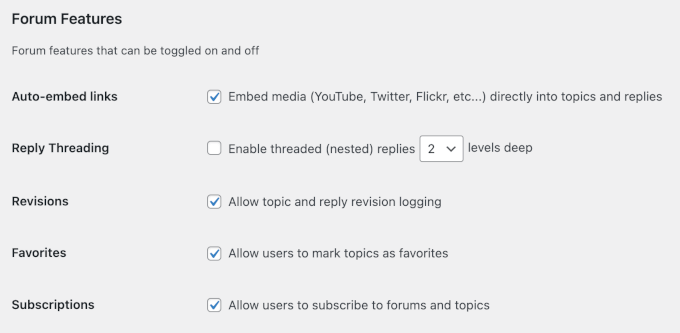
Par exemple, bbPress permet aux visiteurs d'intégrer des vidéos de plateformes populaires comme YouTube et Facebook. Cependant, si cela affecte la vitesse de chargement des pages de votre forum, vous voudrez peut-être essayer de désactiver la fonctionnalité d'intégration vidéo.
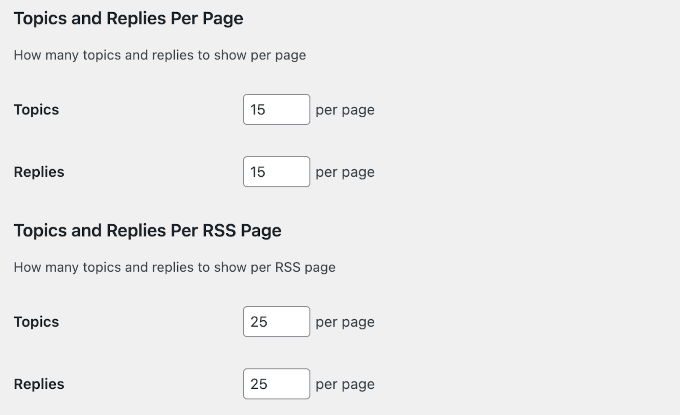
Vous pouvez également modifier le nombre de sujets et de réponses que bbPress affiche sur chaque page en tapant de nouveaux nombres dans la section « Sujets et réponses par page ».
Les pages avec beaucoup de contenu peuvent prendre plus de temps à charger, mais cliquer sur de nombreuses pages différentes peut être frustrant. Cela dit, vous voudrez peut-être essayer différents paramètres pour voir ce qui convient le mieux à votre forum.
Si vous essayez différents paramètres de forum, nous vous recommandons de suivre les visiteurs de votre site WordPress pour voir comment ils réagissent à ces changements.
Si les longs fils de discussion avec de nombreux commentaires ralentissent votre site, vous voudrez peut-être également consulter nos meilleurs conseils sur comment accélérer les performances de WordPress.
De même, vous pouvez modifier le nombre de sujets et de réponses que bbPress affiche dans votre flux RSS.
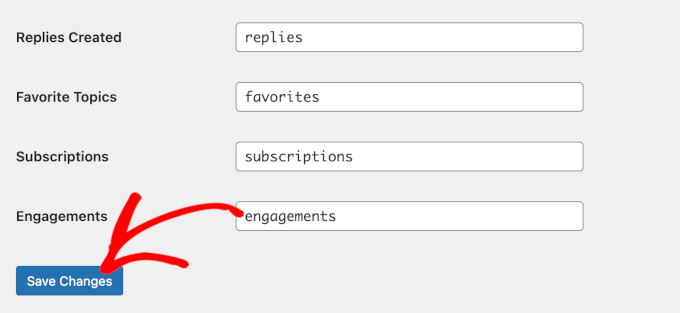
Il y a d'autres paramètres que vous voudrez peut-être examiner, mais cela devrait être un bon point de départ pour la plupart des forums WordPress. Après avoir parcouru la page des paramètres, n'oubliez pas de cliquer sur « Enregistrer les modifications » pour sauvegarder vos paramètres.
Si vous souhaitez rendre vos forums réservés aux membres, vous pouvez passer directement à la méthode bonus.
Méthode 2 : Comment ajouter un forum dans WordPress avec BuddyBoss
Pour ceux qui recherchent plus qu'un simple forum, BuddyBoss est le meilleur plugin de forum WordPress qui vous permet également de créer une communauté en ligne complète.
Bien qu'il s'agisse d'un outil payant, il offre une expérience plus soignée et tout-en-un. BuddyBoss inclut son propre puissant moteur de forum intégré (basé sur bbPress), vous n'avez donc pas besoin d'installer le plugin bbPress séparé.
Après une analyse approfondie de ses fonctionnalités, BuddyBoss est notre principale recommandation pour les sites axés sur la communauté. Pour en savoir plus sur le plugin, consultez notre avis honnête sur BuddyBoss.
Pour commencer, vous devrez d'abord créer un compte sur le site Web de BuddyBoss.
Il est maintenant temps d'installer et d'activer BuddyBoss sur votre site WordPress.
Pour ce faire, vous devrez télécharger les fichiers zip BuddyBoss Platform et BuddyBoss Platform Pro depuis votre compte, puis les téléverser sur votre site WordPress. Si vous avez besoin d'aide, vous pouvez lire notre guide pour débutants sur comment installer un plugin WordPress.
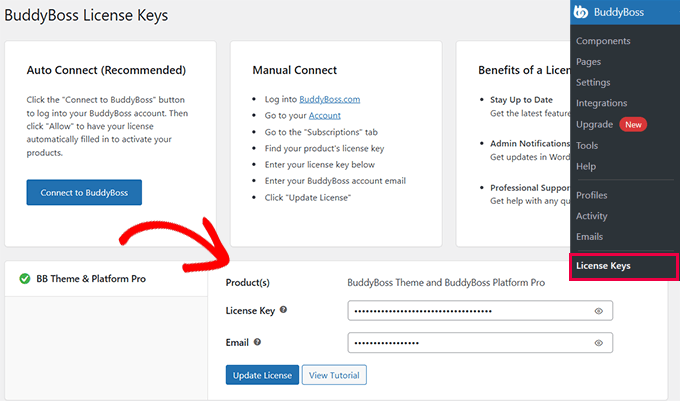
Après avoir activé les outils, vous devrez saisir votre clé de licence et votre e-mail.
Activer le composant Forums
La première étape consiste à configurer le plugin pour répondre aux besoins de votre communauté, surtout si vous souhaitez configurer des forums pour des conversations structurées.
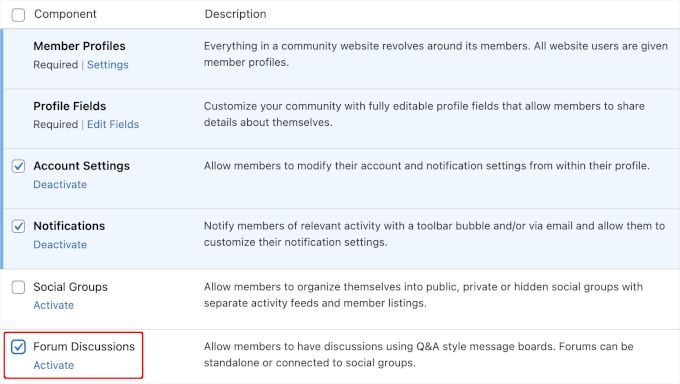
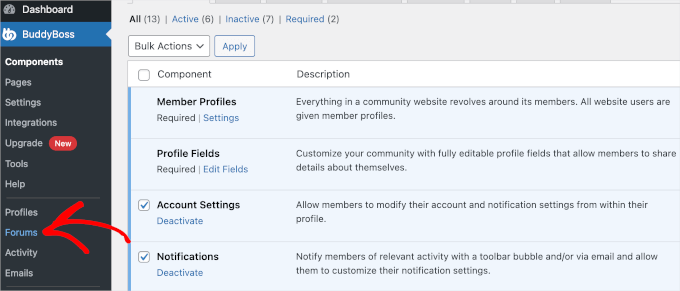
BuddyBoss inclut diverses fonctionnalités connues sous le nom de « Composants ». Pour créer un forum, vous devrez activer le composant « Forums ».
Alors, naviguons vers BuddyBoss » Composants dans votre tableau de bord WordPress.
Le composant « Discussions de forum » devrait être listé parmi d'autres, tels que « Profils d'utilisateurs », « Groupes sociaux » et « Flux d'activité ». Vous pouvez faire défiler la liste des « Composants » pour le trouver.
Une fois que vous l'avez trouvé, vous devrez cocher la case à gauche de « Discussions de forum » et cliquer sur le lien « Activer ».
Cela ajoutera un élément de menu « Forum » dans la section BuddyBoss de votre zone d'administration.
Voici à quoi cela ressemble :
Créer des forums avec BuddyBoss
Vous pouvez maintenant créer votre premier forum BuddyBoss.
Depuis votre zone d'administration, naviguez vers BuddyBoss » Forums » Nouveau Forum.
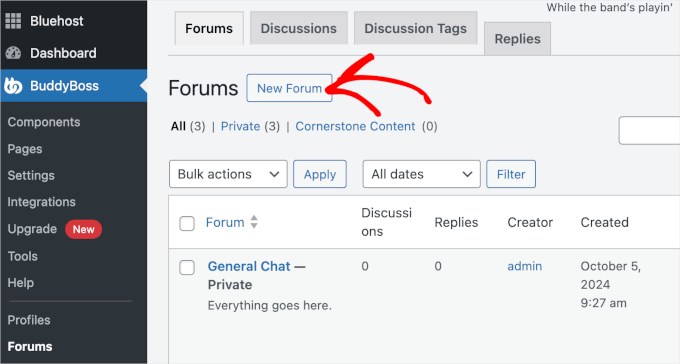
Dans le constructeur de forum BuddyBoss, remplissez les détails nécessaires, tels que le nom et la description du forum.
Ensuite, vous pouvez définir les règles du forum, comme le rendre public ou privé et choisir le forum parent ou enfant.
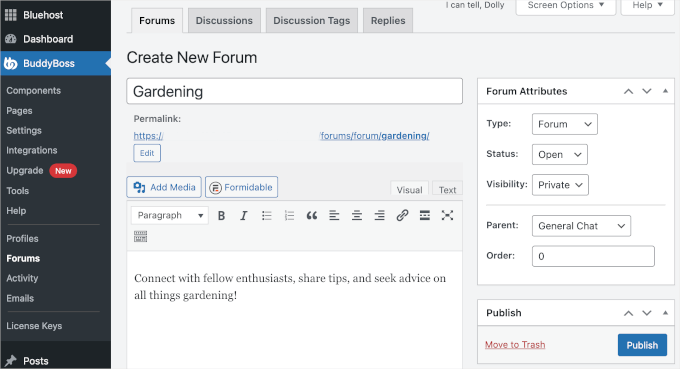
Une fois que vous avez terminé, cliquez sur le bouton « Publier ». Vous pouvez répéter ce processus pour créer d'autres forums.
Configuration de la page du forum
Après avoir créé des forums, vous devez préparer les pages nécessaires pour ceux-ci.
Pour ce faire, naviguez vers BuddyBoss » Pages. À partir d'ici, vous pouvez ouvrir le menu déroulant et choisir une page existante pour vos forums.
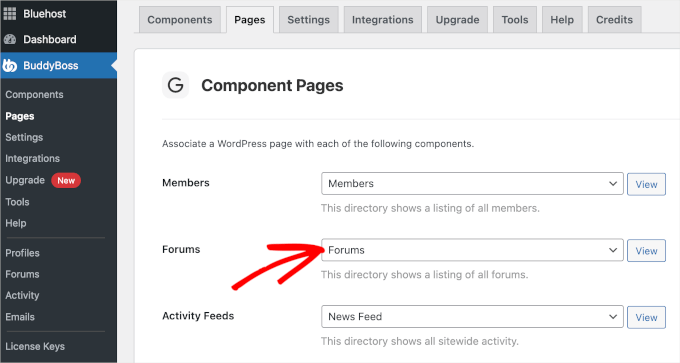
Si vous n'avez pas encore la page, vous pouvez en créer une nouvelle.
Cliquez simplement sur Pages » Ajouter dans la zone d'administration WordPress et nommez la page avec quelque chose de représentatif comme « Forum communautaire ».
Une fois terminé, vous pouvez cliquer sur « Publier ‘ » pour le rendre visible sur votre site WordPress. Si vous avez besoin d’aide, vous pouvez consulter notre guide sur la création d’une page personnalisée dans WordPress.
À partir d'ici, vous pouvez sélectionner cette page dans les paramètres de page BuddyBoss pour diriger les utilisateurs vers votre forum. N'oubliez pas de faire défiler la page et de cliquer sur « Enregistrer les paramètres » afin de ne pas perdre votre progression.
Vous pouvez maintenant cliquer sur le bouton « Afficher » à côté de la liste déroulante pour voir votre page « Forum » en action.
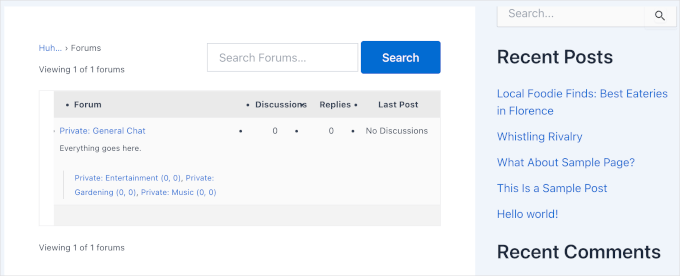
C'est tout ! Vos forums sont pratiquement opérationnels maintenant.
Et si vous cliquez sur le lien « Discussion générale », WordPress listera tous vos sous-forums comme ceci :
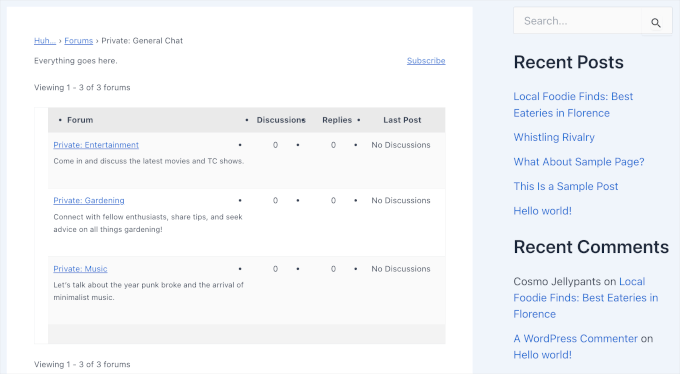
Maintenant, puisque nous avons défini la « Visibilité » sur « Privé », nous vous recommandons d'ajouter un formulaire de connexion à cette page.
Ajout d'un formulaire de connexion à la page des forums
Pour permettre la connexion des utilisateurs, dirigeons-nous d'abord vers les paramètres BuddyBoss.
À partir d'ici, faites défiler jusqu'à la section « Inscription » et cochez la case « Autoriser les non-membres à s'inscrire pour de nouveaux comptes ».
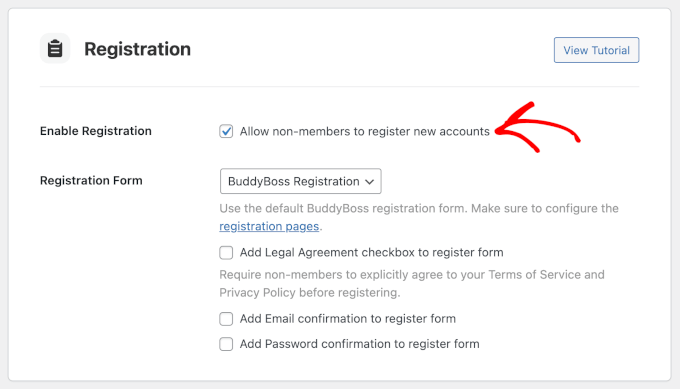
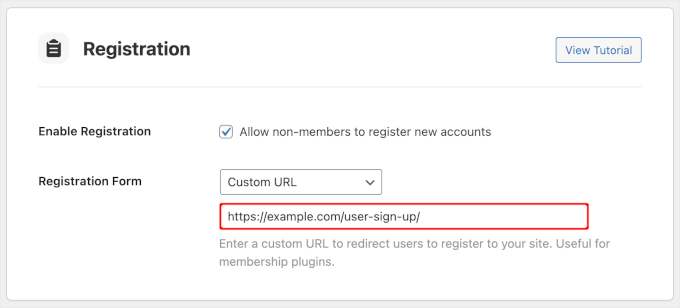
Dans la liste déroulante « Formulaire d'inscription », vous pouvez choisir « URL personnalisée » si vous avez déjà une page d'inscription ou de connexion d'utilisateur.
Ensuite, entrez simplement l'URL de la page dans le champ disponible.
Une fois que vous avez terminé, vous pouvez faire défiler la page et cliquer sur « Enregistrer les paramètres ».
Maintenant, si vous visitez la page « Forums », vous verrez les onglets « Connexion » et « S'inscrire ».
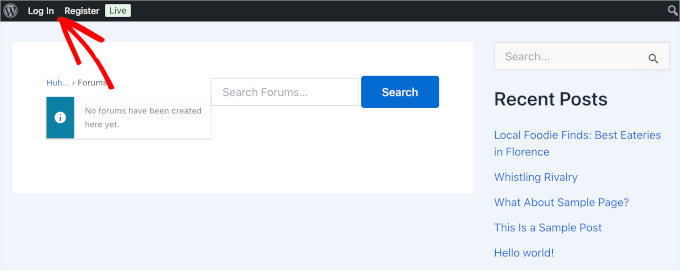
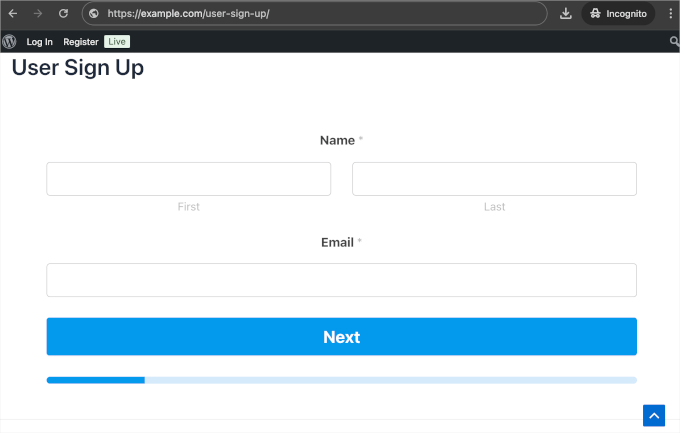
Si vous cliquez sur « S'inscrire », votre page « Inscription utilisateur » s'affichera.
Voici à quoi cela ressemble sur notre site de démonstration :
Personnalisation de votre expérience de forum
Pour que votre forum soit attrayant, vous devez personnaliser son apparence et ses fonctionnalités. Le thème officiel BuddyBoss est optimisé pour cela, mais vous pouvez également utiliser des constructeurs de pages tels que SeedProd ou Thrive Architect pour concevoir des mises en page personnalisées.
Pour utiliser un thème BuddyBoss, vous pouvez explorer le thème principal BuddyBoss et un thème enfant dans votre compte BuddyBoss.
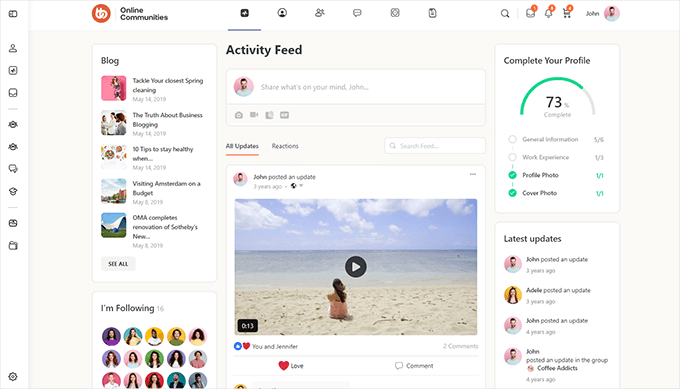
Il est également important de configurer des outils de modération pour maintenir un environnement de discussion sain. BuddyBoss permet aux membres de signaler du contenu et de bloquer des utilisateurs, et l’activation de ces fonctionnalités est essentielle pour créer une communauté respectueuse.
Pour des instructions plus détaillées, vous pouvez consulter notre guide sur la création de votre propre communauté privée avec WordPress.
Méthode bonus : Comment rendre votre forum réservé aux membres
Si vous gérez un site d'adhésion, vous pouvez également créer un forum réservé aux membres pour vos clients payants.
Dans cette section, nous vous montrerons comment configurer des forums réservés aux membres en utilisant MemberPress et soit bbPress, soit BuddyBoss.
👉 Le saviez-vous ? MemberPress alimente notre propre site de tutoriels vidéo ! Nous l’utilisons pour gérer notre espace d’adhésion gratuit et nous nous y fions depuis des années. Pour en savoir plus, consultez notre avis complet sur MemberPress.

Vous pouvez configurer les forums que vous venez de créer à l'aide de bbPress ou BuddyBoss pour restreindre l'accès à des niveaux d'adhésion spécifiques. Cela garantit que seuls les membres payants peuvent participer à la discussion.
Pour ceux qui n'ont pas encore de site d'adhésion mais qui souhaitent créer ce type de forums, ne vous inquiétez pas. Nous vous aiderons à en mettre un en place.
Créer un site d'adhésion WordPress
Pour créer votre site d’adhésion WordPress, la première chose à faire est d’installer et d’activer le plugin MemberPress. Si vous avez besoin d’aide, vous pouvez consulter notre guide sur l’installation d’un plugin WordPress.
Après avoir activé le plugin, vous devrez saisir votre clé de licence.
Vous pouvez le faire en allant dans MemberPress » Paramètres. Dans l'onglet « Licence », vous devriez voir un champ « Clé de licence » où vous pouvez entrer votre clé.

À partir de là, les étapes générales consistent à configurer vos méthodes de paiement et à créer différents niveaux d'adhésion.
De plus, n’oubliez pas de créer une page de tarifs où les utilisateurs peuvent consulter leurs options et vous assurer que toute personne qui tente d’accéder à du contenu restreint y est redirigée.
Une fois cela fait, vous pouvez ajouter des formulaires d’inscription et de connexion, ajuster vos modèles d’e-mails pour les membres, et surveiller les performances de votre site avec des rapports.
Pour des instructions détaillées, vous pouvez consulter notre guide ultime sur la création d’un site d’adhésion WordPress.
Attribuer une page de connexion pour les membres à vos forums à l'aide de bbPress
Maintenant que vous avez configuré les adhésions, vous pouvez attribuer vos membres MemberPress aux forums créés avec bbPress.
La première étape consiste à vous rendre sur MemberPress » Règles.
Une fois dans la zone « Règles », vous voudrez créer une nouvelle règle pour contrôler qui peut accéder à votre forum bbPress. Alors, allez-y et cliquez sur le bouton « Ajouter ».
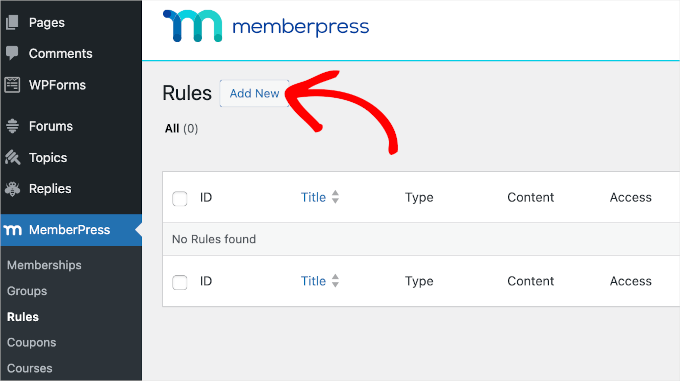
Cela vous mènera à l'éditeur de règles de MemberPress.
Dans le menu déroulant « Contenu Protégé », vous verrez que MemberPress vous permet de restreindre l’accès à de nombreuses choses, notamment :
- Un seul forum
- Tous les forums
- Forums enfants d'autres forums spécifiques
Pour ce tutoriel, nous choisirons de rendre tous nos membres de forum enfants accessibles uniquement aux membres.
Ensuite, à côté du menu déroulant, vous pouvez taper le titre du forum. Dans ce cas, nous le remplissons avec « Discussion générale ».
MemberPress vous indiquera ensuite l'ID du forum respectif et le slug, sur lesquels vous devrez cliquer pour les ajouter à la configuration.
🧑💻 Astuce d'expert : Ce champ est sensible à la casse, vous devrez donc vous assurer de connaître le nom exact du forum ainsi que sa capitalisation. Sinon, l'ID et le slug n'apparaîtront pas.
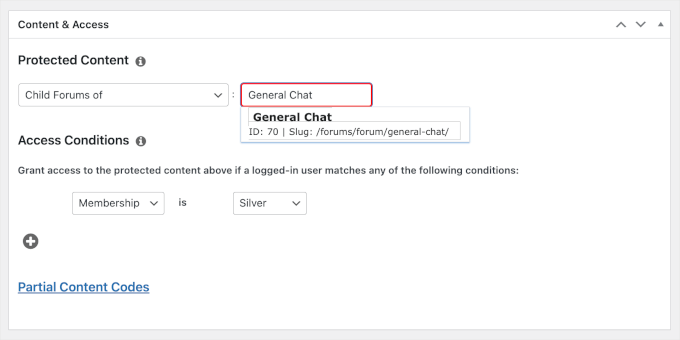
Ensuite, configurons les « Conditions d'accès ». Vous pouvez sélectionner « Adhésion » dans le premier menu déroulant et choisir un plan dans le second.
N'oubliez pas de cliquer sur « Enregistrer la règle », puis sur « Publier » une fois que vous avez créé votre règle.
Et voilà ! Vous avez rendu vos forums bbPress réservés aux membres.
Maintenant, si vous allez dans Forums » Tous les forums dans votre tableau de bord WordPress, vous verrez que tous les forums enfants bbPress sont définis sur l'accès « Argent ».
Si vous utilisez BuddyBoss, vous pouvez utiliser les étapes ci-dessous à la place.
Assigner une page de connexion/inscription à vos forums avec BuddyBoss
L'attribution d'une page de connexion d'adhésion aux forums BuddyBoss est facile.
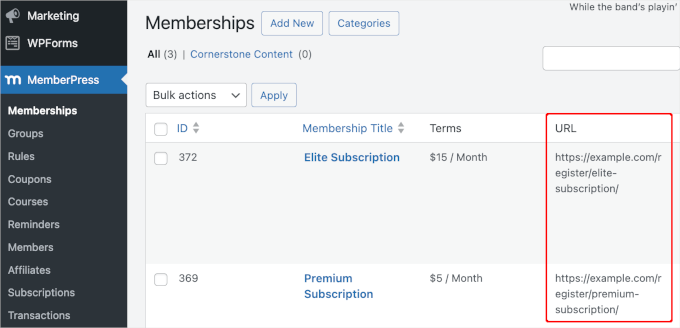
Tout d'abord, naviguons vers MemberPress » Adhésions et copions l'URL de la page de connexion de l'adhésion. Dans la colonne « URL », copiez l'URL dans le presse-papiers.
Maintenant, allons dans BuddyBoss » Paramètres et faisons défiler jusqu'à la section « Enregistrement ».
À partir de là, vous voudrez autoriser l'enregistrement des utilisateurs en cochant la case à côté de « Autoriser les non-membres à enregistrer de nouveaux comptes ».
Ensuite, ouvrez le menu déroulant « Formulaire d'inscription » et choisissez « URL personnalisée ». Dans le champ qui apparaît, collez l'URL de la page de connexion MemberPress.
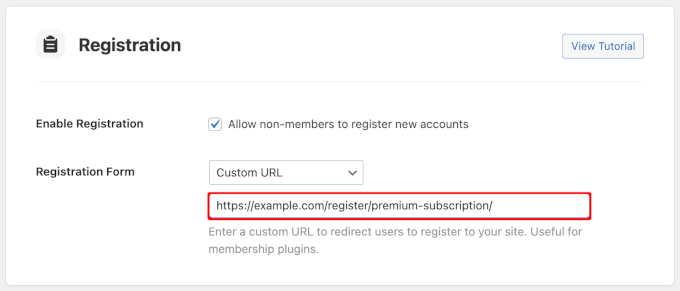
Une fois cela fait, vous pouvez cliquer sur le bouton « Enregistrer les paramètres » en bas de l'écran.
Et voilà, c'est tout ! Vous avez rendu vos forums BuddyBoss réservés aux membres.
Créez une communauté florissante réservée aux membres
MemberPress est le plugin de monétisation et d’adhésion n°1 pour WordPress. Il vous permet de restreindre facilement l’accès à vos forums, de créer différents niveaux d’adhésion et de vendre des abonnements directement depuis votre site WordPress.
3 astuces professionnelles pour développer votre nouvelle communauté de forum
Maintenant que vous avez créé un forum WordPress, il est temps de le promouvoir et d'attirer de nombreux nouveaux membres. Examinons quelques plugins qui peuvent rapidement vous aider à développer votre forum en ligne.
1. Organisez des concours avec RafflePress

Il existe de nombreuses façons de construire votre audience, mais un concours viral peut vous donner des résultats immédiats.
RafflePress est le meilleur plugin de concours WordPress du marché, et il vous permet d’organiser facilement des concours sur votre forum.
Chez WPBeginner, nous utilisons RafflePress pour organiser nos concours. Pour un aperçu plus approfondi de la plateforme, consultez notre avis complet sur RafflePress.
RafflePress est également doté d'intégrations pour les réseaux sociaux les plus populaires, vous permettant ainsi de faire découvrir votre forum à un public plus large.
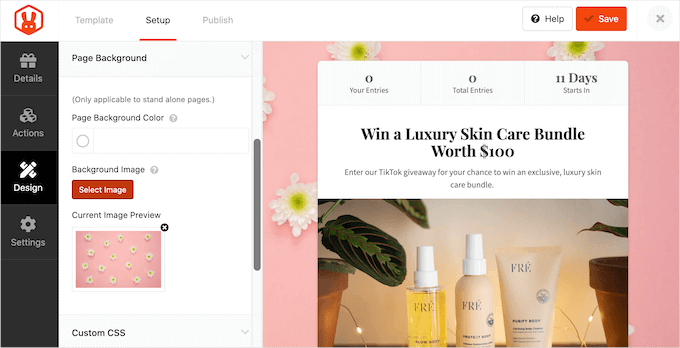
Pour en savoir plus, consultez notre guide étape par étape sur la création d’un concours viral.
2. Suivez les analyses avec MonsterInsights

En surveillant vos forums, vous pouvez en apprendre davantage sur vos visiteurs. Par exemple, vous pourriez créer des forums de support pour les différents produits de votre place de marché en ligne.
Si de nombreuses personnes visitent un fil de discussion de support particulier, cela suggère que tous vos clients rencontrent le même problème.
MonsterInsights est la meilleure solution d’analyse pour WordPress, et elle vous permet de configurer l’analyse en quelques clics.
MonsterInsights est notre outil de prédilection pour suivre les conversions de site depuis longtemps. Par exemple, nous l'utilisons pour suivre les performances de nos formulaires, boutons et liens de parrainage. Vous pouvez lire notre avis détaillé sur MonsterInsights pour plus d'informations sur ce qu'il peut faire.
Avec MonsterInsights, vous pouvez voir toutes les actions que les gens effectuent sur votre forum, y compris les fils de discussion qu'ils visitent.
Pour en savoir plus sur la surveillance de votre forum, veuillez consulter notre guide étape par étape sur comment installer Google Analytics dans WordPress.
3. Créez des formulaires de contact avec WPForms

Chaque forum a besoin d'un formulaire de contact pour que les membres puissent vous contacter s'ils ont des questions ou s'ils souhaitent en savoir plus sur vos produits.
WPForms est le meilleur plugin de formulaire de contact pour WordPress. Il est livré avec un modèle de formulaire de contact prêt à l'emploi que vous pouvez ajouter à votre site Web en quelques clics.
Nous utilisons WPForms sur notre propre site pour tout, des formulaires de contact aux demandes de migration de site. Vous voulez en savoir plus sur le plugin ? Jetez un œil à notre avis complet sur WPForms !
WPForms dispose d'un éditeur glisser-déposer, vous pouvez donc personnaliser entièrement le modèle sans avoir à écrire une seule ligne de code.
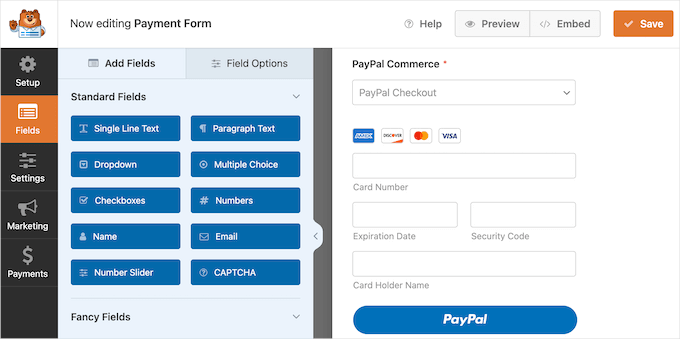
De plus, WPForms AI vous permet de créer des formulaires en quelques secondes à l'aide d'une simple invite. De plus, Choices AI vous aide à générer très facilement des options à choix multiples pour vos formulaires.
Pour plus de détails, consultez notre guide sur comment créer un formulaire de contact dans WordPress.
Vous pouvez même utiliser WPForms pour créer des sondages et des enquêtes pour vos membres afin d'obtenir des commentaires et de savoir comment améliorer l'expérience utilisateur.
Questions fréquemment posées sur l'ajout d'un forum dans WordPress
Quel est le meilleur plugin de forum gratuit pour WordPress ?
Pour la plupart des utilisateurs, bbPress est le meilleur plugin de forum gratuit pour WordPress. Il est léger, facile à utiliser et s'intègre parfaitement au noyau de WordPress car il est développé par la même équipe.
Un forum peut-il ralentir mon site web ?
Un forum peut ajouter une charge supplémentaire à votre site WordPress car il génère beaucoup de contenu dynamique piloté par les utilisateurs.
Cependant, cela peut être facilement géré en quelques étapes clés. L'utilisation d'un bon fournisseur d'hébergement WordPress et d'un plugin de cache sont les moyens les plus efficaces pour garantir que votre forum fonctionne rapidement sans ralentir le reste de votre site.
Comment modérer efficacement un forum WordPress ?
Une modération efficace commence par l'établissement de directives communautaires claires afin que les membres connaissent les règles. Vous devriez également attribuer aux utilisateurs de confiance le rôle de « Modérateur », qui leur permet de modifier ou de supprimer les publications qui enfreignent vos directives.
De plus, l'utilisation d'un plugin anti-spam comme Akismet peut aider à garder votre forum exempt de messages de spam.
Puis-je gagner de l'argent avec mon forum en ligne ?
Oui, il existe plusieurs façons de monétiser un forum. Vous pouvez vendre un accès privé aux forums réservés aux membres à l'aide d'un plugin comme MemberPress, afficher des publicités, créer des sections sponsorisées pour les marques ou promouvoir des produits d'affiliation pertinents pour votre communauté.
Autres guides pour la création de communautés dans WordPress
Nous espérons que cet article vous a aidé à apprendre comment ajouter un forum dans WordPress avec bbPress ou BuddyBoss.
Ensuite, vous pourriez être intéressé par ces autres guides sur la création de communautés et la gestion des membres :
- Comment créer un portail client dans WordPress
- Comment organiser des événements réservés aux membres dans WordPress
- Comment exiger une connexion pour afficher une page dans WordPress
- Comment arrêter les enregistrements de spam sur votre site d'adhésion WordPress
- Meilleurs plugins de protection de contenu WordPress
Si vous avez aimé cet article, abonnez-vous à notre Chaîne YouTube pour des tutoriels vidéo WordPress. Vous pouvez également nous trouver sur Twitter et Facebook.


Amy
Je viens d'installer et maintenant je ne peux pas accéder à ma page Web et le site est désactivé. Il indique « le site ne redirige pas correctement » et « Firefox a détecté que le serveur redirige la requête pour cette adresse d'une manière qui ne se terminera jamais. Ce problème peut parfois être causé par la désactivation ou le refus d'accepter les cookies. » Des conseils sur la façon de désinstaller si je ne peux pas accéder à ma page d'administration ? aide !
Support WPBeginner
Vous pouvez utiliser FTP pour vous connecter à votre site Web, dans votre répertoire racine supprimez le fichier .htaccess. Essayez d'accéder à votre site Web. Si cette étape ne résout pas votre problème, reconnectez-vous à votre site via FTP. Cette fois, allez dans /wp-content/plugins et supprimez le répertoire bbPress. Une fois que vous pouvez accéder à la zone wp-admin, n'oubliez pas d'aller dans Paramètres » Permaliens et de sauvegarder à nouveau vos paramètres de permaliens.
Admin
Vladimir Vasquez
Thanks a lot, just what I needed
Tyler
J'ai installé le forum, créé des sujets et tout, mais mon thème est Hero, et le texte du forum apparaît en blanc donc on ne peut pas le voir, comment changer les couleurs du plugin de forum ?
Support WPBeginner
Veuillez contacter le support de votre thème ou, si vous savez comment travailler avec le CSS dans les thèmes WordPress, alors regardez ici.
Admin
rahul bonde
Je viens d'ajouter bbPress à mon installation WP et les connexions WP fonctionnent maintenant toutes dans bbPress mais comment répondre à un utilisateur dans un sujet de forum
watfordkev
Excellent article – m'a permis de démarrer avec bbPress, merci !
Satheesh Lakshmanan
Quelqu'un peut-il me montrer un site Buddy Press parfait !
Olayinka Erinfolami
Merci pour cet article important que je trouve très utile. J'ai créé un forum mais le sujet que j'ai créé pour lui n'apparaît pas dans le forum. S'il vous plaît, quel pourrait être le problème ?
Tom Muckian
Wow, c'était si facile ! Merci, vous avez fait un excellent travail.
Aaditya
excellent travail merci…
pouvez-vous nous suggérer un plugin de support pour bbpress, c'est-à-dire comment pouvons-nous améliorer ou inclure plus d'options bbpress .
Support WPBeginner
Le site web de bbPress a une section plugins. Vous pouvez également rechercher des plugins bbPress dans le répertoire des plugins WordPress.
Admin
Ashok Saini
salut…cela a vraiment aidé…excellent travail….
merci…
pouvez-vous me dire comment ajouter un sujet dans une catégorie… par exemple, je veux une catégorie nommée technologie et ensuite je veux ajouter des articles dans cette catégorie…
je n'ai pas trouvé cette option dans bbpress..
Support WPBeginner
Ashok, vous créeriez un nouveau Forum dans bbpress et l'appelleriez technologie, puis vous ou vos utilisateurs pourrez créer des sujets dans le forum technologie. Vous pouvez créer plusieurs forums et sous-forums.
Admin
Kevin
Bien joué ! Je poste rarement des commentaires sur des articles de type "comment faire" et peut-être que je me précipite car je n'ai pas encore installé bbPress, mais votre article m'a inspiré à m'y mettre.
Concis et informatif sans un tas de "trucs amusants" inutiles. J'espère que cela se passera aussi bien que votre article le laisse lire. Merci.
Rahul
Dites-moi si ce programme s'exécute sur l'hôte local et non sur une URL
Support WPBeginner
Il peut être exécuté à la fois sur localhost et sur un site en ligne.
Admin
sirmarjalot
J'ai suivi ces étapes pour configurer un forum sur WordPress via bbpress. Tout fonctionne bien et a fière allure après avoir joué avec quelques options. Mais lors de l'enregistrement d'un nouveau compte utilisateur, je ne reçois jamais d'e-mail – j'ai évidemment vérifié le dossier spam, etc. Cela n'est pas très utile sans e-mail fonctionnel ? J'ai contacté ma société d'hébergement à ce sujet – GoDaddy – mais je n'ai fait aucun progrès ! Des idées ?
Support WPBeginner
Recevez-vous d'autres e-mails de WordPress ? Comme lorsqu'un utilisateur laisse un commentaire ou qu'un nouvel utilisateur s'inscrit ? Essayez d'utiliser le serveur SMTP de Gmail pour vos e-mails WordPress.
Admin
meraz
c'est un très bon ou joli ou beau ou utile article jamais………
Gerri
Merci, c'était une page incroyablement utile.
Richard Macilwaine
Bonjour et merci. J'ai suivi vos instructions et j'ai maintenant un forum configuré sur mon site. Je ne l'ai pas encore utilisé mais je voulais juste vous remercier et vous souhaiter beaucoup de succès.
tunio
J'ai un problème, j'ai suivi toutes les étapes, il y a deux forums sur ma page de forum, quand je clique sur l'un ou l'autre des forums, rien ne s'ouvre, je veux que quand je clique sur un forum, ce forum s'ouvre et affiche tous les sujets, quand je clique sur un sujet, ce sujet s'ouvre et affiche toutes les informations, réponses, etc., je n'ai pas pu ouvrir de forum sur la page des forums
Aftab
J'ai un problème, j'ai installé ce forum et suivi toutes les étapes, mais quand l'utilisateur clique sur un sujet de forum, il y a une erreur (Erreur fatale : Classe 'WP_Post' introuvable dans /home/rm1969/public_html/wp-content/plugins/bbpress/includes/core/theme-compat.php à la ligne 375). Quelqu'un peut-il me dire comment résoudre ce problème ? Je veux que lorsque l'utilisateur clique sur un forum, la page de ce message s'ouvre.
Support WPBeginner
Essayez de réinstaller bbPress.
Admin
Kelli Sullenger
Je sais que c'est peut-être une question bête, mais j'ai besoin de modifier le schéma de couleurs du forum. Avec mes couleurs actuelles, c'est très difficile à lire, mais je ne sais pas où faire cela.
Support WPBeginner
Les thèmes WordPress utilisent du CSS pour styliser les thèmes. Allez dans Apparence » Éditeur. Cela ouvrira la feuille de style par défaut de votre thème. Si ce n'est pas le cas, recherchez le fichier style.css dans la liste des fichiers. Modifiez les valeurs de couleur dans votre feuille de style et enregistrez vos modifications.
Admin
Sakib
Merci beaucoup pour votre article informatif. C'est très important pour moi car je pense créer un forum sur mon blog. Dans ce cas, votre article m'a beaucoup aidé.
Sakib
akash
Salut, merci pour ces bonnes informations.
Lorsque l'utilisateur s'inscrit sur le forum, il peut voir la barre d'outils du tableau de bord. Je ne sais pas comment cela fonctionne. S'il vous plaît, aidez-moi. Je ne veux donner accès à aucun utilisateur au tableau de bord.
Support WPBeginner
@Akash, vous pouvez protéger par mot de passe votre répertoire wp-admin. Vos utilisateurs pourront se connecter, s'inscrire, récupérer leurs mots de passe, depuis le front-end comme décrit dans le tutoriel ci-dessus.
Admin
Solal
Salut Syed,
Merci beaucoup pour ce tutoriel utile ! J'ai juste un petit problème pendant le processus. Quand je vais dans Réglages » Général, je n'ai aucune case à cocher avec « N'importe qui peut s'inscrire ». C'est peut-être parce que j'ai installé bbpress 2.4 (et Wordpress 3.6.1). J'ai parcouru tous les menus et je ne l'ai trouvé nulle part. Je pensais que ce n'était plus nécessaire dans la version 2.4, mais quand j'ai demandé à ma petite amie de s'inscrire pour voir si tout fonctionnait, elle a reçu un message d'erreur lui indiquant que les inscriptions ne sont pas encore ouvertes. Il doit donc y avoir quelque chose quelque part qui doit être vérifié, mais la question est où ? Merci beaucoup pour votre aide !
Solal
Support WPBeginner
Désactivez d'abord tous vos plugins WordPress. Allez dans Réglages » Général et voyez si vous pouvez voir l'option d'inscription maintenant. Si c'est le cas, cela signifie que l'un des plugins installés sur votre système cause le problème. Découvrez quel plugin en les activant un par un et en vérifiant la page des réglages généraux. Si un plugin ne cause pas le problème, essayez de passer à un thème WordPress par défaut comme twenty thirteen ou twenty twelve et voyez si cela résout le problème. Si c'est le cas, cela signifie que votre thème cause le problème.
Si vous utilisez un réseau WordPress (WordPress Multi Site), vous trouverez cette option sous Super Admin » Réglages » Réglages du réseau.
Admin
Anke
super article, merci. J'ai une question concernant le design du forum. Si vous l'installez, le forum aura-t-il toujours un design bbpress par défaut ou les polices du forum, etc. seront-elles toujours en ligne avec ce qui est spécifié dans le CSS pour le reste du site ?
Support WPBeginner
Il héritera de certains styles de la feuille de style de votre thème, mais il est livré avec son propre thème compact qui peut être modifié. Voir Compatibilité du thème
Admin
Anke
merci beaucoup les gars ! J'ai installé mon forum aujourd'hui, tout a bien fonctionné !!
Anil Anvesh
C'est d'une grande aide, je cherchais un code court à intégrer dans la page WordPress.
Support WPBeginner
Utilisez
[bbp-forum-index]dans une page pour afficher l'index de vos forums.Admin
Glyn
Comment les participants du forum peuvent-ils ajouter des photos ?
Jakub
Merci beaucoup, très utile pour un débutant. S'il vous plaît, y a-t-il un endroit où je peux vérifier toutes les disponibles, je ne sais pas comment les appeler, des phrases comme par exemple [bbp-forum-index] ? J'aimerais savoir lesquelles peuvent être utilisées et comment... merci
Blade
Salut ! Comment et où puis-je traduire le plugin, car mon site n'est pas en anglais ?
Marcus Fant
J'ai une question concernant bbPress 2.3.2 – Comment faire apparaître les options du forum sous mes publications et autres pour sélectionner pour créer le *** truc ? Est-ce dans les paramètres, bien sûr. Est-ce dans les outils, bien sûr. Est-ce dans cette liste de menu déroulant principale ? Non. Je veux ajouter un forum à mon site web désespérément et je n'arrive même pas à créer une publication.
Qu'est-ce qui pourrait être faux ? C'est une nouvelle installation.
Natalie
Bonjour,
Le forum est super merci, assez facile à installer aussi. Le seul problème que j'ai est que le fond de mon site est noir et le texte est blanc.
Donc, dans le forum, les sujets ne peuvent pas être vus dans la boîte blanche car c'est du texte blanc. Je suppose que c'est pour ça ?
Que puis-je faire pour que les sujets soient en texte noir ?
Merci
Benjamin
Article merveilleux. Pendant que je le testais, j'ai remarqué que lorsque vous cliquez sur le bouton "S'inscrire" ou "Mot de passe oublié", le message/l'instruction s'affiche par-dessus les informations qui sont déjà sur le côté. Comment puis-je résoudre ce problème s'il vous plaît.
Alia
Quelle excellente vue d'ensemble, informative et claire ! Je me suis cogné la tête contre le mur pendant des semaines pour essayer de comprendre cela.
Vous êtes mes héros !
MERCI !
Abhisek
Qu'en est-il des forums MOOT ?
Helge
Merci beaucoup pour l'article. Je pensais qu'ajouter des forums serait un cauchemar de codage, je l'ai mis en place et je l'ai fait fonctionner en 5 minutes grâce à vous.
La seule chose que je n'arrive pas à faire correctement est « autoriser l'inscription de n'importe qui » dans la zone Paramètres -> Général. Je n'ai pas cette option. Donc, pour l'instant, personne ne peut s'inscrire et/ou commenter ou publier des sujets à part les administrateurs. Des idées ?
Buzz Brown
Cet article est excellent et m'a beaucoup aidé après des heures de frustration.
Mais j'ai un problème. J'ai créé des forums mais après avoir posté un sujet, au lieu d'une boîte de réponse, j'obtiens le message « Les commentaires sont fermés ». Je n'arrive pas à comprendre ce qui ne va pas. S'il vous plaît, aidez-moi.
Tant que j'y suis, y a-t-il un moyen de mettre un lien dans le forum pour que les visiteurs puissent accéder uniquement aux « nouveaux messages » ?
Merci.
Helge
Je rencontre exactement le même problème. J'ai réalisé qu'une fois déconnecté – en tant qu'utilisateur normal, je ne peux ni créer ni répondre à un sujet. Il est juste indiqué « Les commentaires sont fermés ». J'ai parcouru diverses configurations concernant les paramètres du forum – sans succès.
Jeffco
Merci ! Je viens de configurer le mien et je vais apporter quelques modifications. J'apprécie vraiment ce post !
Dave Mull
Je suis un grand débutant dans tout ça. Le forum bbPress fonctionne-t-il à la fois sur WordPress.com et WordPress.org ?
Personnel éditorial
Non, bbPress ne fonctionne qu'avec WordPress.org auto-hébergé.
Admin
Mike
Je me demandais si vous connaissiez un moyen de personnaliser la section backend de bbpress pour les utilisateurs. Comme supprimer la barre d'administration et supprimer les informations standard de WordPress sur la page de profil.
Aldi
Merci beaucoup.. c'est utile (y)
Gary Butterfield
Salut !
Je veux utiliser bbpress sur mon site WordPress, mais j'ai un problème. Mon site est hébergé via WordPress, il n'a donc pas d'option de plugins, comment puis-je créer un forum ?
Gary
Gary Butterfield
En lisant un de vos autres articles, j'ai découvert que je ne peux rien faire avec mon site, je devrai envisager de le migrer vers .org.
Robo ek
Merci pour ce super tutoriel. Je me demandais si avec bbpress, on pouvait ajouter un lien au-dessus du formulaire de commentaire comme « vous devez être connecté pour commenter ».
Gunnar Lindberg Årneby
Suis-je aveugle ou bbPress ne prend-il toujours pas en charge les identifiants Facebook ? Pourquoi un quidam qui visite mon site voudrait-il s'enregistrer avec un AUTRE identifiant alors qu'il est probablement déjà connecté à FB et Twitter dans d'autres onglets de son navigateur ?
Équipe Bb, laissez tomber votre fierté et implémentez dès maintenant le support natif pour Facebook (et G+ peut-être ?).
Personnel éditorial
Je suis à peu près sûr que vous pouvez utiliser des plugins comme Simple Facebook Connect (qui permet la connexion des utilisateurs). Il faudrait un peu de personnalisation. Pour clarifier votre point, ce n'est pas une question de fierté. bbPress est un logiciel open source. Tout le monde est autorisé à faire des suggestions, à créer des plugins, etc. Il existe un autre plugin comme celui-ci qui peut faire cela :
http://wordpress.org/extend/plugins/loginradius-for-wordpress/
Admin
Damien
Je viens d'arriver ici suite au tweet de WPEngine. Je dois laisser un commentaire pour vous remercier de cet article. J'envisageais d'ajouter un forum à mon site mais je n'étais pas sûr du type de forum le plus adapté. Vous m'avez non seulement convaincu que bbpress était une excellente solution, mais vous avez aussi expliqué comment l'utiliser.
Merci encore.
Daniel Borg
bb Press peut-il être utilisé pour remplacer une zone membres sur un site web, étant donné qu'il dispose d'un portail d'inscription pour participer et peut-il donc être privé aux membres uniquement ou devez-vous le placer dans une zone membres ?
Personnel éditorial
Il a du potentiel selon ce que vous voulez en faire. C'est excellent pour le support privé ou tout ce qui concerne les forums. Mais si vous parlez de contenu premium, il est probablement préférable d'utiliser un autre plugin d'adhésion.
Admin
Daniel Borg
C'est super – merci !
Vince
Salut ! J'ai presque la même installation que vous mais j'ai un problème :
en tant que modérateur ou même keymaster dans bbpress, je n'ai pas accès au panneau d'administration Wordpress pour ajouter ou supprimer des forums. Dans le panneau d'administration, je n'ai que "Nouveau - Sujet" ou "Répondre". La seule façon pour moi d'ajouter un forum est de créer une page spécifique avec le shortcode d'ajout de forum, et il n'y a aucun moyen de supprimer un forum. Auriez-vous une idée pour moi ? Merci !
Personnel éditorial
Les administrateurs du site se voient généralement attribuer le rôle de keymaster. Parlez-vous du fait que vous avez créé un nouvel utilisateur et que vous lui avez simplement donné ce rôle ?
Admin
Vince
Merci de répondre !
Oui, j'ai créé un nouvel utilisateur et je lui ai donné le rôle de keymaster dans le forum, et je n'ai pas modifié le rôle WP, qui est Abonné par défaut. Je ne veux pas que cet utilisateur modifie quoi que ce soit d'autre que le forum.
Dans Rôles et Capacités des Utilisateurs bbPress, il est écrit :
Keymaster – peut créer, modifier et supprimer les forums, les sujets et les réponses des autres utilisateurs. Peut gérer les Tags et modérer un forum avec les outils de modération.
Modérateur – peut créer et modifier des forums. Peut créer, modifier et supprimer les sujets et les réponses des autres utilisateurs. Peut gérer les Tags et modérer un forum avec les outils de modération.
En effet, ils ont les autorisations pour créer et supprimer des forums, mais la seule façon que j'ai trouvée pour créer un forum est de créer une nouvelle page contenant le shortcode bbpress
[bbp-forum-form] – Affiche le formulaire ‘Nouveau Forum’.
Et je n'ai trouvé aucun moyen de supprimer des forums.
Je pensais que les modérateurs et les keymasters seraient autorisés à voir le menu du forum dans le panneau d'administration de WordPress, mais ce n'est pas le cas. Des idées pour y remédier ?
Nizam Khan
Wow! This seems to be such an easy and great way to add forum in wordpress. Wonderful and detail explanation, it is very helpful. Thanks for sharing
Jay Castillo
Merci pour cet excellent article sur bbpress, le timing est parfait car je m'apprête à le déployer, mais je hésite encore entre installer bbPress dans mon installation WordPress existante, ou l'installer sur une nouvelle installation WordPress dans un sous-domaine comme forum.foreclosurephilippines.com. Je prévois d'utiliser un sous-domaine pour faciliter la sauvegarde/restauration et je veux que le forum et le blog soient physiquement séparés pour isoler l'utilisation des ressources, la sécurité, etc. Pensez-vous que ce soit nécessaire ou suis-je juste paranoïaque ?
Autre chose, pour les utilisateurs de Genesis, devons-nous installer bbPress Genesis Extend ?
Hors sujet : que s'est-il passé avec la connexion Facebook ici dans la section des commentaires ?
Personnel éditorial
It is a matter of preference really. If you want to utilize user registration in multiple ways (i.e have special perks for registered users), then it makes a lot of sense to have it altogether. It also makes it easier for registered users to comment (i.e have the same identity etc). If you don’t want that, then you can most definitely run it as a separate install. Security shouldn’t be an issue either way and if it is, then you have bigger things to worry about then this decision
Concernant bbPress Genesis Extend, ce serait un ajout intéressant. Cependant, il pourrait ne pas être requis.
Enfin, pour la connexion FB, nous avons décidé de nous en débarrasser principalement parce que peu de gens l'utilisaient.
Admin
Jay Castillo
Merci pour votre réponse les gars. J'ai déployé bbpress sur mon site de test et j'ai terminé en environ 5 minutes et je l'ai fait fonctionner rapidement et sans douleur, grâce à votre article !
En ce qui concerne la sécurité avec bbpress, j'ai presque oublié, je suis un utilisateur de sucuri, donc cela ne devrait pas vraiment poser de problème, n'est-ce pas ? J'ai remarqué que sucuri peut parfois être trop strict où les commentateurs de blog légitimes se voient refuser l'accès et il semble que ce soit parce qu'ils utilisent une adresse IP commune qui a pu avoir des activités illégales auparavant (imaginez une grande entreprise derrière un pare-feu où des milliers de personnes utilisent une seule adresse IP, et avec un ordinateur/utilisateur malveillant) et je vois que cela pourrait causer le même comportement avec bbpress.
Comme toujours, merci pour les informations les gars, très utiles !
Personnel éditorial
Oui, Sucuri vous couvre. Malheureusement, pour des raisons de sécurité, il bloque parfois les utilisateurs légitimes.
Dave
J'aimerais faire suite au commentaire d'Ethan ci-dessus.
Le plugin BBpress utilise la base de données WP actuelle, c'est bien ça ?
Si c'est le cas, j'imagine que cela augmentera considérablement la taille et l'utilisation de SQL. Surtout avec les blogs/forums populaires.
Quelqu'un a-t-il fait des recherches à ce sujet en ce qui concerne les problèmes d'hébergement, etc. ? Ce serait formidable d'installer un forum aussi facilement que celui-ci pour coïncider avec WP en termes d'adhésions, etc. Je me demande juste si les ressources ne sont pas trop importantes pour de nombreuses plateformes d'hébergement ?
Personnel éditorial
Oui, vous avez raison, la taille de la base de données SQL augmentera. Mais cela ne signifie pas nécessairement que la consommation de ressources augmentera. Les ressources nécessaires augmenteront avec votre trafic. À moins que vous n'ayez des milliers de publications par heure, vous n'avez pas à vous soucier de la consommation de ressources.
Admin
Cesar
Bonjour,
Mon blog est maintenant ouvert aux inscriptions. Je me demande juste si les anciens utilisateurs enregistrés pourront se connecter aux forums bbpress en utilisant les mêmes identifiants ?
John
Je ne sais pas avec certitude, mais je viens d'ajouter bbPress à mon installation WP et les connexions WP fonctionnent maintenant toutes dans bbPress.
Vajrasar
Useful write up, as always.
Ethan
Je sais que vous avez mentionné qu'il est léger et plus rapide que les autres forums disponibles, mais avez-vous d'autres conseils pour améliorer la vitesse. J'ai toujours trouvé les forums trop volumineux.