


Les précommandes sont un moyen incroyablement puissant pour les boutiques en ligne de lancer de nouveaux produits, d'évaluer la demande et de sécuriser des ventes avant même que les articles ne soient en stock. Cette stratégie peut générer des revenus plus tôt et vous aider à gérer votre inventaire plus efficacement.
Cependant, trouver la bonne façon de configurer les précommandes dans WooCommerce peut s'avérer délicat. Avec divers plugins et paramètres à considérer, il est facile de se sentir dépassé en essayant de choisir une solution qui corresponde vraiment aux besoins de votre boutique.
J'ai aidé de nombreux propriétaires de boutiques à naviguer parmi ces options, et je comprends l'importance de choisir une méthode fiable qui ne compliquera pas votre processus de paiement ou d'exécution. C'est pourquoi j'ai testé en profondeur les meilleures façons de faire fonctionner les précommandes pour vous.
Dans ce guide, je vous explique exactement comment configurer les précommandes sur votre boutique WooCommerce. Toutes les approches sont adaptées aux débutants, testées sur des boutiques réelles et conçues pour que vous puissiez commencer à accepter les précommandes en toute confiance.
💡Réponse rapide : Comment configurer les précommandes dans WooCommerce
Voici comment configurer les précommandes pour les produits WooCommerce :
- Méthode 1 – Merchant by aThemes : Idéal pour les propriétaires de boutiques WooCommerce qui souhaitent une boîte à outils tout-en-un. Le meilleur pour les précommandes et les fonctionnalités d'augmentation des conversions telles que les notifications de ventes en direct, les lots de produits, et plus encore.
- Méthode 2 – YITH Pre-Order for WooCommerce : Parfait pour les boutiques qui lancent de nouveaux produits, des articles saisonniers ou des produits en stock limité. Idéal pour créer un sentiment d'urgence, offrir des remises sur les précommandes et permettre aux clients de payer plus tard.
Qu'est-ce qu'une précommande WooCommerce ?
Une précommande WooCommerce permet aux clients d'acheter un produit avant qu'il ne soit officiellement disponible. C'est utile lorsque vous lancez un nouvel article ou attendez l'arrivée du stock.
Vous pouvez soit facturer les clients immédiatement, soit collecter le paiement plus tard, lorsque le produit sera disponible, en fonction de la manière dont vous souhaitez gérer les commandes.
Par exemple, imaginez que vous lancez un t-shirt en édition limitée. Les clients peuvent le précommander dès aujourd'hui, payer maintenant ou plus tard, et être garantis d'en recevoir un dès qu'il sera en stock.
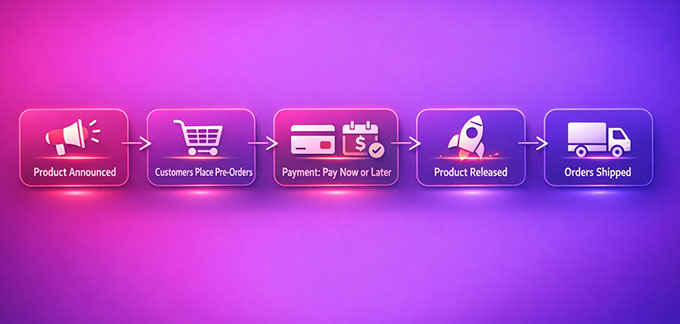
Cela vous aide à planifier votre inventaire tout en maintenant l'enthousiasme et l'engagement de vos clients.
Pourquoi utiliser les précommandes dans WooCommerce ?
Les précommandes ne sont pas réservées aux grandes marques ; c'est un moyen pour tout magasin en ligne de vendre plus intelligemment, de réduire les risques et de susciter l'enthousiasme des clients avant même que le produit n'arrive dans vos rayons.
Voici pourquoi les précommandes peuvent faire une grande différence pour votre boutique :
- Meilleur flux de trésorerie (plus d'argent à l'avance) : Les précommandes vous permettent d'accepter des paiements avant que les produits ne soient en stock. Si vous lancez un nouveau gadget, cela peut vous aider à financer la production ou à couvrir les frais d'expédition sans puiser dans vos propres économies.
- Validation de la demande : Au lieu de deviner si un produit se vendra, les précommandes vous montrent l’intérêt réel des clients. Par exemple, si vous proposez des précommandes pour un nouveau design de t-shirt et que peu de personnes achètent, vous saurez qu’il faut revoir la production avant de commander un grand lot.
- Buzz de lancement : Les précommandes créent de l’anticipation et de l’enthousiasme. Vous pouvez offrir des réductions pour les premiers acheteurs, créer une liste d’attente ou proposer des éditions limitées pour encourager les clients à s’inscrire.
L’utilisation des précommandes rend vos lancements de produits plus prévisibles, moins risqués et plus rentables, tout en gardant vos clients engagés et enthousiastes dès le premier jour.
Quel plugin devriez-vous utiliser pour accepter les précommandes WooCommerce ?
Avant de configurer les précommandes, il est important de choisir le plugin qui correspond aux besoins de votre boutique.
Les options gratuites et premium ont leurs forces, et le bon choix dépend si vous souhaitez une solution simple et conviviale pour débutants ou un système de précommande plus avancé et automatisé.
Voici une comparaison rapide pour vous aider à décider :
| Plugin | Idéal pour | Coût | Facilité d'installation |
|---|---|---|---|
| Merchant by aThemes (Gratuit et Premium) | Débutants ou petites boutiques qui souhaitent une solution de précommande simple | Gratuit + 79 $/an | Très facile ; convivial pour les débutants |
| YITH Pre-Order pour WooCommerce (Premium) | Boutiques qui souhaitent des fonctionnalités avancées, l’automatisation et un meilleur contrôle des précommandes | 139,99 $/an | Légèrement plus avancé, mais guidé et personnalisable |
👉 Recommandation : Si vous débutez et souhaitez une solution simple avec d’autres outils de croissance, Merchant by aThemes est un excellent choix. Pour une automatisation avancée, des options de paiement flexibles et un contrôle approfondi, YITH Pre-Order for WooCommerce vaut l’investissement.
Note d’expert : Si vous n’avez pas encore entièrement configuré votre boutique WooCommerce, je vous recommande de consulter d’abord ces guides :
Une fois votre choix fait, vous êtes prêt à passer à la configuration étape par étape, afin de pouvoir commencer à accepter les précommandes :
- Méthode 1 : Accepter les précommandes dans WooCommerce avec Merchant (Option gratuite)
- Méthode 2 : Accepter les précommandes dans WooCommerce avec YITH Pre-Order for WooCommerce (Premium)
- Erreurs courantes de précommande et comment les éviter
- Questions fréquemment posées sur les précommandes WooCommerce
Méthode 1 : Accepter les précommandes dans WooCommerce avec Merchant (Option gratuite)
🥇Idéal pour : Les petites et moyennes boutiques WooCommerce à la recherche d’une boîte à outils tout-en-un pour augmenter les ventes et gérer facilement les précommandes.
Je recommande Merchant by aThemes aux boutiques qui souhaitent un moyen simple mais puissant de commencer à accepter les précommandes. C’est parfait pour les petites et moyennes boutiques WooCommerce qui veulent une boîte à outils tout-en-un sans jongler avec plusieurs plugins.
Merchant est livré avec un module dédié aux précommandes, qui vous permet de créer des règles pour les produits, catégories ou tags, de définir des dates d’expédition, d’offrir des réductions et de personnaliser le bouton de précommande.

Le paiement est effectué au moment de la commande, et les commandes sont suivies directement dans WooCommerce avec un statut « Pré-commandé ».
J’ai testé cet outil à plusieurs reprises sur des boutiques réelles, et il est constamment fiable, facile à configurer et convivial pour les débutants.
Au-delà des précommandes, Merchant dispose d'une suite complète de modules, vous aidant à maximiser vos revenus sans ajouter de plugins supplémentaires. En voici quelques-uns :
- Lots de produits et Souvent achetés ensemble
- Minuteurs de compte à rebours et alertes de pénurie de stock
- Panier latéral et ajout au panier fixe
- Avis avancés et Badges de confiance
- Achetez X, Obtenez Y et Remises en gros et Notifications de ventes en direct
Cela fait de Merchant plus qu'un simple plugin de précommande : c'est une boîte à outils complète pour développer une boutique WooCommerce.
Étape 1 : Installer et activer Merchant dans WordPress
La première étape consiste à installer et activer le plugin gratuit Merchant by aThemes sur votre boutique WooCommerce.
Si vous n'êtes pas sûr de la façon d'installer un plugin WordPress, ne vous inquiétez pas, je m'en occupe. Suivez simplement notre guide étape par étape sur l'installation des plugins WordPress et vous serez prêt en quelques minutes.
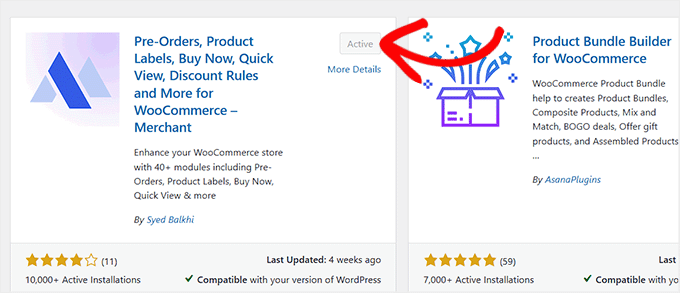
📍Note : La version gratuite de Merchant fonctionne parfaitement pour la plupart des boutiques et suffit pour configurer les précommandes. Cependant, pour débloquer des modules avancés comme les Notifications de ventes en direct, les Lots de produits, les Alertes de stock limité, et plus encore, vous aurez besoin du plan premium.
Étape 2 : Ouvrir le module Précommandes et créer votre première règle
Après activation, rendez-vous sur la page Merchant » Modules depuis votre tableau de bord WordPress.
Dans la section « Booster les revenus », vous verrez le module « Précommandes ». Cliquez simplement dessus pour ouvrir la page des paramètres du module.
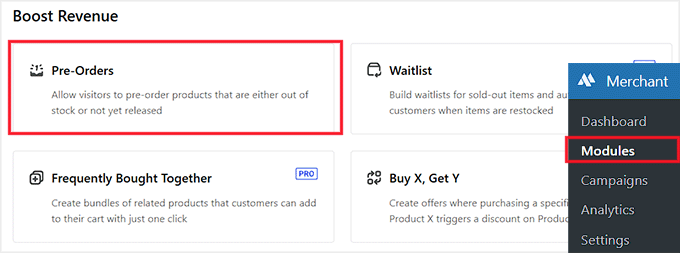
Cela garantit que la règle que vous créez est active et prête à accepter les précommandes.
Ensuite, donnez un « Nom de commande » à votre précommande. Il s'agit d'un nom de campagne interne que vous seul verrez, ce qui vous aide à organiser et à suivre différentes précommandes sur votre boutique.
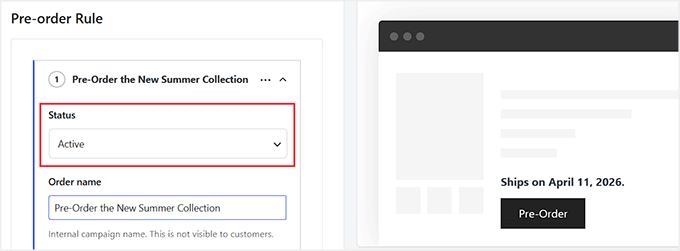
Après cela, vous devez définir un déclencheur pour votre précommande. Un déclencheur définit à quels produits la règle de précommande s'appliquera.
Merchant vous offre quelques options :
| Type de déclencheur | Ce que ça fait | Exemple |
|---|---|---|
| Produits spécifiques | Appliquez la règle de précommande à des produits individuels que vous sélectionnez | Un nouveau t-shirt en édition limitée |
| Catégories spécifiques | Appliquez la règle à tous les produits d'une ou plusieurs catégories de produits | Catégorie « Collection d'été » |
| Étiquettes spécifiques | Appliquez la règle aux produits portant des étiquettes spécifiques | Produits étiquetés « Écologique » |
| Marques spécifiques | Appliquez la règle à tous les produits de certaines marques | Produits « Marque X » uniquement |
Pour ce tutoriel, je recommande de choisir le déclencheur « Produits spécifiques ». C'est l'option la plus simple pour les débutants car elle vous donne un contrôle précis sur les articles disponibles en précommande.
Au lieu d'appliquer la règle à des catégories ou des étiquettes entières – ce qui peut devenir compliqué si vous avez beaucoup de produits – vous pouvez vous concentrer sur les produits exacts que vous souhaitez lancer.
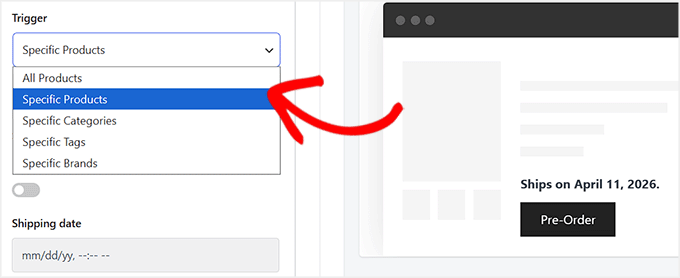
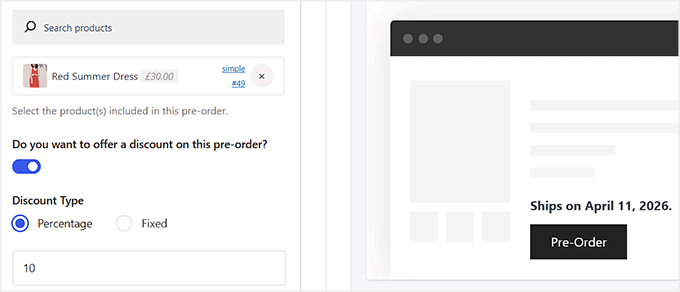
Une fois que vous avez choisi ce déclencheur, vous pouvez rechercher les produits que vous souhaitez inclure dans cette précommande.
Vous pouvez sélectionner un ou plusieurs produits à la fois, ce qui est pratique si vous lancez plusieurs articles ensemble.
Vous pouvez également choisir d'offrir une réduction sur cette précommande. Merchant vous permet de définir une réduction en pourcentage ou un montant fixe pour vos premiers acheteurs.
Par exemple, vous pourriez saisir 10 comme type de réduction pour accorder 10 % de réduction sur le prix normal. C'est un excellent moyen d'encourager les clients à précommander et de les récompenser pour leur soutien précoce.
Étape 3 : Définir les dates d'expédition, le calendrier des précommandes et les conditions d'utilisation
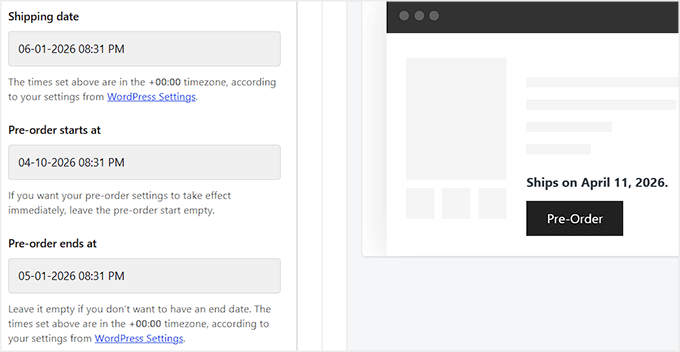
Ensuite, vous configurerez la date d'expédition de votre précommande. Cela indique à Merchant quand le produit sera disponible à l'expédition.
Entrez la date au format jj/mm/aa et, si nécessaire, définissez une heure. Gardez à l'esprit que cette heure est basée sur les paramètres de fuseau horaire de votre WordPress.
Je recommande d'aller dans Paramètres » Général dans votre tableau de bord pour vous assurer que le fuseau horaire de votre site correspond à votre heure locale avant de planifier.
Ensuite, définissez la date de début de la précommande. Si vous souhaitez que la précommande commence immédiatement, vous pouvez laisser ce champ vide. La date de fin de la précommande est également facultative, alors laissez-la vide si vous ne souhaitez pas limiter la période de précommande.
Merchant vous permet également de définir des « Conditions d'utilisation » pour contrôler qui peut accéder à cette précommande. Par défaut, elle s'applique à tous les utilisateurs, mais vous pouvez sélectionner des utilisateurs ou des rôles spécifiques si vous souhaitez restreindre l'accès.
Il y a aussi une « Liste d'exclusion » où vous pouvez exclure certains utilisateurs ou rôles.
Par exemple, vous pourriez vouloir exclure les administrateurs, les éditeurs ou des clients spécifiques de la visualisation de l'offre de précommande.
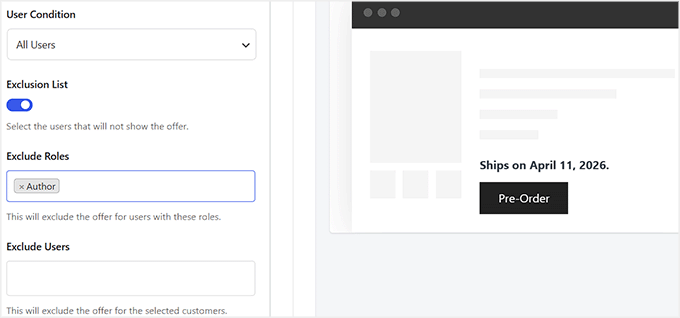
Je suggère de rester simple au début et d'appliquer la précommande à tous les utilisateurs, afin que vous puissiez tester la configuration et vous assurer que tout fonctionne avant d'ajouter des restrictions. Cela vous donne une flexibilité totale pour contrôler qui peut précommander vos produits.
Étape 4 : Personnaliser le bouton de précommande et les modes de précommande
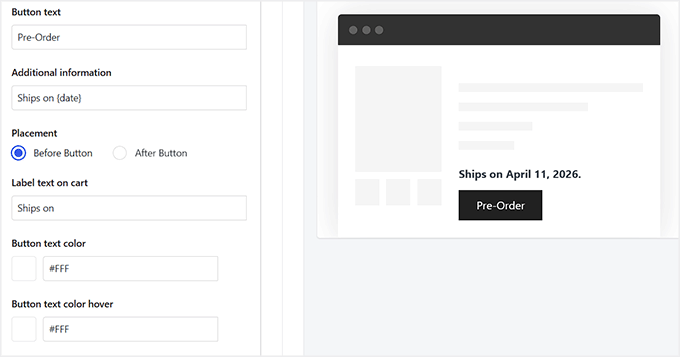
Il est maintenant temps de rendre votre offre de précommande claire et attrayante pour les clients. Tout d'abord, vous pouvez personnaliser le texte du bouton. Je suggère de rester simple avec « Pré-commande » pour qu'il n'y ait pas de confusion.
Vous pouvez également ajouter une petite note sous le bouton, comme « Expédié le {date} », qui affichera automatiquement la date d'expédition que vous avez définie précédemment.
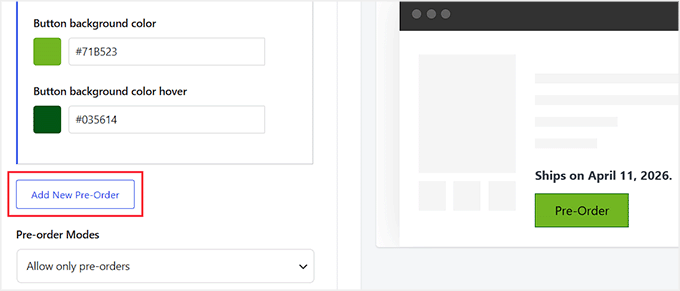
Merchant vous permet également d'ajuster le style du bouton pour qu'il corresponde à la marque de votre magasin. Vous pouvez modifier les couleurs du texte, des effets de survol, de la bordure et de l'arrière-plan.
Si vous souhaitez créer davantage de campagnes de précommande — pour différents produits, catégories ou remises spéciales — vous pouvez utiliser le bouton « Ajouter une nouvelle précommande » pour définir des règles supplémentaires.
Cela vous donne la flexibilité de gérer plusieurs précommandes sur votre boutique, chacune avec sa propre date d'expédition, sa sélection de produits et sa stratégie de prix.
Après cela, choisissez les « Modes de précommande ». Si vous sélectionnez « Traiter toute la commande comme une précommande », alors même un seul article en précommande dans le panier retardera toute la commande.
Par exemple, si un client achète un chapeau en stock et une chemise en précommande, il ne recevra le chapeau que lorsque la chemise sera prête à être expédiée. Ceci est utile si vous souhaitez simplifier la préparation des commandes et éviter de scinder les expéditions.
Alternativement, « Autoriser uniquement les précommandes » oblige les clients à choisir soit des produits en précommande, soit des articles en stock, de sorte qu'ils ne peuvent pas mélanger les deux dans une seule commande. Cette option permet d'éviter la confusion si vous expédiez les précommandes à des moments différents de votre stock habituel.
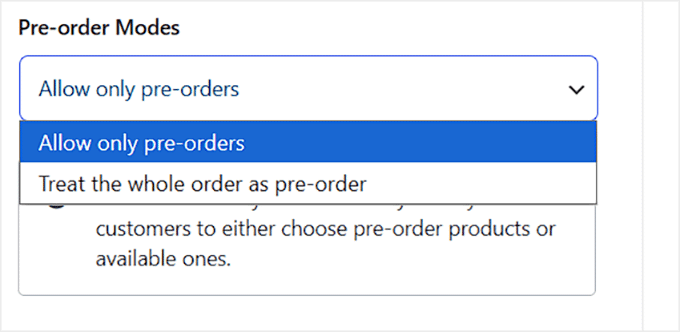
Gardez à l'esprit que cette règle s'applique à toutes les règles de précommande que vous créez dans Merchant. Ainsi, peu importe le nombre de campagnes ou de produits que vous avez, la même restriction maintiendra votre processus de paiement simple et facile à gérer.
Étape 5 : Enregistrer, Activer et Vérifier vos Précommandes
Une fois que vous avez personnalisé tous vos paramètres, y compris le texte du bouton, le design, les modes de précommande, les déclencheurs et les dates d'expédition, faites défiler vers le haut de la page et cliquez sur « Enregistrer ».
Cela garantit que toutes vos modifications sont stockées en toute sécurité. Ensuite, cliquez sur le bouton « Activer » pour activer le module de précommandes.
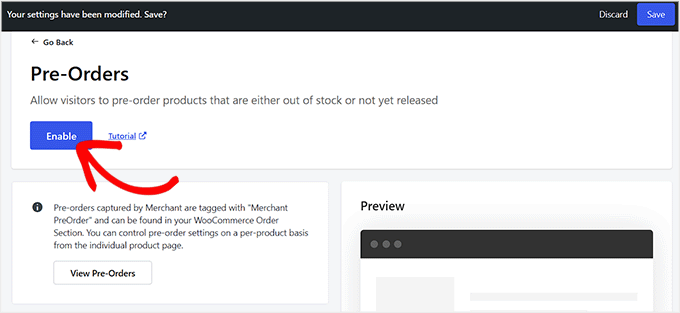
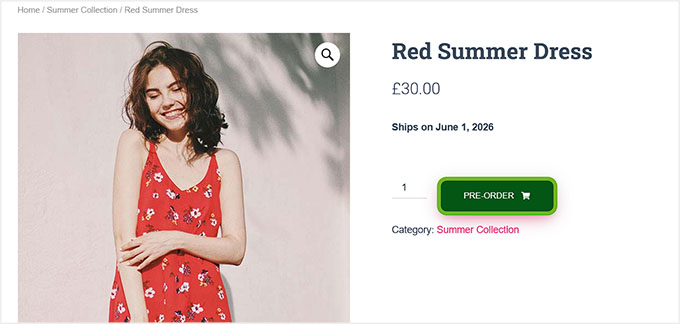
Rendez-vous maintenant sur votre boutique WooCommerce et vous verrez le bouton de précommande en direct sur tous les produits que vous avez sélectionnés.
Les clients peuvent commencer à passer des précommandes immédiatement, et tout ce que vous avez configuré – des remises aux dates d'expédition – s'affichera correctement.
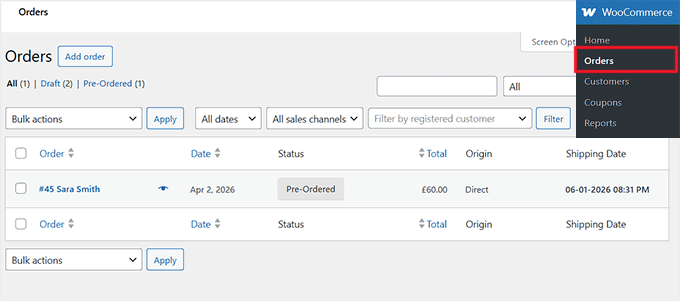
La vérification et la gestion de vos précommandes sont tout aussi faciles.
Depuis votre tableau de bord WordPress, allez dans WooCommerce » Commandes. Vous verrez un nouveau statut « Précommandé » aux côtés des statuts de commande habituels tels que Brouillon ou Terminé.
Chaque entrée de précommande affiche le nom du client, le total de la commande et la date d'expédition prévue.
Cela permet de suivre facilement toutes vos précommandes en un seul endroit, de surveiller les dates de préparation des commandes à venir et de rester organisé.
💡 Astuce d'expert : Après avoir activé vos précommandes, je vous recommande vivement de vérifier la page de votre produit sur un ordinateur de bureau et sur un téléphone mobile.
Cela garantit que votre nouveau bouton de précommande est du plus bel effet et ne chevauche pas d'autres éléments de votre thème WooCommerce.
Méthode 2 : Accepter les précommandes dans WooCommerce avec YITH Pre-Order for WooCommerce (Premium)
🥈Idéal pour : les boutiques WooCommerce vendant des produits en édition limitée ou très demandés. Les propriétaires de boutiques qui souhaitent un contrôle total sur la tarification, la planification et la collecte automatisée des paiements des précommandes.
Je recommande YITH Pre-Order for WooCommerce aux propriétaires de boutiques qui souhaitent gérer les précommandes comme les grandes marques (pensez à Amazon ou Apple).
Vous pouvez créer un sentiment d'urgence, offrir des remises pour les premiers acheteurs et laisser les clients payer maintenant ou plus tard.
Ce plugin fonctionne particulièrement bien pour les lancements de nouveaux produits, les articles saisonniers ou les produits en stock limité. Il gère automatiquement la planification, la tarification et les paiements des précommandes.
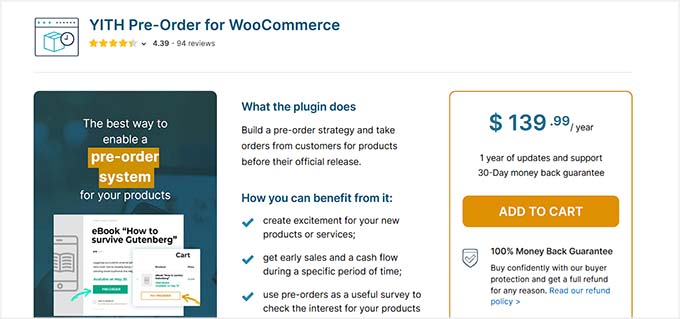
J'ai testé YITH de manière approfondie, et il est fiable pour les petites et grandes campagnes. Il est également livré avec des outils utiles tels que des notifications automatisées, des rappels par e-mail et des vues de tableau.
Cela permet de gérer facilement tous vos produits et commandes en précommande en un seul endroit.
Étape 1 : Installer et Activer YITH Pre-Order for WooCommerce
Tout d'abord, visitez le site web YITH Pre-Order for WooCommerce et achetez la version premium du plugin. Une fois que vous l'avez, installez et activez le plugin sur votre site WordPress.
Si vous n'êtes pas sûr de la manière de procéder, suivez notre guide étape par étape sur comment installer un plugin WordPress.
📍Remarque : YITH Pre-Order for WooCommerce propose une version gratuite, mais je recommande vivement d'utiliser le plan premium.
La version premium vous donne un contrôle total sur les prix, la planification et les options de paiement des précommandes. Vous pouvez facturer d'avance, laisser les clients payer plus tard, ou débiter automatiquement leur carte lorsque le produit devient disponible.
De plus, elle débloque des fonctionnalités avancées telles que les notifications par e-mail, les vues de tableau pour la gestion des commandes, et la possibilité de définir des précommandes pour des catégories ou des produits spécifiques.
Étape 2 : Configurer les options générales de YITH Pre-Order
Une fois le plugin activé, rendez-vous sur la page YITH » Pre-Order » Options Générales dans votre tableau de bord WordPress. C'est ici que vous pouvez configurer le comportement général du plugin pour votre boutique.
Commencez par activer toutes les fonctionnalités de précommande pour vos visiteurs. Cela garantit que toutes les options liées aux précommandes sont disponibles sur le frontend.
Ensuite, décidez comment vous souhaitez gérer les produits en rupture de stock. Vous pouvez activer automatiquement le mode précommande pour tous les produits en rupture de stock ou sélectionner des produits ou des catégories spécifiques.
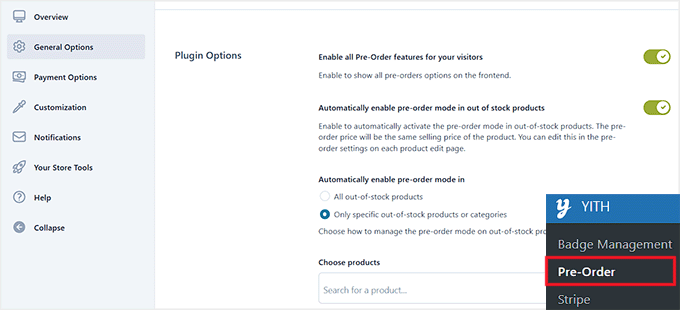
Le prix de précommande sera par défaut le prix normal du produit, mais vous pouvez le personnaliser pour chaque produit individuellement.
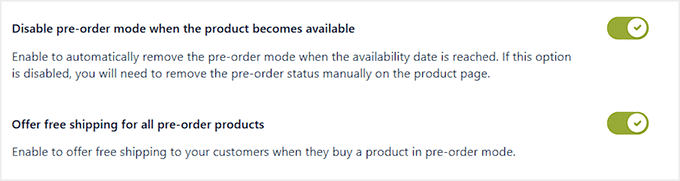
Vous pouvez également choisir de désactiver automatiquement le mode précommande lorsque le produit devient disponible. Si cette option est désactivée, vous devrez supprimer manuellement le statut de précommande de chaque page produit.
Une autre option utile est d'offrir la livraison gratuite pour tous les produits en précommande. Cela peut encourager davantage d'achats anticipés.
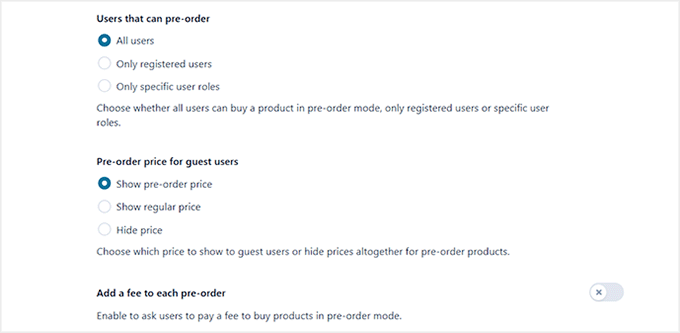
Ensuite, définissez qui peut précommander. Vous pouvez autoriser tous les utilisateurs, uniquement les utilisateurs enregistrés, ou des rôles d'utilisateurs spécifiques à participer.
Vous pouvez également contrôler quel prix de précommande est visible pour les utilisateurs invités : afficher le prix de précommande, le prix normal, ou masquer complètement les prix.
Si vous le souhaitez, vous pouvez ajouter des frais à chaque précommande pour couvrir les frais de manutention ou d'autres coûts.
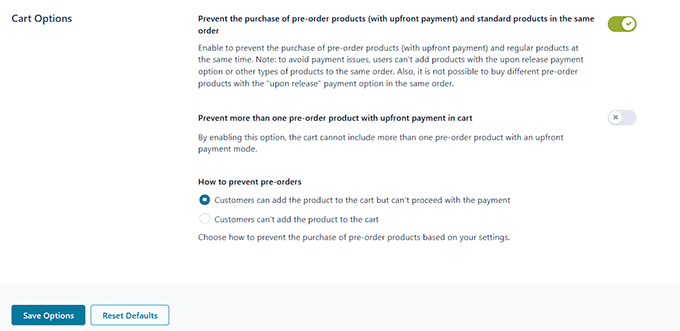
Dans la section « Options du panier », vous pouvez contrôler le comportement des produits en précommande dans le panier d'achat.
Par exemple, vous pouvez empêcher les clients de mélanger des articles en précommande avec des produits normaux dans la même commande.
Vous pouvez également limiter le panier à un seul produit en précommande lors de l'utilisation de paiements anticipés.
De plus, vous pouvez décider à quel point vous voulez être strict. Vous pouvez soit laisser les clients ajouter des articles restreints au panier mais les empêcher de finaliser la commande, soit les empêcher complètement d'ajouter ces produits au panier.
Une fois que vous avez ajusté tous ces paramètres, assurez-vous de cliquer sur « Enregistrer les options ».
Étape 3 : Configurer les options de paiement des précommandes
Après cela, passez à l'onglet « Options de paiement » dans la colonne de gauche. C'est ici que vous configurez la manière dont votre boutique gère les paiements pour les précommandes.
Sous ‘Charge Pre-Orders,’ vous avez trois options. Vous pouvez facturer les clients immédiatement lors de la précommande, ce qui garantit le paiement instantané.
Alternativement, vous pouvez les facturer lors de la sortie, ce qui signifie que le paiement est automatiquement collecté une fois que le produit est disponible.
Cela nécessite une passerelle de paiement prise en charge comme Stripe, car la passerelle doit enregistrer les détails de la carte de crédit du client afin de pouvoir les facturer automatiquement plus tard.
La troisième option est la passerelle Pay Later, qui permet aux clients de payer manuellement après la sortie du produit. Avec cette option, les clients reçoivent un e-mail avec un lien pour finaliser leur paiement lors du paiement.
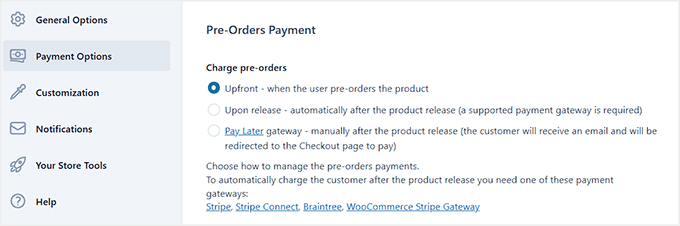
Je recommande d’utiliser l’option de paiement immédiat ou automatique lors de la sortie autant que possible. Cela permet de réduire le risque de précommandes impayées.
Ensuite, vous pouvez choisir le statut de la commande pour les précommandes. Par défaut, le plugin utilise le statut défini par votre passerelle de paiement, mais vous avez également la possibilité d’utiliser un statut ‘Pré-commandé’. Ceci est utile si vous souhaitez suivre facilement les précommandes séparément des commandes régulières.
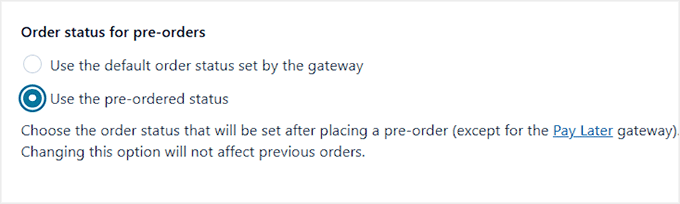
Après cela, cliquez sur ‘Enregistrer les options’ pour sauvegarder vos paramètres.
Étape 4 : Personnaliser l’apparence des précommandes
Ensuite, passez à l’onglet ‘Personnalisation’. Cette section vous permet de contrôler l’apparence des précommandes pour vos clients sur votre boutique.
Tout d’abord, vous pouvez choisir d’afficher la date selon le format de l’utilisateur. Ceci affiche automatiquement la date et l’heure de disponibilité en fonction de la localisation du visiteur, ce qui est utile si vous vendez à l’international.
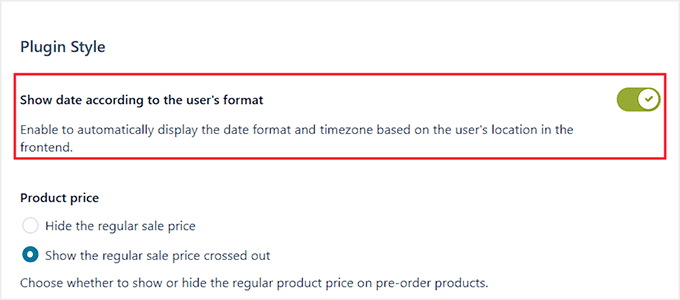
Vous pouvez également contrôler l’affichage du prix du produit. Par exemple, vous pourriez vouloir afficher le prix régulier barré pour mettre en évidence le prix de précommande, ou le masquer entièrement.
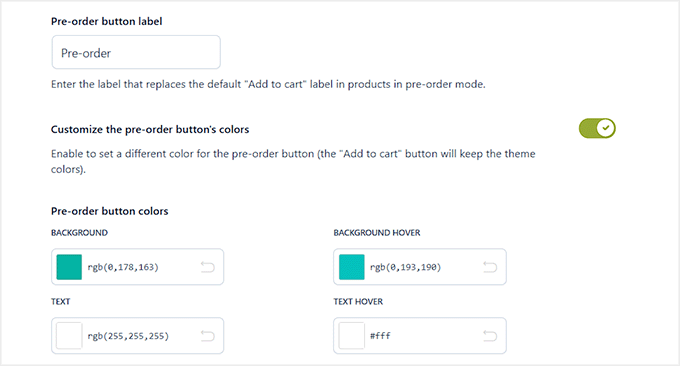
Le libellé et les couleurs du bouton de précommande sont également personnalisables. Vous pouvez changer le texte du bouton du ‘Ajouter au panier’ par défaut à quelque chose comme ‘Pré-commander’ et ajuster les couleurs d’arrière-plan et de texte pour les états normal et au survol.
Cela aide le bouton à se démarquer et à correspondre à l’image de marque de votre boutique.
En dehors de cela, je suggère de personnaliser le texte de disponibilité pour les produits avec ou sans date de sortie définie.
Par exemple, vous pourriez afficher ‘Expédié le {availability_date}’ pour les produits programmés ou un message générique pour les articles sans date définie.
Vous pouvez choisir d’afficher ce texte sur les pages de la boutique, dans le panier, et même pour les produits variables où toutes les variations sont en mode précommande.
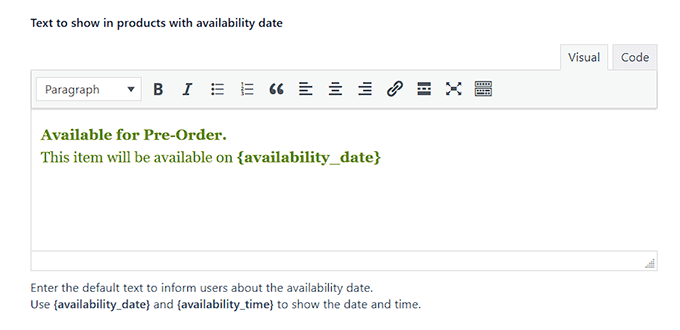
Ensuite, examinez tous les autres paramètres et personnalisez-les à votre guise. Une fois que vous êtes satisfait, cliquez sur ‘Enregistrer les options.’
Étape 5 : Configurer les notifications pour vos précommandes
Il est maintenant temps de configurer les notifications pour vos précommandes. Passez à l’onglet ‘Notifications’ pour contrôler les e-mails d’administration et de client.
Pour les administrateurs, je suggère d’activer les e-mails pour vous alerter lorsqu’un produit en précommande est vendu ou lorsque la date de disponibilité approche.
Par exemple, vous pouvez recevoir un rappel 1 jour avant qu'un produit ne soit disponible. Ces notifications vous aident à rester informé de l'activité de précommande sans avoir à vérifier constamment votre tableau de bord.
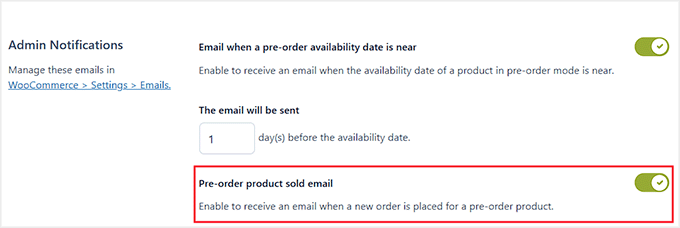
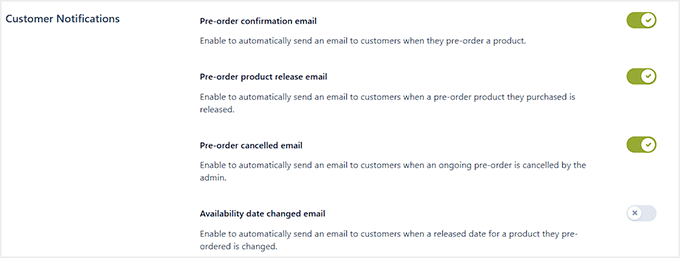
Pour les clients, il existe plusieurs e-mails importants que vous pouvez activer en basculant les interrupteurs.
Cela inclut un e-mail de confirmation de précommande, qui informe automatiquement les clients que leur précommande a été passée avec succès, et un e-mail de sortie de précommande. Celui-ci les informe lorsque le produit est disponible à l'expédition.
Vous pouvez également activer les notifications pour les précommandes annulées ou lorsque la date de disponibilité change. Cela permet de tenir les clients informés et d'éviter toute confusion.
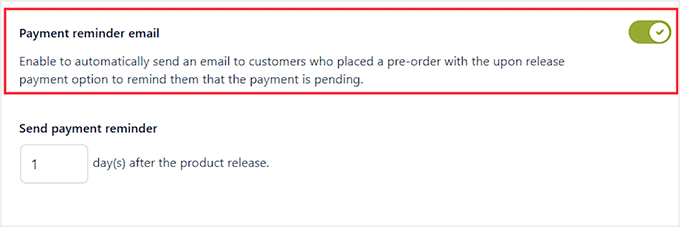
Si vous utilisez l'option de paiement « au moment de la sortie », je vous suggère également d'activer l'e-mail de rappel de paiement. Je le configure généralement pour qu'il soit envoyé 1 jour après la sortie du produit, ce qui donne aux clients suffisamment de temps pour finaliser leur paiement sans se sentir pressés.
Une fois que vous avez configuré tous les e-mails, n'oubliez pas d'enregistrer vos modifications.
Étape 6 : Activer YITH Stripe pour les précommandes (facultatif)
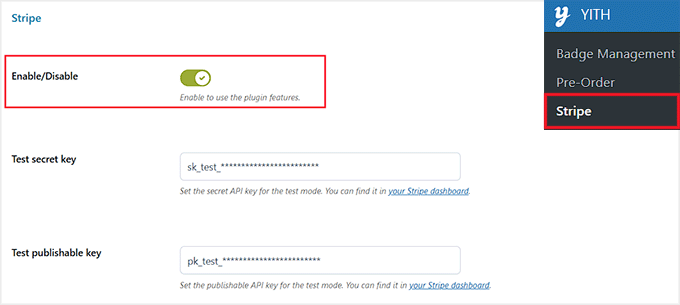
Pour facturer automatiquement les clients pour les précommandes lorsque le produit devient disponible, accédez à la page YITH » Stripe dans votre tableau de bord WordPress.
Ici, vous pouvez activer les fonctionnalités du plugin à l'aide du basculeur. Je suggère toujours de l'activer pour vous assurer que les paiements Stripe sont traités en douceur pour les précommandes.
Après cela, saisissez vos clés API Stripe :
- Clé secrète de test – Pour le mode test ; trouvez-la dans votre tableau de bord Stripe.
- Clé publiable de test – Pour le mode test ; également depuis Stripe.
- Clé secrète en direct – Pour les transactions en direct.
- Clé publiable en direct – Pour les transactions en direct.
L'activation de Stripe garantit que les paiements sont traités automatiquement et en toute sécurité, ce qui vous évite de les collecter manuellement plus tard.
📍Remarque : cette étape n'est pas nécessaire si vous utilisez l'option « Payer plus tard » pour les précommandes ou si vous prévoyez de facturer manuellement les clients. Dans ces cas, les précommandes fonctionneront toujours, mais les paiements ne seront pas traités automatiquement.
Une fois que vous avez terminé, cliquez sur le bouton « Enregistrer les options ».
Étape 7 : Configurer un produit pour la précommande
Il est maintenant temps de configurer un produit pour la précommande dans WooCommerce. Commencez par accéder à la page Produits » Tous les produits dans votre tableau de bord WordPress.
Vous pouvez soit créer un nouveau produit, soit ouvrir un produit existant dans l'éditeur de produit.
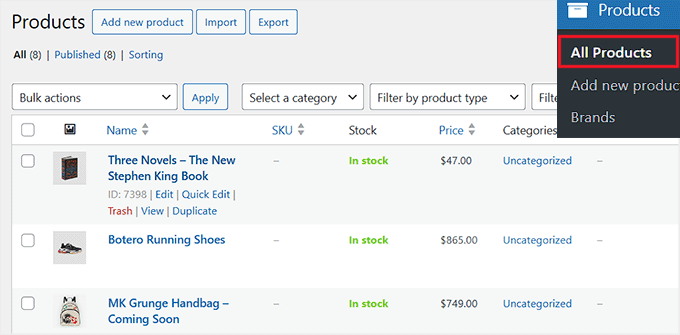
Une fois sur place, ajoutez le nom du produit, la description, les images et sélectionnez les catégories appropriées. (Si vous vendez un article numérique en prévente, assurez-vous de cocher également les cases « Virtuel » et « Téléchargeable » afin que WooCommerce n'essaie pas de facturer les frais d'expédition !)
Ensuite, faites défiler jusqu'à la section « Données produit » et basculez vers l'onglet « Pré-commande ». Ensuite, activez le commutateur « Gérer les options de précommande pour ce produit ».
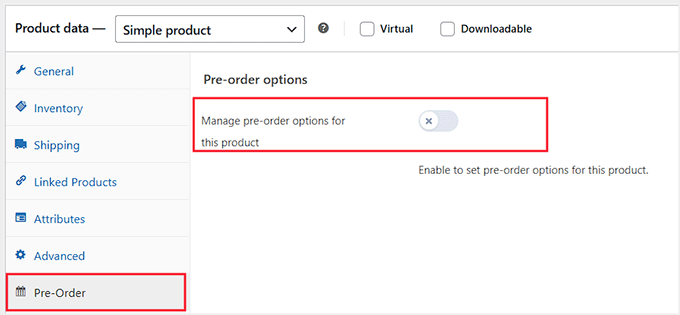
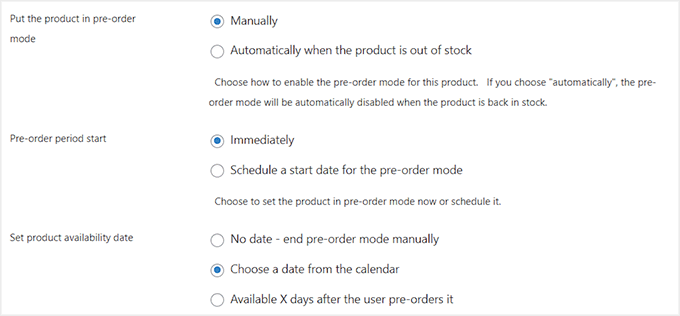
Cela ouvrira les paramètres de précommande pour ce produit spécifique. Vous pouvez maintenant choisir de mettre le produit en mode précommande manuellement ou automatiquement lorsque le produit est en rupture de stock.
Si vous sélectionnez « automatiquement », le mode de précommande s'arrêtera une fois que le produit sera de nouveau en stock.
Après cela, décidez quand la période de précommande doit commencer : immédiatement ou planifiez une date de début future.
Vous pouvez également définir quand le produit sera disponible. Vous pouvez choisir une date spécifique dans le calendrier ou la laisser ouverte et terminer la précommande manuellement.
Il y a même la possibilité qu'il devienne disponible un certain nombre de jours après qu'un client ait passé sa précommande.
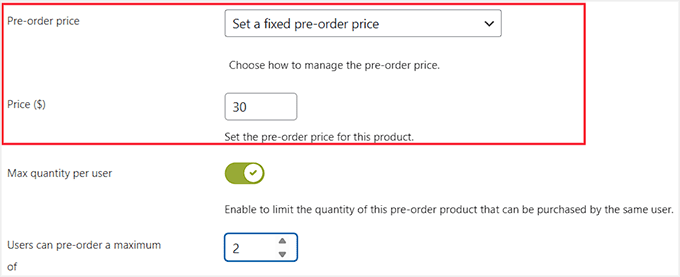
Ensuite, choisissez comment vous souhaitez fixer le prix de votre précommande. Vous pouvez conserver le prix régulier du produit ou offrir un prix spécial réduit pour encourager les achats anticipés.
Ensuite, limitez la quantité maximale par utilisateur pour éviter la survente.
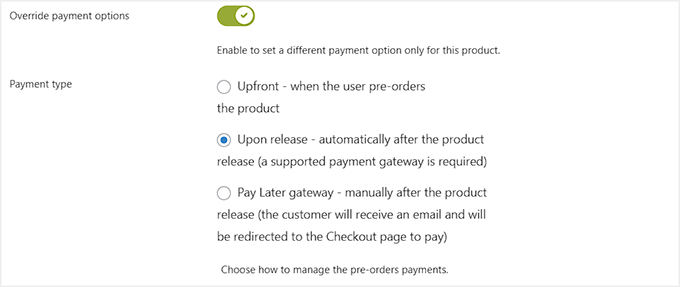
Pour le type de paiement, choisissez comment les précommandes seront gérées : À l'avance (facturer lorsque l'utilisateur précommande), À la sortie (facturer automatiquement après la sortie du produit, nécessitant une passerelle prise en charge), ou Payer plus tard (les clients paient manuellement après la sortie).
Une fois que tout est configuré, cliquez sur « Mettre à jour » ou « Publier » pour rendre votre produit actif en mode précommande.
Étape 8 : Vérifiez votre produit en précommande en action
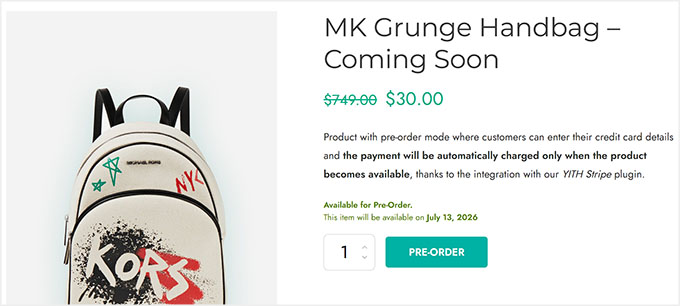
Une fois que vous avez configuré votre produit en précommande, visitez votre boutique WooCommerce.
La page produit affichera clairement le bouton de précommande ainsi que la date de disponibilité afin que les clients sachent quand l'article sera mis en vente.
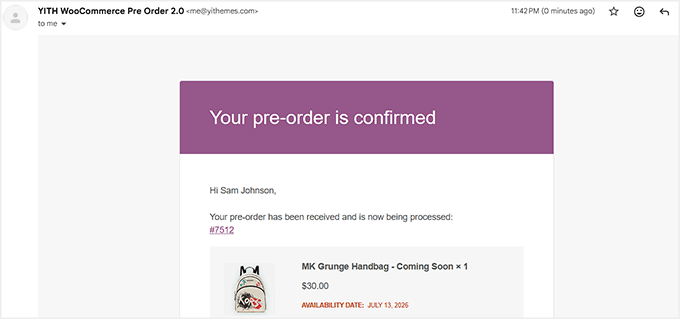
Lorsqu'un client passe une précommande, il recevra automatiquement un e-mail avec tous les détails, y compris le nom du produit, la date de disponibilité et les informations de paiement le cas échéant.
Je recommande toujours de tester cela en passant vous-même une précommande test pour vous assurer que tout fonctionne correctement.
💡Astuce d'expert : Certaines boutiques WooCommerce rencontrent des problèmes avec les e-mails de précommande qui ne sont pas livrés. Cela est généralement lié aux paramètres d'e-mail de votre site WordPress.
Pour résoudre ce problème, je recommande d'utiliser un plugin comme WP Mail SMTP pour garantir que tous les e-mails, en particulier les confirmations de précommande, sont envoyés de manière fiable à vos clients.
Pour commencer, consultez notre guide sur la résolution du problème d'envoi d'e-mails par WordPress.
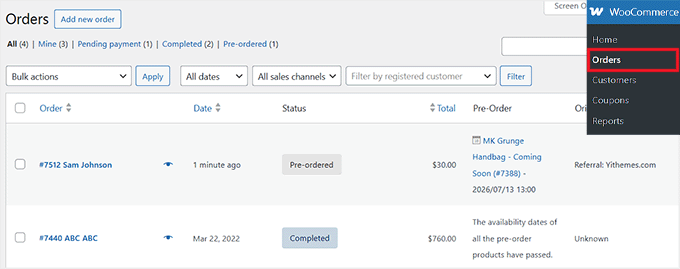
Vous pouvez également surveiller toutes les précommandes depuis la page WooCommerce » Commandes de votre tableau de bord WordPress.
Chaque précommande apparaîtra avec son statut marqué comme « Précommandé », ainsi que les détails du client, le montant total, les informations sur le produit et la date de sortie prévue.
Cela facilite la gestion des précommandes et le suivi des produits en attente de sortie.
Erreurs courantes de précommande et comment les éviter
Les précommandes sont un moyen puissant d'augmenter les ventes, mais quelques erreurs courantes peuvent créer des problèmes pour vous et vos clients.
Voici ce à quoi il faut faire attention :
- Dates de disponibilité irréalistes : Évitez de promettre une date de livraison que vous ne pouvez pas respecter. Tenez compte de la production, de l'expédition et des retards potentiels pour éviter de frustrer les clients.
- Mélanger précommandes et commandes régulières : WooCommerce ne prend pas en charge les expéditions fractionnées. Si un client achète un article en stock et un article en précommande ensemble, toute la commande est bloquée jusqu'à l'arrivée de la précommande. Utilisez Merchant ou YITH pour bloquer les paniers mixtes ou avertir clairement les clients que toute leur commande sera retardée.
- Notifications client manquantes : Testez toujours vos notifications par e-mail et envisagez d'utiliser un plugin SMTP comme WP Mail SMTP pour vous assurer qu'elles parviennent aux clients.
- Ignorer les limites de quantité : Ne pas définir de limites peut entraîner des surventes. Utilisez la fonctionnalité de quantité maximale de YITH Pre-Order for WooCommerce pour éviter de sur-vendre des articles en stock limité.
- Absence d'une politique de remboursement claire : Les clients peuvent changer d'avis pendant une longue attente. Assurez-vous que la politique de remboursement de votre boutique indique clairement comment les annulations et les remboursements de précommandes sont gérés avant de lancer la campagne.
Questions fréquemment posées sur les précommandes WooCommerce
Je sais que les précommandes peuvent sembler un peu délicates à mettre en place, et même les propriétaires de boutiques expérimentés ont des questions sur le calendrier, la tarification et les notifications.
J'ai rassemblé les réponses aux questions les plus fréquentes que je reçois sur les précommandes, afin que vous puissiez gérer vos campagnes en toute sérénité.
Puis-je offrir une réduction sur les précommandes ?
Oui, vous pouvez offrir des réductions sur les précommandes pour encourager les achats anticipés. Merchant by aThemes vous permet d'appliquer des réductions directement dans le module de précommande, afin que les clients voient le prix spécial sur les produits sélectionnés.
De même, YITH Pre-Order for WooCommerce vous permet de définir une réduction fixe ou en pourcentage sur les articles en précommande. Cela crée une urgence et stimule les ventes anticipées.
WooCommerce prend-il en charge les précommandes pour les produits numériques/téléchargeables ?
Oui, les précommandes WooCommerce fonctionnent également pour les produits numériques ou téléchargeables. Avec Merchant, vous pouvez créer des précommandes pour des articles numériques et gérer facilement les dates de disponibilité.
YITH Pre-Order for WooCommerce prend également en charge les produits numériques. Les clients peuvent les réserver avant leur sortie et recevoir un accès au téléchargement une fois le produit disponible.
Quels passerelles de paiement fonctionnent avec les précommandes WooCommerce ?
Merchant s'intègre parfaitement aux passerelles standard de WooCommerce comme Stripe et PayPal. Vous pouvez autoriser les paiements anticipés ou les prélèvements différés.
YITH Pre-Order for WooCommerce prend en charge Stripe, Stripe Connect, Braintree et WooCommerce Stripe Gateway, et peut débiter automatiquement les clients lorsque le produit devient disponible.
Puis-je limiter les unités de précommande ?
Oui, YITH Pre-Order for WooCommerce vous permet de définir une quantité maximale par utilisateur. Cela garantit un accès équitable pour les produits en stock limité et aide à éviter les problèmes de fulfillment.
Et si je dois changer la date de sortie ?
Si la disponibilité d'un produit change, les deux outils facilitent les mises à jour. Merchant vous permet d'ajuster la date d'expédition de la précommande, et les clients voient la disponibilité mise à jour sur la page du produit.
YITH Pre-Order pour WooCommerce permet non seulement de modifier la date de sortie, mais peut également notifier automatiquement les clients par e-mail.
Ai-je besoin d'un service d'e-mail spécial pour les notifications de pré-commande ?
Je recommande vivement d'utiliser un service SMTP dédié comme WP Mail SMTP. Le système d'e-mail par défaut de WordPress envoie souvent les e-mails transactionnels (comme les confirmations et les mises à jour de pré-commande) dans les dossiers de spam. Un service SMTP garantit une livraison fiable, afin que vos clients reçoivent toujours les notifications importantes.
Comment les pré-commandes affectent-elles ma gestion des stocks ?
Les pré-commandes sont idéales pour la planification des stocks car elles vous donnent un signal clair de la demande avant que les produits ne soient en stock. Lorsque vous configurez une pré-commande, vous pouvez allouer les stocks à venir à ces ventes. Certains plugins vous permettent également de limiter le nombre de pré-commandes pour éviter la survente, vous assurant ainsi de pouvoir honorer tous les engagements initiaux sans problème.
J'espère que cet article vous a aidé à apprendre comment configurer des pré-commandes pour les produits WooCommerce. Vous voudrez peut-être aussi consulter notre guide sur la création d'un order bump pour WooCommerce et notre article sur la création d'un programme de fidélité pour votre boutique en ligne.
Si vous avez aimé cet article, abonnez-vous à notre Chaîne YouTube pour des tutoriels vidéo WordPress. Vous pouvez également nous trouver sur Twitter et Facebook.



Vous avez une question ou une suggestion ? Veuillez laisser un commentaire pour lancer la discussion.