


Si vous gérez un hôtel, un restaurant ou une entreprise de tourisme, vous savez déjà à quel point les avis TripAdvisor peuvent avoir un impact sur vos réservations. Ils renforcent la confiance, augmentent la visibilité et peuvent faire la différence entre un visiteur occasionnel sur votre site Web et un client payant.
Lorsque j'ai essayé pour la première fois d'afficher les avis TripAdvisor sur un site Web WordPress, j'ai réalisé à quel point cela pouvait être chronophage. Copier-coller manuellement les témoignages semblait désordonné, et la plupart des widgets intégrés ne s'accordaient pas bien avec le design de mon site.
Après avoir testé plusieurs méthodes et plugins, j'ai finalement trouvé une solution qui fonctionne bien : Smash Balloon's Reviews Feed Pro. Il récupère automatiquement vos derniers avis clients, les maintient à jour et s'intègre parfaitement au design de votre site.
Dans ce guide, je vais vous montrer exactement comment intégrer les avis TripAdvisor dans WordPress sans écrire une seule ligne de code, afin que vous puissiez mettre en avant vos meilleurs retours et attirer plus de clients.

Pourquoi intégrer les avis TripAdvisor dans WordPress ?
Les avis TripAdvisor positifs peuvent convaincre les gens de choisir votre hôtel, votre restaurant ou votre entreprise de tourisme plutôt que vos concurrents. Et afficher ces avis directement sur votre site Web WordPress permet aux visiteurs de voir les expériences réelles des clients sans visiter un site tiers.
Cela permet de renforcer la confiance immédiatement.
Les gens peuvent lire les commentaires authentiques de vos clients précédents, ce qui les rend plus confiants dans le choix de votre entreprise. Lorsque les voyageurs ou les clients voient des avis positifs, ils sont plus susceptibles de réserver un séjour, de faire une réservation ou de participer à une visite.
Voici quelques raisons clés d'ajouter des avis TripAdvisor à votre site WordPress :
- Gardez les visiteurs sur votre site — Les gens peuvent consulter les avis sans quitter votre plateforme. Cela peut également vous aider à obtenir plus de réservations directes sur votre site Web.
- Améliorez le référencement local — Les avis ajoutent du contenu frais qui aide votre site à apparaître plus souvent dans les résultats locaux.
- Gagnez du temps sur le marketing — Les avis promeuvent votre réputation automatiquement, vous n'avez donc pas besoin de créer des témoignages manuellement.
- Obtenez plus de réservations et de ventes — Les commentaires positifs encouragent les nouveaux clients à vous choisir plutôt que vos concurrents.
De plus, j'ai parlé à de nombreux voyagistes qui affichent directement les avis de leurs clients sur leur site Web, et ils ont tendance à mieux convertir. C'est tout simplement parce que les visiteurs peuvent voir la preuve concrète que d'autres ont apprécié leur expérience.
Maintenant, commençons à intégrer les avis TripAdvisor sur votre site Web WordPress.
Voici un aperçu rapide de tout ce que je vais partager dans ce guide :
- Étape 1 : Installer et activer Smash Balloon's Reviews Feed Pro
- Étape 2 : Créer un flux d'avis TripAdvisor
- Étape 3 : Personnaliser votre flux d'avis TripAdvisor
- Step 4: Embed TripAdvisor Reviews in WordPress
- How to Manage and Troubleshoot Your TripAdvisor Reviews Feed
- Astuce bonus : Comment afficher vos avis Google, Facebook et Yelp dans WordPress
- Questions fréquemment posées sur l'affichage des avis TripAdvisor dans WordPress
- Continuez à explorer : Comment ajouter plus de preuves sociales à votre site WordPress
Étape 1 : Installer et activer Reviews Feed Pro de Smash Balloon
Pour ce tutoriel, j'utiliserai le plugin Smash Balloon Reviews Feed. C'est le meilleur plugin WordPress pour les avis de produits pour extraire des avis de plusieurs plateformes, y compris TripAdvisor.
Chez WPBeginner, nous avons testé en profondeur le plugin dans de vraies configurations WordPress. Consultez notre avis complet sur Smash Balloon pour tous les détails.
Ce qui est génial avec ce plugin, c'est qu'il vous offre deux façons de connecter votre site à TripAdvisor. Si vous préférez, vous pouvez utiliser l'API officielle de TripAdvisor. Mais pour la plupart des gens, l'option la plus simple ne nécessite aucun code ni clé API – juste un lien vers votre page TripAdvisor.
Dans ce guide, nous utiliserons la méthode simple pour que vous puissiez vous installer en quelques minutes.
Tout d'abord, vous devrez vous inscrire à Reviews Feed Pro sur le site Web de Smash Balloon. Ce plugin est spécialement conçu pour extraire des avis de plusieurs plateformes, y compris TripAdvisor, et les afficher magnifiquement sur votre site WordPress.
Sur le site Web de Smash Balloon, cliquez sur « Commencer maintenant », choisissez un plan et suivez le processus d'inscription.

💡 Remarque : Pour afficher les avis TripAdvisor, vous aurez besoin du plan Smash Balloon Reviews Feed Elite ou du Bundle Accès Illimité qui contient tous les plugins Smash Balloon.
Après avoir acheté le plugin, vous pouvez télécharger le fichier Reviews Feed Pro sur votre ordinateur. Ou vous pouvez copier la clé de licence et la conserver en lieu sûr.
Ensuite, allez dans Plugins » Ajouter un nouveau plugin dans votre tableau de bord WordPress pour installer et activer le plugin.

Sur l'écran suivant, vous pouvez utiliser le bouton « Télécharger le plugin » pour ajouter le fichier zip Reviews Feed Pro.
Ou vous pouvez utiliser la barre de recherche pour trouver rapidement le plugin Reviews Feed. Cliquez sur le bouton « Installer maintenant », puis sur « Activer » dans le résultat de recherche pertinent.
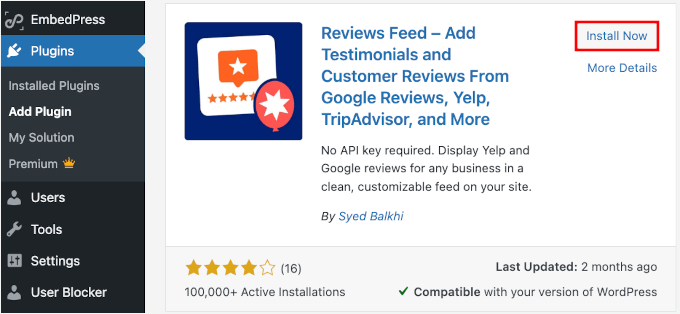
Si vous avez besoin d'aide, consultez notre guide sur comment installer un plugin WordPress.
Une fois le plugin activé, vous verrez un nouvel élément de menu Fil de commentaires dans votre tableau de bord WordPress. C'est ici que vous gérerez tous vos fils de commentaires et personnaliserez leur affichage sur votre site.
Maintenant, allons dans Fil de commentaires » Paramètres.
Dans l'onglet « Général », vous pouvez entrer votre clé de licence et cliquer sur « Installer Pro » pour la vérifier. Cela débloquera toutes les fonctionnalités de Fil de commentaires Pro.

Étape 2 : Créer un flux d'avis TripAdvisor
Il est maintenant temps de configurer votre fil de commentaires TripAdvisor.
Pour commencer, vous devez d'abord accéder à Reviews Feed » All Feeds dans votre tableau de bord WordPress. Ensuite, cliquez sur le bouton « Ajouter nouveau » pour créer votre premier flux.

Cela ouvrira l'assistant de création de fil qui vous guidera tout au long du processus de configuration.
Ensuite, cliquez sur « Ajouter une source » et choisissez « TripAdvisor » dans la liste des plateformes de commentaires disponibles. Cela indique au plugin que vous souhaitez récupérer des commentaires spécifiquement de TripAdvisor.
Cliquez sur « Suivant » pour continuer vers les paramètres de connexion.
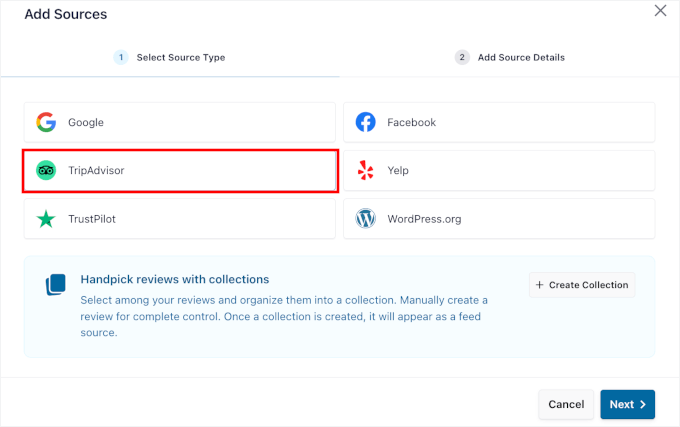
Le plugin vous demandera alors l'URL de votre page TripAdvisor.
Vous pouvez simplement coller l'URL de la page TripAdvisor de votre entreprise dans le champ fourni. C'est ainsi que le plugin sait quels avis récupérer. Assurez-vous simplement d'avoir l'URL complète de votre page.
💡 Remarque : Comment fonctionne cette méthode sans API ? Le plugin agit comme un navigateur, visitant votre page publique TripAdvisor pour collecter les derniers commentaires. Il les formate ensuite et les affiche automatiquement sur votre site.
Par exemple, voici à quoi cela pourrait ressembler :
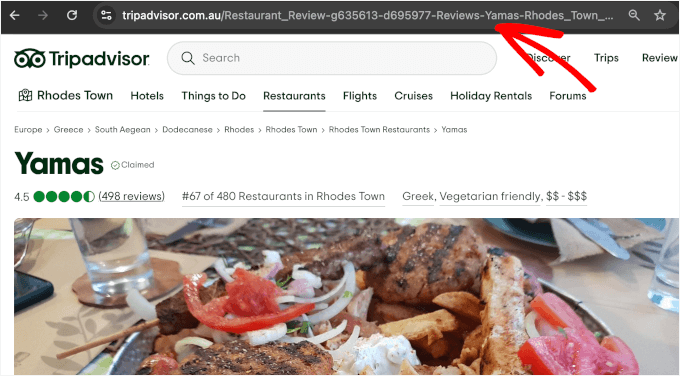
Après avoir entré votre URL, cliquez sur « Terminer » pour établir la connexion.
Le plugin testera la connexion et confirmera qu'il peut accéder à vos commentaires TripAdvisor.

Une fois la connexion établie, vous pouvez cliquer sur « Suivant » pour passer aux options de conception et de personnalisation.
Cela vous mènera à l'éditeur visuel du flux d'avis, où vous pourrez faire en sorte que vos avis aient exactement l'apparence que vous souhaitez sur votre site WordPress.
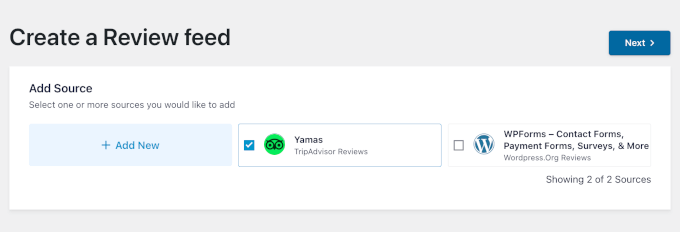
Étape 3 : Personnaliser votre flux d'avis TripAdvisor
Une fois votre connexion TripAdvisor établie, vous pouvez maintenant personnaliser l'apparence de vos avis sur votre site Web d'hôtel, de restaurant ou de voyage.
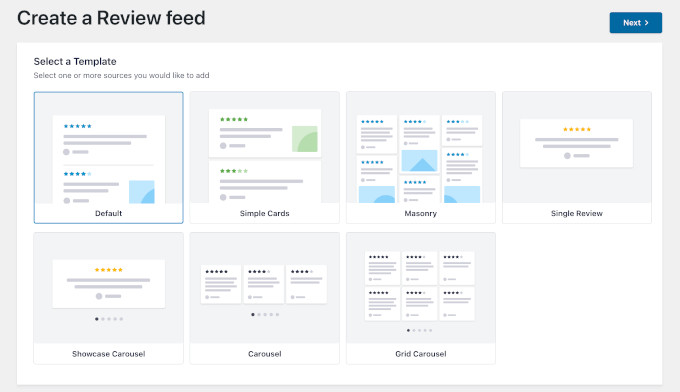
Sur l'écran suivant, Reviews Feed Pro vous invitera à sélectionner un modèle.
Ici, j'utiliserai celui par défaut, mais vous pouvez choisir celui qui correspond le mieux à votre style. Cliquez sur le bouton « Suivant » pour continuer.
Ensuite, vous verrez le personnalisateur de flux visuel.
Le personnalisateur vous donne un aperçu en direct, vous pouvez donc voir les modifications au fur et à mesure que vous les effectuez.
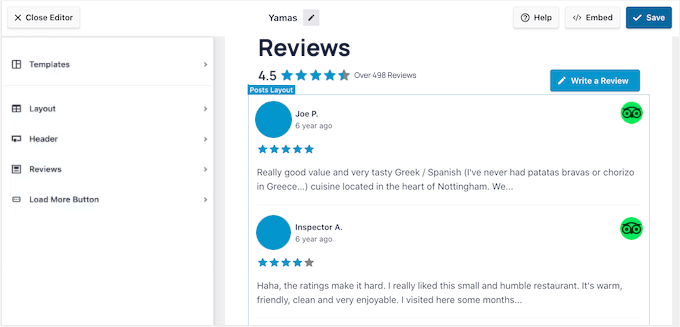
À partir d'ici, vous pouvez commencer à personnaliser votre flux d'avis TripAdvisor en choisissant un modèle de conception. Cliquez simplement sur l'onglet « Mise en page », et vous verrez trois options :
- Par défaut – Affiche vos avis dans une mise en page épurée et empilée qui convient à la plupart des sites Web.
- Maçonnerie – Dispose vos avis en plusieurs colonnes pour un aspect plus dynamique, de type grille.
- Carrousel – Affiche vos avis dans un curseur rotatif, parfait pour mettre en valeur quelques avis dans un espace plus restreint.
J'ai choisi la mise en page Carrousel, mais vous pouvez choisir celle qui convient le mieux à la conception de votre site.
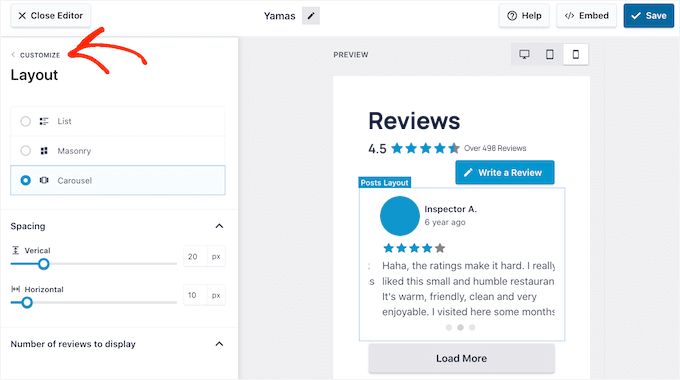
Pendant que vous êtes ici, vous pouvez ajuster d'autres paramètres d'affichage, tels que le nombre d'avis à afficher et la quantité de texte de chaque avis à afficher (sur mobile, tablette et ordinateurs de bureau).
Pour le nombre d'avis à afficher, je recommande d'afficher au moins 6 à 8 avis par page pour donner aux visiteurs une bonne idée de la satisfaction de vos clients.
Il y a beaucoup plus de choses que vous pouvez faire dans cet éditeur visuel, telles que :
- Options d'en-tête – Afficher ou masquer l'en-tête, inclure le bouton « Écrire un avis », et afficher la note moyenne pour vos services d'hôtel, de restaurant ou de voyage.
- Style de publication – Choisissez comment vos avis sont affichés, soit dans des boîtes individuelles, soit dans une liste simple et régulière.
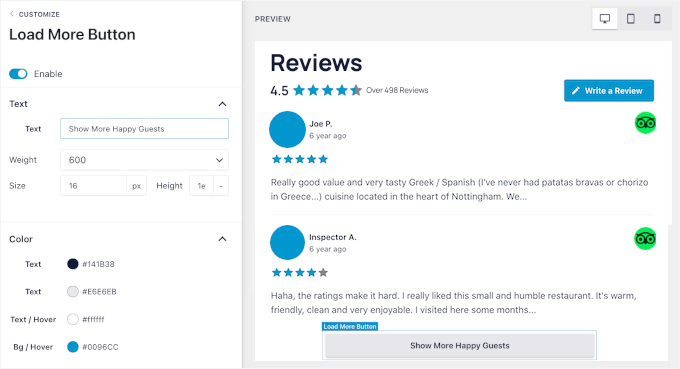
- Bouton Charger plus – Ajoutez un appel à l'action (CTA) personnalisé lors du chargement de plus d'avis.
Pour chacun de ces paramètres, vous pouvez personnaliser les couleurs, le remplissage et d'autres détails de style pour qu'ils correspondent au design de votre site Web.
Ensuite, vous voudrez peut-être consulter la page « Paramètres », où vous pouvez accéder aux options de filtrage.
C'est ici que vous pouvez contrôler quels avis apparaissent sur votre site. Par exemple, vous pourriez vouloir afficher uniquement les notes de 4 et 5 étoiles pour mettre en évidence les meilleurs commentaires de vos clients.
Vous pouvez même filtrer les avis par mots spécifiques, par exemple, choisir d'afficher ou de masquer uniquement les avis qui contiennent certains termes.
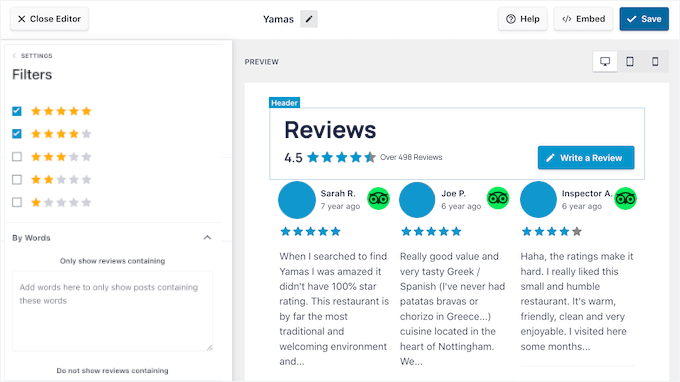
L'aperçu en direct se met à jour instantanément au fur et à mesure que vous apportez des modifications. Cela facilite l'expérimentation de différents paramètres jusqu'à ce que vous trouviez la combinaison parfaite pour votre site.
Il existe également une option de modération qui vous donne le contrôle total de ce qui est affiché. Lorsqu'elle est activée, vous pouvez approuver ou masquer les avis individuels avant qu'ils n'apparaissent sur votre site.
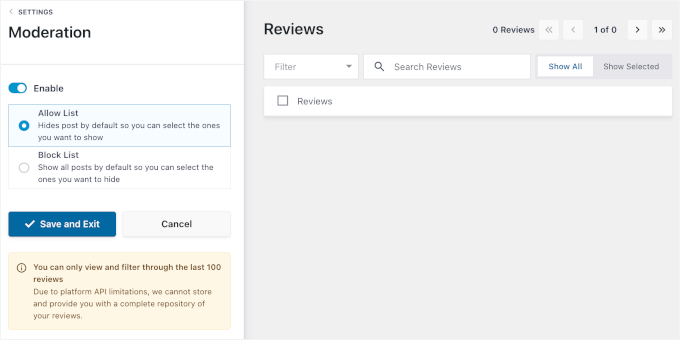
Une fois que vous êtes satisfait de la configuration, cliquez sur « Enregistrer » pour stocker vos personnalisations. Votre flux d'avis est maintenant prêt à être intégré sur votre site Web.
Étape 4 : Intégrer les avis TripAdvisor dans WordPress
Il est maintenant temps d'afficher vos avis TripAdvisor sur le site Web de votre hôtel, de votre voyage ou de votre restaurant.
Reviews Feed Pro vous offre deux principales façons de présenter vos avis : sur des pages spécifiques ou dans des zones de widgets comme votre barre latérale ou votre pied de page.
Passons en revue comment faire les deux.
Intégrer les avis TripAdvisor sur une page WordPress
Pour ajouter des avis à une page spécifique, commencez dans le personnalisateur de flux visuel en cliquant sur le bouton « Intégrer ».
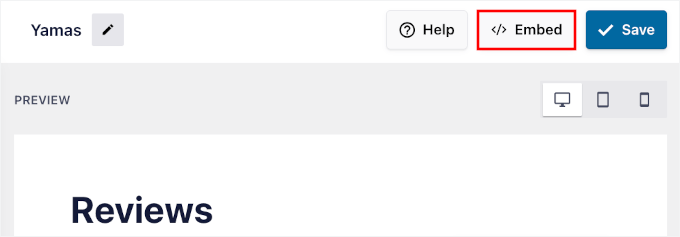
Cela ouvre les options d'intégration, où vous pouvez choisir exactement où vous voulez que vos avis apparaissent.
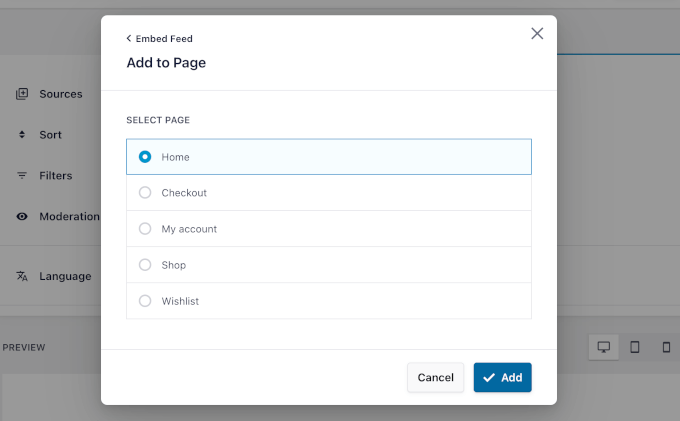
Dans la fenêtre contextuelle, vous pouvez sélectionner « Ajouter à une page » et choisir la page WordPress où vous souhaitez afficher vos avis.
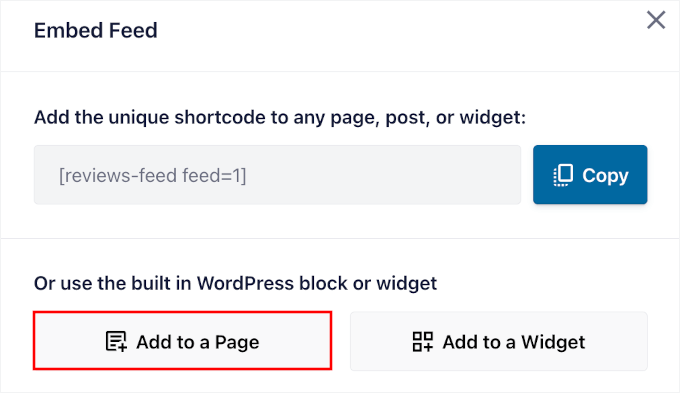
Cela pourrait être votre page d'accueil, votre page "À propos" ou une page dédiée aux témoignages.
Cliquez sur « Ajouter » en bas de la fenêtre contextuelle pour continuer.
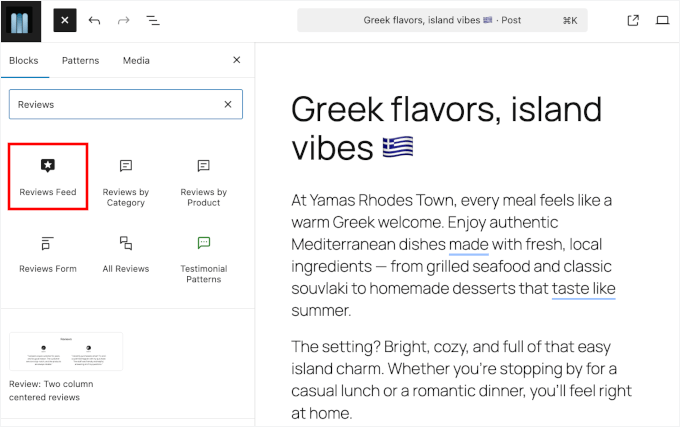
Cela vous mènera à l'éditeur de blocs WordPress.
Cliquez simplement sur l'icône plus (+) et ajoutez un nouveau bloc d'avis (Reviews Feed) où vous préférez.
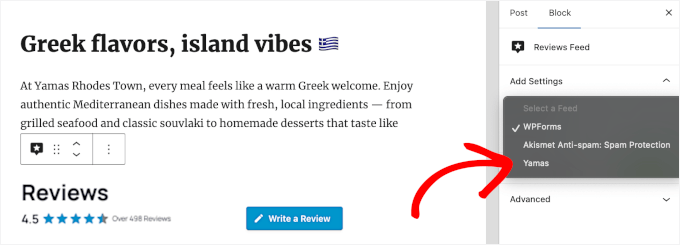
Ensuite, si vous avez plus d'un flux d'avis, vous devrez sélectionner lequel ajouter à cette page.
Dans le panneau de droite, cliquez simplement pour développer le menu déroulant et choisissez le flux d'avis TripAdvisor.
Le bloc Reviews Feed ajoutera automatiquement les avis TripAdvisor à votre éditeur de contenu.
Vous pouvez le déplacer pour positionner les avis où vous le souhaitez.
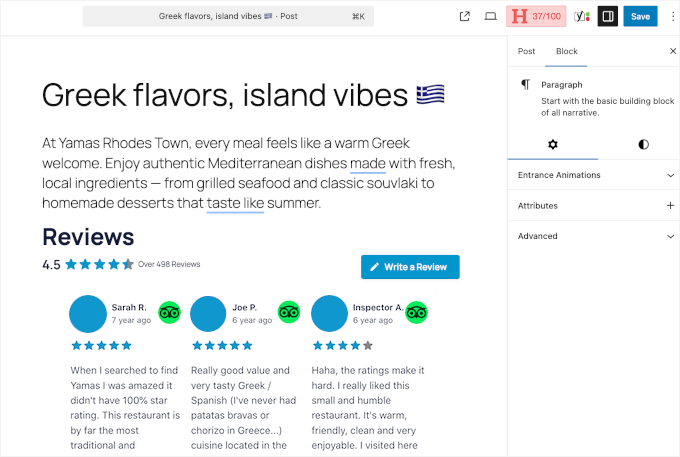
Avant de publier, vous pouvez prévisualiser la page pour vous assurer que le flux d'avis TripAdvisor a été ajouté au contenu de votre page.
Si tout semble bon, cliquez sur « Mettre à jour » pour enregistrer vos modifications et rendre les avis visibles sur votre site. Les visiteurs verront désormais vos avis TripAdvisor affichés de manière attrayante sur cette page.
Intégrer le widget d'avis TripAdvisor dans la barre latérale ou le pied de page de WordPress
Pour un affichage sur l'ensemble du site, vous pouvez commencer par cliquer sur le bouton « Intégrer » dans le Flux d'avis.
Gardez simplement à l'esprit que votre thème doit prendre en charge les widgets pour que cela fonctionne.
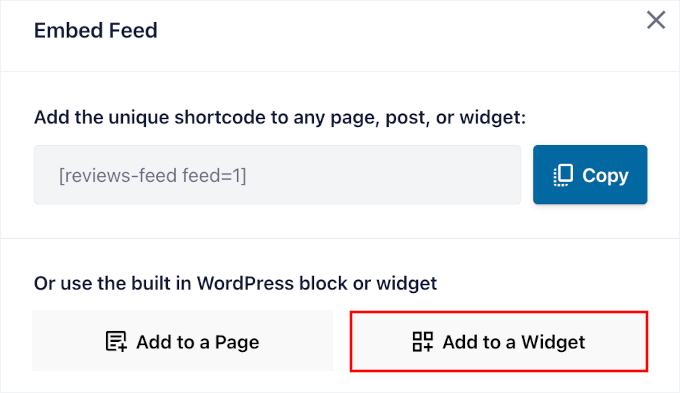
Dans la fenêtre contextuelle qui apparaît, choisissez « Ajouter à un widget » parmi les options.
Cela vous mènera ensuite à la zone de gestion des widgets de WordPress.
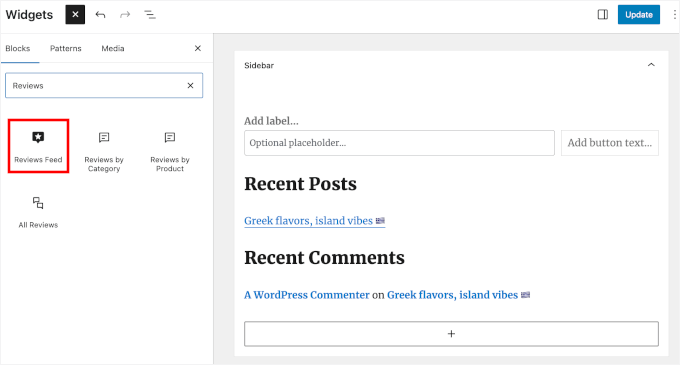
Cliquez sur l'icône plus (+) dans la zone de widget de votre choix (comme une barre latérale) et recherchez le bloc Reviews Feed.
Ensuite, ajoutez ce bloc pour afficher vos avis TripAdvisor.
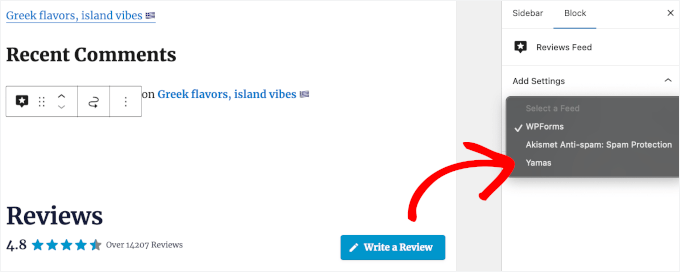
Si vous avez plusieurs flux d'avis, vous devrez sélectionner celui que vous souhaitez intégrer.
Dans le panneau de droite, ouvrez le menu déroulant et cliquez sur le flux d'avis TripAdvisor que vous venez de créer.
Vous verrez alors les avis dans votre zone de gestion des widgets.
Une fois cela fait, cliquez sur le bouton « Mettre à jour » pour enregistrer les paramètres de votre widget.
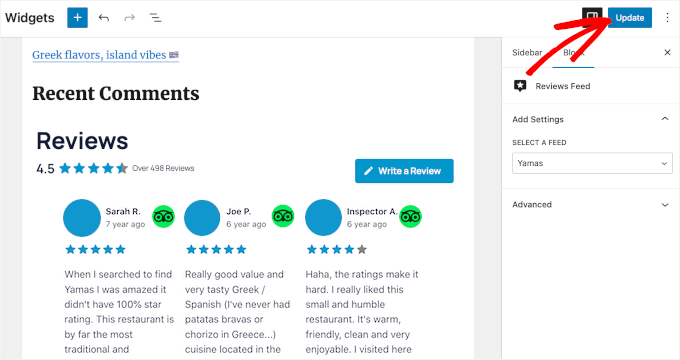
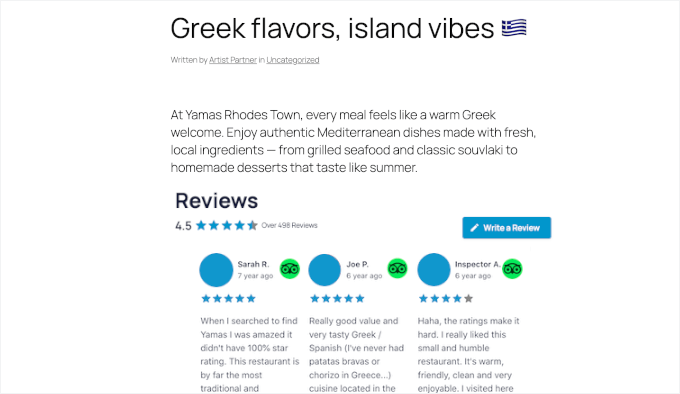
Vos avis TripAdvisor apparaîtront désormais dans la barre latérale (ou le pied de page) de chaque page de votre site, vous offrant une visibilité maximale pour les commentaires de vos clients.
Voici à quoi cela ressemble sur notre site de démonstration :
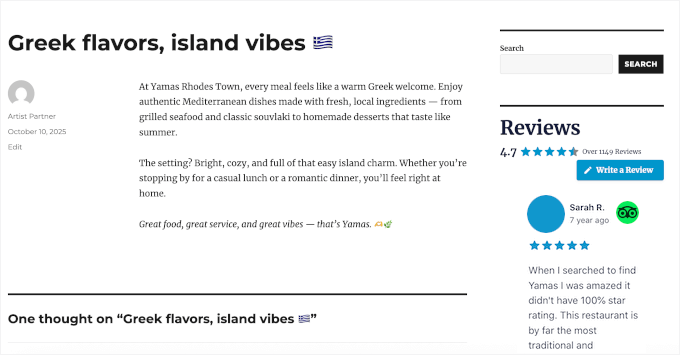
Astuce d'expert : Si vous ne voyez aucune zone de widget sur votre site Web, vous utilisez peut-être un thème de bloc plus récent. Vous pouvez lire notre guide sur comment utiliser l'éditeur complet du site pour plus d'informations.
Comment gérer et dépanner votre flux d'avis TripAdvisor
Si vous rencontrez des erreurs avec vos flux d'avis, vous voudrez les corriger rapidement. Voici quelques scénarios courants et des conseils simples pour vous aider à mettre à jour vos avis en toute simplicité.
Le flux d'avis ne s'affiche pas
Les avis qui ne s'affichent pas peuvent se produire pour plusieurs raisons.
Vous pouvez commencer par vérifier que votre flux est défini sur « Publié » et que vous n'avez pas accidentellement défini des filtres qui excluent tous vos avis.
Si les avis ne s'affichent toujours pas, allez dans Flux d'avis » Support et regardez les Informations système. Vous trouverez les journaux d'erreurs à la fin de ce panneau, vous pourrez ainsi voir si des problèmes empêchent le plugin de récupérer vos avis.
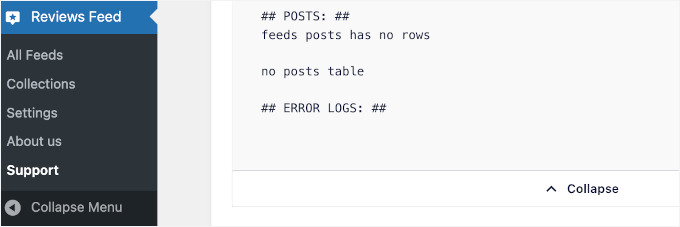
Les nouveaux avis n'apparaissent pas immédiatement
Si vous venez de recevoir un excellent nouvel avis sur TripAdvisor et que vous ne le voyez pas immédiatement sur votre site, ne vous inquiétez pas.
Pour que votre site Web continue de fonctionner rapidement, le plugin met en cache vos avis (les stocke temporairement).
Pour plus de détails sur la façon de résoudre ce problème, vous pouvez consulter notre guide sur comment vider le cache dans WordPress.
Dépannage d'une connexion API facultative
Bien que ce guide utilise la méthode simple par URL, Reviews Feed Pro offre également une connexion API facultative pour les développeurs. Si vous avez choisi de configurer votre flux en utilisant cette méthode avancée et que vos avis cessent de s'afficher, le problème peut provenir de vos informations d'identification API.
Pour résoudre ce problème, allez dans Reviews Feed » Paramètres et accédez à la section TripAdvisor pour vous assurer que vos clés API sont correctes.
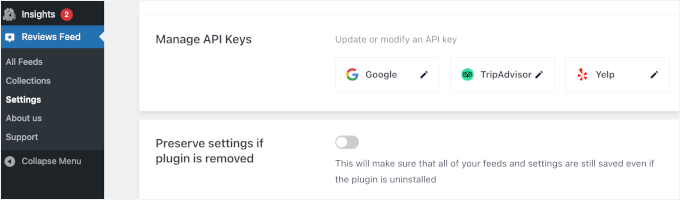
Si nécessaire, vous pouvez également mettre à jour vos clés API à partir d'ici.
Dans l'ensemble, je recommande de vérifier votre flux d'avis mensuellement pour vous assurer que tout fonctionne correctement. TripAdvisor met occasionnellement à jour son système, ce qui peut affecter la manière dont les plugins se connectent à ses données.
En cas de doute, n'hésitez pas à contacter l'équipe de support de Smash Balloon. Ils peuvent vous aider à identifier rapidement les problèmes de connexion qui pourraient ne pas être évidents.
Astuce bonus : Comment afficher vos avis Google, Facebook et Yelp dans WordPress
Les avis TripAdvisor sont excellents, mais les combiner avec des avis d'autres plateformes peut donner à votre hôtel, restaurant ou entreprise de voyage encore plus de crédibilité. De nombreuses entreprises utilisent des avis provenant de plusieurs sources pour donner aux visiteurs une image plus complète de leur réputation.
Avec Reviews Feed Pro, vous pouvez facilement importer des avis de Google My Business, Facebook et Yelp — le tout en utilisant le même plugin et la même configuration que vous avez déjà appris.
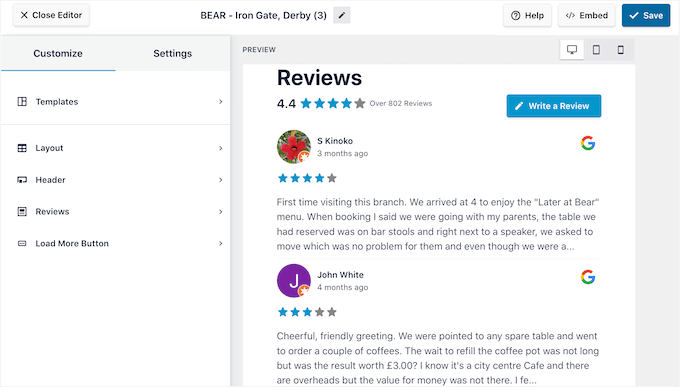
Vous pouvez créer des flux séparés pour chaque plateforme et les afficher sur différentes pages, ou tout mélanger dans un seul flux rotatif.
Cela fonctionne particulièrement bien car tout le monde n'utilise pas le même site d'avis. Certaines personnes font plus confiance aux avis Google, tandis que d'autres s'appuient sur Facebook ou Yelp pour décider où aller.
Pour un guide complet sur la configuration des avis d'autres plateformes, consultez notre tutoriel détaillé sur comment afficher les avis Google, Facebook et Yelp dans WordPress.
Questions fréquemment posées sur l'affichage des avis TripAdvisor dans WordPress
Voici les réponses à quelques questions courantes que je reçois concernant l'affichage des avis dans WordPress.
Comment extraire des avis de TripAdvisor et les ajouter à mon site WordPress ?
Le moyen le plus simple est d'utiliser un plugin comme Smash Balloon Reviews Feed. Il récupère automatiquement vos derniers avis TripAdvisor et les affiche magnifiquement sur votre site Web (pas besoin de copier-coller quoi que ce soit manuellement).
Tripadvisor a-t-il une API ?
Oui. TripAdvisor propose une API qui permet aux développeurs d'accéder directement aux informations et aux avis des entreprises. Cependant, elle est principalement destinée aux partenaires approuvés et nécessite des informations d'identification API, qui peuvent être difficiles à gérer pour la plupart des utilisateurs.
Dois-je utiliser l'API TripAdvisor pour afficher les avis ?
Non. Avec Reviews Feed Pro, par exemple, vous n'avez pas à vous soucier de configurations API complexes. Vous pouvez simplement connecter votre page TripAdvisor par URL, et le plugin récupérera et affichera automatiquement vos avis.
Mais si vous préférez plus de contrôle, vous pouvez toujours vous connecter via l'API car le plugin prend en charge les deux méthodes.
Continuez à explorer : Comment ajouter plus de preuves sociales à votre site WordPress
J'espère que ce guide vous a aidé à intégrer les avis TripAdvisor dans WordPress.
Cependant, l'ajout d'avis TripAdvisor n'est qu'une façon de renforcer la confiance et la crédibilité auprès de vos clients potentiels. Il existe de nombreuses autres formes de preuve sociale que vous pouvez ajouter pour rendre votre site encore plus persuasif et engageant.
Voici d'autres guides qui pourraient vous être utiles :
- Fiche pratique sur les réseaux sociaux pour WordPress
- Comment utiliser le contenu généré par les utilisateurs dans WordPress pour développer votre entreprise
- Comment afficher tous vos nombres d'abonnés dans WordPress
- Comment afficher le texte du nombre d'abonnés aux réseaux sociaux dans WordPress
- Comment vérifier votre site WordPress sur Pinterest
- Meilleurs plugins de preuve sociale pour WordPress & WooCommerce
- Comment obtenir plus d'avis clients (12 astuces faciles que vous pouvez essayer aussi)
Si vous avez aimé cet article, abonnez-vous à notre Chaîne YouTube pour des tutoriels vidéo WordPress. Vous pouvez également nous trouver sur Twitter et Facebook.


Vous avez une question ou une suggestion ? Veuillez laisser un commentaire pour lancer la discussion.