


Les statuts Facebook sont un moyen facile de partager des mises à jour importantes et des informations urgentes avec votre public.
Chez WPBeginner, nous comprenons l'importance des plateformes de médias sociaux et nous les utilisons nous-mêmes pour promouvoir du contenu, partager les dernières nouvelles et attirer plus de visiteurs.
Nous avons découvert qu'en intégrant votre chronologie Facebook dans WordPress, vous pouvez obtenir plus d'engagement, informer les gens de ce qui se passe sur votre page ou groupe Facebook, et obtenir plus d'abonnés.
Dans cet article, nous vous montrerons comment intégrer facilement les publications de statut Facebook dans WordPress.

Pourquoi intégrer un statut Facebook dans WordPress ?
Facebook est la plateforme de médias sociaux la plus populaire au monde et compte 2,9 milliards d'utilisateurs actifs mensuels, selon nos statistiques de recherche marketing. Cela fait de Facebook l'endroit idéal pour vous connecter avec un nouveau public et interagir avec des personnes qui connaissent déjà votre marque.
Facebook est également idéal pour partager des informations sensibles dans le temps en temps réel. De cette façon, vous pouvez utiliser la FOMO pour créer un sentiment d'urgence.
Par exemple, vous pourriez publier un statut indiquant que les visiteurs manquent de temps pour participer à votre concours dans WordPress ou profiter de votre vente flash.
Cependant, les gens ne verront pas votre statut Facebook s'ils visitent simplement votre site WordPress. En intégrant vos publications de statut Facebook dans WordPress, vous pouvez promouvoir votre page de médias sociaux et encourager plus de personnes à vous suivre sur Facebook.
Cela dit, voyons comment intégrer les publications de statut Facebook dans WordPress.
Ajouter un plugin de statut Facebook à WordPress
Le moyen le plus simple d'intégrer votre flux de publications Facebook dans WordPress est d'utiliser le plugin gratuit Smash Balloon Social Post Feed.
Ce plugin vous permet d'afficher du texte et des liens de votre page ou groupe Facebook.
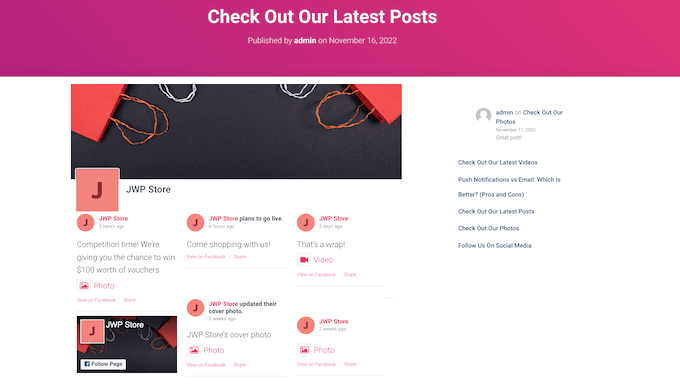
Au fur et à mesure que vous publiez de nouveaux statuts, ils apparaîtront automatiquement sur votre site. C'est parfait pour garder votre site Web frais et intéressant, même pour les visiteurs réguliers.
Dans ce guide, nous utiliserons la version gratuite de Smash Balloon car elle vous permet d'intégrer des statuts Facebook quel que soit votre budget.
Note : Il existe également un plugin premium Smash Balloon Facebook Feed qui vous permet d'intégrer différents types de contenu. Par exemple, vous pouvez intégrer une vidéo Facebook dans WordPress et afficher des images et des vidéos dans une fenêtre contextuelle sur votre site.
La première chose à faire est d'installer et d'activer le plugin Smash Balloon Social Post Feed. Pour plus de détails, consultez notre guide pour débutants sur comment installer un plugin WordPress.
Après cela, vous devez connecter Smash Balloon à votre page ou groupe Facebook en allant dans Facebook Feed » All Feeds. Ici, cliquez sur ‘Add New.’
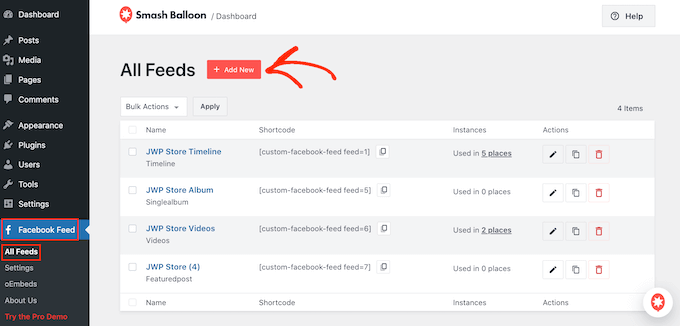
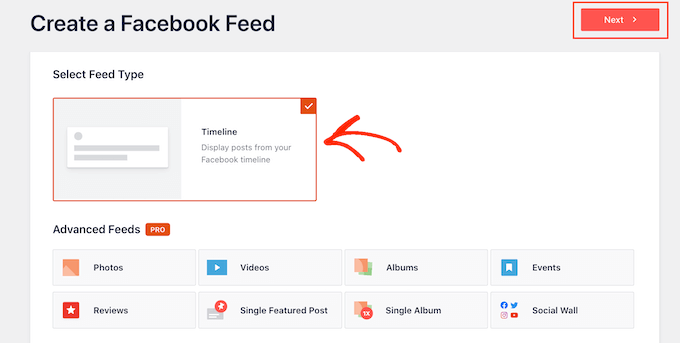
Smash Balloon Pro vous permet d'intégrer des albums Facebook dans WordPress, d'ajouter un calendrier Facebook, d'afficher votre chronologie complète des médias sociaux, et plus encore.
Cependant, la version gratuite vous permet uniquement d'intégrer vos statuts Facebook, alors cliquez sur ‘Timeline’ puis sélectionnez ‘Next.’
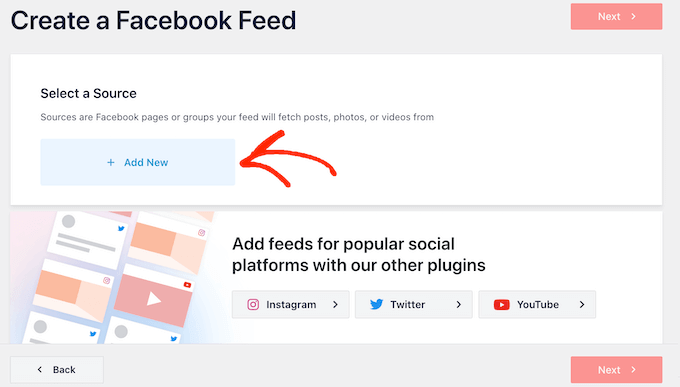
Maintenant, sélectionnez la page ou le groupe d'où vous obtiendrez les statuts Facebook.
Pour commencer, cliquez sur « Ajouter ».
Sur l'écran suivant, choisissez si vous souhaitez intégrer le flux d'un groupe Facebook ou d'une page Facebook.
Après cela, cliquez sur ‘Connect to Facebook.’
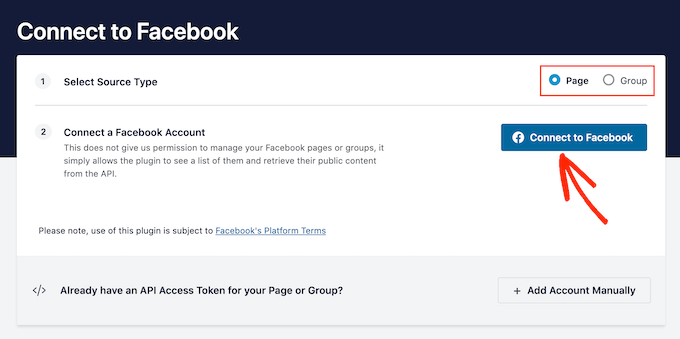
Cela ouvre une fenêtre contextuelle où vous pouvez vous connecter à votre compte Facebook et choisir les pages ou les groupes à partir desquels vous souhaitez obtenir les mises à jour de statut.
Dès que vous aurez terminé, cliquez sur « Suivant ».
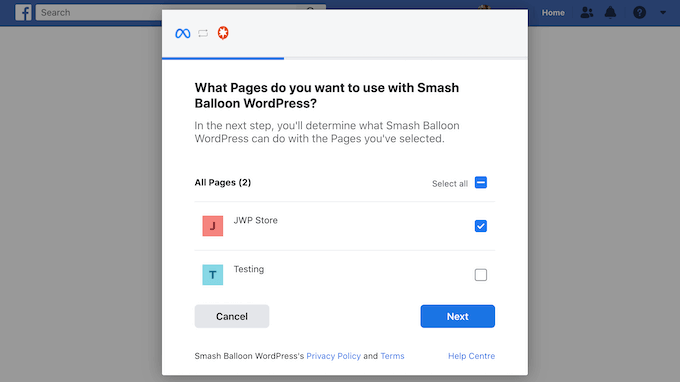
Facebook affichera alors toutes les informations auxquelles Smash Balloon aura accès et les actions qu'il pourra effectuer.
Pour restreindre l'accès de Smash Balloon à votre compte Facebook, cliquez simplement sur l'un des interrupteurs pour passer de « Oui » à « Non ». Sachez simplement que cela peut affecter le contenu que vous pouvez intégrer sur votre blog WordPress ou votre site Web.
Gardez à l'esprit qu'il est préférable de laisser tous les interrupteurs activés.
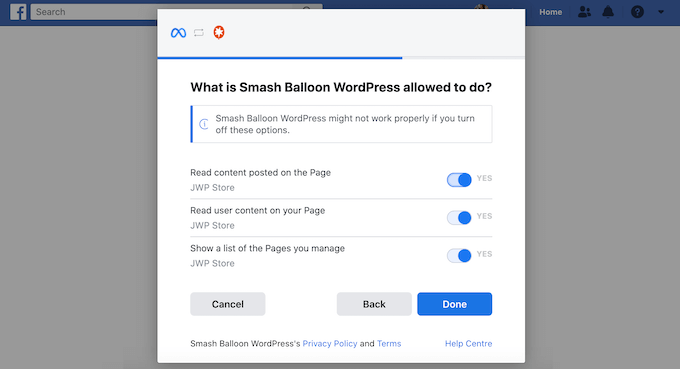
Lorsque vous êtes satisfait de la configuration de vos autorisations Facebook, cliquez sur « Terminé ».
Après quelques instants, vous devriez voir un message confirmant que vous avez connecté votre site Web WordPress à Facebook. Une fois cela fait, cliquez sur le bouton « OK ».
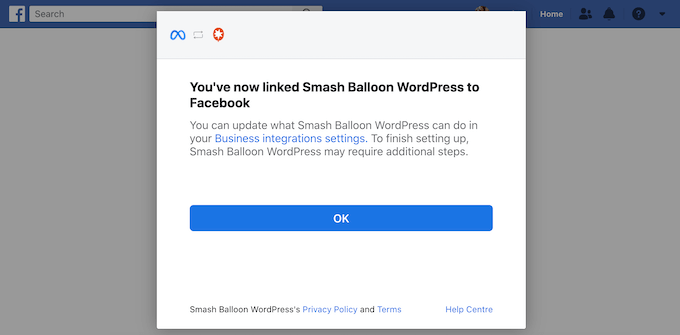
Smash Balloon vous ramènera automatiquement au tableau de bord WordPress.
Comment intégrer les publications de statut Facebook dans WordPress
Vous verrez maintenant une fenêtre contextuelle avec le groupe ou la page Facebook que vous venez d'ajouter.
Sélectionnez simplement le bouton radio à côté du compte de réseau social que vous souhaitez utiliser, puis cliquez sur « Ajouter ».
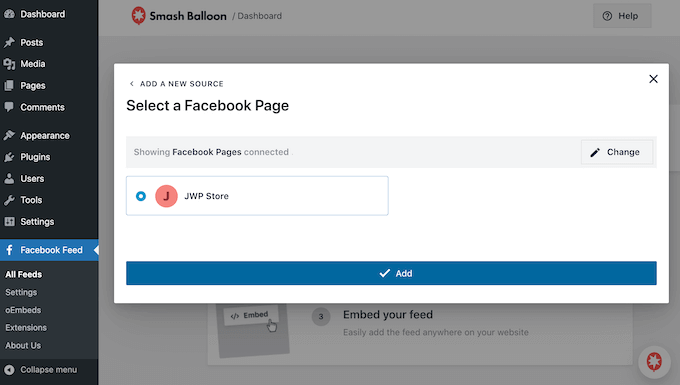
Si vous avez accidentellement fermé la fenêtre contextuelle, ne vous inquiétez pas. Vous pouvez simplement actualiser l'onglet pour rouvrir la fenêtre contextuelle.
Après cela, Smash Balloon vous ramènera automatiquement à la page Flux Facebook » Tous les flux. Comme auparavant, cliquez sur le bouton « Ajouter un nouveau », sélectionnez « Chronologie », puis cliquez sur le bouton « Suivant ».
Sélectionnez maintenant votre page ou groupe Facebook, et cliquez sur « Next ».
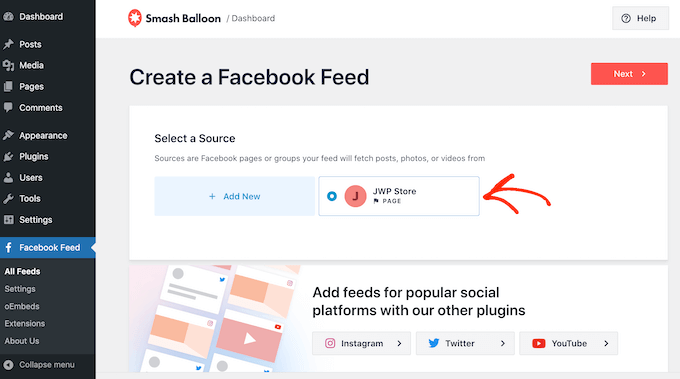
Smash Balloon va alors procéder à la création d'un flux de médias sociaux à partir de la page ou du groupe Facebook que vous avez choisi.
C'est un bon début, mais Smash Balloon dispose de nombreux paramètres que vous pouvez utiliser pour personnaliser votre chronologie intégrée.
Comment personnaliser vos publications Facebook intégrées
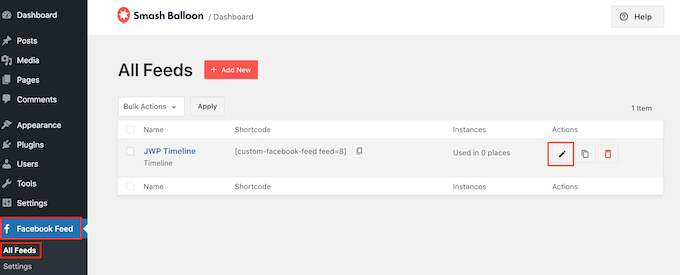
Pour affiner votre chronologie, visitez la page Flux Facebook » Tous les flux dans le tableau de bord WordPress.
Ici, trouvez le flux de chronologie que vous venez de créer et cliquez sur le bouton « Modifier » à côté.
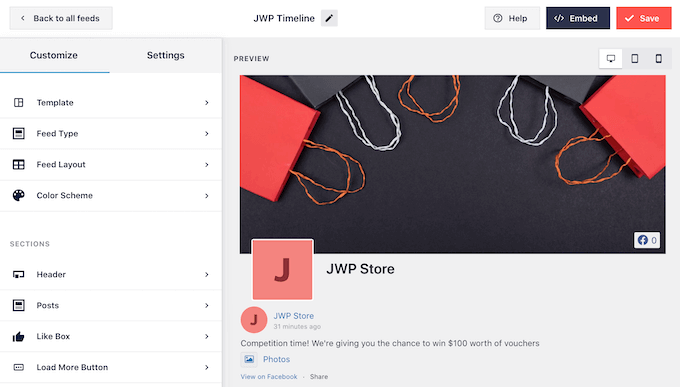
Cela ouvre l'éditeur de flux Smash Balloon, qui affiche un aperçu de votre chronologie Facebook dans WordPress.
Sur le côté gauche, vous verrez tous les différents paramètres que vous pouvez utiliser pour personnaliser l'apparence de la chronologie sur votre site. La plupart de ces paramètres s'expliquent d'eux-mêmes, mais nous couvrirons rapidement tous les domaines principaux.
Pour commencer, vous pouvez modifier la façon dont les statuts sont affichés en cliquant sur « Mise en page du flux ».
Sur cet écran, vous pouvez basculer entre les mises en page en liste et en mosaïque, ainsi que modifier la hauteur du flux. Au fur et à mesure que vous apportez des modifications, l'aperçu se mettra à jour automatiquement, vous pouvez donc essayer différents paramètres pour voir ce qui convient le mieux à votre site Web.
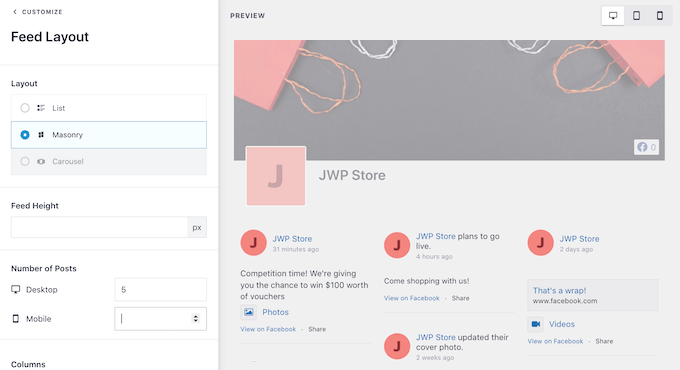
Vous pouvez prévisualiser l'apparence de votre flux de statuts sur les ordinateurs de bureau, les tablettes et les smartphones en utilisant la rangée de boutons dans le coin supérieur droit.
Les appareils mobiles ont généralement des écrans plus petits et moins de puissance de traitement, donc si vous n'êtes pas satisfait de l'apparence du flux, il est judicieux d'afficher moins de statuts sur les tablettes et les smartphones.
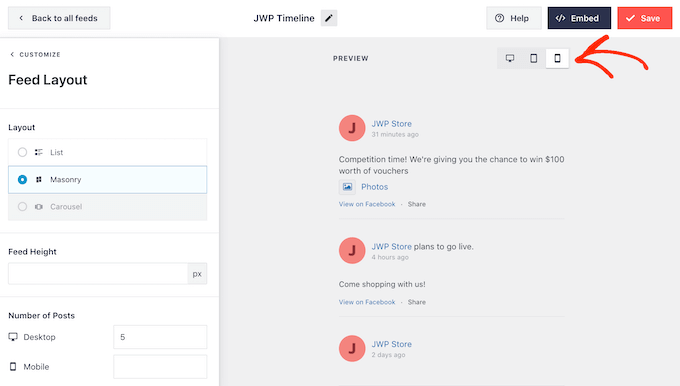
Pour apporter cette modification, tapez simplement un nombre différent dans le champ « Mobile » de la section « Nombre de publications ».
En essayant différentes mises en page, vous pouvez créer un flux de statuts Facebook qui est superbe sur tous les appareils.
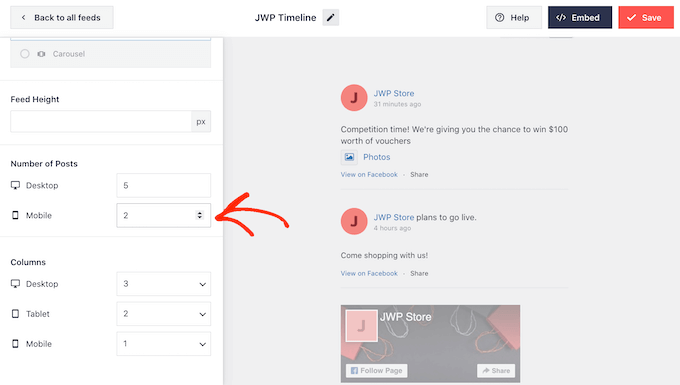
Par défaut, le flux Smash Balloon affiche moins de colonnes sur les smartphones et les tablettes que sur les ordinateurs de bureau. Cela permet à votre statut Facebook de s'adapter confortablement aux écrans plus petits.
Après avoir testé la version mobile de votre site Web WordPress, vous voudrez peut-être afficher moins de colonnes sur les smartphones et les tablettes.
Pour ce faire, changez simplement les nombres sous « Colonnes ».
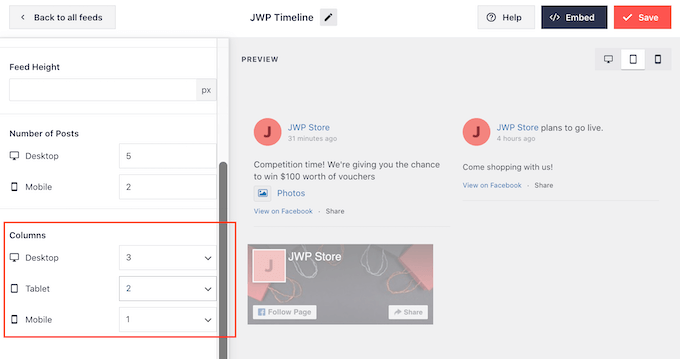
Lorsque vous êtes satisfait de l'apparence du flux, cliquez sur le lien « Personnaliser ».
Cela vous ramènera à l'éditeur principal de Smash Balloon, prêt à explorer l'écran de paramètres suivant, qui est « Schéma de couleurs ».
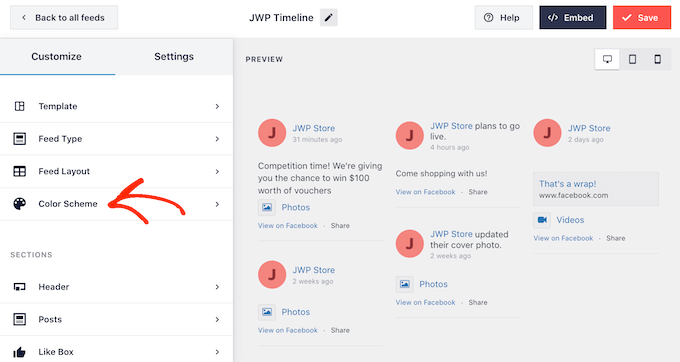
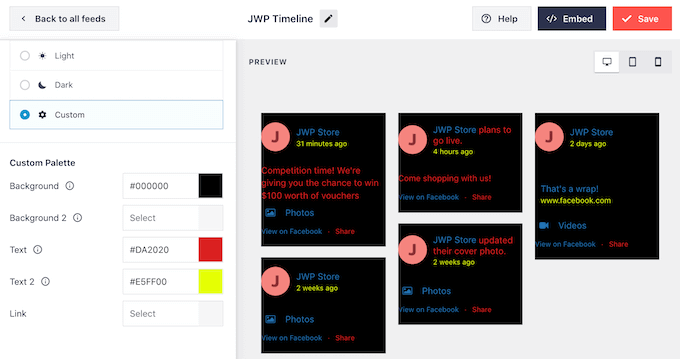
Par défaut, Smash Balloon utilise un schéma de couleurs hérité de votre thème WordPress, mais vous pouvez également passer à un look « Clair » ou « Sombre ».
Vous pouvez également créer votre propre schéma de couleurs en sélectionnant « Personnalisé », puis en utilisant les commandes pour changer la couleur du texte dans WordPress, changer la couleur d'arrière-plan, et plus encore.
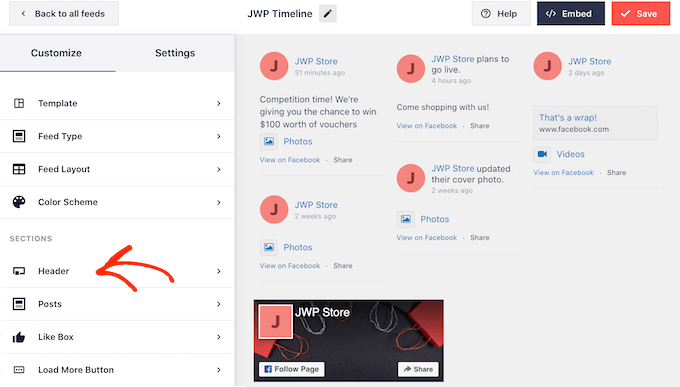
Par défaut, Smash Balloon ajoute un en-tête à votre flux, qui est la photo de profil de votre page Facebook et le nom du groupe ou de la page.
Pour personnaliser cette section, cliquez sur « En-tête » dans le menu de gauche.
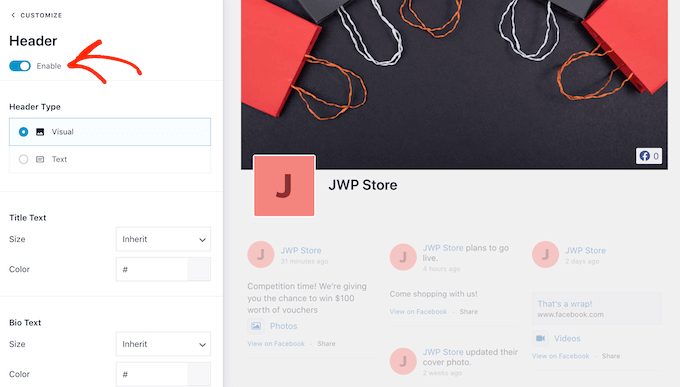
Ici, vous pouvez changer la taille de l'en-tête, masquer votre photo de profil Facebook, changer la couleur de l'arrière-plan, et plus encore.
Si vous préférez supprimer complètement l'en-tête, cliquez pour désactiver le bouton « Activer ».
Ensuite, vous pouvez modifier l'apparence des publications individuelles dans votre flux en sélectionnant « Style de publication » dans le menu de gauche.
Après cela, cliquez à nouveau sur « Style de publication » pour ouvrir les options de personnalisation.
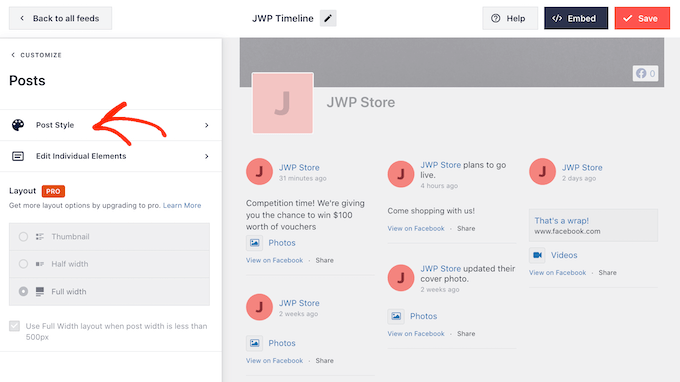
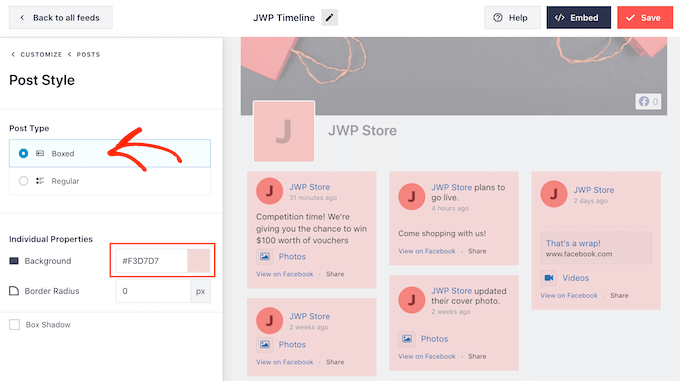
Sur cet écran, vous pouvez choisir entre une mise en page normale et une mise en page encadrée.
Si vous sélectionnez « Encadré », vous pouvez créer un arrière-plan coloré pour chaque publication Facebook. Vous pouvez également ajouter une ombre portée ou modifier le rayon des bordures.
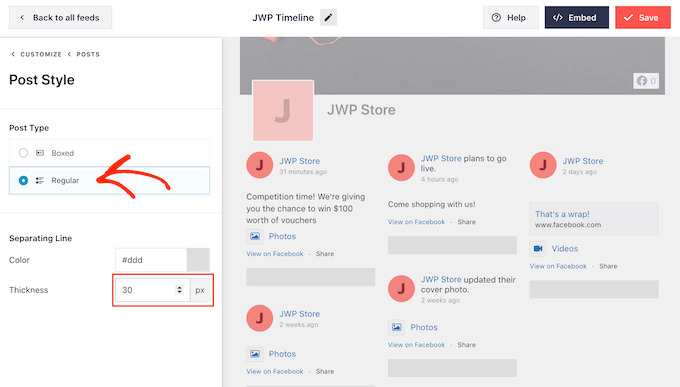
Si vous choisissez « Normal », vous pouvez ensuite modifier l’épaisseur et la couleur de la ligne qui sépare vos différents posts de réseaux sociaux.
Dans l'image suivante, nous avons ajouté une ligne plus épaisse au flux de statut Facebook.
Vous pouvez également personnaliser les différentes parties de chaque publication en revenant à l'écran des paramètres principaux.
Encore une fois, sélectionnez « Style de publication », mais cette fois, choisissez « Modifier les éléments individuels » à la place.
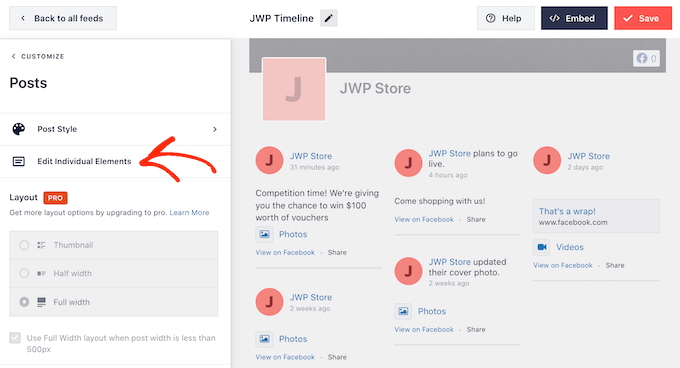
Vous verrez maintenant une liste de tous les différents contenus que Smash Balloon inclut dans chaque publication, tels que la date, l'auteur de la publication et le titre de l'événement.
Pour supprimer un élément de contenu du flux, cliquez simplement pour décocher sa case.
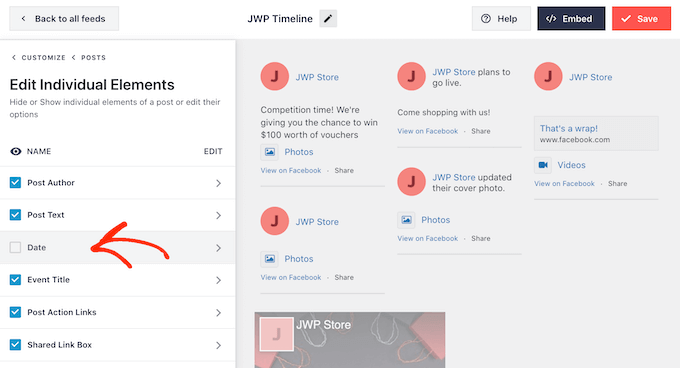
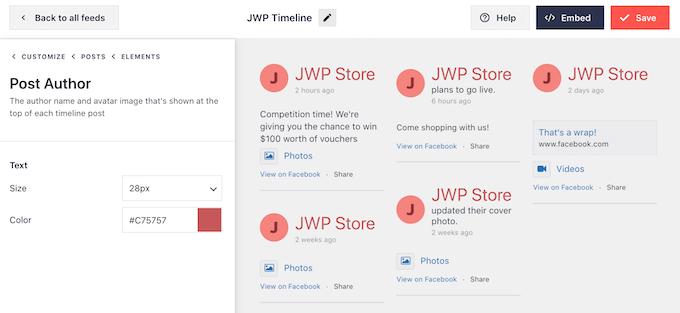
Vous pouvez également configurer l'apparence de chaque type de contenu en cliquant dessus.
Par exemple, dans l'image suivante, vous pouvez voir les paramètres pour changer la taille et la couleur du texte de l'auteur.
Par défaut, Smash Balloon n'inclut pas le bouton « J'aime » de Facebook dans votre flux.
Ce bouton permet aux visiteurs de vous suivre plus facilement sur Facebook, vous pourriez donc vouloir l'ajouter à votre flux de statut en sélectionnant les paramètres « Boîte J'aime ».
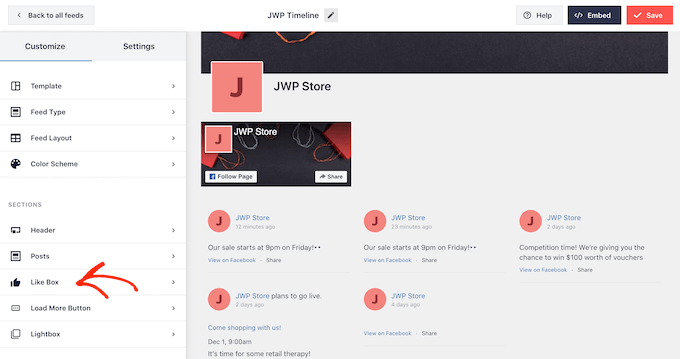
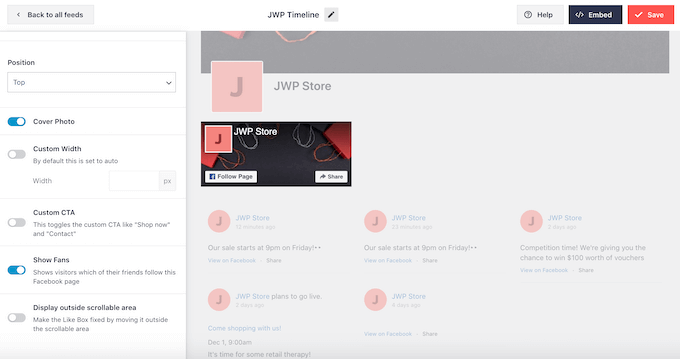
Après cela, cliquez simplement sur le bouton « Activer » pour qu'il devienne bleu.
Vous pouvez maintenant utiliser les paramètres pour modifier l’emplacement de la boîte de liens et le type de contenu inclus dans la boîte, tels que votre photo de couverture Facebook et le nombre total d’abonnés. Vous pouvez également ajouter un appel à l’action personnalisé.
Si vous passez à Smash Balloon Premium, vous aurez plus de paramètres à explorer. Ceux-ci incluent une fonctionnalité de lightbox qui vous permet d'intégrer des vidéos Facebook dans WordPress. Vous pouvez également ajouter un bouton « Charger plus » afin que les visiteurs puissent parcourir l’intégralité de votre calendrier d’événements Facebook, vos albums, vos photos et autres contenus.
Puisque vous utilisez la version gratuite de Smash Balloon, cliquez sur « Enregistrer » pour sauvegarder vos modifications.
L'étape suivante consiste à ajouter le flux de statuts Facebook à votre site Web WordPress.
Comment intégrer les publications de statut Facebook dans WordPress
Vous pouvez ajouter votre flux de statuts Facebook à WordPress à l'aide d'un bloc, d'un widget ou d'un shortcode.
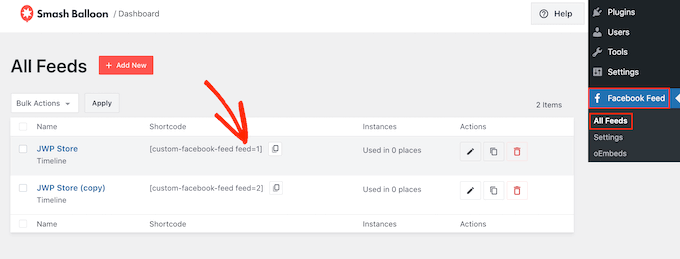
Si vous avez créé plusieurs flux à l'aide de Smash Balloon, vous devrez connaître le code d'intégration du flux si vous comptez l'ajouter à l'aide d'un bloc ou d'un widget.
Pour obtenir ces informations, allez simplement dans Flux Facebook » Tous les flux, puis copiez le texte sous « Shortcode ».
Dans l'image suivante, nous devrons utiliser custom-facebook-feed feed=1.
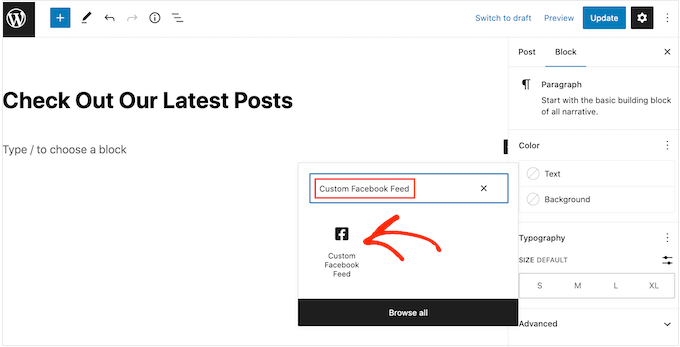
Si vous souhaitez intégrer vos statuts Facebook dans une page ou un article WordPress, nous vous recommandons d’utiliser le bloc « Flux Facebook personnalisé » dans l'éditeur de contenu.
Ouvrez simplement la page ou la publication où vous souhaitez intégrer le flux de statut. Ensuite, cliquez sur l'icône '+' pour ajouter un nouveau bloc et commencez à taper « Custom Facebook Feed ».
Lorsque le bon bloc apparaît, cliquez dessus pour l'ajouter à l'article ou à la page.
Le bloc affichera par défaut l'un de vos flux Smash Balloon. Si vous souhaitez utiliser un flux différent à la place, recherchez simplement « Paramètres du shortcode » dans le menu de droite.
Vous pouvez maintenant ajouter le code custom-facebook-feed feed=1
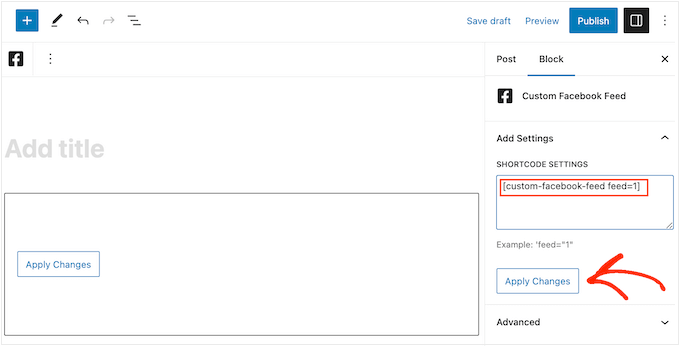
Le bloc affichera maintenant toutes les mises à jour de statut de votre page ou groupe Facebook. Il suffit de publier ou de mettre à jour la page pour rendre le flux actif.
Une autre option consiste à ajouter le flux à n'importe quelle zone prête pour les widgets, telle que la barre latérale ou une section similaire. Cela permet aux visiteurs de voir vos dernières mises à jour Facebook sur l'ensemble de votre site Web.
Allez simplement dans Apparence » Widgets dans le tableau de bord WordPress, puis cliquez sur le bouton bleu « + ».
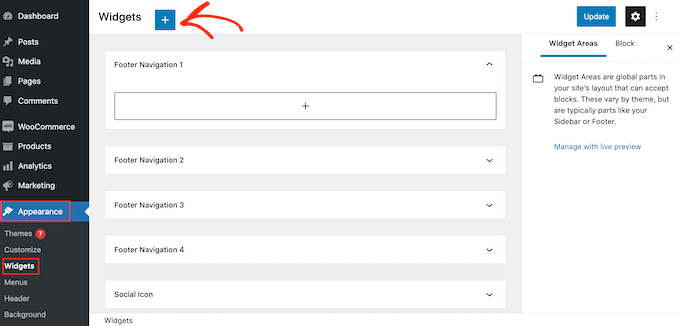
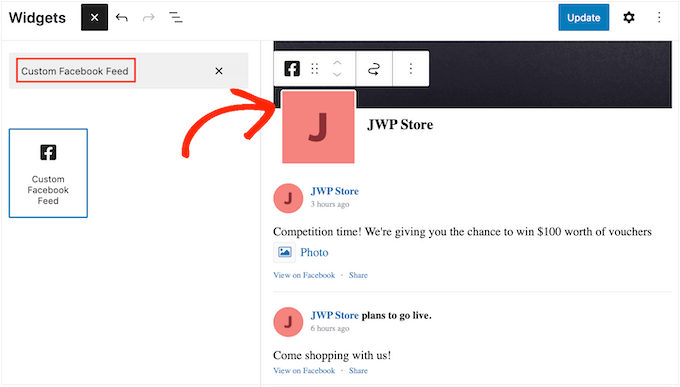
Maintenant, commencez à taper « Custom Facebook Feed » dans la barre de recherche pour trouver le bon widget.
Vous pouvez maintenant le faire glisser dans la zone où vous souhaitez afficher vos mises à jour de statut Facebook. Par défaut, le widget affichera l'un des flux que vous avez créés à l'aide de Smash Balloon.
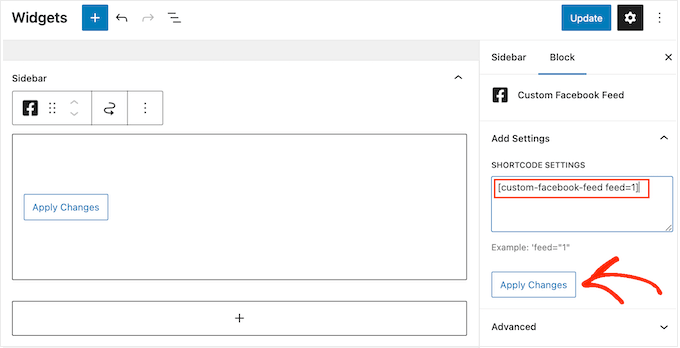
Pour afficher un flux différent à la place, tapez le code du flux dans la boîte « Paramètres du shortcode », puis cliquez sur « Appliquer les modifications ».
Vous pouvez maintenant cliquer sur le bouton « Mettre à jour » pour rendre le widget actif.
Pour plus d’informations, veuillez consulter notre guide étape par étape sur comment ajouter et utiliser des widgets.
Enfin, vous pouvez intégrer votre statut sur n'importe quelle page, publication ou zone prête pour les widgets à l'aide d'un shortcode. Pour obtenir le shortcode, allez simplement sur Facebook Feed » All Feeds et copiez la valeur dans la colonne « Shortcode ».
Vous pouvez maintenant ajouter ce code à votre site. Pour plus d’informations, veuillez consulter notre guide détaillé sur comment ajouter un shortcode dans WordPress.
Bonus : Intégrer des Tweets et des publications Instagram dans WordPress
Si vous souhaitez intégrer des publications de statut Facebook dans WordPress, alors Smash Balloon Social Post Feed est un excellent choix.
Cependant, de nombreux sites Web ont plusieurs comptes de médias sociaux, tels qu'une chaîne YouTube, un profil Twitter et un compte Instagram. Si vous créez du contenu unique pour chaque plateforme, il est logique d'afficher ce contenu sur votre site Web WordPress.
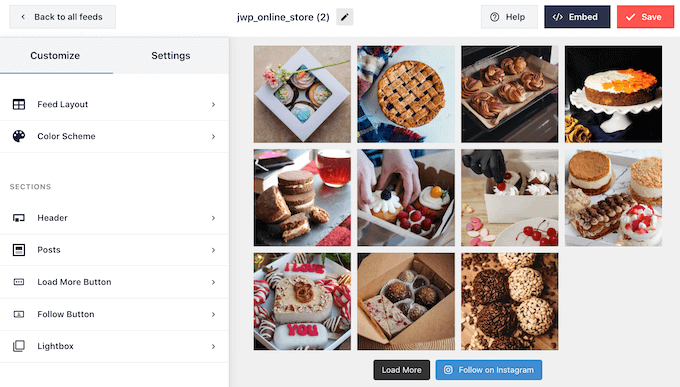
Vous pouvez intégrer facilement Instagram dans WordPress en utilisant le plugin gratuit Smash Balloon Social Photo Feed.
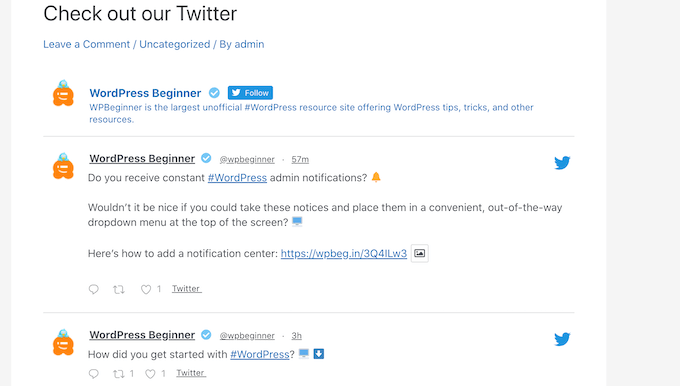
Si vous souhaitez intégrer des tweets réels dans vos articles, pages ou zones prêtes pour les widgets, vous pouvez utiliser le plugin gratuit Smash Balloon Flux Twitter personnalisés.
Ce plugin vous permet de créer des flux personnalisés affichant différents hashtags, comptes et chronologies Twitter.
Nous espérons que cet article vous a aidé à apprendre comment intégrer des publications de statut Facebook dans WordPress. Vous voudrez peut-être aussi consulter notre guide sur comment planifier des articles WordPress pour les réseaux sociaux avec Buffer et les meilleurs plugins Facebook WordPress pour développer votre blog.
Si vous avez aimé cet article, abonnez-vous à notre Chaîne YouTube pour des tutoriels vidéo WordPress. Vous pouvez également nous trouver sur Twitter et Facebook.


Greg Shaw
Bonjour, je sais que c'est un vieil article, mais j'ai essayé le plugin Facebook officiel que vous avez mentionné dans cet article et il indique « Ce plugin a été fermé le 5 avril 2018 et n'est plus disponible au téléchargement. Raison : Violation de licence/marque déposée. »
Connaissez-vous un plugin qui ferait toujours cela ?
Support WPBeginner
Nous n'en avons pas que nous recommandions pour le moment.
Admin
Afizan
Bonjour Monsieur
Je voudrais demander, est-il possible d'intégrer une publication Facebook complète avec les commentaires. Pas seulement les numéros de commentaires.
Merci
Traviis
Y a-t-il des avantages (SEO, etc.) à intégrer manuellement une chronologie Facebook ou Twitter par rapport à l'utilisation d'un plugin ?
Support WPBeginner
Non.
Admin
Tom
Ces informations sont obsolètes et doivent être mises à jour, il y a des problèmes avec ce plugin quant à savoir si Facebook le reconnaît.
ATTENTION – Lisez les messages du forum de support WP avant d'envisager le téléchargement
Sheila
Une heure plus tard et impossible d'intégrer les publications – tellement énervant
Tanay Talesra
Je ne parviens pas à intégrer de photos. J'ai essayé ces deux méthodes.
Lindsay
ce plugin me permettra-t-il d'intégrer des photos ou des événements ? Je ne peux intégrer que des publications.
Sean
J'aimerais juste que Facebook n'impose pas son style horrible à tout
Nicholas
Jetpack v.2.5 intègre déjà Facebook, découvrez-le ici http://jetpack.me/2013/09/19/jetpack-2-5/ C’est beaucoup plus facile à utiliser si vous aimez Jetpack !
Jim Davis
Y a-t-il un moyen d'intégrer automatiquement tous vos posts de votre fil d'actualité Facebook ?
Mario H
J'aimerais vraiment le savoir aussi !
Un plugin qui crée automatiquement de nouveaux articles de blog contenant la publication Facebook intégrée...
Bojan
Oui, ce serait utile...
danstep
Oui, alors le propriétaire du site n'aurait pas à aller dans wp et tout gâcher
Gabriella Karvak
As-tu eu une réponse à ça ? J'en ai besoin aussi :))