


L'une des grandes choses que nous aimons à propos de WordPress est sa personnalisation. Vous pouvez ajuster presque tous les aspects de votre site pour le rendre unique.
Mais parfois, il faut admettre qu'un thème n'a pas toutes les capacités d'un autre. C'est pourquoi beaucoup de nos lecteurs demandent s'il est possible d'utiliser différents thèmes pour différentes parties de leur site web.
Peut-être souhaitez-vous que votre blog ait un aspect différent de votre page d'accueil, ou peut-être avez-vous besoin d'une mise en page spéciale pour votre boutique en ligne. Quelle que soit la raison, nous avons trouvé 2 méthodes simples pour utiliser plusieurs thèmes dans WordPress, et nous vous montrerons comment dans cet article.
Pourquoi utiliser plusieurs thèmes pour les pages dans WordPress ?
Lorsque vous avez créé votre site WordPress, vous avez certainement choisi un thème attrayant pour mettre en valeur votre contenu. Par défaut, ce thème donnera à chaque page de votre site la même apparence et la même disposition.
Mais que faire si vous voulez qu'une section de votre site ait un aspect complètement différent ? Ou peut-être aimeriez-vous qu'une ou plusieurs pages de votre site se démarquent du reste.
Par exemple, vous pourriez préférer votre page de politique de confidentialité sans barre latérale ou utiliser une disposition différente pour votre page 404.
Cela étant dit, examinons comment utiliser plusieurs thèmes pour les pages dans WordPress. Nous couvrirons 2 méthodes, et vous pouvez utiliser les liens rapides ci-dessous pour accéder à celle que vous souhaitez utiliser :
Note : Avant de commencer, nous vous recommandons de créer une sauvegarde complète de votre site WordPress afin de pouvoir le restaurer en cas de problème, tel que des conflits de code avec différents thèmes.
Nous vous recommandons également de désactiver tous les plugins de mise en cache tels que W3 Total Cache ou WP Super Cache. En effet, les plugins de mise en cache vous montreront parfois une version plus ancienne d'une page, vous ne verrez donc pas toujours vos dernières modifications.
Une fois cela fait, commençons !
Méthode 1 : Utiliser plusieurs thèmes WordPress avec un plugin
Dans cette méthode, nous utiliserons le plugin Multiple Themes pour utiliser plusieurs thèmes à la fois sur votre site WordPress.
Cette méthode est idéale si vous avez des thèmes spécifiques en tête que vous souhaitez utiliser sur différentes sections de votre site.
Si, en revanche, vous souhaitez créer des mises en page personnalisées pour différentes zones de votre site, alors la méthode 2 serait la meilleure option pour vous. Elle utilise un constructeur par glisser-déposer qui vous permet de créer de superbes designs personnalisés pour n'importe quelle page ou section de votre site.
Remarque : Vous remarquerez peut-être que le plugin n'a pas été mis à jour avec les dernières versions de WordPress. Cependant, nous l'avons testé et il fonctionne très bien à cette fin.
Vous pouvez en savoir plus sur l'utilisation de plugins non testés avec la dernière version de WordPress pour plus d'informations.
La première chose à faire est d'installer et d'activer le plugin Multiple Themes. Pour plus de détails, consultez notre guide étape par étape sur comment installer un plugin WordPress.
Assurez-vous également que les thèmes que vous souhaitez utiliser sont installés dans WordPress. Vous ne pouvez activer qu'un seul thème à la fois, mais vous pouvez en installer autant que vous le souhaitez. Pour en savoir plus, consultez notre guide sur comment installer un thème WordPress.
Il existe une multitude d'options différentes disponibles dans ce plugin, nous allons donc vous présenter 3 des cas d'utilisation les plus courants. Cependant, vous pouvez utiliser un thème différent pour pratiquement n'importe quelle page ou section de votre site web.
1. Utiliser un thème différent pour votre page d'accueil
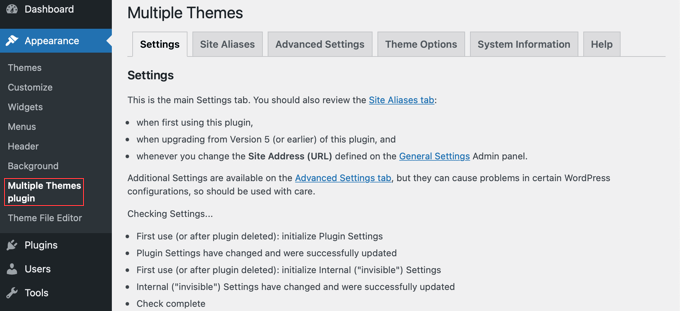
Après activation, vous devriez vous rendre sur Apparence » Plugin Thèmes Multiples pour configurer le plugin.
Assurez-vous d'être dans l'onglet « Paramètres ».
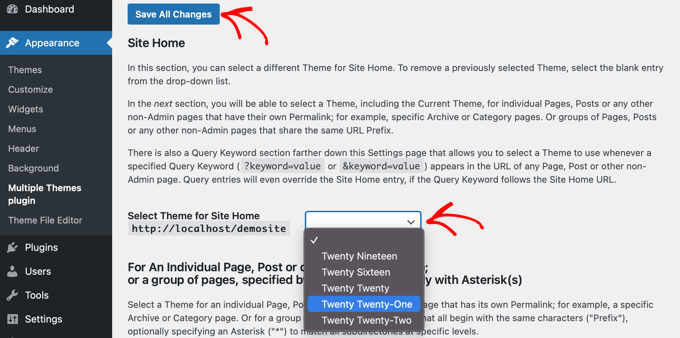
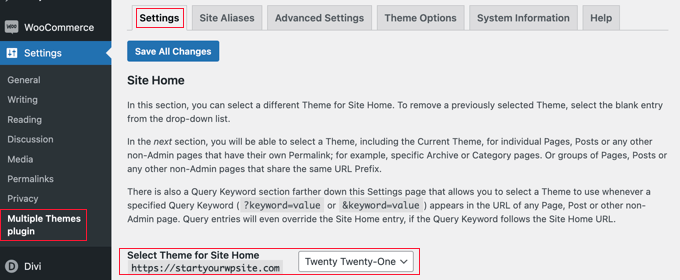
Vous devez faire défiler jusqu'à la section « Accueil du site » puis choisir un thème dans le menu déroulant.
Après cela, vous devriez cliquer sur le bouton « Enregistrer toutes les modifications » pour sauvegarder vos paramètres.
C'était facile ! Votre page d'accueil utilise maintenant un thème différent.
2. Utiliser un thème différent pour votre blog
Peut-être êtes-vous satisfait de l'apparence de votre thème sur les articles de blog, mais pas sur vos autres pages importantes. Vous pouvez utiliser un thème pour les articles et un autre pour les pages.
Cette méthode fonctionnera que votre blog soit sur votre page d'accueil ou que vous ayez créé une page séparée pour les articles de blog. Tout d'abord, assurez-vous que le thème que vous souhaitez utiliser pour votre blog est actif.
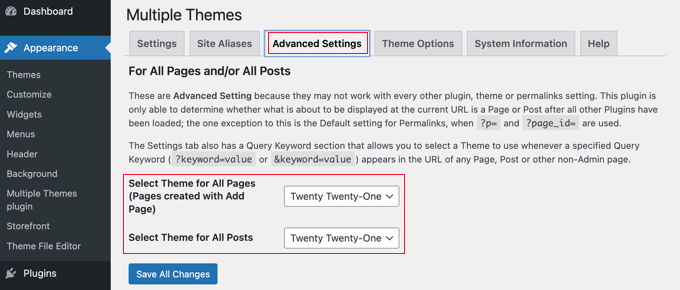
Ensuite, nous utiliserons le même plugin que précédemment. Rendez-vous sur Paramètres » Plugin Thèmes Multiples dans le tableau de bord WordPress. Une fois sur place, vous devriez cliquer sur l'onglet « Paramètres avancés ».
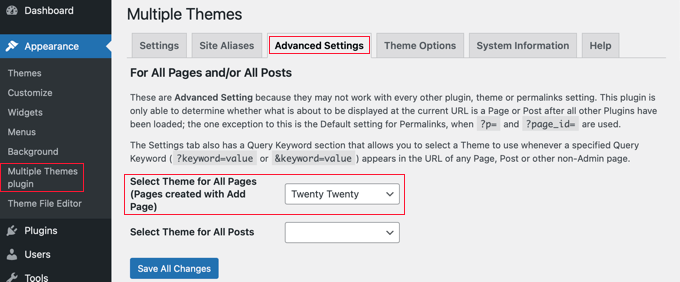
Vous devez faire défiler vers le bas jusqu'à la section « Sélectionner le thème pour toutes les pages ». Là, vous pouvez sélectionner un nouveau thème qui sera utilisé lors de la visualisation des pages de votre site Web.
Assurez-vous de cliquer sur le bouton « Enregistrer toutes les modifications » lorsque vous avez terminé.
3. Utiliser un thème différent pour votre boutique WooCommerce
Votre boutique WooCommerce fonctionnera mieux lorsque vous choisirez un thème optimisé pour WooCommerce. Le thème par défaut Storefront ou un autre thème WooCommerce leader sera utilisé par votre boutique et votre site web.
Mais que faire si vous voulez que votre site Web ou votre blog utilise un thème différent de celui de votre boutique ? C'est un autre scénario où vous aurez besoin d'utiliser plusieurs thèmes.
Pour cela, nous laisserons votre thème de boutique actuel actif, puis nous utiliserons un thème différent pour votre page d'accueil, vos pages et vos articles.
Comme pour les méthodes précédentes, vous devriez vous rendre dans Paramètres » Plugin Thèmes Multiples.
Tout d'abord, vous devez changer le thème de la page d'accueil de votre site Web, comme nous l'avons fait ci-dessus. Pendant que vous êtes dans l'onglet « Paramètres », faites simplement défiler vers le bas et changez le thème de la page d'accueil de votre site.
Ensuite, vous devez cliquer sur l'onglet « Paramètres avancés » et faire défiler vers le bas jusqu'à la section « Sélectionner le thème pour toutes les pages ».
Ici, vous devez changer le thème pour les pages et les articles à partir des menus déroulants.
Vous avez presque terminé. Mais il vous reste une dernière étape à accomplir si vous avez créé une page séparée pour les articles de blog.
Vous devez revenir à l'onglet « Paramètres » et faire défiler vers le bas jusqu'à la section qui commence par « Pour une page individuelle ».
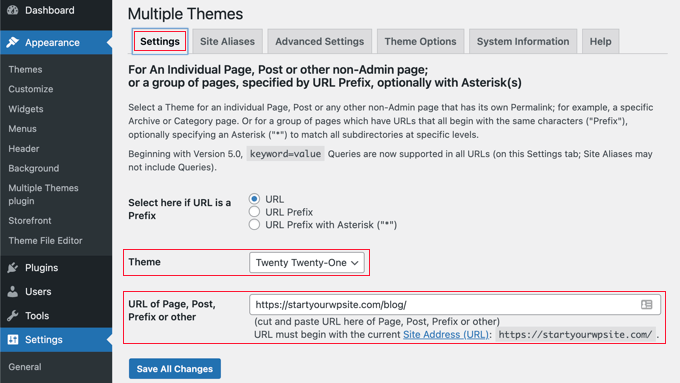
Ensuite, vous devez sélectionner le même thème dans le menu déroulant, puis saisir l'URL de votre page de blog dans le champ « URL de la page, de l'article, du préfixe ou autre ».
Vous pouvez trouver l'URL correcte en naviguant vers la page de blog sur votre site Web. Elle ressemblera probablement à https://example.com/blog/.
Une fois que vous aurez cliqué sur le bouton « Enregistrer toutes les modifications », vous aurez terminé. Votre site Web et votre boutique WooCommerce utiliseront des thèmes différents.
Comment personnaliser l'apparence de votre deuxième thème
En suivant les étapes ci-dessus, vous avez sélectionné un deuxième thème à utiliser sur certaines parties de votre site Web. Mais que faire si vous souhaitez personnaliser l'apparence de ce deuxième thème ?
L'application du deuxième thème n'a pas modifié le thème actif. Cela signifie que si vous souhaitez configurer le thème alternatif, vous devrez l'activer temporairement.
Par exemple, supposons que vous utilisiez le thème Astra pour votre site web, mais que vous ayez sélectionné le thème Twenty Twenty pour votre blog.
Pour configurer les options du thème pour Twenty Twenty, allez simplement dans Apparence » Thèmes et activez le thème Twenty Twenty. Vous êtes maintenant libre de modifier le thème en utilisant Apparence » Personnaliser.
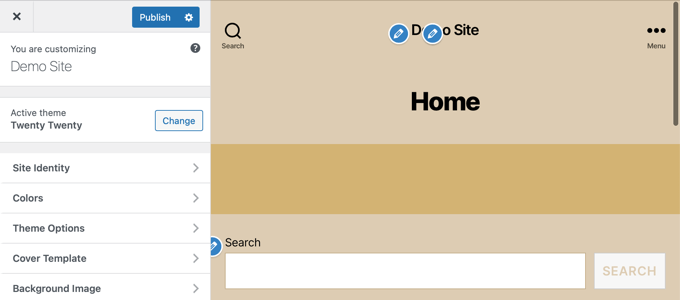
Vous pouvez en savoir plus dans notre guide ultime sur comment utiliser le personnaliseur de thème WordPress.
Si vous utilisez un thème WordPress basé sur des blocs, vous devrez utiliser l'éditeur de site complet pour personnaliser votre thème. Vous pouvez accéder à cette fonctionnalité en allant dans Apparence » Éditeur dans le tableau de bord.

Vous pouvez en apprendre davantage sur cette fonctionnalité dans notre guide du débutant sur la modification complète de site WordPress.
Une fois que vous êtes satisfait de la configuration du thème, enregistrez vos modifications, puis retournez dans Apparence » Thèmes dans votre panneau d'administration WordPress et réactivez le thème Twenty Twenty-One.
Pour des options de thème plus avancées, consultez l'onglet « Options du thème » sur la page des paramètres du plugin.
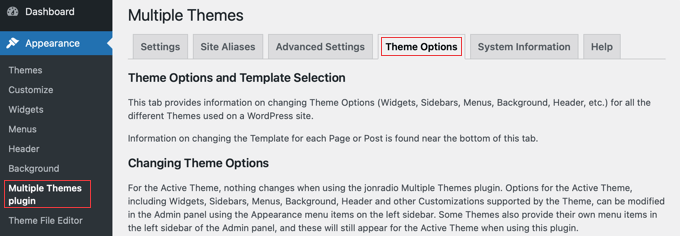
L'inconvénient de cette méthode est qu'elle changera temporairement le thème actif sur toutes vos pages web pendant que vous personnalisez les options. Pour éviter cela, vous pourriez simplement utiliser la méthode 2 ci-dessous.
Le plugin Multiple Themes est capable d'opérations beaucoup plus complexes. Par exemple, vous pouvez utiliser un thème différent pour les pages correspondant à des caractères génériques ou à des requêtes. Pour plus d'informations, consultez la page de support du plugin.
Méthode 2 : Utiliser plusieurs modèles avec un constructeur de pages
Une autre façon de créer des pages qui semblent complètement différentes est d'utiliser un plugin de création de pages par glisser-déposer. Ces plugins vous permettent de personnaliser l'apparence et la mise en page de chaque page de votre site sans utiliser de code comme PHP, CSS ou HTML.
Cela peut être une option beaucoup plus rentable car, au lieu de payer pour plusieurs thèmes premium, vous pouvez créer autant de thèmes personnalisés que vous le souhaitez pour le prix d'un seul plugin.
SeedProd est le meilleur constructeur de pages WordPress du marché en termes de vitesse et de facilité d'utilisation. Il offre plus de 300 magnifiques modèles et kits de site pré-faits qui peuvent être appliqués individuellement à différentes pages.
Bien qu'il existe une version gratuite de SeedProd, pour ce tutoriel, nous utiliserons le plugin premium car il possède plus de fonctionnalités et vous permet de créer plusieurs thèmes personnalisés.
Tout d'abord, vous devez installer et activer le plugin SeedProd. Pour plus de détails, consultez notre guide étape par étape sur comment installer un plugin WordPress.
Lors de l'activation, il vous sera demandé de saisir votre clé de licence. Vous trouverez ces informations dans votre compte sur le site web de SeedProd.

Maintenant, nous allons vous montrer 2 options pour utiliser SeedProd afin d'avoir différentes mises en page pour différentes sections de votre site.
1. Créer une mise en page personnalisée pour une page spécifique
SeedProd peut être utilisé comme un plugin de création de pages, vous pouvez donc créer une page avec une mise en page entièrement personnalisée.
Pour ce faire, vous devez vous rendre sur SeedProd » Pages de destination et cliquer simplement sur le bouton « Créer une nouvelle page de destination ».

Maintenant, vous pouvez choisir un thème pour cette page particulière. SeedProd propose des centaines de magnifiques modèles de pages, et si vous le souhaitez, vous pouvez sélectionner un modèle différent pour chaque page.
Vous devez cliquer sur le modèle que vous souhaitez utiliser comme point de départ pour votre page. Si vous souhaitez commencer avec une page vierge, sélectionnez simplement « Modèle vierge ».
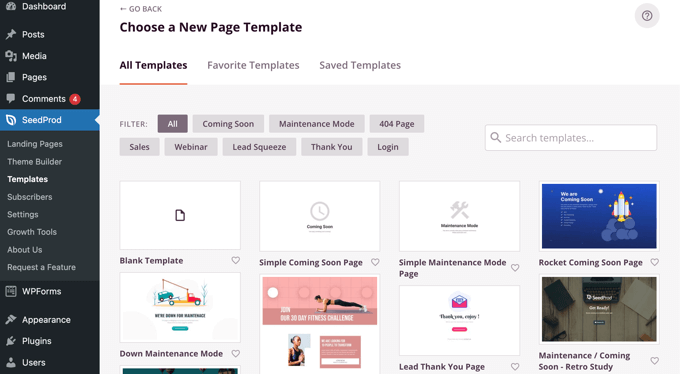
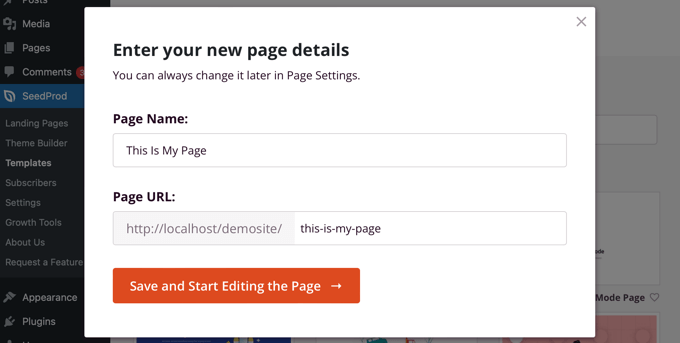
Il vous sera demandé de fournir un titre et une URL pour la page.
Après cela, vous devriez cliquer sur le bouton intitulé « Enregistrer et commencer à modifier la page » pour continuer.
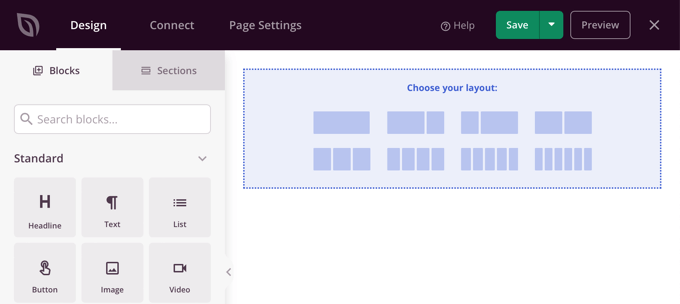
Cela chargera l'interface du constructeur de pages SeedProd. Ce constructeur simple par glisser-déposer affichera un aperçu en direct de votre page à droite et une barre d'outils à gauche.
Si vous avez choisi le modèle vierge, vous devrez d'abord choisir une mise en page pour votre page. Vous pouvez sélectionner une mise en page sans barre latérale, avec une barre latérale à droite ou à gauche, ou utiliser plusieurs colonnes.
Sur une page différente, vous pourriez sélectionner une mise en page totalement différente.
Si vous avez choisi un autre modèle comme point de départ, votre page aura déjà du contenu.
Vous pouvez modifier et personnaliser ce contenu en cliquant sur chaque bloc. Vous pouvez également ajouter de nouveaux blocs à la page en utilisant le glisser-déposer.
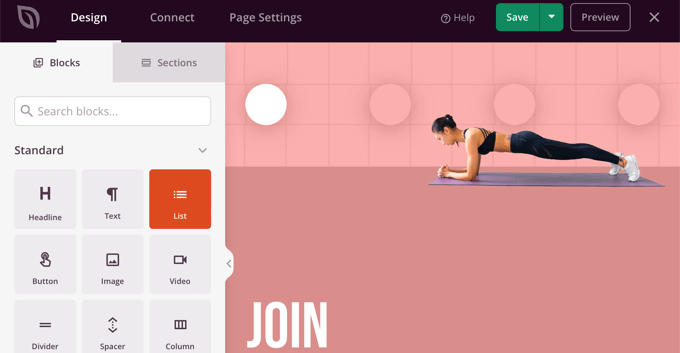
Vous pouvez en apprendre davantage sur la façon de personnaliser la page et d'ajouter de nouveaux blocs dans notre guide sur comment créer une page de destination avec WordPress.
Une fois que vous avez terminé de créer votre page, cliquez simplement sur la liste déroulante à côté de « Enregistrer », puis cliquez sur « Publier » pour enregistrer la page et la rendre publique sur votre site Web.
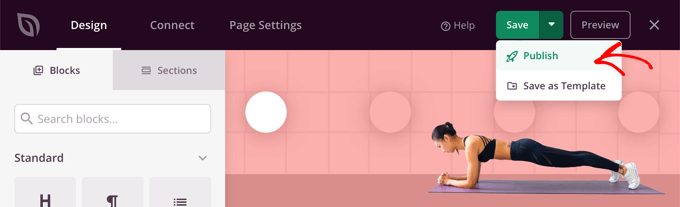
Lorsque vous créerez votre prochaine page, vous pourrez utiliser un modèle et une mise en page complètement différents.
2. Créez un thème personnalisé pour votre site Web avec différentes mises en page
SeedProd peut également être utilisé comme un constructeur de thème entièrement personnalisé.
En utilisant SeedProd, vous pouvez créer des conceptions personnalisées pour chaque section de votre site Web. Cela signifie que vous pourriez choisir des mises en page complètement différentes pour votre blog par rapport au reste de votre site Web ou pour votre boutique eCommerce par rapport à votre page d'accueil.
Pour commencer, allez dans SeedProd » Constructeur de thème et cliquez sur le bouton « Thèmes ».

À partir de là, vous pouvez choisir une mise en page de thème pour commencer.
Ils sont entièrement personnalisables, vous pouvez donc simplement les utiliser comme point de départ.
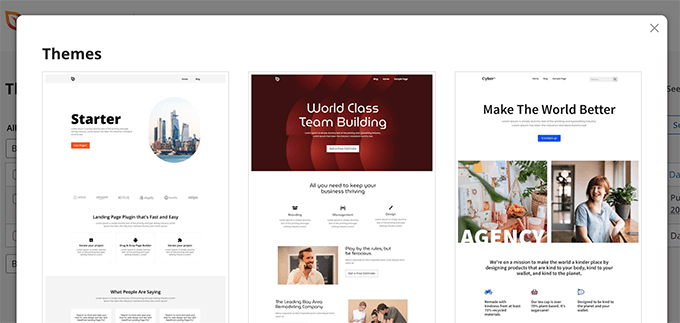
Lorsque vous choisissez un thème, SeedProd générera tous les modèles nécessaires pour les différentes zones de votre site Web.
Chaque modèle est entièrement personnalisable. En effet, vous pouvez faire en sorte que chaque section ressemble à un thème totalement différent.
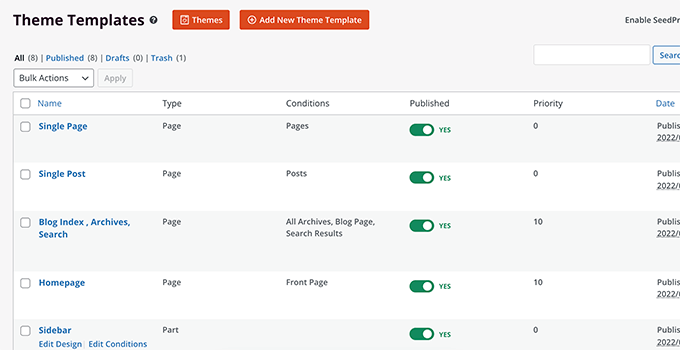
Vous pouvez également ajouter vos propres modèles qui peuvent être utilisés conditionnellement sur différentes zones de votre site.
Par exemple, vous pourriez créer une barre latérale qui n'est utilisée que sur vos articles de blog. Ou, vous pourriez créer une mise en page personnalisée pour vos pages de produits uniquement.
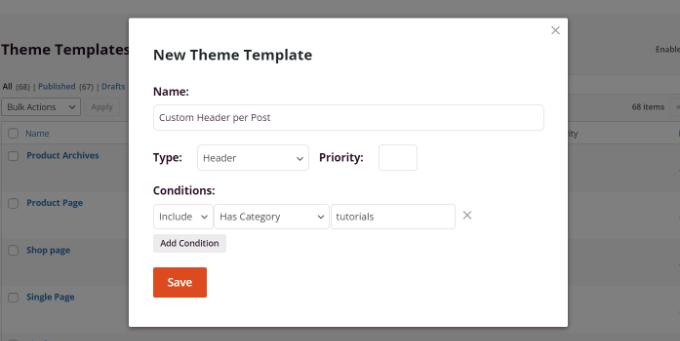
Pour plus de détails sur l'utilisation de SeedProd, consultez ces guides ci-dessous :
- Comment créer une page d'archives personnalisée dans WordPress
- Comment personnaliser les pages produits WooCommerce (Méthode sans code)
- Comment personnaliser la page de paiement WooCommerce (la méthode facile)
- Comment créer une page de destination pour les publicités Facebook dans WordPress
Nous espérons que ce tutoriel vous a aidé à apprendre à utiliser plusieurs thèmes pour les pages dans WordPress. Vous voudrez peut-être aussi apprendre comment ajouter en masse des articles et des pages dans WordPress et l'anatomie d'une page de destination à forte conversion.
Si vous avez aimé cet article, abonnez-vous à notre Chaîne YouTube pour des tutoriels vidéo WordPress. Vous pouvez également nous trouver sur Twitter et Facebook.




Jiří Vaněk
Je me suis habitué à utiliser parfaitement les constructeurs de pages à ces fins. Vous avez mentionné SeedProd, qui est excellent. Cependant, j'ai d'abord appris à utiliser Elementor, ce qui m'a permis d'avoir des en-têtes, des pieds de page et des menus latéraux personnalisés pour chaque catégorie. J'apprends encore ces fonctions avec SeedProd et je ne l'utilise pas encore aussi efficacement. Cependant, je crois que tout comme j'ai réussi avec Elementor, j'apprendrai aussi à utiliser les fonctionnalités de SeedProd. Merci pour chaque guide qui me montre des fonctionnalités que je ne connais pas encore. J'utilise SeedProd depuis deux mois et je suis encore novice en essayant de retrouver ce que je faisais avec Elementor (pour lequel je n'ai plus d'abonnement).
Hajjalah
En effet, l'utilisation de plusieurs thèmes est la solution ultime pour fournir un contenu différent qui nécessite un style différent sur un seul site Web. J'utilise particulièrement la méthode des plugins pour prendre en charge un thème pour ma boutique numérique d'e-books et mon blog. Mais je prévois d'installer plutôt SeedProd car je vois qu'il offre une sécurité supérieure à celle d'un thème. Merci pour ces excellentes informations.
Support WPBeginner
You’re welcome, glad we could share an easy way to do this
Admin
Hiren Mehta
Bonjour,
Un thème est actif, alors comment mettre à jour les options du deuxième thème car ce thème n'est pas activé et son style, ses modèles sont totalement différents du thème actif.
Pouvez-vous m'aider ici, s'il vous plaît.
Merci !
Support WPBeginner
Vous devriez contacter le support du plugin pour connaître leurs paramètres et méthodes actuels pour modifier les thèmes.
Admin
Devil
Après avoir suivi cela, je rencontre des problèmes avec
1. Le bon fonctionnement du CSS additionnel sur plusieurs thèmes.
2. Le bon fonctionnement des Widgets communs sur plusieurs thèmes.
Existe-t-il une solution à ces problèmes ?
Support WPBeginner
Vous devriez contacter le support du plugin et ils devraient être en mesure de vous aider.
Admin
Balvinder Singh
Man you are amazing, love your blog, best source for Wordpress
Steven Adusei
Bonjour,
J'ai un site web de planification de mariage construit sur WordPress. Je prévois d'ajouter des sites web de mariage pour les mariées. Elles pourront créer leurs propres sites web.
Est-ce quelque chose que multisite peut faire ?
Existe-t-il une autre façon d'y parvenir ?
Merci.
Neil
Bonjour Syed,
Existe-t-il un endroit où je peux obtenir des réponses sur les thèmes WP qui ne fournissent pas les informations dont j'ai besoin pour faire le bon choix.
Il semble à ce débutant que les développeurs des thèmes supposent que tout le monde connaît les bases des thèmes.
Ma frustration face au manque de connaissances est :
1) Pour trouver un thème WP réactif qui me permettra de rendre la page d'accueil "statique" ? et me permettra-t-il d'utiliser mes propres images pour l'en-tête/l'arrière-plan ?
2) Le thème a-t-il des modèles de page supplémentaires pour quoi que ce soit ?
3) A-t-il une barre de navigation pour afficher des liens vers mon blog, ma galerie photo et mes sous-domaines ?
4) Dois-je avoir le même thème pour un blog, qui doit être configuré pour AdSense et des boîtes d'affiliation ?
5) La galerie photo nécessite-t-elle un thème séparé ?
6) Mes sites de sous-domaines doivent-ils avoir le même thème ?
Beaucoup de questions, mais j'ai sincèrement besoin des réponses s'il vous plaît.
J'apprécie que vous ne puissiez pas vous occuper de tous les problèmes, mais même si vous aviez la gentillesse de m'indiquer où je pourrais obtenir les réponses, ce serait comme gagner à la loterie.
Les doigts croisés, j'espère que vous trouverez le temps de répondre avec des informations positives pour ce novice.
Cordialement,
Neil.
Support WPBeginner
Salut Neil,
Malheureusement, vous devrez contacter les développeurs de thèmes individuellement pour obtenir des réponses et vous avez raison, cela pourrait être lent pour obtenir les réponses dont vous avez besoin. En attendant, vous pouvez consulter les démos de thèmes et celles-ci répondront à certaines de vos questions. Par exemple, vous pouvez voir les menus de navigation, les galeries de photos, les blocs publicitaires, etc.
Vous pouvez utiliser n'importe quel thème avec AdSense.
Vos sites de sous-domaines peuvent avoir des thèmes différents.
Admin
Clayton Stern
Mon objectif est d'utiliser plusieurs thèmes sur une seule page. Je sais déjà comment utiliser plusieurs thèmes sur différentes pages du même site. Je veux créer une longue page, avec des sections « sauter à » discrètes, et utiliser un thème différent pour chaque section, de sorte que lorsque l'on utilise les liens pour naviguer vers les différentes sections, on ait l'impression d'aller sur des pages séparées. De cette façon, je n'aurai pas une barre de navigation déroulante désordonnée et confuse en haut de chaque page.
emmanuel
comment installer tous les thèmes du thème 6 in 1 motors sur un seul site web
TGL
Bonjour,
Je recherche une installation multi-WordPress avec les fonctionnalités ci-dessous...
1. Les catégories dans 1 installation doivent être communes aux autres installations. Par exemple, dans certaines thèses, les publications sont placées en fonction des noms de catégories, donc je devrais pouvoir y donner le nom de catégorie d'une autre installation WP... Merci de m'aider car je lutte avec cela depuis longtemps..
2. Les utilisateurs doivent être communs à toutes les installations.
Merci
Metro24
Salut, je vais l'utiliser pour créer un site mobile avec un second thème et utiliser le domaine avec m.domain.com
Si je redirige www vers m, cela créera une boucle de redirection. Quelle est la solution pour cela..
Merci ,
Hasnain
Salut, j'ai deux thèmes sur mon site WordPress, l'un est réactif et l'autre ne l'est pas, donc je veux que si quelqu'un visite mon site via un PC, il affiche le thème non réactif et si quelqu'un visite mon site via un mobile, il affiche le thème réactif... Désolé pour mon mauvais anglais, merci
Rainier
Salut
Le plugin fonctionne-t-il peut-être avec le mappage de domaine multisite ?
Jaret
J'ai installé le plugin Multiple Themes. Lorsque j'essaie de naviguer vers le deuxième thème, j'obtiens le message « erreur lors de l'établissement de la connexion à la base de données »
Toute aide serait grandement appréciée
Frank Edwards
J'ai activé le thème de page de WP, comme suggéré par Skyborough, et pour ma page d'articles, j'ai sélectionné un autre thème installé en utilisant la colonne supplémentaire « thème de page ». Cela n'a pas fonctionné. Ma page d'articles a toujours le thème par défaut. J'ai essayé de sélectionner le thème différent pour un article individuel au lieu de la page d'articles, mais cela n'a pas non plus fonctionné.
J'utilise Cobalt Blue pour mes pages statiques, mais cela ne fonctionne pas bien pour les articles, je souhaite donc utiliser un thème plus simple comme FlatBox pour la page d'articles.
Je ne sais pas quoi d'autre essayer, ni ce que je fais peut-être mal. Des conseils... ?
Merci
Frank Edwards
Mise à jour : Quelle idiote... j'ai basculé vers le plugin Multiple Themes décrit dans cet article, et il fonctionne très bien. Merci pour le tutoriel.
Michael
Super, mais que faire si l'idée principale n'est pas de fusionner 2 thèmes ou plus sous un seul thème, que faire si je vois une section particulière d'un autre thème et que j'aime ça, disons le pied de page ou éventuellement l'en-tête et que je veux prendre cette section particulière. Comment faire sans affecter la structure principale de mon thème ?
Merci pour votre aide !!
btistaa
avez-vous trouvé la solution ?
Asad Ur Rehman
Salut, as-tu trouvé la solution ? Si oui, alors partage-la avec moi.
Merci
Hemang Rindani
Excellent article. WordPress est un excellent système de gestion de contenu d'entreprise qui peut répondre à tout type d'exigences commerciales selon les besoins. Le panneau d'administration sans effort aide un développeur à avoir un contrôle complet sur les activités du site Web sans effort. WordPress peut implémenter efficacement n'importe quelle tâche, y compris l'utilisation de plusieurs thèmes sur une page de destination ou même avec une section particulière d'une page. Il existe plusieurs plugins disponibles pour accomplir la tâche, cependant, lors de leur mise en œuvre, il est important de prendre certaines précautions comme la désactivation du plugin de mise en cache. "Multiple Theme" est un bon plugin WordPress qui offre un certain nombre d'options pour permettre à un développeur d'inclure plusieurs thèmes sur une page Web. Je pense que l'utilisation de plusieurs thèmes pour différents emplacements peut être une stratégie efficace pour engager les visiteurs en offrant une sensation personnalisée, mais l'utilisation de plusieurs thèmes peut ralentir un site Web, ce qui pourrait être un problème à résoudre.
Adeniyi Badmus
Je veux avoir un site web de petites annonces pour les étudiants du campus et en même temps avoir un blog et des questions-réponses.
Pour ce faire, j'ai souhaité utiliser 3 thèmes premium.
Ma question est : est-ce que l'utilisation d'autant de thèmes ralentira entièrement la vitesse de chargement de mon site web ?
Et cet acte est-il favorable au référencement (SEO) ?
Merci
Cliff
Chaque fois qu'une page est chargée avec un thème différent, le navigateur devra récupérer les éléments (images, CSS, etc.) relatifs à ce thème. Donc oui, cela 'ralentira' le site par rapport à un seul thème où le navigateur récupère les éléments une fois et les met en cache.
Cependant, si vos thèmes premium ne sont pas lourds (comme beaucoup de grandes images, etc.), alors cela devrait aller.
Le chargement rapide d'un site web est un plus pour le SEO, mais ce n'est pas la seule chose qui compte pour le SEO. Vous devriez regarder vos balises de titre et votre contenu, ainsi que la façon dont ils sont liés les uns aux autres.
Vous devrez peser le pour et le contre entre un site convivial pour le SEO, un chargement rapide et le type de site que vous souhaitez avec 3 thèmes.
Archit
Merci pour les informations. Vous donnez les meilleures informations.
Dana
Bonjour ! Merci pour ces excellentes informations !
Je cherche des informations que je n'arrive pas à trouver ailleurs :
J'ai hérité d'un site web mal conçu et, en tant que novice, je veux installer un nouveau thème et créer un site en utilisant le même domaine, mais sans perturber le site existant si quelqu'un tombe dessus.
J'ai déjà installé mon nouveau thème (non activé).
Quelqu'un peut-il m'indiquer où trouver des informations sur :
1. Comment travailler sur un site entièrement nouveau en utilisant le même domaine
2. Une fois qu'il est terminé et fonctionne bien, comment puis-je le transporter à la place du site Web original et existant que je veux remplacer sur ce même domaine.
Merci !
Mary
Je n'arrive pas à installer jonradio.. Voici ce qu'il dit :
Décompression du paquet...
Installation du thème...
Le paquet n'a pas pu être installé. Le thème est manquant de la feuille de style style.css.
Échec de l'installation du thème.
Mary
Oh, je réalise, je dois l'installer comme plugin
L'équipe de WPBeginner
Créez une page de connexion personnalisée, définissez-la comme page d'accueil de votre site Web. Suivez ensuite les instructions du tutoriel que nous avons lié précédemment.
L'équipe de WPBeginner
Définissez la page que vous souhaitez montrer aux utilisateurs connectés comme privée. Après cela, utilisez ce tutoriel pour rediriger les utilisateurs connectés dans WordPress.
Siddardha Thammana
Non, ce n'est pas comme ça. Supposons que j'aille sur facebook.com, il me redirigera vers une page de connexion, n'est-ce pas ? Si je suis déjà connecté, il m'emmènera sur la page d'accueil. C'est exactement ce que je veux réaliser.
Siddardha Thammana
Bonjour à tous, j'ai cette exigence étrange : je veux que mes utilisateurs voient une page différente lorsqu'ils accèdent à mondomaine.com et ne sont pas connectés, mais s'ils sont connectés, ils devraient être redirigés vers la page d'accueil normale. Similaire à la façon dont fonctionne Facebook. Pouvez-vous me dire la manière la plus simple d'y parvenir ?
Merci.
Varun Sharma
Il existe un plugin pour ce que vous voulez : le plugin ultimate coming soon.
Cela fonctionnera pour votre usage.
L'équipe de WPBeginner
Vous pouvez utiliser n'importe quelle page comme page d'accueil statique de votre site web. Lorsque vous ne souhaitez plus l'utiliser comme page d'accueil, il vous suffit d'aller dans Réglages > Lecture et de changer la page d'accueil statique pour autre chose.
Lyn Bowker
Je suis tellement contente que ce post arrive juste à temps !
J'ai décidé de concevoir mon propre site en utilisant WP.
J'ai 2 thèmes premium que j'aime et j'aurai besoin d'un plugin d'adhésion aussi.
Pour commencer à construire une liste pendant que je travaille sur mon site, je veux utiliser l'un des thèmes pour créer une page de destination temporaire, mais l'autre thème pour le reste du site. De plus, une fois le site terminé, j'aimerais que la page de destination soit ailleurs sur mon site (ne soit plus la page sur laquelle les visiteurs atterrissent lorsqu'ils utilisent l'URL de mon site.
Je me demandais comment faire, mais j'ai aussi procrastiné parce que je ne savais pas s'il y avait des pièges que je pourrais me tendre en faisant cela.
Pouvez-vous me dire quelle option est le meilleur choix ou sont-elles toutes les mêmes, c'est-à-dire ; juste différentes façons de le faire ?
Merci encore beaucoup d'avoir soulevé ce point !
Skyborough
Deux choses :
a) Réponse à Dan Knauss – rien de tout cela ne se produit réellement. Vous avez simplement un thème différent par page ou article. Aucune complication. Y a-t-il une autre façon ? Oui, mais celle-ci fonctionne bien et est facile.
b) « Page Theme » est un autre plugin trouvé dans la bibliothèque de plugins WP. Lorsqu'il est activé, il installe une autre colonne dans la vue des pages WP et permet d'attribuer n'importe quel autre thème (autre que le thème par défaut actuel) à n'importe quelle page ou article de votre choix. Très facile à faire.
Lorsque vous installez un autre thème qui n'est pas destiné à être le thème par défaut, vous ne l'activez PAS lors de l'installation. Vous l'installez simplement, puis vous revenez aux tâches d'administration normales. De cette façon, vous avez installé un autre thème (ou plus d'un) qui est là mais NON activé et qui n'est PAS le thème par défaut.
Ensuite, vous attribuez le thème de votre choix parmi tous ceux disponibles à la page/publication que vous choisissez.
…
Dan Knauss
J’ai déjà vu ce plugin ou un autre similaire par le passé, et je me suis demandé comment il pourrait être bien utilisé et pourquoi quelqu’un le ferait. Connaissez-vous des exemples ? Ne vaudrait-il pas mieux créer des modèles de page personnalisés au sein d’un seul thème ? Plusieurs thèmes avec des fichiers functions.php différents et étendus semblent être des gourmands en ressources et susceptibles d’introduire des redondances et des conflits dans le code de fonction et de conception, à moins que les thèmes n’aient été spécifiquement conçus pour ce type d’utilisation.