


En regardant les sites WordPress qui utilisent des fichiers image ordinaires pour leurs icônes, nous ne pouvons nous empêcher de penser qu'ils manquent quelque chose de mieux.
C'est parce que les polices d'icônes sont le choix le plus intelligent. Ce sont des textes vectoriels plutôt que des images pixellisées.
Cela signifie qu'elles se chargent beaucoup plus rapidement, qu'elles sont plus nettes sur toutes les tailles d'écran et qu'elles vous permettent de changer facilement leur taille ou leur couleur pour correspondre à votre marque.
Dans ce guide, nous vous montrerons les moyens les plus simples d'ajouter des polices d'icônes à votre thème WordPress. Nous avons testé ces méthodes nous-mêmes, et elles fonctionnent très bien avec n'importe quel thème que vous pourriez utiliser.

💡Réponse rapide : Comment ajouter des polices d'icônes dans WordPress
Si vous êtes pressé, voici un aperçu rapide des deux meilleures méthodes pour ajouter des polices d'icônes à votre site :
- Méthode 1 : Plugin Font Awesome (Gratuit et facile) – Idéal pour ajouter des icônes aux articles et pages standards en utilisant l'éditeur de blocs WordPress. Nécessite la configuration d'un jeton API gratuit.
- Méthode 2 : SeedProd Page Builder (Le plus personnalisable) – Idéal pour créer des pages de destination personnalisées avec un contrôle total de la conception. Comprend une bibliothèque intégrée de plus de 1400 icônes.
Que sont les polices d'icônes et pourquoi devriez-vous les utiliser ?
Les polices d'icônes contiennent des symboles ou de petites images au lieu de lettres et de chiffres.

Vous pouvez utiliser ces polices d'icônes de nombreuses manières différentes. Par exemple, vous pouvez les utiliser avec votre panier, vos boutons de téléchargement, les boîtes de fonctionnalités, les concours de cadeaux, et même les menus de navigation WordPress.
En fait, WordPress utilise des polices d'icônes dans sa zone d'administration.
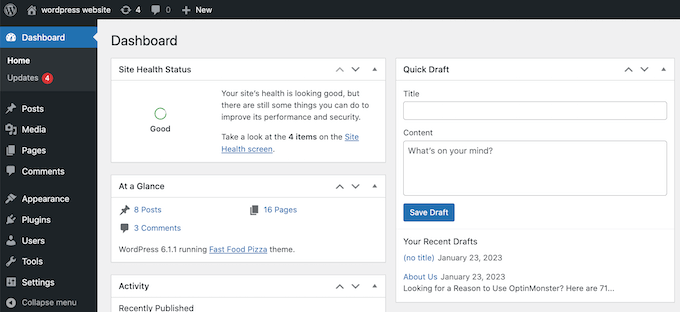
La plupart des visiteurs comprendront immédiatement ce que signifie une icône couramment utilisée, ce qui peut faciliter la navigation sur votre site. Elles peuvent également vous aider à créer un site web multilingue, car la plupart des gens comprendront les polices d'icônes courantes quelle que soit la langue qu'ils parlent.
Comparées aux icônes basées sur des images, les icônes de polices se chargent beaucoup plus rapidement, ce qui peut améliorer la vitesse et les performances de WordPress.
Il existe plusieurs ensembles de polices d'icônes open-source que vous pouvez utiliser gratuitement, mais dans ce guide, nous utiliserons Font Awesome car c'est l'ensemble d'icônes open-source le plus populaire.
Cela dit, examinons comment vous pouvez facilement ajouter des polices d'icônes à votre thème WordPress. Utilisez simplement les liens rapides pour accéder directement à la méthode que vous souhaitez utiliser :
Méthode 1. Ajout de polices d'icônes à l'aide d'un plugin WordPress (gratuit et facile)
Le moyen le plus simple d'ajouter des polices d'icônes personnalisées à WordPress est d'utiliser le plugin Font Awesome.
Ce plugin vous permet d'utiliser des polices d'icônes gratuites dans vos pages et articles sans modifier les fichiers de votre thème WordPress. Vous obtiendrez également automatiquement toutes les nouvelles icônes Font Awesome chaque fois que vous mettrez à jour le plugin.
Étape 1. Installer et activer le plugin Font Awesome
La première chose à faire est d'ajouter Font Awesome à WordPress. Pour plus de détails, consultez notre guide étape par étape sur comment installer un plugin WordPress.
Après l'activation, vous pouvez ajouter une icône Font Awesome à n'importe quel bloc de shortcode.
Étape 2. Ajouter le bloc Shortcode
Ouvrez simplement la page ou l'article où vous souhaitez afficher la police d'icône, puis cliquez sur l'icône « + ».
Vous pouvez maintenant rechercher 'Shortcode' et sélectionner le bon bloc lorsqu'il apparaît.
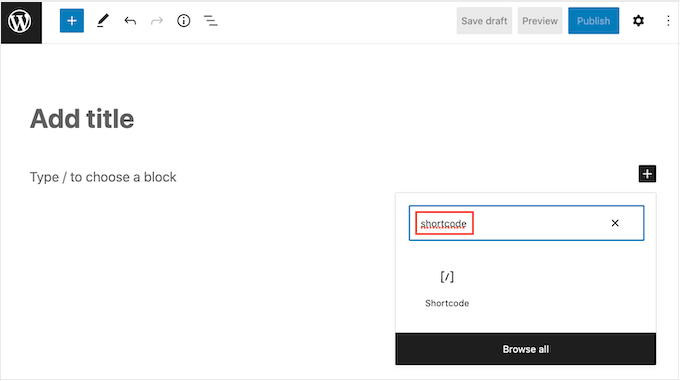
Une fois cela fait, vous pouvez ajouter n'importe quelle icône Font Awesome en utilisant le shortcode suivant :
[icon name="rocket"]
Étape 3. Trouver le nom de l'icône dans la bibliothèque
Remplacez simplement « rocket » par le nom de l'icône que vous souhaitez afficher. Pour obtenir le nom, rendez-vous sur la bibliothèque Font Awesome et cliquez sur l'icône que vous souhaitez utiliser.
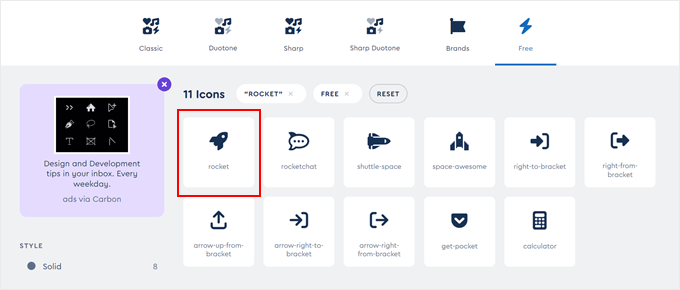
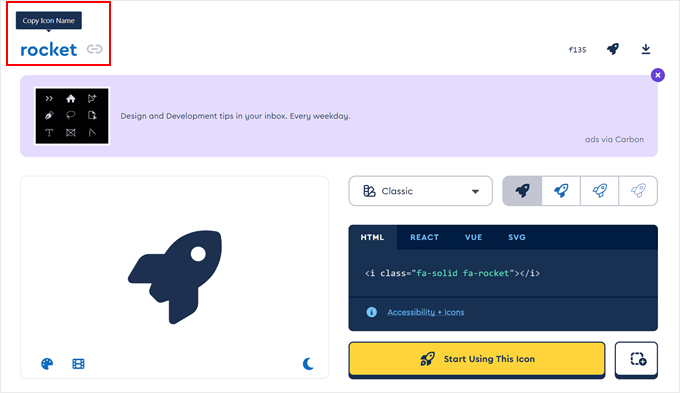
Dans la fenêtre contextuelle qui apparaît, cliquez sur l'icône.
Font Awesome copiera maintenant automatiquement le nom dans votre presse-papiers.
Étape 4. Publier vos modifications
Une fois cela fait, collez simplement le nom dans le shortcode. Vous pouvez maintenant cliquer sur 'Publier' ou 'Mettre à jour' pour rendre la police d'icônes visible.
Parfois, vous voudrez peut-être afficher une police d'icônes dans un bloc de texte. Par exemple, vous pourriez avoir besoin d'afficher un symbole de 'copyright' après un nom de marque.
Pour ce faire, collez simplement le shortcode à l'intérieur de n'importe quel bloc de paragraphe.
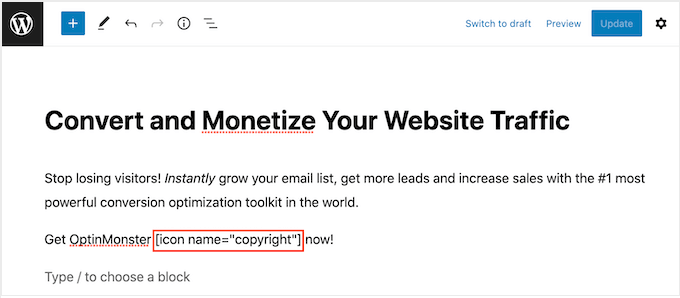
Vous pouvez ensuite utiliser les paramètres du menu de droite pour personnaliser l'icône, de la même manière que vous personnalisez les options des blocs de texte. Par exemple, vous pouvez changer la couleur du texte, la taille de la police et la couleur d'arrière-plan dans WordPress.
WordPress transformera le shortcode en une icône Font Awesome et l'affichera à côté de votre texte.

Étape 5. Ajouter des icônes aux menus et aux widgets (facultatif)
Une autre option consiste à ajouter le shortcode à n'importe quelle zone prête pour les widgets.
Par exemple, vous pouvez ajouter un bloc Shortcode à la barre latérale de votre site ou à une section similaire.
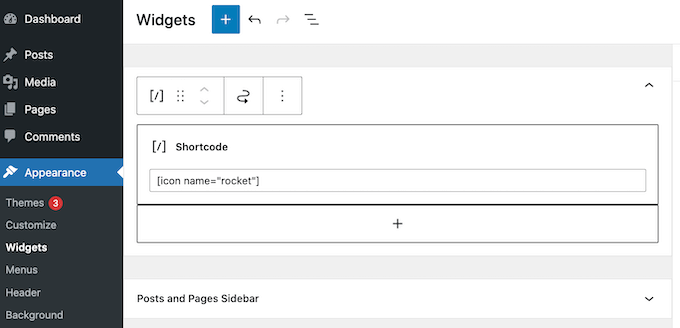
Pour plus d'informations, veuillez consulter notre guide sur comment utiliser les shortcodes dans les widgets de la barre latérale WordPress.
Vous pouvez même ajouter le shortcode d'icône aux colonnes et créer de belles boîtes de fonctionnalités.

Pour des instructions détaillées, consultez notre guide sur comment ajouter des boîtes de fonctionnalités avec des icônes dans WordPress.
De nombreux sites Web utilisent des polices d'icônes dans leurs menus pour aider les visiteurs à s'orienter. Pour ajouter une icône, créez un nouveau menu ou ouvrez un menu existant dans le tableau de bord WordPress.
Pour des instructions étape par étape, consultez notre guide pour débutants sur comment ajouter un menu de navigation dans WordPress.
Sur la page Apparence » Menus, cliquez sur « Options de l'écran » puis cochez la case à côté de « Classes CSS ».
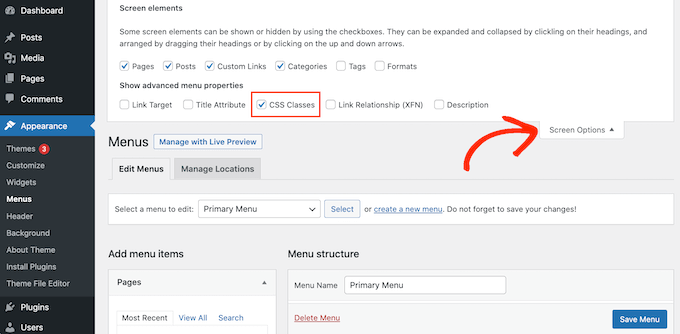
Une fois cela fait, cliquez simplement pour développer l'élément de menu où vous souhaitez afficher l'icône.
Vous devriez maintenant voir un nouveau champ « Classes CSS ».
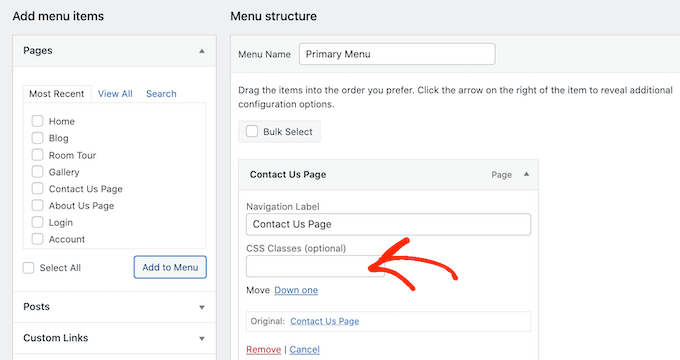
Pour obtenir la classe CSS d'une icône, trouvez simplement la police d'icônes sur le site Web Font Awesome et cliquez dessus. Si vous le souhaitez, vous pouvez ensuite modifier le style de l'icône en cliquant sur les différents paramètres.
Dans la fenêtre contextuelle, vous verrez un extrait de code HTML. La classe CSS est simplement le texte entre les guillemets. Par exemple, dans l'image suivante, la classe CSS est fa-solid fa-address-book.
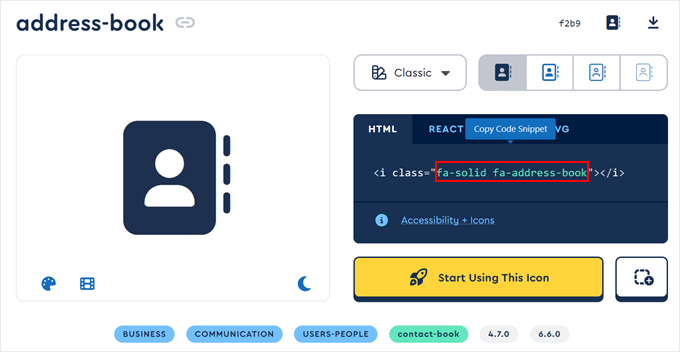
Copiez simplement le texte entre les guillemets, puis revenez au tableau de bord WordPress.
Vous pouvez maintenant coller le texte dans le champ « Classes CSS ».
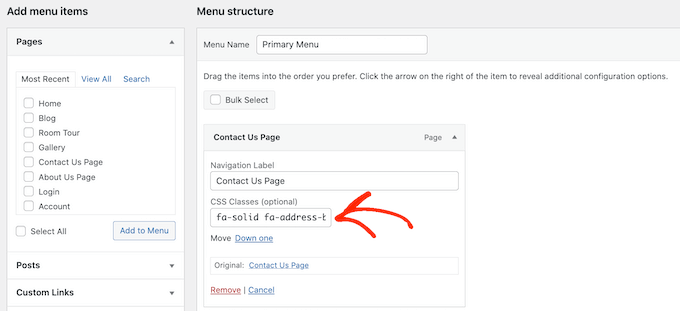
Pour ajouter d'autres polices d'icônes, suivez simplement le même processus décrit ci-dessus.
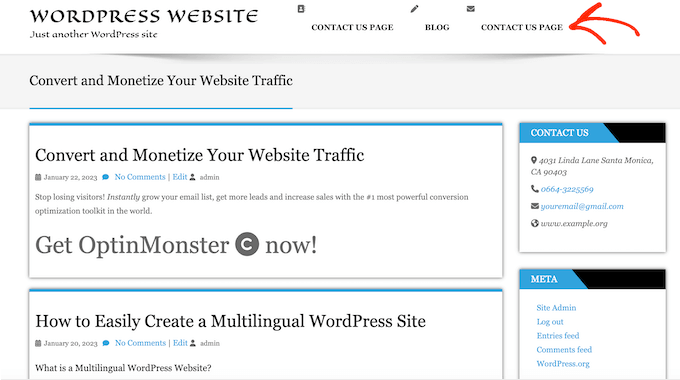
Lorsque vous êtes satisfait de la configuration du menu, cliquez sur « Enregistrer ». Maintenant, si vous visitez votre site web WordPress, vous verrez le menu de navigation mis à jour.
Méthode 2. Utilisation de polices d'icônes avec SeedProd (plus personnalisable)
Si vous souhaitez avoir la liberté d'utiliser des polices d'icônes n'importe où sur votre site, nous vous recommandons d'utiliser un plugin de création de pages.
SeedProd est le meilleur constructeur de pages WordPress par glisser-déposer du marché et intègre plus de 1400 icônes Font Awesome. Il dispose également d'un bloc d'icônes prêt à l'emploi que vous pouvez ajouter à n'importe quelle page par glisser-déposer.
Plusieurs de nos marques partenaires ont créé l'intégralité de leurs sites Web en l'utilisant, et ils ont eu d'excellentes expériences. Pour plus de détails, consultez notre avis sur SeedProd.
Étape 1. Installez SeedProd et entrez votre licence
La première chose à faire est d'installer et d'activer le plugin. Pour plus de détails, consultez notre guide pour débutants sur comment installer un plugin WordPress.
Remarque : Il existe une version gratuite de SeedProd, mais nous utiliserons la version Pro car elle est livrée avec le bloc d'icônes.
Une fois activé, allez dans SeedProd » Paramètres et entrez votre clé de licence.

Vous pouvez trouver ces informations dans votre compte sur le site Web de SeedProd. Après avoir saisi la clé de licence, cliquez sur le bouton « Vérifier la clé ».
Étape 2. Créez une nouvelle page de destination
Ensuite, vous devez visiter SeedProd » Pages et cliquer sur le bouton « Ajouter une nouvelle page de destination ».
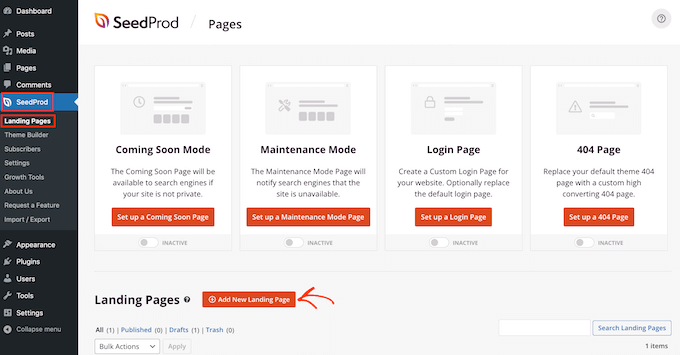
Vous pouvez maintenant choisir un modèle à utiliser comme base pour votre page. SeedProd propose plus de 350 modèles conçus par des professionnels que vous pouvez personnaliser en fonction des besoins de votre blog ou site Web WordPress.
Par exemple, vous pouvez créer une page de destination pour une liste d'attente virale, une page de capture, ou même une page d'erreur 404 personnalisée pour maintenir l'engagement des utilisateurs.
Pour sélectionner un modèle, survolez simplement votre souris sur le design que vous aimez et cliquez pour le sélectionner.
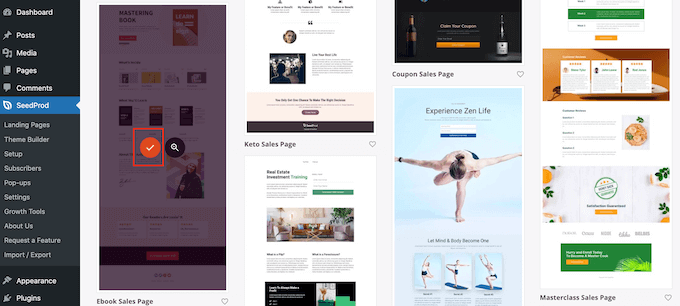
Nous utilisons le modèle « Page de vente d'ebook » dans toutes nos images, car il est parfait pour vendre des produits numériques. Cependant, vous pouvez utiliser le design de votre choix.
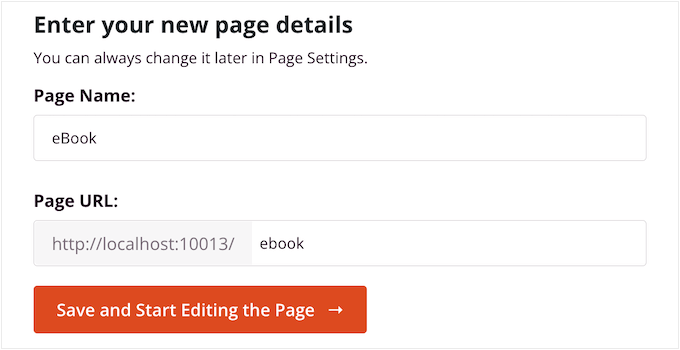
Ensuite, tapez un nom pour la page personnalisée. SeedProd créera automatiquement une URL basée sur le titre de la page, mais vous pouvez modifier cette URL comme vous le souhaitez.
Lorsque vous êtes satisfait des informations saisies, cliquez sur le bouton « Enregistrer et commencer à modifier la page ».
Étape 3. Ajoutez le bloc d'icônes à votre design
Ensuite, vous serez dirigé vers l'éditeur de page par glisser-déposer de SeedProd, où vous pourrez personnaliser le modèle.
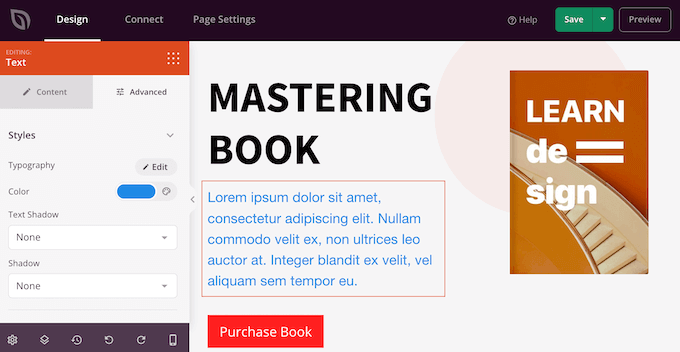
L'éditeur SeedProd affiche un aperçu en direct de votre design à droite et certains paramètres de bloc à gauche.
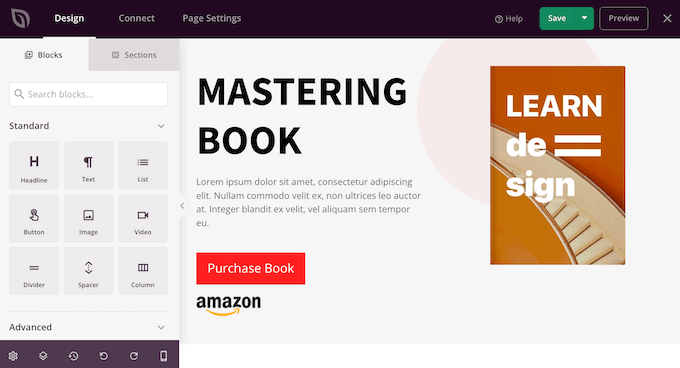
Le menu de gauche contient également des blocs que vous pouvez faire glisser sur votre design.
Vous pouvez faire glisser et déposer des blocs standard comme les boutons et les images ou utiliser des blocs avancés tels que le formulaire de contact, le compte à rebours, les boutons de partage sur les réseaux sociaux, et plus encore.
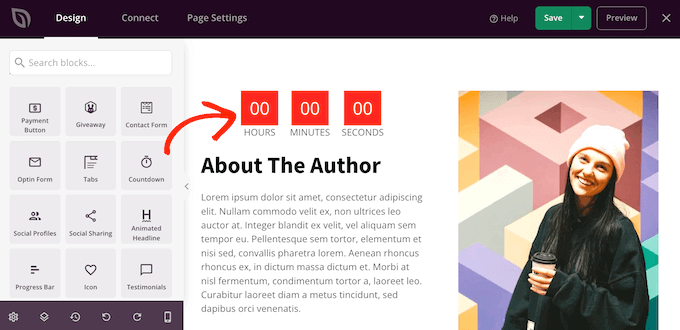
Pour personnaliser un bloc, cliquez simplement dessus pour le sélectionner dans votre mise en page.
Le menu de gauche affichera maintenant tous les paramètres que vous pouvez utiliser pour personnaliser ce bloc. Par exemple, vous pouvez souvent changer les couleurs d'arrière-plan, ajouter des images d'arrière-plan, ou changer la palette de couleurs et les polices pour mieux correspondre à votre marque.
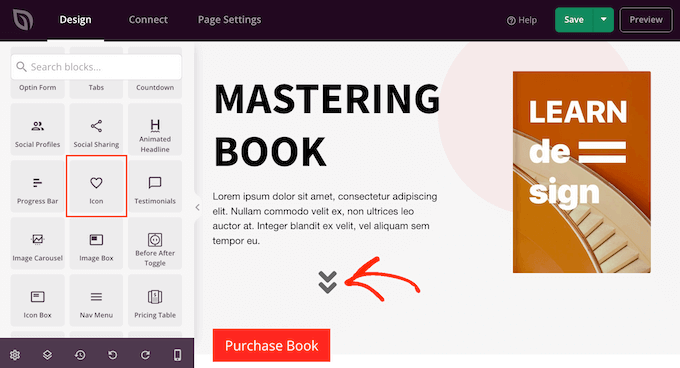
Pour ajouter une icône de police à la page, trouvez simplement le bloc « Icône » dans la colonne de gauche, puis faites-le glisser sur votre mise en page.
SeedProd affichera une icône en forme de « flèche » par défaut.
Étape 4. Sélectionnez votre icône dans la bibliothèque
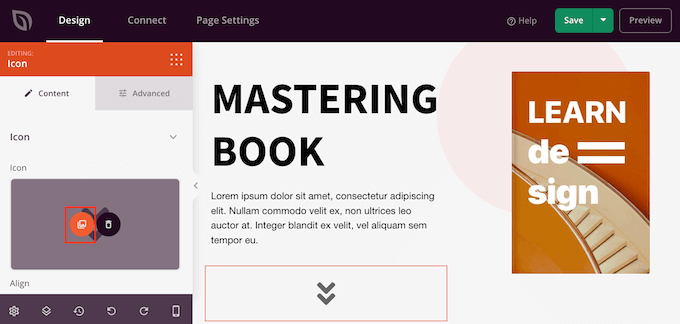
Pour afficher une autre icône Font Awesome à la place, cliquez simplement pour sélectionner le bloc Icône.
Dans le menu de gauche, survolez l'icône avec votre souris, puis cliquez sur le bouton « Bibliothèque d'icônes » lorsqu'elle apparaît.
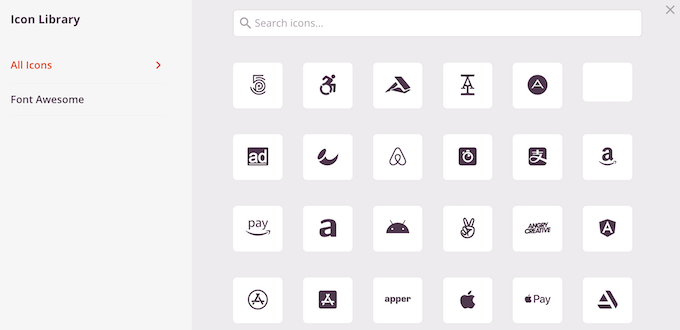
Vous verrez maintenant toutes les différentes icônes Font Awesome parmi lesquelles vous pouvez choisir.
Trouvez simplement l'icône de police que vous souhaitez utiliser et cliquez dessus.
SeedProd ajoutera maintenant l'icône à votre mise en page.
Étape 5. Personnalisez et publiez
Après avoir choisi une icône, vous pouvez modifier son alignement, sa couleur et sa taille à l'aide des paramètres du menu de gauche.
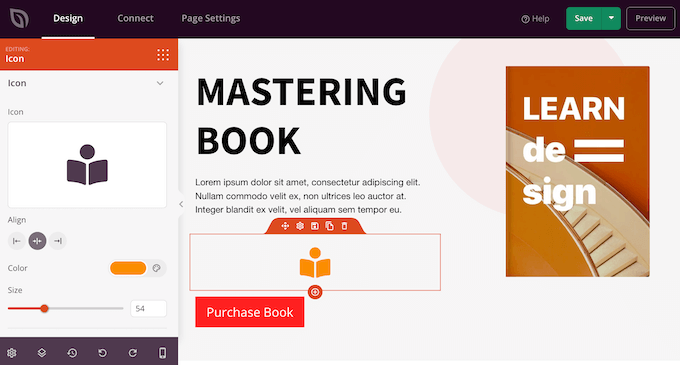
Vous pouvez également ajouter un lien à l'icône de police en tapant dans le champ « Lien » dans le menu de gauche.
Une autre option consiste à utiliser la boîte d'icônes prête à l'emploi de SeedProd.
Cela vous permet de taper du texte, puis d'afficher une icône de police à côté, ce qui en fait un excellent choix pour les boîtes de fonctionnalités.

Trouvez simplement la boîte d'icônes dans le menu de gauche et faites-la glisser sur votre mise en page.
Vous pouvez ensuite cliquer pour sélectionner le bloc et changer l'icône en suivant le même processus décrit ci-dessus.
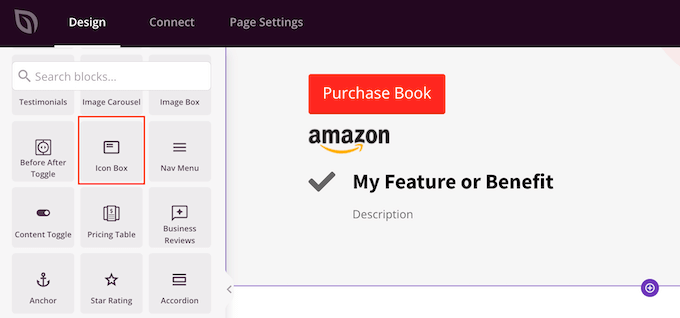
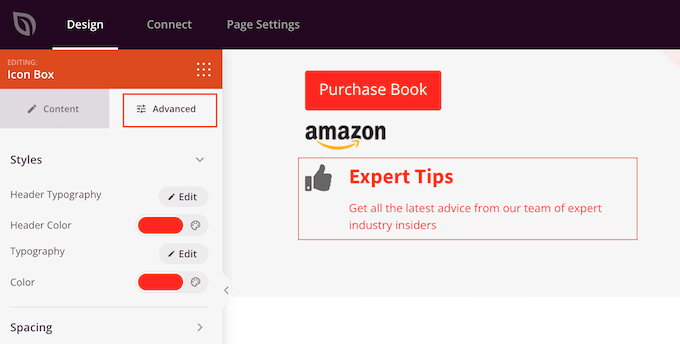
Après cela, vous pouvez taper le texte de l'en-tête et du corps.
Vous pouvez également modifier le remplissage et la marge du bloc, ajouter des animations CSS, et plus encore en sélectionnant l'onglet « Avancé ».
Vous pouvez continuer à travailler sur la page en ajoutant d'autres blocs et en personnalisant ces blocs dans le menu de gauche.
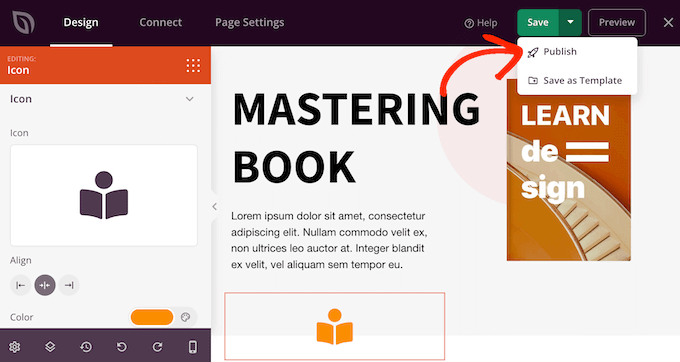
Lorsque vous êtes satisfait de l'apparence de la page, cliquez sur le bouton « Enregistrer ». Vous pouvez ensuite sélectionner « Publier » pour rendre cette page publique.
Alternative : Utiliser des icônes SVG
Une autre façon d'ajouter des images d'icônes à WordPress est d'utiliser des icônes SVG. Abréviation de format vectoriel évolutif, c'est un format d'image couramment utilisé pour les graphiques vectoriels.
Beaucoup de gens utilisent des icônes vectorielles SVG plutôt que des polices d'icônes lorsqu'ils souhaitent ajouter plusieurs couleurs à leurs icônes. Ces fichiers sont également connus pour être plus optimisés pour le référencement et nécessitent moins de requêtes serveur pour se charger que d'autres icônes d'image.
Si vous souhaitez en savoir plus sur le SVG, vous pouvez consulter notre guide étape par étape sur comment ajouter des fichiers image SVG dans WordPress.
Questions fréquemment posées sur les polices d'icônes WordPress
Voici quelques questions que nos lecteurs posent fréquemment sur l'ajout de polices d'icônes WordPress dans leurs thèmes :
Comment ajouter des icônes Font Awesome dans WordPress ?
La méthode la plus simple consiste à installer le plugin officiel Font Awesome. Une fois configuré, vous pouvez utiliser le bloc de shortcode dans l'éditeur de contenu WordPress pour insérer des icônes instantanément.
Comment ajouter des icônes personnalisées au menu WordPress ?
Allez dans Apparence » Menus et cliquez sur « Options de l'écran » en haut pour cocher la case « Classes CSS ». Ensuite, développez n'importe quel élément de menu et collez le nom de classe d'icône spécifique (comme fa-solid fa-home) dans le champ Classes CSS pour afficher l'icône.
Comment insérer des symboles dans WordPress ?
Vous pouvez utiliser le plugin Insérer des caractères spéciaux directement dans l'éditeur de blocs. Après activation, l'outil ajoute une icône « Caractères spéciaux » (le symbole oméga) sur laquelle vous pouvez cliquer pour ajouter n'importe quel symbole souhaité.
Pour plus de détails, consultez notre tutoriel sur comment ajouter des caractères spéciaux dans WordPress.
Comment ajouter une icône de menu dans WordPress sans plugin ?
Tout d'abord, vous devez ajouter manuellement le lien vers la feuille de style de la bibliothèque d'icônes dans l'en-tête de votre thème ou dans le fichier functions.php. Une fois la bibliothèque chargée sur votre site, vous pouvez ajouter le nom de classe spécifique de l'icône au champ « Classes CSS » de vos éléments de menu.
Comment insérer un emoji dans WordPress ?
Vous pouvez utiliser le raccourci clavier natif de votre ordinateur pour ouvrir le sélecteur d'emojis. Sur Windows, appuyez sur Win + . (point), et sur Mac, appuyez sur Cmd + Ctrl + Espace pour sélectionner et insérer un emoji n'importe où dans votre contenu.
Nous espérons que ce tutoriel vous a aidé à apprendre comment ajouter des polices d'icônes à votre thème WordPress. Vous pouvez également consulter notre guide sur les meilleurs constructeurs de thèmes WordPress et comment changer les polices dans votre thème WordPress.
Si vous avez aimé cet article, abonnez-vous à notre Chaîne YouTube pour des tutoriels vidéo WordPress. Vous pouvez également nous trouver sur Twitter et Facebook.




Shraddha Patil
Très utile ! Je cherchais de telles solutions. Heureux de l'avoir trouvé ici. Merci !!
Support WPBeginner
Glad our guide was helpful
Admin
Juan
Bonjour, merci beaucoup pour cette excellente explication.
Mais je ne comprends pas quelque chose.
Sur la fonction wp_enqueue_style(), le premier paramètre est une chaîne appelée ‘wpb-fa’. J'ai consulté la documentation et il est censé être le nom de la feuille de style. Mais je ne comprends pas. À quoi sert ce nom ? Est-il obligatoire de le nommer ainsi dans ce cas ? La feuille de style n'est-elle pas nommée « style.css » ?
Désolé pour les questions de débutant.
Merci
Support WPBeginner
Le wpb-fa est le nom unique du script, cette section n'est pas pour le nom de la feuille de style
Admin
M. Hridoy
Salut,
C'est génial ! Merci pour votre excellent article plein de ressources et qui vaut la peine d'être lu. En effet, un article opportun et utile dont j'ai pu tirer des informations précieuses sur ce sujet. Continuez à nous proposer de nouvelles suggestions…
Support WPBeginner
Thank you and you’re welcome
Admin
drkumar kumar
bel article, merci pour le partage
Support WPBeginner
Thank you, glad you liked our article
Admin
Niranjan G Vala
Bonjour l'équipe de support des débutants wp, je suis un concepteur web malvoyant.
J'ai lu tout cet article mais j'ai toujours besoin d'aide concernant l'intégration des icônes de police sur mon site web.
Je veux utiliser Font Awesome avec mon thème. et j'ai déjà suivi les étapes fournies ci-dessus dans l'article.
Les icônes fonctionnent bien dans les articles et les pages, mais je veux les utiliser dans les menus.
Voici ce que j'ai fait avec le CSS.
.shoppingcart::before { font-family: FontAwesome; content: "\f07a"; color: #ffffff; }
Mais cela n'a toujours pas fonctionné. Alors qu'est-ce que j'ai mal fait ?
S'il vous plaît, aidez-moi à résoudre ce problème.
J'apprécierai toujours.
Merci beaucoup à tous chez wp beginners.
Support WPBeginner
Bonjour Niranjan,
Un moyen plus simple d'ajouter Font Awesome est d'ajouter ses classes CSS à des éléments de menu individuels. Après avoir mis en file d'attente la feuille de style de police.
Allez à la page Apparence » Menus et cliquez sur le bouton Options de l'écran. Assurez-vous que la case Classes CSS est cochée.
Cliquez ensuite pour développer un élément de menu individuel et vous remarquerez l'option pour ajouter des classes CSS. Chaque icône Font-Awesome a sa propre classe CSS, par exemple, les classes CSS fa fa-lg fa-home seront utilisées pour l'icône d'accueil. Vous pouvez toutes les trouver sur le site Web de Font Awesome.
Après avoir ajouté une classe CSS, vous pouvez utiliser ces classes dans votre CSS personnalisé pour styliser les icônes.
Admin
Niranjan G Vala
Merci d'abord à tous les membres de WP Beginners pour votre précieuse réponse. Et désolé pour le retour tardif. Malheureusement, je n'ai pas pu répondre rapidement car le courrier était dans le dossier spam. Maintenant, tout fonctionne bien et je peux utiliser Font Awesome dans les menus de navigation.
Une suggestion serait de mentionner le niveau d'accessibilité des plugins/thèmes lorsque vous publiez un article. Le cœur de Wordpress est entièrement accessible, mais 60 % des plugins et thèmes ne suivent pas les directives d'accessibilité web (WCAG 2.0) qui sont la recommandation du World Wide Web Consortium (w3.org). Ou veuillez ajouter des liens de saut sur votre site web pour une meilleure accessibilité. Rendre les sites web accessibles aidera beaucoup les personnes handicapées comme moi à naviguer sur le site web beaucoup plus facilement. Merci.
ripon
Il devrait y avoir une icône Font Awesome sur un site web. Je veux la rendre dynamique. Je veux changer cette icône depuis le panneau de contrôle WordPress. Par exemple, la section « Pourquoi nous choisir » devrait avoir une icône de conception réactive. Je veux changer cela depuis les options du thème WordPress.
Tobias
Salut, super tutoriel, merci !
Pouvez-vous m'aider ?
J'ai utilisé cette ligne de code « -o-transform: scale(1); » pour mettre à l'échelle mes icônes dans Opera correctement, mais cela ne m'a pas aidé. Peut-être est-ce à cause spécifiquement de ces icônes que j'utilise –
Est-il possible que quelque chose ne va pas avec elles ? Qu'en pensez-vous ? Et merci pour votre tutoriel !
valldahi
Merci beaucoup Isy. Méthode 1
Nrusingh Pr Acharya
Merci pour cette méthode. J'ai inséré FA manuellement car il n'est plus pris en charge par WP v4.7.
Je suis vos tutoriels depuis le début, et je suis maintenant assez confiant avec WordPress. Merci.
zeniwo
Un article très instructif, il m'a vraiment aidé à clarifier mes doutes sur l'ajout de polices d'icônes dans les thèmes WordPress. Des blogueurs comme vous aident des centaines de nouveaux blogueurs en herbe comme moi à comprendre les choses et à avancer. Merci beaucoup pour cet article utile.
Support WPBeginner
Glad you found it helpful
Admin
Rhonda
Merci ! J'essayais de comprendre comment utiliser les polices d'icônes et c'était simple et utile.
Support WPBeginner
Glad you found it helpful
Admin
Kobe
Merci pour cet article. Il était vraiment utile. J'utilisais le plugin Better Fonts Awesome et cela m'a beaucoup aidé. Mais ensuite, j'ai eu besoin de structurer mon contenu en colonnes réactives et j'ai commencé à chercher un plugin qui me permettrait de le faire. Par hasard, je suis tombé sur MotoPress Editor. En fait, je n'aime pas les éditeurs visuels en raison de la dépendance qu'ils créent, mais celui-ci m'a sauvé car j'ai pu former les colonnes visuellement et utiliser les icônes Font Awesome, en sélectionnant facilement les tailles et les couleurs. Merci encore pour ce bon travail.