


Vous voulez libérer tout le potentiel de vos PDF ?
J'ai entendu parler de TANT de propriétaires de sites web et de développeurs qui sont frustrés par les options actuelles pour intégrer des PDF dans WordPress. Ils veulent quelque chose de facile à utiliser, avec des fonctionnalités puissantes et une excellente expérience utilisateur.
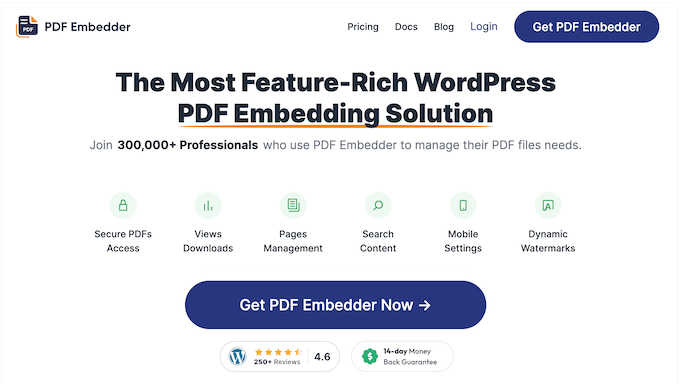
C'est pourquoi j'ai été ravi d'acquérir PDF Embedder, un plugin qui répond à ces préoccupations et offre une solution indispensable aux propriétaires de sites web qui souhaitent intégrer facilement des PDF sur leur site.
Je crois fermement que PDF Embedder est un outil utilitaire essentiel, et c'est quelque chose que nos lecteurs demandent. Mais soyons honnêtes : il n'existe pas de plugin parfait pour absolument tous les sites web ou blogs. Et si vous choisissez le mauvais plugin, cela peut être un GROS problème.
Donc, dans cet avis sur PDF Embedder, je vais examiner les fonctionnalités, le support et les prix, afin que vous puissiez voir s'il coche toutes vos cases.
Est-ce le bon plugin PDF pour vous ? Découvrons-le dans cet avis détaillé sur PDF Embedder.
Avis sur PDF Embedder : Pourquoi je l'ai choisi ? (& Ce que vous devez savoir)
J'ai déjà affiché des PDF sur WPBeginner et nos sites partenaires, j'ai donc pu constater directement à quel point ils peuvent améliorer l'expérience utilisateur.
Par le passé, j'ai essayé d'ajouter un lien de téléchargement dans WordPress, mais j'ai vite réalisé que ce n'était pas la meilleure approche pour les utilisateurs qui voulaient simplement jeter un coup d'œil rapide à un PDF, ou qui ne voulaient pas télécharger le fichier complet. C'est pourquoi j'étais tellement enthousiasmé lorsque j'ai découvert PDF Embedder.
Tout d'abord, PDF Embedder vous permet de télécharger autant de fichiers PDF que vous le souhaitez, puis de les intégrer directement dans les articles et les pages de votre site. Cela inclut les ebooks, les manuels d'utilisation, les rapports, les contrats, les livres blancs – essentiellement tout type de PDF que vous pouvez imaginer !
PDF Embedder redimensionne automatiquement vos documents, puis les affiche dans un visualiseur de PDF facile à naviguer, avec une barre d'outils et des barres de défilement.
Ensuite, il peut suivre le nombre de personnes qui consultent et téléchargent chaque PDF. Cela vous aide à comprendre comment les gens interagissent avec votre contenu, sans avoir nécessairement à configurer une solution d'analyse distincte telle que Google Analytics.
Pour les utilisateurs mobiles, PDF Embedder dispose d'un mode plein écran qui facilite la visualisation des PDF sur smartphones et tablettes. De plus, il possède diverses fonctionnalités de sécurité pour que vous puissiez contrôler la manière dont les personnes accèdent à vos documents et les partagent. C'est parfait pour garder en sécurité du contenu exclusif ou des informations confidentielles.
Si vous débutez, vous pouvez télécharger la version lite de PDF Embedder depuis WordPress.org.
Ce plugin vous permet d'intégrer un nombre illimité de PDF dans vos pages et articles, à l'aide d'un bloc PDF Embedder. Vous pouvez ensuite ajuster manuellement la largeur et la hauteur du PDF intégré, et apporter quelques modifications simples à la barre d'outils directement dans l'éditeur de contenu WordPress.
Cependant, si vous passez à la version premium du plugin, vous débloquerez des fonctionnalités supplémentaires, notamment des paramètres de sécurité robustes, des filigranes dynamiques, des analyses intégrées, et plus encore.
Avis sur PDF Embedder : Mon expérience directe
J'ai eu l'occasion d'essayer PDF Embedder moi-même, et je suis ravi de partager mes premières impressions et mes réflexions avec vous.
Dans cette revue de PDF Embedder, je vais approfondir les fonctionnalités du plugin et partager toutes les façons dont vous pouvez l'utiliser pour améliorer votre site Web WordPress. Commençons !
1. Facile à configurer
En testant le plugin PDF Embedder, j'ai été impressionné par sa facilité d'utilisation. Vous pouvez installer et activer PDF Embedder comme n'importe quel autre plugin – simple et sans tracas.
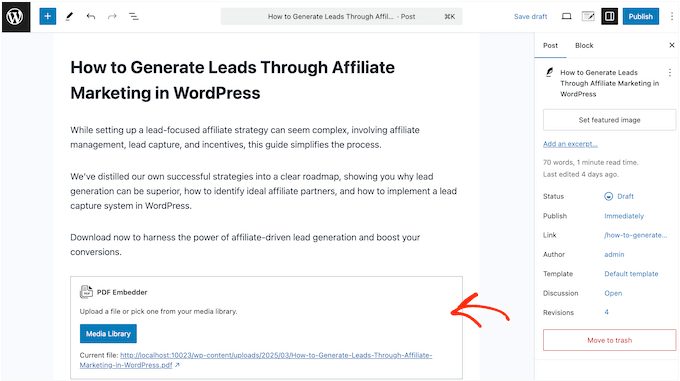
Pour commencer, je voulais voir à quel point il était facile d'intégrer un PDF sur mon site de test. J'ai simplement ouvert l'éditeur de blocs WordPress et ajouté le nouveau bloc « PDF Embedder ».
J'ai ensuite choisi un fichier existant dans ma médiathèque WordPress, mais vous pouvez également télécharger un nouveau PDF directement depuis votre ordinateur. Facile comme bonjour !
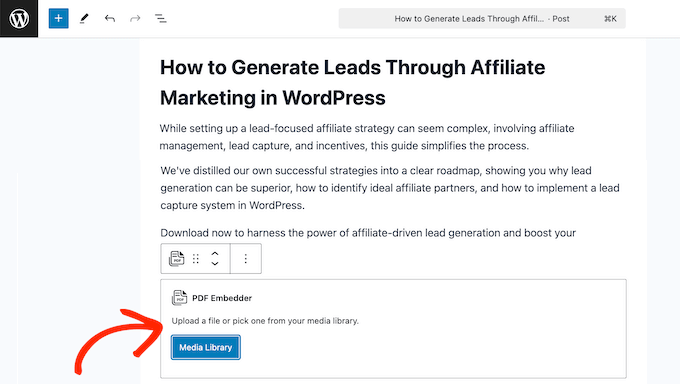
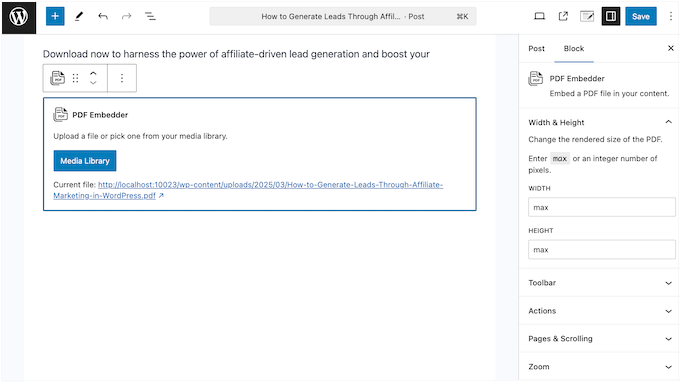
Après avoir ajouté le PDF, je pouvais le publier en utilisant les paramètres par défaut du plugin, ou affiner des éléments tels que la hauteur, la barre d'outils et le comportement de défilement en utilisant les options du menu de droite.
Je dois dire que tout le processus est incroyablement facile et demande très peu d'efforts. Avec PDF Embedder, vous pouvez ajouter un nombre illimité de PDF à votre blog ou site Web WordPress en quelques clics – parfait pour quiconque a besoin de partager des documents avec son public.
Mes réflexions/avis honnêtes : Vous voulez afficher des PDF sur votre site ? Pas besoin d'être un génie de la technologie. Il suffit de téléverser, d'intégrer, et c'est bon. PDF Embedder va droit au but !
2. Publication de PDF sans effort
Avec ce plugin, l'intégration de documents est un jeu d'enfant : ajoutez simplement un bloc et sélectionnez votre PDF. Vous pouvez ensuite taper un texte d'introduction ou explicatif pour fournir plus de contexte.
Cependant, vous pourriez parfois avoir besoin d'une page ne contenant que le document intégré. C'est possible, mais si vous avez beaucoup de PDF, la création de plusieurs pages « PDF uniquement » peut prendre une éternité.
C'est là qu'intervient la fonctionnalité « Pages de pièces jointes » de PDF Embedder. Chaque fois que vous téléversez un PDF, le plugin peut générer automatiquement une page pour celui-ci.
Voici comment cela fonctionne : cliquez simplement sur le PDF dans votre médiathèque WordPress, et vous verrez un lien « Voir la page de pièce jointe » sur la droite.
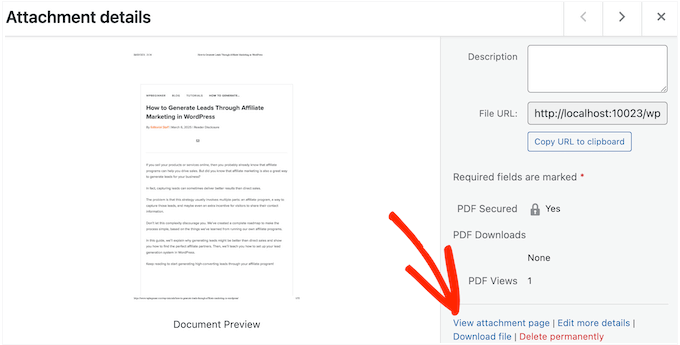
Cliquer sur ce lien vous mènera directement à la page correspondante, où votre PDF est affiché sans aucune distraction. C'est une révolution pour quiconque travaille régulièrement avec de nombreux documents dans WordPress.
Mes réflexions/avis honnêtes : Vous voulez partager des PDF facilement ? C'est l'outil qu'il vous faut. Faites-moi confiance. Pas de tracas avec des réglages compliqués, pas d'inquiétude quant à son apparence sur différents appareils.
3. Entièrement personnalisable
D'accord, qu'en est-il de la personnalisation ?
PDF Embedder fournit un emplacement central où vous pouvez ajuster tous les paramètres par défaut : taille du visualiseur, boutons de la barre d'outils, placement, filigranes – tout le nécessaire. Réglez-le une fois, et *boom*, chaque PDF que vous intégrez reçoit le même traitement.
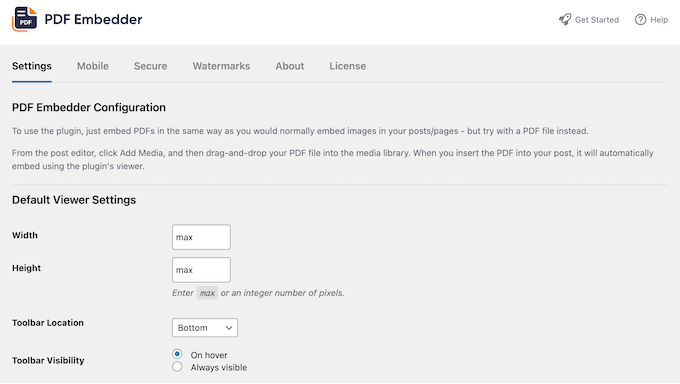
Vous obtenez ce contrôle global pour un aspect propre et uniforme – mais vous n'êtes pas bloqué.
Vous pouvez remplacer ces paramètres par défaut pour des PDF individuels, directement dans l'éditeur de contenu WordPress.
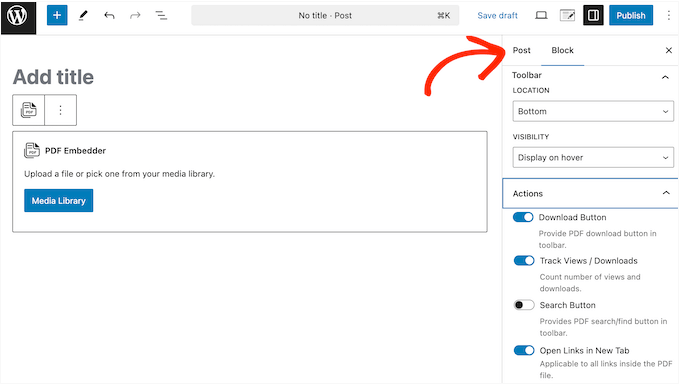
Pour moi, cet équilibre entre cohérence et flexibilité est un avantage majeur du plugin PDF Embedder. C'est vraiment le meilleur des deux mondes.
Mes réflexions/avis honnêtes : Celui-ci est pour vous ! Vous vouliez offrir à vos utilisateurs une expérience transparente, et nous aussi. Vous vouliez vous assurer que vos PDF s'intègrent parfaitement au design de votre site, et nous aussi. PDF Embedder coche toutes ces cases.
4. Dimensionnement flexible et dynamique
En testant divers plugins PDF, j'ai remarqué que certains d'entre eux ne vous donnent pas un contrôle total sur la taille. Ce n'est tout simplement pas le cas avec PDF Embedder.
Par défaut, PDF Embedder redimensionne automatiquement vos PDF pour qu'ils occupent tout l'espace disponible sur la page ou l'article. Cela rend le PDF plus facile à lire, quel que soit l'appareil utilisé par le visiteur.
Et tenez-vous bien : PDF Embedder a une autre fonctionnalité intelligente concernant la hauteur. Si vous laissez le réglage de la hauteur à sa valeur par défaut (qui est « max »), le plugin fait quelque chose de vraiment astucieux.
Au lieu de simplement deviner une hauteur, il détermine la hauteur exacte du fichier PDF que vous intégrez.
Pensez-y : tous les PDF n'ont pas la même taille. Certains sont au format A4 standard, d'autres sont plus petits au format A5, et vous avez des documents en mode portrait (haut) et en mode paysage (large). En calculant dynamiquement la hauteur en fonction du PDF lui-même, PDF Embedder s'assure que votre visualiseur PDF est affiché proprement et parfaitement dans toutes ces situations différentes.
Cependant, vous pouvez également modifier ce comportement par défaut dans les paramètres du plugin, ou le remplacer pour des PDF individuels – parfait pour les moments où vous avez besoin d'un peu plus de personnalisation.
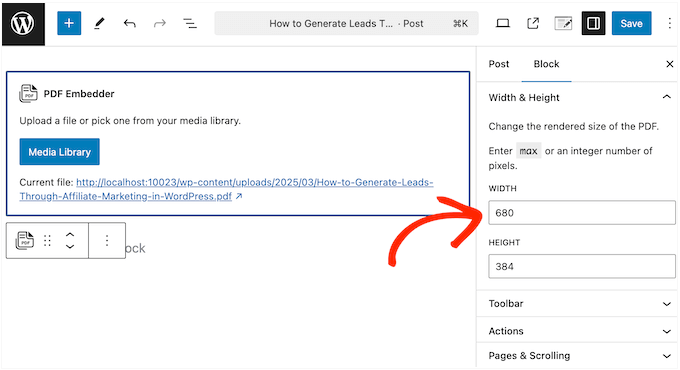
Une chose que j'aime vraiment à propos de PDF Embedder, c'est qu'il redimensionne dynamiquement votre document chaque fois que les dimensions du navigateur changent. Cela signifie que, quelle que soit l'option que vous choisissez, votre PDF aura toujours le meilleur aspect.
Mes réflexions/avis honnêtes : En testant différents plugins PDF, j'ai remarqué que beaucoup d'entre eux rendent très pénible l'ajustement de la taille de vos PDF intégrés.
Contrairement à de nombreux autres plugins, PDF Embedder vous donne un réel contrôle sur la taille de vos documents intégrés.
Fini l'approche unique qui ne convient à personne. PDF Embedder permet un dimensionnement dynamique, ce qui signifie que votre PDF s'adaptera magnifiquement pour s'intégrer parfaitement sur n'importe quel écran.
5. Conçu pour les smartphones et les tablettes
Pendant que je testais PDF Embedder, je n'arrêtais pas de penser à quel point il est important de s'assurer que vos PDF soient superbes et se chargent rapidement sur les appareils mobiles. Après tout, selon nos statistiques d'utilisation d'Internet, le trafic Internet mobile représente près de 55 % du trafic Web total.
Heureusement, le plugin PDF Embedder s'en charge. Sa conception réactive garantit que vos PDF intégrés seront superbes sur n'importe quel appareil, qu'il s'agisse d'un énorme ordinateur de bureau ou d'un minuscule smartphone.
Sachez simplement que certains navigateurs mobiles peuvent causer des problèmes de zoom et de placement de la barre d'outils. Pour éviter ces problèmes, PDF Embedder vous permet de désactiver sa fonction de zoom intégrée. Dans certains cas, cela peut vous aider à éviter les conflits lors du zoom sur les appareils mobiles.
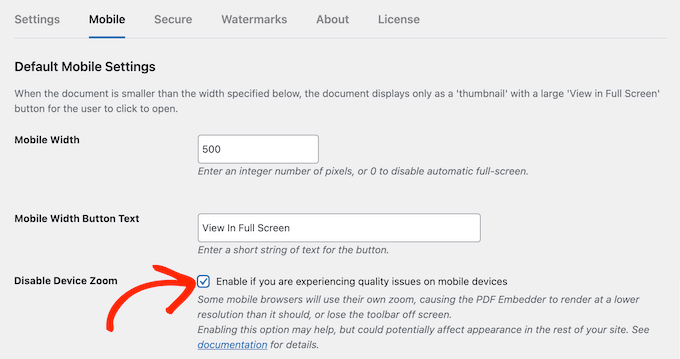
Mes pensées honnêtes/avis : La plupart des gens naviguent sur leur téléphone, donc c'est non négociable. Si vos PDF ne sont pas beaux sur mobile, vous perdez des lecteurs.
PDF Embedder garantit que vos documents sont réactifs et faciles à lire sur n'importe quel appareil mobile. Vous ne forcez pas les utilisateurs à pincer et zoomer, ou à gérer une mise en page désordonnée. Vous leur offrez une expérience fluide et transparente, et c'est ce qui compte.
6. Mode plein écran intelligent
PDF Embedder propose une solution vraiment astucieuse pour gérer les petits écrans. Si la zone d'intégration rétrécit en dessous de 500 pixels, elle passe alors à un mode plein écran spécial.
Dans ce mode, les visiteurs verront une miniature du PDF, avec un grand bouton « Afficher en plein écran ».
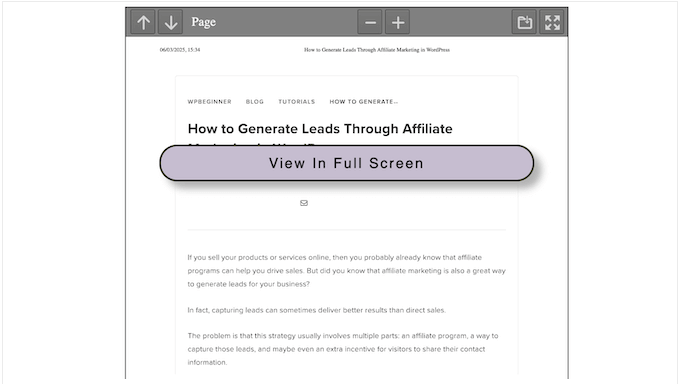
Cliquer sur ce bouton ouvre le document en mode plein écran, où il occupe tout l'écran et permet aux visiteurs de se déplacer librement sans interagir accidentellement avec d'autres parties de la page.
J'ai trouvé cette fonctionnalité utile sur les appareils mobiles, où le petit écran peut rendre difficile l'interaction avec le contenu intégré. Mais ce que j'apprécie vraiment, c'est que PDF Embedder applique cette logique à tous les navigateurs Web – pas seulement aux navigateurs mobiles.
Et, lorsque le visiteur a fini de consulter le document, il peut facilement cliquer sur le bouton « Modifier » pour revenir à la vue normale. Simple !
Mes réflexions/avis honnêtes : C'est un changement majeur pour l'engagement. Écoutez, les gens se distraient facilement. Vous voulez les garder concentrés sur votre contenu.
Le mode plein écran intelligent de PDF Embedder leur permet de plonger directement dans le PDF sans aucune distraction. Il crée une expérience de lecture propre et immersive. C'est comme leur donner un espace dédié pour lire, sans tout le désordre de votre site web autour – en plus, c'est idéal pour les utilisateurs mobiles ! C'est gagnant-gagnant, à mon avis.
7. Optimisé pour la performance
Allons droit au but : la vitesse est importante. Si vos PDF sont lents à charger, personne ne restera assez longtemps pour les lire.
Heureusement, PDF Embedder le sait. En servant tous les fichiers JavaScript et autres directement depuis votre propre serveur, PDF Embedder garantit que vos fichiers PDF se chargent rapidement sans aucune pénalité de vitesse.
Mais ce qui m'a vraiment impressionné, c'est la fonction de chiffrement du plugin – non seulement il peut chiffrer les PDF avant de les transmettre au navigateur de l'utilisateur, mais il peut aussi mettre en cache la version chiffrée. Pensez-y : pas de rechiffrement lors des vues répétées. La vitesse reste élevée, la sécurité reste stricte.
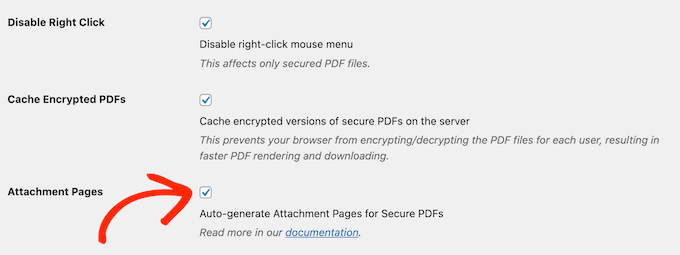
Nous parlons de performances ultra-rapides sans sacrifier la sécurité. Juste comme il se doit.
Mes réflexions/avis honnêtes : Soyons réalistes, personne n'aime attendre qu'une page se charge. Les gens partent si une page prend trop de temps. Vous avez besoin que vos PDF se chargent rapidement, sans ralentir votre site. PDF Embedder rend cela possible – c'est aussi simple que ça.
8. Barre d'outils conviviale
Bon, parlons de la barre d'outils de PDF Embedder. Elle est propre, simple et facile à utiliser. Vous avez vos contrôles standard Suivant/Précédent, zoom – tout ce dont vous avez besoin.
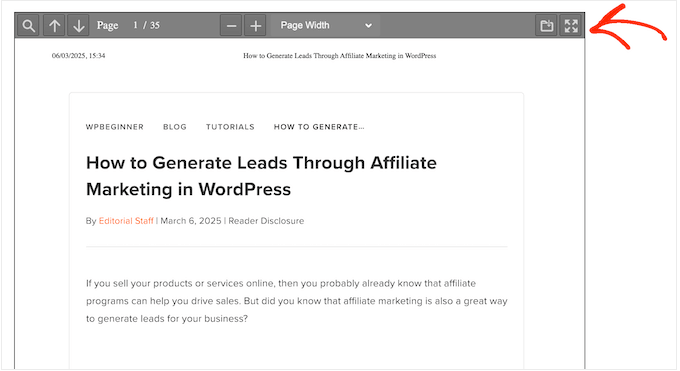
Elle affiche également le numéro de page actuel, le nombre total de pages et le niveau de zoom actuel.
Mais voici où ça devient intéressant : vous n'êtes pas limité aux paramètres par défaut. Vous pouvez modifier les paramètres globaux ou les remplacer pour des PDF individuels. Vous pouvez également modifier l'emplacement de la barre d'outils (en haut, en bas ou les deux) ou même la masquer complètement.
De plus, vous pouvez personnaliser le comportement de la barre d'outils afin qu'elle reste toujours visible à l'écran, ou qu'elle n'apparaisse que lorsque les visiteurs survolent le PDF.
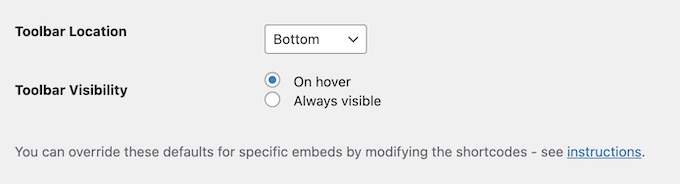
Mes réflexions/avis honnêtes : En gros, vous avez le contrôle total sur la façon dont vos visiteurs interagissent avec vos PDF. C'est ce niveau de personnalisation qui fait de PDF Embedder un gagnant.
9. Contrôle de zoom flexible
PDF Embedder ajuste automatiquement le niveau de zoom pour chaque PDF intégré, garantissant que le contenu s'affiche parfaitement à l'écran, en mode normal comme en mode plein écran. Super pratique !
Cependant, en explorant plus en profondeur les paramètres du plugin, j'ai découvert que vous avez également un contrôle total sur le niveau de zoom pour les visionneuses PDF individuelles.
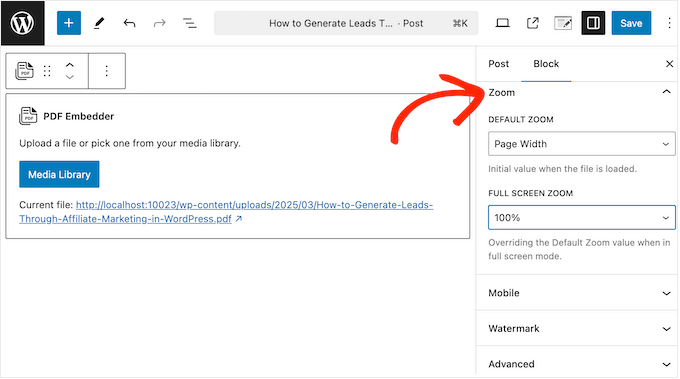
Que vous souhaitiez afficher un PDF dans sa taille réelle ou l'agrandir, les options sont flexibles. Vous pouvez même être précis et choisir un niveau de zoom en pourcentage exact – parfait lorsque vous avez besoin d'affiner la mise en page d'un document particulier.
Mes réflexions/avis honnêtes : De la taille réelle aux pourcentages précis, PDF Embedder vous offre la flexibilité nécessaire pour que vos PDF soient parfaits et faciles à lire.
10. Navigation PDF transparente
En testant PDF Embedder, j'ai remarqué qu'il rend tous les liens de vos PDF cliquables – qu'il s'agisse de liens internes vers vos propres pages ou de liens externes vers d'autres sites web.
C'est super pratique.
Si vous choisissez d'inclure des liens sortants, vous pouvez les configurer pour qu'ils s'ouvrent dans un nouvel onglet dans les paramètres du plugin. De cette façon, vous n'éloignez pas les visiteurs de votre site.
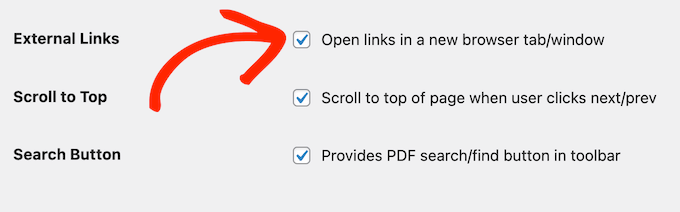
Si nécessaire, vous pouvez remplacer ces paramètres pour des PDF spécifiques, vous donnant encore plus de contrôle sur la façon dont les visiteurs interagissent avec votre contenu intégré.
Mes réflexions/avis honnêtes : Il s'agit de l'expérience utilisateur, tout simplement. Cette fonctionnalité garantit que vos utilisateurs peuvent facilement passer d'une page à l'autre, suivre les liens et accéder au contenu qu'ils recherchent. Essentiellement, PDF Embedder permet aux gens de trouver facilement ce dont ils ont besoin, et c'est ce qui les maintient engagés.
11. Téléchargements PDF en un clic :
Pendant que je testais PDF Embedder, l'une des fonctionnalités qui m'a vraiment marqué a été sa capacité à ajouter un bouton « Télécharger » directement dans la barre d'outils. C'est incroyablement pratique pour les visiteurs qui souhaitent télécharger facilement vos PDF en un seul clic – parfait pour des documents tels que des manuels de formation ou des ebooks auxquels les gens peuvent avoir besoin de se référer fréquemment.
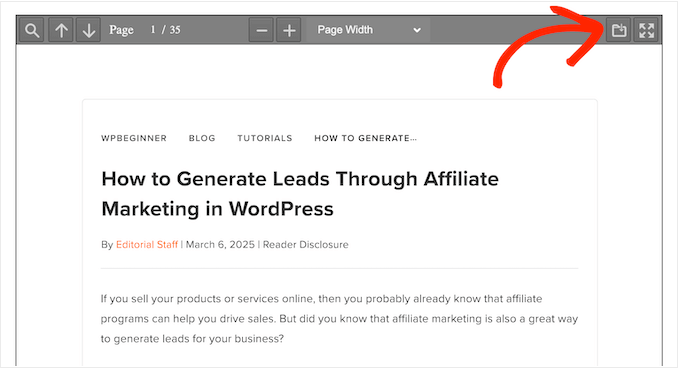
Mais voilà : vous n'êtes pas obligé de garder ce bouton.
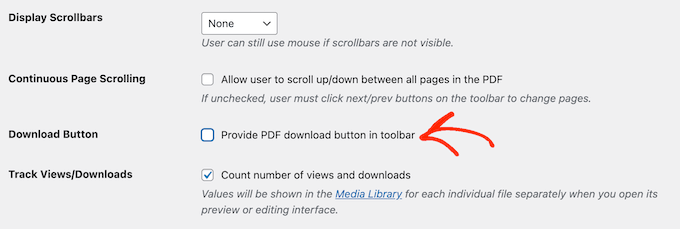
Vous ne voulez pas encourager les visiteurs à télécharger vos documents ? Alors vous pouvez désactiver le bouton « Télécharger » dans les paramètres du plugin, ou le supprimer pour des PDF individuels.
Mes réflexions/avis honnêtes : Écoutez, tout le monde ne veut pas lire un PDF sur le moment. Certaines personnes veulent le télécharger, l'enregistrer, et peut-être même le lire hors ligne. Cette fonctionnalité leur permet de le faire en un seul clic. C'est une fonctionnalité simple, mais à mon avis, elle peut faire une GRANDE différence pour l'expérience utilisateur.
12. Recherche dans le document
Vous avez des documents très longs ou compliqués ? Pas de problème ! PDF Embedder permet aux gens de rechercher des mots ou des phrases directement dans le PDF. C'est un atout majeur pour quiconque souhaite rendre ses PDF plus interactifs et conviviaux.
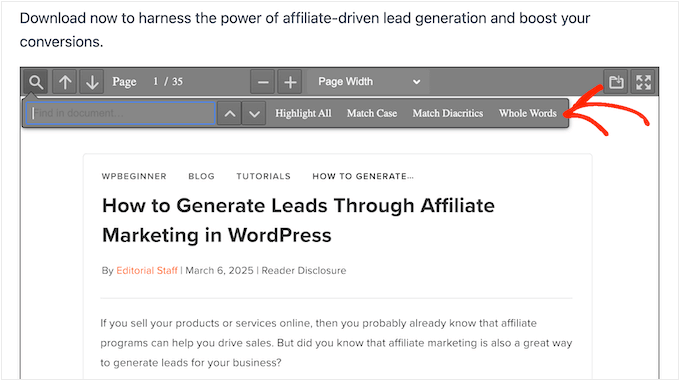
Mieux encore, vous pouvez activer ou désactiver cette fonctionnalité pour des PDF individuels directement dans l'éditeur de contenu WordPress. Cela vous donne un contrôle total sur les documents qui ont une barre de recherche et ceux qui n'en ont pas.
J'ai trouvé que cette fonctionnalité est particulièrement utile lorsque l'on travaille avec des documents volumineux ou complexes. En permettant aux visiteurs de rechercher des termes ou des phrases spécifiques, vous pouvez leur faciliter la navigation et la compréhension de votre contenu.
Mes réflexions/avis honnêtes : Nous y sommes tous passés. Vous ouvrez un long PDF, et vous cherchez une chose spécifique. Sans recherche, vous faites défiler et vous scannez, perdant du temps. C'est une mauvaise expérience.
Cette fonctionnalité permet aux utilisateurs de trouver ce dont ils ont besoin, directement dans votre PDF. C'est un autre exemple de fonctionnalité simple qui a un impact majeur sur l'expérience utilisateur.
13. Barres de défilement automatiques et personnalisables
Ce que j'apprécie vraiment avec PDF Embedder, c'est qu'il fonctionne de manière transparente avec la plupart des navigateurs, vous n'avez donc généralement pas à vous soucier des barres de défilement. Les visiteurs peuvent simplement utiliser leur souris pour se déplacer dans le PDF, et des barres de défilement temporaires apparaîtront automatiquement.
Cependant, si vous souhaitez des barres de défilement permanentes, PDF Embedder est là pour vous. Vous pouvez spécifier où afficher les barres de défilement verticales, horizontales ou les deux dans les paramètres du plugin.
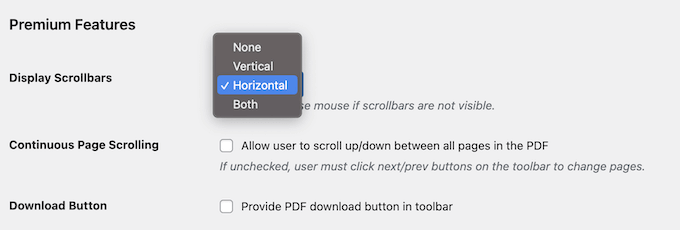
De plus, si vous avez besoin d'apporter des ajustements pour un document spécifique, vous pouvez le faire facilement.
Mon avis honnête/Revue : Les barres de défilement sont une partie essentielle de la navigation des utilisateurs dans les documents numériques. Avec PDF Embedder, vous offrez aux visiteurs une manière familière et intuitive de naviguer, qui fonctionne pratiquement dès la sortie de la boîte.
14. Adapté aux écrans tactiles : balayage et défilement sans effort
PDF Embedder adopte une approche intelligente en matière d'interaction utilisateur, et vous offre plusieurs options. Pour commencer, les utilisateurs peuvent balayer ou faire défiler les pages – ce qui est particulièrement naturel sur les appareils tactiles comme les smartphones et les tablettes.
Vous préférez une approche plus traditionnelle ? Pas de problème ! Vous pouvez désactiver le défilement continu afin que les visiteurs doivent utiliser les boutons Suivant/Précédent de la barre d'outils à la place.
Pensez-y de cette façon : si vous avez un long rapport, obliger les gens à cliquer sur chaque page peut les aider à se concentrer. Mais s'il s'agit d'un catalogue de produits, laisser les acheteurs faire défiler librement pourrait les inciter à parcourir davantage.
Avec PDF Embedder, vous pouvez choisir ce qui convient le mieux à chaque PDF et aux personnes qui le lisent.
Mes réflexions/avis honnêtes : Cette fonctionnalité est essentielle dans le monde d'aujourd'hui. Si vos PDF ne sont pas faciles à utiliser sur les écrans tactiles, vous passez à côté d'un public énorme. Les gens s'attendent à pouvoir balayer, pincer et zoomer sans aucun problème. D'après mon expérience, PDF Embedder offre exactement cela.
15. Contenu exclusif, livré en toute sécurité
Alors que je testais divers plugins PDF, j'ai découvert une fonctionnalité particulièrement utile pour protéger vos actifs numériques : l'option « PDF sécurisés » de PDF Embedder.
Laissez-moi vous expliquer. En tant que créateur de contenu, vous pouvez avoir des documents précieux que vous ne voulez pas que les gens partagent en dehors de votre site Web. Par exemple, vous pourriez avoir des ebooks exclusifs, des livres blancs ou des rapports qui ne sont destinés qu'à vos membres enregistrés ou à vos clients. Vous pourriez également avoir des informations sensibles telles que des contrats ou des propositions, qui doivent rester confidentielles.
Dans ces cas, il est essentiel de protéger vos PDF contre le partage ou le téléchargement sans votre permission – ce qui m'amène à la fonctionnalité PDF sécurisés.
Lorsqu'elle est activée, cette fonctionnalité placera vos fichiers PDF dans un dossier sécurisé, rendant difficile pour les visiteurs d'y accéder directement.
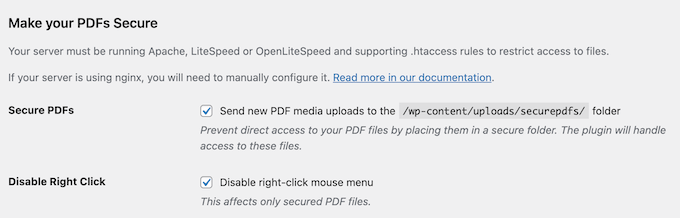
PDF Embedder va également désactiver le clic droit, afin que les utilisateurs ne puissent pas enregistrer facilement vos PDF sur leur ordinateur.
En utilisant la fonctionnalité « PDF sécurisés », vous pouvez vous assurer que votre contenu précieux reste exclusif à votre site Web et n'est pas partagé sans votre consentement.
Mes réflexions/avis honnêtes : Chez WPBeginner, nous mettons beaucoup de travail dans tout notre contenu, je comprends donc l'importance de protéger votre contenu.
PDF Embedder ajoute une couche de sécurité supplémentaire pour empêcher le partage facile ou les téléchargements non autorisés. Je ne vais pas prétendre qu'il est garanti d'arrêter tous les voleurs de contenu. Nous savons tous que les personnes déterminées peuvent parfois trouver des solutions. Mais voici le truc : PDF Embedder ajoute un obstacle important. Il rend beaucoup plus difficile pour le voleur de contenu occasionnel, et cela découragera certainement beaucoup de gens d'essayer.
16. Au-delà des filigranes de base
Vous voulez protéger vos PDF ? Les filigranes sont vos amis. Ils rappellent aux visiteurs que votre contenu est protégé par copyright et les découragent de partager des captures d'écran.
Avec PDF Embedder, vous pouvez spécifier un texte de filigrane qui apparaîtra sur chaque PDF que vous affichez en toute sécurité.
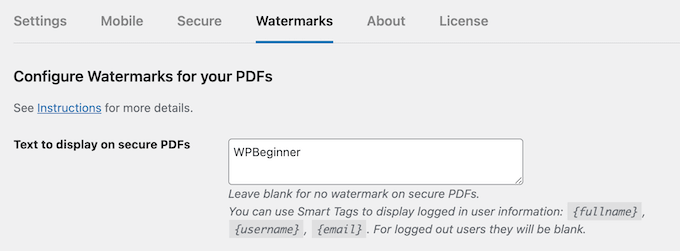
Mais ce qui est vraiment cool, c'est que vous pouvez être sélectif avec cette fonctionnalité : vous pouvez ajouter des filigranes à tous vos PDF, ou seulement à certains.
Et si vous souhaitez aller plus loin, vous pouvez créer des filigranes dynamiques. Par exemple, si vous autorisez l’inscription d’utilisateurs, vous pouvez inclure l’adresse e-mail, le nom ou le nom d’utilisateur de l’utilisateur connecté dans le filigrane. Cela les fera réfléchir à deux fois avant de le partager !
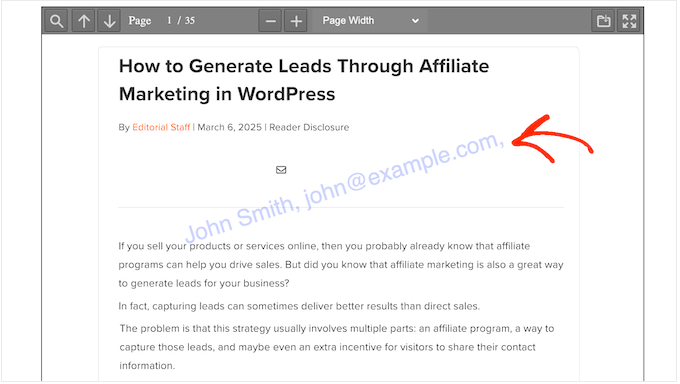
Bien sûr, cette fonctionnalité a ses limites. Si le visiteur n'est pas connecté, PDF Embedder affichera un filigrane générique « Non connecté » à la place.
L'une des choses que j'aime vraiment chez PDF Embedder, c'est la flexibilité de cette fonctionnalité : vous pouvez modifier la taille, la position, la couleur, l'opacité et de nombreux autres paramètres du filigrane, afin que les visiteurs ne puissent pas facilement le recadrer.
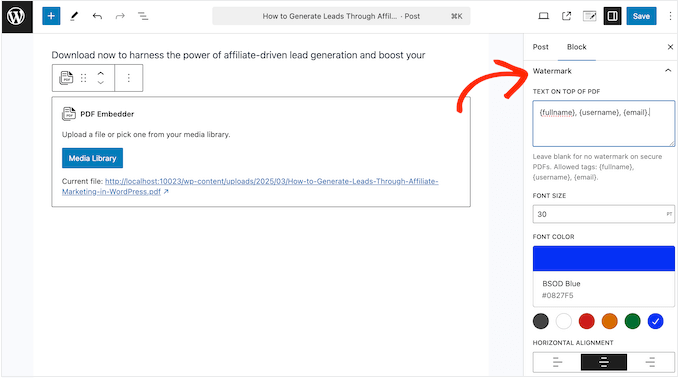
Mes réflexions/avis honnêtes : Un filigrane simple, c'est bien, mais un filigrane dynamique ? C'est le niveau supérieur. Avec PDF Embedder, vous n'ajoutez pas seulement un filigrane statique, vous ajoutez un moyen de suivre et de tracer la personne qui a partagé le PDF sans votre consentement.
17. Analyses intégrées
PDF Embedder dispose d'une fonctionnalité d'analyse très utile intégrée.
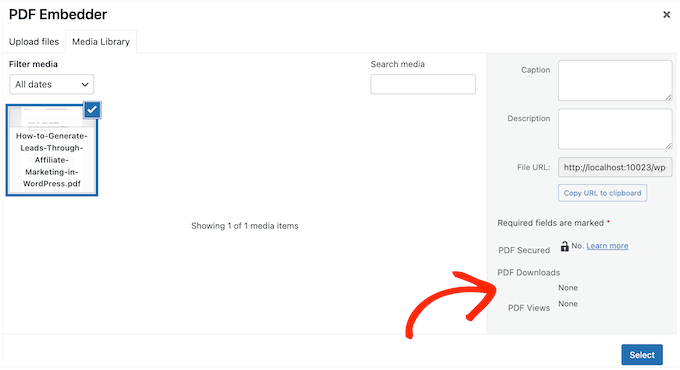
Vous pouvez suivre les téléchargements et les consultations de fichiers pour chaque PDF, directement depuis la médiathèque WordPress. Trouvez simplement le PDF que vous souhaitez, cliquez dessus, et vous verrez toutes les informations clés sur la façon dont les gens interagissent avec.
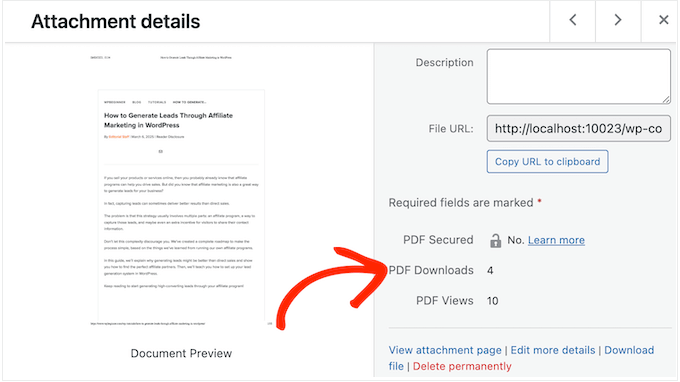
Vous voulez savoir combien de fois un PDF a été téléchargé ? C'est là. Vous voulez voir combien de personnes le consultent réellement ? C'est fait.
Mes réflexions/avis honnêtes : Chez WPBeginner, nous surveillons tout. Le trafic, l'engagement des utilisateurs, tout y passe. Nous devons savoir comment les gens interagissent avec notre contenu, après tout.
C'est pourquoi j'ai été si enthousiasmé de voir les analyses intégrées dans PDF Embedder. Certes, elles sont assez basiques, mais elles couvrent toujours tout ce que vous devez savoir sur la façon dont les gens interagissent avec vos PDF.
18. Support communautaire et professionnel
PDF Embedder est conçu dans un souci de simplicité d'utilisation. En fait, d'après mon expérience, les paramètres par défaut devraient bien fonctionner pour la plupart des sites Web WordPress. Mais si vous avez besoin d'aide, ils sont là pour vous.
Si vous préférez faire vos recherches vous-même, PDF Embedder dispose d’une documentation en ligne détaillée à laquelle vous pouvez accéder 24h/24 et 7j/7.
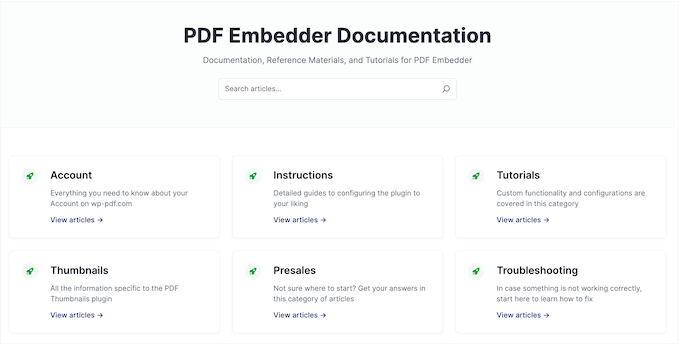
Il y a aussi le blog de PDF Embedder où vous trouverez des guides détaillés, étape par étape, sur la façon d’ajouter des PDF à WordPress, ainsi que des conseils d’experts sur des sujets connexes tels que comment suivre les visiteurs de votre site web.
Tous les plans premium incluent également une assistance par e-mail. Il vous suffit de remplir un formulaire, de leur donner tous les détails, et l'équipe de PDF Embedder vous répondra avec une solution.
Pour obtenir la meilleure aide, il est important de partager autant de détails que possible. Besoin d'aide pour rédiger une bonne demande de support ?
Consultez ensuite notre guide sur comment demander correctement de l’aide pour WordPress.
PDF Embedder : Tarifs et forfaits
Laissez-moi vous dire : choisir le bon forfait est aussi important que de choisir le bon plugin.
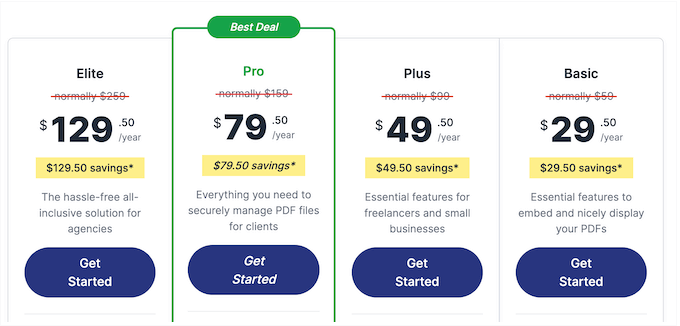
Cela dit, PDF Embedder propose 3 forfaits tarifaires, alors examinons-les de plus près :
- Basique. Pour 29,50 $ par an, vous pouvez ajouter le défilement continu des pages et la recherche dans le document à vos PDF intégrés. Il prend également en charge les liens internes et externes, et peut suivre le nombre de consultations et de téléchargements pour chaque PDF. Cela dit, c’est un excellent point de départ pour pratiquement n’importe quel blog, site web ou boutique en ligne.
- Plus. Vous gérez plusieurs sites web de petites entreprises ? Au prix de 49,50 $ par an, le plan Pro vous permet d’installer PDF Embedder sur jusqu’à 5 sites.
- Pro. Pour 79,50 $ par an, vous avez accès aux différentes fonctionnalités de sécurité de PDF Embedder. Dans cet esprit, c'est le forfait idéal si vous souhaitez empêcher les gens de télécharger et de partager vos PDF.
- Élite. Ce plan est parfait pour les agences de développement WordPress. Pour 129,50 $, vous pouvez utiliser PDF Embedder sur jusqu’à 100 sites clients. C’est beaucoup ! Installez-le une fois et gérez tous les PDF de vos clients avec le même outil facile à utiliser.
Avis sur PDF Embedder : Est-ce que ça vaut le coup (mon avis honnête) ?
En tant que fondateur de WPBeginner, j’ai eu l’occasion de tester de nombreux plugins WordPress différents et je suis impressionné par la simplicité d’utilisation de PDF Embedder.
À mon avis, les paramètres par défaut conviendront à la plupart des sites web, blogs et places de marché en ligne. Donc, la plupart du temps, vous pouvez simplement l’activer, et vous êtes prêt à ajouter un nombre illimité de PDF à votre site.
PDF Embedder est conçu pour répondre à un large éventail de besoins professionnels, offrant des fonctionnalités clés telles que la protection des documents, la recherche intégrée et une interaction utilisateur personnalisable. En substance, PDF Embedder simplifie la gestion des PDF, ce qui en fait un outil idéal pour quiconque cherche à afficher et à contrôler ses documents en ligne.
Pas convaincu ? Alors je vous recommande de télécharger la version lite de PDF Embedder depuis WordPress.org, car elle vous permet d’intégrer autant de PDF que vous le souhaitez.
Certes, je pense que tous les sites web ont besoin de fonctionnalités avancées comme des analyses intégrées, mais j’ai expérimenté la mise à niveau du plugin lite vers le PDF Embedder premium, et j’ai trouvé la transition transparente. Cela signifie que la mise à niveau est toujours une option, alors pourquoi ne pas essayer avant d’acheter ?
J'espère que cet avis sur PDF Embedder vous a aidé à décider si c'est le bon plugin PDF pour vous. Vous voudrez peut-être aussi consulter notre sélection d'experts des meilleurs plugins de base de connaissances ou consulter notre guide sur comment intégrer des feuilles de calcul et d'autres documents dans WordPress.
Si vous avez aimé cet article, abonnez-vous à notre Chaîne YouTube pour des tutoriels vidéo WordPress. Vous pouvez également nous trouver sur Twitter et Facebook.

Avis des utilisateurs sur PDF Embedder
Veuillez partager votre avis sur PDF Embedder pour aider les autres membres de la communauté.