



Cherchez-vous une revue de FooGallery pour vous aider à décider si cela en vaut la peine ?
FooGallery vous permet de créer de magnifiques galeries présentant vos œuvres d'art numériques, photographies, vidéos, produits WooCommerce et autres contenus. En mettant l'accent sur le SEO et la vitesse, FooGallery est conçu pour augmenter votre trafic et garder ces personnes sur votre site.
Dans cette revue de FooGallery, nous verrons si c'est le bon plugin de galerie pour vous.
Qu'est-ce que FooGallery ?
FooGallery est un plugin de galerie WordPress populaire. Il vous permet de créer de magnifiques galeries en toute simplicité grâce à des modèles prêts à l'emploi et plusieurs mises en page.
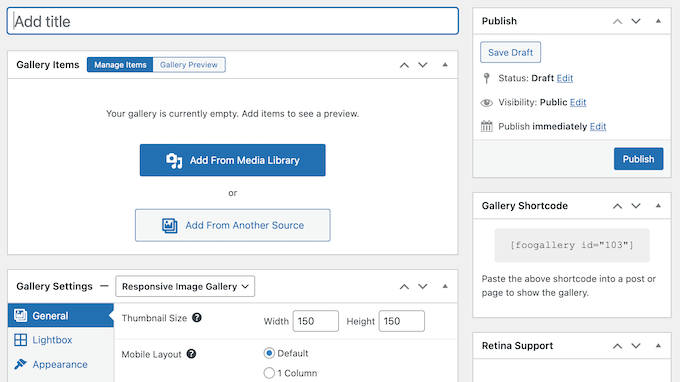
FooGallery s'intègre parfaitement à la médiathèque WordPress, vous n'avez donc pas besoin de re-télécharger d'images sur votre site. Au lieu de cela, vous pouvez créer des galeries époustouflantes en utilisant les fichiers qui se trouvent déjà dans votre bibliothèque.
Après avoir choisi vos médias, vous pouvez affiner la galerie en ajoutant des bordures, des ombres portées, des effets de survol, et même du CSS personnalisé.

FooGallery est optimisé pour le mobile et les performances, vous pouvez donc être sûr que vos galeries seront superbes et se chargeront rapidement sur tous les appareils.
Si vous recherchez un plugin de galerie gratuit, vous pouvez télécharger FooGallery depuis le référentiel officiel de WordPress. Ce plugin gratuit est livré avec 7 modèles de galerie d'images, une lightbox intégrée et la prise en charge de WordPress multisite.
Cependant, le plugin premium FooGallery propose des modèles de galerie supplémentaires et prend en charge la vidéo. Cela signifie que vous pouvez importer des médias à partir de sites d'hébergement vidéo populaires comme YouTube, ou utiliser vos propres vidéos auto-hébergées.
Il dispose également de fonctionnalités avancées, y compris la possibilité d'ajouter des filigranes à vos œuvres originales et le deeplinking pour un SEO WordPress supplémentaire.
Revue FooGallery : est-ce le bon plugin de galerie pour vous ?
Une galerie est un excellent moyen de présenter vos photographies, vos œuvres d'art numériques, vos produits WooCommerce les plus populaires, vos dernières vidéos YouTube, et d'autres contenus.
Cela dit, voyons si FooGallery est le bon plugin de galerie pour votre site web WordPress.
1. Facile à utiliser
Avec le plugin FooGallery, vous pouvez créer des galeries d'images en quelques minutes, grâce à son interface conviviale.
Choisissez simplement les images ou les vidéos que vous souhaitez utiliser à partir de la médiathèque, de votre ordinateur local, ou d'un service externe tel que Adobe Lightroom.
Après cela, vous pouvez configurer la galerie en parcourant les différents paramètres.
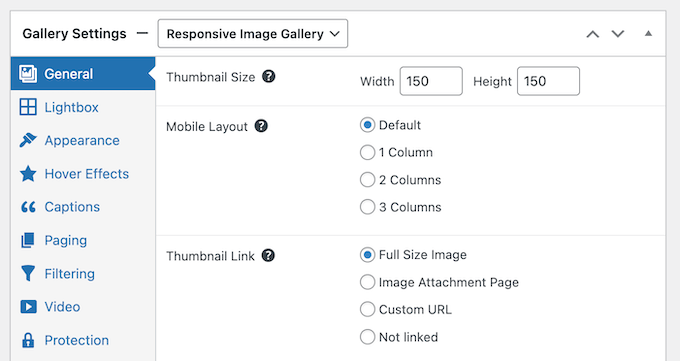
Toutes ces options sont simples, mais vous pouvez cliquer sur n'importe quelle icône '?' pour voir une info-bulle avec plus d'informations.
Vous pouvez également prévisualiser votre galerie à tout moment. Cela vous permet d'essayer facilement différents paramètres pour voir ce que vous préférez.
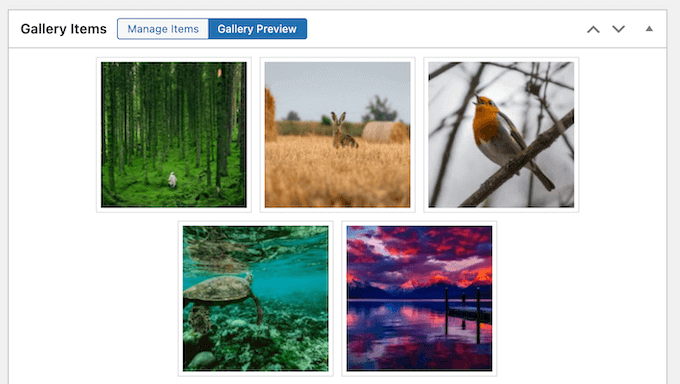
Lorsque vous êtes satisfait de la configuration de la galerie, vous pouvez la publier, puis l'ajouter à n'importe quelle page, article ou zone prête pour les widgets à l'aide d'un shortcode que le plugin crée automatiquement.
Vous pouvez également utiliser le bloc FooGallery intégré.
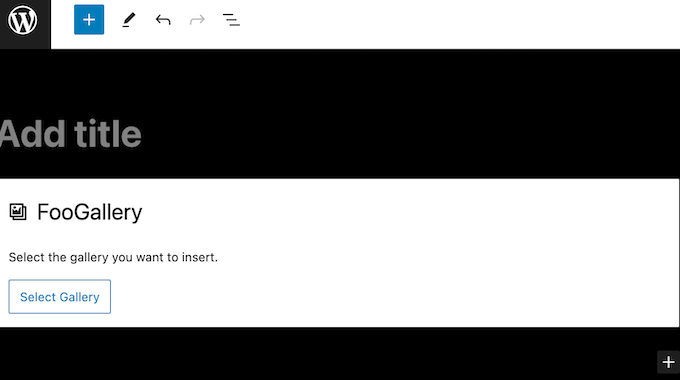
Si vous utilisez l'un des thèmes plus récents compatibles avec les blocs, vous pouvez même placer la galerie en utilisant l'éditeur complet du site. De cette façon, vous pouvez afficher des galeries sur des pages que vous ne pouvez pas modifier avec l'éditeur de contenu WordPress standard, telles que le modèle de page 404 de votre site.
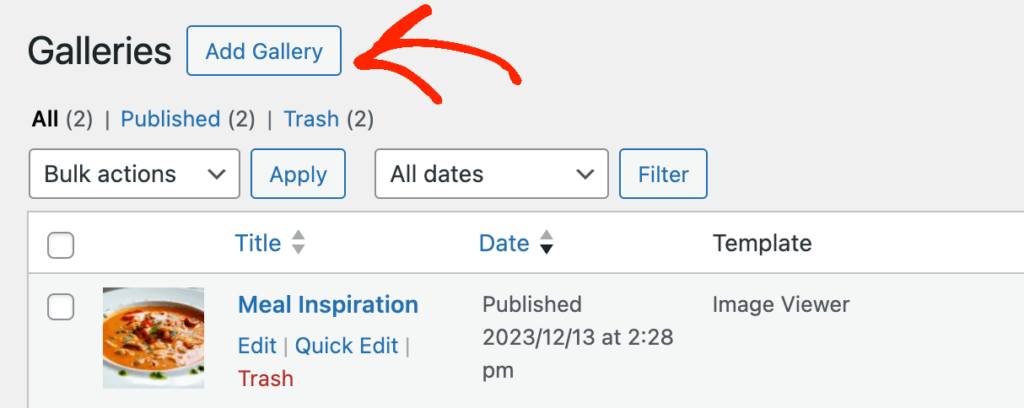
Une autre option consiste à créer une nouvelle page pour la galerie, telle qu'une page de portfolio. En fait, FooGallery peut créer cette page pour vous, puis y ajouter automatiquement la galerie.
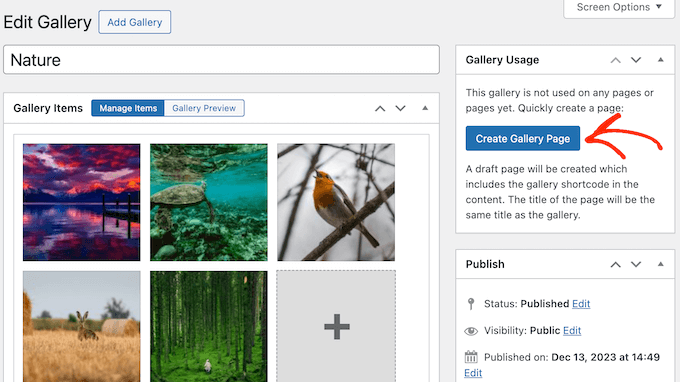
2. Optimisé pour les performances
Contrairement à certains plugins de galerie qui peuvent ralentir votre site web, FooGallery est optimisé pour les performances et est livré avec le chargement différé activé par défaut.
Cela signifie que vous pouvez ajouter des images et des vidéos haute résolution à votre site web, blog, ou marché en ligne, sans avoir à vous soucier des longs temps de chargement des pages.
3. Galeries adaptatives pour mobile
Selon nos statistiques d'utilisation d'Internet, le trafic Internet mobile représente près de 55 % du trafic web total. Cela dit, vos galeries devraient être aussi belles sur les smartphones et les tablettes que sur les ordinateurs de bureau.
Tous les modèles FooGallery sont réactifs et prêts pour le mobile par défaut. Le plugin dispose également d'un support Retina intégré, de sorte que vos images seront nettes et précises sur les appareils prenant en charge les hautes résolutions.
Bien que les paramètres par défaut fonctionnent bien pour la plupart des sites Web, vous pouvez également spécifier le nombre de colonnes que vous souhaitez afficher sur les appareils mobiles.
4. Optimisé pour les moteurs de recherche
Chaque galerie que vous créez avec FooGallery peut être explorée et indexée. Cela signifie que les moteurs de recherche comme Google peuvent montrer votre contenu aux bonnes personnes, au bon moment.
FooGallery s'intègre également à tous les plugins SEO les plus populaires, y compris AIOSEO. De cette façon, vous pouvez être assuré que vos galeries seront incluses dans vos sitemaps.
De plus, FooGallery peut créer des URL pour chaque image de vos galeries, via le deep linking. Ces liens sont indexés, c'est donc un moyen facile d'optimiser vos images pour les moteurs de recherche.
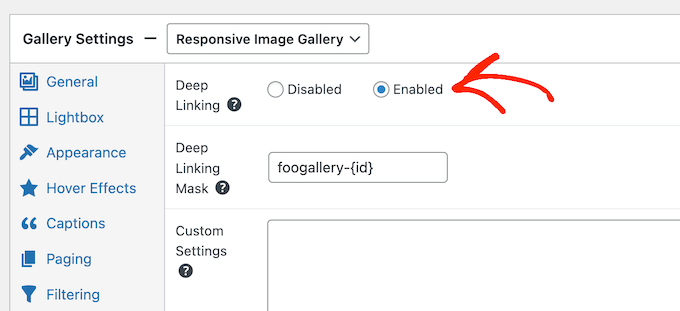
Ces URL uniques sont également plus faciles à partager. Par exemple, si vous souhaitez montrer une image à un client potentiel, vous pouvez simplement lui envoyer un lien direct plutôt que de lui demander de parcourir toute la galerie.
5. Plusieurs mises en page de galerie
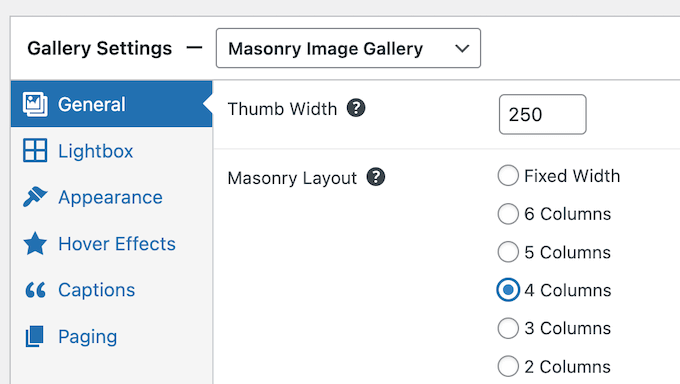
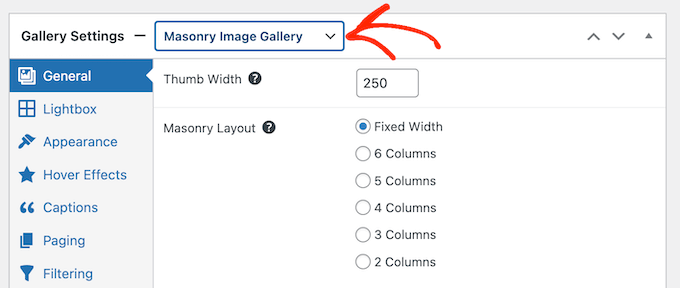
FooGallery est livré avec 7 mises en page, y compris la mosaïque, justifiée et portfolio. Vous pouvez appliquer ces mises en page à votre galerie avec facilité, puis personnaliser le curseur réactif à l'aide des paramètres de FooGallery.
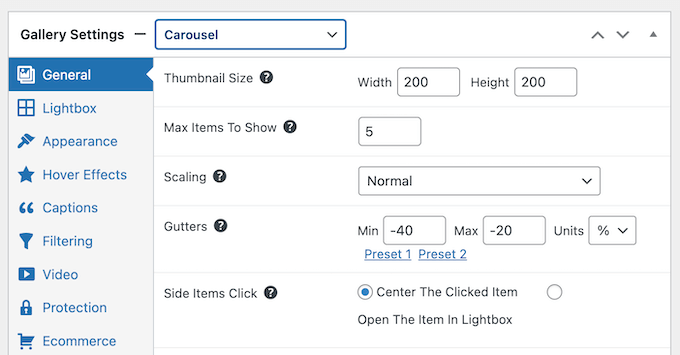
Il existe également une mise en page carrousel qui affiche plusieurs images à la fois.
Les visiteurs peuvent ensuite parcourir la galerie à l'aide de contrôles que vous pouvez personnaliser dans les paramètres du plugin.
6. Stylisez votre galerie
Avec FooGallery, vous pouvez styliser vos galeries de nombreuses manières différentes, afin qu'elles s'intègrent parfaitement à n'importe quel thème WordPress.
Pour commencer, vous pouvez modifier la taille de l'image, l'alignement, ajouter une ombre portée, créer des coins arrondis, et plus encore.
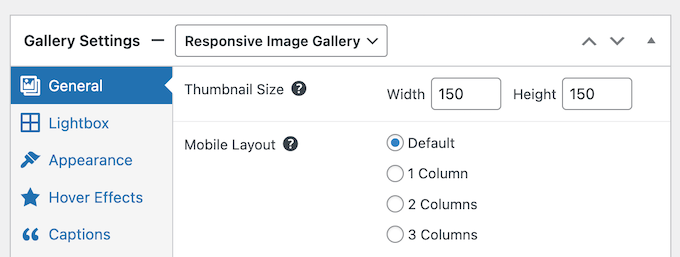
Vous pouvez également modifier le comportement de la galerie, comme l'ajout d'une icône de chargement, d'animation de transition, et la configuration de la lecture automatique.
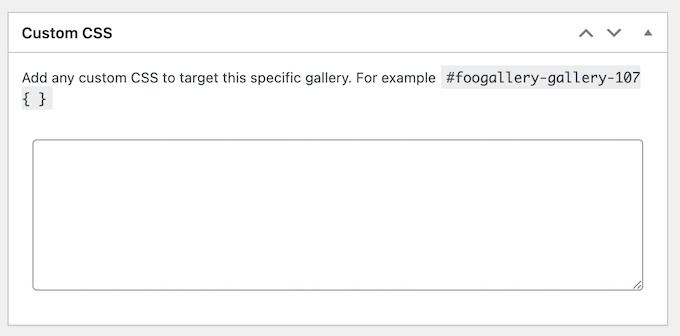
Si vous souhaitez créer un design de galerie entièrement unique, vous pouvez également ajouter du CSS personnalisé.
7. Réorganisation facile
Lors de la création d'une galerie, vous pouvez modifier l'ordre d'apparition des images à l'aide d'un simple glisser-déposer.
Vous pouvez également sélectionner l'une des options de tri de galerie prédéfinies, telles que « Les plus récents d'abord » ou « Titre – Par ordre alphabétique ».
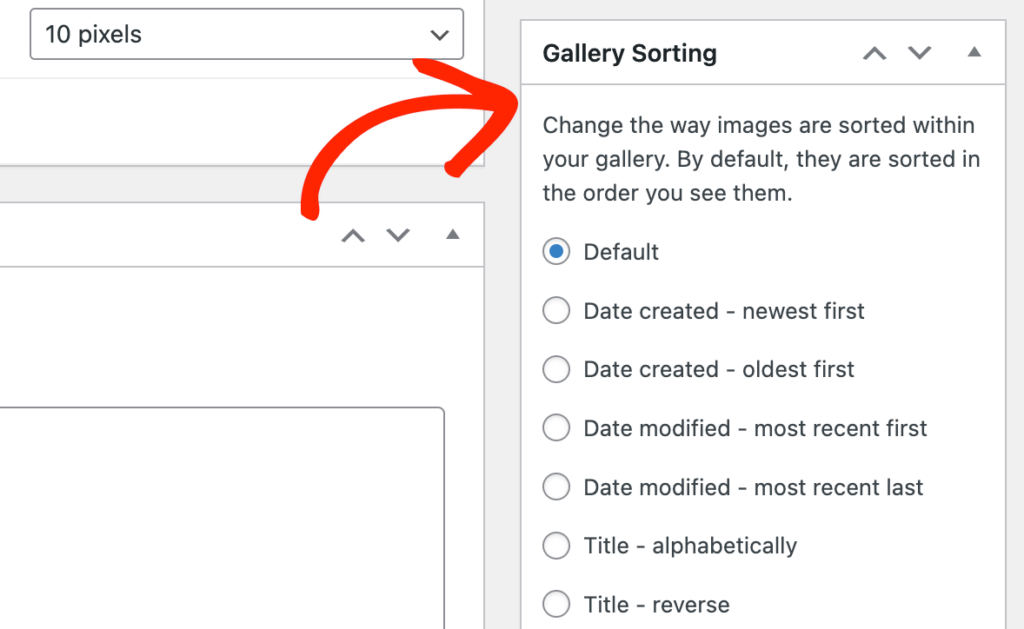
FooGallery peut même afficher vos images de manière aléatoire, ce qui est un moyen facile de garder votre contenu frais et intéressant, même pour les visiteurs réguliers.
8. Créer des légendes personnalisées
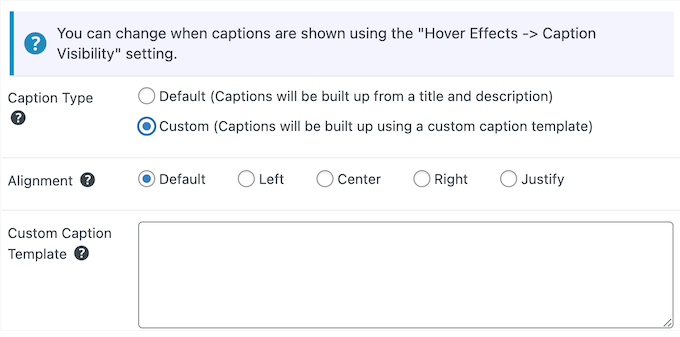
Les légendes des images peuvent fournir des informations supplémentaires ou un contexte aux visiteurs de votre site Web. Si vous souhaitez afficher des légendes, vous pouvez spécifier le contenu que FooGallery doit inclure, tel que le titre de la pièce jointe.
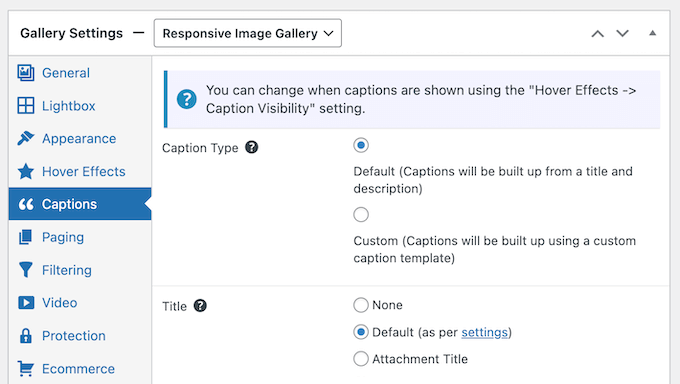
Une autre option consiste à créer un modèle de légende personnalisé à l'aide de HTML et de placeholders dynamiques.
Sélectionnez simplement l'option de modèle de légende personnalisé, et FooGallery affichera tous les placeholders que vous pouvez utiliser dans votre modèle.
9. Lightbox intégrée Pop-ups
FooGallery peut afficher vos images ou vidéos dans une popup lightbox, qui apparaît par-dessus la page ou l'article.
Le reste du contenu de la page est estompé, de sorte que les visiteurs ne peuvent interagir qu'avec la lightbox. Ceci est idéal pour afficher vos galeries sans aucune distraction.
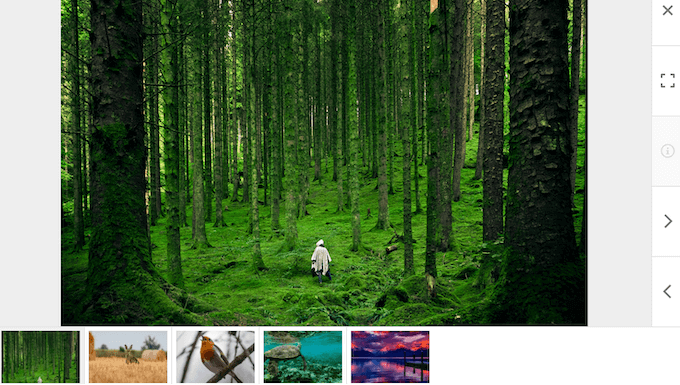
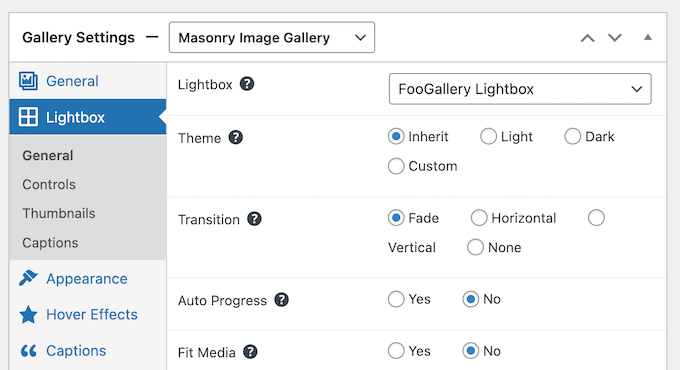
Vous pouvez activer et désactiver la Lightbox FooGallery dans les paramètres de la galerie.
Après avoir activé l'effet lightbox, vous pouvez personnaliser son apparence et son comportement sur votre blog WordPress ou votre site Web. Par exemple, vous pouvez le configurer pour la lecture automatique, ajouter des effets de transition, afficher des légendes, et plus encore.
Si vous souhaitez des paramètres de lightbox plus avancés, y compris la possibilité d'afficher des boutons de partage social, alors achetez FooBox Pro. Ce module complémentaire est livré avec un ensemble d'icônes sociales intégrées afin que les visiteurs puissent partager facilement vos images et vidéos.
10. Modale de pièce jointe avancée
Parfois, vous voudrez peut-être modifier les images avant de les publier dans votre galerie. Pour vous aider, FooGallery est livré avec une modale de pièce jointe avancée.
Survolez simplement l'image que vous souhaitez modifier, puis cliquez sur l'icône « i ».
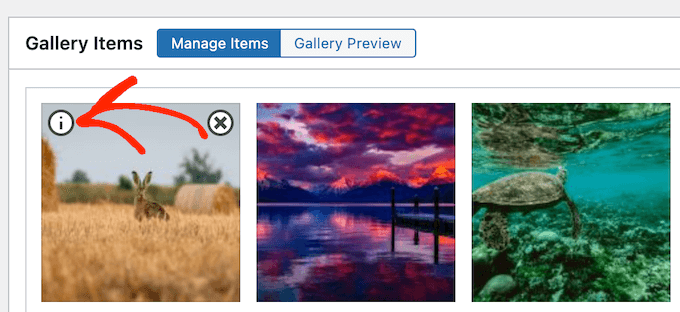
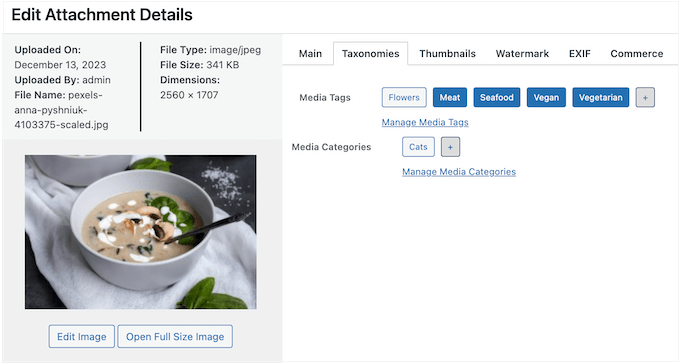
Cela ouvre une fenêtre où vous pouvez modifier le titre de l'image, ajouter des balises et des catégories, modifier la position de recadrage, et bien plus encore.
Cela peut vous faire gagner beaucoup de temps et d'efforts, par rapport à la modification de chaque image séparément dans la médiathèque WordPress.
11. Créer des galeries vidéo
Voulez-vous créer des galeries vidéo ? Par exemple, vous pourriez gérer une place de marché en ligne et vouloir montrer des clips de personnes appréciant vos produits.
FooGallery vous permet d'importer des vidéos à partir de sources telles que YouTube et Vimeo, ou vous pouvez héberger des vidéos localement. Vous pouvez même ajouter des images et des vidéos à la même galerie, et créer une expérience multimédia.

Après avoir sélectionné vos vidéos, vous aurez accès à tous les paramètres habituels de FooGallery. Cela signifie que vous n'aurez aucun problème à créer de belles galeries vidéo dans WordPress.
12. Organisez vos galeries avec des étiquettes et des catégories
Si vous avez beaucoup d'images, les filtres peuvent aider les visiteurs à trouver ce qu'ils recherchent.
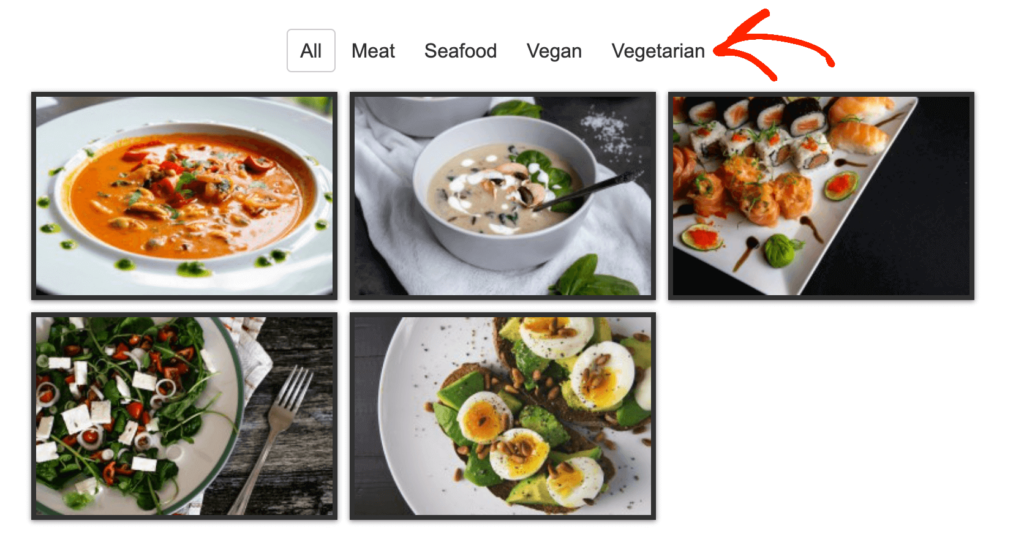
Pour créer ces filtres, il vous suffit d'ajouter des étiquettes ou des catégories à vos médias, puis d'activer le filtrage dans les paramètres du plugin.
Vous pouvez ajouter des catégories et des balises à une image individuelle à l'aide de la fenêtre modale avancée des pièces jointes de FooGallery.
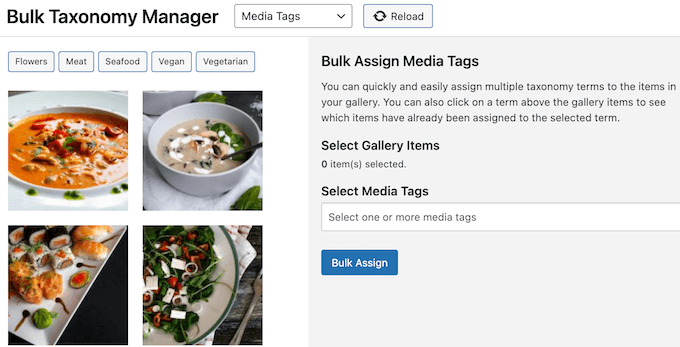
Si vous avez besoin de taguer plusieurs images, FooGallery dispose également d'un gestionnaire de taxonomie en masse.
Cela vous permet d'appliquer la même étiquette à plusieurs images.
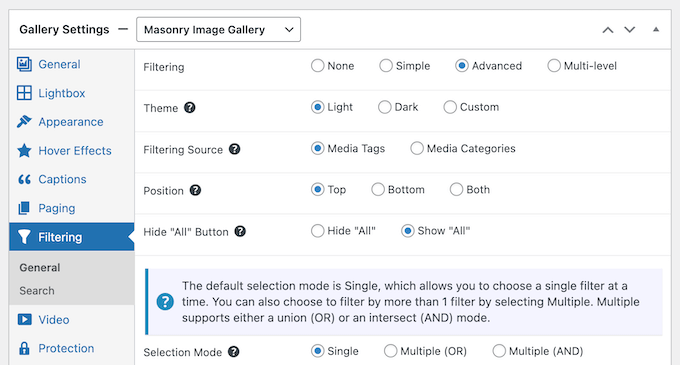
Après avoir ajouté vos balises ou catégories, vous pouvez activer le filtre de taxonomie de FooGallery.
Vous pouvez également spécifier si FooGallery doit filtrer par catégorie ou par étiquette, et même configurer un filtrage avancé à plusieurs niveaux.
13. Recherche dans la galerie
Après avoir ajouté des étiquettes et des catégories à vos images, vous voudrez peut-être également ajouter un champ de recherche.
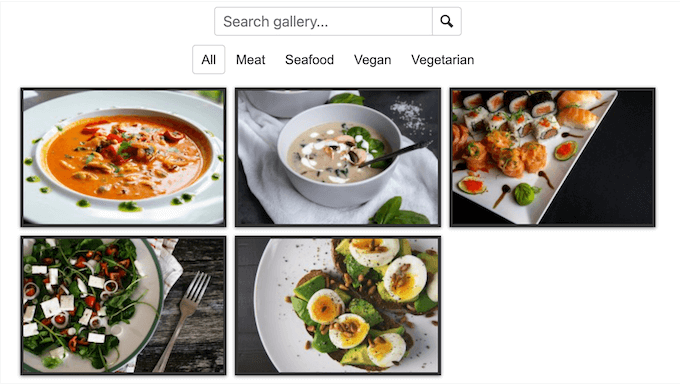
Cela recherche les correspondances dans la catégorie ou l'étiquette des médias. De cette façon, vous pouvez aider les visiteurs à trouver ce qu'ils recherchent, même lorsqu'une galerie contient beaucoup de contenu.
14. Prise en charge de la pagination
Bien que FooGallery soit optimisé pour la vitesse et les performances, les galeries très volumineuses peuvent encore prendre beaucoup de temps à charger. Ceci est particulièrement vrai pour les utilisateurs mobiles, ou les visiteurs ayant une connexion Internet plus lente.
Dans cet esprit, vous voudrez peut-être répartir les plus grandes galeries sur plusieurs pages, en utilisant la pagination. FooGallery vous permet d'ajouter la pagination à n'importe quelle galerie en un seul clic.
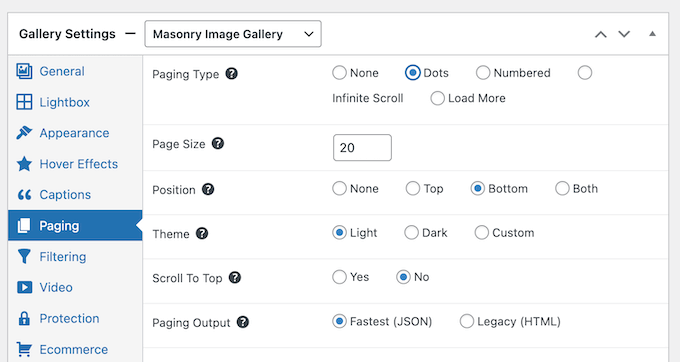
Choisissez simplement un style de pagination, tel que la pagination numérique, et vous aurez accès à de nouveaux paramètres. Cela vous permet de personnaliser la façon dont la galerie utilise la pagination, y compris le nombre d'images qu'elle doit afficher par page.
15. Organisez vos images avec des albums
Si vous avez beaucoup de galeries différentes, il peut être utile de les organiser en albums. Cela peut aider les visiteurs à trouver ce qu'ils cherchent, même lorsque votre site WordPress contient de nombreuses galeries différentes.

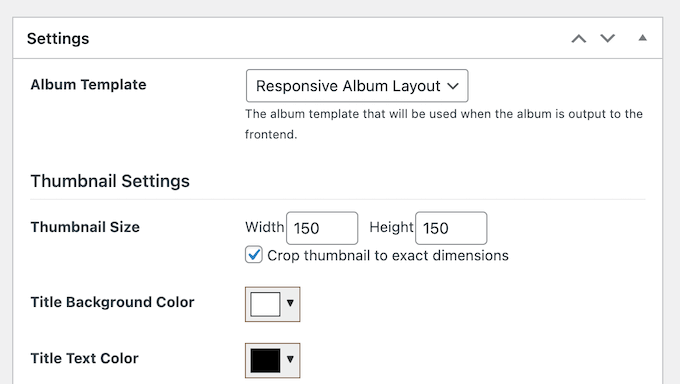
Ces albums sont entièrement personnalisables, vous pouvez donc changer la couleur du texte, ajouter un nouvel arrière-plan, modifier la taille des vignettes de la galerie, et plus encore.
FooGallery est également livré avec deux modèles d'albums prêts à l'emploi que vous pouvez utiliser.
16. Créez des galeries de produits
Si vous gérez une boutique en ligne ou un marché de produits numériques, les galeries sont un excellent moyen de promouvoir de nombreux produits dans un petit espace.
FooGallery peut ajouter tous vos produits WooCommerce à une galerie, et est même livré avec une mise en page de galerie de produits prête à l'emploi.
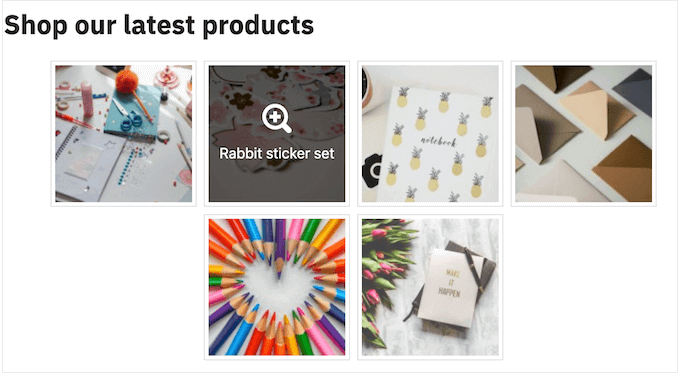
Pour commencer, vous devrez spécifier les produits que vous souhaitez inclure dans la galerie. Par exemple, vous pourriez seulement afficher des articles d'une catégorie de produits spécifique.
Pour obtenir autant de ventes que possible, vous pouvez également exclure les articles qui sont en rupture de stock.
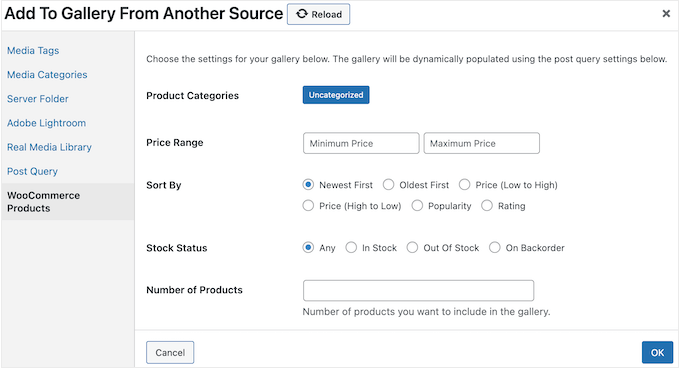
Après avoir spécifié les produits WooCommerce que vous souhaitez utiliser, vous pouvez personnaliser l'apparence de la galerie.
Pour vous aider à générer des ventes, vous pouvez même ajouter des boutons à votre galerie, tels que « voir le produit » ou « ajouter au panier ».
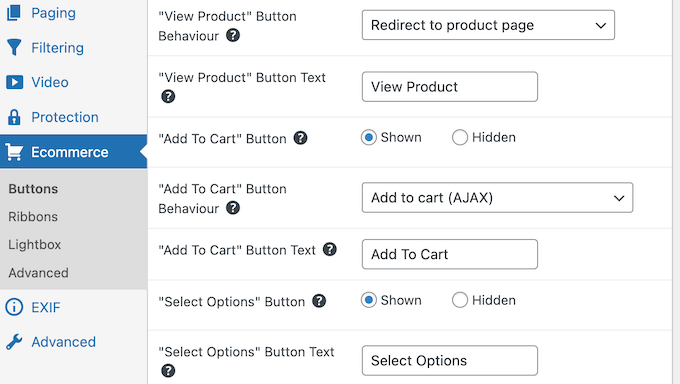
FooGallery peut également ajouter des rubans à votre galerie, tels que « en solde » ou « en vedette ».
De cette façon, vous pouvez mettre en avant des produits spécifiques, ce qui peut vous aider à réaliser plus de ventes et à développer votre activité en ligne.

Astuce Pro : Si vous gérez une boutique WooCommerce, vous voudrez peut-être aussi jeter un œil à FooBar Pro. Il vous permet de créer de magnifiques barres de notification, y compris une barre de livraison gratuite. Vous pouvez afficher cette barre lorsque le client ajoute le premier article à son panier, puis indiquer combien le client doit encore dépenser pour bénéficier de la réduction de livraison gratuite.
17. Empêcher le vol d'images
Si vous êtes photographe, artiste numérique ou créez tout type de contenu original, vous voudrez protéger votre travail.
FooGallery peut empêcher les scrappers de contenu et les voleurs de voler vos images, en désactivant le clic droit.
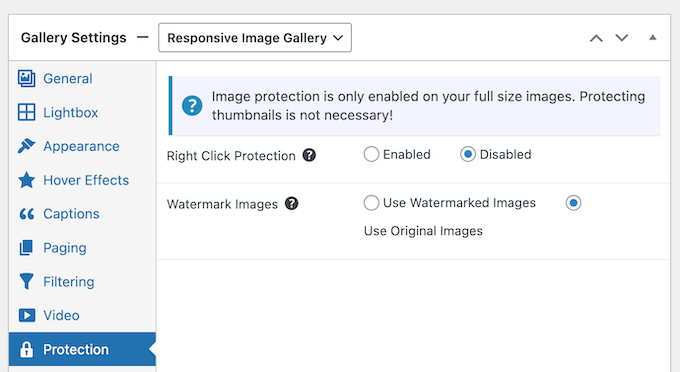
Cela rend plus difficile pour les gens de télécharger vos images. Vous pouvez également ajouter un filigrane à vos galeries.
FooGallery est livré avec plusieurs filigranes prédéfinis que vous pouvez sélectionner dans les paramètres globaux du plugin. Vous pouvez également personnaliser ces filigranes en modifiant leur transparence, leurs marges et leur taille.
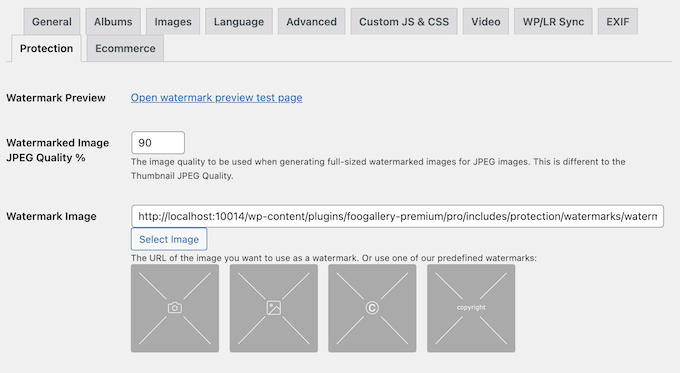
18. Créer une galerie maître
FooGallery dispose de paramètres détaillés qui vous permettent de créer toutes sortes de galeries. Cependant, il peut y avoir des paramètres que vous utilisez encore et encore, comme la désactivation du clic droit ou l'ajout d'un effet de survol.
Recréer ces paramètres pour chaque galerie prend du temps et des efforts. Dans cet esprit, vous voudrez peut-être créer une galerie maître qui a exactement les paramètres dont vous avez besoin.
Pour ce faire, créez simplement une nouvelle galerie, puis appliquez tous les paramètres que vous souhaitez utiliser. Vous pouvez ensuite l'enregistrer comme votre galerie maître en un clic.
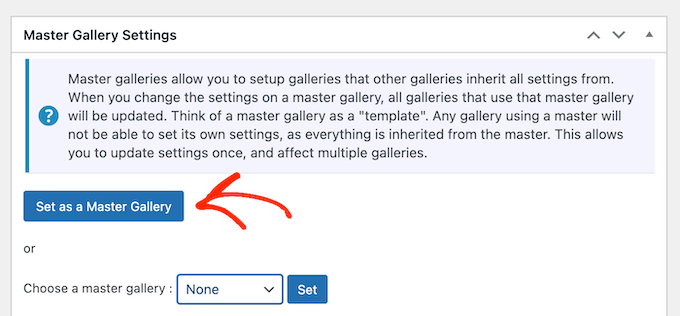
Une fois cela fait, vous pouvez appliquer le modèle de galerie maître à toute nouvelle galerie que vous créez.
Faites simplement défiler jusqu'à la boîte « Paramètres de la galerie maître » puis choisissez un modèle dans le menu déroulant.
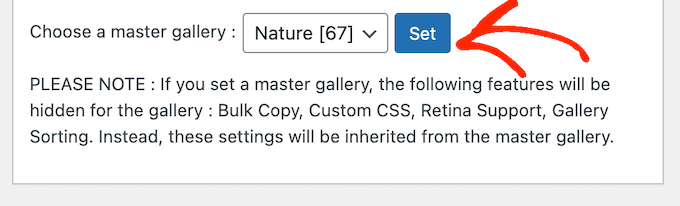
19. Importer/Exporter des galeries
Gérez-vous plusieurs sites Web ou blogs ? Si vous souhaitez utiliser la même galerie sur plusieurs sites, FooGallery dispose d'une fonction d'importation/exportation utile.
C'est beaucoup plus facile, comparé à la recréation manuelle de la même galerie.
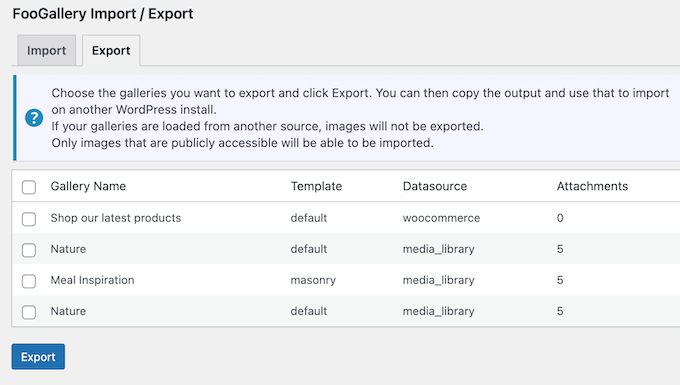
De même, si vous migrez depuis NextGen Gallery, FooGallery dispose d'un outil d'importation NextGEN. Cela vous permet d'importer des galeries individuelles, ou même toutes vos images NextGEN.
20. Support professionnel et communautaire
Avec les mises en page prêtes à l'emploi et l'éditeur convivial de FooGallery, vous ne devriez avoir aucun problème à créer des galeries d'aspect professionnel. Cependant, vous pourriez parfois avoir des questions ou avoir besoin d'aide supplémentaire.
Si vous préférez trouver les réponses vous-même, nous vous recommandons de consulter la documentation en ligne détaillée du plugin.
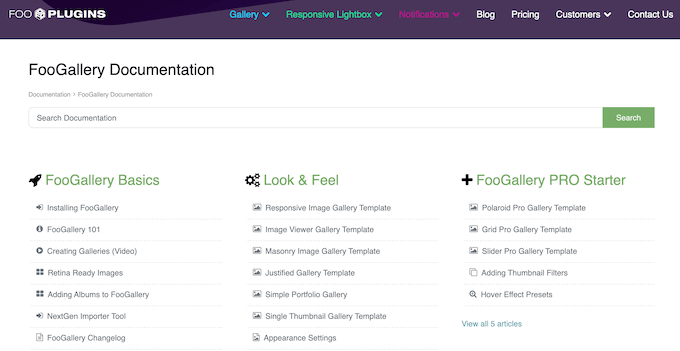
Il y a aussi le blog FooGallery.
Ici, vous trouverez des articles approfondis sur la façon d'utiliser des fonctionnalités spécifiques de FooGallery, ainsi que des conseils sur des sujets généraux tels que où trouver les meilleurs thèmes WordPress pour photographes.
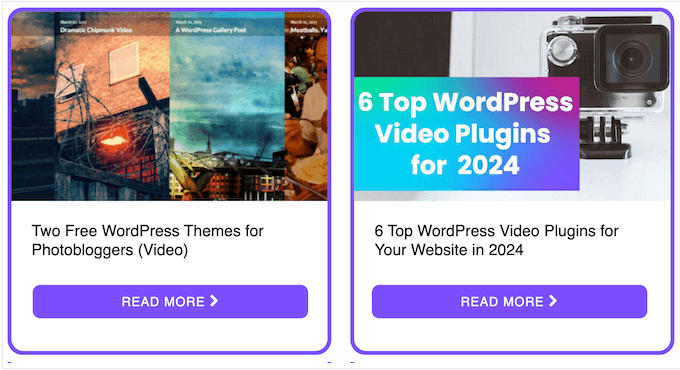
Vous pouvez accéder à la documentation en ligne et au blog, que vous utilisiez le plugin gratuit FooGallery ou la mise à niveau premium.
Cependant, si vous investissez dans le plugin premium, vous aurez également accès à un support prioritaire. Soumettez simplement une demande de support et l'équipe FooGallery répondra aussi rapidement que possible.
Tarifs et plans FooGallery
Si vous débutez ou avez un budget limité, vous pouvez télécharger FooGallery gratuitement depuis le répertoire officiel de WordPress. Cependant, vous devrez passer au plugin premium si vous souhaitez créer des galeries de produits WooCommerce, utiliser la pagination ou débloquer d'autres fonctionnalités avancées.
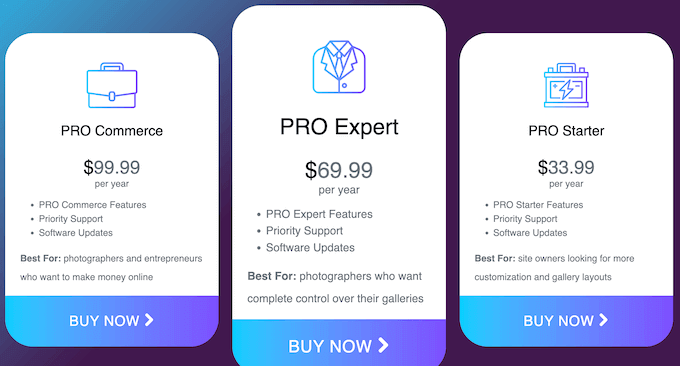
FooGallery propose 3 plans parmi lesquels choisir :
- Pro Starter. Pour 33,99 $ par an, vous aurez accès à toutes les fonctionnalités essentielles de FooGallery. Cela vous permet de créer autant de galeries que vous le souhaitez, en utilisant toutes les mises en page de FooGallery. Pro inclut également une tonne de fonctionnalités d'optimisation SEO et de performance, y compris le chargement différé et la pagination simple. En tenant compte de tout cela, Pro Starter est une bonne option pour quiconque souhaite ajouter des galeries avancées à son site Web WordPress.
- Pro Expert. Au prix de 69,99 $ par an, ce plan ajoute la prise en charge des galeries vidéo. Pro Expert vous donne également plus de contrôle sur l'apparence de vos galeries, en prenant en charge la pagination avancée et les légendes personnalisées, et peut améliorer votre SEO grâce au deeplinking et aux balises de médias. Cela dit, nous recommandons Pro Expert aux photographes, artistes numériques et vidéastes qui souhaitent présenter leur travail original.
- Pro Commerce. Vous gérez une boutique WooCommerce ? Pour 99,99 $ par an, Pro Commerce vous permet de créer des galeries de produits et d'augmenter vos ventes WooCommerce. Dans le même temps, vous pouvez protéger votre contenu original en désactivant le clic droit et en ajoutant des filigranes à vos images.
Conclusion : FooGallery est-il le bon plugin de galerie pour vous ?
Après avoir examiné de plus près les fonctionnalités, le support et les prix, nous sommes convaincus que FooGallery est un excellent plugin de galerie WordPress.
Il vous permet de créer un nombre illimité de galeries adaptées aux mobiles, optimisées pour les performances et le référencement.
Cela aidera les moteurs de recherche comme Google à montrer votre contenu aux bonnes personnes, au bon moment. De cette façon, FooGallery peut aider à augmenter le trafic de votre blog.
Si vous débutez, le plan Pro Starter a tout ce dont vous avez besoin pour créer de superbes galeries d'images. Il dispose également de nombreuses fonctionnalités conçues pour améliorer votre référencement et vos performances, ce qui en fait un excellent choix pour toutes sortes de sites Web.
Voulez-vous inclure des vidéos dans vos galeries ? Avec le plan Pro Expert, vous pouvez afficher des médias de sites de partage de vidéos populaires comme Vimeo, ou inclure vos propres vidéos auto-hébergées.
Enfin, si vous souhaitez gagner de l’argent en ligne, Pro Commerce s’intègre parfaitement à WooCommerce. Cela vous permet de créer des galeries de produits à forte conversion en quelques clics seulement. Vous pouvez également protéger votre travail original contre les voleurs de contenu en désactivant le clic droit et en ajoutant des filigranes à vos galeries.
Nous espérons que cet avis sur FooGallery vous a aidé à décider si c’est le bon plugin de galerie pour vous. Ensuite, vous voudrez peut-être consulter notre guide sur comment choisir le meilleur logiciel de conception Web, ou consulter notre choix d’expert des meilleurs constructeurs de pages WordPress par glisser-déposer.
Si vous avez aimé cet article, abonnez-vous à notre Chaîne YouTube pour des tutoriels vidéo WordPress. Vous pouvez également nous trouver sur Twitter et Facebook.

Avis des utilisateurs sur FooGallery
Veuillez partager votre avis sur FooGallery pour aider les autres membres de la communauté.