



Cherchez-vous une revue de Beaver Builder pour vous aider à décider si c'est le bon constructeur de pages pour vous ?
Avec Beaver Builder, vous pouvez créer des pages de destination personnalisées, des pages de vente, et plus encore. Il est livré avec des modules et des modèles de sites Web prêts à l'emploi, vous pouvez donc créer de beaux designs rapidement, et sans écrire une seule ligne de code.
Dans cette revue approfondie de Beaver Builder, nous verrons si c'est le bon constructeur de pages pour votre site Web WordPress.
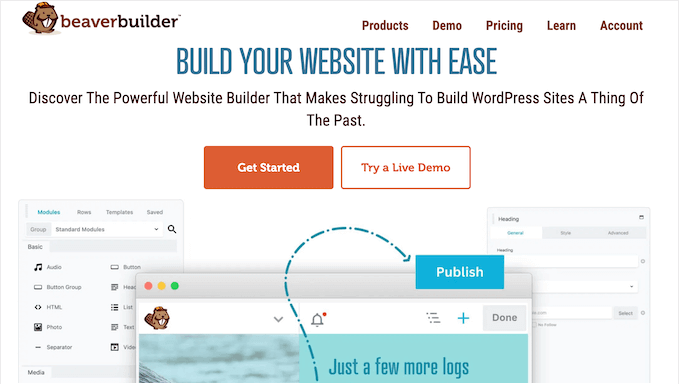
Qu'est-ce que Beaver Builder ?
Beaver Builder est un populaire plugin de constructeur de pages pour WordPress.
Il est livré avec un éditeur convivial qui affiche vos modifications en temps réel, vous pouvez donc essayer différents paramètres et contenus pour voir ce qui rend le mieux.
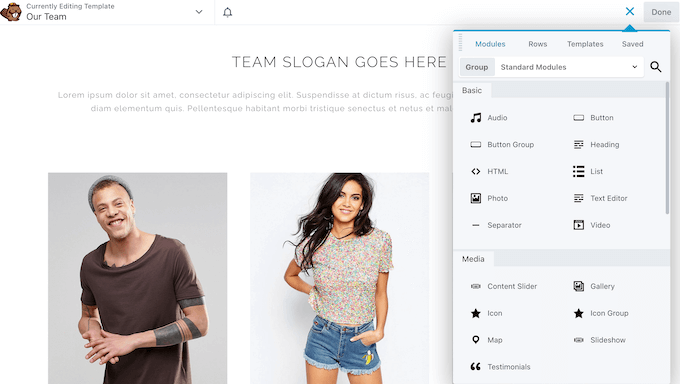
Beaver Builder propose une gamme de modules prêts à l'emploi pour ajouter facilement toutes sortes de contenu, y compris des sliders, des carrousels, des galeries et des boutons. Trouvez simplement le module approprié dans le menu, puis faites-le glisser sur votre mise en page.
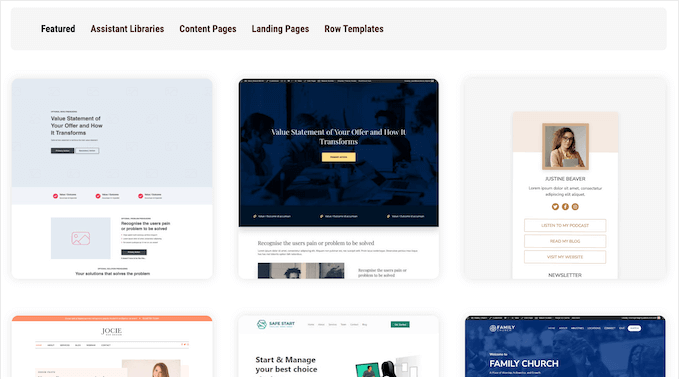
Pour gagner encore plus de temps, Beaver Builder dispose de 170 modèles conçus par des professionnels que vous pouvez utiliser pour créer de magnifiques pages de destination, des pages de vente, des formulaires de contact, et plus encore.
Si vous débutez ou si vous avez un budget limité, vous pouvez télécharger Beaver Builder lite depuis le dépôt officiel de WordPress.
Ce plugin gratuit est livré avec de nombreux modules essentiels, y compris des titres, des icônes, des blocs de texte et des vidéos. Il prend également en charge les mises en page en pleine largeur et basées sur des colonnes.
Cependant, si vous achetez un plan premium, vous aurez accès à des modules supplémentaires tels que des tableaux de prix, des icônes sociales et des formulaires de contact.
Vous pouvez également réutiliser vos mises en page, lignes et modules en les enregistrant ou en les exportant. Cela peut vous faire gagner beaucoup de temps et d'efforts, surtout si vous créez de nombreuses conceptions de pages différentes.
Revue de Beaver Builder : est-ce le bon constructeur de pages pour vous ?
Avec le bon plugin de constructeur de pages, vous pouvez créer de magnifiques pages de destination, des pages d'accueil personnalisées, des boutiques, et plus encore. Cela aidera à garder les visiteurs plus longtemps sur votre site Web et à les convertir en abonnés ou même en clients payants.
Cela dit, examinons de plus près Beaver Builder pour voir s'il s'agit du bon constructeur de pages pour votre site Web WordPress.
1. Plus de 170 modèles conçus par des professionnels
Beaver Builder est livré avec plus de 170 modèles que vous pouvez utiliser comme point de départ pour vos conceptions. Bon nombre de ces modèles couvrent des niches spécifiques pour les entreprises et le blogging, vous ne devriez donc avoir aucun problème à trouver un design qui convient parfaitement à votre site Web.
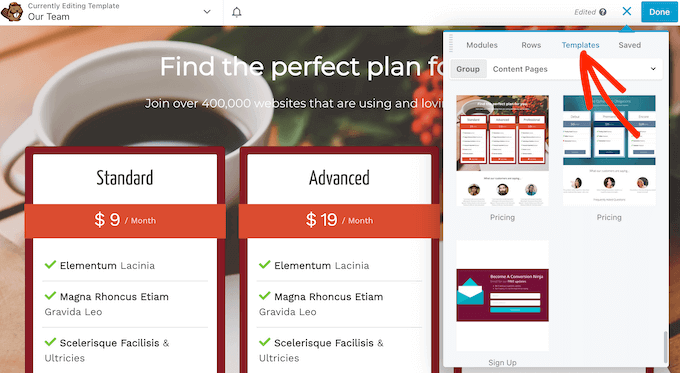
Beaver Builder propose également des modèles de pages de contenu que vous pouvez utiliser sur tout type de site Web. Cela inclut des pages de prix, des formulaires d'inscription à la newsletter et des pages « contactez-nous ».
Enfin, Beaver Builder propose des modèles pour les micro-pages, qui sont des pages autonomes servant un objectif très spécifique. Dans l'éditeur, vous trouverez des modèles pour les pages de maintenance et de « bientôt disponible », une page de lien dans la bio et une conception de compte à rebours de lancement.
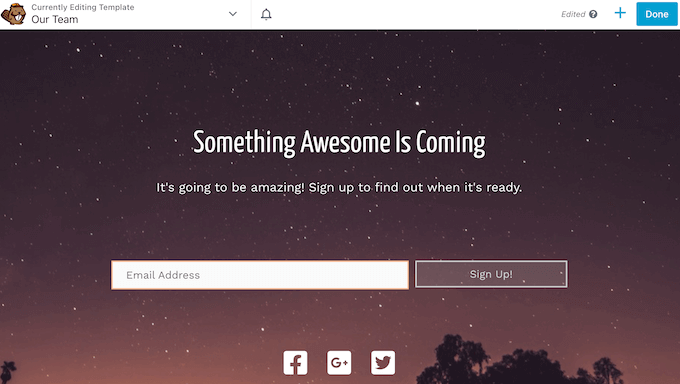
Tous ces modèles sont entièrement personnalisables dans l'éditeur Beaver Builder, vous pouvez donc les ajuster pour qu'ils correspondent parfaitement à votre thème WordPress ou à la marque de votre entreprise.
2. Fonctionne avec tous les thèmes WordPress
Beaver Builder est conçu pour fonctionner avec n'importe quel thème WordPress. Cela signifie que vous pouvez changer de thème sans craindre que le changement n'affecte vos pages de destination, vos pages de vente et toute autre conception que vous avez créée à l'aide de Beaver Builder.
Mieux encore, si vous décidez d'arrêter d'utiliser Beaver Builder, il déplacera automatiquement votre contenu vers l'éditeur de blocs WordPress afin que vous ne perdiez pas votre contenu.
3. Éditeur Front-End
Beaver Builder est livré avec un éditeur par glisser-déposer qui vous permet de modifier vos mises en page sans écrire une seule ligne de code.
Cliquez simplement sur n'importe quel module, puis apportez vos modifications dans la fenêtre contextuelle qui apparaît.
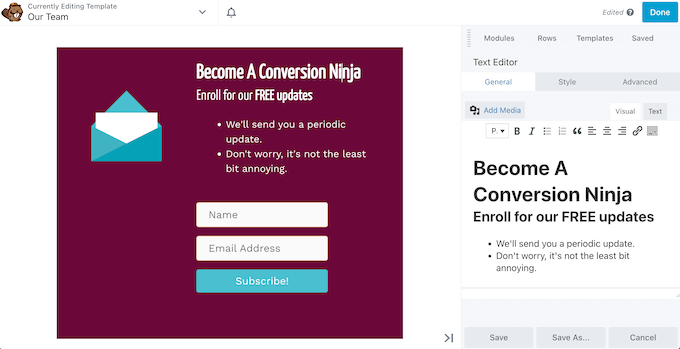
Vous pouvez également déplacer des éléments dans la mise en page en utilisant le glisser-déposer.
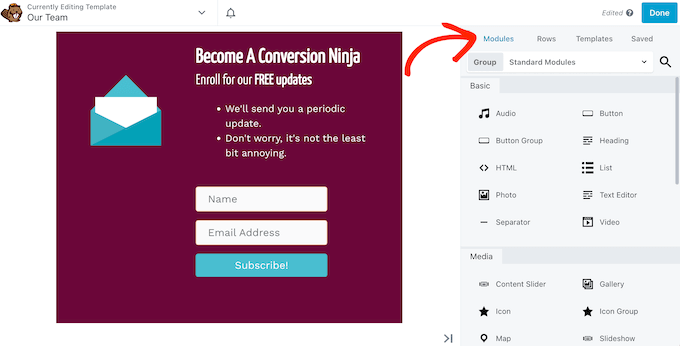
Pour ajouter plus de contenu à votre design, cliquez simplement sur le bouton '+' puis sélectionnez le module que vous souhaitez utiliser.
4. Modules de contenu prêts à l'emploi
Beaver Builder dispose d'une tonne de modules prêts à l'emploi que vous pouvez ajouter à vos conceptions par glisser-déposer. Cela inclut des modules avancés tels que des carrousels d'articles, des compteurs, des formulaires d'abonnement et des témoignages.
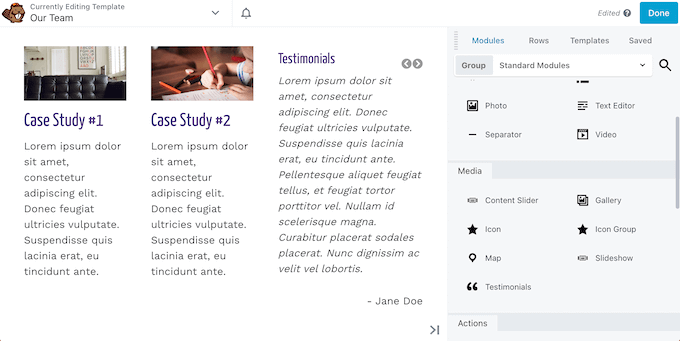
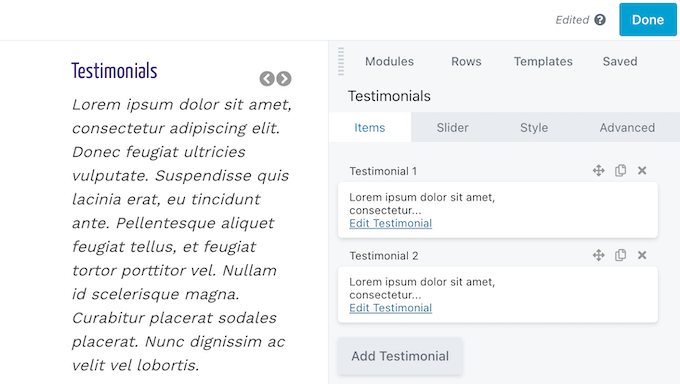
Tous ces modules sont entièrement personnalisables. Cliquez simplement pour sélectionner le module, puis utilisez la fenêtre contextuelle pour modifier l'espacement, les polices personnalisées, les bordures, le remplissage, etc.
Selon le module, vous pouvez voir des options supplémentaires, telles que l'ajout d'un titre ou d'une image d'arrière-plan.
5. Responsive mobile
Toutes les conceptions de Beaver Builder sont responsives sur mobile par défaut. Cela signifie que vos pages seront aussi belles sur les smartphones et les tablettes que sur les ordinateurs de bureau.
Beaver Builder dispose également d'un mode Éditeur Responsive qui vous permet de visualiser la version mobile de votre conception. Vous pouvez ensuite ajuster votre conception pour qu'elle soit optimisée pour tous ces différents appareils.
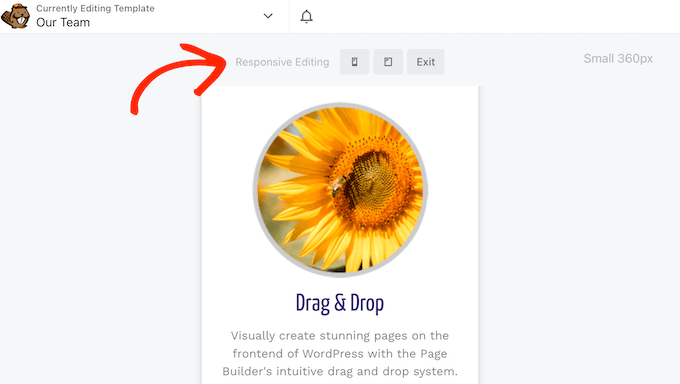
Vous pouvez définir des paramètres uniques pour les lignes, les colonnes et les modules pour chaque taille d'écran, ou remplacer les points d'arrêt par défaut de Beaver Builder et définir vos propres largeurs préférées pour différents appareils.
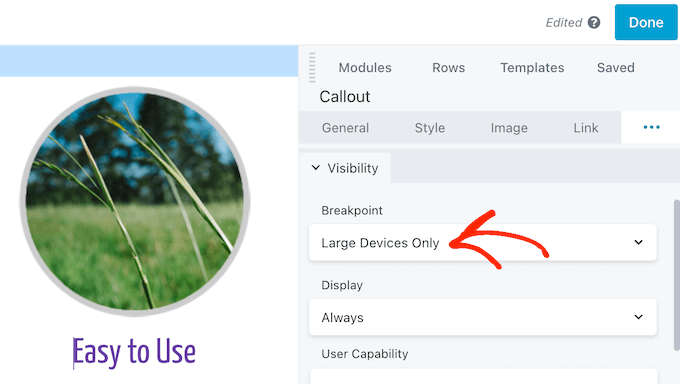
Enfin, vous voudrez peut-être afficher un contenu unique aux utilisateurs de smartphones et de tablettes, ou même masquer complètement certains contenus. Par exemple, vous pourriez vouloir éviter d'afficher des images volumineuses et haute résolution aux utilisateurs mobiles.
6. Animations intégrées
Les animations peuvent attirer l'attention du visiteur sur le contenu le plus important de votre page. Par exemple, vous pourriez utiliser des animations pour mettre en évidence un code de réduction sur votre boutique en ligne.
Beaver Builder propose une gamme d'animations d'entrée intégrées que vous pouvez ajouter à n'importe quelle ligne, colonne ou module.
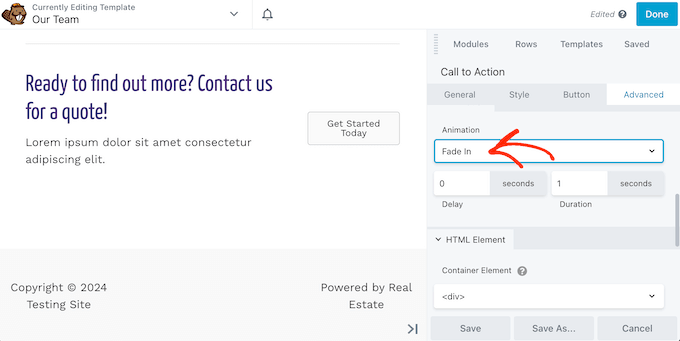
Vous pouvez également modifier la durée de l'animation ou ajouter un délai.
7. Créer du contenu dynamique
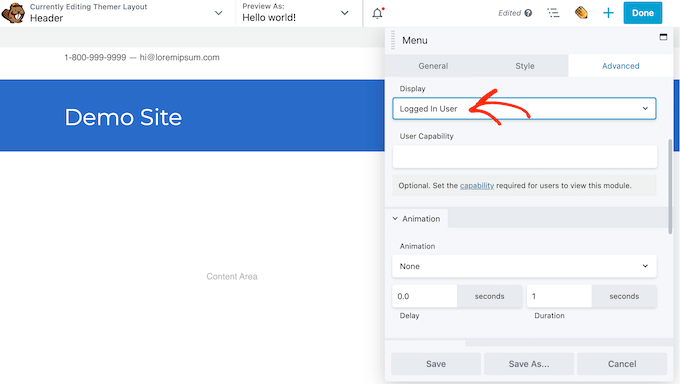
Parfois, vous voudrez peut-être afficher un contenu différent à différents utilisateurs, tels que des boutons d'appel à l'action uniques. Avec Beaver Builder, vous pouvez facilement masquer ou afficher une ligne, une colonne ou un module en fonction de la connexion du visiteur à un compte.
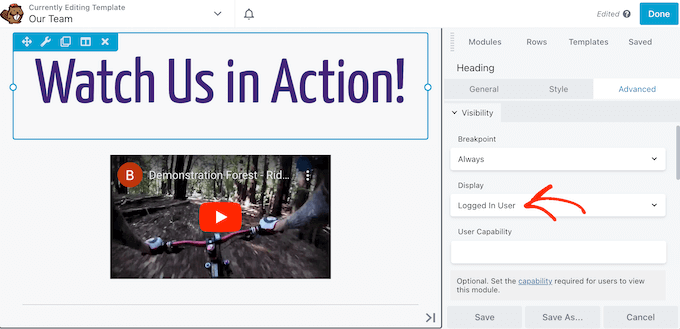
De cette façon, vous pouvez créer un contenu unique pour les utilisateurs enregistrés et les membres.
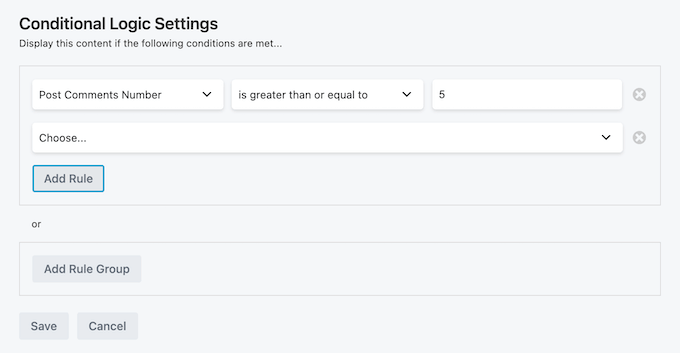
Vous pouvez également créer des règles de logique conditionnelle détaillées. Par exemple, vous pourriez n'afficher un bouton d'appel à l'action que si le visiteur a le rôle utilisateur « Abonné », ou afficher le nombre total de commentaires une fois qu'il a dépassé un certain seuil.
8. Copier-coller facile
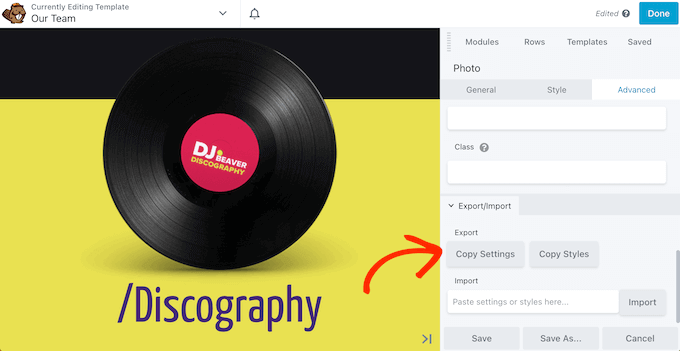
Parfois, vous voudrez peut-être utiliser les mêmes paramètres ou le même style plusieurs fois dans la même conception. Beaver Builder dispose d'une section Export/Import où vous pouvez copier les paramètres ou les styles de n'importe quel module dans le presse-papiers, puis les coller dans un autre module de la même mise en page.
9. Ajouter du code personnalisé
Beaver Builder vous permet de créer des mises en page personnalisées sans écrire une seule ligne de code. Cependant, il dispose d'éditeurs de code JavaScript et CSS intégrés, vous pouvez donc ajouter du code personnalisé à vos mises en page si vous le souhaitez.
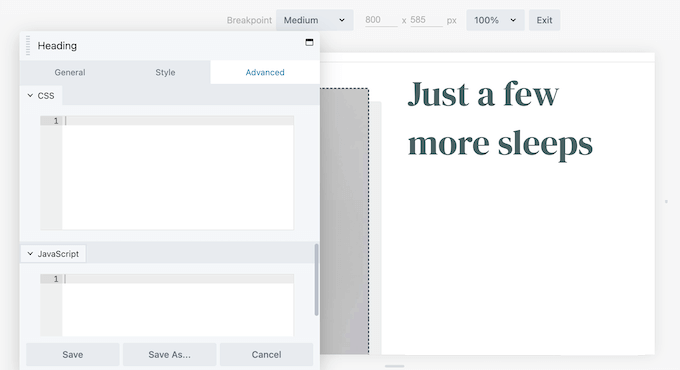
Vous pouvez également appliquer un code personnalisé à une page entière, en utilisant l'outil CSS et JavaScript de mise en page.
10. Élément de conteneur HTML5
Dans l'éditeur Beaver Builder, vous pouvez appliquer un ID personnalisé, des classes, des étiquettes et choisir un élément de sectionnement de contenu HTML5.
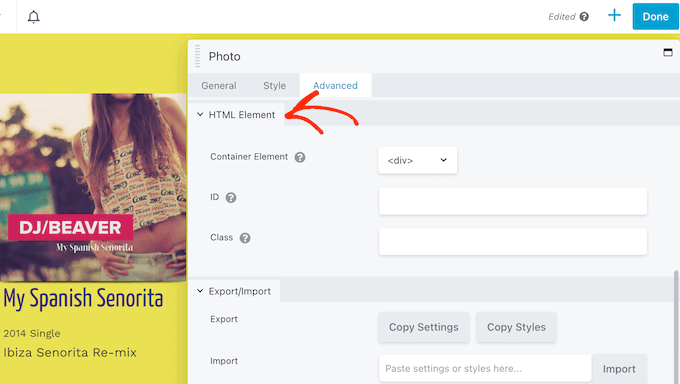
Cela peut améliorer l'accessibilité de la page et faciliter la modification du contenu à l'aide de JavaScript ou de CSS personnalisé.
11. S'intègre avec WooCommerce
Si vous installez le module complémentaire Beaver Themer, vous pouvez créer des dispositions WooCommerce personnalisées pour votre boutique en ligne. Cela inclut des pages de produits personnalisées, un magasin, une page de paiement, un panier et des pages Mon compte.
De cette façon, vous pouvez créer des conceptions optimisées pour les ventes en utilisant l'éditeur, les modules et les outils familiers de Beaver Builder.
12. Créer des mises en page réutilisables
Avec Beaver Builder, vous pouvez enregistrer vos conceptions sous forme de modèles personnalisés.
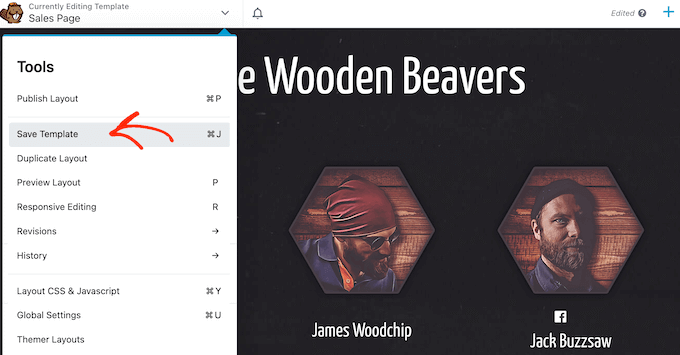
Après avoir enregistré un modèle, vous pouvez y accéder à tout moment depuis l'éditeur Beaver Builder, afin de pouvoir les utiliser sur n'importe quelle autre page.
Cela peut vous aider à créer un design plus cohérent sur l'ensemble de votre site Web.
Vous pourriez même créer un modèle de démarrage qui présente votre logo personnalisé, vos bannières, votre menu de navigation et tout autre contenu que vous souhaitez utiliser sur votre site Web. Cela peut vous faire gagner beaucoup de temps, car vous n'aurez pas à ajouter ce contenu manuellement sur chaque page.
Vous pouvez même exporter vos modèles personnalisés, puis les importer sur tout autre site sur lequel Beaver Builder est installé. Cela peut être utile si vous possédez plusieurs sites, ou si vous dirigez une agence de développement WordPress et gérez un portefeuille de sites Web clients.
13. Révisions et historique
Pendant que vous travaillez sur vos conceptions, vous pourriez avoir besoin de revenir à une version précédente. Par exemple, vous pourriez réaliser que vous avez fait une erreur et vouloir annuler rapidement votre travail.
La bonne nouvelle est que Beaver Builder enregistre vos modifications, vous ne devriez donc avoir aucun problème à restaurer une version précédente. Pour commencer, vous pouvez voir toutes les versions précédemment publiées d'une mise en page et choisir celle à laquelle vous souhaitez revenir.
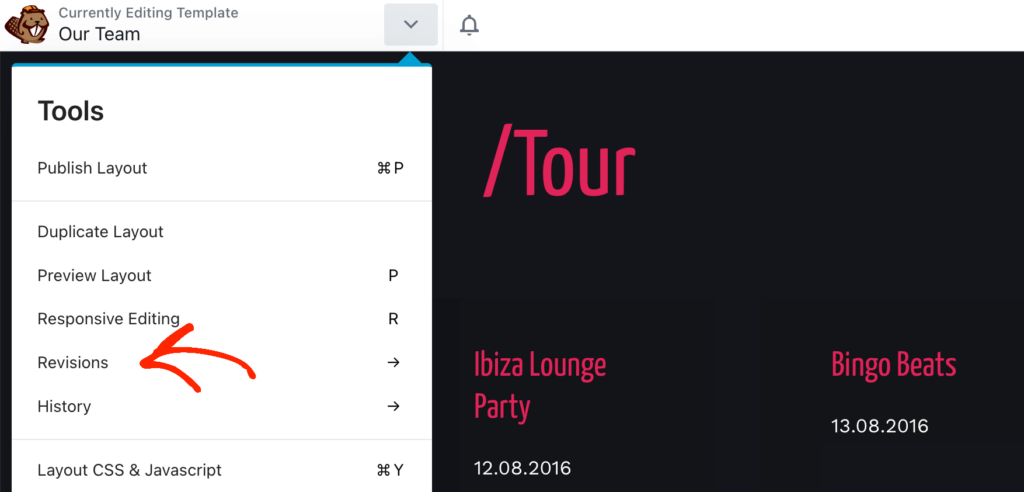
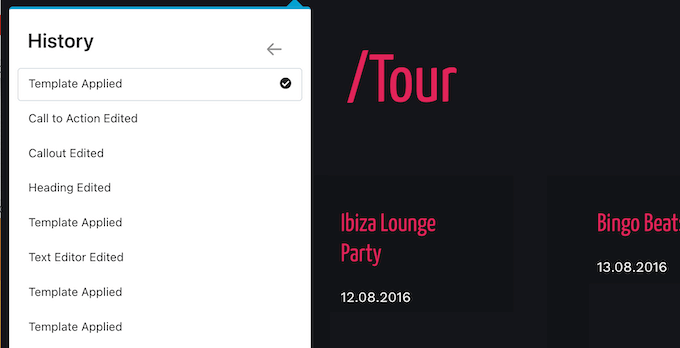
Beaver Builder crée également un journal de chaque action que vous effectuez, vous pouvez donc identifier le changement exact que vous souhaitez annuler.
Sélectionnez simplement « Historique » pour voir cette liste, puis cliquez sur n'importe quel élément pour revenir à la mise en page à ce moment-là.
14. Paramètres globaux personnalisables
Souvent, vous voudrez utiliser les mêmes paramètres sur l'ensemble de votre blog ou site Web WordPress. Au lieu d'appliquer ces paramètres par défaut à chaque mise en page manuellement, vous pouvez gagner du temps en personnalisant les paramètres globaux de Beaver Builder.
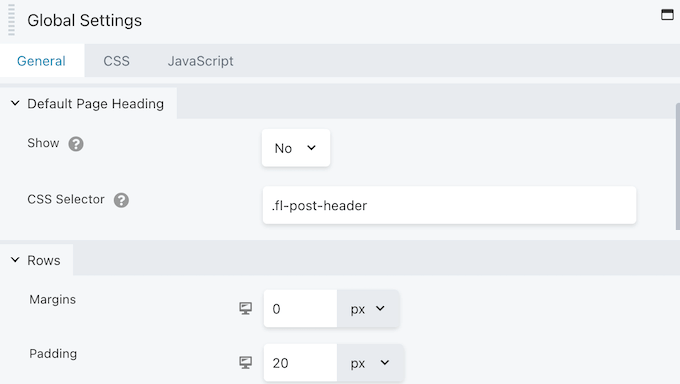
Ici, vous pouvez modifier les marges par défaut, les remplissages, les titres de page, la largeur maximale, et plus encore.
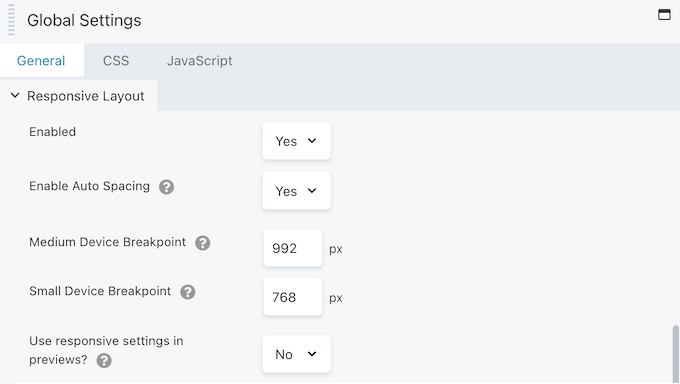
Vous pouvez également modifier si certains paramètres sont activés ou désactivés par défaut, tels que la modification réactive et l'espacement automatique.
15. Créez des en-têtes, pieds de page et plus personnalisés
Par défaut, vous ne pouvez pas personnaliser les en-têtes et les pieds de page de votre site à l'aide de l'éditeur Beaver Builder, car ces zones sont contrôlées par votre thème WordPress.
Cependant, Beaver Builder dispose d'un module complémentaire Themer qui vous permet de modifier ces zones. Vous pouvez également créer des mises en page personnalisées pour votre archive, votre page d'erreur 404, votre modèle d'article unique et des pages similaires.
Mieux encore, vous pouvez personnaliser ces zones à l'aide de l'éditeur Beaver Builder que vous connaissez déjà.
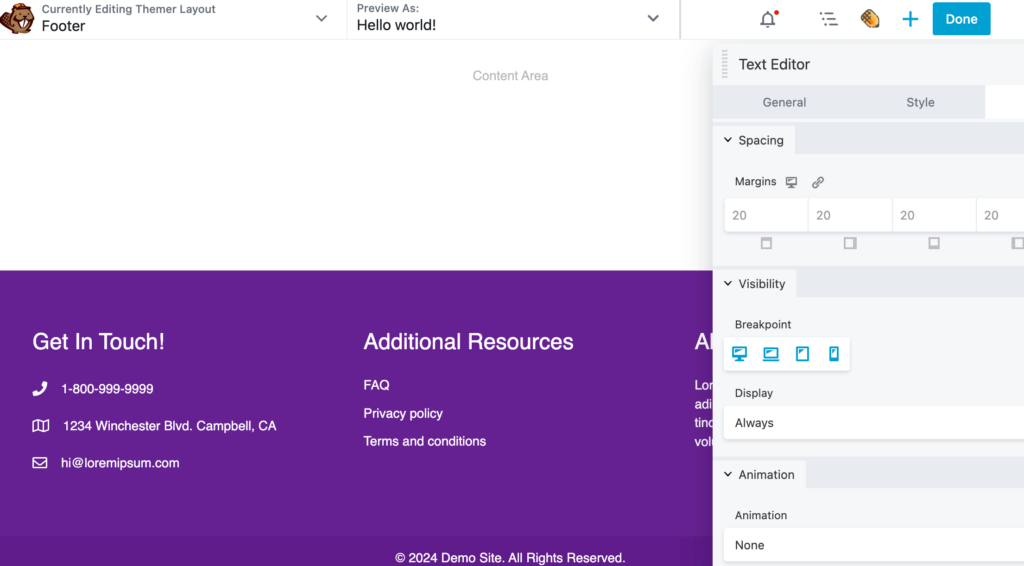
Vous pouvez également utiliser des règles conditionnelles intelligentes pour contrôler quand WordPress utilise ces mises en page.
Par exemple, vous pourriez créer un en-tête différent pour les visiteurs par rapport aux utilisateurs qui sont connectés à votre site d'adhésion.
16. Support communautaire et professionnel
Avec Beaver Builder, vous pouvez créer de superbes mises en page personnalisées sans avoir à engager un développeur WordPress. Cependant, vous pourriez avoir besoin d'aide pour débloquer les fonctionnalités plus avancées du plugin.
Si vous préférez rechercher les sujets vous-même, Beaver Builder dispose d'une base de connaissances détaillée.

Ils publient également des tutoriels vidéo sur leur chaîne YouTube et disposent d'une bibliothèque de cours à la demande.
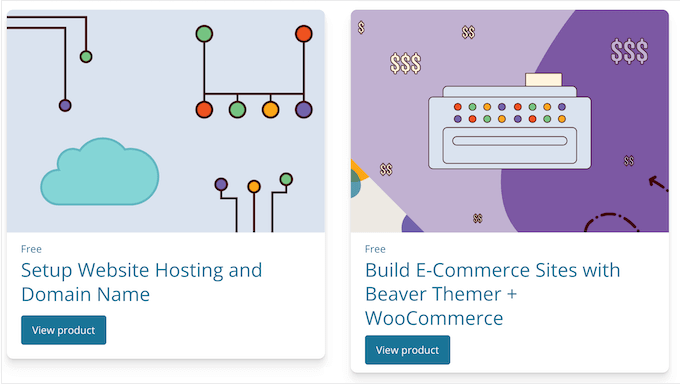
Vous devrez payer pour accéder à certains cours, mais il existe également une petite sélection de formations gratuites couvrant des sujets tels que la configuration de l'hébergement Web et l'achat d'un nom de domaine, la création de wireframes et la création d'un site Web de commerce électronique.
Il y a aussi un blog où l'équipe de Beaver Builder publie des tutoriels sur la façon d'utiliser les fonctionnalités spécifiques du plugin, ainsi que des conseils sur des sujets généraux tels que la façon de rediriger une page WordPress.
Si vous préférez une aide personnalisée, tous les plans Beaver Builder incluent une assistance par e-mail. Si vous passez au plan Ultimate, vous bénéficierez également d'une assistance prioritaire, vos problèmes seront donc résolus plus rapidement.
Tarifs et plans Beaver Builder
Si vous êtes une petite entreprise, une startup ou si vous avez un budget limité, vous pouvez télécharger une version gratuite de Beaver Builder depuis le référentiel officiel de WordPress.
Cependant, vous aurez accès à plus de modules et de modèles en passant au plugin premium.

Il y a 4 plans parmi lesquels choisir :
- Standard. Pour 99 $ par an, ce forfait comprend des modules et des modèles premium pour que vous puissiez créer de superbes designs, rapidement. Il s'intègre également à WooCommerce, vous pouvez donc optimiser votre place de marché en ligne pour générer plus de ventes. Dans cet esprit, Standard est une excellente option pour les petites entreprises, les entreprises parallèles, ou même les blogs personnels.
- Pro. Pour 199 $, Beaver Builder Pro prend en charge le multisite WordPress, nous recommandons donc ce forfait si vous gérez un réseau multisite. En prime, vous aurez également accès au thème Beaver Builder.
- Agency. Pour 399 $ par an, vous pouvez remplacer la marque Beaver Builder par votre propre logo et nom d'entreprise personnalisés. Dans cet esprit, ce forfait est parfait pour les développeurs WordPress ou les agences qui doivent utiliser Beaver Builder sur plusieurs sites Web.
- Ultimate. Pour 546 $ par an, ce forfait est livré avec le module complémentaire Beaver Themer afin que vous puissiez concevoir votre propre en-tête et pied de page, et personnaliser les pages que vous ne pouvez pas modifier à l'aide de l'éditeur de contenu WordPress standard. Il est également livré avec un abonnement de 6 mois à Assistant Pro, afin que vous puissiez stocker les actifs créatifs de votre site dans le cloud. Dans cet esprit, Ultimate est recommandé pour les propriétaires de sites Web qui souhaitent personnaliser chaque partie de leur site.
Conclusion : Beaver Builder est-il le bon constructeur de pages pour vous ?
Après avoir examiné les fonctionnalités, le support et les plans tarifaires, nous sommes convaincus que Beaver Builder est un excellent plugin de construction de pages.
Il dispose d'un éditeur glisser-déposer convivial, de modules prêts à l'emploi et de modèles conçus par des professionnels. Cela signifie que vous pouvez créer des conceptions personnalisées facilement, et sans avoir à écrire une seule ligne de code.
Si vous gérez un site Web de petite entreprise ou un blog personnel, le forfait Starter offre de nombreuses fonctionnalités essentielles. Il est également livré avec des modules et des modèles premium, et s'intègre à WooCommerce. Cela signifie que vous pouvez personnaliser votre boutique en ligne et convertir les visiteurs WooCommerce en clients.
Utilisez-vous WordPress multisite ? Beaver Builder Pro prend en charge le multisite, vous pouvez donc l'utiliser sur l'ensemble de votre réseau.
Si vous dirigez une agence WordPress ou gérez des sites Web clients, le plan Agence ajoute une fonctionnalité de marque blanche. Cela vous permet de remplacer la marque Beaver Builder par votre propre logo et le nom de votre agence. De cette façon, vous pouvez rendre votre agence plus professionnelle et développer votre marque personnelle.
Enfin, si vous souhaitez un contrôle total sur la conception de votre site, nous vous recommandons Beaver Builder Ultimate. Ce puissant package est livré avec le module complémentaire Beaver Themer, vous permettant de créer des en-têtes et des pieds de page personnalisés. Vous pouvez également personnaliser des pages généralement difficiles à modifier, telles que votre page de résultats de recherche et l'archive de votre blog.
Nous espérons que cette revue de Beaver Builder vous a aidé à décider si c'est le bon constructeur de pages pour vous. Vous pouvez également consulter notre guide sur la façon de choisir le meilleur logiciel de conception Web, ou consulter notre sélection d'experts des plugins WordPress indispensables pour les sites Web professionnels.
Si vous avez aimé cet article, abonnez-vous à notre Chaîne YouTube pour des tutoriels vidéo WordPress. Vous pouvez également nous trouver sur Twitter et Facebook.

Avis des utilisateurs sur Beaver Builder
Veuillez partager votre avis sur Beaver Builder pour aider les autres membres de la communauté.