


Cela pourrait vous surprendre, mais All in One SEO peut optimiser automatiquement vos images pour les moteurs de recherche. Après avoir configuré ce plugin sur de nombreux sites Web, y compris le nôtre, nous avons constaté que bon nombre de ses meilleurs outils passent souvent inaperçus.
Vous utilisez probablement les bases, mais vous avez l'impression de passer à côté des fonctionnalités qui font vraiment la différence. Nous savons qu'il peut être frustrant de ne pas tirer pleinement parti d'un outil sur lequel vous comptez.
Sur la base de notre expérience directe, nous avons créé ce guide pour mettre en évidence les fonctionnalités les plus puissantes et sous-utilisées d'AIOSEO. Ce sont les conseils professionnels qui peuvent donner à votre site Web un réel avantage concurrentiel dans les classements de recherche.
Explorons certains de ces outils révolutionnaires pour vous aider à maximiser le potentiel SEO de votre site.

Qu'est-ce qui fait d'All in One SEO le meilleur kit d'outils SEO pour les utilisateurs de WordPress ?
Tout-en-un SEO pour WordPress est le plugin SEO original pour WordPress.
Actuellement, plus de 3 millions de sites Web utilisent AIOSEO, y compris WPBeginner, et c'est l'un des 20 plugins WordPress les plus installés de tous les temps.
Il existe également une version gratuite d'AIOSEO disponible que vous pouvez utiliser si vous débutez.
Vous pouvez lire notre avis complet sur AIOSEO pour plus de détails.
Tout-en-un SEO est sorti pour la première fois en 2007, quelques années seulement après que WordPress a introduit la possibilité d'installer des plugins pour étendre les fonctionnalités de WordPress.
En 2020, AIOSEO a été acquis par Awesome Motive (la société de gestion de WPBeginner). Depuis lors, il est devenu le plugin SEO WordPress le plus puissant et le plus moderne, vous permettant d'ajouter un tableau de bord SEO complet à votre site.
Nous l'utilisons sur tous nos sites Web pour améliorer nos classements SEO WordPress, y compris WPBeginner. C'est parce que ses fonctionnalités sont inégalées par tout autre plugin SEO sur le marché.
Cela dit, examinons certaines des choses les plus intéressantes que vous pouvez faire avec All in One SEO.
Voici une liste des sujets que nous aborderons dans ce guide.
- Possibilité d'ajouter des titres et descriptions SEO dynamiques
- Vous aide à rédiger de bons titres et titres SEO
- Livré avec un bloc de table des matières dynamique et personnalisable
- Ajoutez facilement l'attribut NoFollow aux liens externes et de référence
- Générez des idées de mots-clés lors de la rédaction de publications
- Obtenez un score SEO pratique pour votre contenu
- Livré avec le support de balisage Schema le plus complet
- Intégration facile et étendue des médias sociaux
- Boostez le SEO des auteurs pour répondre aux directives E-E-A-T de Google
- Ajoutez de nouveaux liens ou nettoyez les mauvais liens avec AIOSEO Link Assistant
- Livré avec des sitemaps XML complets avec de puissantes options de personnalisation
- Apparaissez dans Google Actualités avec des sitemaps XML d'actualités
- Créez facilement des sitemaps HTML personnalisables
- Apparaissez dans les résultats vidéo avec des sitemaps vidéo
- Soyez indexé plus rapidement avec les sitemaps RSS
- Ajoutez facilement votre site aux outils pour webmasters et à Google Search Console
- Obtenez l'indexation rapide de votre nouveau contenu avec IndexNow
- Personnalisez vos flux RSS WordPress pour améliorer le SEO
- Vous aide à résoudre les problèmes de budget d'exploration de recherche
- Configurez facilement des redirections 301
- Détectez les erreurs 404 et corrigez-les
- Redirections complètes faciles du site lors du transfert vers différents domaines
- Redirections plus rapides utilisant le serveur au lieu de PHP
- Suivez le classement de vos mots-clés avec des statistiques de recherche puissantes
- Navigation par fil d'Ariane avancée mais la plus simple
- Activez l'API REST pour le WordPress headless
- Contrôlez quels utilisateurs ont accès aux fonctionnalités et paramètres SEO
- Intégration e-commerce transparente
- Puissantes fonctionnalités de SEO pour les images
- Modifiez en toute sécurité les fichiers robots.txt et .htaccess depuis l'administration WordPress
- Effectuez un audit SEO rapide de votre site
- Comparez la concurrence avec l'analyse intégrée des concurrents
- Ajoutez facilement la balise No Index au contenu que vous souhaitez exclure des moteurs de recherche
- Surveillez et annulez les modifications SEO avec les révisions SEO
- Meilleures aperçus des SERP
- Importez facilement des données SEO depuis d'autres plugins SEO
- Bonus : Créez du contenu optimisé pour le SEO avec l'assistant d'écriture IA
- Bonus : Premiers pas avec All in One SEO pour WordPress
1. Possibilité d'ajouter des titres et descriptions SEO dynamiques
Les titres et descriptions SEO sont très importants lors de l'optimisation de votre contenu pour le SEO. Les moteurs de recherche leur accordent un peu plus de poids qu'aux autres parties de votre contenu.
Le titre SEO apparaît également dans les résultats de recherche et peut vous aider à obtenir plus de clics et à générer plus de trafic vers votre site.
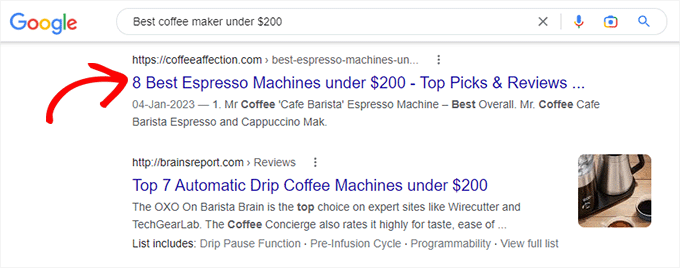
De nombreux propriétaires de sites retournent souvent sur d'anciens articles et modifient leurs titres SEO pour les optimiser. Par exemple, vous avez peut-être mentionné l'année en cours ou les prix dans le titre, ce qui peut devenir obsolète.
All in One SEO vous permet d'utiliser des balises intelligentes dans les champs de titre et de description SEO. Ces balises se mettent à jour dynamiquement pour correspondre aux conditions pour lesquelles elles sont utilisées.
Par exemple, vous pouvez ajouter la balise « Titre de l'article », et elle utilisera automatiquement le titre de votre article ou de votre page comme Titre SEO.
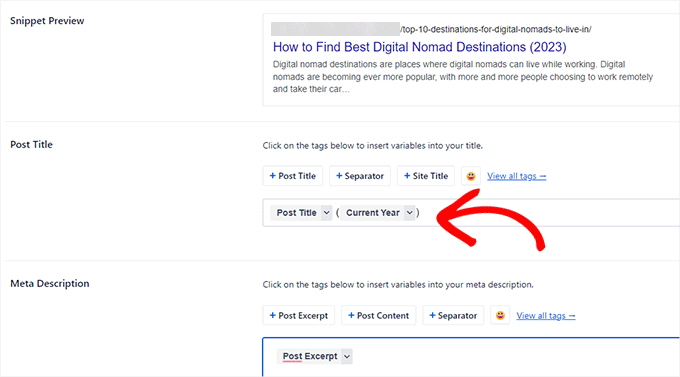
De même, vous pouvez utiliser les balises « Année en cours » ou « Mois en cours », et elles afficheront automatiquement l'année ou le mois en cours dans le titre de votre article.
AIOSEO est livré avec les balises intelligentes suivantes que vous pouvez sélectionner en cliquant sur « Voir toutes les balises ».
- Prénom de l'auteur : Le prénom de l'auteur de la publication.
- Nom de famille de l'auteur : Le nom de famille de l'auteur de la publication.
- Nom de l'auteur : Le nom d'affichage de l'auteur de la publication.
- Catégories : Toutes les catégories attribuées à la publication actuelle, séparées par des virgules.
- Titre de la catégorie : Titre de la catégorie actuelle ou première.
- Date actuelle : La date actuelle.
- Jour actuel : Le jour actuel du mois.
- Mois actuel : Le mois actuel.
- Année actuelle : L'année actuelle.
- Champ personnalisé : Un champ personnalisé du message actuel.
- Permalien : Le permalien de la publication actuelle.
- Contenu de la publication : Le contenu de votre publication.
- Date de publication : La date de publication de la publication, localisée.
- Jour de publication : Le jour du mois de publication de la publication, localisé.
- Extrait de publication : L'extrait défini dans les paramètres de votre publication.
- Extrait de publication uniquement : L'extrait défini dans votre publication.
- Mois de publication : Le mois de publication de la publication, localisé.
- Titre de la publication : Le titre original de la publication actuelle.
- Année de publication : L'année de publication de la publication.
- Séparateur : Le séparateur est défini dans les paramètres d'apparence de la recherche.
- Titre du site : Le titre de votre site.
- Accroche : L'accroche de votre site, définie dans les paramètres généraux.
- Nom de la taxonomie : Le nom du premier terme d'une taxonomie donnée attribué à la publication actuelle.
Vous voulez rendre votre titre SEO encore plus accrocheur ?
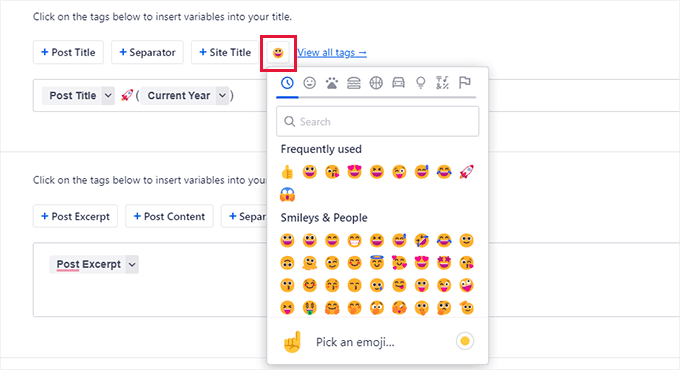
Que diriez-vous d'ajouter des emojis au titre ou à la description de votre article ? Tout-en-un SEO facilite l'utilisation d'emojis dans votre titre et vos descriptions SEO.
Cliquez simplement sur le bouton emoji pour rechercher et ajouter un emoji.
2. Vous aide à rédiger de bons titres et titres SEO
Or, vous savez peut-être déjà que le CTR (taux de clics) joue un rôle important dans le classement SEO.
Cela signifie que vous devez rédiger de bons titres et titres SEO qui encouragent les utilisateurs à cliquer lorsque votre site apparaît dans les résultats de recherche.
All in One SEO est livré avec un outil d'analyse de titres intégré. Il vous montrera automatiquement un score pour le titre de votre article ou votre titre.
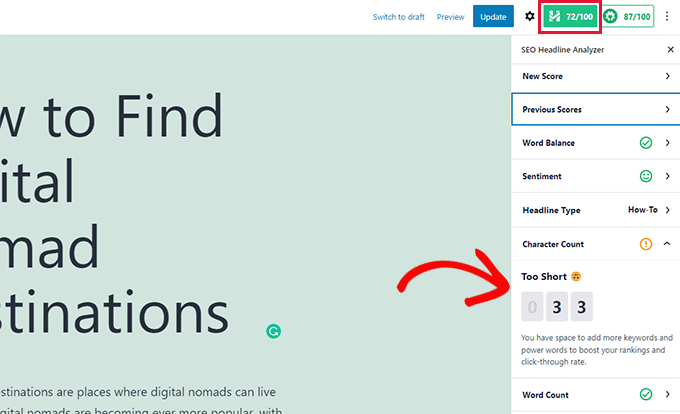
De plus, il vous donnera des conseils pratiques pour améliorer l'efficacité de votre titre. Par exemple, il peut vous recommander d'utiliser des mots puissants ou de supprimer les mots vides de votre titre SEO.
Pour plus de détails, consultez notre tutoriel sur comment utiliser l'analyseur de titres dans WordPress pour améliorer les titres SEO.
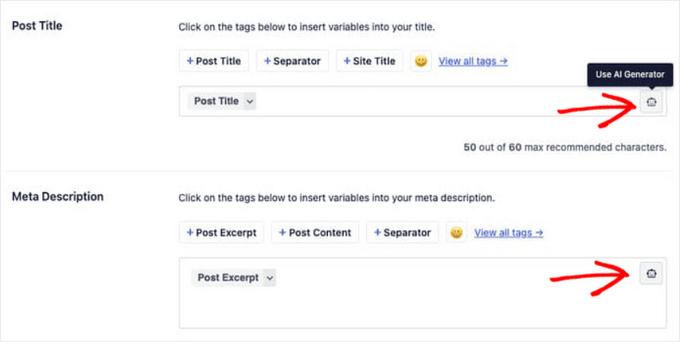
Tout-en-un SEO a également récemment lancé un générateur de titres/descriptions IA ChatGPT pour vous aider à créer rapidement des titres et des descriptions SEO de haute qualité.
Cliquez simplement sur l'icône du robot à côté des champs « Titre de l'article » ou « Méta-description ».
Ensuite, le générateur IA suggérera automatiquement 5 titres ou descriptions basés sur votre contenu.
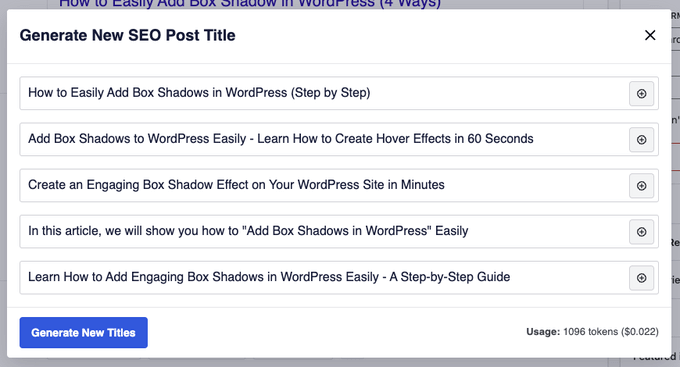
En un clic, vous pouvez ajouter votre suggestion préférée directement aux champs méta SEO.
3. Livré avec un bloc de table des matières dynamique et personnalisable
La lecture d'articles longs peut être difficile pour vos utilisateurs, et ils peuvent perdre intérêt à faire défiler vers le bas tout en cherchant les informations dont ils ont besoin.
C'est là qu'intervient le bloc de table des matières.
Il crée une liste des sujets abordés dans un article, et vous en avez peut-être vu sur des articles ici sur WPBeginner. En fait, cet article a une table des matières AIOSEO en haut !
Cliquer sur un élément de la liste vous amène à cette section de l'article.
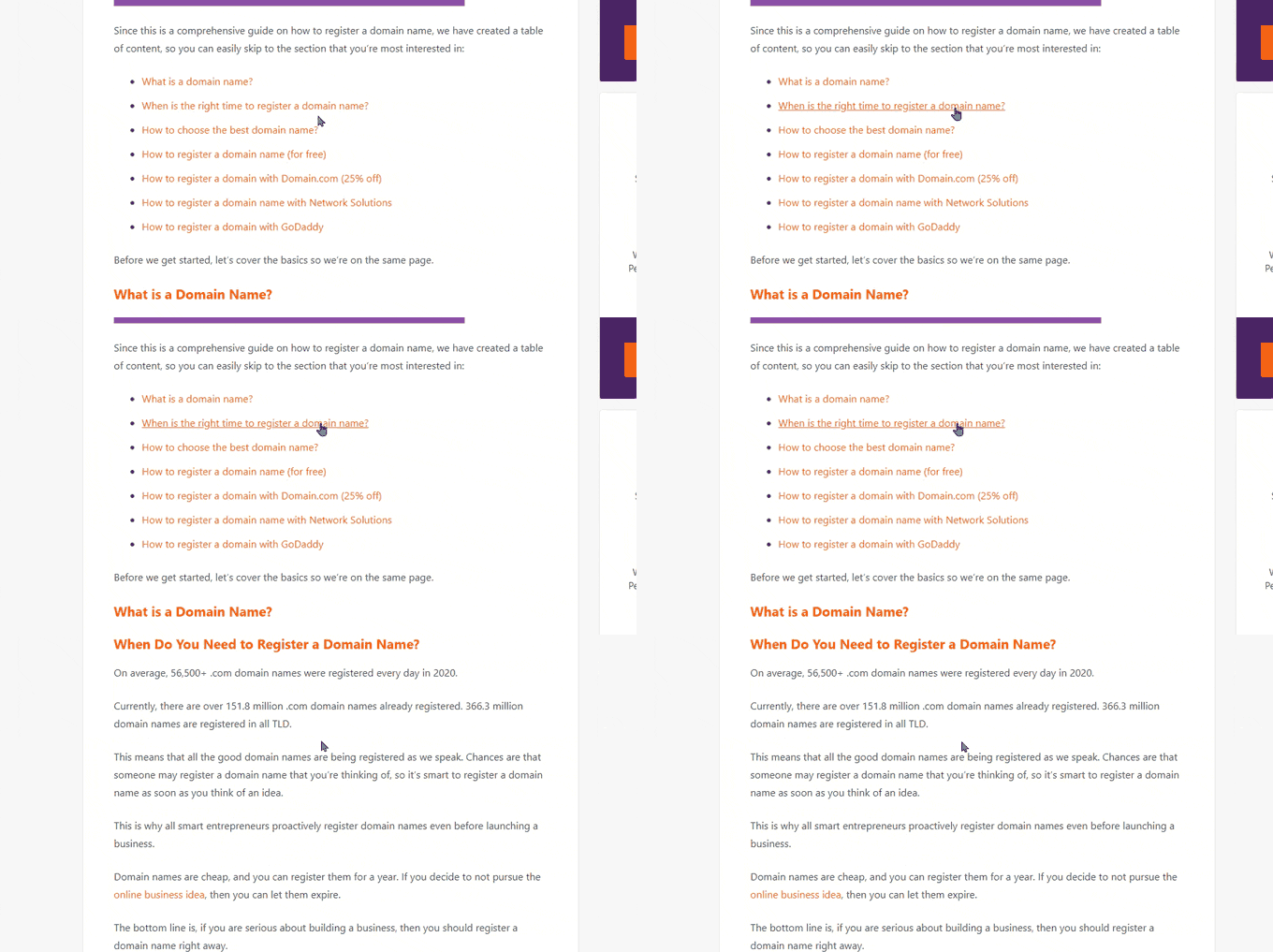
Non seulement une table des matières aide les utilisateurs, mais elle améliore également le SEO.
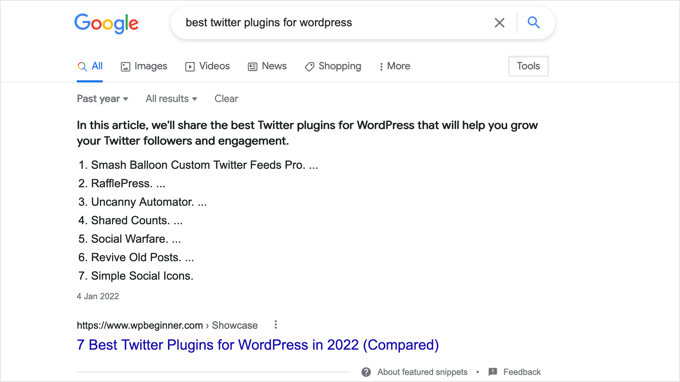
Les moteurs de recherche comme Google peuvent afficher les éléments de votre table des matières sous forme de liens « Accéder à la section » dans les résultats de recherche.

Une table des matières peut également faire apparaître votre site Web comme extrait vedette pour un mot-clé de recherche.
Google peut l'afficher au-dessus de tous les résultats avec un extrait beaucoup plus grand.
Auparavant, les utilisateurs de WordPress devaient utiliser un plugin séparé pour générer des tables des matières ou les créer manuellement.
All in One SEO est livré avec un bloc dynamique de table des matières. Ajoutez simplement le bloc Table des matières à votre article ou page, et il générera automatiquement une table des matières basée sur les titres présents dans votre article.
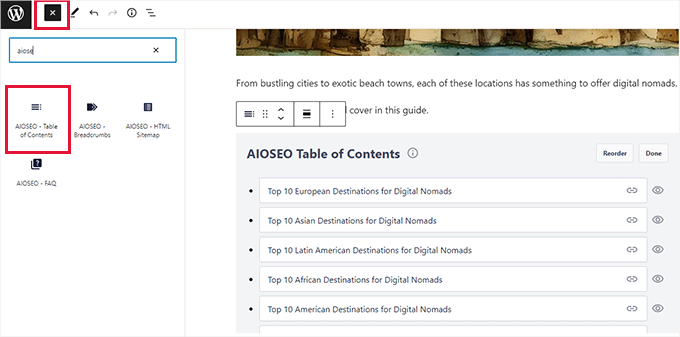
Vous pouvez modifier n'importe quel élément de la table en cliquant dessus ou masquer un élément en cliquant sur le bouton masquer.
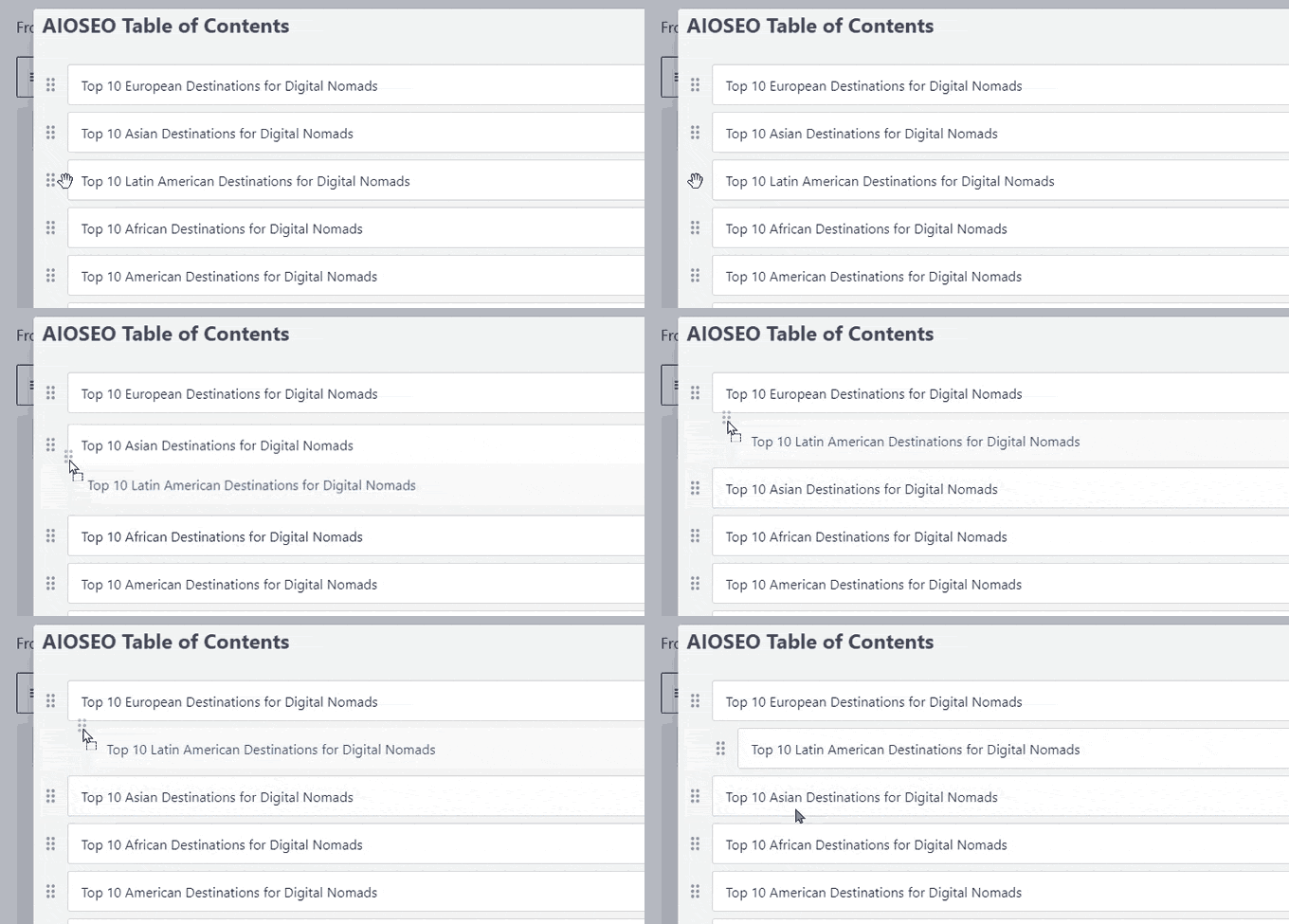
Vous pouvez également réorganiser les éléments en cliquant sur le bouton Réorganiser. Cela ajuste uniquement l'ordre de la liste, pas le placement du contenu dans votre article.
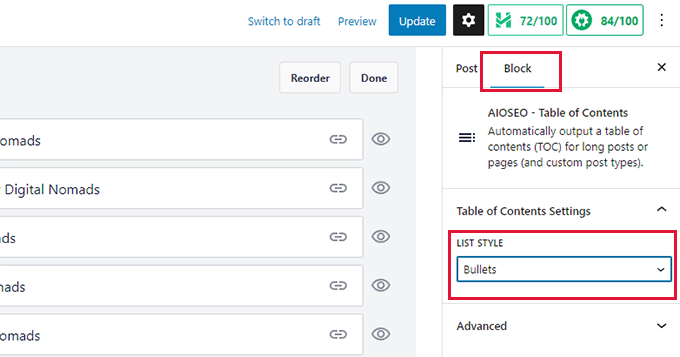
Facultativement, vous pouvez choisir un style de liste pour votre table des matières.
Actuellement, il vous permet de choisir parmi une liste à puces simple ou un style de liste numérotée.
Pour plus d'informations, consultez notre tutoriel sur la façon d'ajouter facilement une table des matières dans WordPress.
4. Ajoutez facilement l'attribut NoFollow aux liens externes et de référence
Les liens ou backlinks sont un facteur de classement important pour les moteurs de recherche.
Lorsque vous créez un lien vers un site Web externe, les moteurs de recherche considèrent cela comme un signal de classement. Ils transmettront une petite partie de l'autorité de votre domaine (jus de lien) à l'autre site Web.
Pour suivre les meilleures pratiques SEO, il est judicieux d'ajouter des attributs spéciaux aux liens externes qui sont sponsorisés ou font partie d'un programme d'affiliation. AIOSEO facilite cela en vous permettant d'ajouter l'attribut nofollow, et il prend également en charge l'attribut plus moderne sponsored, ce que Google recommande pour tous les liens payants.
All in One SEO rend super facile l'ajout de l'attribut nofollow aux liens de vos articles et pages.
Sélectionnez simplement le texte auquel vous souhaitez créer un lien, puis cliquez sur le bouton de lien dans la barre d’outils du bloc.
Vous verrez l’option pour ajouter l’URL du lien et une case à cocher pour ajouter l’attribut nofollow.
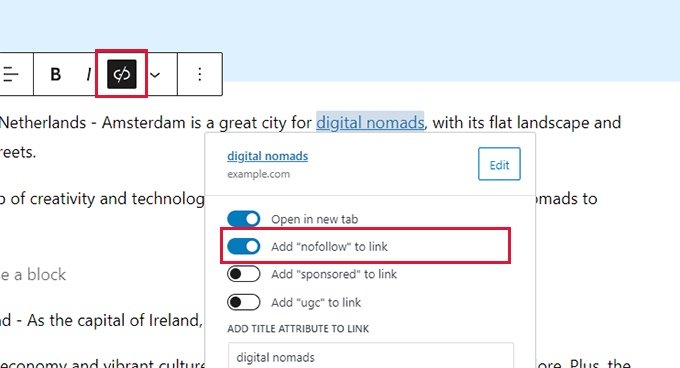
Vous pouvez en apprendre davantage sur nofollow en consultant notre article sur comment ajouter facilement des liens nofollow dans WordPress.
5. Générer des idées de mots-clés lors de la rédaction d'articles
Les mots-clés sont les expressions clés ciblées que vos utilisateurs peuvent taper dans un moteur de recherche pour trouver votre contenu.
Vous pouvez définir un mot-clé ou une phrase clé principale pour un article dans les paramètres d'All in One SEO, puis optimiser votre contenu autour de celui-ci.
Le plugin vous montrera un score SEO pour votre phrase clé principale avec des conseils pratiques pour l'améliorer.
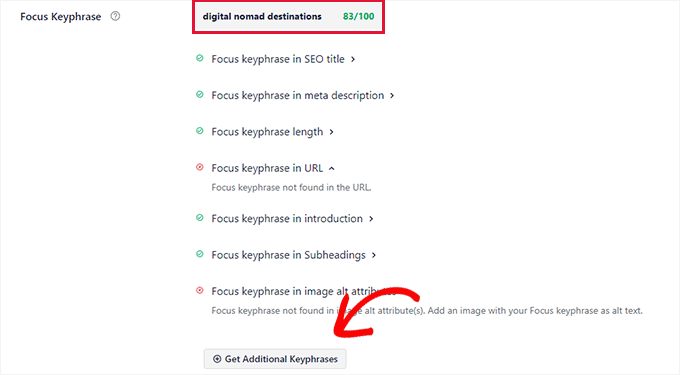
Le meilleur, c'est qu'il vous aide également à générer des idées de mots-clés supplémentaires avec Semrush.
Cliquez simplement sur le bouton obtenir des expressions clés supplémentaires et une fenêtre contextuelle vous redirigera vers le site Web de Semrush.
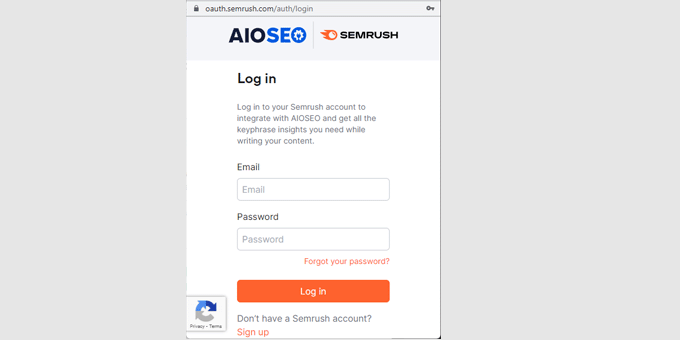
Vous pouvez vous connecter avec votre compte existant ou créer un compte Semrush gratuit.
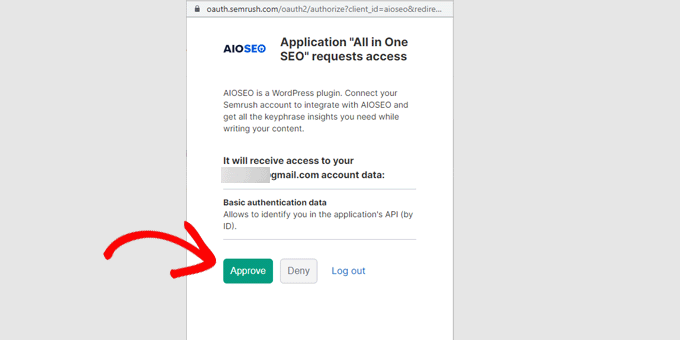
Après cela, il vous sera demandé d'autoriser Semrush à accéder à votre site Web WordPress. Cliquez sur le bouton Approuver pour continuer.
Vous verrez maintenant une liste d'idées de mots-clés qui correspondent à votre phrase clé principale d'origine.
La liste est triée avec les mots-clés à volume de recherche élevé apparaissant en haut.
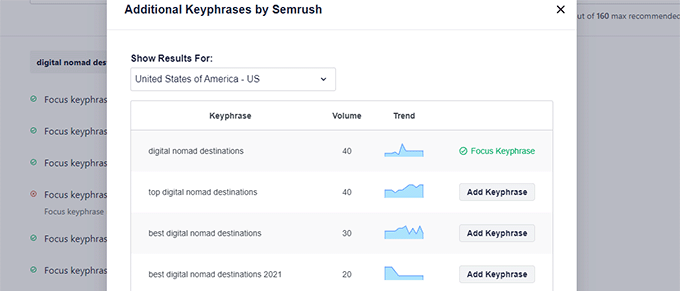
Vous pouvez cliquer sur le bouton « Ajouter une phrase clé » à côté d'un mot-clé et l'ajouter aux phrases clés principales supplémentaires pour votre article ou votre page.
Vous verrez maintenant les scores pour ces phrases clés principales supplémentaires avec des recommandations pour améliorer leur score.
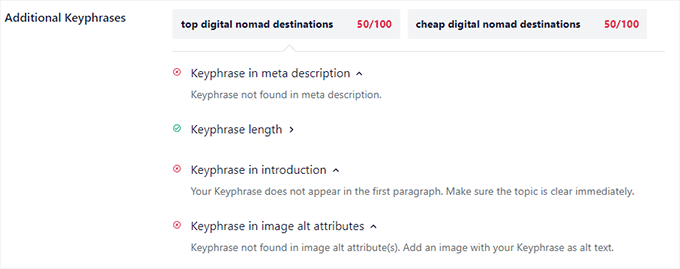
Cela aide à rendre votre contenu plus complet et utile pour vos utilisateurs, tout en le rendant plus faisant autorité pour les moteurs de recherche également.
Pour en savoir plus, consultez notre article sur la façon de faire une recherche de mots-clés appropriée pour votre blog WordPress.
6. Obtenez un score SEO pratique pour votre contenu
All in One SEO donne le score SEO le plus complet et le plus pratique à votre contenu.
Il apparaît sous la forme d'un bouton en haut à droite de l'éditeur de publication, cliquer dessus ouvrira le panneau TruSEO.
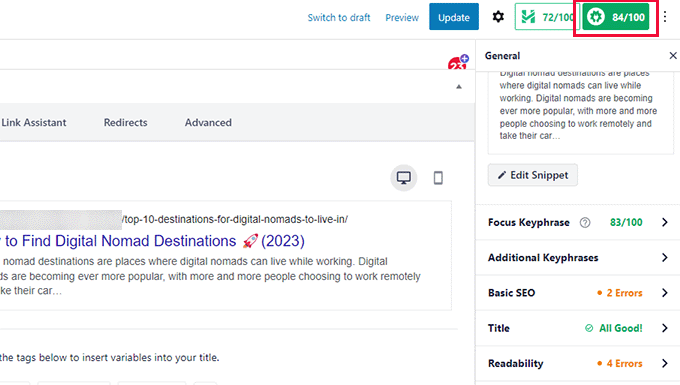
Vous verrez un aperçu d'extrait, et en dessous, vous trouverez des conseils divisés dans les domaines suivants :
- Phrase clé principale et phrases clés supplémentaires
- SEO de base
- Titre
- Lisibilité
Vous pouvez cliquer sur l'un d'eux pour développer et afficher les suggestions.
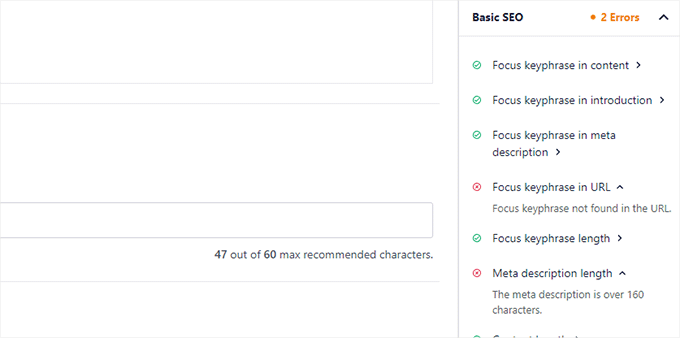
Les erreurs seront mises en évidence en rouge avec des descriptions utiles pour les corriger.
Le score SEO n'est qu'un outil de recommandation et ne garantit pas les classements de recherche. Tout score supérieur à 70 est bon pour la plupart des types de contenu.
7. Livré avec le support le plus complet pour le balisage Schema
Le balisage Schema est un type spécial de code HTML que vous pouvez ajouter à votre site Web WordPress pour en dire plus sur votre contenu aux moteurs de recherche.
Par exemple, vous pouvez indiquer aux moteurs de recherche qu'une page particulière est un article de blog, une recette, une page FAQ, un article d'actualité ou une page produit. Les moteurs de recherche peuvent ensuite utiliser ces données pour afficher des résultats enrichis.
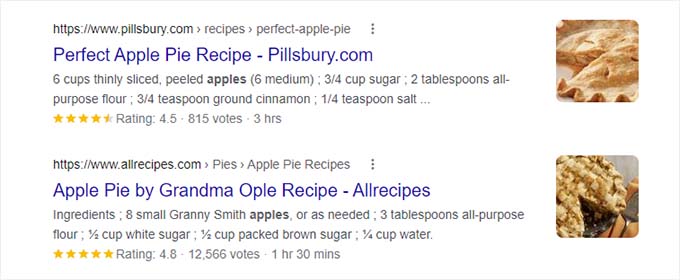
D'autres plugins SEO WordPress n'offrent qu'un support limité pour le balisage Schema. Les utilisateurs devaient installer des plugins séparés pour ajouter un balisage Schema approprié pour différents types de contenu.
All in One SEO résout ce problème en ajoutant le support de balisage Schema le plus complet disponible.
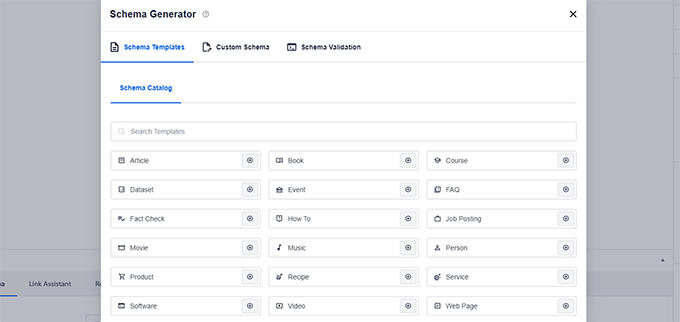
Il vous permet d'ajouter facilement un balisage Schema dans WordPress et WooCommerce. Vous pouvez définir le balisage Schema par défaut pour différents types de contenu à partir des paramètres du plugin.
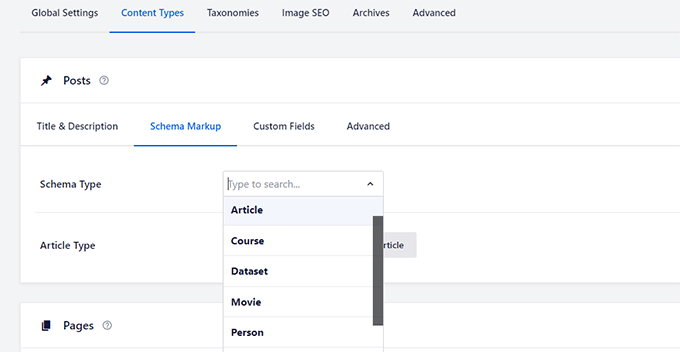
Vous pouvez également modifier le balisage de schéma pour des articles et des pages individuels.
Cela peut être utile si vous souhaitez utiliser vos articles de blog pour différents types de contenu tels que des recettes, des critiques de produits, des articles, et plus encore.
Outre le contenu, All in One SEO ajoute également les données structurées requises pour être répertorié dans les recherches Google My Business et Google Maps.
Cela permet à votre entreprise d'apparaître dans Google Maps et les recherches d'entreprises. Votre fiche obtient un panneau d'informations étendu avec les directions, les numéros de téléphone, les horaires d'ouverture, et plus encore.
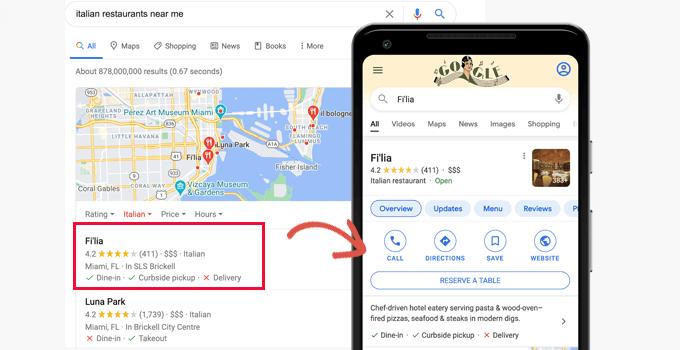
Basculez simplement vers la page All in One SEO » SEO Local et fournissez les informations de votre entreprise.
Si votre entreprise a plusieurs sites, vous pouvez activer l'option Sites multiples.
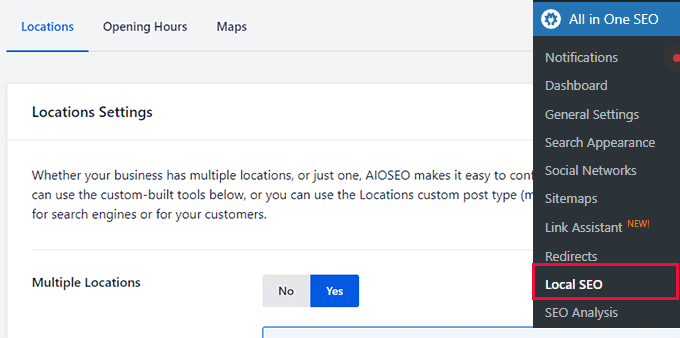
Après cela, le plugin ajoutera un nouvel élément de menu Sites à la barre latérale d'administration de votre WordPress.
Vous pouvez maintenant aller à la page Sites » Ajouter pour ajouter un emplacement d'entreprise.
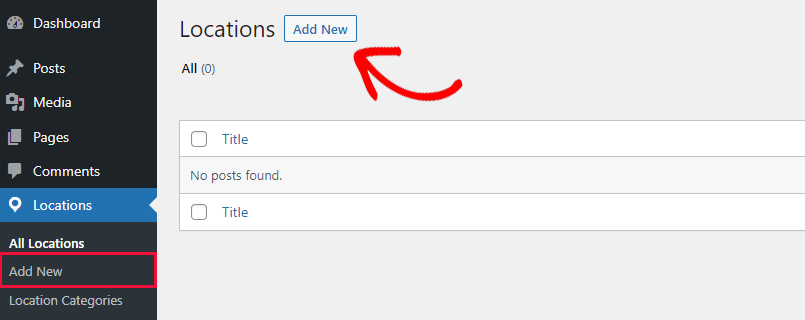
Cela vous amènera à la page de l'éditeur d'emplacement. Tout d'abord, vous devez fournir un titre pour votre emplacement, puis ajouter une petite description.
Vous pouvez également examiner les options dans la colonne de gauche pour définir la catégorie de l'emplacement et l'image mise en avant.
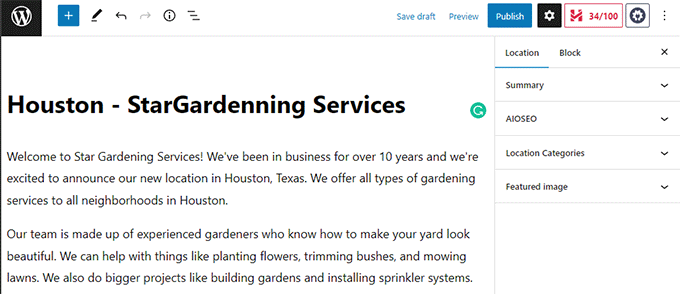
Après cela, faites défiler vers la section AIOSEO Local Business.
À partir de là, vous pouvez ajouter des données structurées pour votre emplacement telles que le nom de l'entreprise, le logo, l'adresse, le numéro de téléphone, les heures d'ouverture et la carte.
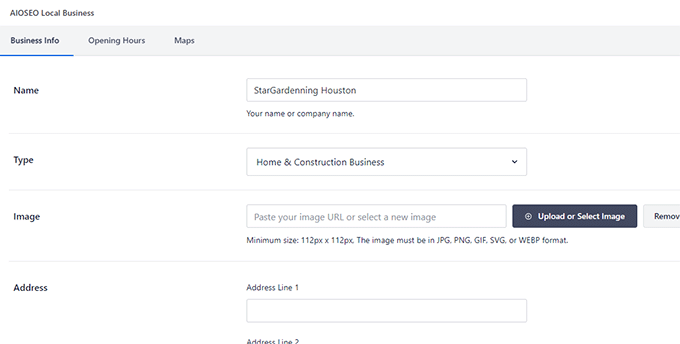
Une fois que vous avez terminé, cliquez sur le bouton Publier pour enregistrer les paramètres de votre emplacement.
Vous pouvez maintenant répéter le processus pour ajouter d'autres emplacements d'entreprise selon vos besoins.
Pour plus de détails, veuillez consulter notre article sur l'ajout de balisage Schema pour plusieurs emplacements dans WordPress.
8. Intégration sociale facile et étendue
Les plateformes de médias sociaux sont une source majeure de trafic pour de nombreux propriétaires de sites Web.
All in One SEO offre une intégration sociale facile et étendue.
1. Ajoutez facilement des profils de réseaux sociaux et des paramètres par défaut
Tout d'abord, vous pouvez aller sur la page All in One SEO » Réseaux sociaux. À partir de là, vous pouvez fournir les URL de vos profils de médias sociaux.
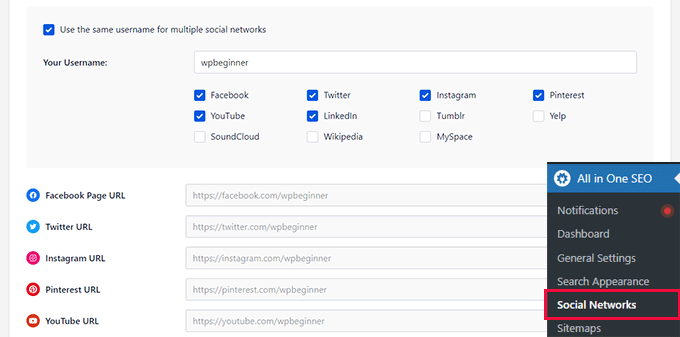
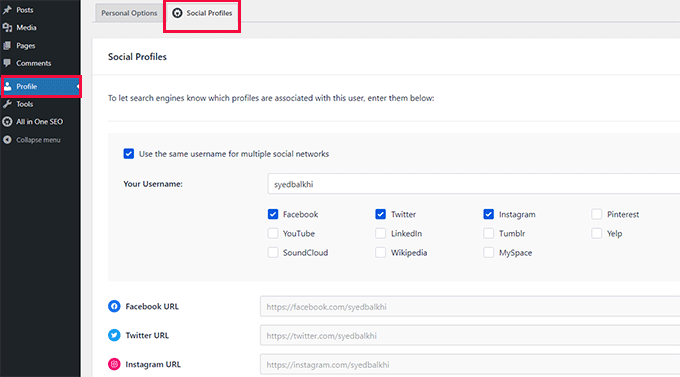
Si vous utilisez le même identifiant sur tous vos profils de médias sociaux, vous pouvez simplement cocher l'option « Utiliser le même nom d'utilisateur pour plusieurs réseaux sociaux ».
Ensuite, fournissez votre nom d'utilisateur et All in One SEO remplira les URL pour vous.
Le plugin vous permet également de configurer facilement votre site Web pour les plateformes de médias sociaux populaires comme Facebook et Twitter.
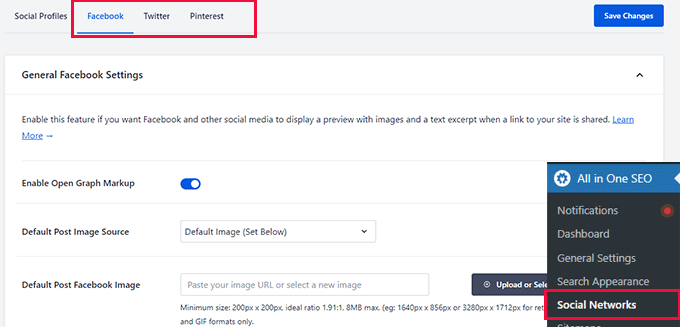
Ces options vous permettent d'activer les métadonnées Open Graph et de fournir des informations par défaut que les plateformes de médias sociaux peuvent utiliser lorsque quelqu'un partage votre contenu.
Par exemple, vous pouvez choisir quelle image utiliser lorsque quelqu'un partage une publication. All in One SEO offre de nombreuses options pour choisir automatiquement une image pour Facebook et Twitter.
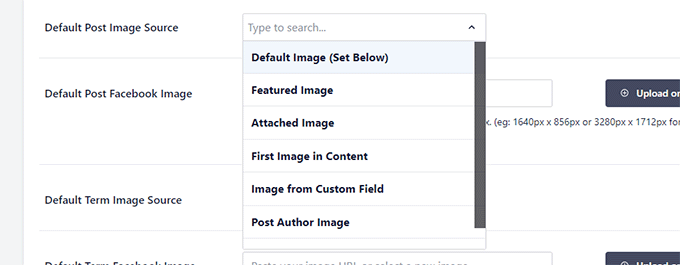
Vous pouvez choisir l'image mise en avant, la première image du contenu, toute image jointe, l'image de l'auteur, la première image disponible, et plus encore.
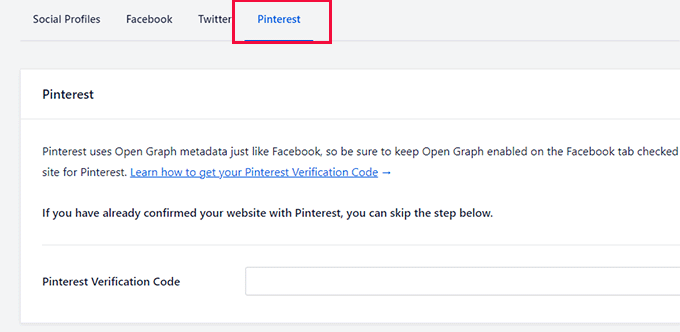
Après avoir configuré Facebook et Twitter, vous pouvez passer à l'onglet Pinterest. De là, vous pouvez également ajouter facilement le code de vérification Pinterest pour vérifier votre site Web sur Pinterest.
2. Paramètres sociaux pour les articles et pages individuels
Une fois que vous avez terminé la configuration par défaut des réseaux sociaux, All in One SEO vous offre également des options pour remplacer ces paramètres pour les articles et pages individuels.
Modifiez simplement un article ou une page et passez à l'onglet Social sous la section Paramètres AIOSEO.
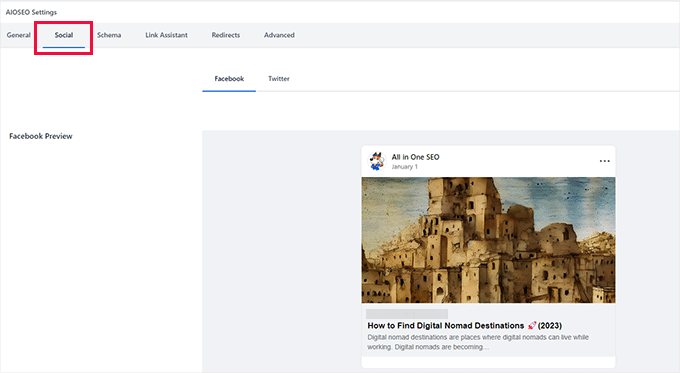
À partir d'ici, vous verrez un aperçu de l'apparence de votre publication sur Facebook et Twitter.
En dessous, vous pouvez remplacer les paramètres par défaut et modifier le titre, la description et l'image sociale de la publication.
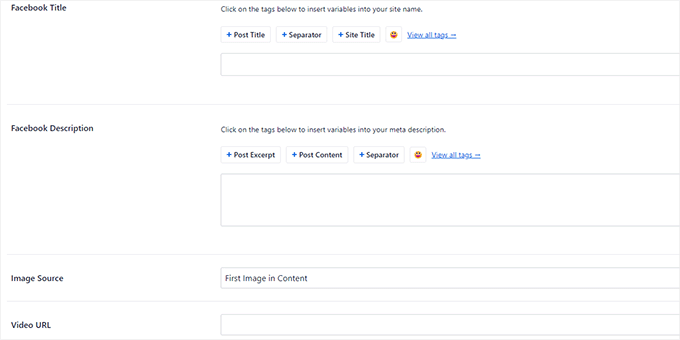
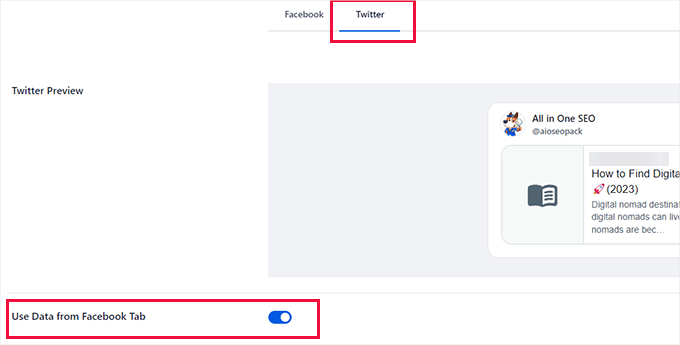
Si vous modifiez les données pour Facebook, vous pouvez alors les utiliser également pour Twitter.
Basculez simplement sur l'onglet Twitter et activez l'option « Utiliser les données de l'onglet Facebook ».
3. Ajouter des profils sociaux pour les auteurs
Vous pouvez également faire savoir aux moteurs de recherche quels profils sont associés à un auteur ou à un utilisateur sur votre site Web.
Cela permet aux moteurs de recherche de découvrir et d'afficher les profils de médias sociaux lorsqu'une personne recherche une personne spécifique.
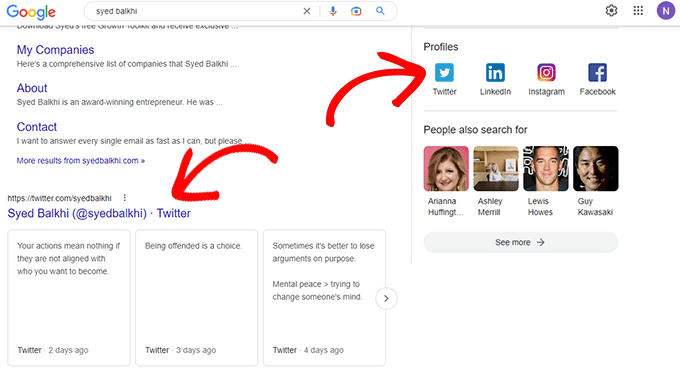
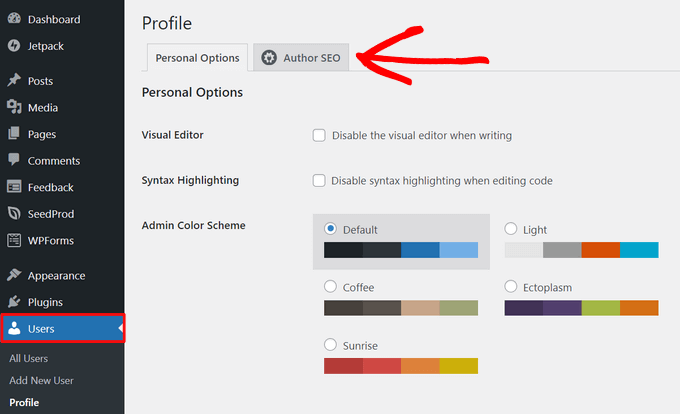
Pour ajouter cela, les administrateurs peuvent aller à la page Utilisateurs » Profil et les autres utilisateurs peuvent simplement cliquer sur le menu Profil dans la barre latérale d'administration de WordPress.
À partir d'ici, basculez sur l'onglet des profils sociaux et entrez les URL de vos profils de médias sociaux.
9. Améliorez le SEO des auteurs pour répondre aux directives E-E-A-T de Google
Google a récemment introduit l'E-E-A-T dans ses directives d'évaluation de la qualité de recherche. E-E-A-T signifie Expérience, Expertise, Autorité et Fiabilité (Experience, Expertise, Authoritativeness, and Trust).
Ceci est particulièrement important pour les sites Web qui traitent de sujets tels que la santé ou la finance, car Google veut s'assurer que les informations proviennent d'une source fiable.
Pour respecter les directives E-E-A-T de Google et permettre aux moteurs de recherche de faire plus facilement confiance à votre contenu, vous pouvez utiliser le puissant module complémentaire Author SEO d'All in One SEO.
Avec le SEO auteur, vous pouvez étendre et optimiser vos biographies d'auteur avec des signaux E-E-A-T importants.
Pour commencer, modifiez simplement un profil utilisateur dans le tableau de bord WordPress et cliquez sur l'onglet « SEO auteur ».
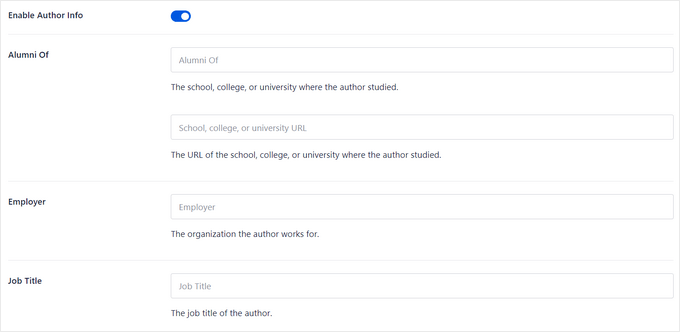
À partir d'ici, vous pouvez ajouter des informations pour valider vos signaux E-E-A-T, y compris l'éducation, l'employeur et le titre du poste.
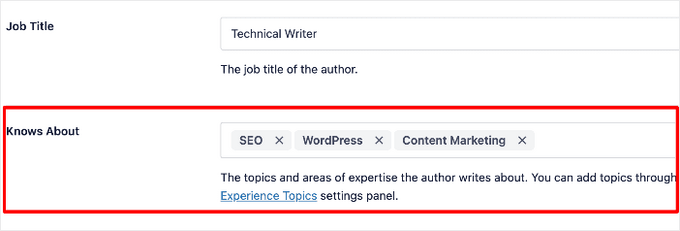
Vous pouvez également ajouter des domaines d'expertise, ce qui permet aux moteurs de recherche et aux lecteurs de savoir que vous êtes compétent sur les sujets sur lesquels vous écrivez.
Le meilleur, c'est qu'All in One SEO génère un schéma JSON pour ces informations. Cela permet aux moteurs de recherche de les comprendre et de les prendre en compte lors du classement de votre contenu.
Pour présenter les informations SEO de l'auteur sur vos pages et articles, vous pouvez utiliser les blocs d'auteur intégrés d'AIOSEO pour afficher rapidement des bios d'auteur courtes, compactes ou complètes.

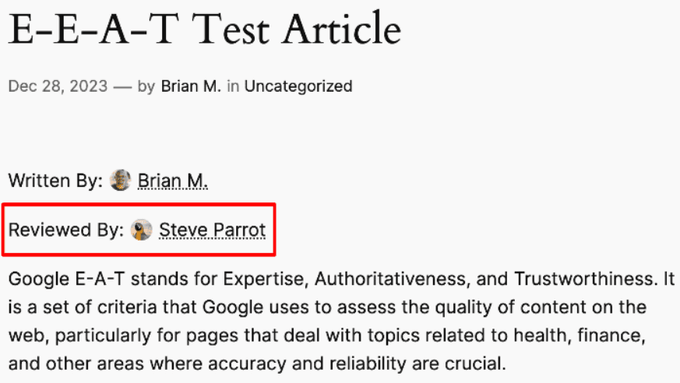
De plus, All in One SEO vous permet d'ajouter un critique à vos articles.
Cela montre que le contenu de votre site web a été vérifié et qu'il est exact, ce qui démontre davantage vos signaux E-E-A-T.
10. Ajoutez de nouveaux liens ou nettoyez les mauvais liens avec l'assistant de liens AIOSEO
Les liens jouent un rôle important dans le classement SEO d'un site web. Cependant, à mesure que votre site web se développe, vous pouvez ajouter plus de liens internes à certains anciens articles qu'à de nouveaux articles.
Revenir sur des articles individuels et ajouter des liens peut devenir une tâche fastidieuse. Particulièrement si vous avez des centaines d'articles.
All in One SEO résout ce problème avec le Link Assistant. Il vous permet d'ajouter facilement des liens ou de nettoyer les mauvais liens en un seul clic.
Voici comment cela fonctionne.
Tout d'abord, il analyse automatiquement votre site web et vous présente un rapport de liens complet.
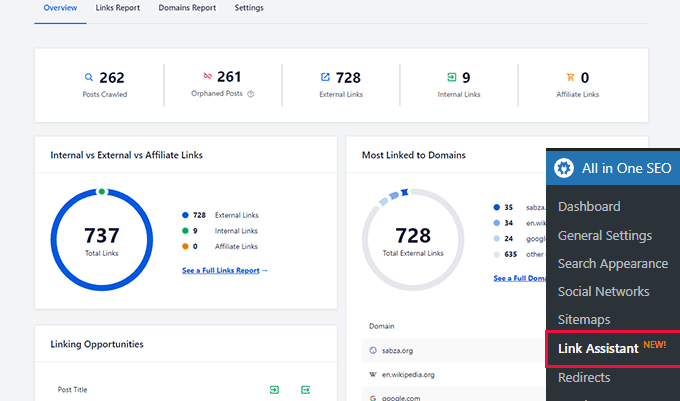
À partir de là, vous pouvez voir un aperçu des liens avec le nombre total d'articles orphelins (articles qui ne sont liés à aucun autre article ou page), de liens externes, de liens internes et de liens d'affiliation.
Vous pouvez passer à l'onglet Rapport de liens pour obtenir des informations détaillées sur tous vos liens.
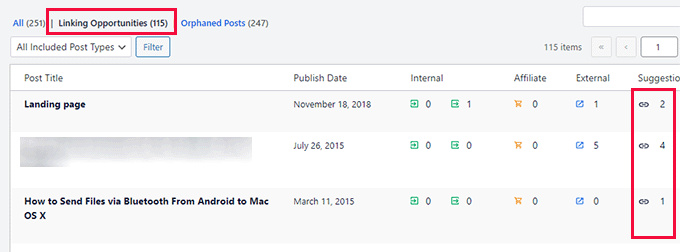
Vous verrez une liste de tous vos articles et pages avec des colonnes pour les liens internes, externes et d'affiliation.
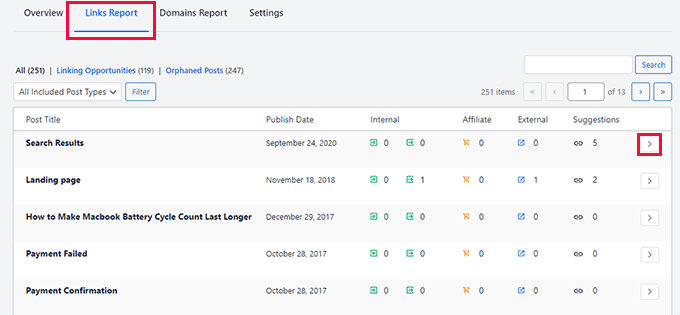
Il affichera également un certain nombre de suggestions où vous pouvez ajouter des liens.
Pour plus de détails, vous pouvez cliquer sur le bouton flèche droite à côté d'un article ou d'une page.
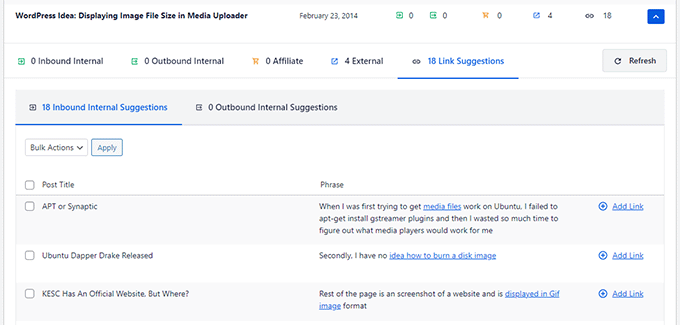
Ceci affichera tous les liens organisés en différents onglets. Depuis l'onglet suggestions, vous pouvez rapidement afficher les suggestions de liens et ajouter des liens sans modifier directement un article ou une page.
Vous voulez découvrir plus d'opportunités de liens internes ?
Passez à l'onglet « Opportunités de liens » pour plus de suggestions de liens internes ou consultez les articles orphelins et ajoutez-y des liens.
Nettoyez les mauvais liens en 1 clic
Vous pouvez afficher tous les liens externes vers lesquels votre site web pointe en cliquant sur l'onglet Rapport des domaines.
À partir de là, vous pouvez sélectionner un domaine et supprimer tous les liens qui y mènent en un seul clic.
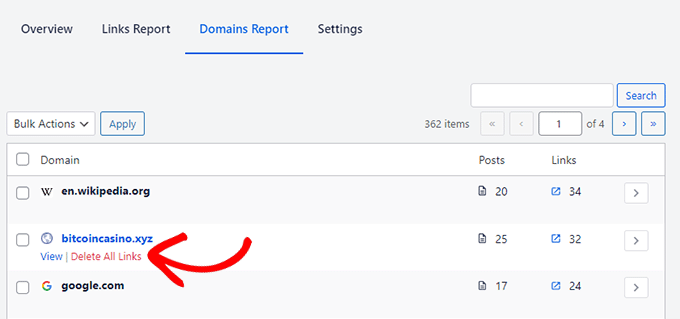
Cela permet de nettoyer très facilement votre site web s'il a été affecté par un logiciel malveillant qui a ajouté des liens vers des sites web de spam.
C'est également très utile lorsque vous ne souhaitez plus lier vers un site web tiers et que vous souhaitez supprimer immédiatement tous les liens qui y pointent.
Remarque : De plus, AIOSEO propose un plugin Broken Link Checker. Il analyse automatiquement tous vos liens internes et externes pour s'assurer qu'ils fonctionnent correctement.

Si des liens brisés sont trouvés, vous pouvez rapidement modifier les URL directement dans le plugin, au lieu d'avoir à modifier des articles et des pages individuels.
11. Livré avec des sitemaps XML complets avec de puissantes options de personnalisation
Un plan de site XML est un fichier qui répertorie tout le contenu de votre site Web dans un format XML afin que les moteurs de recherche comme Google puissent facilement découvrir et indexer votre contenu.
WordPress est livré avec des sitemaps XML intégrés, mais ceux-ci sont trop basiques et vous n'avez aucun outil pour les personnaliser.
All in One SEO est livré avec des sitemaps XML extrêmement puissants.
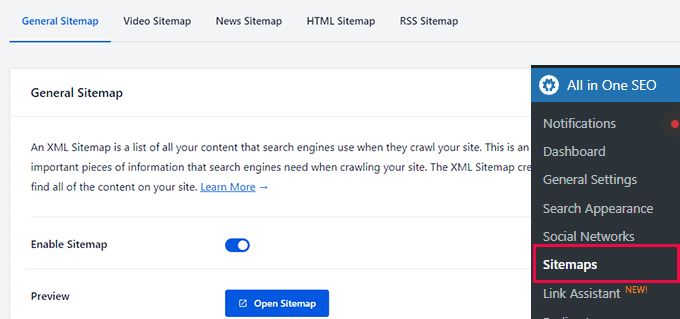
Ces plans de site XML personnalisés sont hautement personnalisables. Par exemple, vous pouvez facilement inclure ou exclure des types de publication ou des taxonomies individuels.
De plus, vous pouvez désactiver les sitemaps pour les archives de dates et d'auteurs.
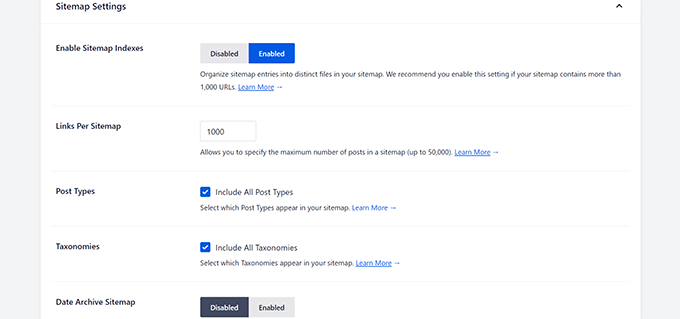
En dessous, vous pouvez ajouter n'importe quelle page autonome à votre sitemap sous l'option Pages supplémentaires.
Par exemple, vous pouvez ajouter votre boutique Shopify ou votre page de destination personnalisée hébergée sur le même domaine.
Vous souhaitez supprimer du contenu de vos sitemaps ? Activez l'option Paramètres avancés, et vous pourrez exclure des articles, des pages, des catégories, des étiquettes, et plus encore.
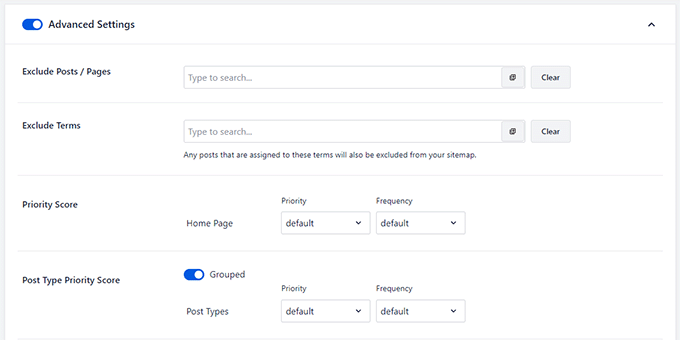
À partir d'ici, vous pouvez également ajuster le score de priorité pour votre page d'accueil, vos articles ou vos taxinomies.
Enfin, vous pouvez même exclure les images de vos sitemaps XML si nécessaire.
12. Apparaître dans Google Actualités avec les sitemaps XML d'actualités
Vous gérez un site d'actualités ou souhaitez que votre blog apparaisse dans Google Actualités ?
Les résultats d'actualités peuvent non seulement apparaître en évidence sur la page de recherche principale, mais aussi dans l'onglet Actualités ou dans Google Discover sur les appareils mobiles.
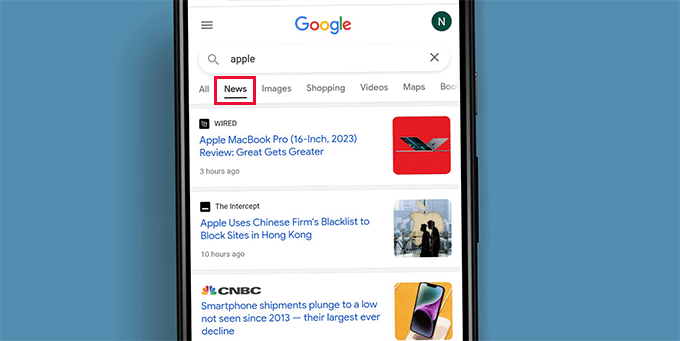
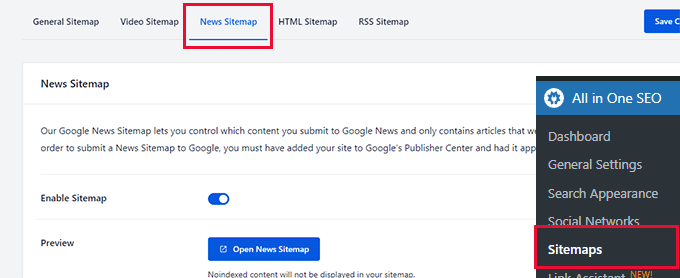
All in One SEO vous permet de créer facilement un sitemap d'actualités, ce qui est une exigence pour les résultats de Google Actualités.
Basculez simplement sur l'onglet Sitemap d'actualités et activez-le.
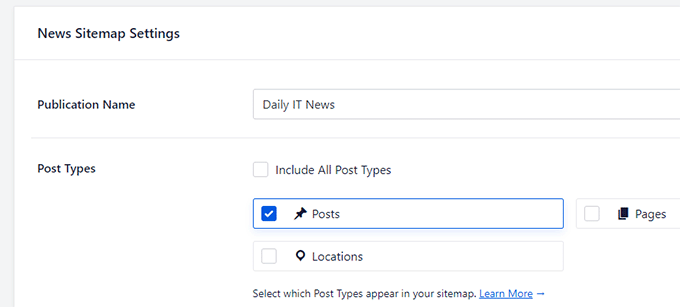
Après cela, vous pouvez fournir un titre pour votre publication d'actualités.
Ensuite, vous devez choisir les types d'articles que vous souhaitez inclure dans votre sitemap d'actualités.
Vous avez besoin d'encore plus de contrôle sur votre sitemap d'actualités ?
All in One SEO vous permet d'exclure facilement des éléments spécifiques de votre sitemap d'actualités.
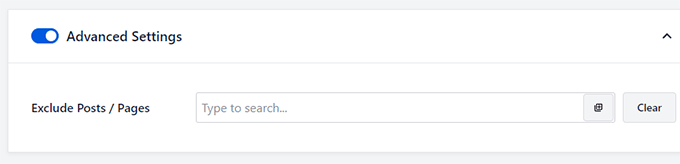
Basculez simplement le commutateur Paramètres avancés pour afficher plus d'options. À partir d'ici, vous pouvez rechercher l'article ou la page que vous souhaitez exclure et cliquer sur le bouton + pour l'ajouter.
13. Créez facilement des sitemaps HTML personnalisables
Les sitemaps HTML sont des sitemaps pour vos utilisateurs et peuvent être ajoutés n'importe où sur votre site web.
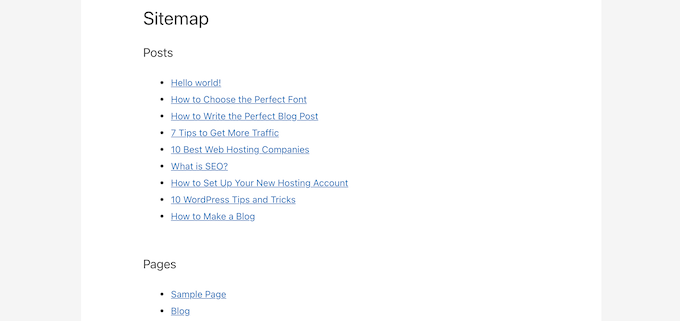
Ils aident les utilisateurs à naviguer facilement sur un site web et à trouver les informations dont ils ont besoin. De nombreuses organisations, sites web gouvernementaux et petites entreprises les trouvent très utiles.
All in One SEO vous permet de créer facilement des sitemaps HTML.
Allez simplement sur la page All in One SEO » Sitemaps et basculez vers l'onglet Sitemap HTML.
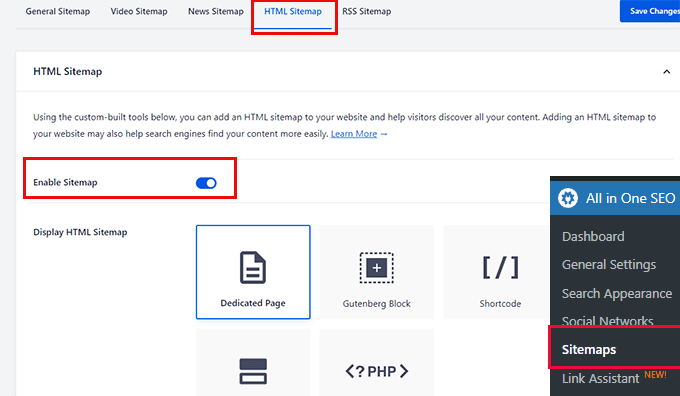
À partir de là, vous pouvez activer le sitemap HTML en basculant le commutateur à côté de Activer le sitemap.
En dessous, vous pouvez choisir comment vous souhaitez afficher le sitemap en sélectionnant l'une des options suivantes.
- Page dédiée
- Bloc Gutenberg
- Shortcode
- Widget
- Code PHP
Cliquez pour sélectionner votre option, et cela vous expliquera comment l'utiliser.
Par exemple, lorsque vous choisissez l'option Page dédiée, il vous sera demandé de fournir l'URL d'une page où vous souhaitez afficher le Sitemap.
En dessous, vous pouvez choisir quels types de publication et quelles taxonomies inclure, les options de tri et activer les archives compactes.
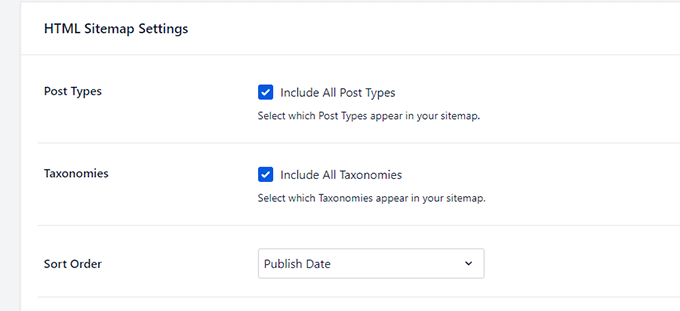
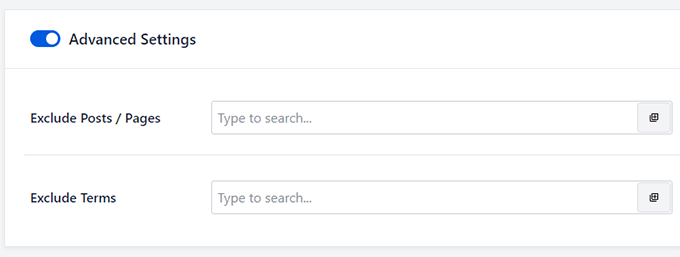
Vous souhaitez exclure certains articles ou pages de votre sitemap HTML ?
Pas de souci, vous pouvez simplement cliquer sur la section Paramètres avancés pour exclure tout contenu de votre sitemap HTML.
14. Apparaître dans les résultats vidéo avec les sitemaps vidéo
Les vidéos sont le type de contenu le plus attrayant, et pour certains mots-clés de recherche, Google peut inclure automatiquement des résultats vidéo en haut.
Maintenant, si vous publiez régulièrement du contenu vidéo ou ajoutez des intégrations vidéo à vos articles, cela vous donne une énorme opportunité de mieux vous classer.
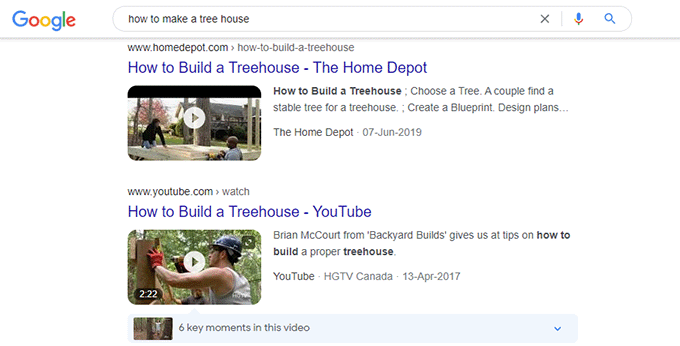
Des recherches montrent que les utilisateurs sont plus susceptibles de cliquer sur un résultat avec une miniature vidéo plutôt que sur du simple texte.
Les sitemaps vidéo d'All in One SEO vous aident à vous préparer à apparaître dans les résultats de recherche vidéo.
Allez simplement sur la page All in One SEO » Sitemaps et basculez vers l'onglet Sitemap vidéo.
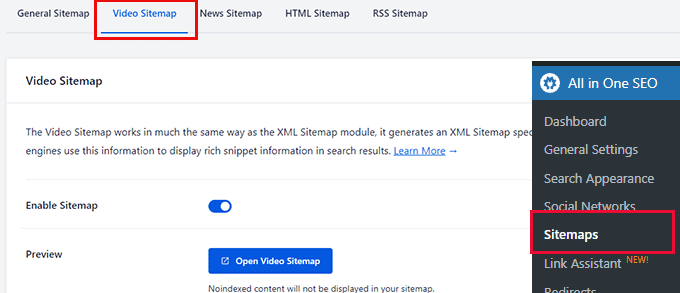
À partir d'ici, vous pouvez activer le plan de site vidéo et choisir les types de publication ou les taxonomies à inclure.
Par défaut, le plugin divisera votre plan de site en index. Ce sont des fichiers plus petits contenant un nombre limité de liens.
Vous pouvez également ajuster le nombre de liens que vous souhaitez inclure dans un plan de site.
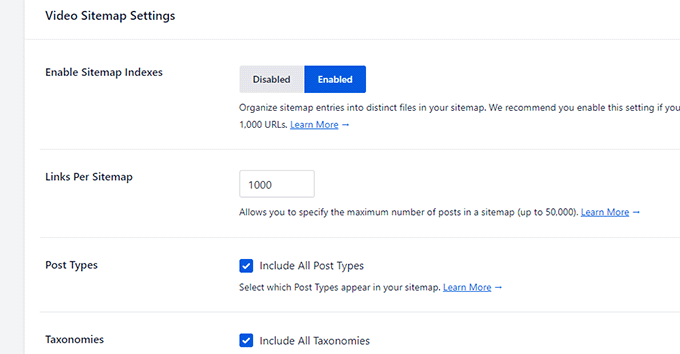
Comme pour tout autre plan de site, vous pouvez cliquer sur la section Paramètres avancés pour exclure tout contenu que vous ne souhaitez pas voir apparaître dans les plans de site vidéo.
15. Aidez les moteurs de recherche à trouver plus rapidement le nouveau contenu avec les sitemaps RSS
Contrairement aux sitemaps XML classiques, qui contiennent un ensemble complet de liens vers votre contenu, les sitemaps RSS fournissent aux moteurs de recherche des liens vers les changements récents sur un site web.
Cela aide les moteurs de recherche à découvrir plus facilement les modifications récentes sur un site Web. Google recommande d'utiliser à la fois les plans de site XML et les plans de site RSS pour un crawl optimal.
All in One SEO vous permet de générer facilement un plan de site RSS pour votre site Web.
Accédez simplement à la page des paramètres AIOSEO » Plans de site et basculez vers l'onglet Plan de site RSS.
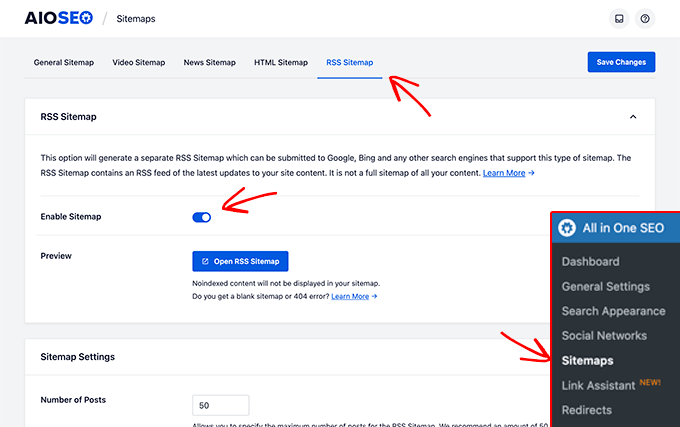
À partir d'ici, basculez l'interrupteur Activer le sitemap pour activer le sitemap RSS.
Ci-dessous, vous pouvez choisir le nombre de publications et les types de publications à inclure.
Pour plus d'informations, consultez notre guide sur comment ajouter facilement un plan de site RSS dans WordPress.
16. Ajoutez facilement votre site aux outils pour webmasters et à la Google Search Console
Tous les principaux moteurs de recherche fournissent aux propriétaires de sites web des outils plus simples pour voir les performances de leur site dans les recherches et recevoir des alertes en cas de problème.
Google l'appelle Google Search Console. Bing et d'autres moteurs de recherche appellent leurs programmes outils pour webmasters.
Une fois que vous vous y inscrivez, il vous sera demandé de vérifier votre propriété en ajoutant un extrait de code à votre site web.
All in One SEO rend très facile l'ajout du code de vérification pour tous les outils pour webmasters en un seul endroit.
Allez simplement dans All in One SEO » Paramètres généraux et basculez vers l'onglet Outils pour webmasters.
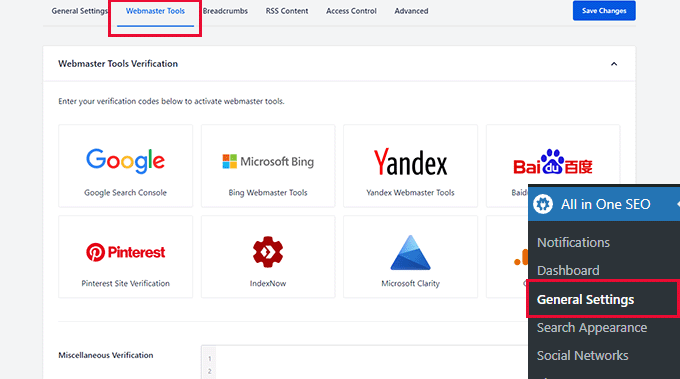
Cliquez maintenant simplement sur un moteur de recherche, puis ajoutez le code de vérification.
Ci-dessous, vous trouverez également un champ de texte appelé Vérification divers. Cela vous permet d'ajouter des codes de vérification de toute autre plateforme tierce à votre site web.
Maintenant, si vous vous demandez comment tirer parti des outils pour webmasters, vous voudrez peut-être consulter nos conseils d'experts sur l'utilisation de Google Search Console comme un pro.
17. Faites indexer rapidement votre nouveau contenu avec IndexNow
IndexNow est un ping automatique qui permet aux moteurs de recherche de savoir quand un article ou une page (URL) de votre site web a été ajouté, supprimé ou mis à jour.
Cela permet aux moteurs de recherche de mettre à jour rapidement leurs résultats de recherche, ce qui accélère les résultats globaux du référencement.
En termes simples, c'est l'indexation instantanée !
Actuellement, IndexNow est pris en charge par Microsoft Bing et Yandex. Bien que Google ait précédemment indiqué qu'il testerait le protocole, il n'a pas encore implémenté son support.
Cependant, le protocole apporte toujours de la valeur en aidant votre contenu à être indexé plus rapidement sur les moteurs de recherche participants.
All in One SEO vous permet d'implémenter IndexNow sur votre site web en quelques clics.
Tout d'abord, vous devez visiter la page All in One SEO » Gestionnaire de fonctionnalités et activer le commutateur Activer sous la boîte IndexNow.
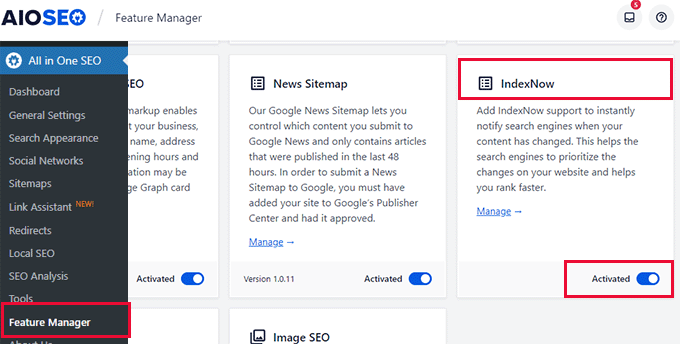
C'est tout, le plugin configurera désormais automatiquement IndexNow pour votre site web en générant une clé API.
Vous pouvez le vérifier en visitant la page All in One SEO » Paramètres généraux et en passant à l'onglet Outils de publication.
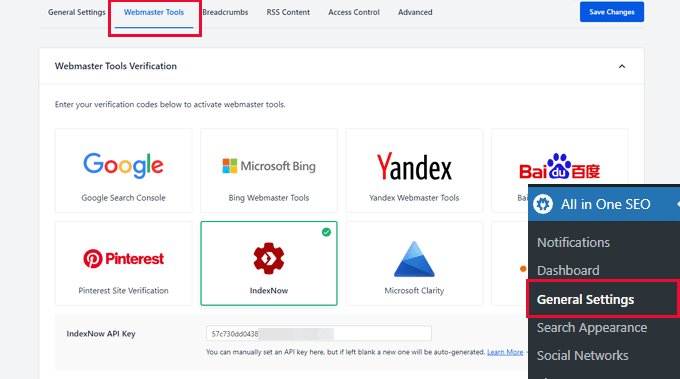
À partir d'ici, cliquez sur la boîte IndexNow et vous verrez la clé API en place.
Pour en savoir plus, vous voudrez peut-être consulter notre guide sur la façon d'ajouter IndexNow dans WordPress pour des résultats SEO plus rapides.
18. Personnalisez vos flux RSS WordPress pour améliorer le référencement
Les flux RSS offrent un moyen plus simple pour les utilisateurs de s'abonner à votre contenu en utilisant des lecteurs de flux comme Feedly.
WordPress est doté d'un support intégré pour les flux RSS et génère des flux séparés pour vos articles récents, catégories, étiquettes, archives, auteurs, et plus encore.
All in One SEO vous permet de personnaliser vos flux RSS WordPress et de les rendre plus utiles pour votre site web.
Allez simplement sur la page All in One SEO » Paramètres généraux et passez à l'onglet Contenu RSS.
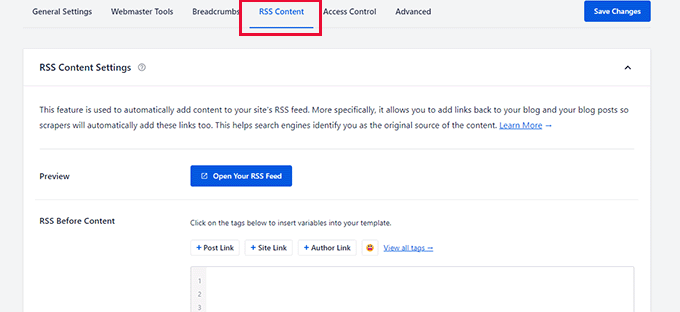
À partir d'ici, vous pouvez ajouter tout contenu que vous souhaitez afficher avant et après le contenu dans le flux RSS.
Vous pouvez même utiliser des emojis et des balises intelligentes pour ajouter automatiquement des éléments tels que le post, la catégorie, le lien de l'auteur, et plus encore.
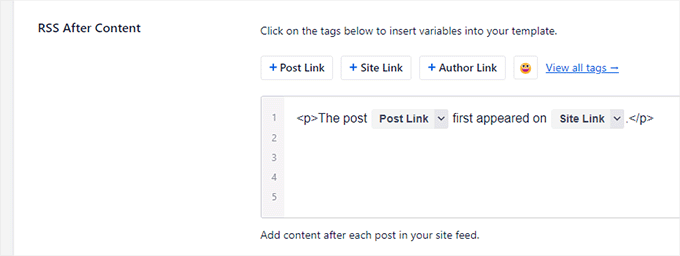
Par exemple, All in One SEO ajoute automatiquement des liens vers votre article d'origine et votre site Web après chaque article dans le flux RSS.
Désormais, si quelqu'un utilise votre flux RSS pour voler du contenu de votre site Web, il sera obligé d'afficher un lien vers votre site Web.
Pour plus d'informations, consultez notre guide sur la façon d'optimiser les flux RSS WordPress pour votre site Web.
19. Vous aide à résoudre les problèmes de budget d'exploration de recherche
Le budget d'exploration SEO est le nombre de fois que les moteurs de recherche comme Google exploreront les pages de votre site Web.
Google définit un budget d'exploration pour différents domaines en fonction de ses propres algorithmes. Cependant, ce budget est parfois gaspillé si les robots d'exploration passent la majeure partie du budget à explorer des pages moins importantes de votre site.
All in One SEO vous aide à résoudre ce problème avec la fonctionnalité Nettoyage d'exploration. Allez simplement sur la page All in One SEO » Apparence de la recherche et basculez vers l'onglet Avancé.
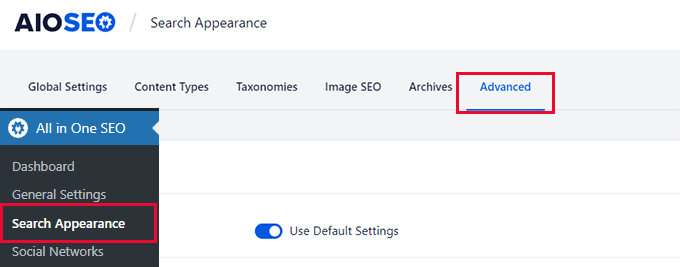
À partir d'ici, vous devez faire défiler vers le bas et activer le bouton bascule à côté de l'option Nettoyage d'exploration.
Cela développera la section et vous montrera un tas d'options que vous pouvez exclure de l'exploration.
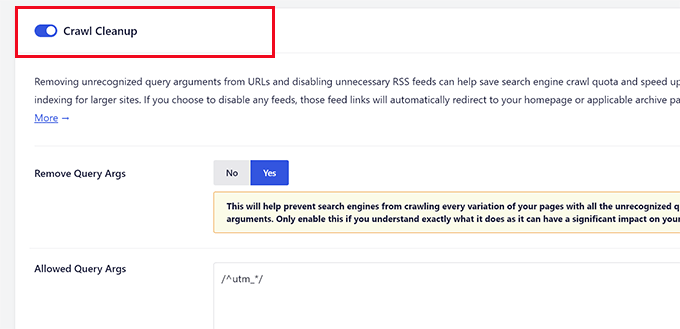
Par exemple, chaque catégorie WordPress, tag, commentaire, archive et page d'auteur a son propre flux RSS. Ceux-ci sont également explorés, mais ne sont pas très importants.
Vous pouvez les désactiver afin qu'ils soient exclus du budget d'exploration.
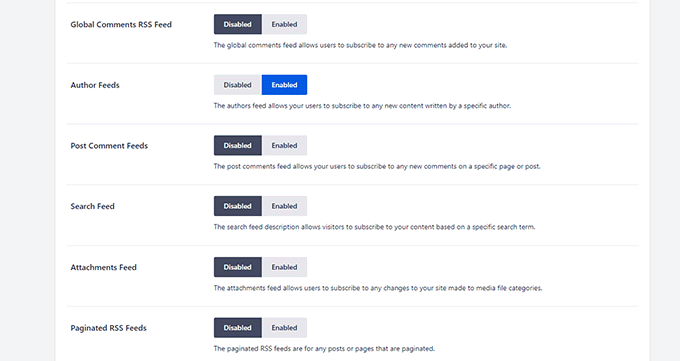
Pour plus d'informations, consultez notre article sur la façon de corriger facilement les problèmes de budget d'exploration SEO dans WordPress.
20. Configurez facilement des redirections 301
La redirection 301 se produit lorsqu'un article ou une page de votre site a été déplacé, et que vous souhaitez rediriger l'utilisateur vers le nouvel emplacement.
All in One SEO est livré avec un puissant outil de gestion des redirections, qui vous permet de créer et de gérer toutes sortes de redirections, y compris les redirections 301.
Accédez simplement à la page All in One SEO » Redirections pour ajouter une nouvelle redirection.
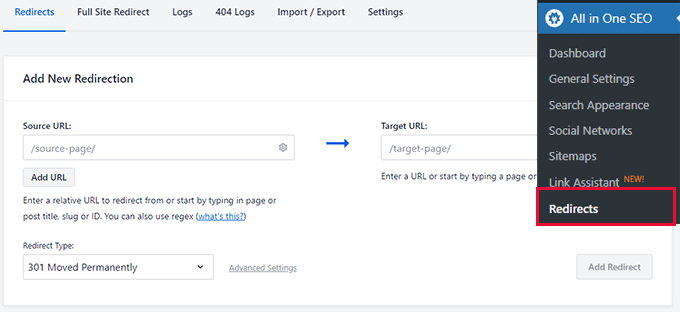
Entrez l'ancienne URL dans le champ source et la nouvelle URL dans le champ cible. Ensuite, choisissez 301 Déplacé de façon permanente sous l'option Type de redirection.
Cliquez sur le bouton « Ajouter une redirection » pour enregistrer vos paramètres.
Le meilleur avantage est qu'All in One SEO affichera toutes les redirections que vous avez configurées et vous pourrez modifier ou désactiver une redirection à tout moment.
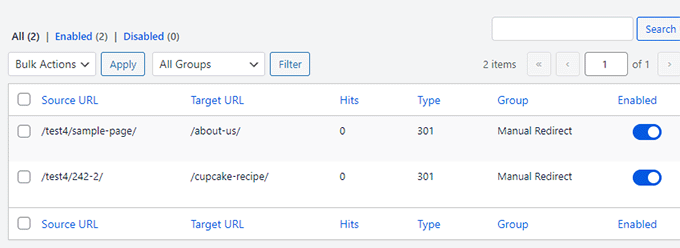
Pour plus d'informations, consultez notre tutoriel sur comment créer des redirections 301 dans WordPress.
21. Détecter les erreurs 404 et les corriger
Une erreur 404 se produit lorsqu'un utilisateur visite une page de votre site web qui n'existe plus. Elle a peut-être été supprimée, l'utilisateur a saisi une URL incorrecte, ou il a suivi un lien incorrect.
Ces erreurs créent une mauvaise expérience utilisateur et peuvent avoir un impact négatif sur les classements SEO.
Souvent, elles passent inaperçues par les propriétaires de sites web jusqu'à ce qu'un utilisateur les signale.
All in One SEO résout ce problème en tenant un journal des erreurs 404 sur votre site web.
Accédez simplement à la page All in One SEO » Redirections et basculez vers la page des journaux 404 pour les consulter.

Maintenant, certains de ces liens peuvent être des URL mal orthographiées avec peu de visites, vous pouvez donc les ignorer en toute sécurité. D'autres seront des liens vers des articles que vous avez peut-être supprimés ou dont vous avez modifié les URL.
Dans ce cas, vous pouvez simplement cliquer sur le bouton Ajouter une redirection et pointer cette URL vers le nouvel emplacement ou toute autre page pertinente.
Pour plus de détails, consultez notre article sur la façon de corriger facilement les erreurs 404 dans WordPress.
22. Redirections faciles de site complet lors du déplacement d'un site vers différents domaines
Vous déplacez votre site WordPress vers un nouveau nom de domaine et vous vous inquiétez des conséquences sur le référencement ?
Le gestionnaire de redirections d'All in One SEO est livré avec des redirections complètes de site extrêmement faciles.
En gros, vous pouvez simplement coller l'URL de votre nouveau nom de domaine et cela redirigera tous les utilisateurs arrivant sur votre ancien domaine vers les pages exactes de votre nouveau nom de domaine.

Cela aide votre nouveau domaine à se classer rapidement dans les moteurs de recherche et réduit également les conséquences négatives sur le référencement du passage à un nouveau nom de domaine.
Pour en savoir plus sur ce sujet, consultez notre guide sur le transfert de WordPress vers un nouveau nom de domaine.
23. Utilisez des redirections serveur avancées pour un gain de vitesse
WordPress est livré avec un système de redirection intégré écrit en PHP. De nombreux plugins de redirection en tirent parti, y compris All in One SEO.
WordPress est utilisé sur de nombreux types de serveurs différents, et ils peuvent avoir des configurations différentes qui peuvent affecter les redirections. L'utilisation de PHP évite la dépendance aux paramètres du serveur et garantit que les redirections fonctionnent.
Cependant, ces redirections PHP sont un peu plus lentes. Pensez-y comme un vol direct par rapport à un vol avec une courte escale. Les deux vous y mènent, mais l'un est légèrement plus efficace. Pour la plupart des utilisateurs, cette petite différence n'est même pas perceptible.
Néanmoins, certains utilisateurs peuvent vouloir utiliser le serveur pour configurer des redirections afin d'améliorer les performances et la vitesse.
All in One SEO offre à ces utilisateurs la possibilité d'utiliser des redirections plus rapides en utilisant le serveur Web au lieu de PHP.
Remarque : Il s'agit d'une méthode réservée aux utilisateurs avancés, car vous devrez modifier non seulement votre fichier .htaccess, mais aussi vos fichiers de configuration de serveur pour Apache ou NGINX.
Pour utiliser cette méthode, vous aurez besoin d'un accès aux fichiers de configuration de votre serveur. Vous devrez également savoir comment apporter des modifications en toute sécurité à ces fichiers.
Pour le configurer, vous pouvez aller sur la page Tout en un SEO » Redirections et passer à l'onglet Paramètres. De là, vous pouvez cliquer sur l'option Serveur Web sous Méthode de redirection.
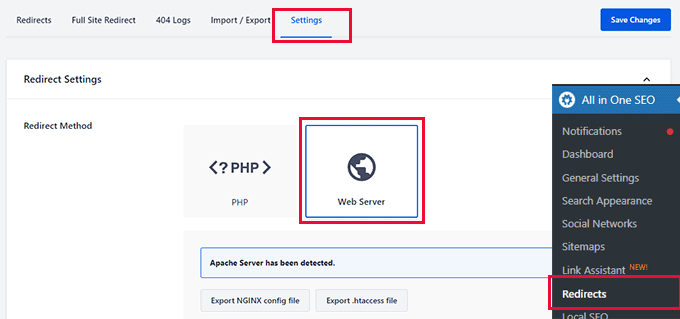
Le plugin détectera alors votre serveur web et vous proposera une option pour exporter les fichiers de règles de redirection pour votre serveur web que vous pourrez ensuite placer manuellement dans votre fichier .htaccess ou votre fichier de configuration Nginx.
Ensuite, cliquez sur le bouton Enregistrer les modifications pour sauvegarder vos paramètres.
Après cela, le plugin affichera une ligne de code que vous devrez ajouter au fichier de configuration de votre serveur.
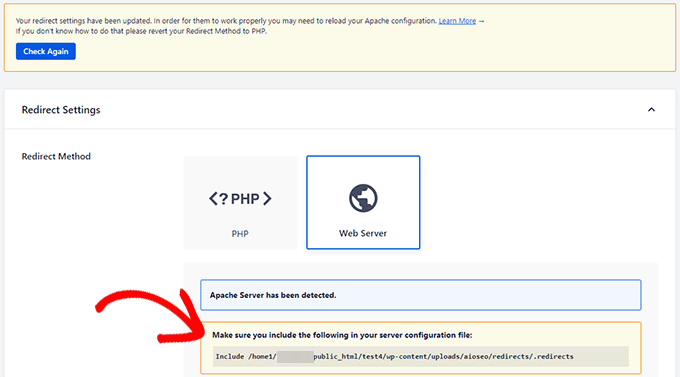
Si vous utilisez Apache comme serveur Web, la ligne doit être incluse dans le fichier des hôtes virtuels Apache. Vous devrez ensuite redémarrer Apache.
Si vous utilisez NGINX comme serveur Web, la ligne doit être incluse dans votre fichier nginx.conf. Vous devrez ensuite redémarrer NGINX.
Gardez à l'esprit que l'utilisation de redirections serveur empêchera AIOSEO de conserver des journaux de toutes les redirections qui se produisent.
24. Suivez vos classements de mots-clés avec des statistiques de recherche puissantes
Voulez-vous savoir pour quels mots-clés votre site Web se classe ou où vous perdez des classements de recherche ?
Vous pouvez faire cela et plus encore dans Google Search Console.
Google Search Console est une mine d'informations. Cependant, pour de nombreux débutants, il est plus difficile de trouver des informations et de comprendre ce qu'ils peuvent en faire dans la console de recherche.
Tout en un SEO vous facilite grandement la tâche avec la fonctionnalité Statistiques de recherche.
Allez simplement sur la page Tout en un SEO » Statistiques de recherche et connectez Tout en un SEO à votre compte Google Search Console.
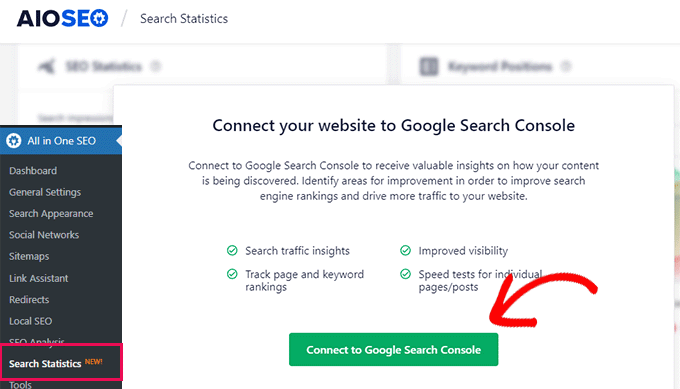
Cela ouvrira une nouvelle fenêtre où il vous sera demandé de connecter ou de choisir votre compte Google.
Ensuite, Google vous demandera la permission de donner au plugin Tout en un SEO l'accès à votre compte Google Search Console.
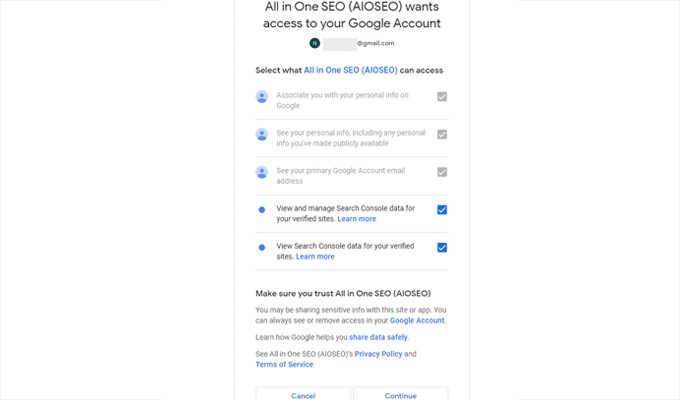
Cochez toutes les cases pour donner au plugin l'accès à vos données Google Search Console, puis cliquez sur Continuer.
Si vous avez connecté plusieurs sites web, Google Search Console vous demandera de sélectionner votre site web dans la liste déroulante.
Après cela, vous serez redirigé vers votre site web.
All in One SEO récupérera vos données Google Search Console et les présentera sous Statistiques de recherche.

Tout d'abord, vous verrez un aperçu des performances de votre site web dans Google Search sous l'onglet Tableau de bord.
En haut, vous verrez des graphiques sous la boîte Statistiques SEO. Ces graphiques comprennent les graphiques suivants :
- Apparitions dans les recherches – Le nombre de fois où votre site web apparaît dans une recherche. N'oubliez pas que cela ne signifie pas la première page de la recherche. Ce nombre inclut toutes les recherches, quelle que soit la position basse ou haute de votre site web dans les classements.
- Clics totaux – Le nombre de fois où un résultat de votre site web a reçu un clic.
- CTR moyen – Quel est le taux de clics moyen de votre site dans les résultats de recherche.
- Position moyenne – Quelle est la position moyenne de votre site ? Ce nombre est la moyenne de tous les mots-clés.
Vous verrez également une petite flèche vers le haut ou vers le bas avec un nombre indiquant si votre site s'est amélioré ou dégradé dans cette catégorie pendant la période sélectionnée.
Le graphique des positions des mots-clés montre un graphique superposé des positions des mots-clés de votre site.
Vous verrez ensuite la boîte d'aperçu des classements des mots-clés, qui affiche vos 10 meilleurs mots-clés et le nombre de clics qu'ils ont reçus.
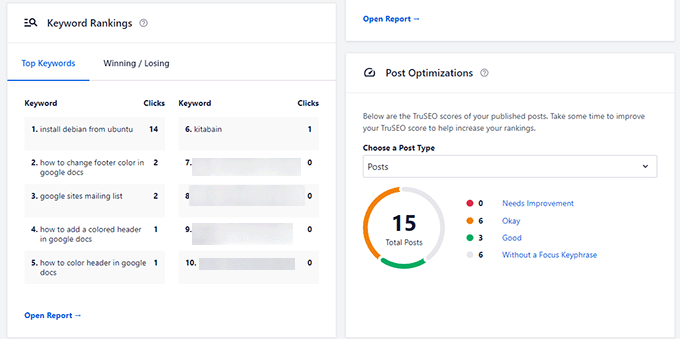
À côté, vous pouvez voir un graphique montrant le score TruSEO de vos articles. À partir de là, vous pouvez rapidement identifier les articles qui « ont besoin d'améliorations ».
En bas de la page, vous verrez l'aperçu des performances du contenu. Cela vous montrera votre meilleur contenu avec son score SEO, ses clics, ses impressions et la différence.
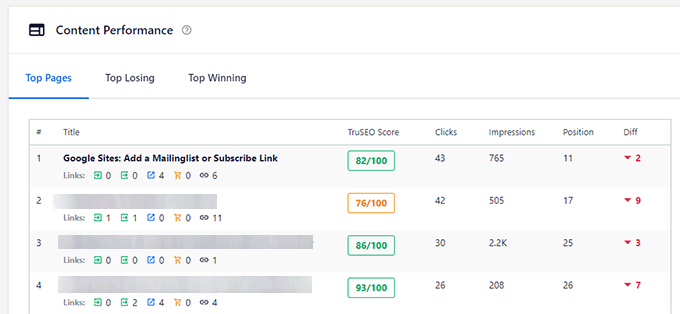
Vous pouvez également passer à l'onglet Top Perdants pour voir quel contenu de votre top a récemment perdu des classements.
De même, vous pouvez passer à l'onglet Top Gagnants pour voir quel contenu a récemment gagné des classements plus élevés.
Pour des rapports plus détaillés, vous pouvez passer à l'onglet Statistiques SEO.
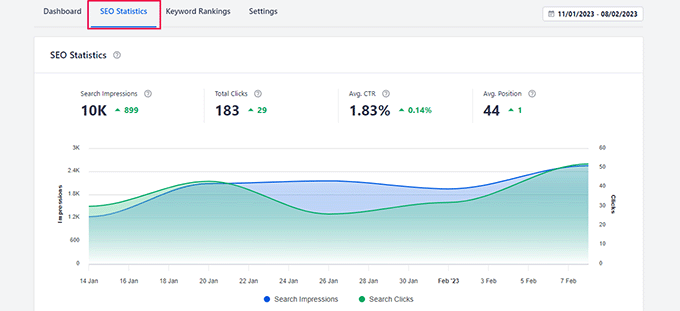
À partir de là, vous verrez un graphique détaillant vos performances de recherche en haut.
En dessous, vous verrez tout votre contenu principal. Vous pouvez trier votre contenu par clics, impressions, position et paramètres de différence.
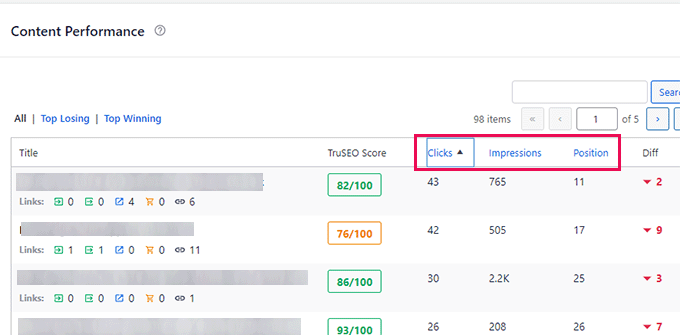
À partir de là, vous pouvez trouver des gains SEO faciles. Par exemple, vous pouvez voir pour quels mots-clés votre site est classé entre la 11e et la 20e position (deuxième page des résultats de recherche Google).
Vous pouvez ensuite modifier ces pages pour améliorer leur score SEO en ajoutant plus de contenu, en mettant à jour les informations obsolètes et en ajoutant plus d'images ou de vidéos.
Ensuite, vous devez passer à l'onglet Classements des mots-clés pour surveiller vos SERP.
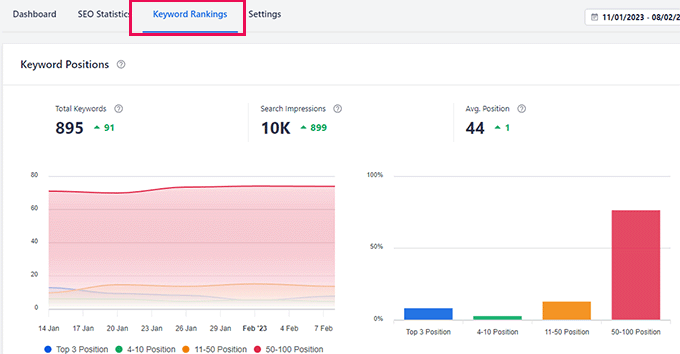
En haut, vous verrez un graphique et des barres montrant une répartition du nombre de mots-clés pour lesquels votre site Web est classé en fonction de leurs positions de classement de recherche.
En dessous, vous trouverez un rapport détaillé de tous ces mots-clés avec des métriques importantes.
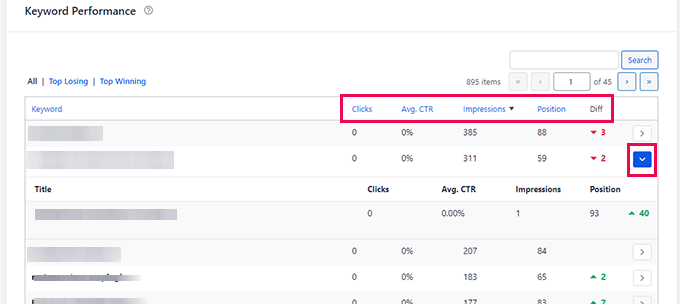
Vous pouvez cliquer sur la flèche à côté d'un mot-clé pour voir quels de vos articles sont classés pour celui-ci, puis prendre les mesures appropriées pour l'améliorer.
All in One SEO a également récemment ajouté un puissant rapport de classement de contenu qui vous aide à identifier facilement la dégradation du contenu et les tendances significatives.
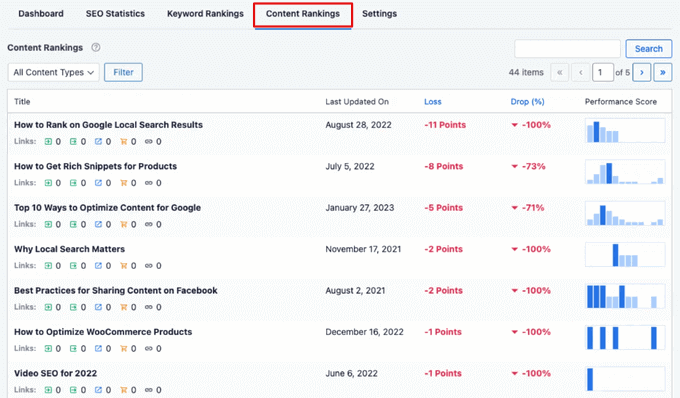
Le rapport affiche des métriques importantes, notamment la date de dernière mise à jour d'une URL, le taux de dégradation de votre contenu, la baisse/augmentation en pourcentage des points de dégradation du contenu, et plus encore.
Vous pouvez cliquer sur n'importe quelle page ou publication du rapport pour obtenir des données SEO détaillées sur ce contenu. Par exemple, vous verrez le score d'analyse des titres, le score TruSEO, la vitesse de chargement de la page, le rapport des liens internes et les modifications SEO suggérées.
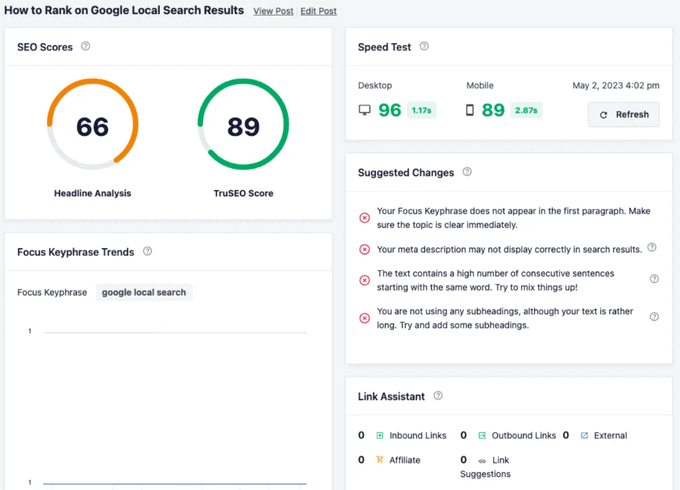
Avec ces informations, vous pouvez facilement optimiser votre contenu et le faire remonter dans les classements.
All in One SEO intègre les données de Google Search Console dans WordPress, identifie les domaines à améliorer et vous permet de gagner facilement plus de trafic de recherche gratuit pour votre site Web.
25. Ajoutez facilement une navigation par fil d'Ariane optimisée pour le SEO
La navigation par fil d'Ariane est une aide à la navigation qui fournit aux utilisateurs des liens par rapport à leur position dans la structure de navigation d'un site web.
C'est comme un chemin pour leur montrer comment revenir à des parties antérieures du site web qu'ils ont peut-être visitées avant d'atterrir sur leur page ou article actuel.
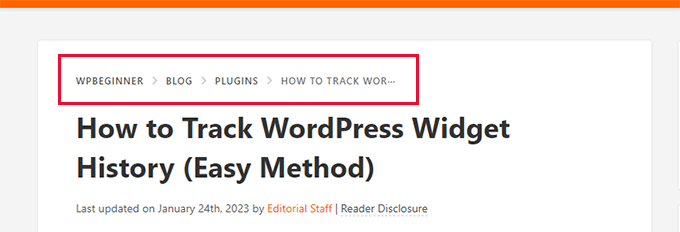
Cela fournit un contexte aux utilisateurs, les aide à découvrir d'autres sections de votre site web et améliore l'expérience utilisateur.
Les moteurs de recherche utilisent également ces informations dans l'extrait de résultat à côté de l'URL.
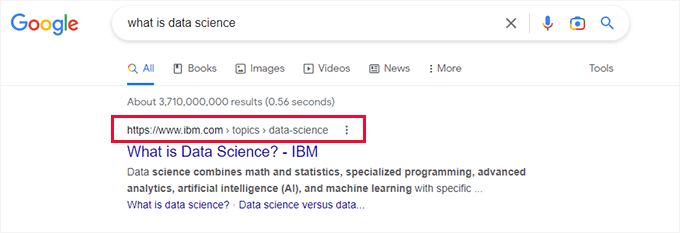
All in One SEO offre les paramètres de navigation par fil d'Ariane les plus simples et les plus personnalisables de tous les plugins WordPress du marché.
Premièrement, il ajoute automatiquement le balisage requis par les moteurs de recherche pour afficher les fils d'Ariane sans que vous ayez à faire quoi que ce soit.
Il vous donne également un ensemble complet d'outils pour personnaliser les fils d'Ariane et les afficher sur votre site web.
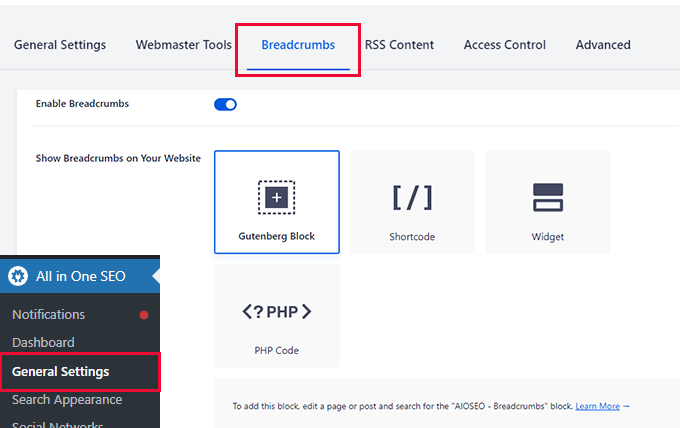
Allez simplement dans la page All in One SEO » Paramètres généraux et basculez vers l'onglet Fils d'Ariane.
À partir de là, vous verrez différentes manières d'afficher facilement les fils d'Ariane sur votre site web.
Vous verrez également un lien qui vous montrera comment utiliser ces méthodes pour afficher les fils d'Ariane.
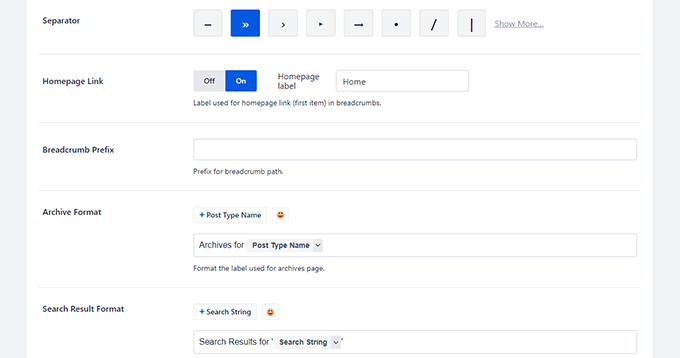
Faites défiler un peu vers le bas, et vous trouverez les options de personnalisation pour vos liens de navigation par fil d'Ariane.
Par exemple, vous pouvez choisir le séparateur que vous souhaitez utiliser, inclure un lien vers la page d'accueil, définir un préfixe, et plus encore.
Vous souhaitez modifier le modèle de fil d'Ariane ?
Faites défiler vers la section Modèle de fil d'Ariane. Là, vous verrez des onglets pour les types de contenu, les taxonomies et les archives.
Par exemple, sous Types de contenu, vous pouvez modifier les modèles pour les articles, les pages, les produits et les pièces jointes.
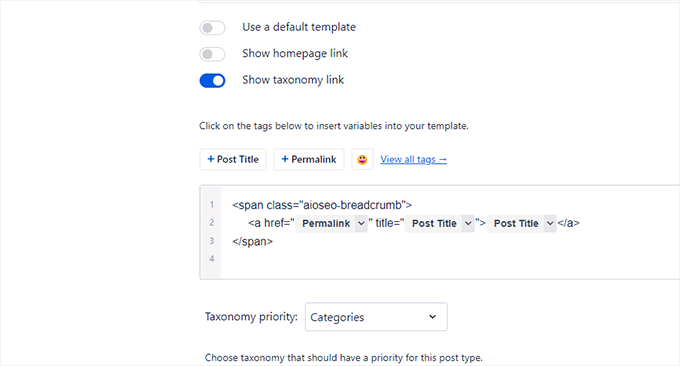
Pour modifier le modèle, basculez l'interrupteur à côté de l'option « Utiliser un modèle par défaut » pour afficher les paramètres.
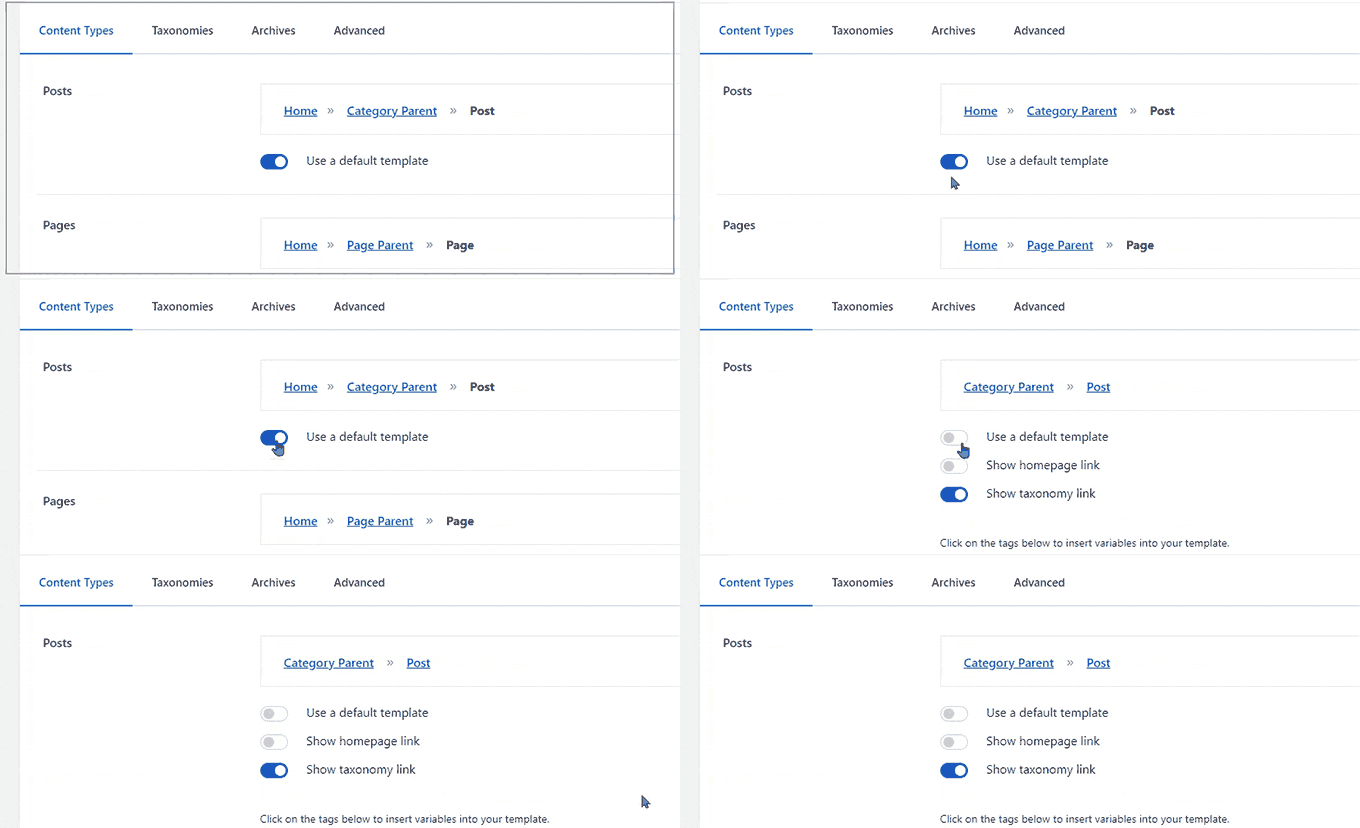
Vous pouvez ensuite modifier le modèle de fil d'Ariane par défaut en basculant les interrupteurs pour afficher ou masquer les liens de la page d'accueil ou de la taxonomie.
Vous pouvez également utiliser des balises intelligentes et même du HTML si nécessaire. Insérez simplement les balises intelligentes dans le code HTML partout où vous mettriez les mêmes informations statiques.
Pour plus de détails, consultez notre guide sur la façon d'ajouter une navigation par fil d'Ariane dans WordPress.
26. Activer l'API REST pour un WordPress headless
Construisez-vous un site web WordPress headless et ne voulez pas faire de compromis sur le SEO ?
All in One SEO vous permet d'activer l'API REST pour le développement WordPress headless.
Allez simplement sur la page All in One SEO » Gestionnaire de fonctionnalités et activez la fonctionnalité REST API.
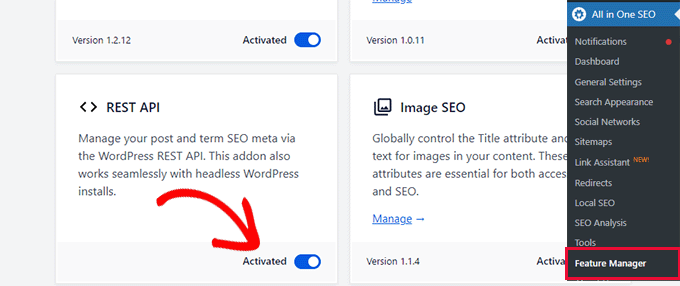
Cela vous permet d'utiliser les métadonnées d'All in One SEO et de les afficher sur le front-end de votre site web.
Consultez les notes sur le site web All in One SEO sur la façon de récupérer les données SEO avec REST API et de les afficher dans votre code source.
27. Contrôler quels utilisateurs ont accès aux fonctionnalités et aux paramètres SEO
Vous souhaitez engager un expert SEO pour travailler sur votre site web ? All in One SEO vous offre de puissantes fonctionnalités de contrôle d'accès afin que vous puissiez contrôler les parties de votre site auxquelles ils peuvent accéder.
Allez simplement sur la page All in One SEO » Paramètres généraux et basculez vers l'onglet Contrôle d'accès.
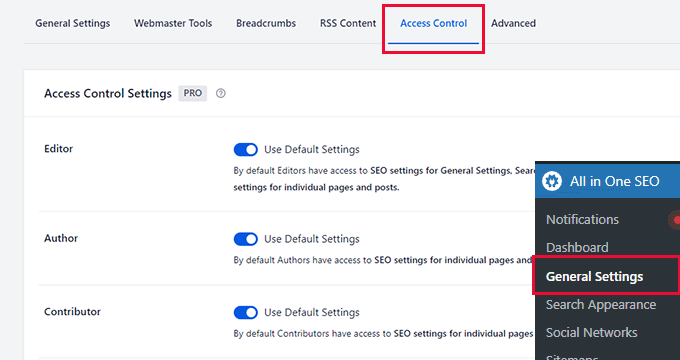
Tout d'abord, vous verrez les options de contrôle d'accès pour les rôles d'utilisateurs WordPress par défaut tels qu'Éditeur, Auteur et Contributeur.
Par défaut, ils auront accès aux paramètres SEO pour le contenu qu'ils sont autorisés à modifier dans WordPress. Pour en savoir plus, consultez notre guide sur les rôles et permissions d'utilisateurs WordPress.
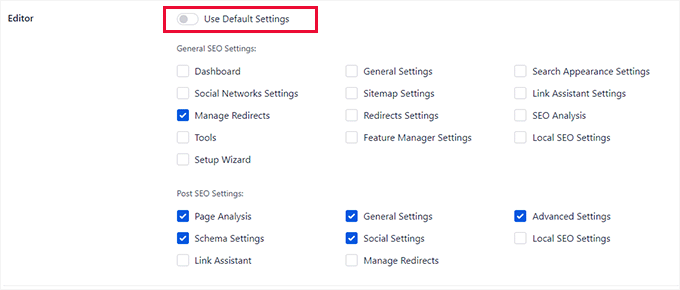
Les éditeurs ont également la permission d'accéder aux paramètres SEO pour les Paramètres généraux, l'Apparence de la recherche, les Réseaux sociaux et les Redirections.
Vous pouvez modifier les options pour chaque rôle d'utilisateur en activant le bouton bascule Paramètres par défaut de l'utilisateur à côté d'un rôle d'utilisateur.
All in One SEO ajoute également deux nouveaux rôles d'utilisateur personnalisés que vous pouvez utiliser :
- Gestionnaire SEO – Par défaut, ils peuvent accéder aux paramètres SEO pour les Paramètres généraux, les Plans de site, l'Assistant de liens, les Redirections, le SEO local et les pages et articles individuels.
- Éditeur SEO – Par défaut, ils peuvent accéder aux paramètres SEO pour les pages et articles individuels.
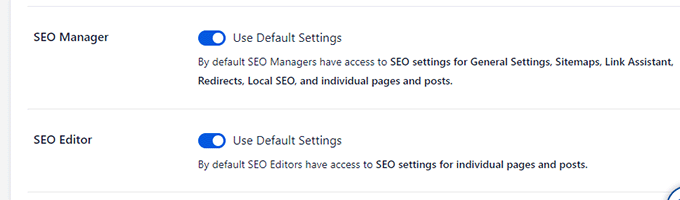
Vous pouvez également modifier leur accès en activant le bouton bascule Utiliser les paramètres par défaut.
Pour attribuer un rôle SEO à un utilisateur sur votre site Web, vous devrez l'ajouter en tant que nouvel utilisateur dans WordPress et définir son rôle d'utilisateur sur Gestionnaire SEO ou Éditeur SEO.
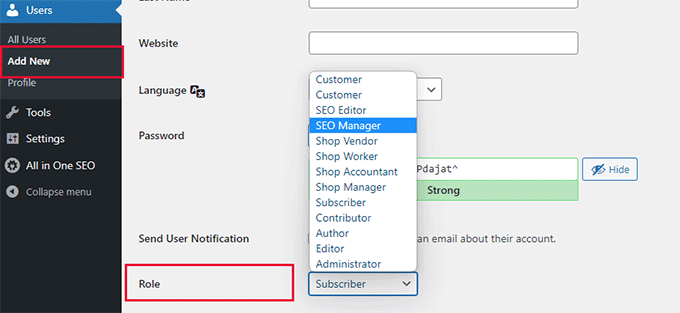
All in One SEO appliquera alors immédiatement les bonnes permissions pour qu'ils puissent faire leur travail et améliorer le classement de votre site.
28. Intégration e-commerce transparente
All in One SEO fournit les fonctionnalités SEO WooCommerce les plus simples. Il vous permet d'ajouter un titre SEO, une description et une image de produit qui sont ensuite utilisés par les moteurs de recherche.
Il applique automatiquement le balisage de schéma, ce qui donne plus d'informations aux moteurs de recherche à afficher dans les résultats enrichis pour vos produits.
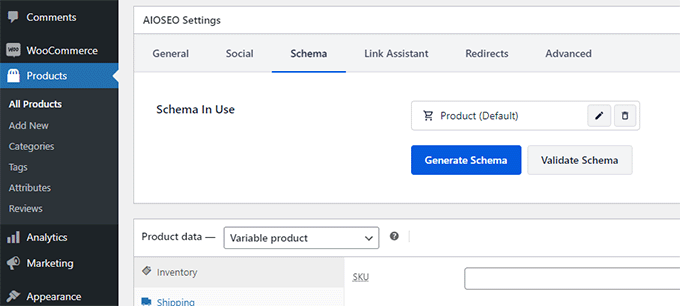
De plus, il comprend des sitemaps de produits, des fils d'Ariane, le SEO d'images et des fonctionnalités de SEO local. Cela fait d'All in One SEO la boîte à outils la plus complète pour les magasins eCommerce.
Pour plus d'informations, consultez notre guide ultime du SEO WooCommerce pour débutants.
29. Fonctionnalités puissantes de SEO d'images
La recherche d'images Google peut être une source majeure de trafic pour de nombreux sites Web.
Cependant, de nombreux utilisateurs oublient d'ajouter des balises alt et title d'image lors du téléchargement d'images. Si vous avez plusieurs auteurs, il devient plus difficile de remarquer si quelqu'un a oublié ces balises.
All in One SEO est livré avec un module complémentaire SEO d'image complet qui vous permet de résoudre ce problème en générant automatiquement ces balises. Pour maintenir la légèreté du logiciel, il n'est pas activé par défaut.
Vous devrez l'activer en visitant la page All in One SEO » Gestionnaire de fonctionnalités.
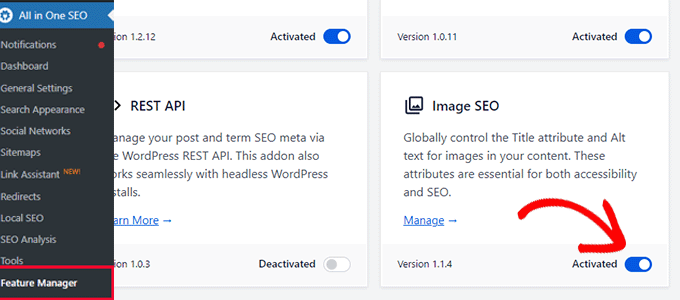
Après cela, vous devez visiter la page All in One SEO » Apparence de la recherche et passer à l'onglet SEO d'image.
La première option ici est de rediriger les URL des pièces jointes.
Par défaut, WordPress crée une page web distincte pour chaque image que vous téléchargez, appelée page d'attachement. Ces pages n'apportent aucune valeur réelle en matière de SEO et peuvent diluer votre classement. AIOSEO résout intelligemment ce problème en redirigeant automatiquement ces pages d'attachement vers l'article ou la page sur lesquels vous avez téléchargé l'image, ce qui permet de concentrer votre puissance SEO.
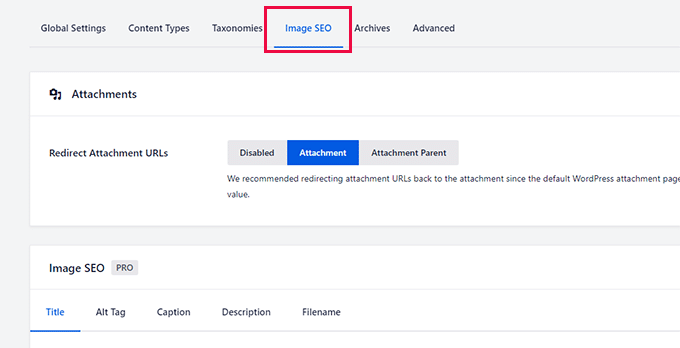
Vous trouverez ci-dessous des options pour configurer les paramètres SEO d'image. Les deux options les plus importantes ici sont les balises Titre et Alt.
Sous l'onglet Titre, vous pouvez choisir un schéma de titre par défaut à l'aide des balises intelligentes. AIOSEO utilisera le nom de votre fichier image comme titre.
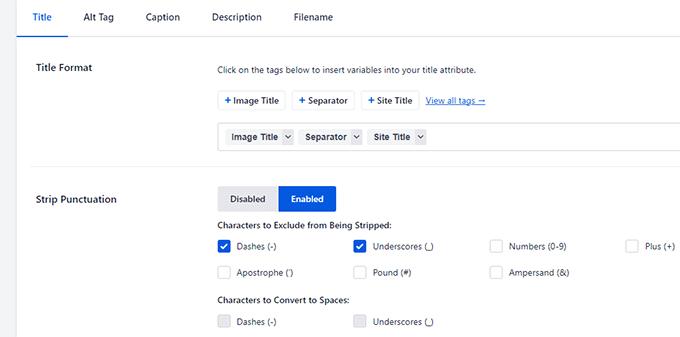
Vous pouvez choisir de supprimer la ponctuation comme les tirets ou les underscores. Cela vous permet de convertir le titre de votre image de 'notre-pique-nique-en-famille' à 'notre pique nique en famille'.
Vous pouvez également choisir la casse des balises. Par exemple, vous pouvez utiliser tout en minuscules, en majuscules ou en début de phrase.
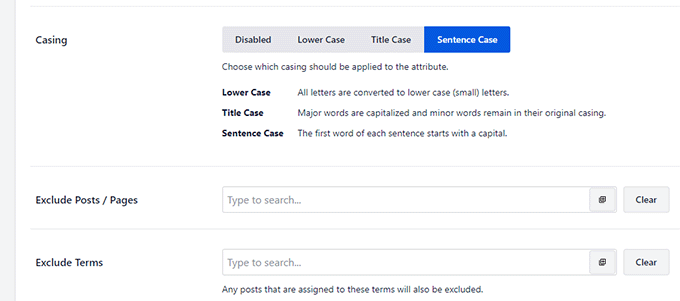
Facultativement, vous pouvez exclure des articles, des pages ou des termes pour lesquels vous ne souhaitez pas que le plugin génère automatiquement des titres d'image.
Ensuite, vous devez passer à l'onglet balise Alt et répéter le processus.
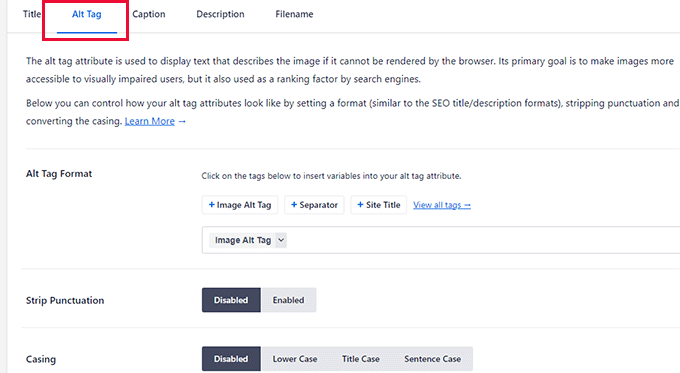
De même, vous pouvez également générer des légendes et des descriptions et modifier les noms de fichiers lors du téléchargement de manière similaire.
Pour plus de détails, consultez notre tutoriel complet sur le SEO d'images pour débutants.
30. Modifiez en toute sécurité les fichiers Robots.txt et .htaccess depuis l'administration WordPress
Vous pouvez parfois tomber sur des tutoriels vous demandant de modifier votre fichier robots.txt ou .htaccess.
Modifier ces fichiers peut être difficile pour les débutants. Sans oublier qu'une erreur peut endommager votre site web ou affecter son SEO.
Pour rendre cela plus facile et plus sûr pour les débutants, All in SEO est livré avec un éditeur de fichiers intégré où vous pouvez modifier vos fichiers robots.txt et .htaccess sans utiliser FTP.
Vous pouvez le faire en visitant la page All in One SEO » Outils. Pour le fichier robots.txt, vous pouvez cliquer sur le bouton pour afficher votre fichier robots actuel.
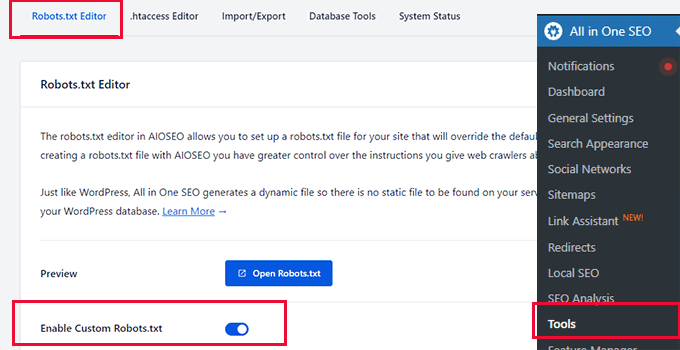
Vous pouvez également activer un fichier robots.txt personnalisé et en créer un tout nouveau.
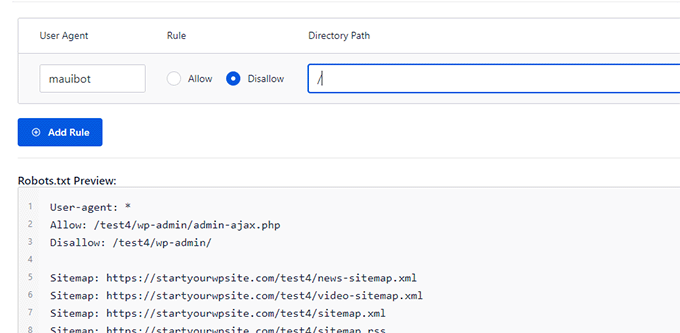
En dessous, vous pouvez autoriser ou refuser n'importe quel agent utilisateur, et ils seront ajoutés à robots.txt.
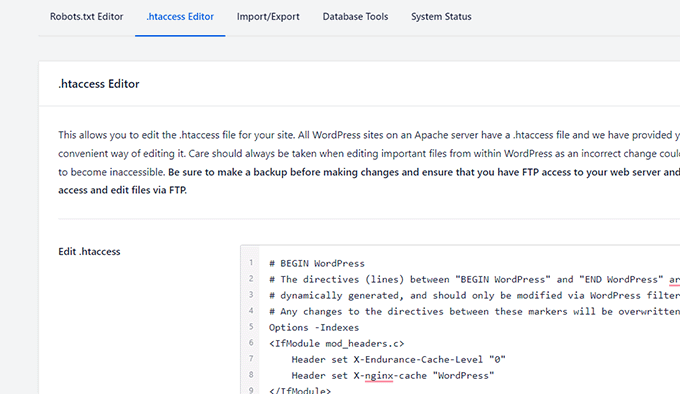
L'onglet Éditeur .htaccess affichera le contenu de votre fichier .htaccess actuel.
Vous pouvez simplement le modifier directement là.
Remarque : Vous devez être très prudent lors de la modification de ces fichiers. Une petite erreur peut endommager votre site web ou nuire à son SEO.
31. Effectuez un audit SEO rapide de votre site
De nombreuses entreprises engagent des spécialistes SEO et les paient pour effectuer des audits SEO pour leurs sites web.
All in One SEO vous aide à économiser de l'argent en vous permettant d'effectuer un audit SEO rapide de votre site web. Cela vous permet d'économiser de l'argent en corrigeant vous-même des problèmes SEO importants.
Allez simplement sur la page All in One SEO » Analyse SEO et le plugin vous montrera un score SEO de votre site web.
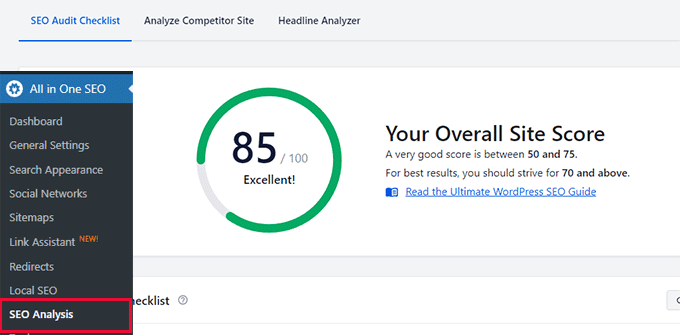
En dessous, il vous montrera une liste de recommandations SEO.
À partir de là, vous pouvez voir les problèmes qu'il a trouvés. Cliquer dessus affichera une description de la façon de les résoudre.
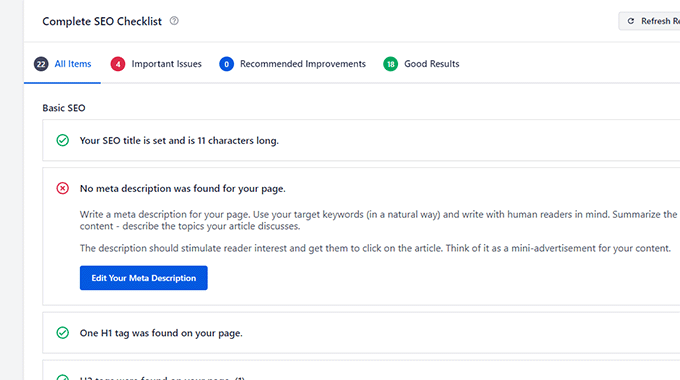
Comme vous pouvez le voir dans l'image ci-dessus, AIOSEO a souvent un bouton directement sur l'écran d'audit pour que vous puissiez l'utiliser et résoudre les problèmes immédiatement.
32. Comparez la concurrence avec l'analyse intégrée de la concurrence
Vous voulez voir comment votre concurrence se porte en termes de SEO ?
All in One SEO peut également effectuer un audit SEO rapide des sites Web de vos concurrents.
Vous pouvez simplement aller sur la page All in One SEO » Analyse SEO et passer à l'onglet Analyser le site concurrent.
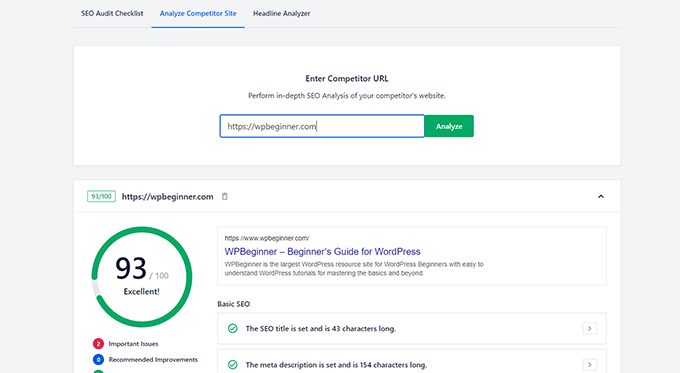
Pour en savoir plus, consultez notre guide sur la façon de réaliser une analyse concurrentielle SEO dans WordPress.
33. Ajoutez facilement « Ne pas indexer » au contenu que vous souhaitez exclure des moteurs de recherche
Vous souhaitez exclure certains articles ou pages des moteurs de recherche ? Ceci est utile pour les pages comme les pages de remerciement après la soumission d'un formulaire, les archives internes, ou d'autres pages que vous ne souhaitez pas voir apparaître dans les résultats de recherche.
All in One SEO permet d'indexer facilement n'importe quel contenu de votre site Web en un clic.
Modifiez simplement l'article, la page, le produit, le type d'article personnalisé ou la taxonomie que vous souhaitez supprimer ou exclure des moteurs de recherche et faites défiler jusqu'à la section des paramètres AIOSEO.
À partir de là, vous devez passer à l'onglet Avancé et activer le commutateur à côté de l'option Utiliser les paramètres par défaut. Cela révélera un tas d'options.
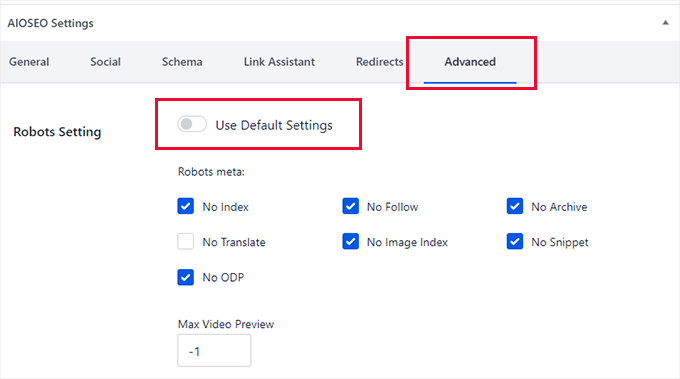
Vous pouvez cocher « Ne pas indexer » et « Ne pas suivre » pour vous assurer que les moteurs de recherche n'incluent pas cet élément dans les résultats de recherche.
De plus, vous pouvez bloquer toute archivage de cette page, indexation de traduction, indexation d'image, extrait ou pas d'ODP (open directory project). Vous pouvez également définir la prévisualisation vidéo maximale sur -1 pour vous assurer qu'aucune prévisualisation vidéo intégrée n'est affichée.
34. Surveillez et annulez les modifications SEO avec les révisions SEO
Vous vous êtes déjà demandé si vos modifications SEO apportées à un article lui avaient donné un coup de pouce ou une baisse dans les classements de recherche ?
All in One SEO inclut une fonctionnalité intégrée de révisions SEO. Elle vous permet de suivre facilement les modifications SEO apportées à chaque article.
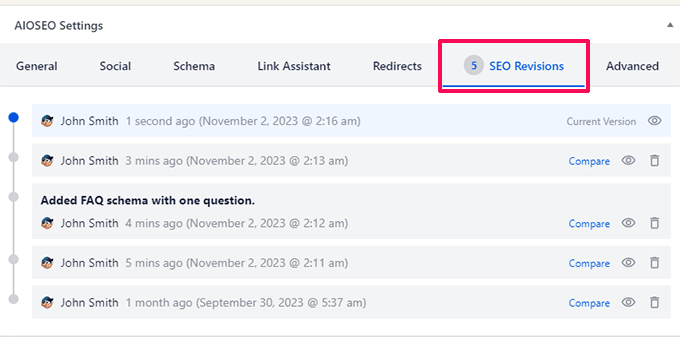
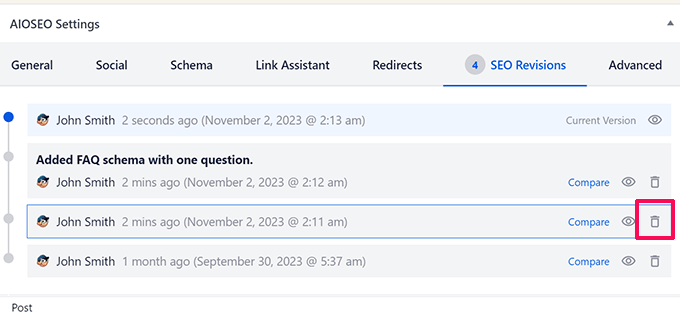
Vous pourrez voir qui a effectué les modifications et à quelle heure.
Vous pouvez ensuite cliquer sur l'icône Comparer ou Aperçu pour voir les modifications.
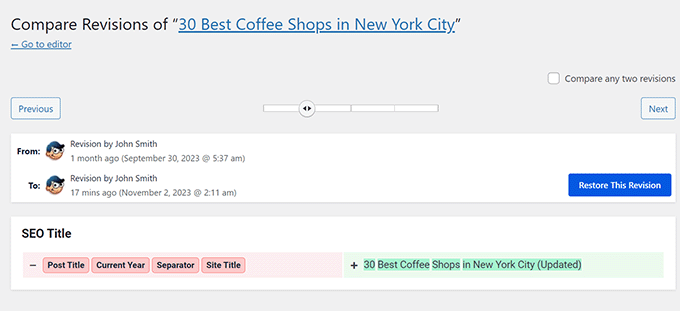
Vous voulez annuler une modification ? Pas de problème. Cliquez sur le bouton « Restaurer cette révision » pour annuler les modifications.
Vous pouvez également cliquer sur le bouton supprimer à côté d'une révision pour annuler cette modification.
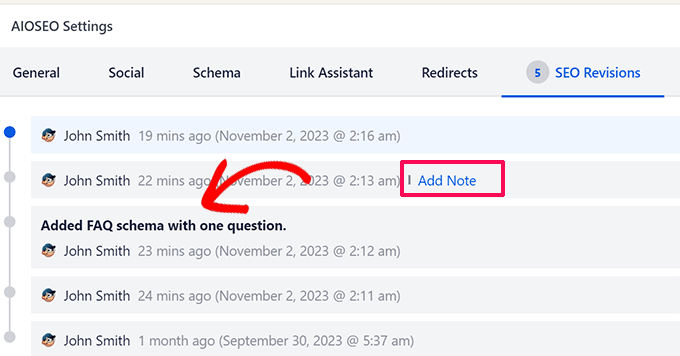
Vous et les membres de votre équipe pouvez communiquer sur les modifications en laissant une note avec les révisions.
Cliquez sur le lien « Ajouter une note » à côté d'une révision, et laissez une note rapide sur les modifications que vous avez apportées.
35. Meilleurs aperçus SERP
All in One SEO affiche de meilleurs aperçus SERP (page de résultats des moteurs de recherche).
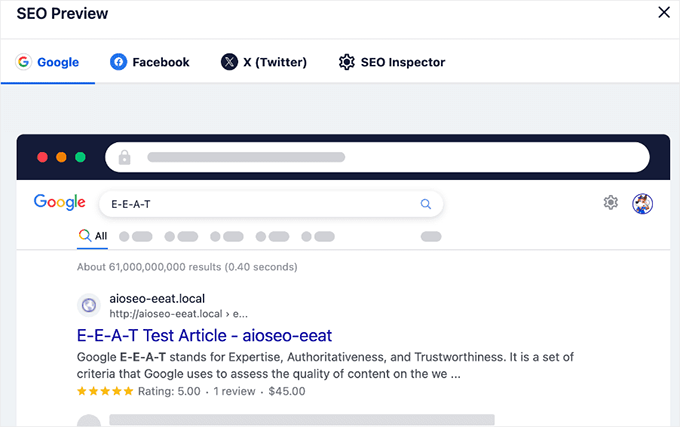
Cela vous permet de voir comment un article ou une page apparaîtrait dans les résultats de recherche.
Il utilise le balisage de schéma que vous ajoutez à votre article, vos titres, vos fils d'Ariane, et plus encore, pour créer un meilleur aperçu de la façon dont les moteurs de recherche peuvent afficher cette page.
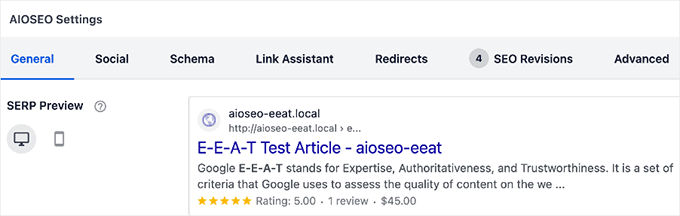
En plus de cela, vous pouvez afficher un aperçu SEO beaucoup plus détaillé lors de l'aperçu de votre page ou de votre article.
Cliquez simplement sur le bouton d'aperçu dans la barre d'outils supérieure droite et sélectionnez l'option « Aperçu dans un nouvel onglet ».
WordPress ouvrira un aperçu de la page ou de l'article sur lequel vous travaillez dans un nouvel onglet.
Depuis la barre d'outils d'administration supérieure, passez votre souris sur l'icône SEO et sélectionnez « Aperçu SEO ».
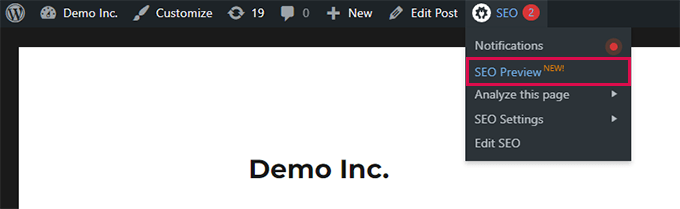
Cela ouvrira une fenêtre contextuelle, où vous pourrez voir un aperçu détaillé de la façon dont cette page peut apparaître dans les résultats de recherche.
De plus, vous pouvez également prévisualiser à quoi cela ressemblerait sur Facebook et Twitter.
36. Importez facilement des données SEO à partir d'autres plugins SEO
Vous souhaitez passer de votre ancien plugin SEO WordPress à All in One SEO pour WordPress ?
La bonne nouvelle est qu'All in One SEO est livré avec un outil d'importation de données SEO intégré qui récupère les données SEO de votre ancien plugin et les importe dans All in One SEO.
Une fois que vous avez installé et activé le plugin All in One SEO, l'assistant de configuration se lancera. Pendant celui-ci, il détectera votre ancien plugin SEO et vous donnera la possibilité d'importer les données SEO de ce plugin.
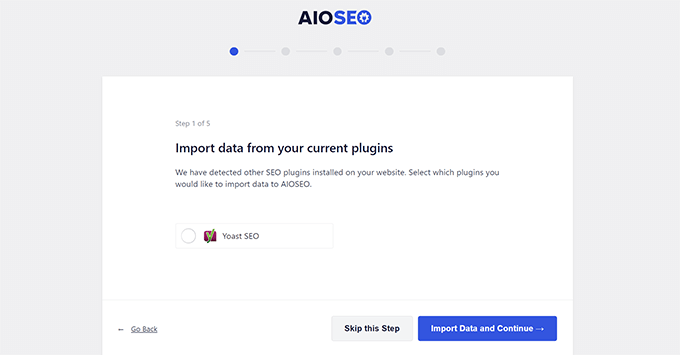
Il détectera automatiquement votre ancien plugin SEO lorsque vous exécuterez l'assistant d'installation et proposera d'importer vos données SEO.
Vous pouvez également importer manuellement des données SEO en visitant la page All in One SEO » Outils et en passant à l'onglet « Importer/Exporter ».
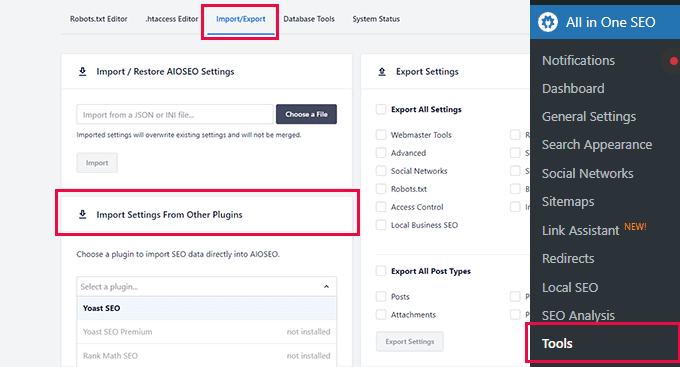
Trouvez la section « Importer les paramètres d'autres plugins », sélectionnez votre ancien plugin SEO dans la liste déroulante, puis sélectionnez les éléments que vous souhaitez importer.
Après cela, cliquez simplement sur le bouton « Importer » pour récupérer les données.
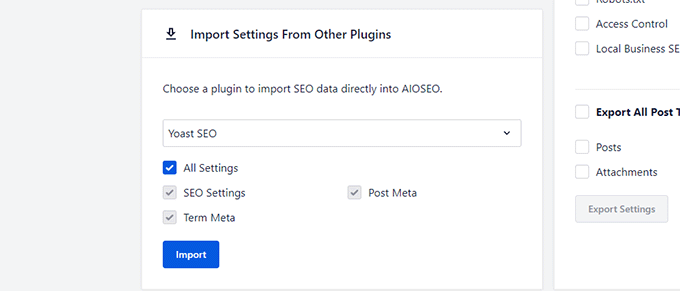
All in One SEO peut récupérer les données SEO suivantes :
- Les paramètres SEO de votre plugin
- Les métadonnées des articles telles que le titre et la description SEO
- Les métadonnées des termes telles que le titre et les descriptions SEO pour vos catégories et vos étiquettes.
Bonus : Créez du contenu optimisé pour le SEO avec l'assistant d'écriture IA
Êtes-vous fatigué d'écrire du contenu qui ne se classe pas ?
L'intégration d'AIOSEO avec SEOBoost facilite grandement l'optimisation de votre contenu en ajoutant un assistant d'écriture basé sur l'IA directement dans l'éditeur de contenu WordPress.
L'assistant d'écriture analyse votre contenu par rapport aux concurrents les mieux classés, vous fournissant des commentaires exploitables pour améliorer vos performances SEO.
Modifiez simplement un article ou une page WordPress existante, ou créez-en une nouvelle, et faites défiler vers le bas jusqu'à la section « Assistant d'écriture AIOSEO » en bas de l'éditeur de contenu.
À partir de là, vous pouvez cliquer sur l'onglet « Aperçu » pour obtenir un instantané rapide des performances de votre contenu, y compris des métriques telles que le mot-clé, le nombre de mots, la lisibilité et le score de contenu.
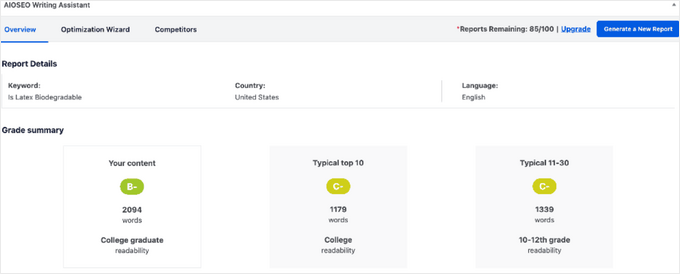
Vous pouvez également voir les scores moyens des concurrents les mieux classés afin de pouvoir comparer et affiner votre contenu.
L'onglet « Assistant d'optimisation » vous propose des suggestions de mots-clés, y compris des mots-clés LSI et des synonymes, que vous pouvez utiliser dans votre contenu. Il affiche également la présence des titres, leur importance et le nombre moyen de fois où ces mots-clés sont utilisés dans le contenu le mieux classé.
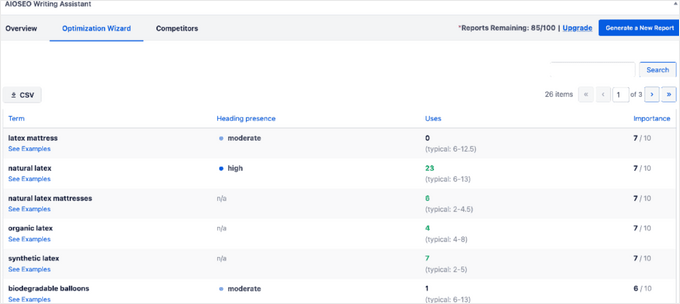
De plus, vous pouvez cliquer sur le lien « Voir les exemples » pour voir comment d'autres éditeurs utilisent ces mots-clés, ce qui peut être une excellente source d'inspiration.
L'onglet « Concurrents » offre une vue rapide des 30 meilleures pages classées, y compris leur score de lisibilité, leur nombre de mots et leur note.
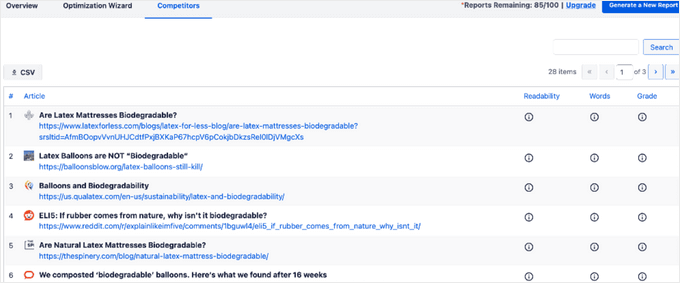
Cela facilite l'analyse de votre concurrence et la création de contenu mieux classé.
Bonus : Premiers pas avec All in One SEO pour WordPress
Saviez-vous que commencer avec All in One SEO pour WordPress est très facile ?
Tout ce que vous avez à faire est simplement d'installer et d'activer le plugin All in One SEO pour WordPress. Pour plus de détails, consultez notre tutoriel sur comment installer un plugin WordPress.
Note : All in One SEO pour WordPress est un plugin premium, mais il existe également une version gratuite incroyablement puissante appelée All in One SEO Lite.
Après l'activation, le plugin lancera un assistant de configuration étape par étape. Répondez simplement à quelques questions pour terminer l'assistant de configuration.
Après cela, vous êtes prêt à partir !

Besoin d'aide supplémentaire ? Consultez notre tutoriel sur la façon d'installer et configurer correctement All in One SEO pour WordPress.
Foire aux questions sur All in One SEO
Nous recevons de nombreuses questions sur All in One SEO de la part de nos lecteurs. Voici les réponses à certaines des plus courantes.
1. Quel est le meilleur plugin SEO pour WordPress ?
All in One SEO est la boîte à outils SEO la plus complète et la plus performante pour WordPress. Nous l'utilisons sur tous nos sites Web, y compris WPBeginner, car elle offre des fonctionnalités inégalées telles qu'un puissant assistant de liens, des audits SEO détaillés et une prise en charge étendue du balisage de schéma.
2. Existe-t-il une version gratuite d'All in One SEO ?
Oui, il existe une version gratuite d'AIOSEO appelée All in One SEO Lite. C'est un excellent point de départ pour quiconque cherche à améliorer le SEO de son site Web sans budget.
3. Comment All in One SEO aide-t-il au référencement local ?
AIOSEO inclut une fonctionnalité de SEO Local qui ajoute les données structurées nécessaires pour que votre entreprise soit répertoriée dans Google My Business et Google Maps.
Cela aide votre entreprise à apparaître dans les recherches locales avec un panneau d'informations affichant les directions, les numéros de téléphone et les heures d'ouverture.
4. Puis-je passer facilement à AIOSEO depuis un autre plugin SEO ?
Absolument. All in One SEO inclut un Assistant de configuration intégré qui détecte automatiquement votre plugin SEO précédent. Il peut importer toutes vos données SEO, comme les titres et les descriptions, en un seul clic, rendant le changement simple et direct.
Ressources supplémentaires pour améliorer votre SEO
Nous espérons que ce guide vous a aidé à découvrir certaines des fonctionnalités les plus puissantes d'AIOSEO. Pour continuer à améliorer le classement de votre site Web, vous voudrez peut-être également consulter ces guides utiles :
- Guide ultime du SEO WordPress pour débutants – Notre manuel complet qui couvre tous les aspects essentiels du SEO WordPress.
- Meilleurs outils de suivi de classement SEO – Une comparaison des meilleurs outils pour surveiller vos classements de mots-clés et suivre vos progrès SEO.
- Notre avis complet sur AIOSEO – Pour un examen plus approfondi des fonctionnalités et des prix du plugin.
Nous espérons que cet article vous a aidé à découvrir des choses uniques que vous ne saviez probablement pas sur All in One SEO. Vous voudrez peut-être aussi consulter notre manuel complet du SEO WordPress pour débutants ou jeter un œil à notre sélection des meilleurs outils de suivi de classement SEO.
Si vous avez aimé cet article, abonnez-vous à notre Chaîne YouTube pour des tutoriels vidéo WordPress. Vous pouvez également nous trouver sur Twitter et Facebook.


Dennis Muthomi
Je suis particulièrement impressionné par les outils de gestion des redirections – ils sont d'une aide précieuse. Je viens de les utiliser pour déplacer trois sites web clients vers de nouveaux domaines, et devinez quoi ? Nous n'avons perdu aucune valeur SEO du tout !
Le meilleur, c'est qu'il intercepte ces erreurs 404 gênantes et configure les redirections automatiquement. Quel gain de temps ! Et quand vous avez besoin de rediriger un site entier, c'est très fluide – les visiteurs comme les moteurs de recherche gèrent la transition parfaitement.
Olaf
AIO SEO est un plugin très utile. J'utilise actuellement la version gratuite, mais d'après cet article, il est clair que son véritable potentiel est libéré dans les versions payantes, où l'ensemble complet d'outils pour maximiser le potentiel de ce logiciel devient disponible. Jusqu'à présent, je n'ai pas eu besoin de la version payante, mais après avoir vu ce que ce plugin peut vraiment faire et vérifié les prix des plans payants sur leur site, j'envisage d'essayer le plan PRO pour au moins un de mes sites. Cet article m'a vraiment convaincu que cela en vaudrait la peine.
Mrteesurez
Beau post. Il ne fait aucun doute qu'All in one SEO, AIOSEO est l'un des meilleurs plugins SEO du marché. Imaginez générer des idées de mots-clés pendant la rédaction d'un article, corriger le budget d'exploration des moteurs de recherche, ce sont en effet des fonctionnalités uniques que l'on ne trouve que sur AIOSEO.
Je viens d'acquérir le plugin, j'explore maintenant ces super fonctionnalités. Merci pour cet avis honnête.
Jiří Vaněk
Je suis d'accord avec vous, AIO SEO est vraiment le meilleur outil SEO que j'ai utilisé sur WordPress l'année dernière. La seule chose qui me dérange parfois, c'est que certaines fonctionnalités vraiment excellentes sont verrouillées derrière la licence Elite. J'ai la licence PRO, donc certaines fonctionnalités me sont inaccessibles. Sinon, j'apprécie aussi que certaines fonctionnalités d'AIO SEO soient ajoutées au site web via des modules externes en tant que plugins autonomes. Si une personne ne les utilise pas, le plugin n'est pas excessivement volumineux, ce qui allège considérablement la charge du site web.
Mrteesurez
Je comprends tout à fait votre point de vue concernant les limitations de fonctionnalités dans AIOSEO. J'utilise moi-même la licence PRO, et bien qu'elle soit incroyablement puissante, j'ai parfois souhaité avoir accès aux fonctionnalités Elite, surtout lorsque je travaille sur des stratégies SEO plus complexes. Cependant, j'apprécie la façon dont AIOSEO maintient le plugin léger en utilisant des modules externes. D'après mon expérience, cela a été un énorme avantage, car cela évite un gonflement inutile et maintient mon site en bon état de fonctionnement.
Jiří Vaněk
Je comprends tout à fait pourquoi vous souhaitez la version Elite. J'ai aussi la version PRO, et j'ai lu des articles sur WPBeginner qui présentaient des fonctionnalités vraiment fascinantes. Je voulais les essayer immédiatement, mais j'ai découvert qu'elles n'étaient disponibles qu'avec la licence Elite, ce qui a été décevant. La version PRO est plus que suffisante pour moi, et il est vraiment impressionnant de voir ce que ce plugin peut faire même dans cette version ; parfois, cela me coupe le souffle. Cependant, j'aimerais un jour essayer l'audit amélioré et l'analyse SEO avec la version Elite. Mais malheureusement, mon budget est limité pour le moment. Peut-être plus tard, lorsque le site web deviendra plus rentable.
Jiří Vaněk
Merci pour la liste de fonctionnalités parfaite dans AIO SEO. Jusqu'à présent, j'ai surtout utilisé le balisage de schéma, que j'ajoute maintenant rétroactivement à tous les articles. Je suis curieux de savoir quel impact cela aura sur le SEO. De plus, pour les articles plus longs, je prévois d'ajouter une table des matières. Sinon, c'est un excellent résumé, et en tant que nouvel utilisateur d'AIO SEO, j'apprécie la liste.
Support WPBeginner
Nous sommes heureux que notre liste vous ait été utile !
Admin
Gennifer McNeely
Il existe de nombreuses options SEO. AIOSEO est si complet et convivial. Bien que mon agence n'en soit pas encore au point de pouvoir se permettre leur licence, j'ai hâte de pouvoir le faire !
Support WPBeginner
We hope you find the free version helpful if you are wanting to test it while you plan for the paid version
Admin
Ginia
Je commence tout juste avec le SEO. Des informations tellement utiles ici. Merci.
Support WPBeginner
De rien !
Admin
Nitish Kumar
Un article si utile et approfondi. merci wpbeginner.
Support WPBeginner
De rien !
Admin
Jennifer Wan
Guide complet ! Vous l'avez expliqué de manière simple avec des images plus compréhensibles. Après avoir lu cet article, j'ai appris beaucoup de nouvelles choses sur l'outil SEO tout-en-un.
Merci d'avoir partagé cet article utile.
Support WPBeginner
Nous sommes heureux d'apprendre que notre guide vous a été utile !
Admin
Yusuf Ali
Très bon guide, je ne savais pas cela sur le SEO. J'utilise Toast mais il n'a pas les fonctionnalités mentionnées dans ce blog. Je vais changer mon plugin SEO pour All in One. Encore une fois, très bon guide.
Support WPBeginner
Nous sommes heureux que vous ayez trouvé notre guide utile !
Admin