


Vous mettez tout votre cœur dans la conception et le contenu de votre site web. Mais c'est déchirant quand personne ne voit votre travail acharné.
De nombreux blogueurs débutants ont du mal à attirer des visiteurs. Mais vous n’avez pas besoin d’être un expert en SEO pour mieux vous classer sur Google. Il vous suffit d’avoir les bons plugins et outils pour faire le gros du travail à votre place.
Voici les meilleurs plugins et outils SEO pour WordPress que vous devriez utiliser pour augmenter votre trafic.
⭐ Choix rapides : Pour la plupart des sites WordPress, AIOSEO est mon premier choix. Il couvre le SEO on-page, le balisage schema, les sitemaps, et inclut un générateur LLMs.txt pour la recherche IA. Pour une recherche approfondie de mots-clés et une analyse concurrentielle, ajoutez Semrush. Si vous débutez, AIOSEO Lite gratuit associé à Google Search Console vous donne une base solide gratuitement.
🥇Premier choix

Tarifs : À partir de 49,60 $/an
Meilleur plugin SEO pour WordPress
Crée des sitemaps XML
Développez votre trafic organique avec Link Assistant
SEO WooCommerce
Suivre les statistiques de recherche
🥈Deuxième choix

Tarifs : 108,33 $/mois
Meilleur outil SEO SaaS
Audits de site faciles
Optimisation du contenu
Analyse rapide des concurrents
Suivi du classement SEO
🥉Troisième choix

Tarifs : 29,90 $/mois
Meilleur outil de recherche de mots-clés
Suggestions de mots-clés à faible concurrence
Trouver les points faibles dans les SERP
Suivi de classement des mots-clés
Regroupement de mots-clés
Ce que vous devez savoir sur les plugins et outils SEO pour WordPress
En lisant les conseils SEO pour WordPress ou en recherchant les « meilleurs plugins SEO gratuits pour WordPress », vous tomberez sur des articles qui présentent plusieurs dizaines d’outils.
Cela peut être assez déroutant pour les débutants et les utilisateurs non techniques.
La vérité est que vous n'avez pas besoin de dizaines d'outils SEO de premier plan pour obtenir des classements plus élevés dans les résultats des moteurs de recherche.
Bien que de nombreux articles listent les plugins SEO les plus populaires, il est important que vous compreniez le cas d'utilisation spécifique de chaque outil.
Par exemple, vous ne voudrez jamais utiliser plus d’un plugin SEO WordPress sur votre site web. Nous mentionnerons All in One SEO, Yoast SEO, SEOPress et Rank Math. Vous devez en choisir un seul pour éviter les conflits de plugins.
Si vous utilisez deux plugins SEO, ils essaieront tous deux d’ajouter des données SEO au code de votre site web, ce qui crée des doublons et perturbe gravement les moteurs de recherche.
Nous mentionnerons Semrush, Ahrefs et quelques autres outils puissants, mais vous n’avez pas besoin de tous les utiliser lorsque vous débutez, car ils ont un ensemble de fonctionnalités similaires. Nous partagerons les outils que nous utilisons dans notre entreprise et les fonctionnalités les plus performantes de chaque outil.
Le SEO WordPress signifie désormais aussi l’optimisation pour la recherche IA, pas seulement pour Google.
Selon une étude de BrightEdge, les aperçus IA apparaissent désormais dans environ 47 % des résultats de recherche Google. Ce sont les résumés générés par IA qui s’affichent en haut de certaines pages de recherche, tirant du contenu de sites web auxquels Google fait confiance.
Être cité dans un aperçu IA peut générer un trafic significatif, et cela commence par les mêmes fondamentaux que le SEO traditionnel : un contenu clair et faisant autorité, et de solides signaux on-page.
Maintenant, je vais être honnête avec vous à propos de quelque chose que la plupart des articles ne vous diront pas : les aperçus IA vont réduire vos taux de clics pour les pages qui sont listées dans les positions organiques traditionnelles. C’est simplement la réalité de la recherche actuelle. Même lorsque vous êtes classé n°1, moins de personnes cliqueront car Google répond à leur question directement sur la page de résultats.
Mais voici la partie qui change tout : les outils IA favorisent fortement le contenu qui se classe déjà en tête des SERP. ChatGPT, Perplexity, Claude et les propres aperçus IA de Google ne tirent pas de sites web aléatoires. Ils tirent des mêmes pages faisant autorité qui dominent la recherche traditionnelle.
Cela signifie que se classer dans le top des SERP est plus important que jamais. Et il y a un avantage caché que la plupart des propriétaires de sites n’ont pas encore réalisé. Si vos pages les mieux classées mentionnent votre propre marque ou recommandent vos propres produits, les outils IA feront également apparaître ces recommandations. Chaque fois que quelqu’un demande des conseils à un chatbot IA dans votre niche, votre marque a une chance d’être la réponse.
La bonne nouvelle, c'est que les meilleurs plugins SEO pour WordPress de cette liste vous aident déjà dans la plupart de ces tâches. J'ai mis en évidence des fonctionnalités spécifiques liées à l'IA dans les entrées AIOSEO, Semrush et Rank Math ci-dessous afin que vous puissiez voir exactement quels outils traitent de l'optimisation de la recherche GEO et IA.
Comment nous testons et examinons les plugins SEO pour WordPress
Voici quelques façons dont nous testons et examinons les plugins SEO pour WordPress :
- Tests en conditions réelles : Nous testons et examinons les plugins SEO sur nos propres sites Web. Cela nous permet de fournir des informations concrètes sur la façon dont ces plugins fonctionnent et impactent la visibilité et les performances du site Web dans les résultats de recherche.
- Expertise et expérience : Notre équipe d'experts possède des années d'expérience en SEO WordPress et a utilisé une large gamme de plugins SEO. Nous savons ce qu'il faut rechercher dans un plugin SEO et pouvons fournir des recommandations d'experts.
- Facteurs que nous prenons en compte : Lors de l'examen des plugins SEO, nous prenons en compte plusieurs facteurs, tels que la facilité d'utilisation, le prix, les fonctionnalités et la valeur globale.
Pourquoi faire confiance à WPBeginner ?
Chez WPBeginner, nous sommes dans l'industrie WordPress depuis plus d'une décennie et avons aidé des milliers d'utilisateurs à améliorer leur SEO.
Bien que l'outil SEO principal que nous utilisons chez WPBeginner soit All in One SEO, ce n'est pas le seul outil. Nous utilisons régulièrement plusieurs outils et plugins SEO pour améliorer nos classements et en avons testé des dizaines d'autres.
Notre dévouement à un contenu de haute qualité et actionnable garantit que vous êtes toujours équipé des outils et stratégies SEO les plus efficaces.
Pour en savoir plus, consultez notre processus éditorial complet.
1. All in One SEO pour WordPress (AIOSEO)
Idéal pour : Tout site WordPress qui souhaite un plugin pour gérer le SEO on-page, le balisage de schéma, les sitemaps, les redirections, et maintenant les outils de contenu basés sur l'IA et llms.txt pour l'optimisation de la recherche IA.
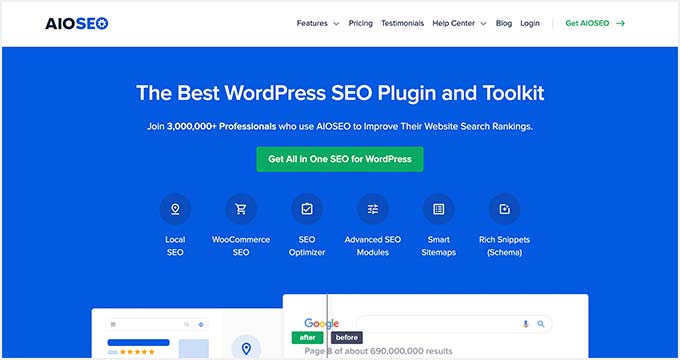
All in One SEO for WordPress (AIOSEO) est le meilleur plugin SEO pour WordPress du marché. Utilisé par plus de 3 millions d’utilisateurs, c’est la boîte à outils SEO la plus complète qui vous aide à améliorer votre classement dans les moteurs de recherche sans apprendre de jargon SEO compliqué.
La version gratuite d’AIOSEO contient toutes les fonctionnalités essentielles, mais la version pro vous donne tout ce dont vous avez besoin pour surpasser vos concurrents.
Il est livré avec l'assistant de configuration le plus simple qui vous aide automatiquement à choisir les meilleurs paramètres de référencement pour votre entreprise. AIOSEO vous montre l'analyse sur page TruSEO avec une liste de contrôle exploitable pour optimiser vos articles et vos pages.
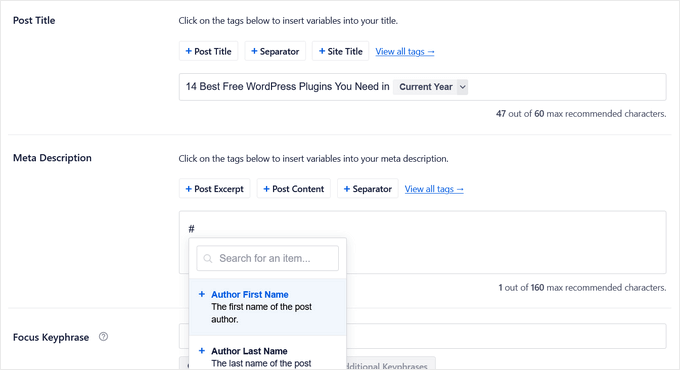
La liste de contrôle de référencement sur page comprend un générateur intelligent de méta-balises où vous pouvez utiliser des valeurs dynamiques (année en cours, mois, jour, champs personnalisés, informations sur l'auteur, et bien plus encore) dans votre titre de référencement et vos méta-descriptions. Cela signifie que vous n'avez pas besoin de mettre à jour un article juste pour changer les titres de référencement.
Le plugin offre également des fonctionnalités SEO pour auteurs qui vous permettent d’étoffer les biographies d’auteurs pour spécifier votre expérience, votre expertise et votre autorité. Cela vous aidera à respecter les directives E-E-A-T de Google et à faire en sorte que les moteurs de recherche accordent plus facilement leur confiance à votre contenu.
De plus, AIOSEO est livré avec un balisage de schéma de snippets enrichis, des sitemaps XML intelligents (avec contrôles avancés), un contrôle de santé SEO et d’autres fonctionnalités utiles pour accroître votre visibilité dans les moteurs de recherche.
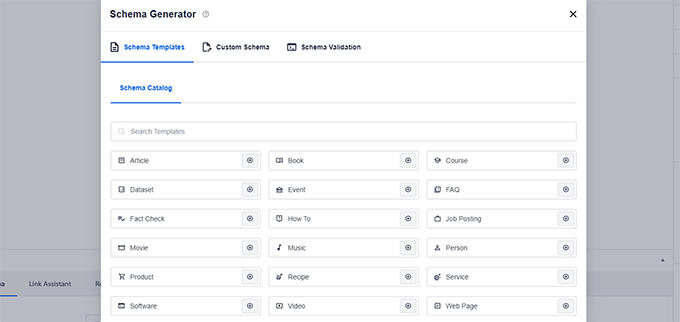
Ils disposent également d'un puissant générateur de schéma qui vous aide à obtenir des évaluations par étoiles et d'autres snippets enrichis dans Google.
Il existe une intégration intégrée aux médias sociaux pour ajouter des métadonnées Open Graph. Cela signifie que vous pouvez choisir l'image ou la miniature que vous souhaitez afficher lorsque vos pages sont partagées sur les sites de médias sociaux comme Facebook, Twitter, Pinterest, etc.
AIOSEO est également livré avec des outils SEO pour WooCommerce intégrés pour les sites e-commerce. Ceux-ci incluent des fonctionnalités telles que des optimisations dynamiques, des optimisations de pages produits individuelles, le SEO des images produits et d’autres fonctionnalités pratiques pour attirer plus de trafic organique vers votre boutique en ligne.
Pour les utilisateurs plus avertis en SEO, il offre un contrôle total des flux RSS, un éditeur Robots.txt, le SEO local, les fil d’Ariane, un générateur de titres et de descriptions basé sur l’IA (intégration ChatGPT), des sitemaps Google Actualités, le SEO vidéo, un gestionnaire de redirections avancé, le suivi des erreurs 404, l’intégration IndexNow, et plus encore.
Pour les propriétaires d'entreprise, il est livré avec des rôles d'utilisateur SEO, vous permettant de gérer l'accès aux fonctionnalités SEO importantes sans céder le contrôle de votre site Web.
Contrairement à d’autres plugins SEO, AIOSEO propose un Assistant de liens, qui change la donne pour le maillage interne. Il aide à identifier les opportunités de liens, vous donne des suggestions de liens en temps réel, et vous pouvez ajouter des liens internes en masse en quelques clics.
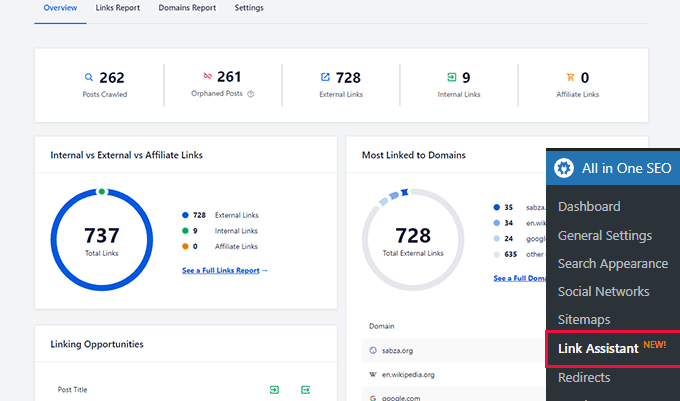
Il s’intègre également de manière transparente avec SEOBoost pour ajouter un assistant de rédaction SEO directement dans l’éditeur WordPress.
L'assistant de rédaction évaluera vos efforts d'optimisation de contenu, proposera des suggestions d'amélioration basées sur une analyse de vos concurrents les mieux classés, et fournira de nouveaux termes liés à votre mot-clé principal que vous pourrez ajouter à votre contenu.
Pour plus d’informations, consultez notre avis complet sur AIOSEO.
Ce que nous aimons chez AIOSEO
- Il gère tout, de l'analyse on-page avec une checklist TruSEO, des sitemaps XML intelligents, du schéma de snippets enrichis, et du SEO auteur pour construire l'E-E-A-T.
- L'assistant de configuration simplifie la configuration des meilleurs paramètres SEO pour votre site en quelques minutes.
- Cet outil vous aide à créer des liens internes, en fournissant des suggestions pertinentes que vous pouvez ajouter à votre contenu en quelques clics.
- Il est livré avec un gestionnaire de redirections intégré, un suivi des erreurs 404, des modules de SEO local, le SEO WooCommerce, et un module de statistiques de recherche pour suivre vos mots-clés depuis le tableau de bord WordPress.
- Il comprend un Générateur LLMs.txt intégré. Il crée un fichier standardisé qui indique aux robots d'IA comme ChatGPT et Perplexity quel contenu indexer sur votre site, ce qui devient la base de l'optimisation de la recherche IA.
- L'assistant IA génère des articles de blog complets, des blocs FAQ, des méta-descriptions, des titres SEO et du contenu pour les réseaux sociaux directement dans l'éditeur de blocs WordPress. Vous pouvez également utiliser les actions IA en masse pour générer des titres et des méta-descriptions optimisés sur des centaines d'articles à la fois depuis l'écran de liste des articles, sans édition individuelle.
- L'intégration IndexNow notifie automatiquement Bing et Yandex au moment où vous publiez ou mettez à jour du contenu, afin qu'ils ré-exploitent vos modifications immédiatement au lieu d'attendre des jours pour leur prochaine exploration programmée.
Ce que nous n'aimons pas chez AIOSEO
- Pour débloquer ses fonctionnalités les plus précieuses, comme l'Assistant de liens, le Gestionnaire de redirections avancé et les Statistiques de recherche, vous devez acheter la version Pro. La version gratuite est idéale pour les bases, mais le véritable pouvoir réside dans les plans payants.
Pourquoi nous recommandons AIOSEO : C'est le meilleur plugin SEO pour WordPress car il rend les tâches SEO complexes accessibles à tous, des blogueurs aux propriétaires d'entreprises, et fournit tous les outils dont vous avez besoin pour vous développer dans un package unifié. C'est le plugin que nous utilisons sur nos propres sites.
Les utilisateurs sur G2 (4,8/5 sur plus de 200 avis) le confirment :
« Ce que j'apprécie particulièrement, c'est le temps que cela me fait gagner. Au lieu de passer en revue chaque détail manuellement, AIOSEO met en évidence exactement ce qui compte, ce qui me permet de me concentrer sur le contenu et la stratégie. »
Connexe : AIOSEO propose un plugin gratuit Vérificateur de liens brisés qui analyse tous les liens de votre site pour s’assurer qu’ils fonctionnent correctement. Lorsque des liens brisés sont trouvés, vous pouvez les corriger rapidement directement dans le plugin au lieu de mettre à jour des articles et des pages individuels.
De plus, AIOSEO a ajouté un module complémentaire Statistiques de recherche qui vous permet de suivre les mots-clés, de voir les aperçus de recherche, et plus encore directement dans votre tableau de bord WordPress.

Dans l'ensemble, All in One SEO (AIOSEO) est le plugin SEO pour WordPress le plus convivial pour les débutants et le plus complet du marché. Il est facile à configurer et élimine le besoin d'installer plusieurs plugins pour effectuer des tâches sur votre site WordPress.
Il fonctionne parfaitement pour tous les types d'entreprises, d'e-commerce, de blogs, d'actualités et d'autres sites Web.
En tant qu’utilisateur WPBeginner, vous bénéficiez de 50 % de réduction sur AIOSEO Pro.
Pour ceux qui ont un budget limité, vous pouvez utiliser la version gratuite d’AIOSEO pour commencer.
En relation : Notre équipe a créé un guide complet qui met en évidence les choses uniques à savoir sur AIOSEO. Vous pouvez également lire notre avis détaillé sur All in One SEO.
2. Semrush
Idéal pour : Les stratèges de contenu, les professionnels du SEO et les agences qui ont besoin de recherches approfondies de mots-clés, d'analyses d'écarts concurrentiels, de suivi de classement et de surveillance de la visibilité de recherche IA sur une seule plateforme.

Semrush est le meilleur outil SEO global sur le marché. Utilisé par des experts SEO professionnels, des spécialistes du marketing, des blogueurs, ainsi que par de grandes et petites entreprises, il fournit un ensemble complet d'outils pour augmenter votre trafic.
Vous pouvez l'utiliser pour trouver des mots-clés organiques et des termes de recherche pour lesquels vous pouvez facilement vous classer. Il vous permet également de faire des recherches sur la concurrence et de voir pour quels mots-clés vos concurrents se classent et comment vous pouvez les battre.
L'outil SEO Writing Assistant de Semrush vous aide à améliorer le contenu de votre site Web pour surpasser les 10 meilleurs résultats pour votre mot-clé principal. Il s'intègre à WordPress, ce qui vous aidera à rédiger un contenu plus optimisé pour le SEO.
Vous pouvez également générer des modèles SEO et obtenir des suggestions d'optimisation pour les moteurs de recherche pour votre contenu, ainsi que des recommandations SEO avancées.
Semrush s'intègre de manière transparente avec All in One SEO (AIOSEO) pour vous aider à trouver des expressions clés supplémentaires pour votre expression clé principale. Vous pouvez voir les expressions clés associées et leur volume de recherche directement depuis WordPress. Ensuite, vous pouvez les ajouter à votre contenu en un clic.
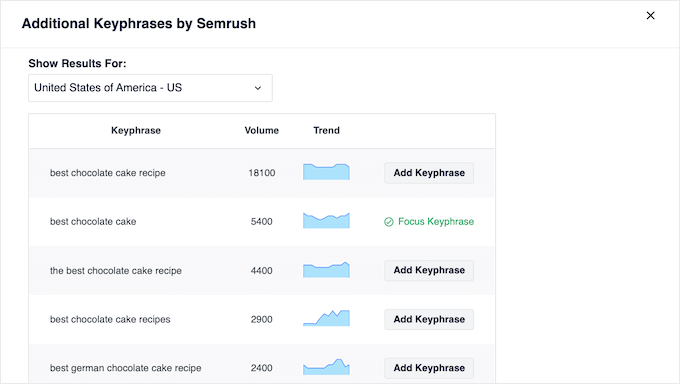
Pour en savoir plus, consultez notre guide complet sur comment faire une recherche de mots-clés pour votre site Web.
Nous utilisons Semrush pour nos sites Web en raison de sa veille concurrentielle et de ses fonctionnalités de suivi de classement SEO.
Ce que nous aimons chez Semrush
- C'est une suite complète pour tout, de la recherche de mots-clés et du suivi de classement à l'analyse approfondie des concurrents.
- Sa fonctionnalité phare est la possibilité de voir exactement pour quels mots-clés vos concurrents se classent, vous donnant une feuille de route claire pour votre stratégie de contenu.
- L'assistant d'écriture SEO s'intègre à WordPress et AIOSEO, vous aidant à rédiger du contenu optimisé pour surpasser les meilleurs résultats de recherche.
- La boîte à outils de visibilité IA suit la façon dont votre marque et votre contenu apparaissent dans les réponses générées par l'IA d'outils comme ChatGPT et Google AI Overviews. C'est l'un des premiers outils disponibles sur le marché pour mesurer directement la présence dans la recherche IA.
Ce que nous n'aimons pas chez Semrush
- Le prix de l'abonnement représente un investissement important, ce qui peut être un obstacle pour les nouveaux sites web ou les petites entreprises.
- Le volume de données et d'outils peut présenter une courbe d'apprentissage abrupte pour les utilisateurs qui débutent en SEO.
Pourquoi nous recommandons Semrush : C'est le meilleur outil SEO polyvalent sur le marché pour les professionnels. Nous l'utilisons tous les jours pour ses puissantes fonctionnalités d'analyse concurrentielle, qui sont essentielles pour créer une stratégie de contenu qui génère une croissance sérieuse et surclasse les autres acteurs de notre secteur.
Semrush détient une note de 4,5/5 sur G2 sur plus de 3 400 avis vérifiés — l'une des plateformes SEO les plus examinées sur le marché.
3. LowFruits
Idéal pour : Les nouveaux blogueurs et créateurs de contenu qui souhaitent trouver des mots-clés à faible concurrence pour lesquels un site à autorité limitée peut réellement se classer, plutôt que de se battre de front avec des acteurs établis.
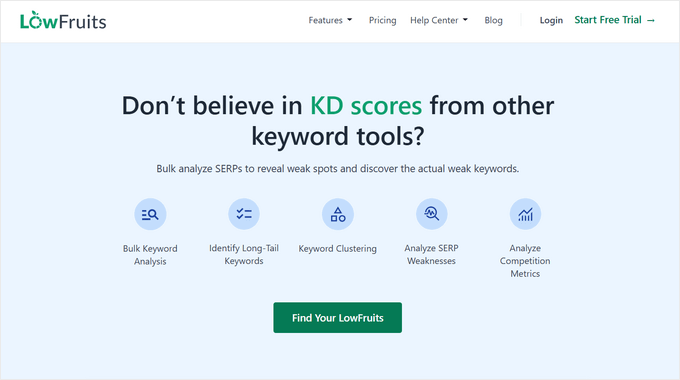
LowFruits est un puissant outil de recherche de mots-clés pour découvrir des mots-clés précieux à faible concurrence sur lesquels vous pouvez réellement vous classer.
Vous pouvez entrer une idée de mot-clé dans le Keyword Finder (KWFinder) et il générera des milliers de suggestions de mots-clés longue traîne en analysant les données d'autocomplétion de Google.
Vous pouvez voir des détails importants tels que le volume de recherche, la difficulté de recherche et les points faibles dans les SERP. Ces points faibles identifient les sites Web à faible autorité de domaine qui se classent pour le mot-clé, ce qui vous permet de les surpasser plus facilement.
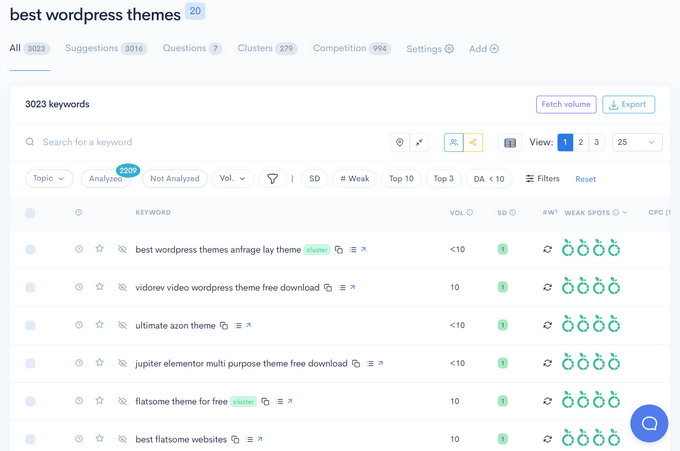
Il existe également une fonctionnalité de regroupement de mots-clés qui aide à découvrir tous les mots-clés pertinents dans votre niche, ce qui facilite la création de contenu ciblé qui renforce votre autorité.
De plus, LowFruits propose d'autres outils utiles pour faire décoller votre SEO, notamment :
- Suivi de classement – Suivez le classement des mots-clés au fil du temps pour voir comment votre SEO fonctionne. Utilisez ces données pour améliorer votre contenu et obtenir de meilleurs résultats.
- Extracteur de mots-clés – Extrayez les meilleurs mots-clés des résultats de recherche pour voir ce qui fonctionne pour vos concurrents et utilisez cela pour éclairer votre stratégie de contenu.
- Domain Explorer – Explorez une base de données de plus de 150 000 sites Web faibles pour trouver des opportunités potentielles de création de liens et effectuer une analyse concurrentielle.
- Extracteur de sitemap – Analysez la structure du contenu de vos concurrents et découvrez des informations pour améliorer votre propre stratégie de contenu.
LowFruits propose des tarifs flexibles pour différents budgets. Vous pouvez commencer avec le plan gratuit limité, acheter des crédits au besoin avec le modèle de paiement à l'utilisation, ou acheter un plan d'abonnement.
Ce que nous aimons chez LowFruits
- Il excelle à identifier les mots-clés à faible concurrence et les « points faibles » dans les résultats de recherche où se classent des sites web à faible autorité, vous offrant des opportunités claires.
- Il peut générer rapidement des milliers de suggestions de mots-clés de longue traîne basées sur une seule idée, parfait pour développer des clusters de sujets.
- Il propose des plans d'abonnement, un plan gratuit limité et un système de crédits à la carte, le rendant accessible pour divers budgets.
Ce que nous n'aimons pas chez LowFruits
- C'est un outil de recherche de mots-clés très spécialisé, pas une suite SEO complète. Vous aurez toujours besoin d'autres outils pour des tâches telles que l'analyse de backlinks ou les audits techniques de site.
Pourquoi nous recommandons LowFruits : C'est un outil puissant pour construire une stratégie de contenu autour de sujets pour lesquels vous pouvez réellement vous classer. Son objectif de trouver des « fruits faciles à cueillir » est parfait pour les nouveaux sites web qui essaient de gagner du terrain ou pour les sites établis qui recherchent des victoires rapides.
LowFruits a été acquis par AIOSEO, ce qui signifie qu'il bénéficie désormais des mêmes ressources de développement derrière l'un des plugins SEO les plus utilisés de WordPress. Son concept de base, l'analyse des points faibles, analyse les résultats de recherche pour les positions occupées par des sites à faible autorité et les présente comme des opportunités de classement privilégiées pour les petits sites à cibler.
4. SEOBoost
Idéal pour : Les rédacteurs de contenu et les équipes marketing qui souhaitent un score basé sur les données pour chaque article et une liste claire des termes et sujets exacts à ajouter pour surpasser les 30 principaux concurrents.
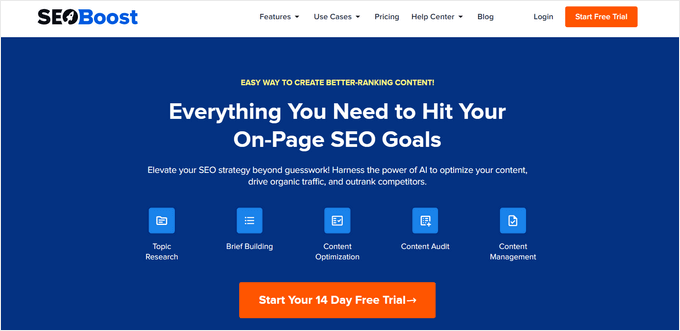
SEOBoost est un outil d'optimisation de contenu basé sur l'IA qui vous aide à créer facilement du contenu mieux classé. Il est livré avec une gamme d'outils pour rechercher, éditer, optimiser et gérer votre contenu SEO.
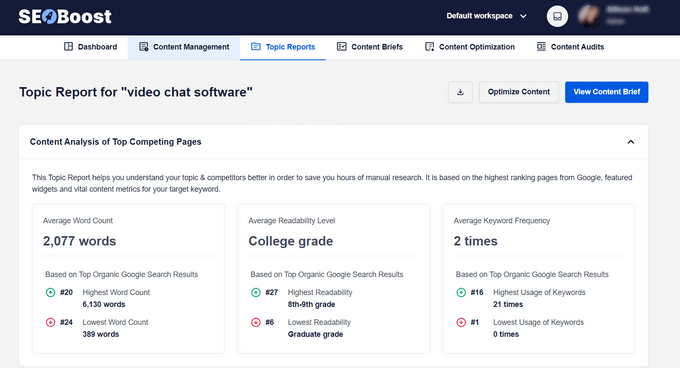
Avec l'outil Topic Reports, vous pouvez entrer un mot-clé principal et SEOBoost générera un rapport complet sur ce que vous devriez cibler dans votre contenu.
Il utilise l'IA pour analyser les 30 principaux sujets ou SERP associés à votre mot-clé afin d'offrir des suggestions sur la fréquence des mots-clés, les phrases importantes à utiliser, les questions pertinentes à aborder, le nombre moyen de mots, et plus encore.
Vous pouvez également générer rapidement des plans d'articles basés sur les résultats des SERP à l'aide de l'éditeur de briefs de contenu. Cela facilite la comparaison de votre contenu avec celui de vos concurrents, la découverte des lacunes de contenu et la garantie que votre article est complet.
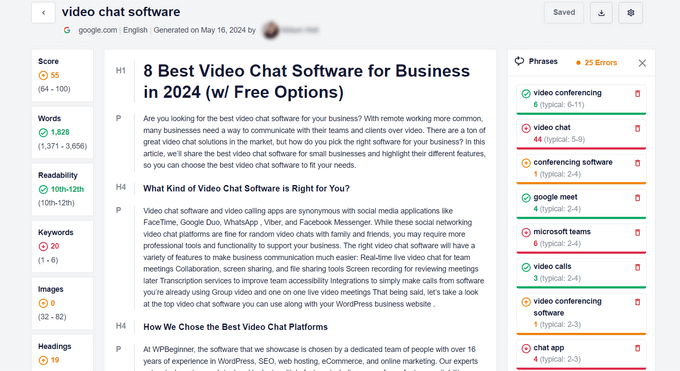
Ensuite, vous pouvez coller votre contenu dans l'outil d'optimisation de contenu pour voir comment vous pouvez l'améliorer pour obtenir des classements plus élevés. Il vous montrera une liste de termes pertinents que vous devriez inclure et le score que vous devriez viser pour augmenter vos chances de classement.
De plus, vous pouvez générer des rapports d'audit de contenu en saisissant simplement un mot-clé et l'URL de votre contenu existant. Cela vous donnera un aperçu de toutes vos métriques de contenu vitales en quelques minutes.
Ce que nous aimons à propos de SEOBoost
- L'outil Rapports de sujets analyse les 30 principaux résultats de recherche pour vous donner un brief basé sur des données sur la fréquence des mots-clés, le nombre de mots et les termes importants à inclure.
- Il vous aide à générer rapidement des plans d'articles et à comparer votre contenu à celui de vos concurrents pour vous assurer qu'il est complet.
- L'outil d'optimisation de contenu vous donne un score clair et une liste de termes pertinents à ajouter, simplifiant ainsi le processus de SEO on-page.
Ce que nous n'aimons pas chez SEOBoost
- En tant qu'autre outil par abonnement, il ajoute un coût supplémentaire à votre pile marketing.
- Il est spécifiquement axé sur l'optimisation de contenu, vous aurez donc besoin d'autres outils pour différents aspects du SEO.
Pourquoi nous recommandons SEOBoost : C'est un excellent outil d'optimisation de contenu qui transforme le SEO d'un jeu de devinettes en une science. Il vous aide à créer du contenu spécifiquement conçu pour mieux se classer dans les résultats de recherche en fonction de ce qui fonctionne déjà.
5. Générateur de mots-clés WPBeginner
Idéal pour : Toute personne ayant besoin d'un point de départ rapide et entièrement gratuit pour la recherche de mots-clés — aucun compte ni carte de crédit requis.
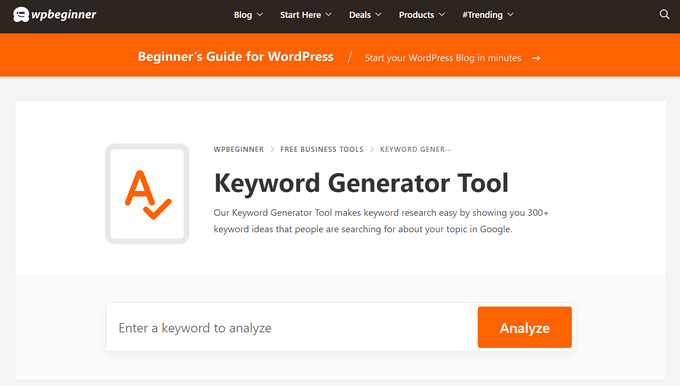
WPBeginner Keyword Generator est un outil simple et entièrement gratuit qui vous aide à découvrir toutes les combinaisons possibles de mots-clés pour votre contenu.
C'est l'un des meilleurs outils de recherche de mots-clés pour WordPress qui vous permet de générer plus de 300 idées de mots-clés pour votre blog WordPress en cliquant simplement sur le bouton « Analyser » après avoir tapé un mot-clé.
L'outil organisera toutes les idées de mots-clés en trois sections, y compris l'ordre alphabétique, les prépositions et les questions.
Vous pouvez ensuite utiliser ces données pour la recherche SEO, les idées d'articles de blog, la recherche de marché, et plus encore. De plus, vous pouvez télécharger toutes les idées de mots-clés sous forme de fichier CSV sur votre ordinateur.
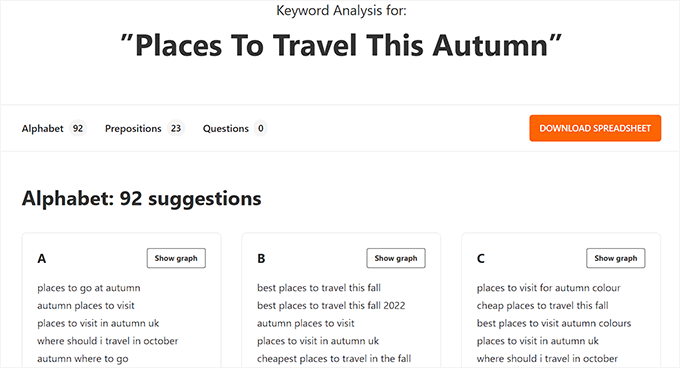
En dehors de cela, le Générateur de mots-clés WPBeginner est livré avec un graphique d'entités thématiques SEO qui vous permet de trouver la pertinence d'un mot-clé particulier.
Cela peut améliorer le SEO de votre site Web en vous aidant à trouver les mots-clés importants à utiliser dans votre contenu.
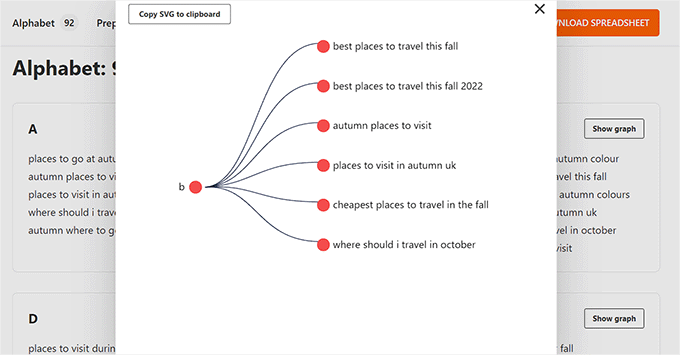
En plus du générateur de mots-clés, vous pouvez également utiliser d'autres outils proposés par WPBeginner, notamment l' analyseur de titres, l'analyseur SEO de site Web et le vérificateur de densité de mots-clés pour augmenter davantage la visibilité de votre site Web.
Le meilleur atout de tous ces outils est qu'ils sont extrêmement puissants et entièrement gratuits, ce qui en fait le choix idéal si vous avez un budget limité.
Ce que nous aimons à propos du générateur de mots-clés WPBeginner
- Vous pouvez générer plus de 300 idées de mots-clés instantanément et sans frais, ce qui le rend parfait pour ceux qui ont un budget serré.
- Entrez simplement un mot-clé et cliquez sur « Analyser » pour obtenir une longue liste d'idées organisées par ordre alphabétique et par questions.
- Les résultats sont divisés en sections utiles, ce qui est idéal pour trouver des idées d'articles de blog et comprendre l'intention de l'utilisateur.
Ce que nous n'aimons pas à propos du générateur de mots-clés WPBeginner
- Il ne fournit pas de métriques clés comme le volume de recherche ou la difficulté des mots-clés, vous devrez donc utiliser un autre outil pour analyser davantage les idées générées.
Pourquoi nous recommandons le générateur de mots-clés WPBeginner : C'est le point de départ ultime pour la recherche de mots-clés. C'est un outil puissant, rapide et entièrement gratuit pour générer une liste massive d'idées de contenu que vous pouvez ensuite explorer avec des outils plus avancés.
6. Google Search Console
Idéal pour : Tous les propriétaires de sites WordPress, quelle que soit leur taille ou leur budget. C'est le seul outil gratuit qui vous montre directement comment Google voit votre site et quelles requêtes de recherche y amènent des visiteurs.
Google Search Console est un outil gratuit proposé par Google pour aider les propriétaires de sites Web et les webmasters à surveiller et à maintenir la présence de leur site dans les résultats de recherche Google.
Il vous alerte lorsque Google est incapable d'explorer et d'indexer des pages de votre site Web. Vous recevez également des conseils utiles sur la façon de corriger ces erreurs d'exploration.
Plus important encore, il indique pour quels mots-clés votre site Web est classé, les textes d'ancrage, la position moyenne, les impressions, et plus encore. Vous pouvez utiliser ces données pour trouver des mots-clés pour lesquels vous pouvez facilement vous classer plus haut en optimisant simplement votre contenu. Vous pouvez également utiliser ces données de mots-clés pour trouver de nouvelles idées d'articles de blog.
Pour plus de détails, consultez notre guide complet sur Google Search Console pour débutants.
Ce que nous aimons à propos de Google Search Console
- Il fournit des informations de première main sur la façon dont Google voit votre site, y compris les requêtes de recherche exactes que les gens utilisent pour vous trouver.
- C'est un outil essentiel, de qualité professionnelle, offert gratuitement.
- Il vous avertit des problèmes d'indexation, des erreurs d'exploration et des problèmes de sécurité qui peuvent nuire à votre classement.
Ce que nous n'aimons pas à propos de Google Search Console
- Il vous indique quels sont les problèmes, mais manque souvent d'instructions claires sur la façon de les résoudre. Vous devrez peut-être utiliser un autre outil ou plugin pour résoudre les erreurs techniques qu'il trouve.
Pourquoi nous recommandons Google Search Console : Cet outil est indispensable pour tout propriétaire de site web. C'est votre ligne de communication directe avec Google, offrant des informations précieuses sur les performances et la santé de votre site que vous ne pouvez obtenir nulle part ailleurs.
Astuce : Vous pouvez utiliser MonsterInsights pour suivre vos classements de mots-clés dans l’espace d’administration WordPress à l’aide des données de Google Search Console. Nous aborderons cet outil plus en détail plus loin dans l’article.
7. Yoast SEO
Idéal pour : Les débutants qui souhaitent des commentaires simples et guidés sur le SEO on-page avec une analyse de lisibilité intégrée pendant qu'ils écrivent.

Yoast SEO est un plugin SEO WordPress populaire qui vous permet d’optimiser votre site Web WordPress pour les moteurs de recherche.
Il vous permet d’ajouter facilement des titres et des descriptions SEO à tous les articles et pages de votre site Web. Vous pouvez également l’utiliser pour ajouter des métadonnées Open Graph et des images de médias sociaux à vos articles.
Yoast SEO génère automatiquement un plan de site XML pour tout le contenu de votre site Web, ce qui facilite l’exploration de votre site Web par les moteurs de recherche. Il vous aide également à importer facilement vos données SEO si vous utilisiez un autre plugin SEO.
Les autres fonctionnalités incluent l'analyse de lisibilité, les aperçus Google et sociaux, et des temps de chargement plus rapides pour une meilleure expérience utilisateur.
Pour plus de détails, consultez notre avis complet sur Yoast et notre guide sur la façon d’installer et configurer le plugin Yoast SEO dans WordPress.
Ce que nous aimons chez Yoast SEO
- C'est un plugin populaire et de longue date qui couvre de manière fiable les bases du référencement telles que les titres SEO, les méta-descriptions et les sitemaps XML.
- Les outils d'analyse de lisibilité et de référencement fournissent des commentaires utiles en temps réel dans l'éditeur de publication pour guider votre écriture.
- Il est simple de définir les métadonnées Open Graph pour contrôler l'apparence de votre contenu lorsqu'il est partagé sur les réseaux sociaux.
Ce que nous n'aimons pas chez Yoast SEO
- Bon nombre des fonctionnalités plus avancées et puissantes, telles qu'un gestionnaire de redirections ou des suggestions de liens internes, sont verrouillées derrière la version premium.
- Comparé à des alternatives plus récentes comme AIOSEO, son ensemble de fonctionnalités dans la version gratuite peut sembler plus limité.
Pourquoi nous recommandons Yoast SEO : C'est un plugin SEO WordPress fiable et bien connu qui fait un excellent travail en couvrant l'essentiel. Bien que nous préférions AIOSEO pour ses fonctionnalités plus complètes, Yoast reste un excellent choix pour des millions d'utilisateurs.
Connexe : Chez WPBeginner, nous sommes passés de Yoast à AIOSEO. Si vous cherchez à quitter Yoast, vous voudrez peut-être consulter notre liste des meilleures alternatives à Yoast SEO pour WordPress.
8. Google Keyword Planner
Idéal pour : Les annonceurs PPC et les blogueurs qui ont besoin de données officielles de Google sur le volume de recherche et les prévisions de mots-clés, sans frais.
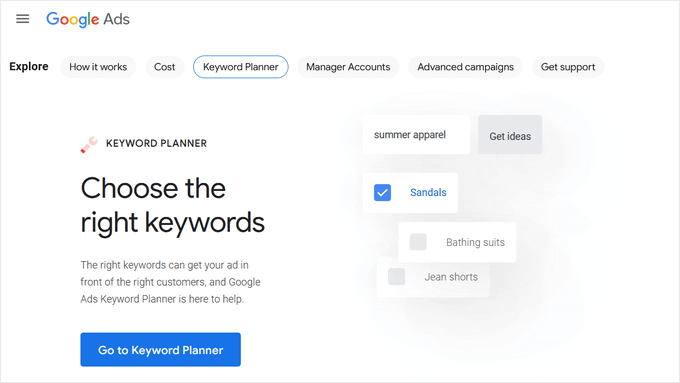
L’outil Google Keyword Planner vous aide à générer vos propres idées de mots-clés à partir de Google lui-même.
Personne sur la planète n'a plus d'informations sur ce que les gens recherchent que le géant de la recherche Google. Cet outil gratuit est proposé gratuitement aux annonceurs de Google, et tout le monde peut l'utiliser. Son objectif principal est de montrer aux annonceurs les mots-clés sur lesquels ils peuvent enchérir pour leurs campagnes publicitaires.
Il aide également les annonceurs à choisir les bons mots-clés en leur montrant une estimation du volume de recherche, du nombre de résultats et du niveau de difficulté.
En tant que spécialiste du marketing de contenu ou blogueur, vous pouvez utiliser ces données pour trouver des mots-clés avec un volume de recherche élevé, un intérêt élevé de la part des annonceurs et, plus important encore, des mots-clés où vous pouvez facilement surpasser tous les autres sites.
Ce que nous aimons à propos de Google Keyword Planner
- Les idées de mots-clés et les estimations de volume proviennent directement de Google, le plus grand moteur de recherche au monde.
- Toute personne possédant un compte Google peut accéder gratuitement à cet outil puissant.
- Parce qu'il est conçu pour les annonceurs, il est excellent pour trouver des mots-clés à forte valeur commerciale et à intérêt pour les annonceurs.
Ce que nous n'aimons pas à propos de Google Keyword Planner
- Si vous n'exécutez pas de campagne publicitaire active, Google n'affiche que des plages de volume de recherche larges (comme 1K-10K) au lieu de chiffres exacts, ce qui rend l'analyse précise des mots-clés difficile.
Son objectif principal est destiné aux annonceurs, donc l'interface et les fonctionnalités ne sont pas toujours intuitives pour les créateurs de contenu et les professionnels du SEO. - Son objectif principal est destiné aux annonceurs, de sorte que l'interface et les fonctionnalités ne sont pas toujours intuitives pour les créateurs de contenu et les experts SEO.
Pourquoi nous recommandons Google Keyword Planner : C'est un excellent outil pour la recherche initiale de mots-clés et pour comprendre quels mots-clés ont une intention commerciale. C'est une source de données précieuse pour tout marketeur de contenu, surtout lorsqu'il est utilisé en parallèle avec d'autres outils.
Bonus : Découvrez ces 103 idées d’articles de blog que vos lecteurs vont adorer (Fiche pratique).
9. Ahrefs
Idéal pour : Les sites établis axés sur la création de liens, la recherche de backlinks concurrentiels et les audits de site approfondis où la précision des données est essentielle.

Ahrefs est un outil d’analyse SEO tout-en-un pour les spécialistes du marketing, les blogueurs et les entreprises. C’est une alternative populaire à Semrush et il offre de nombreux outils et fonctionnalités similaires.
Il vous permet de faire de la recherche de mots-clés, de l’analyse de la concurrence, de la recherche de backlinks, de l’audit SEO, de surveiller les classements de mots-clés, et plus encore.
Il offre également un outil d'analyse de contenu détaillé qui vous aide à améliorer votre contenu tout en ciblant des mots-clés spécifiques.
Bien qu'il y ait un énorme chevauchement de fonctionnalités, ce qu'Ahrefs fait très bien, c'est l' analyse des backlinks. Vous pouvez l'utiliser pour voir quels sites renvoient vers plusieurs concurrents, mais pas vers votre site. Cela vous aide à obtenir plus de backlinks et à établir plus de partenariats.
Il vous aide également à identifier le contenu pour lequel vos concurrents se classent et vous non, afin que vous puissiez créer du contenu sur ces sujets pour obtenir plus d'exposition.
Enfin, Ahrefs vous aide à mieux identifier le contenu dupliqué et la cannibalisation de mots-clés, ce qui vous permet de fusionner et d'améliorer le bon contenu pour booster vos classements.
Pour les raisons susmentionnées, nous payons à la fois Semrush et Ahrefs car ils sont tous deux bons pour des cas d'utilisation spécifiques.
Ce que nous aimons chez Ahrefs
- Ahrefs est réputé pour son index de backlinks, qui est incroyablement utile pour voir qui crée des liens vers vos concurrents et trouver de nouvelles opportunités de création de liens.
- Il vous aide à trouver facilement les mots-clés pour lesquels vos concurrents se classent mais pas vous, vous donnant une liste d'idées de contenu à fort potentiel.
- Comme Semrush, c'est une suite SEO complète avec des outils pour la recherche de mots-clés, le suivi des classements et les audits de site.
Ce que nous n'aimons pas chez Ahrefs
- C'est l'un des outils SEO les plus chers du marché, ce qui le rend inaccessible à de nombreux débutants.
- L'interface utilisateur, bien que puissante, peut être complexe et prendre du temps à maîtriser.
Pourquoi nous recommandons Ahrefs : C'est un outil SEO de premier plan, essentiel pour une analyse sérieuse des backlinks et la recherche concurrentielle. Nous utilisons Ahrefs en parallèle de Semrush car ses points forts spécifiques dans les données de backlinks et l'analyse des écarts de contenu fournissent des informations uniques.
10. SEOPress
Idéal pour : Les propriétaires de sites soucieux de leur budget qui souhaitent un plugin SEO tout-en-un complet à un coût inférieur à celui des leaders du marché.
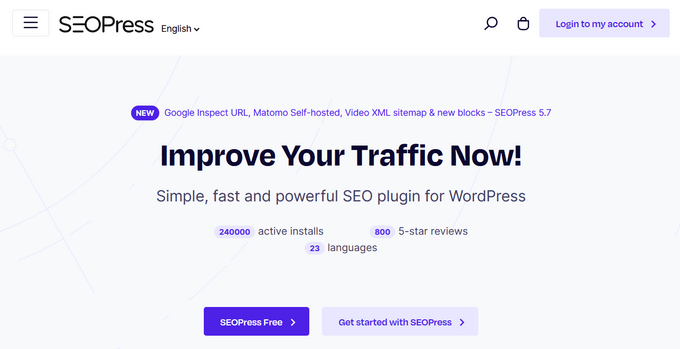
SEOPress est un autre plugin SEO WordPress simple mais puissant. Il comprend toutes les fonctionnalités que vous attendez d’un plugin SEO, comme le titre méta, la description, la prise en charge d’Open Graph, les plans de site XML d’images et de contenu, les redirections, et plus encore.
Il est livré avec une configuration simple pour les débutants et des contrôles avancés pour les utilisateurs plus expérimentés. Il est comparable à d'autres plugins SEO WordPress de premier plan sur le marché en termes de fonctionnalités et d'options.
La version payante du plugin est moins chère que certains autres plugins SEO WordPress premium sur le marché.
Ce que nous aimons à propos de SEOPress
- Il inclut toutes les fonctionnalités SEO essentielles, telles que les titres/descriptions méta, les sitemaps XML, le support Open Graph et les redirections.
- La version payante de SEOPress est souvent plus abordable que d'autres plugins SEO premium, offrant d'excellentes fonctionnalités pour le prix.
- Il est conçu pour être simple pour les débutants tout en offrant des contrôles avancés pour les utilisateurs expérimentés.
Ce que nous n'aimons pas à propos de SEOPress
- En tant qu'utilisateur, vous devez vous souvenir de choisir un seul plugin SEO WordPress principal. SEOPress ne peut pas être utilisé en parallèle avec AIOSEO ou Yoast.
Pourquoi nous recommandons SEOPress : C'est une alternative puissante et économique à d'autres plugins SEO de premier plan. Il offre un ensemble robuste de fonctionnalités à un prix compétitif, ce qui en fait une option fantastique pour les utilisateurs qui souhaitent des outils SEO premium sans le prix premium.
Note : SEOPress est un plugin SEO pour WordPress. N'oubliez pas que vous n'avez besoin que d'un seul plugin SEO pour WordPress sur votre site.
11. KeywordTool.io
Idéal pour : Les blogueurs et les créateurs de contenu qui souhaitent des idées de mots-clés extraites de Google Autocomplete, YouTube, Bing et Amazon sans un gros budget d'abonnement.
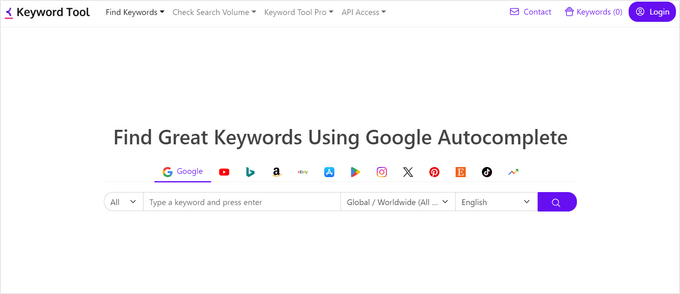
KeywordTool.io est l’un des meilleurs outils de recherche de mots-clés gratuits disponibles actuellement. Il vous permet simplement de générer des idées de mots-clés en tapant un mot-clé. Ces suggestions de mots-clés sont collectées à partir de la fonctionnalité de suggestion automatique de Google. Il vous montre également des suggestions de mots-clés de Bing, YouTube, Amazon, et plus encore.
Ces suggestions de mots-clés sont un trésor d'informations. Vous pouvez également obtenir le volume de recherche, le coût par clic et d'autres données pour chaque mot-clé en passant à leur plan payant.
Ce que nous aimons chez KeywordTool.io
- C'est l'un des meilleurs outils pour générer une liste massive d'idées de mots-clés longue traîne basées sur la fonction de suggestion automatique de Google.
- Vous pouvez générer des idées de mots-clés non seulement pour Google, mais aussi pour Bing, YouTube, Amazon et d'autres plateformes.
- La fonction principale de génération de mots-clés est entièrement gratuite.
Ce que nous n'aimons pas chez KeywordTool.io
- Des données critiques comme le volume de recherche et le coût par clic sont cachées derrière un abonnement payant, ce qui rend la version gratuite utile uniquement pour la génération d'idées.
Pourquoi nous recommandons KeywordTool.io : C'est un générateur d'idées puissant. Lorsque vous êtes à court d'idées de contenu, cet outil fournit une mine de suggestions de mots-clés que les vrais utilisateurs recherchent.
12. Rank Math
Idéal pour : Les sites qui souhaitent un plugin SEO WordPress gratuit avec un ensemble de fonctionnalités généreuses, y compris le balisage de schéma intégré et un suivi du classement des mots-clés dans le plan gratuit.
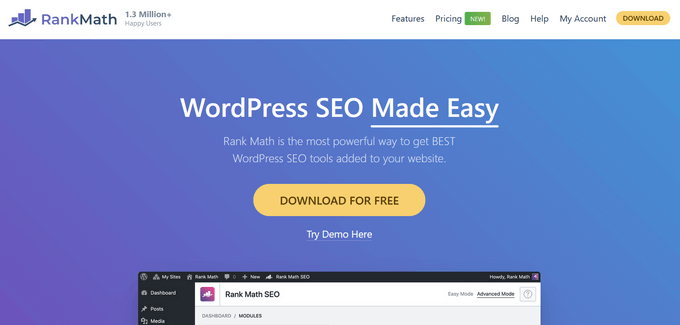
Rank Math est un autre plugin SEO WordPress convivial qui vous permet d’optimiser votre site Web pour les moteurs de recherche et les médias sociaux. Il est livré avec un assistant de configuration et vous permet d’importer des données d’autres plugins SEO pendant la configuration.
Vous pouvez l'utiliser pour ajouter facilement des titres méta, des descriptions et des métadonnées Open Graph à vos articles de blog. Le plugin vous permet également de générer un sitemap XML, de vous connecter à Google Search Console et de contrôler l'accès aux fonctionnalités du plugin en fonction des rôles des utilisateurs.
Le moyen le plus simple d'améliorer la vitesse de votre site Web est d'activer la mise en cache. WP Rocket est le meilleur plugin de mise en cache WordPress du marché, qui vous permet de configurer la mise en cache sans plonger dans des aspects techniques.
Pour plus d'informations, consultez notre analyse détaillée de Rank Math.
Ce que nous aimons chez Rank Math
- Il est livré avec un design épuré et un assistant de configuration qui rend la configuration simple, même pour les débutants.
- La version gratuite regorge de fonctionnalités, notamment l'intégration de Google Search Console, les sitemaps XML et une analyse de base sur la page.
- Il comprend des fonctionnalités utiles comme un assistant de liens internes et un module Content AI pour aider à automatiser certaines parties de votre flux de travail SEO.
Ce que nous n'aimons pas chez Rank Math
- En tant que plugin SEO tout-en-un, il ne peut pas être utilisé en parallèle avec d'autres plugins SEO majeurs comme AIOSEO ou Yoast. Vous devez en choisir un seul pour votre site.
Pourquoi nous recommandons Rank Math : C'est un autre concurrent sérieux dans l'espace des plugins SEO WordPress. Il offre une expérience riche en fonctionnalités et conviviale, ce qui en fait une excellente alternative pour les utilisateurs à la recherche d'une solution SEO complète.
Note : Rank Math est une alternative à AIOSEO. N'oubliez pas que vous n'avez besoin que d'un seul plugin SEO WordPress sur votre site. Pour décider quel plugin vous convient le mieux, consultez notre comparaison détaillée de Rank Math vs. AIOSEO.
13. Schema Pro
Idéal pour : Les développeurs et les agences qui ont besoin d'un contrôle granulaire sur les types de balisage de schéma sur un site WordPress, séparément de leur plugin SEO principal.
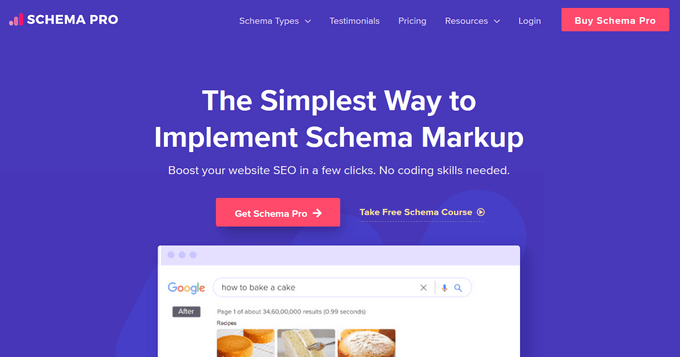
Schema Pro vous permet d'ajouter des extraits enrichis à votre site Web, ce qui le fait ressortir dans les résultats de recherche.
Les extraits enrichis vous permettent de faire ressortir votre site Web dans les résultats de recherche en affichant des évaluations par étoiles sous un avis, des prix sous un produit, des images ou des vidéos à côté de la description, etc.
Les meilleurs plugins SEO WordPress, comme All in One SEO (AIOSEO), ajoutent déjà des extraits enrichis structurés de données à votre site Web. Cependant, si vous avez besoin de plus de types de schémas ou si vous souhaitez étendre les fonctionnalités de votre plugin SEO WordPress existant, Schema Pro est la solution.
Schema Pro vous permet également de l'utiliser parallèlement à votre plugin SEO WordPress existant en mappant les données du plugin aux champs Schema Pro.
Ce que nous aimons à propos de Schema Pro
- Il simplifie l'ajout de divers types de balisage de schéma (comme les avis, les recettes, les produits, etc.) pour obtenir des extraits enrichis accrocheurs dans les résultats de recherche.
- Il est conçu pour compléter votre plugin SEO existant en mappant ses données, vous n'avez donc pas à saisir les informations deux fois.
Ce que nous n'aimons pas à propos de Schema Pro
- C'est un outil payant, et sa fonctionnalité principale est souvent incluse dans des plugins SEO complets comme AIOSEO, qui dispose déjà d'un puissant générateur de schéma.
Pourquoi nous recommandons Schema Pro : C'est l'outil parfait pour les utilisateurs qui ont besoin de types de schéma plus avancés ou spécifiques que ce que leur plugin SEO principal offre. Il vous donne un contrôle précis sur la façon dont votre site apparaît dans les résultats de recherche.
14. Redirection
Idéal pour : Tout site WordPress qui a besoin de gérer les redirections 301, de suivre les erreurs 404 et de maintenir l'équité SEO intacte lorsque les URL changent, sans frais.

Redirection vous aide à configurer des redirections optimisées pour le SEO dans WordPress. C'est un vérificateur de liens brisés pratique qui vous aide à corriger facilement les erreurs 404 dans WordPress en configurant des redirections.
Les liens brisés peuvent affecter le SEO de votre site et créer une mauvaise expérience pour vos utilisateurs. Si vous tenez un blog depuis un certain temps, vous devriez vérifier votre site de temps en temps pour les liens brisés et les corriger.
Il existe plusieurs façons de trouver facilement des liens brisés dans WordPress. Une fois que vous avez trouvé un lien brisé, vous devrez peut-être le corriger en redirigeant les utilisateurs vers le bon lien ou en supprimant le lien incorrect.
Pour plus de détails, consultez notre guide étape par étape sur comment trouver et corriger les liens brisés dans WordPress.
Ce que nous aimons à propos de Redirection
- Il fait une chose – la gestion des redirections – et il le fait très bien.
- C'est un excellent outil pour trouver et corriger les liens brisés sur votre site, ce qui est important à la fois pour l'expérience utilisateur et le SEO.
- C'est un plugin entièrement gratuit disponible dans le répertoire WordPress.
Ce que nous n'aimons pas à propos de Redirection
- Sa fonctionnalité est souvent incluse dans le cadre d'un plugin SEO complet. Par exemple, AIOSEO Pro inclut un puissant gestionnaire de redirections, ce qui signifie que vous n'auriez pas besoin d'un plugin séparé.
Pourquoi nous recommandons Redirection : Pour les utilisateurs qui n'ont pas de plugin SEO premium, Redirection est le meilleur outil gratuit et dédié pour gérer les redirections et corriger les erreurs 404 sur votre site.
Alternative : AIOSEO Advanced Redirects est une alternative puissante au plugin Redirection.
15. SEOQuake
Idéal pour : Les professionnels du SEO qui souhaitent des métriques SEO rapides et à la volée ainsi qu'une analyse on-page directement dans leur navigateur sans ouvrir un outil séparé.
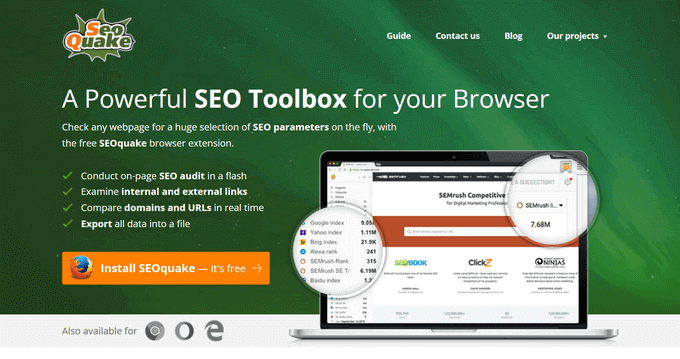
SEOQuake est l'un des meilleurs outils gratuits de recherche de mots clés. Il est disponible sous forme d'extension de navigateur pour les navigateurs Google Chrome, Mozilla Firefox, Opera et Safari.
Il fournit des informations relatives au SEO pour n'importe quel site web. Ces données incluent la santé de la page, l'âge, la dernière mise à jour, le classement Alexa, l'index Google, l'index Bing, et de nombreux autres paramètres. C'est l'une des extensions de navigateur les plus téléchargées par les professionnels du SEO.
En dehors de cela, la barre d'outils SEOQuake peut afficher toutes ces mêmes données dans les résultats de recherche lorsque vous tapez un mot-clé. Ces informations peuvent être extrêmement utiles si vous évaluez la concurrence pour différents mots-clés. Vous pouvez même télécharger les résultats de recherche au format CSV et préparer vos propres feuilles Excel de données de recherche.
Ce que nous aimons chez SEOQuake
- En tant qu'extension de navigateur, elle fournit des données SEO à la volée pour tout site web que vous visitez ou voyez dans les résultats de recherche.
- La barre d'outils superpose les données directement sur les pages de résultats de recherche, ce qui permet d'évaluer facilement la concurrence des mots-clés en un coup d'œil.
- C'est une extension gratuite pour tous les principaux navigateurs web.
Ce que nous n'aimons pas chez SEOQuake
- C'est principalement un outil pour des vérifications rapides et une analyse superficielle, pas une suite SEO complète pour une recherche approfondie.
Pourquoi nous recommandons SEOQuake : C'est un outil incroyablement pratique pour les professionnels du SEO qui souhaitent un accès rapide aux données du site web sans avoir à se connecter à une plateforme distincte. Il est parfait pour une analyse concurrentielle rapide pendant que vous naviguez.
Alternatives : Extension de navigateur All in One SEO ou Barre d'outils SEO Ahrefs
Plugins bonus pour les propriétaires de sites Web WordPress
Ces outils vous donnent un avantage supplémentaire pour optimiser votre site Web pour le SEO. Ils ne se présentent pas comme des outils SEO, mais ils sont essentiels pour chaque site Web et jouent un rôle important dans les performances de recherche de votre site Web.
Bonus : WP Rocket
Idéal pour : Les sites WordPress où les scores Core Web Vitals et la vitesse de chargement des pages sont une priorité, en particulier ceux qui utilisent WooCommerce ou du contenu riche en images.
La vitesse du site est un facteur majeur dans les classements de recherche. C'est pourquoi vous devez surveiller la vitesse et les performances de votre site Web pour vous assurer qu'elles n'affectent pas votre SEO.
Le moyen le plus simple d'accélérer votre site Web est d'activer la mise en cache. WP Rocket est le meilleur plugin de mise en cache WordPress du marché, qui vous permet de configurer la mise en cache sans entrer dans des détails techniques.
Ce que nous aimons à propos de WP Rocket
- C'est le moyen le plus simple et le plus efficace de mettre en œuvre la mise en cache et d'autres optimisations de performances sur votre site WordPress.
- Vous n'avez pas besoin d'être un expert en performances. WP Rocket fonctionne dès la sortie de la boîte avec une interface facile à comprendre.
Ce que nous n'aimons pas à propos de WP Rocket
- C'est un plugin uniquement premium sans version gratuite disponible. Cependant, compte tenu des gains de performance, c'est un investissement rentable.
Pourquoi nous recommandons WP Rocket : La vitesse du site est un facteur de classement SEO critique. WP Rocket est le meilleur plugin de mise en cache disponible pour garantir que votre site Web est aussi rapide que possible, améliorant ainsi vos classements de recherche et l'expérience utilisateur.
Alternative : WP Super Cache
Bonus : MonsterInsights
Idéal pour : Les propriétaires de sites WordPress utilisant Google Analytics 4 qui souhaitent voir leur trafic, leur contenu principal et leurs rapports e-commerce dans le tableau de bord WordPress au lieu de changer d'onglet.
De nombreux débutants se fient à leurs meilleures suppositions pour prendre leurs décisions marketing. Vous n'avez pas besoin de le faire lorsque vous pouvez facilement obtenir les informations dont vous avez besoin pour améliorer la stratégie SEO de votre site Web.
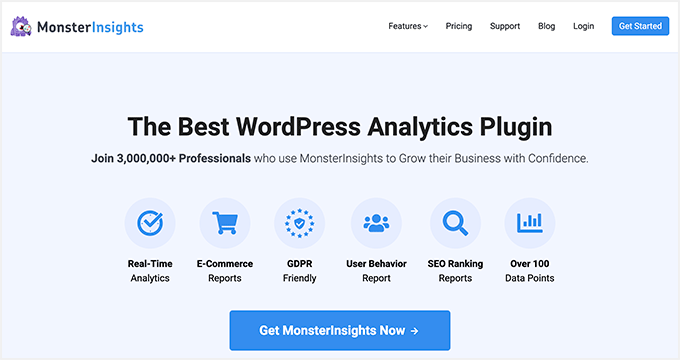
MonsterInsights est le meilleur plugin Google Analytics pour WordPress. Il vous permet d'installer facilement Google Analytics dans WordPress et configure automatiquement le suivi d'événements avancé (sans code).
Il vous indique d'où viennent vos utilisateurs, votre contenu le plus populaire, ce que les utilisateurs font sur votre site Web, et plus encore. Il vous permet également de suivre votre SEO e-commerce en voyant quels produits sont populaires et où vous perdez des clients.
Vous pouvez également ajouter des annotations directement à vos rapports MonsterInsights pour enregistrer les modifications que vous apportez à votre site, telles que la mise à jour du titre méta de votre page d'accueil, la publication d'un nouvel article de blog ou l'exécution d'une campagne publicitaire. Ensuite, vous pouvez facilement suivre l'impact de ces événements sur votre trafic.
Découvrez ce guide pour voir quelles autres données marketing vous devez suivre sur votre site web pour développer votre entreprise.
Ce que nous aimons à propos de MonsterInsights
- Il simplifie Google Analytics en vous montrant des rapports faciles à comprendre directement dans votre tableau de bord WordPress.
- Il vous indique d'où viennent vos visiteurs et quel contenu ils aiment, vous aidant à prendre des décisions basées sur les données pour votre stratégie de référencement.
- Il facilite le suivi d'éléments complexes tels que les transactions e-commerce et les conversions de formulaires sans écrire une seule ligne de code.
Ce que nous n'aimons pas à propos de MonsterInsights
- Bien qu'il existe une version gratuite pour le suivi de base, les rapports et les intégrations les plus puissants font partie des plans payants.
Pourquoi nous recommandons MonsterInsights : Vous ne pouvez pas améliorer ce que vous ne mesurez pas. MonsterInsights est le meilleur plugin Google Analytics pour WordPress, vous fournissant les données cruciales dont vous avez besoin pour comprendre votre audience et augmenter votre trafic.
Alternative : OnePageGA transforme vos données complexes Google Analytics 4 en un tableau de bord simple de rapports faciles à lire, sans installation de plugin.
Quel plugin SEO WordPress vous convient le mieux ?
Avec 15 outils dans cette liste, le plus difficile est de savoir par où commencer. Voici une ventilation simple par profil et par besoins réels.
Si vous êtes un blogueur débutant ou amateur :
- Commencez avec la version gratuite d'AIOSEO (AIOSEO Lite) et connectez-la à Google Search Console. L'assistant de configuration d'AIOSEO vous guide à travers les paramètres SEO de base de votre site en quelques minutes, et Google Search Console vous montre exactement quelles requêtes amènent les gens sur votre site. Les deux sont gratuits.
- Utilisez le Générateur de mots-clés WPBeginner pour trouver des idées de contenu sans frais.
Si vous gérez un site en pleine croissance, une entreprise indépendante ou une petite boutique de commerce électronique :
- Passez à AIOSEO Pro pour débloquer l'Assistant de liens, le gestionnaire de redirections avancé et le SEO auteur pour E-E-A-T.
- Ajoutez SEOBoost pour vous assurer que chaque article que vous publiez est comparé aux 30 pages concurrentes les plus performantes avant de le publier.
- Si votre stratégie de contenu dépend de la découverte d'opportunités de mots-clés inexploitées, LowFruits est le moyen le plus rapide de trouver des sujets sur lesquels votre site peut se classer sans concurrencer des domaines à forte autorité.
Si vous gérez une agence, un site à fort trafic ou une équipe de contenu :
- La combinaison que je recommande est AIOSEO Elite (pour les statistiques de recherche, le suivi du classement des mots-clés et le contrôle complet du fichier llms.txt) associée à Semrush pour l'intelligence concurrentielle et la boîte à outils de visibilité IA.
- À ce niveau, vous voudrez également WP Rocket pour les Core Web Vitals et MonsterInsights pour conserver vos données Google Analytics 4 dans le tableau de bord WordPress pour votre équipe.
Quelle que soit votre situation, le seul outil qui convient à chaque site WordPress est AIOSEO — c'est ce que nous utilisons sur WPBeginner et sur tous nos autres sites. Tout le reste de cette liste ajoute une profondeur spécialisée par-dessus cette base.
Foire aux questions sur les plugins SEO pour WordPress
Ayant aidé des milliers de débutants à créer leur site Web, nous avons entendu à peu près toutes les questions concernant les outils SEO. Voici les réponses aux questions les plus courantes que nous recevons sur la sélection du bon logiciel.
1. Puis-je utiliser deux plugins SEO sur mon site Web ?
Non, vous ne devriez jamais utiliser deux plugins SEO pour WordPress en même temps. Par exemple, l'exécution d'All in One SEO et de Yoast SEO ensemble provoquera des conflits de plugins. Cela peut casser les paramètres de votre site et nuire à votre classement dans les moteurs de recherche. Vous devriez choisir un plugin et vous y tenir.
2. Lequel est le meilleur : Yoast SEO ou All in One SEO ?
Nous pensons que All in One SEO (AIOSEO) est le meilleur choix pour la plupart des utilisateurs. AIOSEO offre une interface plus moderne et inclut des fonctionnalités puissantes comme un assistant de liens et un générateur de schéma plus faciles à utiliser pour les débutants. Bien que Yoast SEO soit un bon plugin, AIOSEO offre plus de valeur dans ses versions gratuite et payante.
3. Ai-je besoin de payer pour des outils premium afin de me classer sur Google ?
Vous n'avez pas besoin d'acheter des outils premium pour obtenir de bons classements lorsque vous débutez. Vous pouvez utiliser la version gratuite du plugin All in One SEO et des outils gratuits comme Google Search Console pour optimiser votre site. Au fur et à mesure que votre entreprise génère des revenus, vous pourrez alors investir dans des outils payants comme Semrush pour accélérer votre croissance.
4. Comment suivre mes classements SEO dans WordPress ?
La façon la plus simple de suivre vos classements est d'utiliser MonsterInsights. Il connecte votre site WordPress à Google Analytics et vous montre exactement pour quels mots-clés vous vous classez dans votre tableau de bord. Vous pouvez également utiliser Google Search Console pour voir gratuitement votre position moyenne pour différents termes de recherche.
Autres outils de croissance puissants
En dehors des plugins ci-dessus, nous recommandons également les outils suivants pour augmenter votre trafic et vos conversions à partir des visiteurs SEO :
- PushEngage – Connectez-vous et interagissez avec les visiteurs SEO après qu'ils aient quitté votre site web avec des notifications push web.
- OptinMonster – Convertissez les visiteurs qui abandonnent en abonnés e-mail et clients.
- Constant Contact – Restez en contact avec les visiteurs SEO grâce au marketing par e-mail.
- WPForms – Obtenez plus de prospects de votre trafic SEO avec le constructeur de formulaires WordPress n°1.
- SeedProd – Créez des pages de destination personnalisées optimisées pour le SEO avec un constructeur de pages WordPress par glisser-déposer (aucun codage requis).
- UserFeedback – Créez de courts sondages pop-up pour découvrir ce que vos visiteurs pensent de votre site web et comment vous pouvez l'améliorer.
Nous espérons que cet article vous a aidé à trouver les meilleurs plugins et outils SEO WordPress pour votre site web. Vous voudrez peut-être aussi consulter nos conseils éprouvés pour augmenter facilement le trafic de votre site web et notre comparaison des meilleurs plugins de liens internes pour WordPress.
Si vous avez aimé cet article, abonnez-vous à notre Chaîne YouTube pour des tutoriels vidéo WordPress. Vous pouvez également nous trouver sur Twitter et Facebook.


Jim Miller
Cette liste de plugins SEO WordPress est vraiment utile, surtout pour quelqu'un qui débute dans l'optimisation d'un site. J'apprécie qu'elle inclue des outils comme All in One SEO et MonsterInsights, que j'ai trouvés essentiels pour suivre et améliorer la visibilité du site. Ce serait formidable si l'article abordait également comment équilibrer l'utilisation de plusieurs plugins sans ralentir le site, car c'est souvent un défi lors de la gestion des outils SEO. Dans l'ensemble, une ressource solide pour quiconque cherche à améliorer son SEO WordPress.
Support WPBeginner
Pour cette préoccupation, nous vous recommandons de consulter notre article ci-dessous
https://www.wpbeginner.com/opinion/how-many-wordpress-plugins-should-you-install-on-your-site/
Admin
JPE
Excellente référence à consulter ! Merci pour cela.
Ayan
Très instructif à savoir. Merci de partager.
Support WPBeginner
De rien !
Admin
Milan
J'apprends encore de ce blog chaque jour
Support WPBeginner
Heureux d'entendre
Admin
Yasmine Kherekar
Merci, j'essaie toujours d'apprendre et de configurer mon site web. au moins ces informations me guident. pour quelqu'un de plus de 50 ans, je suis si fier de moi. merci
Support WPBeginner
Nous sommes heureux d'avoir pu être une ressource utile dans votre parcours
Admin
Jackson Monichan
C'est une liste incroyable de plugins et d'outils SEO que tout professionnel du SEO devrait connaître et utiliser. Apprendre à utiliser ces outils de manière approfondie ferait sûrement d'un débutant un expert dans le domaine du SEO.
Support WPBeginner
Heureux d'apprendre que vous avez aimé notre liste
Admin
Tushar Bhambare
Article de blog vraiment utile.
Support WPBeginner
Heureux que vous ayez trouvé cela utile !
Admin
Manju K
WpBeginner est mon seul et unique site web auquel je me réfère lorsque je travaille sur le développement de sites web Wordpress.
Merci beaucoup !
Support WPBeginner
De rien !
Admin
Cynthia
Votre contenu éducatif gratuit est fantastique et très apprécié. AIOSEO semble génial et je vais télécharger la version gratuite maintenant pour comprendre les bases en vue de passer bientôt à la version payante. Merci encore d'avoir développé du matériel pour les débutants. Tout cela peut être très intimidant... mais vous rendez tout facile à comprendre.
Support WPBeginner
Nous sommes heureux d'avoir pu faciliter la compréhension
Admin
Sarequl Basar
Cet article fournit des informations précieuses. Merci de l'avoir partagé.
Support WPBeginner
De rien
Admin
Bill Querry
Excellentes informations ! Merci !
Support WPBeginner
De rien !
Admin
Diane Van Etten
Merci BEAUCOUP pour votre aide !
S M Shohanur Hossain Sourav
Merci d'avoir partagé ce guide complet sur les meilleurs plugins et outils SEO pour WordPress !
Support WPBeginner
De rien !
Admin
Anderson Joseph
J'en utilise environ 5 et je peux dire qu'ils sont vraiment parmi les meilleurs du marché et je les recommanderais à quiconque a des doutes
Support WPBeginner
Heureux d'apprendre que vous utilisez les outils de notre article
Admin
Hugo
Merci pour le contenu de qualité que vous publiez, cela m'a beaucoup aidé à choisir les bons plugins pour mes sites Web. Meilleures salutations
Jessica
C'est une liste de ressources tellement utile. Je la sauvegarde pour y revenir. Merci !
Amber Lofgren
J'ai grandement apprécié les informations contenues dans cet article. Elles étaient présentées de manière très facile à comprendre ! Merci !
saleem kabir Khan
Merci pour votre travail acharné
Support WPBeginner
De rien !
Admin
Ian Snailham
Excellente information, merci beaucoup.
Support WPBeginner
De rien !
Admin
Tom F
J'adore Wordpress, je suis en grande partie autodidacte et je trouve qu'une petite recherche combinée à des essais et erreurs peut vous mener loin. MAIS, vos ressources sont tellement utiles pour aller au-delà de la surface et trouver rapidement des solutions. Travailler avec de petites entreprises aux budgets limités, connaître tous les moyens d'améliorer un site Web rapidement et à moindre coût est essentiel.
Support WPBeginner
Nous sommes heureux que vous trouviez notre contenu utile
Admin
Danny
Le référencement est très important
Support WPBeginner
Oui, c'est le cas
Admin
Farshid G
Intéressant et utile, Merci WPB
Support WPBeginner
De rien !
Admin
Csaba Tibor Palotas
Continuez votre excellent travail avec ces outils et conseils superbes.
Support WPBeginner
Nous ferons de notre mieux
Admin
Dawn Gribble
Excellente sélection, certains performants et d'autres que je n'avais pas entendus auparavant, merci de partager.
Support WPBeginner
Heureux d'apprendre que nous avons pu partager de nouveaux outils avec vous
Admin
fIdel
merci ! mon wordpress est maintenant en meilleure et plus rapide condition.
Support WPBeginner
Heureux d'entendre
Admin
Charles
J'adore l'assortiment d'outils sur cette page !
Support WPBeginner
Heureux qu'ils vous plaisent
Admin
tugsbayar
Merci de gagner du temps et d'améliorer la productivité
Support WPBeginner
De rien
Admin
Hung Tran
Merci de partager la liste, j'utilise actuellement Rank Math et je recommande ce plugin pour optimiser le SEO des sites web Wordpress !
Support WPBeginner
Merci d'avoir partagé votre préférence
Admin
Fortuna Mediatama
Cet article est très utile et informatif
Support WPBeginner
Heureux d'apprendre que vous avez trouvé cela utile
Admin
Loki
J'aime le fait qu'il y ait un prix ajouté à tous. et Yoast étant au n°7 m'a égayé la journée
Support WPBeginner
Heureux d'entendre
Admin
Brooke
C'est très utile ! Merci de partager
Support WPBeginner
De rien !
Admin
TARO
Excellent résumé des plugins SEO essentiels ! En tant que personne toujours à la recherche d'outils pour améliorer les performances du site, j'ai trouvé vos analyses sur Yoast SEO et All in One SEO Pack particulièrement utiles. Il est impressionnant de voir comment ces plugins s'adressent aussi bien aux débutants qu'aux utilisateurs avancés.
J'ai une question pour tout le monde : Il y a quelque temps, certains consultants SEO (surtout les plus douteux) prétendaient que All in One SEO ralentissait votre site en raison de ses fonctionnalités étendues, le rendant inadapté dans certains cas. Qu'en pensez-vous ?
Passez une excellente journée ! Je vous souhaite paix et bonheur ! Paix !
Support WPBeginner
Quel que soit le plugin, il y aura toujours quelqu'un pour dire que les plugins ralentissent votre site. Nous vous recommandons de consulter notre article ci-dessous pour mieux comprendre les plugins et la vitesse.
https://www.wpbeginner.com/opinion/how-many-wordpress-plugins-should-you-install-on-your-site/
Admin
John Rich
Excellent travail. J'ai hâte d'appliquer ces conseils et outils sur mon site.
Support WPBeginner
Nous espérons que vous trouverez des outils qui vous seront utiles !
Admin
Neil DC
Vous faites un travail formidable pour aider beaucoup de gens à apprendre WordPress. Merci pour votre grande aide.
Support WPBeginner
Merci pour vos aimables paroles et nous sommes heureux que notre contenu vous ait été utile !
Admin
Thomas Saunders
J'ai essayé Rank Math, mais Paul de WPtuts a suggéré AIOseo, donc je vais probablement passer à celui-ci.
Support WPBeginner
Nous espérons que vous trouverez l'outil que vous préférez pour vos usages
Admin
Wendy
J'adore Semrush… j'aimerais pouvoir me le permettre !!
Support WPBeginner
Nous espérons que certains des autres outils de cet article vous offriront une bonne alternative
Admin
Harriet
Pièce perspicace !!!
Support WPBeginner
Je suis content que vous le pensiez aussi
Admin
Gwenette Writer Sinclair
Merci BEAUCOUP pour tout ce que WP Beginner fait pour la communauté WP ! Vos outils sont excellents et toujours mis à jour pour fonctionner parfaitement lorsque WP ou PHP sont mis à jour. Vos versions gratuites sont également suffisamment robustes pour faire une différence sur les sites Web appartenant à de petits clients avec de petits budgets.
Je recommande toutes vos pages et vidéos de tutoriels à mes clients afin qu'ils comprennent mieux WP et soient capables d'effectuer davantage de tâches sur leur site Web par eux-mêmes. Et quand je suis moi-même perplexe quant à une tâche, je peux toujours trouver la réponse rapidement !
WP Beginner couvre plus que les bases et je vous en suis éternellement reconnaissant
Support WPBeginner
Heureux d'apprendre que vous recommandez notre contenu et que notre contenu vous a été utile
Admin
Salah Salama
Merci beaucoup.
Support WPBeginner
De rien !
Admin
Freya
Vos guides m'ont aidé à me sentir en confiance avec WP
Support WPBeginner
Nous sommes heureux que nos guides vous aient été utiles !
Admin
Promise Ikedichukwu
c'était vraiment bien
Support WPBeginner
Nous sommes heureux que vous ayez aimé notre article
Admin
Miranda de la Rosa
Vous faites de GRANDES choses, et je suis juste là pour vous remercier pour tout ce que vous faites et tout ce que vous offrez afin que je puisse créer et continuer à améliorer mon site Web en toute confiance.
Support WPBeginner
De rien, nous sommes heureux que notre contenu vous ait été utile
Admin
Otis
Merci pour toutes les informations !
Support WPBeginner
De rien !
Admin
Andreas Walter
Merci pour les informations détaillées concernant le SEO sur WordPress. C'était très utile. J'aimerais ajouter que WPML est livré avec le module complémentaire WPML SEO qui vous permet de traduire les méta pour Yoast et Rankmath.
Support WPBeginner
Merci d'avoir partagé ces informations
Admin
Mabel
Idées parfaites pour le développement Wordpress
Support WPBeginner
Je suis content que vous le pensiez aussi
Admin
Desi-Ann Gordon
Merci pour cette liste et la description de chaque plugin. J'utilise uniquement Yoast, donc c'est bien de connaître ces autres options.
Support WPBeginner
Heureux que nous ayons pu partager d'autres options d'outils pour vous
Admin
Kzain
Super liste ! J'utilise Rank Math gratuit moi-même, mais je vais certainement me renseigner sur All in One SEO
Je sais que c'est un plugin puissant avec des conseils efficaces, je ne connaissais pas cet Author SEO dans ce plugin
Merci pour toutes ces recommandations !
Shantell
J'apprends beaucoup. Merci !
Dessy Pavlova
Super liste, j'en utilise plusieurs !
Emmanuel
Super plugins. J'ai beaucoup appris sur ce site au fil des ans. C'est l'un des sites qui a façonné mon parcours WordPress.