


Si vous gérez une boutique WooCommerce, vous avez probablement entendu dire que les gens achètent maintenant dans ChatGPT. Un acheteur demande « un tapis de yoga bleu à moins de 40 $ » et ChatGPT affiche des produits réels de marchands enregistrés, avec les prix, les images et les niveaux de stock.
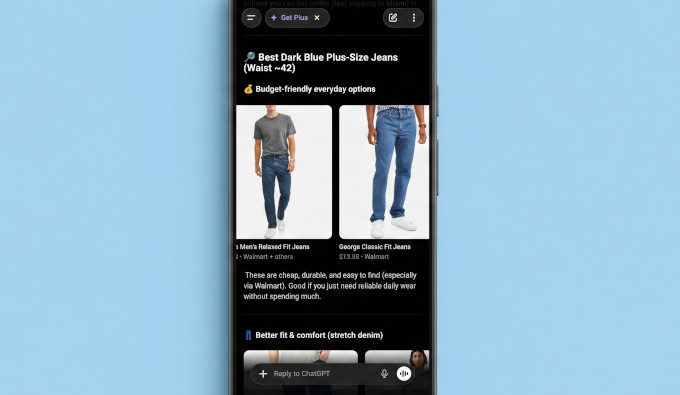
Actuellement, les achats sur ChatGPT affichent des résultats de produits visuels, côte à côte, à tous les utilisateurs, gratuits et payants. Cependant, la plupart des propriétaires de boutiques WooCommerce n'ont toujours aucune idée de la façon d'y lister leurs produits.
Dans ce guide, je vais vous montrer exactement comment intégrer vos produits WooCommerce dans les résultats d'achat de ChatGPT, en utilisant un plugin gratuit pour chaque étape.
Réponse rapide : Comment vendre sur ChatGPT avec WooCommerce ?
Postulez au programme de marchands d'OpenAI sur chatgpt.com/merchants. Pendant que vous attendez l'approbation, complétez les données de vos produits (titre, description, prix, marque et image), et générez un flux de produits OpenAI avec le plugin gratuit Product Feed PRO. Une fois qu'OpenAI approuve votre candidature, soumettez le flux pour validation. Les acheteurs trouveront alors vos produits dans ChatGPT et cliqueront sur votre propre boutique pour acheter.
Vous pouvez utiliser les liens rapides ci-dessous pour sauter à n'importe quelle section :
- Qu'est-ce que le shopping sur ChatGPT (commerce agentique) ?
- Étape 1 : Inscrivez-vous en tant que marchand auprès d'OpenAI
- Étape 2 : Préparez vos données produit pour l'IA (identifiants inclus)
- Étape 3 : Installez un plugin de flux de produits
- Étape 4 : Configurer et générer votre flux de produits
- Étape 5 : Soumettre votre flux de produits à OpenAI
- Étape 6 : Préparez-vous pour le paiement agentique (ce qui vient ensuite)
- Conseils pour aider ChatGPT à découvrir vos produits
- FAQ sur la vente sur ChatGPT avec WooCommerce
Qu'est-ce que le shopping sur ChatGPT (commerce agentique) ?
Le shopping sur ChatGPT, également appelé commerce agentique, permet aux gens de découvrir des produits dans une conversation ChatGPT, puis de cliquer pour acheter dans votre boutique WooCommerce.
Bien qu'il ait été initialement créé pour permettre aux acheteurs de finaliser leurs achats sans quitter ChatGPT, il se concentre désormais sur la découverte et la comparaison de produits, les achats étant effectués sur le site du marchand.
Cela signifie que vos clients idéaux dans ChatGPT peuvent parcourir ces résultats visuellement et comparer les options côte à côte, avec les prix, les avis et les détails clés en un seul endroit.
En coulisses, cela fonctionne sur le Protocole de Commerce Agentique (ACP). En termes simples, l'ACP est un ensemble de règles partagé qui indique aux outils d'IA comment lire votre catalogue de produits.
Pour les propriétaires de boutiques, quelques avantages se démarquent :
- Les acheteurs arrivent prêts à acheter. Vos produits apparaissent au moment exact où quelqu'un demande une recommandation.
- Vous conservez la transaction et le client. Vos clients potentiels cliquent sur votre boutique depuis ChatGPT. Vous pouvez maintenant convertir ces utilisateurs en clients payants sur votre site.
- Possibilité d'augmenter la valeur de la commande. Parce que les acheteurs arrivent sur votre propre site, vous pouvez proposer des montées en gamme, des ventes croisées et des compléments de commande pertinents lors du paiement.
- Aucuns frais. OpenAI confirme qu'il n'y a aucuns frais sur les achats qui commencent dans ChatGPT.
Le programme est actuellement en ligne pour les utilisateurs de ChatGPT aux États-Unis, et OpenAI prévoit de s'étendre à d'autres régions.
OpenAI a des partenariats existants qui permettent aux catalogues Shopify et Etsy de se connecter à ChatGPT. Les propriétaires de boutiques WooCommerce peuvent également connecter leurs produits en postulant directement, et voici comment.
Étape 1 : Inscrivez-vous en tant que marchand auprès d'OpenAI
Commencez par postuler pour devenir un commerçant OpenAI.
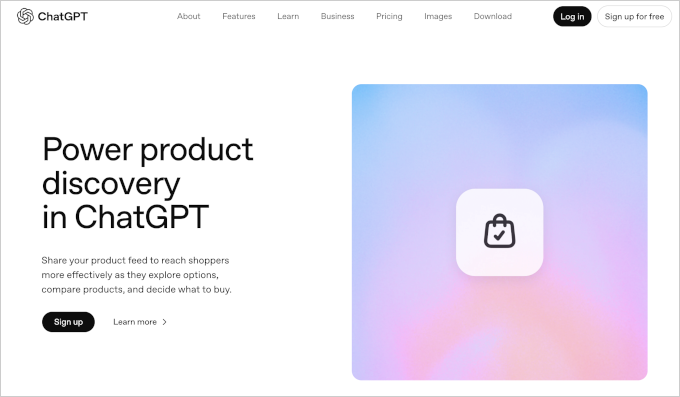
Le formulaire de candidature demande vos coordonnées, un lien vers votre boutique, vos catégories de produits principales et la taille de votre catalogue. Il demande également un profil LinkedIn, alors gardez le vôtre à portée de main.
Après votre soumission, OpenAI vous place sur une liste d'attente. Il examine les candidatures et vous contacte avec des instructions de soumission de flux lorsque votre tour arrive.
Il n'y a pas de calendrier officiel, et d'après les rapports des commerçants, l'attente varie de quelques jours à quelques semaines.
Étape 2 : Préparez vos données produit pour l'IA (identifiants inclus)
La spécification de flux d'OpenAI exige 8 éléments de données pour chaque produit :
- Un identifiant de produit unique (votre SKU convient)
- Titre
- Description
- URL de la page produit
- URL de l'image
- Disponibilité (en stock ou hors stock)
- Prix avec un code de devise, comme
29,99 USD - Marque
WooCommerce stocke déjà la plupart de ces informations, et le plugin de flux à l'étape 3 les mappe automatiquement. Votre travail à cette étape consiste à confirmer que chaque produit a ces champs remplis.
La marque est le seul champ que les boutiques débutantes laissent le plus souvent vide.
Ensuite, il y a les identifiants de produit, la partie qui confond la plupart des propriétaires de boutiques. Les deux types d'identifiants de produit qu'OpenAI accepte sont :
- GTIN (Global Trade Item Number) : le numéro de code-barres d'un produit. Il comprend les UPC (12 chiffres), les EAN (13 chiffres) et les ISBN. Si vous revendez des produits d'autres marques, leur GTIN se trouve généralement sur l'emballage du produit ou sur le site Web du fabricant.
- MPN (Numéro de pièce du fabricant) : le numéro de référence qu'un fabricant utilise pour identifier un produit spécifique. Si vous fabriquez vos propres produits, votre numéro de pièce interne convient ici.
Si un produit n'a véritablement aucun identifiant, vous définissez un champ appelé identifier_exists sur « no », et le produit passe toujours la validation. En termes simples, il s'agit d'une case à cocher qui indique à OpenAI « cet article n'a pas de code-barres, et ce n'est pas grave ».
Cela signifie que vous pouvez postuler au programme même si vous vendez des produits faits à la main ou uniques.
Pour ajouter des identifiants dans WooCommerce, allez dans Produits » Tous les produits, ouvrez un produit et faites défiler jusqu'à la section « Données produit ». Vous y trouverez le champ « SKU ».
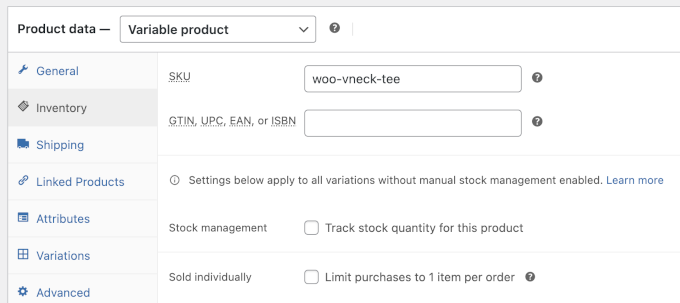
Vous pouvez utiliser le champ SKU pour votre MPN si vous n'avez pas de champ GTIN distinct disponible. Juste en dessous, vous trouverez l'option d'ajouter GTIN, EAN, UPC et ISBN.
Voici quelques scénarios courants :
- Vous fabriquez vos propres produits : créez un MPN en utilisant un format cohérent comme MARQUE-CATÉGORIE-001. C'est un identifiant valide.
- Vous vendez des articles faits à la main ou uniques : utilisez un MPN unique par article, ou définissez
identifier_existssur « no » dans votre flux. - Vous n'êtes pas sûr de votre GTIN : consultez le site web du fabricant, la fiche produit de votre fournisseur, ou le code-barres sur le produit physique.
- Les produits comme les livres ont un ISBN comme identifiant mondial.
Astuce : Si vous avez un grand catalogue, la mise à jour des produits un par un prendra du temps. Allez plutôt dans WooCommerce » Produits et cliquez sur ‘Exporter’ pour télécharger vos données produit sous forme de fichier CSV.
Ajoutez vos identifiants et marques dans une application tableur, puis réimportez le fichier. Pour plus de détails, consultez notre tutoriel sur l'importation et exportation des données produit WooCommerce.
Étape 3 : Installez un plugin de flux de produits
Pour générer un flux qui respecte les spécifications d'OpenAI, vous devrez utiliser un plugin. Je recommande Product Feed PRO by AdTribes, car la version gratuite sur WordPress.org inclut le canal OpenAI et fait correspondre les données de votre boutique à chaque champ attendu par ChatGPT.
AdTribes a mis à jour le plugin pour la spécification finale du flux d'OpenAI dans ses versions les plus récentes. Assurez-vous d'être sur la version 13.5.6 ou ultérieure, car les anciennes versions utilisent des noms de champs obsolètes qui échouent à la validation.
C'est aussi l'un des meilleurs plugins de flux produit WooCommerce dans l'ensemble, avec la prise en charge de Google Shopping, TikTok et d'autres canaux depuis le même écran.
Installez et activez simplement le plugin. Si vous avez besoin d'aide, consultez notre tutoriel sur comment installer un plugin WordPress.
Étape 4 : Configurer et générer votre flux de produits
Après avoir activé le plugin, allez dans Flux Produit » Gérer les Flux dans votre administration WordPress et cliquez sur ‘Ajouter un nouveau flux’.
Dans l'assistant de flux, entrez un nom pour le flux, choisissez votre pays et sélectionnez ‘Flux Produit OpenAI’ sous l'option Canal. Le plugin charge alors automatiquement le modèle de champ d'OpenAI.
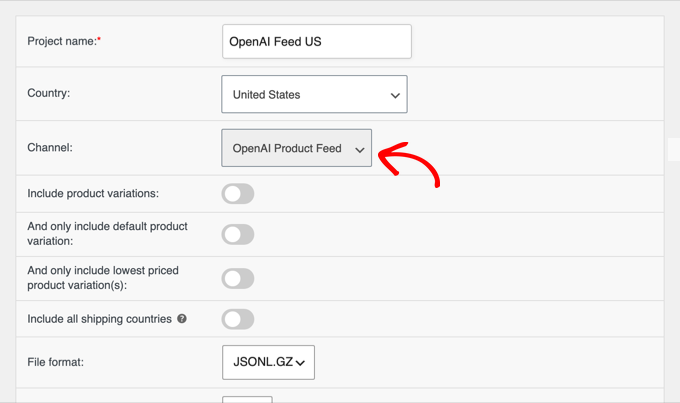
En dessous, vous devez choisir un format de fichier. Choisissez JSONL compressé en .gz, qui est un fichier texte avec un produit par ligne, et l'un des formats acceptés par OpenAI.
La partie .gz signifie que le plugin compresse le fichier, ce qu'OpenAI exige.
Vous pouvez également définir un intervalle de rafraîchissement ici. Quotidien est suffisant pour la plupart des boutiques, et horaire est logique si vos prix ou votre stock changent souvent.
Cliquez sur ‘Enregistrer & Continuer’ pour passer à l'étape de mappage des champs. Le plugin pré-remplit la plupart des attributs OpenAI à partir de vos données WooCommerce, y compris les champs vendeur et politique.
Vérifiez les mappages, remplissez tout ce qui est vide, et continuez.
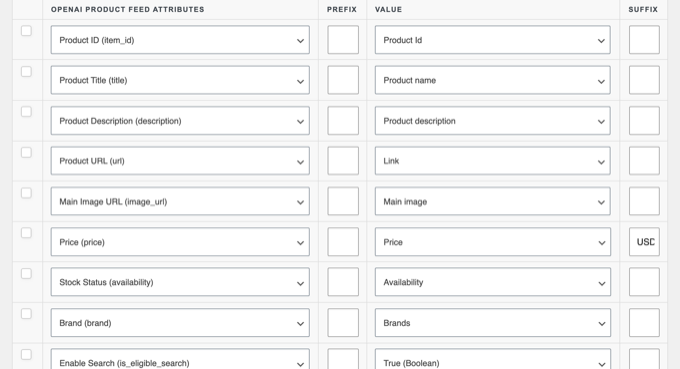
Le plugin s'occupe également des paramètres d'éligibilité d'OpenAI pour vous. Vos produits restent éligibles à la recherche, tandis que le paiement en chat reste désactivé jusqu'à ce que WooCommerce prenne en charge la fonctionnalité, il n'y a donc rien que vous ayez à configurer.
Les écrans suivants couvrent la manipulation des données, les filtres et les règles. Ceux-ci sont facultatifs, vous pouvez donc cliquer dessus.
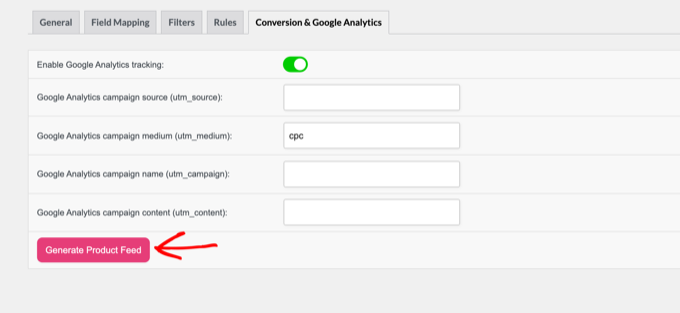
Cependant, arrêtez-vous à l'onglet Conversion & Google Analytics. Là, vous pouvez ajouter des paramètres UTM à vos liens produit afin de pouvoir voir le trafic ChatGPT dans vos analyses.
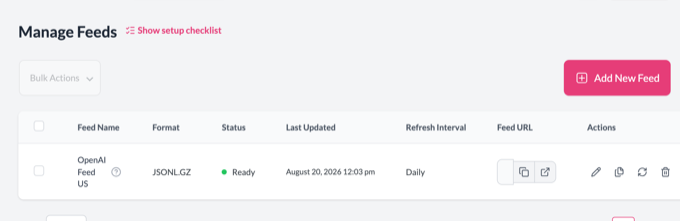
Enfin, cliquez sur le bouton ‘Générer le flux produit’. Le plugin crée le fichier et continue de le régénérer selon la planification que vous avez choisie, de sorte que votre flux reflète toujours les prix et le stock actuels.
Étape 5 : Soumettre votre flux de produits à OpenAI
Une fois qu'OpenAI approuve votre candidature de marchand, il vous envoie des instructions avec un lien de téléchargement sécurisé et des informations de connexion. Vous les utilisez pour livrer votre fichier de flux à OpenAI.
Voici comment OpenAI gère les flux :
- Les flux sont des instantanés complets. Chaque téléchargement est une copie complète de votre catalogue, pas seulement les modifications. OpenAI recommande de le rafraîchir au moins quotidiennement et de conserver le même nom de fichier à chaque fois, de sorte que chaque nouveau fichier remplace l'ancien.
- La suppression d'un produit est explicite. Pour retirer un produit de ChatGPT, définissez son champ
is_eligible_searchsur false ou omettez-le de votre prochain instantané.
Product Feed PRO produit déjà ce fichier selon un calendrier, vous n'avez donc qu'à suivre les instructions de téléchargement d'OpenAI.
Après votre soumission, OpenAI effectue une vérification de validation automatisée par rapport à sa spécification. Si votre flux échoue, le rapport vous indique quels champs posent problème.
Les échecs courants sont :
- Champs obligatoires manquants, le plus souvent la marque
- Prix sans code de devise (le format doit être
29.99 USD) - Images de produits trop petites ou non JPEG/PNG
- Noms de champs obsolètes d'un plugin de flux qui n'a pas été mis à jour
Corrigez tout ce que le validateur signale, régénérez le flux et soumettez-le à nouveau.
Une fois qu'il est validé, vos produits commencent à apparaître dans les résultats de recherche shopping de ChatGPT pour les requêtes pertinentes.
Étape 6 : Préparez-vous pour le paiement agentique (ce qui vient ensuite)
En décembre 2025, Stripe a annoncé sa suite Agentic Commerce, une plateforme qui permet aux commerçants de vendre via plusieurs agents IA avec une seule intégration. WooCommerce est un partenaire de lancement du premier jour, et la fonctionnalité arrivera via l'extension officielle Stripe pour WooCommerce.
Avec Agentic Commerce, les agents IA peuvent effectuer des achats au nom des acheteurs, en gérant le paiement et la transaction sans qu'ils aient à quitter la conversation IA. Stripe gère le paiement côté agent, les transactions et la protection contre la fraude, tandis que les commandes continuent d'arriver dans votre tableau de bord WooCommerce.
Au moment où j'écris ceci, WooCommerce liste le paiement agentique comme à venir bientôt et conseille aux commerçants de se préparer dès maintenant.
Voici comment vous pouvez vous préparer dès aujourd'hui :
- Installez l'extension officielle Stripe pour WooCommerce et connectez votre compte Stripe.
- Inscrivez-vous sur la liste d'attente de la suite Agentic Commerce ici.
- Gardez votre flux de produits propre, car les mêmes données de catalogue alimentent le paiement agentique.
Cela permet aux assistants IA de lire directement les produits et les commandes de votre boutique, et vous n'avez rien à configurer pour cela.
Conseils pour aider ChatGPT à découvrir vos produits
Un flux de produits est le moyen le plus fiable d'apparaître dans la recherche shopping de ChatGPT, mais ce n'est pas le seul. Vous pouvez augmenter la visibilité de vos produits sur ChatGPT avec les étapes suivantes.
1. Autorisez le robot d'exploration de recherche d'OpenAI. OpenAI utilise un robot d'exploration appelé OAI-SearchBot pour trouver des sites Web pour les résultats de recherche et d'achat de ChatGPT. Si votre fichier robots.txt le bloque, votre site n'apparaîtra pas dans les réponses de recherche de ChatGPT.
Vérifiez que votre robots.txt ne refuse pas OAI-SearchBot, et notez que les changements prennent environ 24 heures pour être enregistrés.
2. Ajoutez le balisage de schéma de produit. Le schéma est une donnée structurée qui décrit vos produits d'une manière lisible par machine, y compris le prix, la disponibilité et les notes d'évaluation. WooCommerce ajoute un schéma de produit de base dès la sortie de la boîte, et vous pouvez l'étendre en suivant notre guide sur comment ajouter un balisage de schéma dans WordPress et WooCommerce.
3. Gardez vos avis visibles. ChatGPT compare les produits à l'aide des avis et des notes, alors assurez-vous que les vôtres sont publics sur vos pages produits. Notre guide sur l'affichage des avis WooCommerce peut vous aider.
FAQ sur la vente sur ChatGPT avec WooCommerce
Et si mes produits n'ont pas de GTIN ?
Ce n'est plus un blocage car la spécification actuelle d'OpenAI marque GTIN et MPN comme facultatifs. Si vous revendez d'autres marques, le GTIN se trouve généralement sur l'emballage ou sur le site Web du fabricant, et si vous fabriquez vos propres produits, vous pouvez utiliser votre propre MPN.
Et si un article n'a vraiment aucun identifiant, comme les produits faits à la main ou uniques, définissez le champ identifier_exists sur « non » et le produit sera toujours validé.
Combien coûte la vente sur ChatGPT ?
Rien. L'inscription en tant que marchand est gratuite. OpenAI ne facture aucun frais sur les achats qui commencent dans ChatGPT, et le plugin Product Feed PRO utilisé dans ce guide est gratuit à télécharger sur WordPress.org.
Comment ChatGPT décide-t-il quels produits afficher ?
ChatGPT fait correspondre les produits à la demande de l'acheteur à l'aide des données produit que vous fournissez, y compris les titres, les descriptions, le prix, la disponibilité et les avis. Vous ne pouvez pas payer pour une meilleure position.
La seule chose que vous contrôlez est la qualité des données. Des informations produit complètes, précises et à jour donnent à ChatGPT plus d'éléments pour faire des correspondances.
Puis-je vendre des produits numériques sur ChatGPT ?
Les politiques marchandes d'OpenAI n'interdisent pas les produits numériques, mais OpenAI a conçu le programme autour du commerce de détail physique, et la liste des catégories du formulaire de candidature en témoigne. Si vous vendez des téléchargements numériques, vous pouvez toujours postuler dans la catégorie la plus proche, mais consultez les directives marchandes actuelles d'OpenAI avant de créer votre flux.
J'espère que ce guide vous a aidé à présenter vos produits WooCommerce aux acheteurs de ChatGPT. Vous voudrez peut-être aussi consulter notre sélection d'experts des meilleurs plugins WooCommerce pour continuer à développer votre boutique.
Si vous avez aimé cet article, abonnez-vous à notre Chaîne YouTube pour des tutoriels vidéo WordPress. Vous pouvez également nous trouver sur Twitter et Facebook.




Vous avez une question ou une suggestion ? Veuillez laisser un commentaire pour lancer la discussion.