


Voulez-vous utiliser des polices d'icônes dans l'éditeur de publication WordPress ?
Les polices d'icônes vous permettent d'utiliser facilement des images et des symboles dans le texte. Elles sont légères et ne ralentiront pas votre site, et elles peuvent être facilement mises à l'échelle à n'importe quelle taille et stylisées comme n'importe quelle autre police de texte.
Dans cet article, nous vous montrerons comment utiliser facilement des polices d'icônes dans l'éditeur de publication WordPress sans écrire de code HTML.
Nous vous montrerons plusieurs méthodes, chacune utilisant une approche légèrement différente de l'autre. Vous pouvez choisir celle qui vous convient le mieux.
Méthode 1. Ajout de polices d'icônes dans l'éditeur de publication WordPress à l'aide de JVM Rich Text Icons
Cette méthode est recommandée pour tout type de site web WordPress. Elle est facile à utiliser et fonctionne parfaitement avec l'éditeur de blocs.
Tout d'abord, vous devez installer et activer le plugin JVM Rich Text Icons. Pour plus de détails, consultez notre guide étape par étape sur comment installer un plugin WordPress.
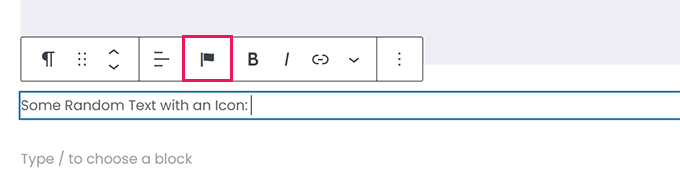
Après l'activation, vous pouvez simplement modifier un article ou une page WordPress ou en créer un nouveau. Dans l'éditeur d'articles, ajoutez un nouveau bloc de paragraphe, et vous verrez une nouvelle icône de drapeau dans la barre d'outils du bloc.
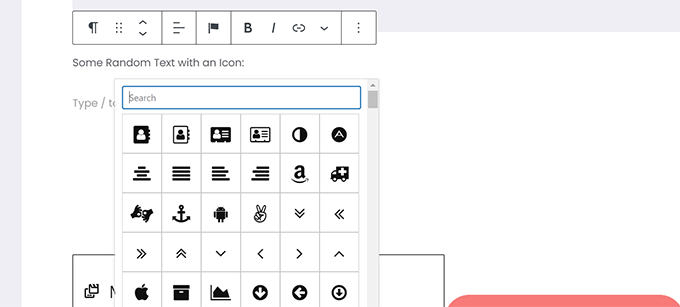
Cliquer dessus affichera une fenêtre contextuelle d'icônes parmi lesquelles choisir. Par défaut, il utilise les polices d'icônes populaires Font Awesome.
Vous pouvez utiliser la recherche pour trouver une icône ou simplement faire défiler vers le bas pour trouver l'icône que vous souhaitez, puis cliquer pour l'ajouter.
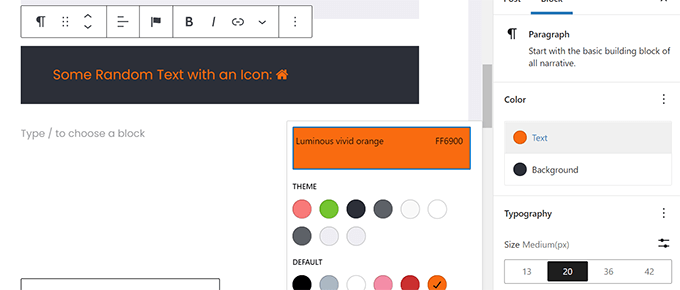
Un avantage de l'utilisation des polices d'icônes est que vous pouvez utiliser CSS pour les styliser.
Cependant, puisque vous utilisez déjà l'éditeur de blocs, vous pouvez simplement utiliser les outils de couleur intégrés pour styliser les icônes.
Le plugin vous permet d'utiliser des polices d'icônes dans la plupart des blocs de texte tels que Paragraphe, Liste, Bouton, Colonnes, Couverture, et plus encore.
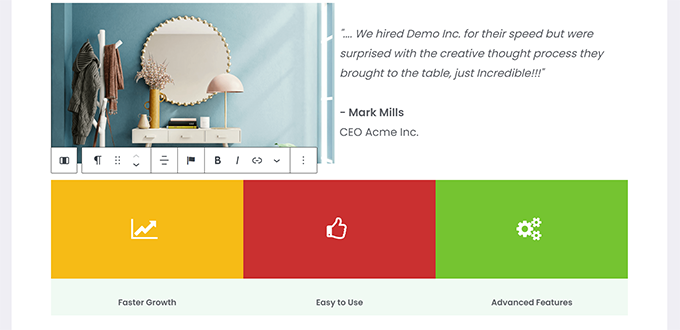
Voici un exemple d'utilisation de polices d'icônes et d'options de blocs pour styliser trois colonnes.
Un autre exemple utile d'utilisation de polices d'icônes est avec les boutons.
Cette fois, nous utilisons des polices d'icônes en ligne à côté de texte pour les deux boutons.

N'hésitez pas à utiliser les outils de l'éditeur de blocs tels que l'alignement du texte, les couleurs, l'espacement, et plus encore pour tirer le meilleur parti des polices d'icônes.
Méthode 2. Ajouter des polices d'icônes dans l'éditeur d'articles WordPress avec Font Awesome
Cette méthode nécessite d'ajouter des shortcodes dans l'éditeur d'articles pour afficher les polices d'icônes. Vous pouvez utiliser cette méthode si vous n'avez pas besoin d'utiliser régulièrement des polices d'icônes dans vos articles et pages WordPress.
Tout d'abord, vous devez installer et activer le plugin Font Awesome. Pour plus de détails, consultez notre guide étape par étape sur comment installer un plugin WordPress.
Après l'activation, vous pouvez modifier un article ou une page dans WordPress et utiliser le shortcode suivant pour ajouter une icône de police.
[icon name="home"]
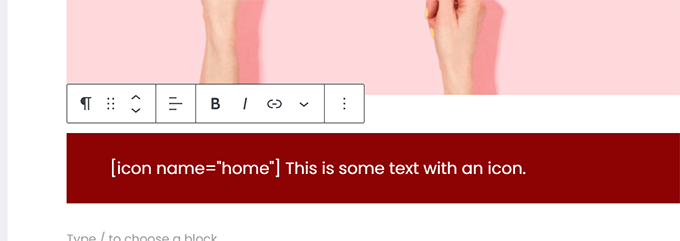
Le paramètre name ici est le nom de la police utilisée par Font Awesome. Vous pouvez trouver la liste complète sur la page triche de Font Awesome.
Une fois ajouté, vous pouvez prévisualiser votre article ou votre page pour voir à quoi ressemblera l'icône sur le site en direct, car elle ne s'affichera pas comme une icône dans l'éditeur de blocs.
Voici à quoi cela ressemblait sur notre site de test.
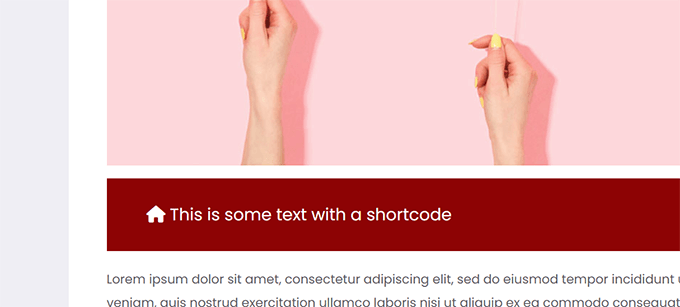
Vous pouvez utiliser le shortcode à l'intérieur d'un paragraphe et en ligne avec d'autres textes. Vous pouvez également l'ajouter seul en utilisant le bloc « Shortcode ».
Cependant, l'utilisation du bloc « Shortcode » ne vous donnera pas les options de style que vous obtiendrez avec d'autres blocs de texte.
Vous pouvez également ajouter le shortcode à l'intérieur des colonnes pour créer une ligne de fonctionnalités.
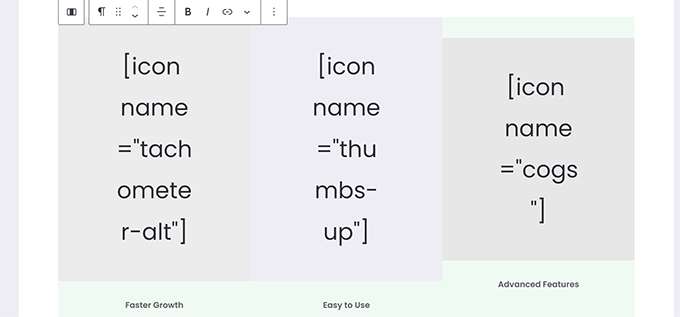
Ce serait un peu plus délicat car vous ne pourrez pas voir les images réelles, et les hauteurs des colonnes continueront de changer dans l'éditeur.
Voici à quoi cela ressemblait sur notre site Web de test. Les colonnes ont la même hauteur, même si elles ne l'ont pas dans l'éditeur.

Vous devrez probablement prévisualiser votre travail dans un nouvel onglet de navigateur plusieurs fois pour voir à quoi cela ressemblera pour les utilisateurs.
Méthode 3. Utilisation des polices d'icônes avec les constructeurs de pages WordPress
Cette méthode est idéale si vous créez une page de destination ou concevez votre site web à l'aide d'un constructeur de pages WordPress tel que SeedProd.
SeedProd est le meilleur constructeur de pages WordPress du marché. Il vous permet de créer facilement des pages de destination époustouflantes ou de concevoir un thème de site web complet.

Tout d'abord, vous devez installer et activer le plugin SeedProd. Pour plus de détails, consultez notre guide étape par étape sur comment installer un plugin WordPress.
Après l'activation, il vous sera demandé d'entrer votre clé de licence de plugin. Vous pouvez trouver ces informations dans votre compte sur le site Web de SeedProd.

Après avoir entré votre clé de licence et cliqué sur « Vérifier la clé », vous pouvez commencer à travailler sur votre page de destination.
Allez simplement à la page SeedProd » Pages de destination et cliquez sur le bouton « Ajouter une nouvelle page de destination ».
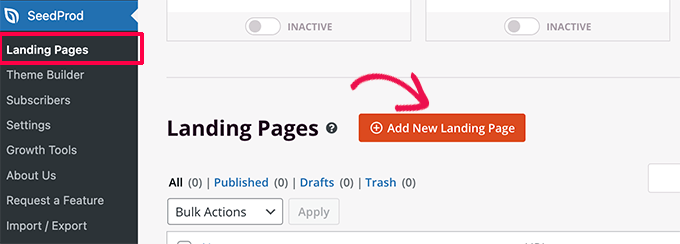
Après cela, il vous sera demandé de choisir un modèle pour votre page de destination.
SeedProd est livré avec un tas de magnifiques designs de pages de destination que vous pouvez utiliser comme point de départ, ou vous pouvez commencer avec un modèle vierge et concevoir l'ensemble vous-même.
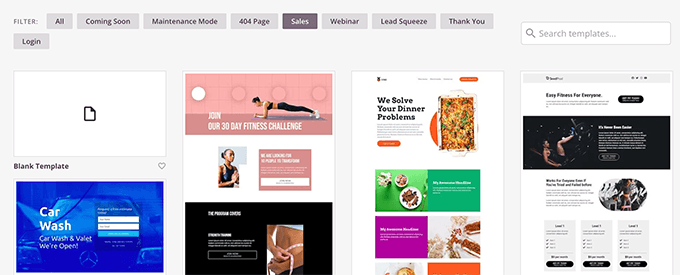
Pour ce tutoriel, nous utiliserons un modèle prédéfini. Cliquez simplement sur un modèle pour le sélectionner et continuer.
Ensuite, il vous sera demandé de fournir un titre pour votre page de destination et de choisir une URL.
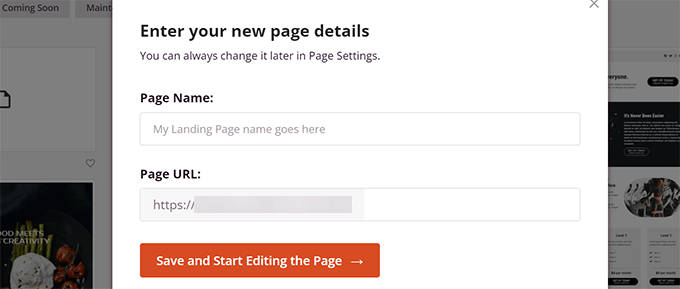
Après les avoir saisis, cliquez sur le bouton « Enregistrer et commencer à modifier la page » pour continuer.
SeedProd lancera alors l'interface du constructeur de pages. Il s'agit d'un outil de conception par glisser-déposer où vous pouvez simplement pointer et cliquer sur n'importe quel élément pour le modifier.

Vous pouvez également faire glisser et déposer des blocs de la colonne de gauche pour ajouter de nouveaux éléments à votre conception.
Pour les besoins de ce tutoriel, nous allons ajouter le bloc Icône.

Une fois le bloc ajouté, vous pouvez simplement cliquer pour modifier ses propriétés.
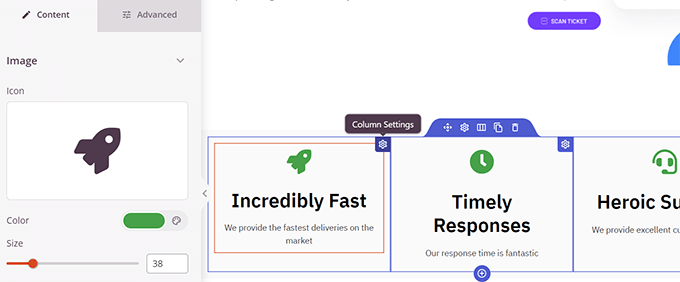
La colonne de gauche changera pour afficher les options du bloc Icône. Vous pouvez cliquer dans la section « Icône » à gauche et choisir une image d'icône différente ou modifier la couleur et le style.

Une autre façon d'utiliser les icônes dans SeedProd est d'ajouter le bloc « Boîte à icônes ».
La différence entre celui-ci et le bloc « Icône » que nous avons utilisé précédemment est que « Boîte à icônes » vous permet d'ajouter du texte avec votre icône choisie.
C'est l'une des façons les plus courantes d'utiliser les icônes lors de l'affichage des fonctionnalités de produits, des services et d'autres éléments.
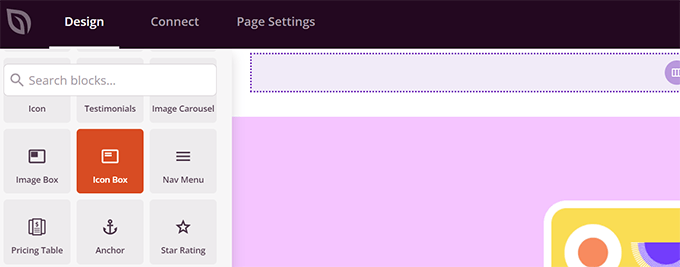
Vous pouvez placer votre boîte à icônes à l'intérieur de colonnes, choisir des couleurs et ajuster la taille de l'icône à votre guise.
De plus, vous pouvez également formater le texte d'accompagnement à l'aide de la barre d'outils de formatage de SeedProd.
Une fois que vous avez terminé de modifier votre page, n'oubliez pas de cliquer sur le bouton « Enregistrer » dans le coin supérieur droit de l'écran.
Si vous êtes prêt, vous pouvez cliquer sur « Publier » pour que la page soit mise en ligne, ou vous pouvez cliquer sur « Aperçu » pour vous assurer qu'elle ressemble à ce que vous voulez.
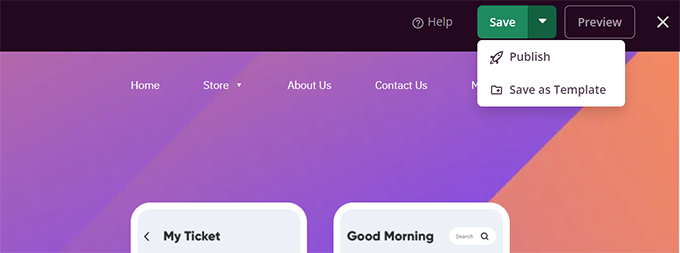
Vous pouvez également cliquer sur « Enregistrer comme modèle » afin de pouvoir réutiliser cette conception avec SeedProd sur d'autres parties de votre site Web.
Voici comment les polices d'icônes apparaissaient sur notre site Web de test.

Nous espérons que cet article vous a aidé à apprendre comment utiliser les polices d'icônes dans l'éditeur d'articles WordPress sans écrire de code HTML. Vous voudrez peut-être aussi consulter notre guide de performance WordPress pour optimiser la vitesse de votre site web ou les meilleurs plugins de pages de destination pour WordPress.
Si vous avez aimé cet article, abonnez-vous à notre Chaîne YouTube pour des tutoriels vidéo WordPress. Vous pouvez également nous trouver sur Twitter et Facebook.



Jiří Vaněk
Seed Prod utilise-t-il des icônes personnalisées stockées sur FTP ou la bibliothèque Font Awesome ?
Support WPBeginner
Currently Font Awesome is used
Admin
Jiří Vaněk
Merci pour votre réponse. Je m'y attendais un peu et je suis un peu déçu car j'ai supprimé Font Awesome du site car il n'était pas le plus rapide. Cependant, c'est ainsi. Merci pour votre temps.
Johan
J'ai installé le plugin et complété les paramètres, mais le bouton d'icône n'apparaît pas dans l'éditeur de blocs de texte.
J'utilise le thème the7 et WPBakery Page Builder. Je soupçonne que le plugin n'est soit pas compatible avec mon thème / constructeur de pages, soit pas compatible avec la dernière version de WordPress. Notez que le plugin n'a pas été testé avec la dernière version et que la dernière mise à jour date d'il y a 5 ans.
Y a-t-il d'autres plugins qui peuvent être considérés ?
Kal
Je viens d'installer WP Visual Icon Fonts, mais le bouton d'icône n'apparaît pas !
Sandra Wills
J'ai utilisé Genericons avec un thème WordPress et cela fonctionne très bien dans IE9, Google Chrome et Safari. Mais dans Firefox, ils ne s'affichent pas correctement. Cela ressemble à un lien brisé. Pouvez-vous me dire comment résoudre ce problème ?
Justin Robinson
Salut WPB,
J'ai importé des icônes dans un plugin pour les utiliser dans les articles WordPress.
Tout ce que je veux faire, c'est augmenter la taille et changer la couleur de l'icône.
Pouvez-vous me conseiller sur la façon de modifier le code ci-dessous pour ce faire :
Je ne peux pas ajuster la taille dans l'éditeur visuel, tout doit être fait dans le texte,
car passer de l'un à l'autre supprime le code pour une raison quelconque.
I am also using a different plugin: WP icons SVG – Author: Evan Herman
Be interesting to see where I am going wrong,
thanx in advance guys
Derek Klau
Bonjour, je viens de regarder votre vidéo et j'ai installé comme vous l'avez mentionné, tout ce que j'obtiens lorsque je clique sur le menu déroulant dans mon article ; qu'il soit nouveau ou ancien, c'est une icône de recherche sur laquelle je ne peux pas cliquer ??
Anne
Y a-t-il un problème d'optimisation inter-navigateurs lorsque vous utilisez des polices d'icônes ?
Support WPBeginner
Anne, comme toujours, les designers ont signalé des problèmes avec IE9 et certaines versions antérieures de Firefox. Mais rien de trop complexe à gérer.
Admin
Karen Cioffi
Excellentes informations. Je ne connaissais pas ces polices d'icônes. Je vais les tester !
Zimbrul
Vous êtes ma lecture préférée pendant ma pause déjeuner :-). Excellent article comme toujours et les polices d'icônes sont aussi cool que des concombres de nos jours.
Je me demandais si vous pouviez ajouter à l'article comment ajouter ces polices d'icônes au menu WordPress.