


Avez-vous déjà eu l'impression que votre site WordPress essaie de tout montrer à tout le monde en même temps ?
De nombreux propriétaires de sites se retrouvent avec des pages encombrées où les widgets apparaissent au mauvais endroit – formulaires de contact sur les pages de remerciement, inscriptions à la newsletter après qu'une personne se soit déjà abonnée, ou flux sociaux qui repoussent le contenu principal.
La vérité est que les widgets sont incroyablement utiles, mais seulement lorsqu'ils apparaissent au bon moment et au bon endroit. C'est pourquoi un placement intelligent des widgets est essentiel pour améliorer l'expérience utilisateur.
Heureusement, vous n'avez pas besoin d'être un expert en codage pour prendre le contrôle. Après avoir aidé les utilisateurs à gérer de nombreux sites WordPress différents, nous avons trouvé des moyens simples d'afficher ou de masquer les widgets exactement là où vous le souhaitez.
Dans ce guide, nous vous présenterons les méthodes les plus simples pour que vos widgets fonctionnent mieux. Ainsi, votre site WordPress restera propre, pertinent et facile à utiliser. 🧹
Pourquoi afficher ou masquer des widgets sur les pages WordPress ?
Afficher ou masquer des widgets sur des pages WordPress spécifiques vous aide à afficher le bon contenu au bon moment. De cette façon, les visiteurs voient ce qui est le plus utile au lieu de distractions inutiles.
Les widgets WordPress vous permettent d'ajouter du contenu supplémentaire à la barre latérale, au pied de page et à l'en-tête de votre site. Ils rendent des éléments importants du site, tels qu'un formulaire de contact, des boutons de médias sociaux, des offres commerciales ou vos pages les plus précieuses, plus visibles pour les visiteurs.
Par exemple, afficher une boîte de recherche ou un widget de publications récentes sur la page de paiement peut distraire les clients et les empêcher de finaliser leur achat. Mais afficher des coupons de réduction pour les produits et services dans la zone de widgets peut augmenter vos ventes.
De même, vous voudrez peut-être garder votre page d'accueil épurée et réduire les distractions. Cacher les widgets sur la page d'accueil la gardera sans encombrement et augmentera l'engagement des utilisateurs sur votre site WordPress.
Malheureusement, WordPress n'offre pas d'option pour afficher ou masquer les widgets par défaut. Cela dit, vous pouvez toujours afficher des widgets sur des pages spécifiques à l'aide d'un plugin WordPress.
Dans la section suivante, nous vous montrerons comment afficher ou masquer vos widgets WordPress sur des pages spécifiques. Voici un aperçu de tous les sujets que nous aborderons dans ce guide :
Afficher/Masquer les widgets WordPress sur des pages spécifiques
Vous pouvez facilement masquer ou afficher des widgets sur des pages spécifiques à l'aide de Widget Options. C'est un plugin complet de gestion de widgets qui vous aide à attribuer et à restreindre les widgets pour différentes pages, publications et appareils.
💡 Remarque : Ce tutoriel s'adresse aux thèmes WordPress classiques qui utilisent l'écran Apparence » Widgets. Si vous utilisez un thème basé sur des blocs, vous gérerez la visibilité des widgets et des éléments depuis l'Éditeur de site à la place, car l'écran Widgets n'est pas disponible.
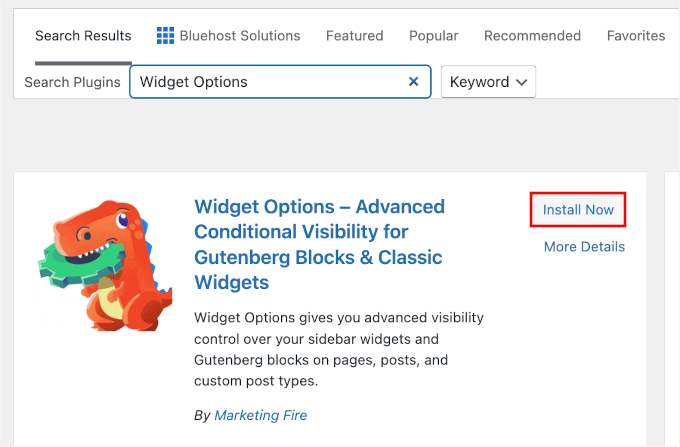
Pour commencer, vous devrez d'abord installer et activer le plugin Widget Options. Depuis votre zone d'administration, allez dans Plugins » Ajouter un plugin.

Sur l'écran suivant, utilisez la barre de recherche pour trouver rapidement le plugin.
Après cela, vous pouvez cliquer sur « Installer maintenant » puis sur « Activer » pour terminer le processus.
Pour plus de détails, veuillez consulter notre guide étape par étape sur comment installer un plugin WordPress.
Après activation, vous pouvez accéder à Paramètres » Widget Options depuis la barre latérale d'administration de WordPress. Ensuite, vous trouverez différentes options que le plugin propose pour personnaliser vos widgets.
Avant toute chose, assurez-vous que l'option « Écran de widgets classique » est activée.
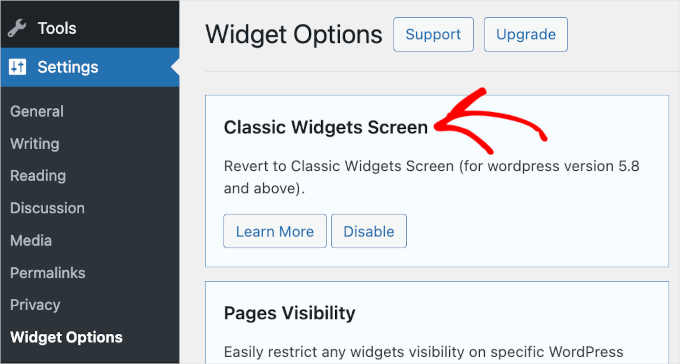
Cela désactive l'éditeur de widgets moderne basé sur des blocs et restaure l'interface classique, ce qui facilite grandement la gestion de ces paramètres de visibilité spécifiques.
Après cela, vous voudrez trouver la section « Visibilité des pages » et cliquer sur le bouton « Configurer les paramètres ».
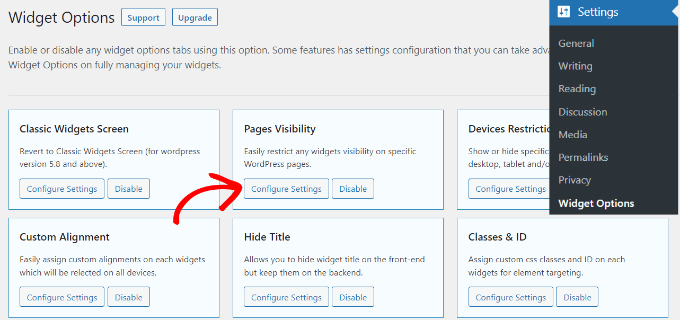
À partir d'ici, vous pouvez contrôler où vos widgets seront visibles et choisir où vous ne souhaitez pas les afficher.
Par défaut, le plugin aura déjà les types de publication (comme les pages et les articles), les taxonomies (catégories et étiquettes) et les onglets divers activés. Cependant, vous pouvez décocher la case pour toute option afin de personnaliser la visibilité des widgets sur différentes pages.
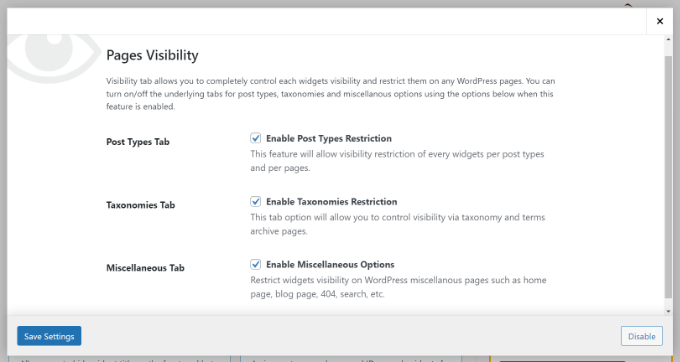
Une fois que vous avez terminé, cliquez simplement sur le bouton « Enregistrer les paramètres » pour sauvegarder vos modifications.
Maintenant, vous voudrez aller dans Apparence » Widgets depuis la barre latérale d'administration de WordPress. Ensuite, cliquez simplement sur le widget que vous souhaitez afficher ou masquer. Cela développera les paramètres du widget, et vous verrez les options de visibilité du widget.
Sous le menu déroulant « Masquer/Afficher », vous pouvez sélectionner l'option pertinente : « Masquer sur les pages cochées » ou « Afficher sur les pages cochées ».
Par défaut, le widget sera masqué sur les pages cochées, mais vous pouvez changer cela pour afficher les widgets sur les pages cochées à la place.
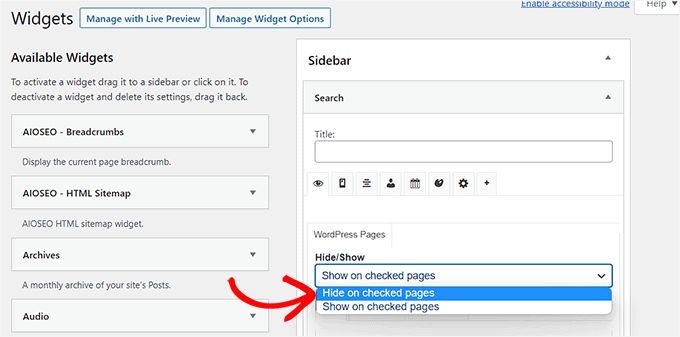
Ensuite, voyons les options de configuration pour la fonctionnalité « Masquer/Afficher ».
Sous le menu déroulant, vous trouverez des onglets pour « Pages », « Types de publication » et « Taxonomies » (Catégories et Tags).
L'onglet « Pages » fournit des options pour masquer/afficher les widgets sur la page d'accueil/principale, la section blog, les archives, les pages 404 et la page de recherche. Allez-y et choisissez une page.
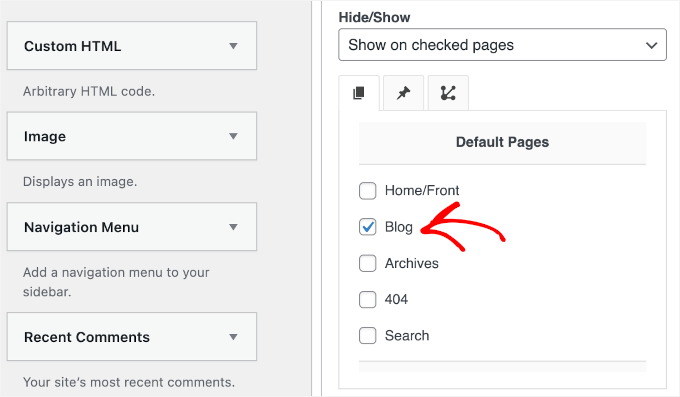
Après cela, vous pouvez aller dans l'onglet « Types de publication » et choisir sur quelles pages vous souhaitez masquer/afficher le widget WordPress.
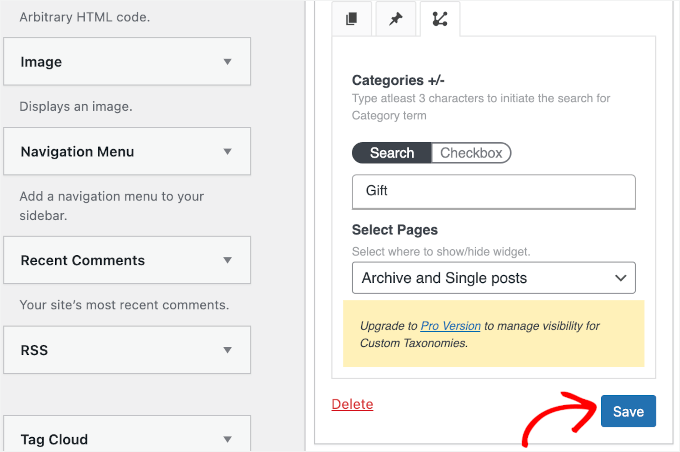
Ensuite, vous pouvez passer à l'onglet « Taxonomies ». Ici, vous pouvez sélectionner des catégories ou des étiquettes WordPress spécifiques où vous souhaitez afficher ou masquer le widget. Cela signifie que le widget sera affiché ou masqué pour les articles de blog dans cette catégorie WordPress spécifique.
Une fois terminé, n'oubliez pas de cliquer sur le bouton « Enregistrer » pour ne pas perdre votre progression.
Vous pouvez maintenant visiter votre site Web pour le voir en action.
Pour ce tutoriel, nous avons seulement affiché le widget « Recherche » sur la page « Blog » et l'avons masqué sur toutes les autres pages de notre site Web WordPress.
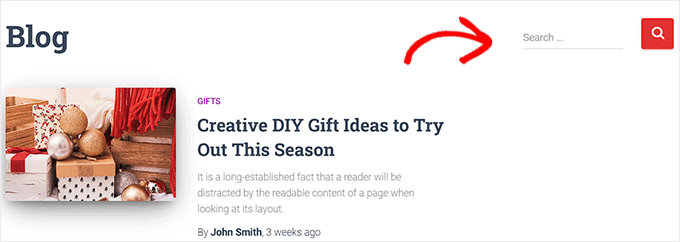
Astuce bonus : Supprimer les widgets inactifs dans WordPress
Pour aller plus loin, vous pourriez vouloir supprimer les widgets inactifs.
Surtout si vous avez récemment changé de thème WordPress, vous avez peut-être remarqué que certains widgets ont été déplacés dans la section « Widgets inactifs ». Cela se produit parce que le nouveau thème n'a pas de zones de widgets qui correspondent à ces widgets.
Ces widgets inactifs peuvent encombrer votre site, il est donc conseillé de les nettoyer. Pour ce faire, allez dans Apparence » Widgets dans votre tableau de bord WordPress et faites défiler jusqu'à la section « Widgets inactifs ».
De là, cliquez simplement sur le bouton « Vider les widgets inactifs » pour les supprimer définitivement.

⚠️ Remarque : Cette action ne peut pas être annulée. Assurez-vous donc de ne pas avoir besoin de sauvegarder les paramètres de ces widgets avant de les supprimer.
Pour des instructions détaillées, consultez notre tutoriel sur la suppression des widgets inactifs dans WordPress.
FAQ : Afficher/Masquer les widgets sur des pages WordPress spécifiques
Pour tirer le meilleur parti des fonctionnalités de votre site, savoir où et quand afficher les widgets peut être crucial. Voici quelques questions courantes que nous recevons concernant la gestion de la visibilité des widgets :
Comment ajouter un widget à une page spécifique dans WordPress ?
Pour ajouter un widget à une page spécifique, vous aurez besoin d'un plugin comme Widget Options. Une fois installé, vous pouvez attribuer des widgets à des pages spécifiques à partir des paramètres du widget sous Apparence » Widgets dans votre tableau de bord WordPress.
Comment masquer la barre latérale sur une page spécifique dans WordPress ?
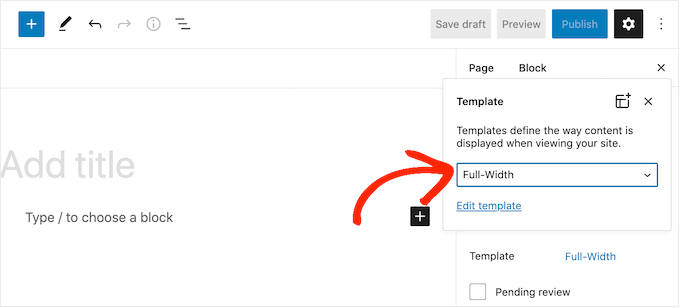
Si votre thème le prend en charge, vous pouvez masquer la barre latérale sur une page spécifique dans WordPress. Par exemple, vous pouvez le faire en modifiant la page dans l'éditeur de contenu WordPress et en sélectionnant le modèle « Pleine largeur » dans le menu « Attributs de la page ».
Puis-je contrôler la visibilité des widgets sans plugin ?
Par défaut, WordPress n'offre pas d'options intégrées pour contrôler la visibilité des widgets sur différentes pages. L'utilisation d'un plugin comme Widget Options est un moyen convivial de gérer cette fonctionnalité.
Comment exclure des pages du menu dans WordPress ?
Pour exclure des pages d'un menu dans WordPress, allez dans Apparence » Menus dans votre tableau de bord WordPress. Ensuite, trouvez la page que vous souhaitez supprimer dans la structure du menu à droite.
Vous pouvez cliquer sur la petite icône de flèche à côté du nom de la page pour développer ses paramètres. Ensuite, cliquez sur le lien « Supprimer ».
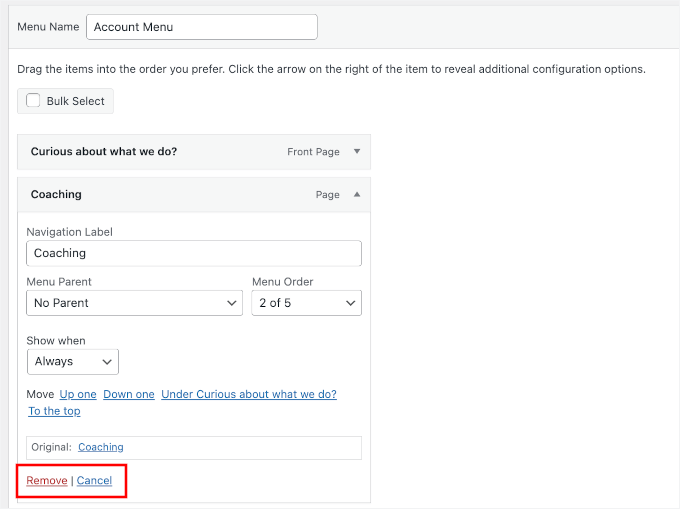
Une fois que vous avez supprimé les pages souhaitées, cliquez sur « Enregistrer le menu » pour appliquer vos modifications.
Y a-t-il des risques de sécurité avec les plugins de gestion de widgets ?
L'utilisation de plugins populaires et bien entretenus du répertoire officiel de WordPress est généralement sûre. Vérifiez toujours les avis, les mises à jour et la compatibilité des plugins avant l'installation.
Si le plugin que vous souhaitez utiliser n’a pas été maintenu, consultez notre guide sur la sécurité d’utilisation d’un plugin obsolète.
Ressources supplémentaires : Plus d'astuces et de conseils sur les widgets WordPress
Nous espérons que cet article vous a aidé à apprendre comment afficher ou masquer des widgets sur des pages WordPress spécifiques. Ensuite, vous voudrez peut-être aussi consulter nos guides sur :
- Widgets WordPress les plus utiles
- Comment masquer facilement le titre d'un widget dans WordPress
- Comment masquer un widget WordPress sur mobile
- Comment créer un widget WordPress personnalisé
- Comment suivre l'historique des widgets WordPress
Si vous avez aimé cet article, abonnez-vous à notre Chaîne YouTube pour des tutoriels vidéo WordPress. Vous pouvez également nous trouver sur Twitter et Facebook.




Jiří Vaněk
J'ai une section technique et une section personnelle sur mon site web. Il m'est très utile de masquer des widgets dans la section personnelle car ils n'ont aucune utilité et gênent. C'est génial, et je peux enfin personnaliser les catégories du site web beaucoup mieux. Merci pour le guide.
kzain
C'est un changement majeur pour la personnalisation des zones de widgets de mon site web ! L'utilisation d'un plugin comme WP Widget Visibility semble être un moyen beaucoup plus simple de gérer les widgets qui apparaissent sur différentes pages.
Css Lover
Vous pouvez faire toutes ces choses avec du CSS simple. (avec le sort de display: none !important;) Je pense que vous devriez mettre à jour cet article en ajoutant cette option. C'est vraiment simple, aucun plugin nécessaire. Actuellement, je n'ai tout simplement pas réussi à masquer le plugin de la page d'accueil. J'ai juste besoin de l'ID du corps spécifique à la page d'accueil et je n'ai pas pu le trouver.
Support WPBeginner
We will look into the possibility for the future but for the moment we recommend this method as it is simpler than needing to use inspect element
Admin
Amber
Ce widget ne fonctionne pas du tout. Il ne modifie pas les options du widget ni quoi que ce soit d'autre.
Support WPBeginner
Le plugin n'a pas été mis à jour pour le nouvel éditeur de blocs de widgets, vous pouvez le désactiver pour utiliser l'éditeur de widgets classique afin de voir les options en suivant notre guide ci-dessous :
https://www.wpbeginner.com/wp-tutorials/how-to-disable-widget-blocks-in-wordpress-restore-classic-widgets/
Admin
Ian Hanson
Après des heures à parcourir toutes les options de mon thème WP (pourquoi cela me prend autant de temps pour résoudre les problèmes, je ne le saurai jamais) j'ai cherché sur Google comment afficher des widgets sur certaines pages et pas d'autres... et j'ai trouvé votre article.
C'est TELLEMENT facile maintenant. Comment j'ai vécu sans ça avant, je ne le saurai jamais. En fait, je ne pense pas que je vivais. Merci !
Support WPBeginner
Glad our guide could help
Admin
Roman
C'est un excellent plugin gratuit. A fonctionné à merveille. Merci.
Support WPBeginner
Glad our recommendation could help
Admin
Jim Gersetich
Le plugin référencé ne fonctionne pas. J'ai installé Widget Context et l'ai activé. Cependant, la page Apparence | Widgets n'affiche toujours que les options par défaut (Barre latérale du blog, Pied de page 1 et Pied de page 2). La boîte de dialogue que vous montrez n'apparaît pas, même après avoir fermé le navigateur et l'avoir rouvert.
Support WPBeginner
La section devrait se trouver sur les widgets individuels. S'ils n'apparaissent pas, vous devrez peut-être contacter le support du plugin pour connaître les problèmes possibles.
Admin
Vikram Bheel
Monsieur, j'ai acheté le thème Business 5 sur instamajo le 3 octobre 2018. J'ai 2 problèmes pour personnaliser ce thème.
1. Apparence >> Personnaliser >> Widget
La barre latérale 1 n'est pas visible ici à la place du widget et un message est visible
Votre thème a 1 autre zone de widgets, mais cette page particulière ne l'affiche pas.
Vous pouvez naviguer vers d'autres pages de votre site tout en utilisant le personnalisateur pour voir et modifier les widgets sur ces pages.
Comment résoudre ce problème
2. L'option de connexion dans la zone du pied de page de ce thème apparaît également, comment la supprimer
Veuillez demander à l'équipe Wpbeginner de résoudre ces problèmes.
Support WPBeginner
Salut Vikram,
Votre thème n'affiche pas les widgets sur la page que vous visualisez dans le personnalisateur. Un moyen plus simple d'ajouter des widgets est d'aller plutôt sur la page Apparence > Widgets.
Admin
Sandra
Totalement génial ! Merci beaucoup !!! J'aurai enfin un site magnifique !
Abby
Bonjour, je ne sais pas comment faire apparaître mon widget d'abonnement sur chaque page. Actuellement, il apparaît sur chaque page sur mon ordinateur mais seulement sur ma page "À propos de moi" pour les autres. J'ai sélectionné pour qu'il apparaisse partout. Pouvez-vous m'aider ?
Katie
Je suis donc totalement nouvelle dans tout ça. J'ai réussi à installer le thème TopConsult puis Widget Context, mais à moins d'être une idiote, ça ne marche pas. Quand je clique sur un widget, la seule option que j'ai est d'ajouter ou d'annuler. De plus, il y a des « widgets par défaut » intégrés au thème, dont un curseur intelligent que je ne veux voir apparaître que sur la page d'accueil ! Et il ne semble pas que je puisse les modifier du tout ? Quelqu'un peut-il m'aider ?
Phil
Widget Context entre en conflit avec Site Origin Widgets et interdit l'accès au fichier Widgets.php.
Julie Spears
J'essaie d'utiliser l'option de visibilité sur mon widget Texte pour masquer la barre latérale d'une page spécifique. Mais cela ne fonctionne pas. Le widget s'affiche toujours sur cette page. Des idées ?
Gary McGeown
Super, un autre petit travail terminé.
Merci,
Gary
Sergio
Le widget « articles populaires » n'est pas visible par le public. Comment cela peut-il être ajusté ?
john
Je suis désolé, mais le contexte du widget n'a pas la capacité de s'afficher sur toutes les pages ? Si je clique sur le paramètre qui dit afficher le widget partout, il n'affiche pas mon widget de curseur sur toutes les pages. Si je clique sur afficher le widget sur sélectionné et que j'entre une URL personnalisée (l'URL d'une des pages de mon site), il n'affiche toujours pas le widget de curseur sur cette page. Je ne suis pas sûr pourquoi ou comment résoudre ce problème, mais une aide serait appréciée.
Anand
J'ai un problème similaire à celui de John..
Ganesh
J'ai moi aussi un problème similaire.
Debabrata Mondal
Merci ! C'était vraiment utile !
santhosh
Awesome work! very easy to use plugin thank you very much.
David Norwood
Merci pour votre réponse. J'ai besoin d'un plugin comme Display Widget, car je l'ai configuré pour afficher des menus dans la barre latérale dans des catégories spécifiques. Peut-être que je le fais mal, mais cela semble être plus global ?
David Norwood
Merci pour la suggestion de plugin. J'ai besoin d'un remplacement pour Display Widget
cependant, widget context Non testé avec votre version de WordPress, qui est la plus récente.
Savez-vous s'il sera mis à jour bientôt ?
Support WPBeginner
Salut David,
Nous l'avons testé avec la dernière version de WordPress et cela fonctionne bien.
Admin
David Law
Le plugin Display Widgets v2.6.3.1 a été supprimé du dépôt en raison de code de piratage :
David Law
Support WPBeginner
Salut David,
Merci pour l'information. Nous avons supprimé la mention du plugin et l'avons remplacée par un nouveau plugin.
Admin
David Norwood
quel plugin avez-vous remplacé Display Widget par. Je n'ai pas encore réussi à faire fonctionner Widget Options.
Noel
Salut à tous, il semble que ce plugin ait été supprimé. Quelqu'un connaît-il un autre plugin qui fonctionne de la même manière – affichant certains widgets sur certaines pages et masquant la barre latérale (page pleine largeur) sur les pages où vous ne voulez pas que les widgets apparaissent – similaire à ce que faisait Display Widgets ?
Joel Newcomer
Widget Options est la meilleure alternative que j'ai pu trouver.
Alex
Malheureusement, il semble que la dernière mise à jour de Wordpress ait cassé l'édition des widgets. Les paramètres que j'avais définis pour mes widgets avant la mise à jour restent, mais je ne peux pas les modifier ni ajouter de paramètres aux widgets futurs. Quelqu'un a-t-il une solution ?
Steve
Tout cela fonctionne très bien, cependant, il y a une situation où cela ne fonctionne PAS et c'est pour une URL spécifique qui fait partie d'une intégration tierce, comme aMember.
La page aMember n'apparaît dans aucune des taxinomies normales, vous devrez donc d'une manière ou d'une autre ajouter l'URL spécifique au widget. Jusqu'à présent, je ne vois pas cette fonctionnalité.
Je me demande s'il existe un autre moyen de masquer les widgets que vous souhaitez afficher sur le reste du site, mais pas sur ces pages d'intégration tierces. Des idées ?
Steve
Il m'a fallu seulement quelques minutes pour comprendre celui-ci, voici la solution :
Pour toutes les pages qui résident en dehors de la taxonomie Wordpress, vous pouvez utiliser le réglage de logique. Cliquez sur le symbole de l'engrenage, puis ouvrez l'onglet « logique ».
Dans mon cas, il suffit d'entrer la condition : is_page( $page = ‘/member/*.php’ )
masque les widgets sur toutes les pages associées à mes scripts d'adhésion tiers intégrés à WP.
Mark Saffell
Merci ! C'était la vidéo parfaite. Elle m'a facilité la vie. Excellent travail.
Michael J Ming
Presque trop facile. J'ai utilisé Display Widget pour la première fois et il a fait exactement ce que je voulais.
Miriam
Le widget n'apparaît que sur les catégories, pas sur les pages. J'ai essayé toutes les combinaisons différentes et aucune ne fonctionne sauf les catégories. Aidez-moi s'il vous plaît.
resa
Désinstallez-le. Il génère du spam. Essayez celui suggéré ci-dessus.
Lori
J'utilise le thème Divi et le widget ne s'affiche pas sur les pages que j'ai vérifiées. J'ai mis à jour vers la dernière version du thème et de WordPress. Aidez-moi !
lee
cela me permettra-t-il d'utiliser du contenu controversé sans être banni par Google AdSense
Shaun Taylor
Bonjour,
C'est génial et exactement ce que je cherchais, mais y a-t-il un moyen, au lieu d'afficher ou de masquer sur différentes pages, d'afficher et de masquer dans différentes sections ?
Par exemple, si ma structure de site est :
Accueil
À propos
–Sous-page
–Sous-page
–Sous-page
Travail
Services
–Sous-page
–Sous-page
–Sous-page
Contact
Donc, plutôt que de devoir choisir toutes les sous-pages de la section services, puis-je simplement choisir tout ce qui se trouve sous exemple.com/services/ pour afficher ou masquer un certain widget ?
Any help would be appreciated!
Gaurav Kumar
Bonjour,
J'ai supprimé le widget de texte du blog, mais il se charge toujours lorsque j'ouvre le site.
S'il vous plaît, dites-moi ce que je dois faire.
Support WPBeginner
Vous voyez probablement une version mise en cache de votre blog. Videz votre cache et revisitez la page.
Admin
Gaurav Kumar
Merci, mais même maintenant, il affiche le widget dans les anciennes pages de publication.
Existe-t-il un plugin pour l'empêcher de s'afficher dans les anciennes pages comme la page n° 2, la page n° 3, la page n° 4, etc. ?
Victor
Salut, est-ce que cela fonctionne avec WP 4.5.4 ou une version ultérieure ? Parce que je l'ai installé et qu'il n'y a aucune différence. J'essaie de masquer un widget d'une page.
Merci
Steph
J'ai exactement le même problème, cela fonctionnait pour moi mais a cessé de fonctionner récemment
Mahendra
Cela fonctionnera à 100 % sur certains thèmes.
Mais sur d'autres thèmes, lorsque vous cacherez le widget, un message s'affichera à la place du widget.
J'ai une astuce pour le second type de thèmes.
Ajoutez uniquement un widget de texte, à l'intérieur du widget de texte, le texte sera vide.
J'ai utilisé cette astuce sur mes sites. Par exemple, je l'ai utilisée sur mon propre site.
Jeff
Merci pour l'article, j'essayais de comprendre cela depuis un bon moment
Robert
Je ne pense pas que cela fonctionne avec WP 4.5 ?
Support WPBeginner
Nous avons vérifié, cela fonctionne.
Admin
badongranger
vraiment ? sur le mien, ce n'est pas le cas
Support WPBeginner
Veuillez contacter l'auteur du plugin pour obtenir de l'aide. Il pourra mieux vous aider.
Fazal
Ça ne marche pas pour moi, WordPress 4.5.3.
Anne
Ce plugin fonctionne-t-il aussi avec les articles plutôt qu'avec les pages ?
Steven
Oui ! Vous pouvez aussi filtrer par ID de page/article
Mujahid Rasul
J'ai installé et utilisé le plugin Widgets Display. pourquoi les widgets cachés occupent-ils toujours de l'espace sur les pages du site. Je veux dire qu'il ne devrait rester qu'une seule colonne affichant le texte sur tout l'écran. Maintenant, les widgets ne s'affichent pas mais l'espace est vide. veuillez fournir une solution à ce problème
Danielle
J'ai le même problème. Avez-vous trouvé une solution ?
Bob Clinton
Installé sur WP 4.3 et WP 3.5.1 J'obtiens juste un champ de zone de texte vide sous les mots "Widget logic : "
Qu'est-ce qui me manque ???
Support WPBeginner
Mettez à jour vos plugins WordPress.
Admin
Anurag Singh
très gentil je vous suis très reconnaissant de chercher depuis le mois dernier pour cela.
maintenant c'est fait
AyhanSipahi
j'utilisais widget logic avant ça.
is_page(); is_single(23,454,53,1,); utilisé pour utiliser des taxonomies basées sur le code
wpbeginner
@Ynotwebdesigns Yes it is because we tried it
Ynotwebdesigns
Ce plugin est-il compatible avec la dernière version de WP ?