


Les avis sur les produits sont l'un des signaux de confiance les plus puissants pour toute boutique WooCommerce. Le problème est d'inciter les clients à les laisser.
La plupart des acheteurs sont parfaitement satisfaits de leur achat. Ils ne pensent tout simplement pas à écrire un avis, sauf s'il y a une raison claire de le faire.
C'est là qu'une simple incitation fait des merveilles.
En envoyant automatiquement un code de réduction juste après qu'un client a soumis un avis, vous transformez les commentaires en un échange équitable. Les clients obtiennent une récompense pour leur temps, et vous obtenez des avis authentiques qui aident les nouveaux acheteurs à se sentir en confiance pour acheter chez vous.
Nous avons vu des propriétaires de boutiques utiliser cette configuration exacte pour augmenter considérablement les taux d'avis, ramener les clients pour des achats répétés et fidéliser sur le long terme.
Dans ce guide, je vais vous expliquer étape par étape comment configurer des coupons d'avis automatiques dans WooCommerce, afin que l'ensemble du processus fonctionne en pilote automatique.
💡Réponse rapide : Comment envoyer un coupon après qu'un client a laissé un avis
Vous pouvez automatiser la livraison de coupons en utilisant le plugin Uncanny Automator. Il vous suffit de connecter le déclencheur « Un utilisateur évalue un produit » à l'action « Envoyer un e-mail ».
Pourquoi envoyer un coupon après qu'un client ait laissé un avis sur un produit WooCommerce ?
L'envoi d'un coupon est le moyen le plus efficace d'encourager les clients à laisser un avis dans votre boutique WooCommerce.
La plupart des clients satisfaits ne laisseront pas de commentaires à moins d'être motivés par une récompense. Voici les principaux avantages de cette stratégie :
- Obtenez plus d'avis : Les coupons donnent aux acheteurs une raison spécifique de prendre le temps de rédiger un avis.
- Renforcez la preuve sociale : les avis positifs aident les futurs acheteurs à avoir confiance en votre entreprise.
- Augmentez les ventes : les clients sont beaucoup plus susceptibles d'acheter des produits qui ont de bonnes notes.
- Améliorer la fidélité : Récompenser les clients leur donne un sentiment de valeur et les encourage à acheter à nouveau chez vous.
Maintenant, regardons comment envoyer un coupon après un avis sur un produit WooCommerce.
Nous avons divisé ce guide en plusieurs étapes, et vous pouvez naviguer entre elles à l'aide de ces liens rapides :
Étape 1 : Configurer le plugin Uncanny Automator
La meilleure façon d'envoyer automatiquement un coupon WooCommerce après qu'un client a évalué un produit est d'utiliser Uncanny Automator.
C'est le meilleur plugin d'automatisation WordPress et WooCommerce que nous ayons testé. Il vous permet de créer des flux de travail complexes sans codage et s'intègre parfaitement à un large éventail de plugins WordPress et de services tiers.

Pensez-y comme à Zapier, mais pour les sites Web WordPress.
Nous l'avons examiné en profondeur — consultez notre avis sur Uncanny Automator pour voir comment il se comporte en utilisation réelle.
Remarque : Il existe une version gratuite d'Uncanny Automator qui gère les tâches de base. Cependant, nous utiliserons Uncanny Automator Pro car il vous permet de générer et d'envoyer automatiquement des codes de coupon uniques.
La première étape consiste à installer le plugin Uncanny Automator. Si vous avez besoin d'aide, consultez notre guide sur comment installer un plugin WordPress.
Après l'activation, allez dans Automator » Paramètres et saisissez votre clé de licence dans le champ « Clé de licence Uncanny Automator Pro ». Vous trouverez ces informations dans votre compte sur le site web d'Uncanny Automator.
Une fois cela fait, cliquez sur « Activer la licence ».

Étape 2 : Créer une recette automatisée pour envoyer des codes de réduction après un avis produit
À ce stade, vous êtes prêt à créer un flux de travail automatisé qui enverra un code de coupon chaque fois qu'un client évalue l'un de vos produits.
Créer une nouvelle recette
Allez simplement dans Automator » Ajouter nouveau pour créer votre premier flux de travail, que Uncanny Automator appelle une « recette ».
Il vous sera demandé si vous souhaitez créer une recette pour les utilisateurs connectés ou pour tout le monde. Nous voulons nous assurer que le coupon est envoyé à un compte utilisateur vérifié, alors sélectionnez « Utilisateurs connectés » et cliquez sur le bouton « Confirmer ».
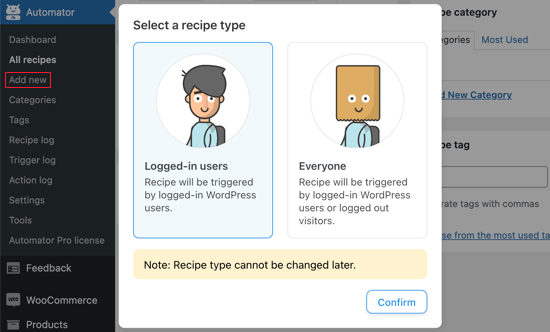
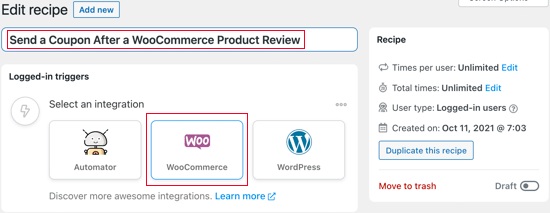
Ensuite, vous pouvez donner un nom à la recette en le tapant dans le champ « Titre ». Ceci est juste pour votre référence, vous pouvez donc utiliser ce que vous voulez.
Sélectionner WooCommerce comme intégration
Uncanny Automator examine tous les plugins WordPress et services configurés sur votre site Web WordPress et affiche les intégrations disponibles.
Sous « Sélectionner une intégration », cliquez sur « WooCommerce ».
Ajouter un déclencheur
Maintenant, vous pouvez choisir votre déclencheur, qui est tout ce qui lance la recette sur votre blog WordPress ou votre site Web.
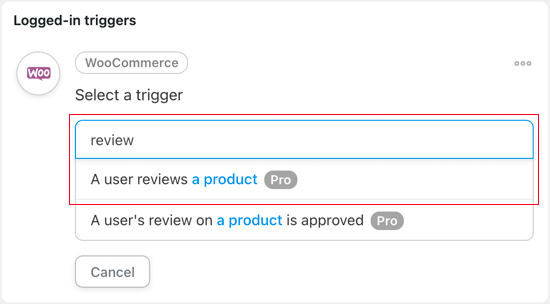
Dans le menu déroulant, commencez à taper « Un utilisateur examine un produit » et sélectionnez la bonne option lorsqu'elle apparaît.
Ensuite, vous devez choisir la condition qui déclenchera l'action. Vous devriez commencer par cliquer sur l'icône WooCommerce sous « Sélectionner une intégration ».
Dans « Sélectionner un déclencheur », tapez « Avis ». Comme vous pouvez le voir, vous avez deux options.
Si vous choisissez « Un utilisateur évalue un produit », Uncanny Automator enverra immédiatement un code de coupon par e-mail à tout utilisateur qui publie un avis WooCommerce.
D'un autre côté, si vous souhaitez approuver manuellement l'avis avant d'envoyer le code de réduction, sélectionnez le déclencheur suivant : « L'avis d'un utilisateur sur un produit est approuvé ».
Ensuite, vous devez choisir si le flux de travail doit s'exécuter lorsqu'un client évalue n'importe quel produit de votre marché en ligne ou un produit spécifique uniquement.
Pour ce guide, nous utiliserons le paramètre par défaut, qui est « N'importe quel produit ».
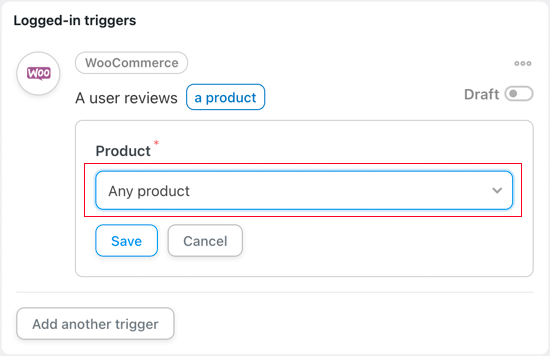
Après cela, cliquez sur le bouton « Enregistrer » pour sauvegarder vos modifications.
Définir une action pour le workflow
Il est temps de configurer l'action. Cela demandera un peu plus de travail car il existe de nombreuses façons différentes de configurer un coupon.
Pour commencer, cliquez sur le bouton « Ajouter une action ».
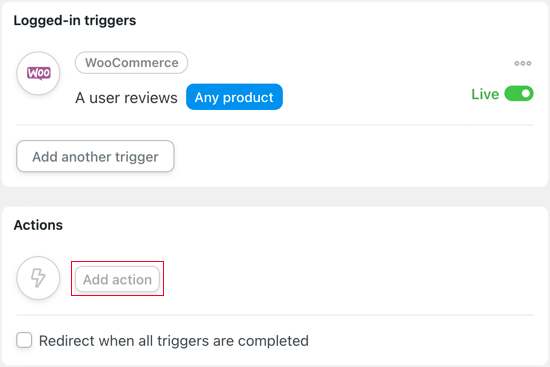
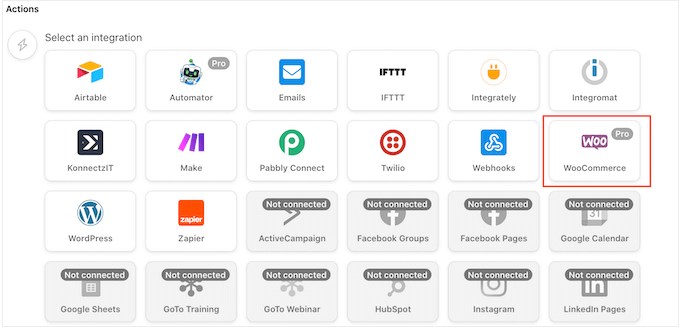
Vous verrez maintenant toutes les intégrations d'Uncanny Automator. Par exemple, il existe une intégration Twilio qui vous permet d'envoyer des notifications SMS depuis WooCommerce.
Comme nous voulons envoyer un code de réduction WooCommerce chaque fois qu'un client publie un avis, sélectionnez « WooCommerce ».
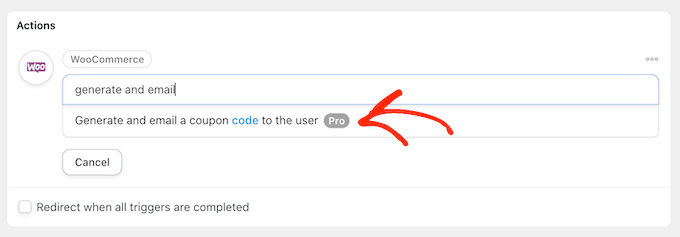
Dans la barre de recherche, commencez à taper « Générer et envoyer par e-mail un code de réduction à l'utilisateur » puis sélectionnez la bonne option lorsqu'elle apparaît.
Configurer les paramètres du code de coupon
Cela ajoutera de nouveaux paramètres où vous pourrez créer le code de coupon.
Si vous avez créé un coupon à l'aide d'un plugin tel que Advanced Coupons, tapez simplement le code dans le champ « Code de coupon ».
Si vous n'avez pas encore de code de coupon, vous pouvez laisser ce champ vide. Uncanny Automator générera un code unique à usage unique pour chaque client. Cela empêche les utilisateurs de partager le code de réduction avec d'autres.
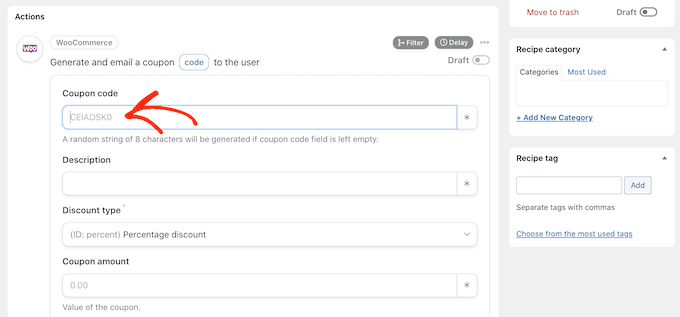
Ensuite, vous devez saisir une description pour le coupon dans le champ « Description ».
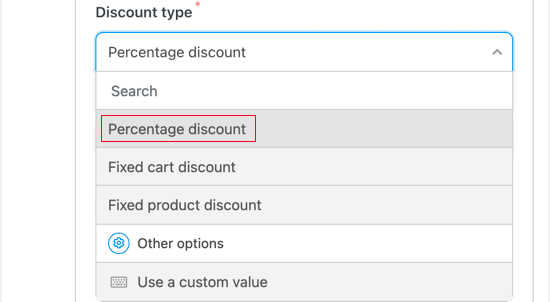
Dans le champ « Type de remise », vous pouvez choisir le type de coupon que vous souhaitez créer, tel qu'une remise fixe sur le panier ou une remise en pourcentage.
Pour ce guide, nous sélectionnerons « Remise en pourcentage ».
Ensuite, vous pouvez saisir le montant de la remise en pourcentage dans le champ « Montant du coupon ».
Dans l'image suivante, nous offrons aux clients une remise de 30 % sur leur achat.
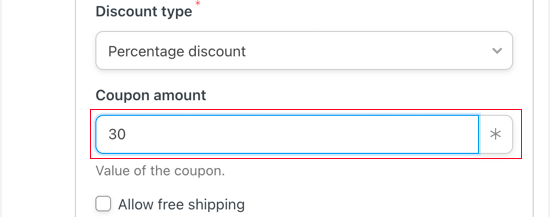
Vous pouvez également offrir la livraison gratuite en cochant la case « Autoriser la livraison gratuite ».
Définir une date d'expiration pour votre coupon
La planification des coupons dans WooCommerce peut vous faire gagner beaucoup de temps. Cela dit, vous voudrez peut-être définir une date d'expiration pour le coupon, soit en utilisant le format AAAA-MM-JJ, soit en saisissant le nombre de jours avant l'expiration du coupon.
Par exemple, dans l'image suivante, le coupon expirera après 14 jours.
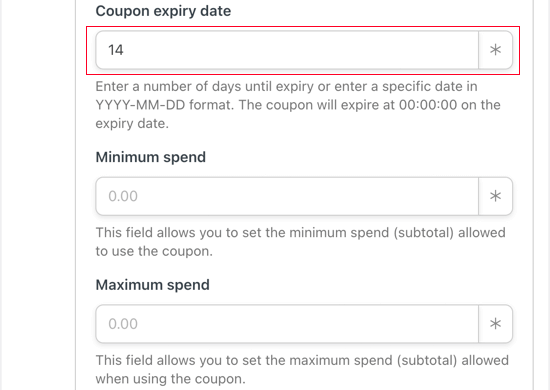
Vous pouvez également définir un montant minimum et maximum de dépenses pour le coupon. Nous laisserons ces champs vides afin que le client puisse utiliser le code avec n'importe quel achat.
Configurer les paramètres de restriction de coupon
Il existe un certain nombre d'autres restrictions que vous pouvez appliquer au coupon. « Pour usage individuel uniquement » empêche le client d'utiliser ce coupon en combinaison avec d'autres codes de coupon lors du même achat.
Il y a aussi une case « Exclure les articles en promotion » que vous pouvez cocher si vous ne voulez pas que les acheteurs utilisent ce coupon sur des articles en promotion.
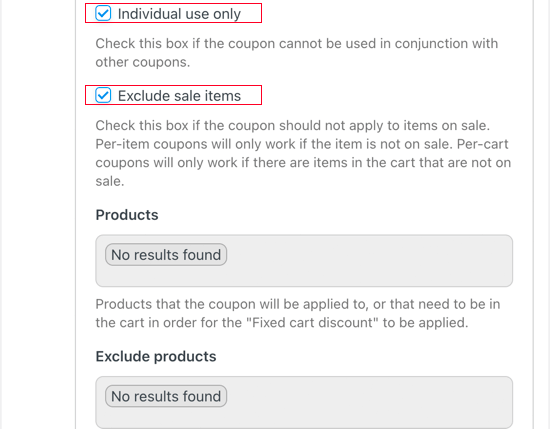
Il existe de nombreux autres paramètres que vous pouvez modifier pour le coupon. Par exemple, vous pouvez limiter l'utilisation de ce coupon à certains produits.
Ces paramètres sont assez simples, il vaut donc la peine de les examiner pour voir si vous souhaitez apporter des modifications.
Une fois que vous avez fait cela, faites défiler jusqu'à la section « Limite d'utilisation par coupon ». Vous voulez vous assurer que le code spécifique devient invalide après que le client l'ait utilisé. Pour ce faire, tapez '1' dans le champ.
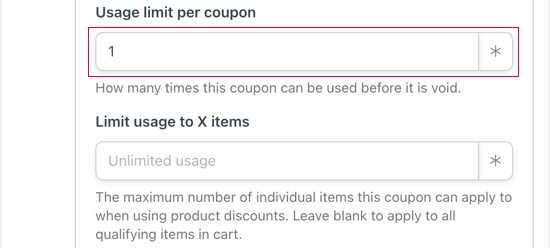
Vous pouvez également limiter le nombre d'articles que l'acheteur peut acheter dans la transaction. Pour ce guide, nous laisserons le champ vide afin que le client puisse utiliser ce coupon, quel que soit le nombre d'articles qu'il a dans son panier WooCommerce.
Créer un e-mail à envoyer aux utilisateurs après avoir laissé un avis
Ensuite, vous pouvez créer un e-mail qui sera envoyé aux clients chaque fois qu'ils publieront un avis.
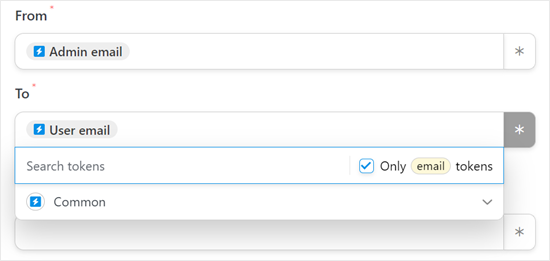
Tout d'abord, assurez-vous que le champ De contient le jeton « E-mail administrateur » et que le champ À contient le jeton « E-mail utilisateur ». Pour les ajouter, vous pouvez utiliser le bouton « * » sur la droite.
Ensuite, dans le champ « Objet », tapez simplement l'objet de l'e-mail.
Après cela, vous pouvez taper l'e-mail dans le petit éditeur de texte.
Pour encourager les acheteurs à ouvrir le message, il est bon de taper un objet d'e-mail clair et descriptif.
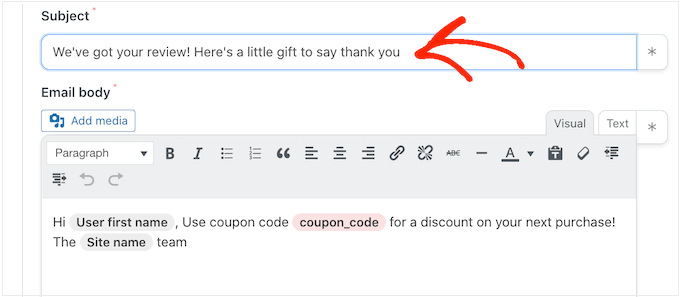
Après cela, vous pouvez personnaliser l'e-mail WooCommerce dans la boîte « Corps ».
Vous pouvez taper du texte brut, mais vous pouvez également créer un message plus personnel en ajoutant des jetons de remplacement de la commande de l'acheteur. Pour ce faire, cliquez simplement sur « * » puis recherchez les informations que vous souhaitez ajouter.
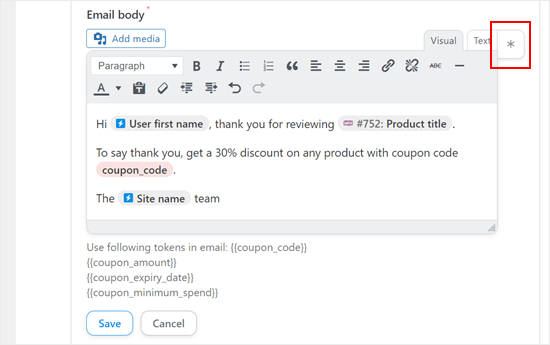
Lorsque vous êtes satisfait de l'e-mail, cliquez sur le bouton « Enregistrer » pour stocker votre recette.
Étape 3 : Activez la recette d'e-mail de code de coupon Uncanny Automator
Après cela, vous pouvez continuer et rendre la recette active.
Dans la boîte « Recette », cliquez sur le commutateur « Brouillon » pour qu'il affiche « En direct » à la place.
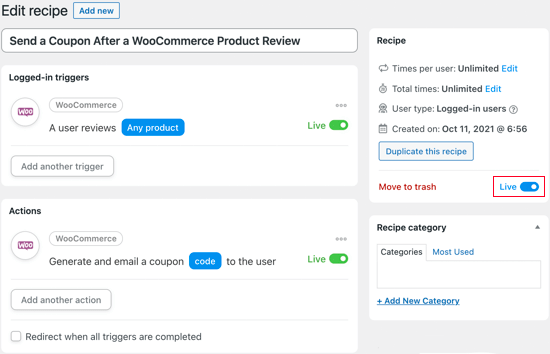
Désormais, la prochaine fois que quelqu'un publiera un avis, il recevra un code de coupon dans sa boîte de réception en guise de remerciement.
Astuce de pro : Les e-mails WooCommerce peuvent parfois ne pas être livrés. Pour éviter que cela ne se produise, vous pouvez utiliser un plugin SMTP comme WP Mail SMTP pour augmenter votre taux de livraison d'e-mails.
En plus d'envoyer des e-mails automatisés après que quelqu'un a publié un avis, vous voudrez peut-être également configurer ces e-mails WooCommerce :
- Comment envoyer des e-mails automatisés d'anniversaire et de commémoration dans WooCommerce
- Comment créer un e-mail de rappel d'abonnement WooCommerce dans WordPress
- Comment configurer les e-mails de panier abandonné WooCommerce
- Comment envoyer des notifications SMS Twilio depuis WooCommerce (étape par étape)
Foire aux questions sur les coupons WooCommerce
Voici quelques questions fréquemment posées par nos lecteurs concernant les coupons WooCommerce :
Comment appliquer automatiquement un coupon dans WooCommerce ?
Vous pouvez appliquer automatiquement un coupon à l'aide d'un lien URL spécifique. Bien que WooCommerce ne le fasse pas par défaut, des plugins comme Advanced Coupons vous permettent de créer des liens « d'application automatique » qui ajoutent la remise dès qu'un utilisateur clique dessus.
ChatGPT peut-il générer des codes de réduction ?
ChatGPT peut suggérer du texte pour des codes, comme "SUMMER20", mais il ne peut pas créer le coupon actif réel dans votre boutique. Vous devez toujours copier le texte et configurer manuellement les règles de réduction dans votre tableau de bord WooCommerce.
Comment ajouter des coupons à la page de paiement WooCommerce ?
Vous pouvez activer cette option dans les paramètres principaux de WooCommerce. Allez dans WooCommerce » Paramètres et cochez la case "Activer l'utilisation des codes de réduction". Le champ apparaîtra alors sur vos pages de panier et de paiement.
L'utilisation d'une faille de coupon est-elle illégale ?
L'utilisation d'une faille de coupon est souvent considérée comme une violation des conditions d'utilisation d'un magasin et peut être traitée comme une fraude. Si vous utilisez sciemment un code qui ne vous est pas destiné pour obtenir des produits gratuits, le commerçant peut annuler la commande ou bannir votre compte.
Quel est le meilleur plugin de coupon pour WooCommerce ?
Nous recommandons Advanced Coupons comme meilleur plugin de coupon pour WooCommerce. Il ajoute des fonctionnalités qui manquent au système par défaut, telles que les offres « Achetez-en un, obtenez-en un gratuit » (BOGO), les programmes de fidélité et les coupons planifiés.
Pour commencer, consultez notre tutoriel sur l'ajout de coupons intelligents dans WooCommerce.
Où dois-je saisir un code de réduction ?
Vous saisissez généralement votre code de réduction sur la page de paiement ou dans le panier. Recherchez un lien en haut de la page qui dit : « Vous avez un coupon ? Cliquez ici pour entrer votre code », ce qui ouvre un champ de texte.
Comment générer des coupons en masse dans WooCommerce ?
Vous avez besoin d'un plugin pour créer des coupons en masse. Des outils comme Advanced Coupons vous permettent de générer des milliers de codes uniques à la fois, ce qui est parfait pour les campagnes de marketing par e-mail.
Nous espérons que ce tutoriel vous a aidé à apprendre comment envoyer un coupon après un avis de produit WooCommerce. Vous voudrez peut-être aussi apprendre comment récupérer les ventes de paniers abandonnés WooCommerce ou consulter notre liste des meilleurs plugins WooCommerce pour votre boutique.
Si vous avez aimé cet article, abonnez-vous à notre Chaîne YouTube pour des tutoriels vidéo WordPress. Vous pouvez également nous trouver sur Twitter et Facebook.


Vous avez une question ou une suggestion ? Veuillez laisser un commentaire pour lancer la discussion.