


« Livraison gratuite à partir de 50 $ ! » C'est une offre attrayante qui peut considérablement augmenter les ventes, mais l'ajouter correctement dans WooCommerce demande un certain savoir-faire.
Après avoir testé diverses méthodes de réduction des frais de port dans notre environnement de démonstration, nous avons trouvé les moyens les plus fiables de les configurer.
Nous avons passé beaucoup de temps à expérimenter les fonctionnalités de livraison de WooCommerce, en testant tout, des règles de base de livraison gratuite aux structures de réduction plus complexes.
Aujourd'hui, nous allons vous expliquer comment offrir des réductions sur la livraison dans WooCommerce.
Vous apprendrez exactement comment configurer ces promotions, éviter les écueils courants et créer des offres qui encouragent les clients à finaliser leurs achats.
Pourquoi offrir des réductions de livraison dans WooCommerce ?
L'une des meilleures façons d'augmenter les ventes sur votre boutique en ligne est d'offrir des réductions de livraison. La livraison gratuite donne aux gens une raison d'acheter dans votre boutique plutôt que chez un concurrent.
En fait, selon les statistiques du e-commerce, la livraison gratuite est un moteur majeur des achats en ligne.
Les réductions de livraison peuvent également aider à récupérer les ventes de paniers abandonnés. Par exemple, si un client essaie de quitter votre site sans terminer le processus de paiement, vous pouvez afficher une fenêtre contextuelle d'intention de sortie offrant la livraison gratuite.
Il existe d'autres types de réductions sur les frais de port que vous pouvez proposer.
Par exemple, vous pourriez offrir une réduction de livraison fixe ou en pourcentage basée sur le montant total de la commande ou proposer des offres de livraison exclusives aux personnes qui s'inscrivent sur votre site d'adhésion.
WooCommerce dispose d'options intégrées qui vous permettent d'offrir la livraison gratuite en fonction d'un montant minimum de commande, ce qui constitue un excellent point de départ.
Cependant, pour des règles plus flexibles et puissantes, comme les offres BOGO (achetez-en un, obtenez-en un gratuitement) ou les réductions sur des méthodes de livraison spécifiques, vous aurez besoin d'un plugin de coupon dédié.
Cela dit, examinons comment vous pouvez proposer des réductions sur les frais de port dans WooCommerce.
- How to Offer a Shipping Discount in WooCommerce
- Étape 1 : Installer et activer le plugin Advanced Coupons
- Étape 2 : Créer une nouvelle zone de livraison
- Étape 3 : Ajouter une méthode de livraison à votre zone
- Étape 4 : Créer un coupon de base
- Étape 5 : Configurer la substitution de réduction de livraison
- Étape 6 : Définir les règles d'utilisation du coupon (facultatif)
- Étape 7 : Tester votre réduction de livraison
- Bonus : Promouvoir votre remise de livraison gratuite WooCommerce
- Questions fréquemment posées sur l'offre de réductions de livraison
Comment offrir une réduction sur la livraison dans WooCommerce
La façon la plus simple de créer des réductions de livraison dans WooCommerce est d'utiliser le plugin Advanced Coupons. C'est l'un des meilleurs plugins WooCommerce qui vous permet de créer toutes sortes de réductions de livraison.
Lors des tests, nous avons constaté que vous pouvez également proposer des offres un acheté, un offert (BOGO), créer un programme de fidélité, appliquer automatiquement des coupons de réduction, et plus encore.
Pour plus d'informations sur les fonctionnalités du plugin, consultez notre avis sur Advanced Coupons.
Étape 1 : Installer et activer le plugin Advanced Coupons
Tout d'abord, vous devrez installer et activer à la fois le plugin premium Advanced Coupons et la version gratuite. Si vous avez besoin d'aide, consultez notre guide sur comment installer un plugin WordPress.
Remarque : Nous utiliserons la version premium d'Advanced Coupons pour ce guide car elle offre des fonctionnalités avancées comme la substitution de livraison.
Cependant, il existe également une version gratuite d'Advanced Coupons qui est parfaite si vous débutez ou si vous avez un budget plus restreint.
Après avoir activé les deux plugins, allez dans Coupons » Licence dans votre tableau de bord WordPress.
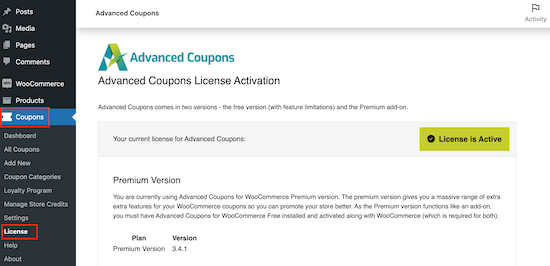
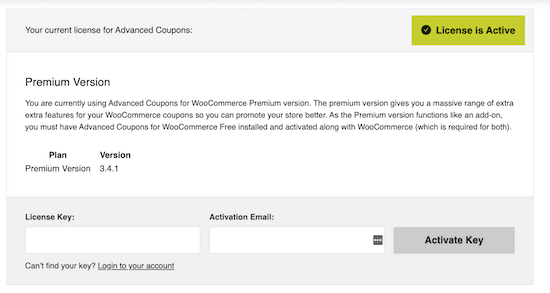
Ensuite, saisissez votre clé de licence dans le champ « Clé de licence ». Vous pouvez trouver cette clé dans votre compte sur le site Web d'Advanced Coupons.
Vous devrez également entrer votre « E-mail d'activation », qui est l'adresse e-mail que vous avez utilisée pour acheter Advanced Coupons. Après cela, cliquez sur « Activer la clé ».
Étape 2 : Créer une nouvelle zone de livraison
Ensuite, vous devrez créer des zones de livraison dans WooCommerce et configurer les régions où vous souhaitez offrir des réductions de livraison.
Pour commencer, rendez-vous sur WooCommerce » Paramètres.
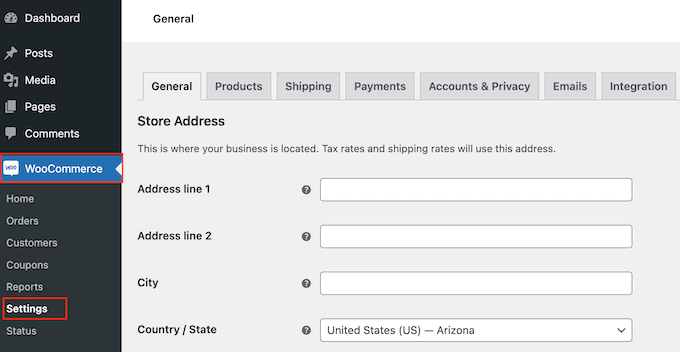
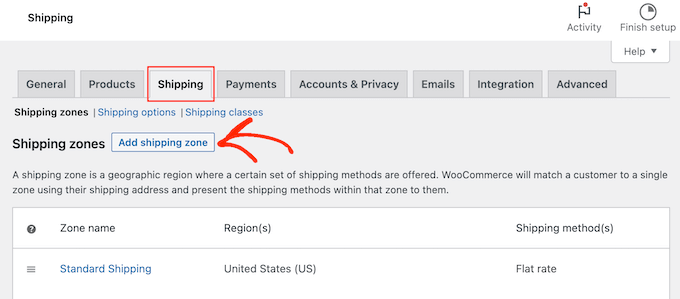
Ici, sélectionnez l'onglet « Expédition ».
Vous pouvez maintenant cliquer sur le bouton « Ajouter une zone d'expédition ».
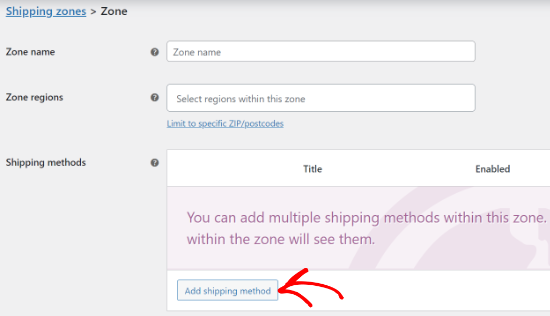
Sur l'écran suivant, tapez un nom pour la zone et sélectionnez une ou plusieurs régions dans le menu déroulant.
Étape 3 : Ajouter une méthode de livraison à votre zone
Une fois la zone créée, cliquez sur le bouton « Ajouter une méthode de livraison ».
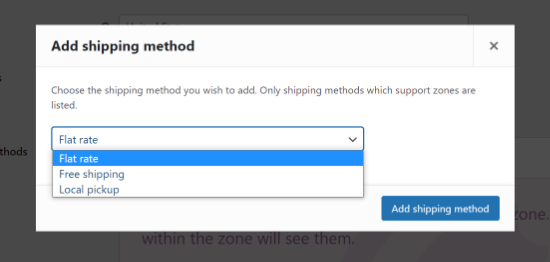
Maintenant, vous verrez différentes méthodes de livraison dans le menu déroulant. Vous pouvez choisir entre un tarif forfaitaire, la livraison gratuite, ou même proposer un retrait local.
Si vous souhaitez offrir la livraison gratuite à tous les clients de cette zone d'expédition, cliquez sur « Livraison gratuite ».
Cependant, si vous souhaitez créer une réduction d'expédition, vous voudrez généralement sélectionner « Tarif forfaitaire ». Vous pouvez ensuite créer un code de réduction que les acheteurs utiliseront pour obtenir une réduction sur le tarif forfaitaire. Cela vous donne plus de contrôle sur la façon dont les acheteurs utilisent la réduction et vous permet de créer de nombreuses promotions de livraison gratuite différentes.
Sélectionnez simplement votre méthode d'expédition préférée, puis cliquez sur « Ajouter une méthode d'expédition ».
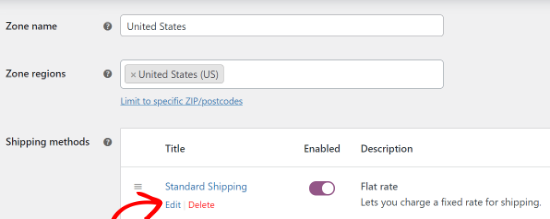
WooCommerce ajoutera maintenant la méthode de livraison que vous avez choisie à la zone de livraison.
Pour configurer la méthode de livraison, survolez-la simplement puis cliquez sur le bouton « Modifier ».
Vous verrez une fenêtre contextuelle avec plus de paramètres que vous pouvez utiliser. Dans notre exemple, nous utilisons la méthode « Tarif forfaitaire » pour créer des options de livraison standard et express pour une boutique en ligne.
Les paramètres varieront en fonction de la méthode d'expédition que vous choisissez. Par exemple, si vous sélectionnez « Tarif forfaitaire », vous pouvez modifier le titre de la méthode, ajouter un statut fiscal et saisir le coût total de l'expédition.
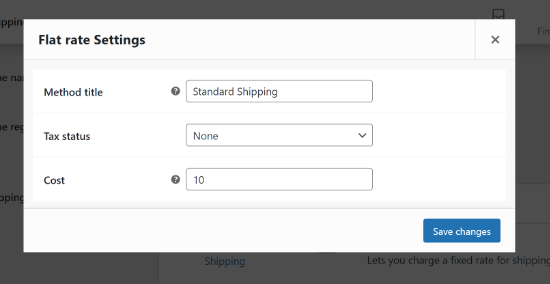
Après avoir saisi ces informations, cliquez simplement sur le bouton « Enregistrer les modifications ». Ensuite, allez sélectionner l'onglet « Zone d'expédition ».
Ici, vous pouvez voir que vous avez ajouté avec succès une zone de livraison à votre place de marché en ligne ou à votre boutique.
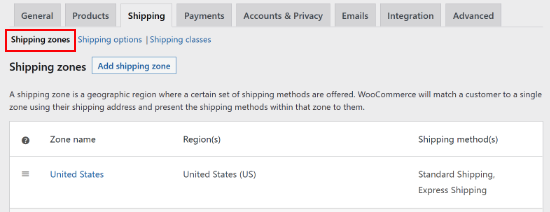
Vous pouvez créer autant de zones d'expédition que vous le souhaitez en répétant ces étapes.
Étape 4 : Créer un coupon de base
Après avoir créé une zone d'expédition, vous êtes prêt à créer un code de coupon qui donnera aux clients accès à la livraison gratuite ou à prix réduit.
Pour commencer, allez dans Marketing » Coupons.

Vous pouvez maintenant créer un titre pour votre coupon de livraison
Ceci deviendra également le coupon réel que les clients devront taper, il est donc judicieux d'utiliser quelque chose de facile à retenir et à taper pour les acheteurs. Il peut également refléter l'offre que vous créez, comme « LIVRAISONGRATUITE » ou « LIVRAISON20%REMISE ».
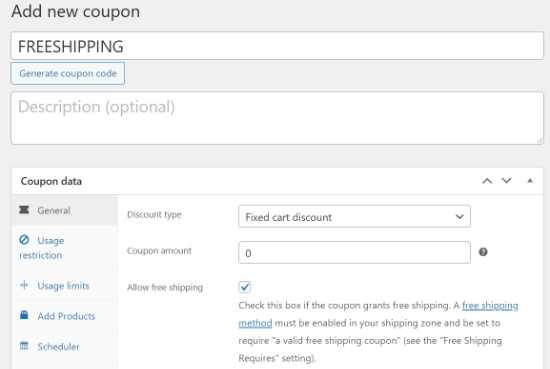
Une autre option consiste à utiliser le bouton « Générer un code de coupon » pour générer une chaîne aléatoire de lettres et de chiffres. Cependant, cela peut rendre le coupon compliqué et difficile à retenir, il n'est donc pas recommandé.
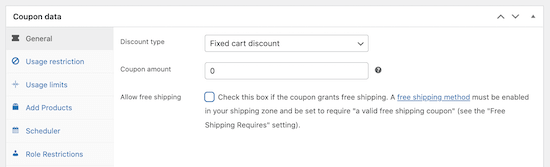
Une fois que vous avez fait cela, faites défiler jusqu'à la boîte « Données du coupon ». Ici, ouvrez le menu déroulant « Type de remise » et choisissez le type d'offre que vous souhaitez créer.
Vous pouvez créer toutes sortes d'offres, y compris des coupons en pourcentage, des offres un acheté, un offert, des coupons cadeau gratuit, et plus encore. Vous pouvez également saisir le montant de la réduction.
Mais pour créer une remise qui ne s'applique qu'aux frais de port, vous devez vous assurer qu'elle n'affecte pas les prix des produits.
Pour ce faire, sélectionnez « Remise fixe sur le panier » dans le menu déroulant, puis entrez « 0 » dans le champ « Montant du coupon ».
Cela indique à WooCommerce d'ignorer le total du panier et d'appliquer la remise uniquement aux frais de port que nous allons configurer ensuite.
Étape 5 : Configurer la substitution de réduction de livraison
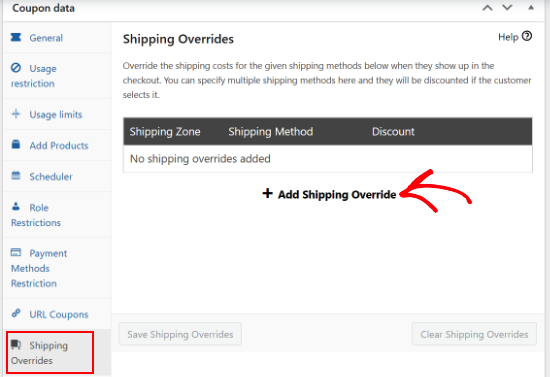
Une fois que vous avez fait cela, sélectionnez l'onglet « Substitutions de livraison ».
Ici, cliquez sur l'option « + Ajouter une substitution de livraison ».
Ensuite, vous pouvez ouvrir le menu déroulant « Zone d'expédition » et choisir la zone où les acheteurs pourront utiliser ce coupon.
Si la zone a plusieurs méthodes d'expédition, vous pouvez alors ouvrir le menu déroulant « Méthodes d'expédition » et choisir la méthode pour laquelle les acheteurs pourront utiliser ce coupon.
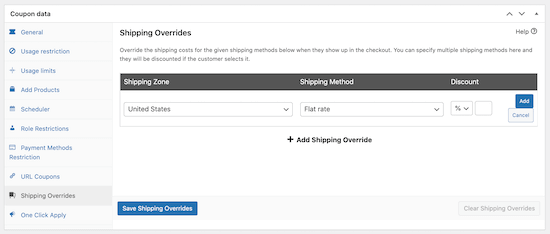
Ensuite, vous pouvez choisir entre trois types de remises en utilisant le menu déroulant sous l'en-tête « Remise ».
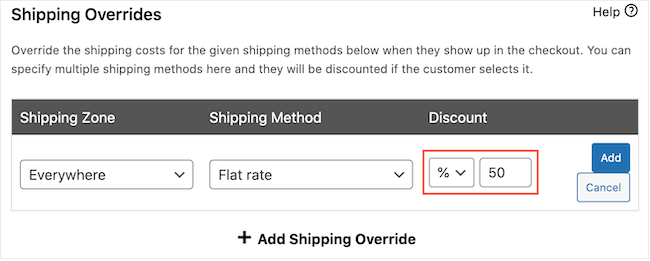
Advanced Coupons propose une remise en pourcentage qui retire un pourcentage du coût total de l'expédition, par exemple 50 % de réduction.
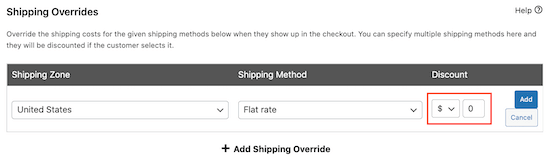
Vous pouvez également créer une remise fixe, par exemple 5 $ de réduction sur l'expédition.
La dernière option est « Remplacer le prix ». Cela vous permet de définir un nouveau coût d'expédition fixe qui s'applique uniquement lorsque le coupon est utilisé.
Si vous souhaitez offrir la livraison entièrement gratuite, vous pouvez sélectionner « Remplacer le prix » dans le menu déroulant et taper « 0 » dans la case à côté.
Dans la capture d'écran ci-dessous, nous offrons 50 % de réduction sur l'option de livraison express.
Une fois que vous êtes satisfait des informations que vous avez saisies, cliquez simplement sur le bouton « Ajouter ».
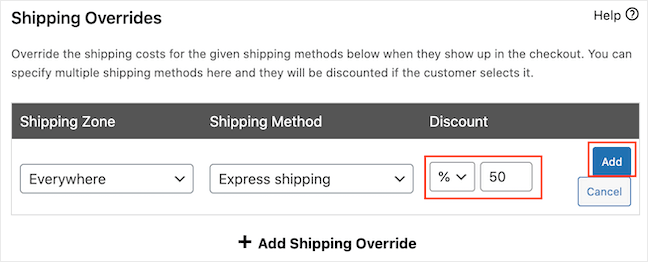
Après avoir saisi ces informations, n'oubliez pas de cliquer sur « Enregistrer les remplacements de livraison ».
Étape 6 : Définir les règles d'utilisation du coupon (facultatif)
Vous pouvez personnaliser les coupons de remise sur les frais de port de nombreuses manières.
Par exemple, vous pouvez sélectionner l'onglet « Restriction d'utilisation », puis entrer un montant minimum que le client doit dépenser pour pouvoir utiliser le coupon de frais de port.
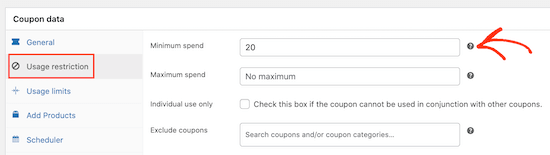
Vous pouvez également empêcher les clients d'utiliser le coupon de livraison lorsque d'autres coupons produit sont appliqués.
De même, vous pouvez limiter le nombre de fois qu'un acheteur peut utiliser le coupon, planifier le coupon à l'avance, activer les restrictions de rôle, et plus encore.
Par défaut, les clients devront saisir le code du coupon pour bénéficier de la livraison à prix réduit.
Cependant, vous voudrez peut-être appliquer le coupon automatiquement lorsque le client remplit les conditions pour une livraison à prix réduit, afin qu'il n'ait pas à saisir le code. De cette façon, vous pouvez améliorer l'expérience d'achat en aidant les clients à profiter de vos réductions de livraison gratuite.
Pour appliquer le coupon automatiquement, trouvez la section « Appliquer automatiquement le coupon » et cochez sa case « Activer l'application automatique pour ce coupon ».
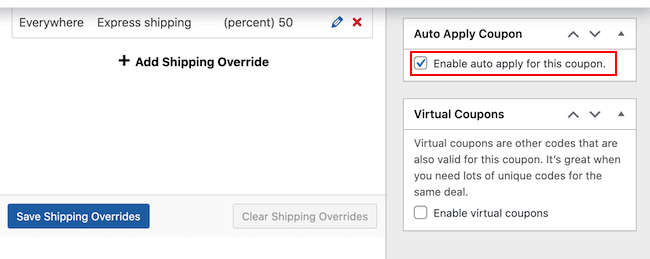
Une fois que vous êtes satisfait de la configuration de votre code de coupon d'expédition, cliquez sur le bouton « Publier ».
Étape 7 : Tester votre réduction de livraison
Visitez maintenant votre boutique WooCommerce pour voir si vos réductions de livraison fonctionnent. Ajoutez simplement un ou plusieurs produits au panier, puis accédez à votre page de panier.
Si vous avez activé l'application automatique, Advanced Coupons devrait appliquer la remise automatiquement, en supposant que vous ayez rempli les conditions requises, telles qu'un montant minimum de dépense.
Si vous n'avez pas activé l'application automatique, tapez le code de remise d'expédition dans le champ « Code de coupon », puis cliquez sur « Appliquer le coupon ».
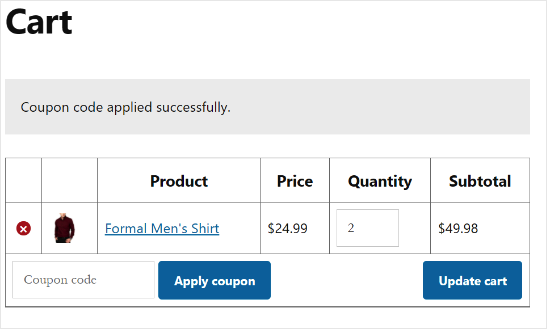
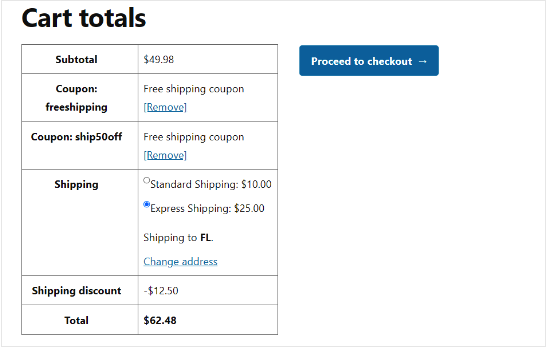
Vous devriez maintenant voir une remise d'expédition dans le total du panier.
L'image suivante montre une remise de 50 % sur l'expédition Express.
Bonus : Promouvoir votre remise de livraison gratuite WooCommerce
Maintenant que vous avez créé un coupon de livraison gratuite, la prochaine étape consiste à promouvoir ce coupon dans votre boutique en ligne afin que les acheteurs puissent le trouver et l'utiliser.
La manière la plus simple de le faire est d'utiliser OptinMonster. C'est le meilleur outil de génération de prospects du marché qui vous permet de convertir facilement les visiteurs de votre site Web en clients payants.
Chez WPBeginner, nous avons utilisé cet outil plusieurs fois pour promouvoir notre newsletter et nos plugins partenaires et avons toujours eu une excellente expérience. Pour en savoir plus, consultez notre avis sur OptinMonster.
Il est livré avec de magnifiques popups de type lightbox où vous pouvez afficher vos codes de coupon. Vous pouvez même utiliser les règles d'affichage avancées d'OptinMonster pour promouvoir différents coupons de remise d'expédition en fonction de l'emplacement de l'acheteur ou de la période de l'année.
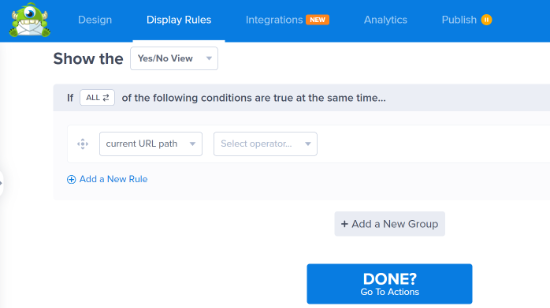
Pour plus de détails, veuillez consulter notre tutoriel sur la façon de créer une popup de coupon dans WordPress.
Il est également conseillé de surveiller la façon dont les visiteurs utilisent vos coupons de réduction pour la livraison gratuite WooCommerce afin de voir ce qui fonctionne et ce qui ne fonctionne pas.
Vous pouvez ensuite utiliser ces informations pour affiner tous vos futurs codes de coupon et votre marketing afin d'obtenir de meilleurs résultats. Par exemple, vous pourriez réaliser plus de ventes en offrant aux clients la livraison gratuite lorsqu'ils dépassent un montant de commande minimum, par rapport à l'offre de 50 % de réduction sur les frais d'expédition pour toutes les commandes.
Pour plus de détails, consultez notre guide sur la façon de configurer le suivi des conversions WooCommerce.
Questions fréquemment posées sur l'offre de réductions de livraison
Voici quelques questions que nos lecteurs posent fréquemment avant d'offrir des remises sur les frais de port sur leur boutique WooCommerce :
Puis-je offrir ces remises sur les frais de port sans plugin premium ?
WooCommerce dispose d'une fonctionnalité intégrée pour offrir la livraison gratuite lorsqu'un client atteint un total de commande minimum.
Cependant, pour des règles plus complexes comme offrir une réduction en pourcentage (par exemple, 50 % de réduction) ou réduire le coût d'une méthode d'expédition spécifique (comme la livraison express), vous aurez besoin d'un plugin comme Advanced Coupons.
Pourquoi mon coupon de réduction sur la livraison ne fonctionne-t-il pas au moment du paiement ?
Il y a plusieurs raisons courantes à cela. Tout d'abord, vérifiez que l'adresse du client se trouve dans la zone d'expédition à laquelle vous avez attribué le coupon.
Deuxièmement, vérifiez à nouveau toutes les « Restrictions d'utilisation » que vous avez définies, telles qu'un montant minimum de dépenses, pour vous assurer que le panier est éligible.
Enfin, assurez-vous que le code du coupon a été tapé correctement si vous n'avez pas activé la fonction d'application automatique.
Puis-je offrir une réduction sur une seule méthode d'expédition, comme la livraison express ?
Oui, absolument. Dans l'onglet « Surcharges d'expédition » des paramètres du coupon, vous pouvez sélectionner la méthode d'expédition spécifique à laquelle la réduction doit s'appliquer.
Cela vous permet de laisser les autres options, comme la livraison standard, à leur prix normal.
Est-il préférable de faire entrer un code aux clients ou d'appliquer la réduction automatiquement ?
Pour une meilleure expérience client, nous vous recommandons d'utiliser la fonctionnalité « Appliquer automatiquement le coupon ».
Si un client remplit les conditions d'une réduction (par exemple, en dépensant plus de 100 $), l'appliquer automatiquement élimine les obstacles et garantit qu'il bénéficie de l'offre sans avoir à chercher un code. Cela peut aider à réduire l'abandon de panier.
Nous espérons que cet article vous a aidé à apprendre comment offrir une remise sur la livraison dans WooCommerce. Vous voudrez peut-être aussi consulter notre guide sur la façon de créer une popup WooCommerce pour augmenter les ventes et les meilleurs thèmes WooCommerce WordPress.
Si vous avez aimé cet article, abonnez-vous à notre Chaîne YouTube pour des tutoriels vidéo WordPress. Vous pouvez également nous trouver sur Twitter et Facebook.




Mylène G
Cependant, si vous utilisez une option d'expédition dynamique (aucune zone), cela ne fonctionne pas.
Support WPBeginner
There may be an option to set that up in a different way, we will look into the options available
Admin