


Si les visiteurs ne trouvent pas ce qu'ils cherchent sur votre site WordPress, ils partiront probablement, même si vous avez exactement ce dont ils ont besoin.
Malheureusement, la recherche par défaut de WordPress n'est pas très efficace pour connecter les gens à votre contenu. Nous avons vu cela arriver à de nombreux propriétaires de sites, et c'est l'un de ces problèmes qui peuvent discrètement nuire à l'expérience utilisateur.
C'est là qu'intervient Amazon CloudSearch.
Alimenté par Amazon AWS, il vous donne plus de contrôle sur la recherche de votre site et offre des résultats plus rapides et plus précis. Après l'avoir testé nous-mêmes, nous avons constaté que c'était une amélioration puissante pour quiconque cherche à dépasser les limitations intégrées de WordPress.
Dans ce guide, nous vous montrerons exactement comment améliorer la recherche WordPress à l'aide d'Amazon CloudSearch, étape par étape. De cette façon, vous pouvez transformer votre recherche d'un point faible en l'une des caractéristiques les plus fortes de votre site. 🙌
Pourquoi améliorer la recherche par défaut de WordPress ?
WordPress dispose d'une fonction de recherche intégrée, mais elle est assez limitée et ne fait pas un excellent travail pour trouver du contenu pertinent pour vos visiteurs. Si vous voulez que les utilisateurs trouvent votre meilleur contenu rapidement, cela vaut la peine d'être amélioré.
Vous pourriez penser que si vous avez un petit site WordPress, vous n'avez pas besoin de fonctionnalités de recherche avancées tout de suite.
Mais, à mesure que votre site grandit, vous voudrez un moyen d'améliorer la découvrabilité du contenu afin que vos utilisateurs puissent trouver rapidement ce qu'ils cherchent.
Quand il est facile pour les utilisateurs de trouver ce qu'ils cherchent, vous augmentez le nombre de pages vues et réduisez le taux de rebond. Cela augmente la probabilité qu'ils deviennent clients ou rejoignent votre liste d'e-mails.
Avec Amazon CloudSearch, vous bénéficierez de nombreux avantages tels que :
- Précision de recherche améliorée : Amazon CloudSearch offre des capacités de recherche avancées, y compris la recherche floue, la correspondance de mots partiels et la racinisation. Cela aide les utilisateurs à trouver le contenu le plus pertinent, même s'ils font des fautes de frappe ou utilisent des formulations alternatives.
- Scalabilité : Amazon CloudSearch est une solution évolutive qui peut gérer de grandes quantités de données et de trafic. Au fur et à mesure que votre site WordPress grandit, CloudSearch peut facilement s'adapter pour répondre à l'augmentation des requêtes de recherche sans impacter les performances.
- Vitesse : CloudSearch est conçu pour des performances de recherche rapides et en temps réel. Il utilise une infrastructure distribuée pour fournir des résultats de recherche à faible latence, garantissant que les utilisateurs obtiennent des réponses instantanées à leurs requêtes.
- Personnalisation : CloudSearch vous permet de personnaliser le classement de pertinence de la recherche et d'affiner les résultats de recherche selon vos besoins spécifiques. Vous pouvez configurer des champs de recherche personnalisés, ajuster les poids pour différents attributs et configurer les paramètres de recherche pour optimiser l'expérience de recherche de vos utilisateurs.
Il existe de nombreuses façons de le faire, comme utiliser Amazon CloudSearch, mais nous pensons que la solution la meilleure et la plus conviviale pour les débutants est SearchWP, le meilleur plugin de recherche WordPress du marché.
Il vous donne un contrôle total sur vos résultats de recherche WordPress, vous permet d'utiliser plusieurs formulaires de recherche, vous aide à rendre votre recherche WooCommerce plus intelligente, et bien plus encore.
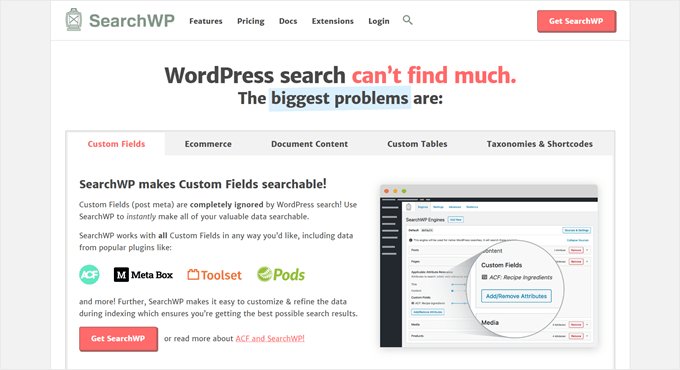
Pour en savoir plus, consultez notre guide rapide et facile sur comment améliorer la recherche WordPress avec SearchWP. Vous pouvez également consulter notre avis détaillé sur SearchWP pour plus d'informations.
Cela dit, nous allons vous montrer comment vous pouvez toujours utiliser Amazon CloudSearch pour améliorer votre recherche WordPress. Voici tous les sujets que nous aborderons dans les sections suivantes :
- Créez votre compte Amazon Web Services et CloudSearch
- Configurez le plugin CloudSearch pour améliorer la recherche WordPress
- Astuce bonus : Améliorez la recherche WordPress avec SearchWP
- FAQ : Comment améliorer la recherche WordPress avec Amazon CloudSearch
- Ressources supplémentaires : Plus de façons d'améliorer la recherche WordPress
Commençons.
Créez votre compte Amazon Web Services et CloudSearch
La première chose à faire est de vous inscrire à un compte Amazon AWS. Cette plateforme alimente Amazon CloudSearch et facilite la configuration et la mise à l'échelle d'une meilleure solution de recherche sur votre blog WordPress.
Il existe plusieurs plans de tarification et de facturation, mais vous pouvez également profiter de l'essai gratuit.
Rendez-vous simplement sur le site Amazon AWS et cliquez sur le bouton « Commencer gratuitement ».

Ensuite, il vous sera demandé de saisir vos informations de connexion et de facturation et de finaliser l'enregistrement de votre compte.
Après cela, vous pouvez vous connecter à la console Amazon CloudSearch en utilisant les mêmes informations de connexion Amazon AWS.
Cela vous amène au tableau de bord CloudSearch, où vous devrez cliquer sur le bouton « Créer un nouveau domaine ».
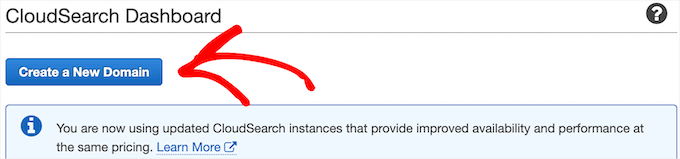
Cela crée l'index de recherche initial qui alimentera la recherche sur votre site WordPress.
Ensuite, vous devez entrer votre nom de domaine dans la case « Nom du domaine de recherche » et cliquer sur le bouton « Suivant ». Ce sera le nom de votre domaine sans le .com, .net, etc. à la fin.
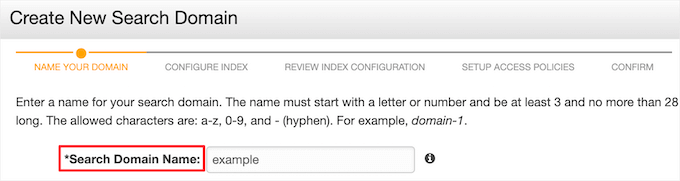
Après cela, vous devrez répondre à quelques questions supplémentaires sur votre domaine de recherche. Vous pouvez conserver les paramètres par défaut, sauf si vous avez des besoins très spécifiques.
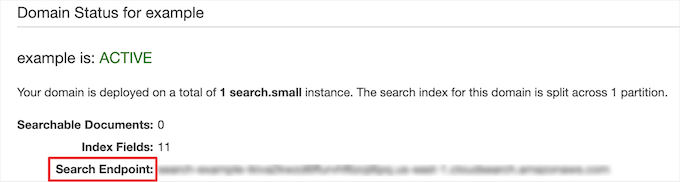
Une fois l'index initial terminé, vous recevrez une confirmation dans votre tableau de bord qui inclura votre « Point de terminaison de recherche ». Vous devrez le copier pour l'étape suivante.
Configurez le plugin CloudSearch pour améliorer la recherche WordPress
Maintenant que vous avez créé un compte, vous devez connecter votre compte Amazon CloudSearch à WordPress en utilisant le plugin CloudSearch.
⚠️ Important : Nous sommes conscients que ce plugin n’a pas été testé avec la dernière version de WordPress. Bien qu’il fonctionne toujours très bien, nous vous recommandons de l’utiliser avec prudence. Pour plus de conseils, consultez notre guide sur la possibilité d’utiliser des plugins WordPress obsolètes.
La première chose à faire est d’installer et d’activer le plugin. Pour plus de détails, consultez notre guide sur comment installer un plugin WordPress.
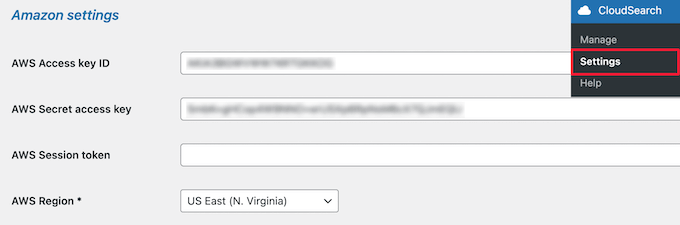
Ensuite, vous devez aller dans CloudSearch » Paramètres dans votre panneau d'administration WordPress et entrer votre « clé d'accès AWS » et votre « clé d'accès secrète AWS » dans les champs.
Vous devez également sélectionner la région de votre serveur dans la liste déroulante.
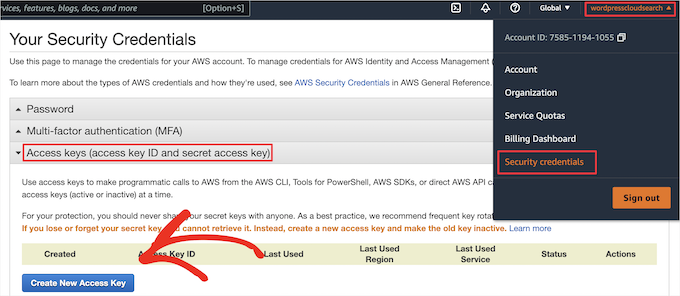
Vous pouvez trouver ces informations en allant sur votre compte Amazon Web Services, en cliquant sur la liste déroulante du nom d'utilisateur et en sélectionnant l'option « Identifiants de sécurité ».
Ensuite, cliquez sur la liste déroulante « Clés d'accès » et cliquez sur le bouton « Créer une nouvelle clé d'accès ».
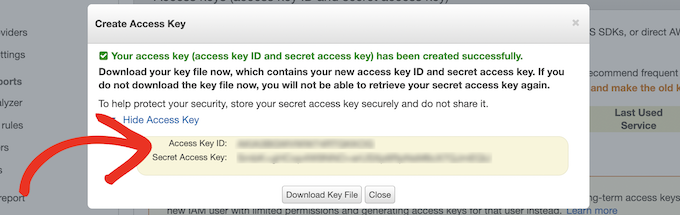
Cela ouvre une fenêtre contextuelle avec votre « ID de clé d'accès » et votre « Clé d'accès secrète ».
Vous devez les copier et retourner à la page des paramètres du plugin et les ajouter.
Ensuite, vous devez entrer à la fois le « Point de terminaison de recherche » et le « Nom de domaine » dans la section « Paramètres d'index ».
C'étaient ceux que vous aviez créés précédemment après avoir créé votre premier index de domaine Amazon CloudSearch.
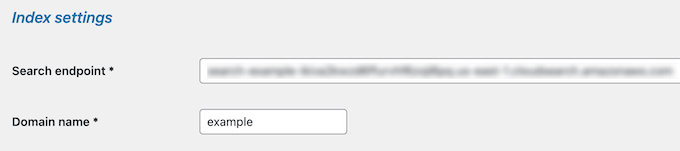
En dessous, vous pouvez modifier les « paramètres de schéma ». Les paramètres ici contrôleront les éléments que vous souhaitez voir apparaître dans les résultats de recherche.
Par exemple, si vous ne souhaitez que des articles et des pages apparaissent, cochez simplement ces cases. Il y aura également des options pour afficher d’autres types de publication personnalisés que vous avez ajoutés ou qui peuvent avoir été créés par des plugins WordPress que vous avez installés.
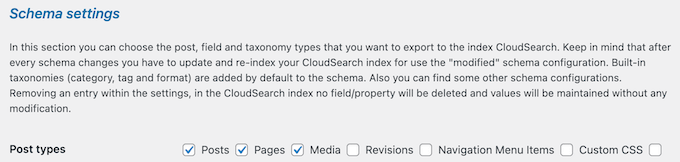
💡 Remarque : Si vous souhaitez utiliser des options plus avancées comme la recherche de vos PDF ou de la sortie de shortcode, ou exclure certains articles ou pages, nous vous recommandons plutôt d’utiliser SearchWP.
Ensuite, vous aurez des options pour personnaliser la page de recherche WordPress dans la section « Paramètres de la page d’accueil ».
Nous laisserons les options par défaut sélectionnées, mais vous pouvez créer une page de recherche personnalisée, activer des filtres de recherche, et plus encore.
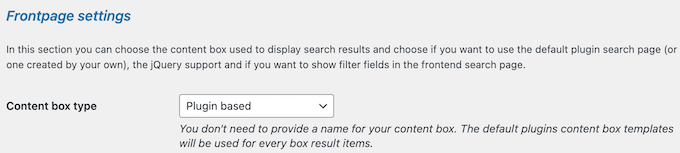
Une fois que vous avez fait cela, vous pouvez modifier la façon dont les résultats de recherche individuels s'affichent dans la section « Paramètres des résultats ».
Ici, nous conserverons à nouveau les paramètres par défaut, mais vous pouvez choisir quelles informations d'article ou de page vous souhaitez afficher, modifier la longueur du texte, choisir l'ordre des résultats, et plus encore.
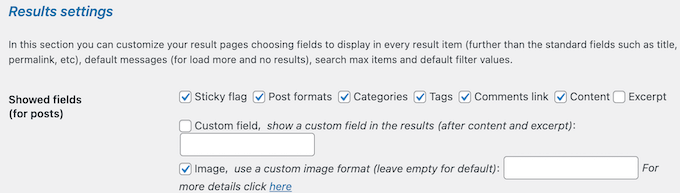
Il existe d'autres sections qui vous permettent de personnaliser la couleur du texte et de l'arrière-plan, d'activer les suggestions de recherche et d'ajouter un support supplémentaire pour les champs personnalisés.
Une fois que vous avez terminé de personnaliser les paramètres du plugin, assurez-vous de cliquer sur le bouton « Enregistrer » en bas de la page.
Désormais, lorsque vous utiliserez la recherche WordPress sur votre site, vous obtiendrez des résultats beaucoup plus rapides et plus pertinents.
Astuce bonus : Améliorez la recherche WordPress avec SearchWP
Bien qu'Amazon CloudSearch soit idéal pour mettre à l’échelle de grands sites, SearchWP vous donne plus de contrôle sur les résultats de recherche directement dans WordPress – aucune configuration externe nécessaire.
Par exemple, il prend en charge la recherche floue, qui aide les utilisateurs à trouver des résultats même s'ils font une faute de frappe ou tapent une correspondance partielle. Cela conduit à une meilleure précision de la recherche et à moins d'impasses.

Pour plus de détails, consultez notre guide sur comment ajouter une recherche floue dans WordPress.
Vous pouvez également inclure des types de publication personnalisés, tels que des portfolios, des témoignages, des médias ou des produits, afin que les utilisateurs puissent trouver plus que vos articles de blog ou vos pages.

Pour des instructions étape par étape, vous pouvez vous référer à notre guide sur comment inclure des types de publication personnalisés dans les résultats de recherche WordPress.
Besoin de rendre vos documents consultables ? SearchWP vous permet d'indexer des PDF et d'autres fichiers, ce qui facilite la découverte par les visiteurs du contenu des ressources téléchargeables.

Pour plus d’informations, consultez notre guide sur comment ajouter l’indexation PDF pour améliorer la recherche WordPress.
Et pour plus d’idées, n’hésitez pas à consulter notre guide sur comment améliorer la recherche WordPress à l’aide de SearchWP.
FAQ : Comment améliorer la recherche WordPress avec Amazon CloudSearch
Vous avez encore des questions sur l'utilisation d'Amazon CloudSearch avec WordPress ? Ci-dessous, nous avons répondu à certaines questions courantes pour vous aider à décider si c'est le bon choix pour votre site.
Qu'est-ce qu'Amazon CloudSearch et comment profite-t-il à mon site WordPress ?
Amazon CloudSearch est un service de recherche entièrement géré par AWS. Il améliore les performances de recherche de votre site avec des résultats plus rapides et plus précis, même si vous avez une grande quantité de contenu. Cela permet aux visiteurs de trouver plus facilement ce qu’ils recherchent, améliorant ainsi leur expérience utilisateur globale.
L'utilisation d'Amazon CloudSearch ralentira-t-elle mon site web ?
Dans la plupart des cas, non. Amazon CloudSearch est conçu pour fournir des résultats rapides et précis sans ajouter de charge à votre serveur. Il s’exécute sur une infrastructure distribuée qui traite les requêtes de recherche séparément de votre hébergement WordPress.
Cela dit, les performances globales de votre site peuvent toujours dépendre de facteurs tels que l’optimisation du thème, les conflits de plugins, ou la manière dont l’intégration est configurée. Il est donc important de tester et de surveiller les performances après son activation.
Combien coûte Amazon CloudSearch ?
Les prix dépendent de la quantité de données et de trafic que votre site gère. Il existe même un niveau gratuit pour commencer. Pour la dernière ventilation des coûts, il est préférable de vérifier directement sur Amazon AWS.
Puis-je intégrer Amazon CloudSearch à d'autres plugins WordPress ?
Oui, Amazon CloudSearch peut fonctionner avec de nombreux plugins WordPress. Gardez simplement à l'esprit que lorsqu'il s'agit de fonctionnalités de recherche, il remplace généralement la recherche WordPress par défaut.
Et si vous utilisez d'autres plugins d'amélioration de la recherche, assurez-vous de tester les conflits et la compatibilité pour garantir que tout fonctionne correctement.
Amazon CloudSearch convient-il aux petits sites web WordPress ?
Absolument. Bien qu'il soit suffisamment puissant pour les grands sites, les petits sites web peuvent également en bénéficier, surtout si vous souhaitez une recherche plus rapide et plus précise et que vous prévoyez de vous développer à l'avenir.
Ressources supplémentaires : Plus de façons d'améliorer la recherche WordPress
Nous espérons que cet article vous a aidé à améliorer la recherche WordPress à l'aide d'Amazon CloudSearch. Ensuite, vous pourriez également trouver ces guides utiles :
- Comment rechercher par catégorie dans WordPress
- Comment rendre les commentaires de blog consultables dans WordPress
- Comment créer un répertoire de membres consultable dans WordPress
- Comment créer une base de données consultable dans WordPress
- Comment exclure des pages, des auteurs spécifiques et plus encore de la recherche WordPress
- Comment corriger la recherche WordPress qui ne fonctionne pas
- Comment consulter les analyses de recherche dans WordPress
Si vous avez aimé cet article, abonnez-vous à notre Chaîne YouTube pour des tutoriels vidéo WordPress. Vous pouvez également nous trouver sur Twitter et Facebook.





M. Alexander
Bonjour,
C'est un bon exemple et peut-être une bonne introduction à Lift et CloudSearch.
Le problème est que la documentation de Lift est presque inexistante, ce qui rend très difficile de la comprendre au début.
Par exemple, comment ajouter une taxonomie comme champ de recherche ? La documentation n'en parle pas du tout, mais leur compte git contient quelques exemples qui sont également très peu clairs.
C'est un excellent logiciel, sinon, une fois que vous l'avez compris.
Joe C
J'ai configuré Amazon Cloudsearch sur mon site Web (www.omnimedfinancial.com)… Les capacités de recherche sont bien meilleures que ce que j'avais…
Important : Ma recherche précédente me permettait d'exclure une catégorie des recherches… Il semble qu'Amazon ait indexé tout mon site… Comment puis-je exclure une catégorie dans Amazon CloudSearch en utilisant Lift pour Wordpress ???
Amazon a des informations sur la suppression de fichiers… pas très claires…
Q: Comment supprimer des documents de mon domaine de recherche ?
Pour supprimer des documents, vous spécifiez une opération de suppression dans votre document SDF qui contient l'identifiant du document que vous souhaitez supprimer et un numéro de version de document supérieur au numéro de version actuel de ce document.
Vous pouvez soumettre des mises à jour de données via la console Amazon CloudSearch, en utilisant la commande cs-post-sdf, ou en envoyant une requête directement au point de terminaison du service de documents du domaine.
Je ne veux pas avoir à supprimer un par un… Je veux exclure automatiquement la catégorie 36.
Des idées ?
Chris Scott
Joe, veuillez envoyer vos questions sur le forum de support (http://wordpress.org/support/plugin/lift-search) et nous vous aiderons.
Nick Gernert
Merci pour l'article sur Lift !
Nous avons beaucoup de choses prévues pour le plugin à l'avenir, mais tout retour et toute idée initiale est grandement apprécié.
Un point de clarification ici est que le plugin ne prend pas encore en charge l'indexation des pièces jointes, mais cette fonctionnalité est sur notre feuille de route de développement pour le plugin.
Joseph Chambers
Avez-vous déjà regardé Apache Solr ? Lift peut-il faire des recherches à facettes ?
Chris Scott
Lift peut faire des recherches à facettes puisque CloudSearch les prend en charge. Nous allons mettre à jour la documentation et les FAQ avec le schéma d'index pour lister les champs qui sont à facettes. Cela peut être modifié après que Lift ait configuré l'index initial si désiré. Nous aurons également bientôt de la documentation pour personnaliser le front-end afin de prendre en charge les facettes et d'autres personnalisations.
Bjørn Johansen
Y a-t-il des avantages à utiliser Amazon par rapport à l'excellent plugin de recherche Relevanssi ?
Personnel éditorial
Amazon CloudSearch possède son propre algorithme puissant pour organiser le contenu recherché. Au final, cela dépend de vos préférences personnelles. Certains utiliseront Google Search, d'autres Relevanssi, certains utiliseront Amazon Cloud Search, tandis que d'autres laisseront la recherche par défaut telle quelle.
Admin
Scott
Je suis curieux de savoir s'il existe des options/personnalisations pour inclure des types de publication personnalisés dans la recherche – par exemple pour une implémentation WooCommerce – ou si tous les types de publication sont inclus par défaut ?
Hamzah
+1 j'ai besoin de la réponse pour la même chose
Gary
Les valeurs par défaut sont « post » et « page » (ligne 36), et les types personnalisés peuvent être ajoutés via le filtre « lift_indexed_post_types » (ligne 599).