


Les sliders sont un moyen populaire de présenter votre meilleur contenu, mais les faire bien paraître sur chaque appareil est souvent un défi. Un slider qui est superbe sur un ordinateur de bureau se casse souvent complètement sur les écrans mobiles ou ne répond pas aux gestes tactiles, ce qui fait fuir les visiteurs.
Chez WPBeginner, nous avons testé d'innombrables plugins de slider pour trouver ceux qui gèrent correctement les différentes tailles d'écran. Nous avons trouvé les outils spécifiques qui offrent le bon équilibre entre fonctionnalités, performances et réactivité mobile.
Dans ce guide, nous partagerons les méthodes les plus simples pour créer un slider réactif dans WordPress qui fonctionne parfaitement sur tous les appareils.
Pourquoi ajouter un slider WordPress responsive à votre site web ?
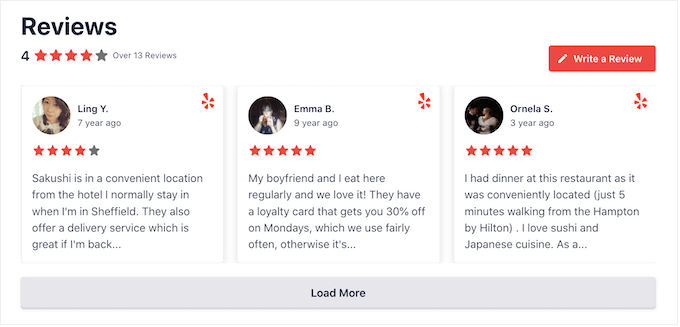
Un curseur de contenu ou un diaporama est un excellent moyen de mettre en avant vos produits WooCommerce les plus populaires, les dernières vidéos YouTube, les avis clients, et plus encore.
Certains sliders sont en lecture automatique, ils défilent donc entre les diapositives automatiquement. Cela vous permet d'afficher beaucoup d'informations dans un petit espace, laissant beaucoup de place pour d'autres contenus.
N'oubliez pas que la clé d'un excellent slider est d'utiliser des images de haute qualité mais bien optimisées. Cela permettra à votre slider de rester net sans ralentir votre site web. 👍
Pour cette raison, de nombreux sites Web utilisent des curseurs sur leurs pages les plus importantes, telles qu'une page de destination, une page d'accueil ou une page de vente.
Même si un curseur est configuré pour le défilement automatique, les visiteurs peuvent généralement passer d'une diapositive à l'autre manuellement à l'aide des boutons de navigation. De cette façon, un curseur encourage les visiteurs à interagir avec votre site, ce qui le rend plus attrayant.
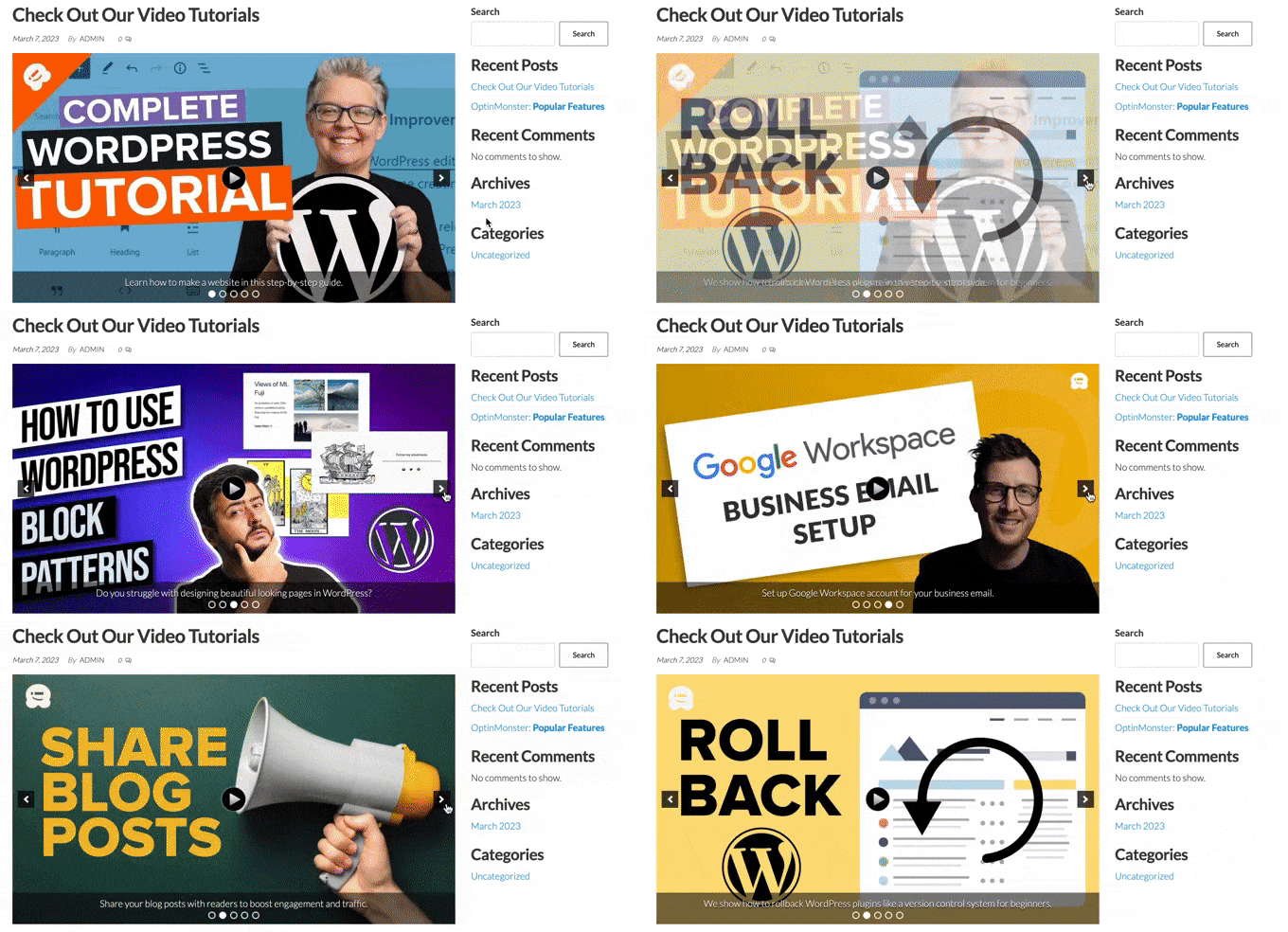
Vous pouvez voir dans le GIF ci-dessous à quel point un curseur vidéo peut dynamiser une page.
Cela dit, voyons comment vous pouvez facilement créer un curseur réactif dans WordPress. Utilisez simplement les liens rapides ci-dessous pour accéder directement à la méthode que vous souhaitez utiliser.
- Créer un slider WordPress réactif à l'aide d'un plugin (rapide et facile)
- Créer un slider réactif à l'aide d'un constructeur de pages (plus personnalisable)
- Créer un slider à l'aide de Smash Balloon (idéal pour les publications et les avis sociaux)
- Questions fréquemment posées sur les curseurs réactifs
- Ressources supplémentaires
Méthode 1. Créer un curseur WordPress réactif à l'aide d'un plugin (rapide et facile)
Si vous souhaitez créer un curseur simple qui soit esthétique sur ordinateur et mobile, nous vous recommandons d'utiliser le plugin Soliloquy.
Ce plugin de curseur WordPress vous permet de créer des diapositives à l'aide d'images de votre médiathèque et peut également afficher des vidéos hébergées sur des plateformes tierces comme YouTube.
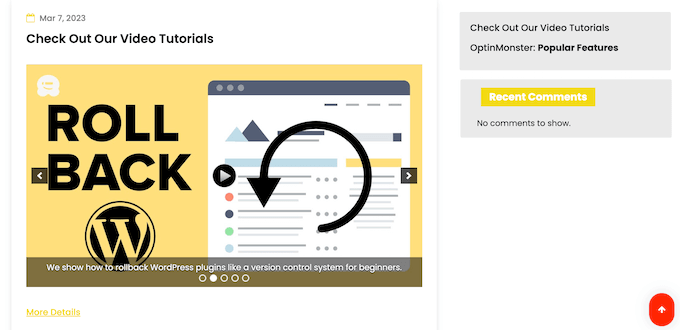
Vous pouvez également ajouter du texte alternatif et des légendes à chaque diapositive, ce qui est idéal pour créer du contenu optimisé pour le SEO.
Tout d'abord, vous devrez créer un compte Soliloquy. Ensuite, vous pourrez installer et activer le plugin Soliloquy sur votre site Web. Pour plus de détails, suivez notre guide sur comment installer un plugin WordPress.
Après activation, allez dans Soliloquy » Paramètres dans le tableau de bord WordPress et entrez votre clé de licence.
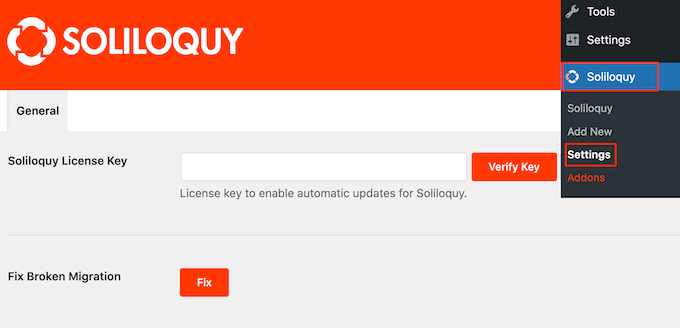
La clé se trouve en vous connectant à votre compte sur le site web de Soliloquy. Après avoir saisi ces informations, cliquez sur le bouton « Vérifier la clé ».
Ensuite, si vous souhaitez utiliser des vidéos ou des fonctionnalités spécifiques aux mobiles, vous devez activer ces modules complémentaires. Allez simplement dans Soliloquy » Addons et installez les modules complémentaires 'Video' et 'Mobile'.
Une fois cela fait, vous pouvez ajouter un nouveau slider à votre site WordPress en allant dans Soliloquy » Ajouter nouveau.
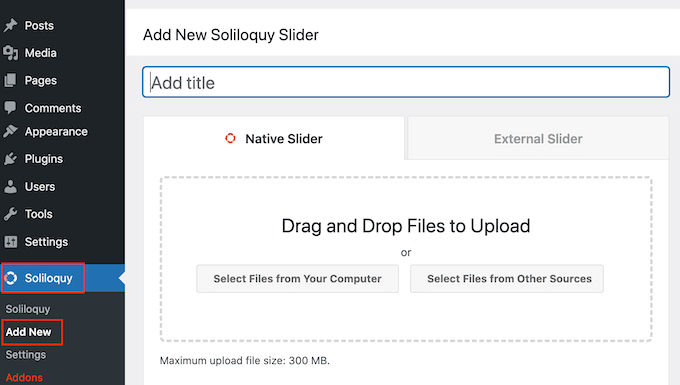
Vous pouvez commencer par taper un titre. Ceci est juste pour votre référence, vous pouvez donc utiliser tout ce qui vous aide à identifier le slider dans votre tableau de bord WordPress.
Ensuite, il est temps d'ajouter des images et des vidéos au curseur. Vous pouvez soit faire glisser et déposer des fichiers sur l'éditeur, soit cliquer sur « Sélectionner des fichiers d'autres sources ».
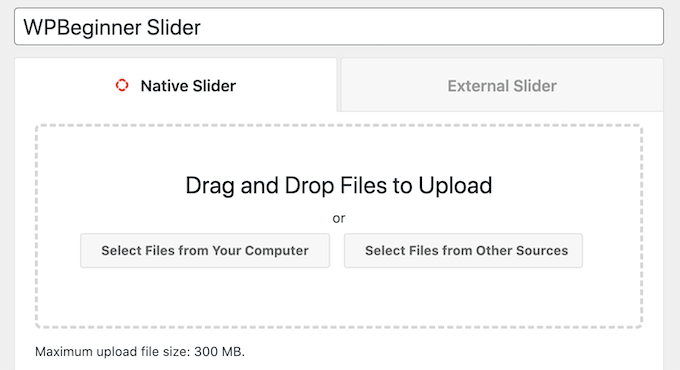
Si vous souhaitez utiliser des images, vous pouvez ajouter ces fichiers de la même manière que vous ajoutez des images dans l'éditeur de blocs WordPress.
Si vous souhaitez inclure des vidéos, nous vous recommandons de les télécharger sur un site d'hébergement vidéo comme YouTube ou Vimeo. Télécharger des vidéos directement sur votre site Web n'est pas une bonne idée, car cela peut consommer la bande passante de votre serveur et augmenter la taille de vos sauvegardes.
Pendant ce temps, des plateformes comme YouTube sont optimisées pour la vidéo, vous pouvez donc afficher des vidéos haute résolution dans vos curseurs sans affecter négativement votre site Web.
Après avoir choisi une plateforme d'hébergement vidéo, vous devez téléverser toutes les vidéos que vous souhaitez inclure dans le curseur WordPress. Si vous ne savez pas comment téléverser des vidéos, nous vous recommandons de lire la documentation officielle ou le manuel d'utilisation de la plateforme vidéo choisie.
Une fois cela fait, cliquez simplement sur le bouton « Sélectionner des fichiers d'autres sources », puis sélectionnez « Insérer une diapositive vidéo ».
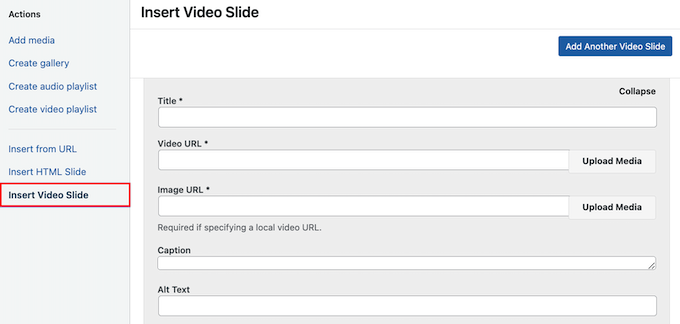
Vous pouvez maintenant coller l'URL de la vidéo dans le champ « URL de la vidéo ».
Soliloquy affiche tous les formats de liens pris en charge sur le côté droit, assurez-vous donc que votre lien utilise l'un de ces formats.
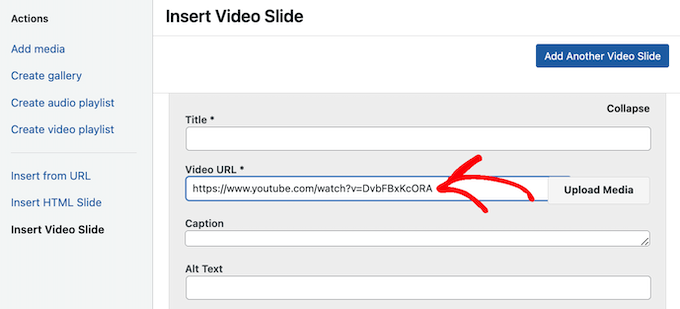
Une fois cela fait, vous pouvez taper un titre dans le champ « Titre ». Ceci est juste pour votre référence, vous pouvez donc utiliser ce que vous voulez. Vous pouvez également ajouter du texte alternatif, ce qui aidera les moteurs de recherche à comprendre de quoi traite cette diapositive.
Après cela, vous pouvez saisir une légende facultative dans le champ « Légende ». Celle-ci s'affichera dans une barre grise en bas de la vidéo avant que le visiteur n'appuie sur « Lecture ».
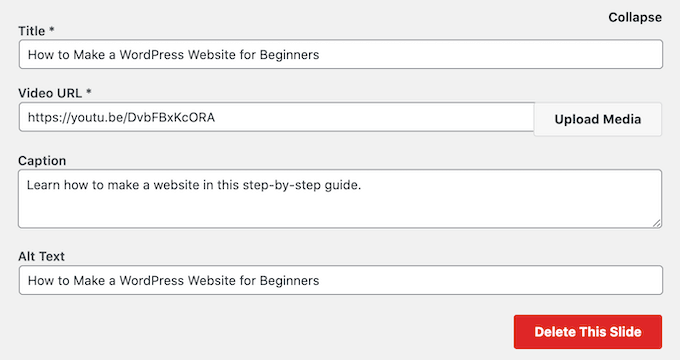
Si vous ne souhaitez pas afficher cette barre, laissez simplement le champ « Légende » vide.
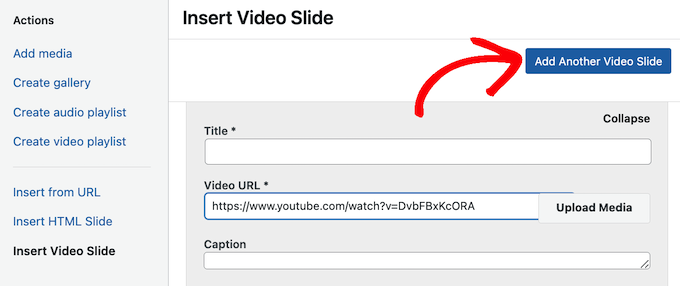
Lorsque vous êtes satisfait des informations que vous avez saisies, vous pouvez créer d'autres diapositives en cliquant sur « Ajouter une autre diapositive vidéo ».
Pour configurer cette nouvelle diapositive, suivez simplement le même processus décrit ci-dessus.
Une fois que vous avez créé toutes vos diapositives, cliquez sur « Insérer dans le curseur ».
Vous verrez maintenant toutes vos diapositives dans la section « Actuellement dans votre curseur ».
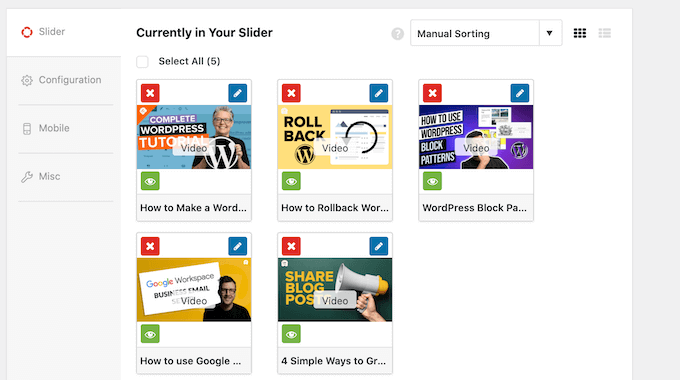
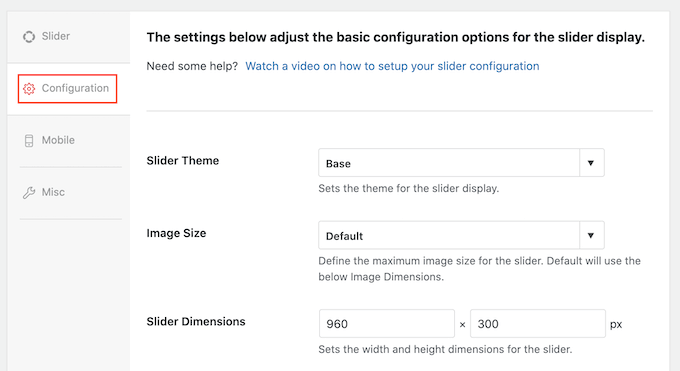
Ensuite, vous pouvez cliquer sur l'onglet « Configuration » et utiliser les paramètres du curseur pour le personnaliser. Par exemple, vous pouvez choisir un nouveau thème de curseur, modifier la taille de l'image et modifier la position du curseur et des légendes.
Vous pouvez également personnaliser les flèches du curseur et le bouton pause/lecture, ajuster la vitesse de transition, modifier le délai, et plus encore.
Ensuite, vous voudrez vous assurer que votre curseur est aussi beau sur les appareils mobiles que sur les ordinateurs et les ordinateurs portables.
Cela dit, cliquez sur l'onglet « Mobile » et cochez la case à côté de « Créer des images de curseur mobile ».
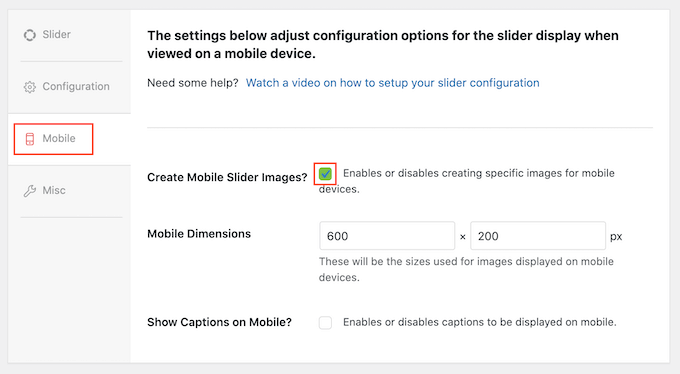
Vous pouvez ensuite saisir les tailles que vous souhaitez utiliser pour les images et les vidéos sur les appareils mobiles. Lors de la prise de ces décisions, il peut être utile de visualiser la version mobile de votre site WordPress sur un ordinateur de bureau.
Par défaut, Soliloquy masquera les légendes pour les utilisateurs mobiles. Souvent, cela permet aux diapositives de mieux s'adapter aux écrans plus petits généralement utilisés par les smartphones et les tablettes.
Pour cette raison, nous vous recommandons de laisser ce paramètre désactivé, mais vous pouvez cocher la case à côté de « Afficher les légendes sur mobile » si vous préférez.
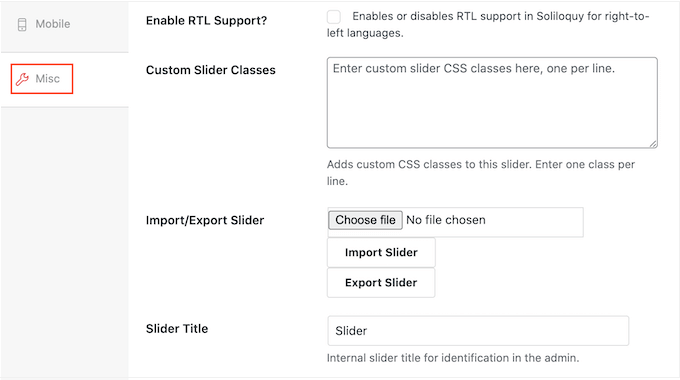
Une fois cela fait, cliquez sur l'onglet « Divers ». Ici, vous pouvez ajouter du CSS personnalisé à votre slider, modifier le titre et le slug du slider, et exporter le slider.
Lorsque vous êtes satisfait de la configuration du slider, cliquez sur le bouton « Publier ».
Soliloquy créera automatiquement un shortcode que vous pourrez ajouter à n'importe quelle page, publication ou zone prête pour les widgets.
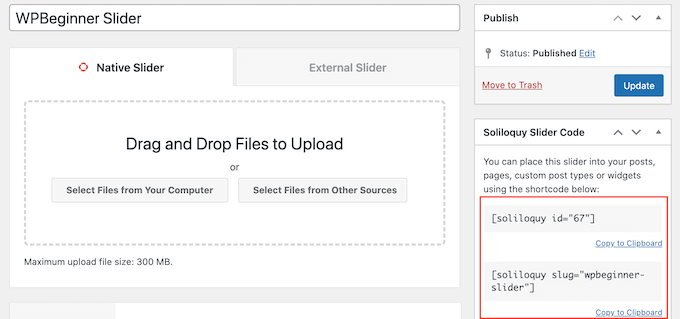
Pour plus d’informations sur la façon de placer le shortcode, veuillez consulter notre guide sur comment ajouter un shortcode dans WordPress.
Pour les utilisateurs avancés, Soliloquy fournit également des extraits de code qui peuvent être ajoutés directement aux fichiers de votre thème WordPress. Cette méthode offre un contrôle plus précis mais n'est recommandée que si vous êtes à l'aise avec la modification de code. Pour la plupart des utilisateurs, utiliser le bloc ou le shortcode est la méthode la plus simple et la plus sûre !
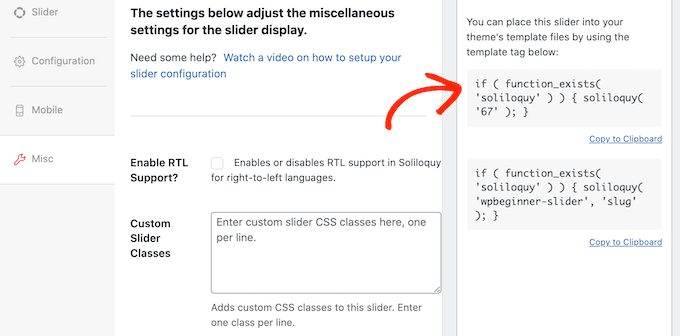
Pour des instructions étape par étape, consultez notre guide sur comment ajouter facilement du code personnalisé dans WordPress.
La façon la plus simple d'ajouter le slider à votre site est d'utiliser le bloc Soliloquy dans l'éditeur Gutenberg. Allez simplement sur la page ou l'article où vous souhaitez afficher le slider, puis cliquez sur le bouton ‘+’.
Dans la fenêtre contextuelle qui apparaît, tapez ‘Soliloquy’.
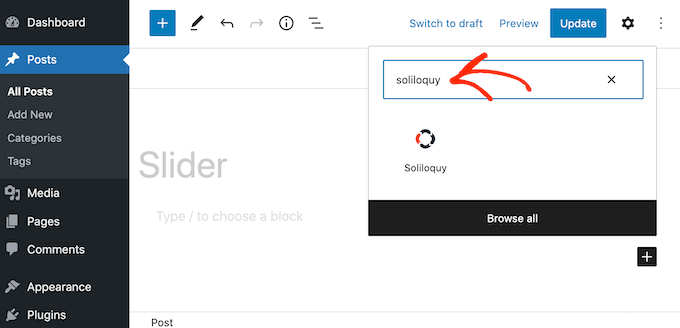
Lorsque le bon bloc apparaît, cliquez dessus pour l'ajouter à votre blog ou site Web WordPress.
Après cela, ouvrez le bloc Soliloquy et sélectionnez le slider que vous venez de créer.
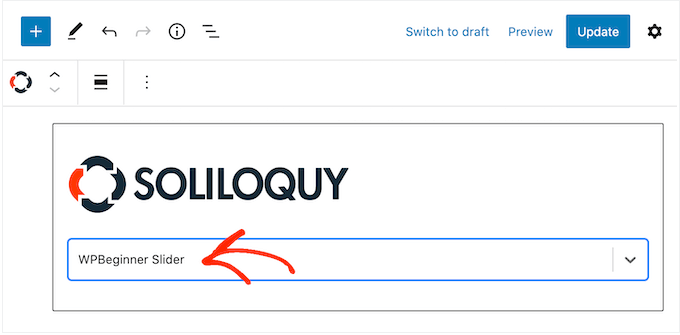
Vous pouvez maintenant cliquer sur le bouton ‘Mettre à jour’ ou ‘Publier’ pour rendre le slider visible.
Méthode 2. Créer un curseur réactif à l'aide d'un constructeur de pages (plus personnalisable)
Si vous souhaitez créer un simple slider vidéo ou image, un plugin comme Soliloquy est un excellent choix. Cependant, si vous souhaitez intégrer un slider de manière transparente dans un design de page entièrement personnalisé, comme une page de destination ou une page d'accueil, nous vous recommandons d'utiliser un plugin de constructeur de pages à la place.
SeedProd est le meilleur constructeur de pages WordPress par glisser-déposer. Il vous permet de concevoir des pages de destination personnalisées et même de créer un thème WordPress personnalisé sans avoir à écrire une seule ligne de code.
Il dispose également d'un bloc Carrousel d'images que vous pouvez utiliser pour créer des sliders impressionnants.

Astuce d'expert : Chez WPBeginner, nous utilisons SeedProd pour concevoir des pages de destination personnalisées et même des sites Web complets pour nos marques sœurs comme WPForms et Charitable. Son constructeur par glisser-déposer permet à notre équipe de créer rapidement des designs professionnels qui incluent des éléments tels que des curseurs réactifs.
Vous pouvez simplement déposer ce bloc prêt à l'emploi n'importe où sur une page, puis le personnaliser à l'aide de l'éditeur puissant par glisser-déposer.
Tout d'abord, vous devez installer et activer le plugin SeedProd. Pour plus de détails, consultez notre guide étape par étape sur comment installer un plugin WordPress.
Remarque : Il existe une version gratuite de SeedProd qui vous permet de créer des conceptions professionnelles quel que soit votre budget. Cependant, pour ce tutoriel, nous utiliserons le plugin SeedProd premium car le bloc Carrousel d'images est une fonctionnalité Pro.
Après avoir activé le plugin, SeedProd vous demandera votre clé de licence.
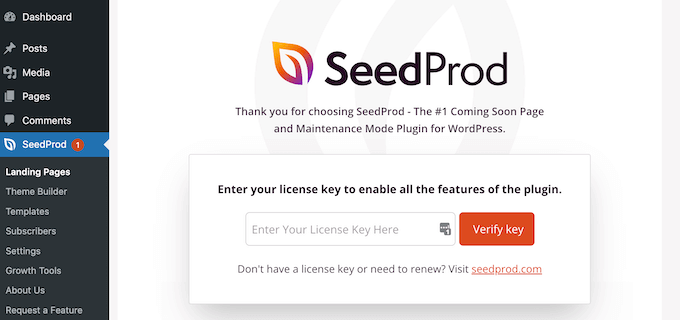
Vous pouvez trouver cette clé de licence sous votre compte sur le site Web de SeedProd. Après avoir saisi les informations, cliquez sur le bouton « Vérifier la clé ».
Une fois cela fait, allez dans SeedProd » Pages de destination dans votre tableau de bord WordPress.
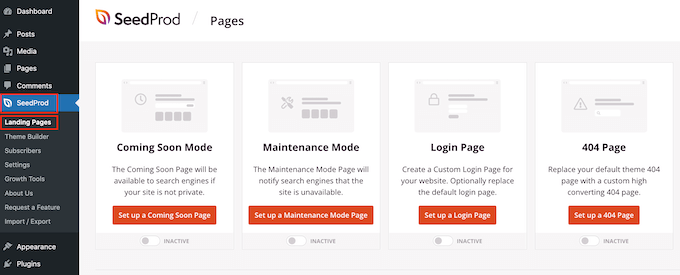
1. Choisissez un modèle de page
SeedProd est livré avec plus de 180 modèles conçus par des professionnels et regroupés par catégories. En haut, vous verrez des catégories qui vous permettent de créer de belles pages de « bientôt disponible », d'activer le mode maintenance, de créer une page de connexion personnalisée pour WordPress, et plus encore.
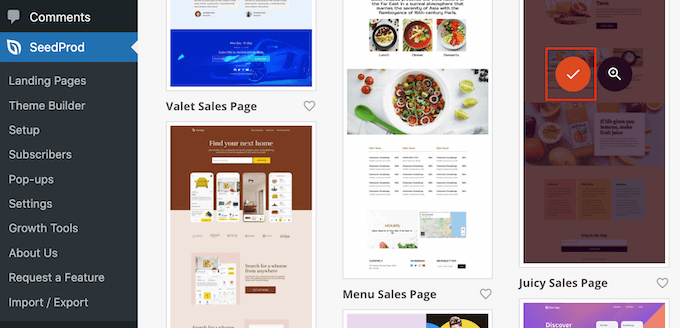
Tous les modèles de SeedProd sont faciles à personnaliser, vous pouvez donc utiliser le design que vous souhaitez. Lorsque vous trouvez un modèle qui vous plaît, survolez-le simplement avec votre souris et cliquez sur l'icône en forme de coche.
Vous pouvez maintenant taper un nom pour votre page de destination dans le champ 'Nom de la page'. SeedProd créera automatiquement une 'URL de page' en utilisant le nom de la page.
Il est judicieux d'inclure des mots-clés pertinents dans cette URL autant que possible, car cela aidera les moteurs de recherche à comprendre de quoi traite la page. Cela peut souvent améliorer votre SEO WordPress.
Pour modifier l'URL générée automatiquement de la page, tapez simplement dans le champ « URL de la page ».
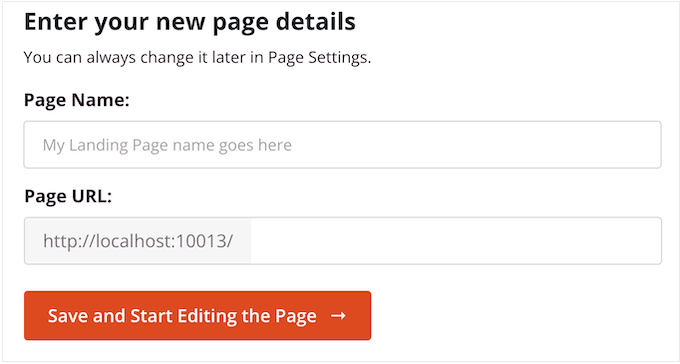
Lorsque vous êtes satisfait des informations que vous avez saisies, cliquez sur « Enregistrer et commencer à modifier la page ». Cela chargera l'interface du constructeur de pages SeedProd.
2. Personnalisez la mise en page de votre page
Le constructeur glisser-déposer de SeedProd affiche un aperçu en direct de la conception de votre page à droite. À gauche se trouve un menu avec tous les différents blocs et sections que vous pouvez ajouter à la page.
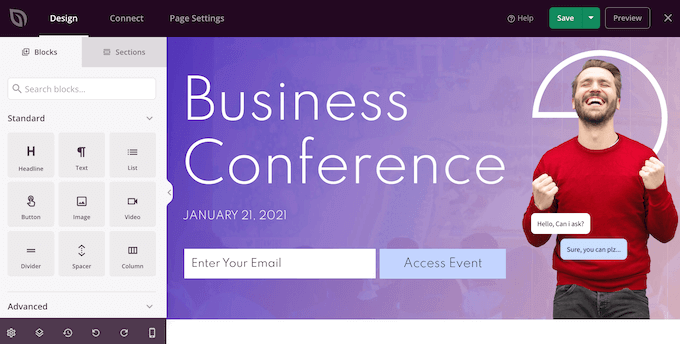
Lorsque vous trouvez un bloc que vous souhaitez ajouter, faites-le simplement glisser et déposez-le sur votre modèle.
Pour personnaliser un bloc, cliquez simplement pour sélectionner ce bloc dans l'éditeur SeedProd. Le menu de gauche se mettra alors à jour pour afficher tous les paramètres que vous pouvez utiliser pour le personnaliser.
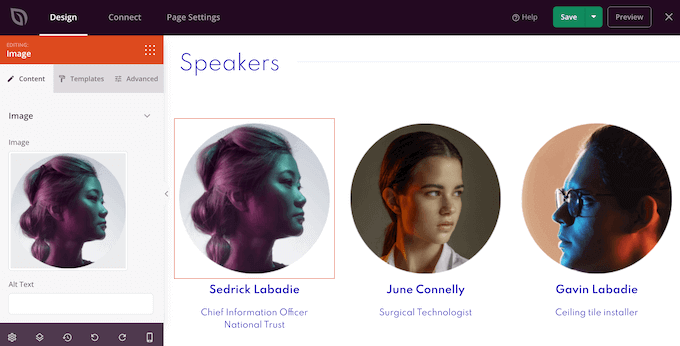
Au fur et à mesure que vous construisez la page, vous pouvez déplacer des blocs dans votre mise en page en les faisant glisser et déposer. Pour des instructions plus détaillées, veuillez consulter notre guide sur comment créer une page de destination avec WordPress.
3. Ajoutez et concevez votre curseur réactif
Pour créer un curseur réactif à l'aide de SeedProd, trouvez simplement le bloc Carrousel d'images dans le menu de gauche, puis faites-le glisser sur votre mise en page.
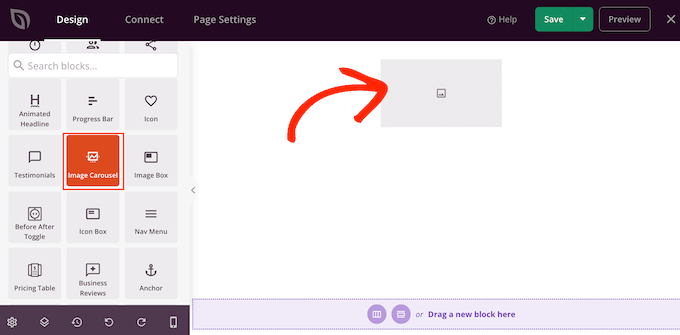
Ensuite, cliquez pour sélectionner le bloc Carrousel d'images dans l'éditeur de page.
Vous pouvez maintenant ajouter toutes les images que vous souhaitez afficher dans le curseur. Pour commencer, cliquez sur l'élément « Image 1 » que SeedProd crée par défaut.
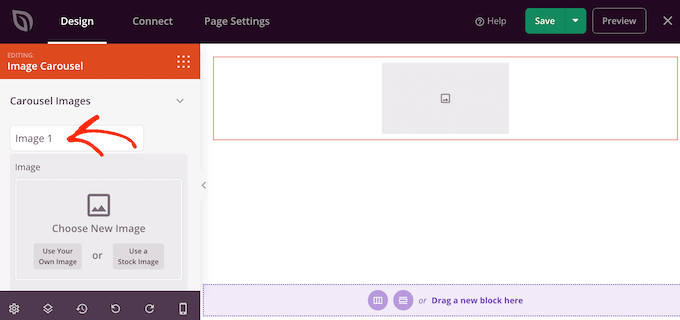
Vous pouvez maintenant utiliser une photo de la bibliothèque intégrée de SeedProd ou cliquer sur « Utiliser votre propre image » et choisir un fichier dans la médiathèque WordPress.
Après avoir choisi une image, vous pouvez ajouter une légende qui apparaîtra sous cette image. SeedProd n’affiche pas les légendes par défaut, mais nous vous montrerons comment les activer plus loin dans cet article.
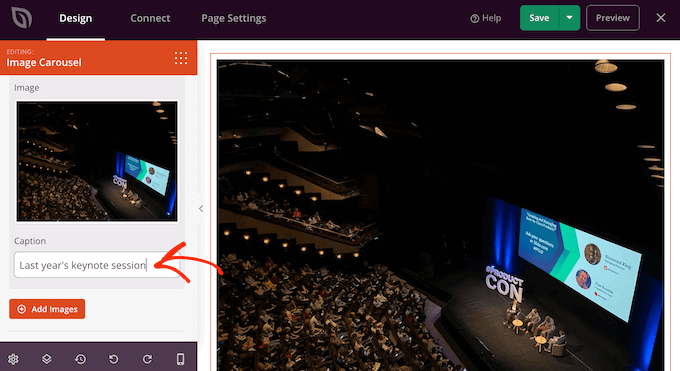
Vous pouvez également ajouter un lien vers l'image dans le champ « Lien ». C'est parfait si vous souhaitez envoyer les visiteurs vers un produit spécifique ou une page de destination lorsqu'ils cliquent sur la diapositive.
Lorsque vous êtes satisfait de la configuration de la diapositive, cliquez sur le bouton « Ajouter des images » pour créer une autre diapositive.
Pour ajouter d’autres diapositives, suivez simplement le même processus décrit ci-dessus.
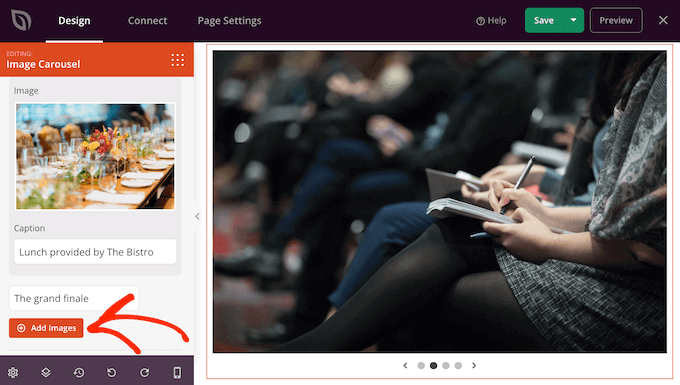
Après avoir ajouté toutes les images à votre carrousel, il est temps de personnaliser son apparence et son comportement.
Dans le menu de gauche, cliquez pour développer la section « Paramètres du carrousel ».
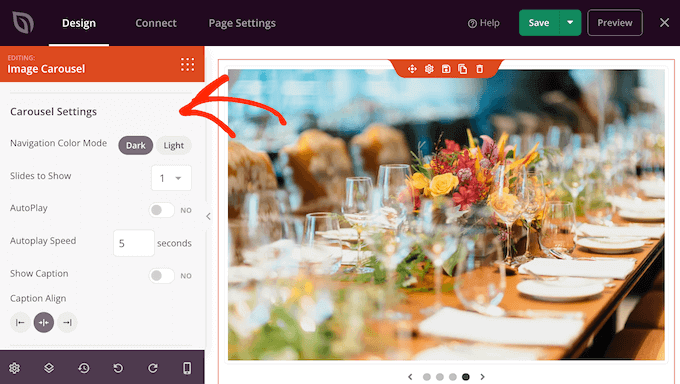
Pour commencer, vous pouvez basculer entre les modes clair et sombre pour les boutons de navigation du carrousel.
Pour essayer ces différents modes, cliquez sur les boutons à côté de « Mode de couleur de navigation ». L’aperçu en direct se mettra à jour automatiquement afin que vous puissiez voir quel mode vous préférez.
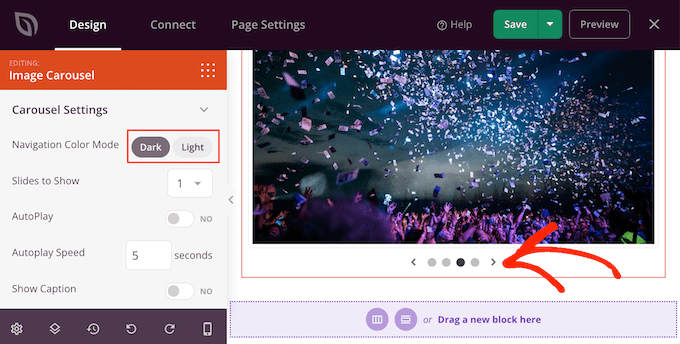
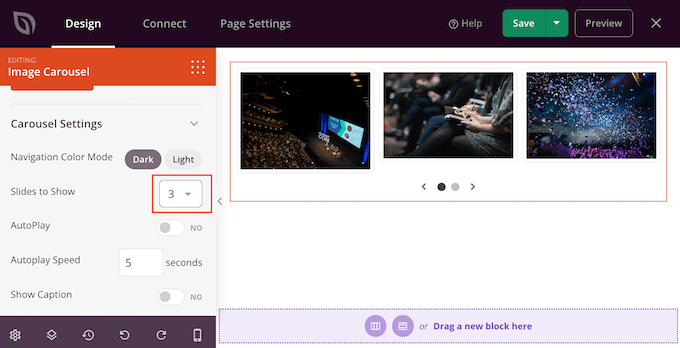
Par défaut, le carrousel affiche une seule diapositive, et les visiteurs devront utiliser les contrôles de navigation pour voir plus de contenu.
Cependant, vous voudrez peut-être afficher plusieurs diapositives à la fois en ouvrant le menu déroulant « Diapositives à afficher » et en choisissant un nombre dans la liste. Cela peut être utile si le carrousel contient beaucoup de contenu et que vous craignez que les visiteurs ne cliquent pas sur toutes les diapositives.
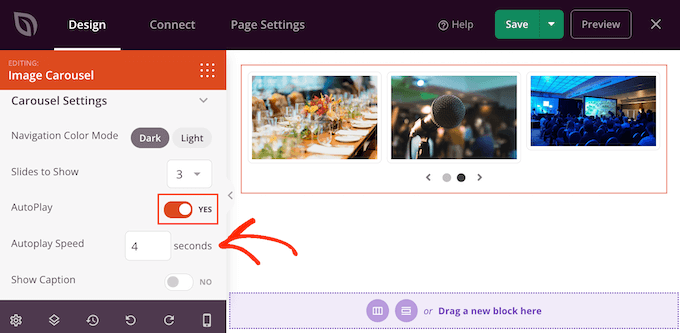
Par défaut, les visiteurs devront cliquer pour voir la diapositive suivante. Dans cet esprit, vous voudrez peut-être activer la lecture automatique, car cela augmente souvent le nombre de diapositives qu’un visiteur voit.
Pour ce faire, cliquez pour activer le commutateur « Lecture automatique », puis spécifiez combien de temps chaque diapositive doit rester à l’écran en tapant un nombre dans « Vitesse de lecture automatique ».
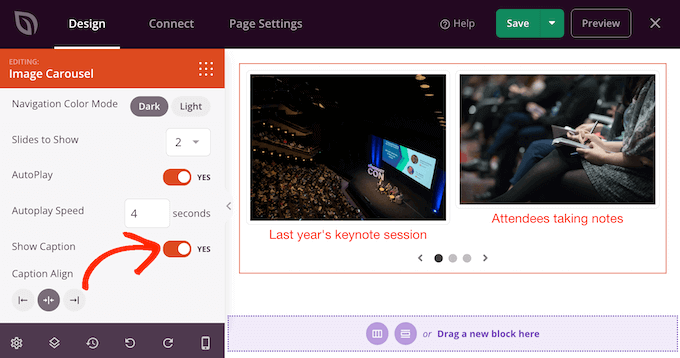
Si vous avez ajouté des légendes à vos images, assurez-vous de cliquer sur le curseur « Afficher la légende » pour le faire passer de « Non » à « Oui ».
Vous pouvez également modifier l’alignement de la légende.
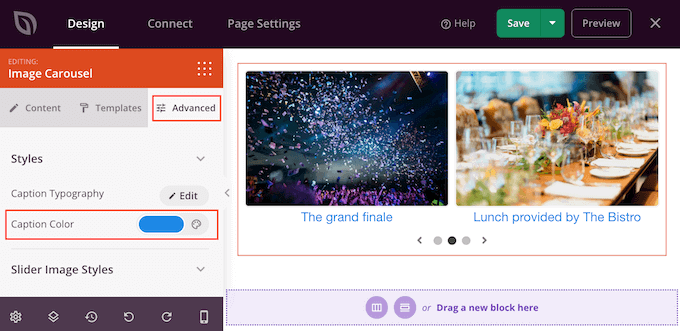
En fonction de la couleur d'arrière-plan, vous devrez peut-être changer la couleur de la légende avant qu'elle ne soit visible par les visiteurs.
Pour ce faire, cliquez sur l'onglet « Avancé », puis utilisez les paramètres « Couleur de la légende ».
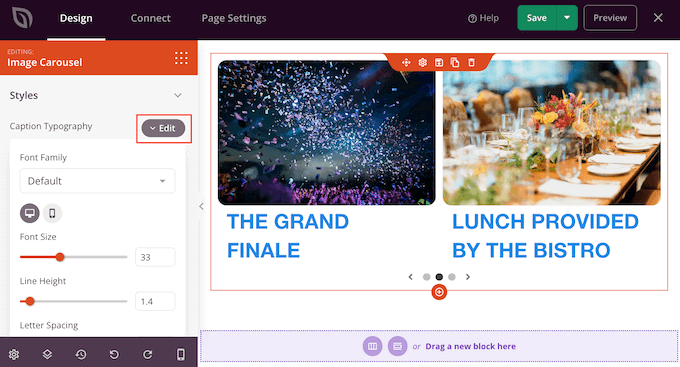
Vous pouvez styliser davantage le texte en cliquant sur le bouton « Modifier » à côté de « Typographie de la légende ».
Cela ajoute des paramètres où vous pouvez changer la taille de la police, la hauteur de ligne, l'espacement, et plus encore.
Lorsque vous êtes satisfait de l'apparence des légendes, vous pouvez ajouter différentes ombres de boîte aux diapositives en utilisant le menu déroulant « Styles d'image du curseur ».
Ces ombres peuvent vraiment faire ressortir les diapositives, il vaut donc la peine d'essayer différentes ombres pour voir si elles correspondent à la conception de votre page.
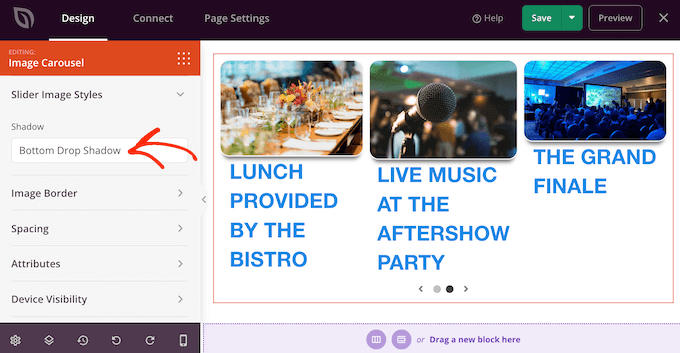
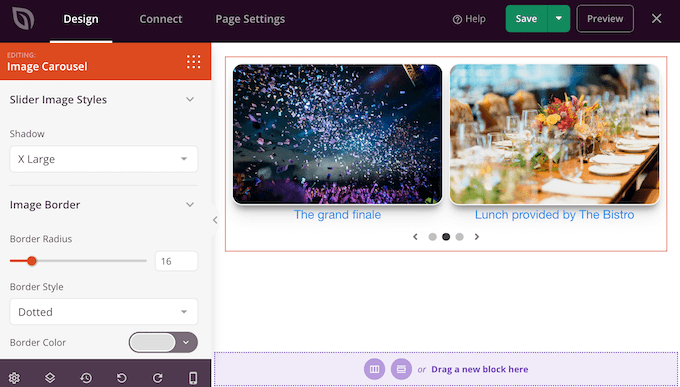
Dans l'onglet « Avancé », vous trouverez également des paramètres qui vous permettent d'ajouter une bordure, de modifier l'espacement et même de créer une animation d'entrée.
N'hésitez pas à explorer ces paramètres avancés pour découvrir tous les différents effets que vous pouvez créer. Par exemple, vous pouvez ajouter une bordure pour faire ressortir votre curseur ou utiliser des animations pour attirer l'attention de vos visiteurs ! ✨
4. Publiez votre page de destination
Lorsque vous êtes satisfait de l'apparence du curseur, vous pouvez continuer à travailler sur le reste de la page. Faites simplement glisser des blocs sur votre conception, puis personnalisez-les à l'aide des paramètres du menu de gauche.
Si vous souhaitez supprimer un bloc, survolez-le simplement, puis cliquez sur l'icône de la corbeille lorsqu'elle apparaît.
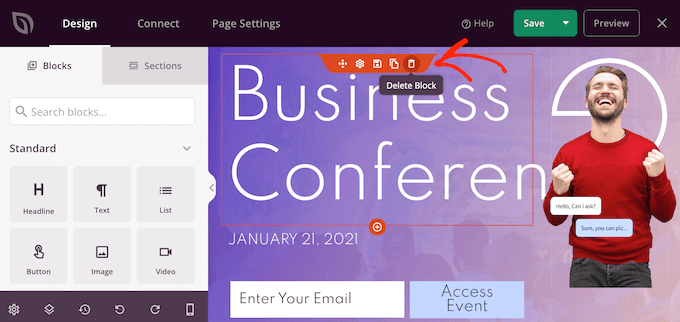
Lorsque l'on vous le demande, cliquez sur « Oui, supprimez-le ».
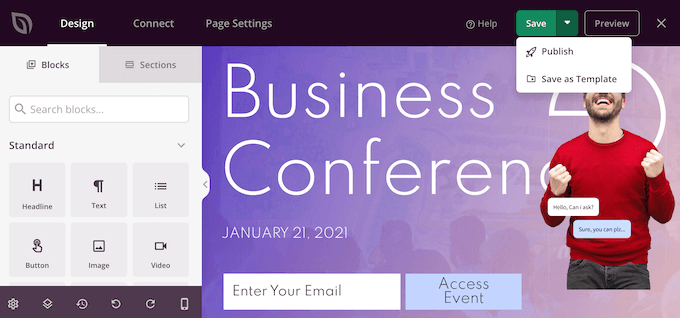
Lorsque vous êtes satisfait de l'apparence de la page, cliquez sur le bouton « Enregistrer » pour la rendre active. Enfin, sélectionnez « Publier » pour rendre votre curseur actif.
Méthode 3. Créer un curseur à l'aide de Smash Balloon (idéal pour les publications et les avis sociaux)
Nous sommes plus susceptibles d'essayer des choses que nous voyons d'autres personnes acheter, utiliser ou recommander. C'est pourquoi c'est une bonne idée de montrer une preuve sociale sur votre site Web, y compris les avis clients, les témoignages ou même les commentaires positifs sur les réseaux sociaux.
Le moyen le plus simple de montrer une preuve sociale sur votre site est d'utiliser Smash Balloon. Smash Balloon propose des plugins qui vous permettent d'intégrer du contenu d'Instagram, Facebook, Twitter et YouTube.
Il dispose également d'un plugin Feed d'avis que vous pouvez utiliser pour afficher les avis de Facebook, Tripadvisor, Yelp, Trustpilot, WordPress.org et Google.
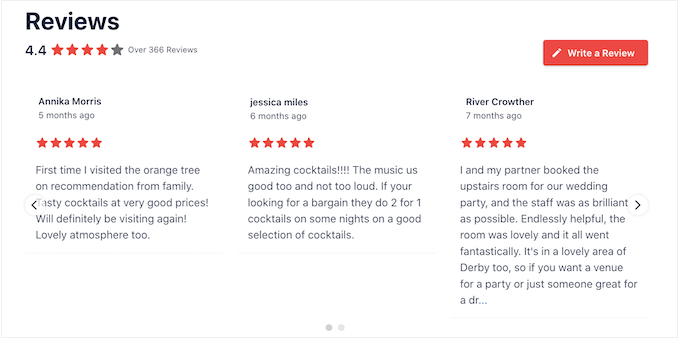
Cependant, afficher de nombreux commentaires et avis positifs sur votre boutique en ligne ou votre site Web peut prendre beaucoup de place.
C'est pourquoi Smash Balloon est livré avec des mises en page et des modèles de carrousel intégrés que vous pouvez utiliser pour créer des curseurs réactifs. Cela vous permet de créer des diaporamas de médias sociaux et d'avis en quelques clics.
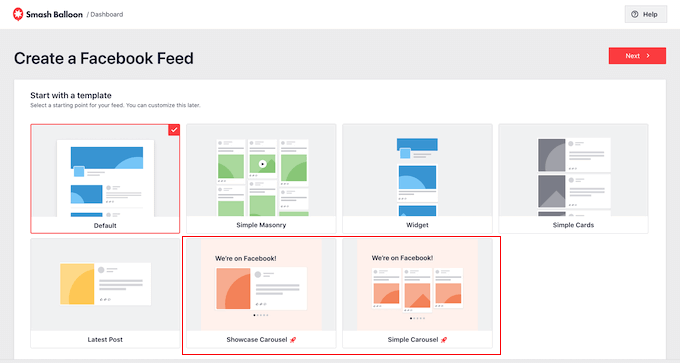
Mieux encore, Smash Balloon récupérera automatiquement le nouveau contenu, de sorte que le curseur affichera toujours les derniers messages.
Une autre option consiste à afficher le contenu de vos propres comptes de réseaux sociaux.
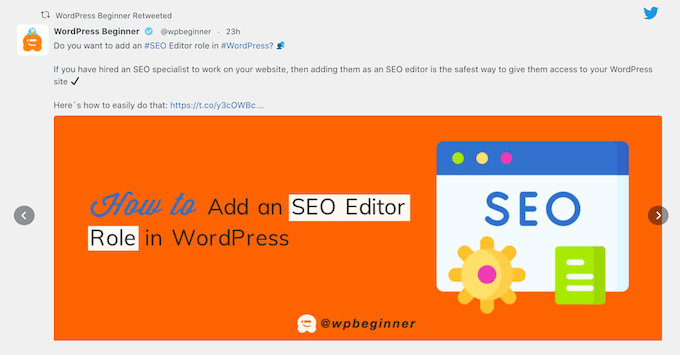
Si les visiteurs aiment ce qu'ils voient, ils pourraient décider de vous suivre sur les réseaux sociaux.
Pour vous aider à obtenir plus d'abonnés, Smash Balloon est livré avec des boutons d'appel à l'action prêts à l'emploi que vous pouvez ajouter à vos curseurs.
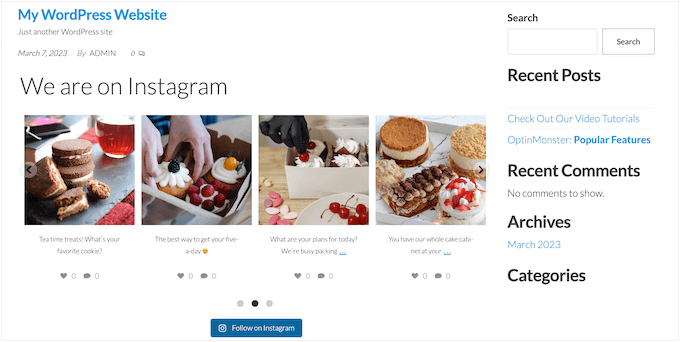
Pour des instructions détaillées étape par étape, veuillez consulter nos guides sur comment ajouter des flux de réseaux sociaux à WordPress et comment afficher les avis Google, Facebook et Yelp dans WordPress.
Questions fréquemment posées sur les curseurs réactifs
Notre équipe reçoit beaucoup de questions sur l'utilisation des sliders dans WordPress. Vous trouverez ci-dessous les réponses à certaines des plus courantes que nous recevons de nos lecteurs.
Qu'est-ce qu'un slider WordPress responsive ?
Un slider responsive est un composant de diaporama qui ajuste automatiquement sa taille et sa disposition pour s'adapter à n'importe quel écran. Cela garantit qu'il est superbe et facile à utiliser sur les ordinateurs de bureau, les tablettes et les smartphones.
Les sliders sont-ils mauvais pour le SEO ?
Bien que les sliders mal codés puissent ralentir votre site et nuire au référencement, les plugins modernes sont conçus en pensant aux performances. Par exemple, un plugin comme Soliloquy utilise le chargement différé et une structure HTML appropriée pour être optimisé pour le référencement.
Il est également important d'ajouter du texte alternatif descriptif aux images de vos diapositives. Cela aide les moteurs de recherche à comprendre votre contenu.
Les sliders ralentissent-ils votre site web ?
Les sliders peuvent affecter les temps de chargement des pages s'ils contiennent des fichiers image volumineux et non optimisés. Cependant, les meilleurs plugins de slider WordPress sont légers et optimisés pour la vitesse.
Pour vous assurer que votre curseur ne ralentit pas votre site, nous vous recommandons de compresser vos images avant de les télécharger sur WordPress. Cela réduit leur taille de fichier sans sacrifier la qualité.
Quel est le meilleur plugin de slider responsive pour WordPress ?
Le meilleur plugin dépend de vos besoins spécifiques. Nous recommandons Soliloquy comme le meilleur choix global pour sa facilité d'utilisation et ses performances rapides.
Si vous souhaitez créer des mises en page personnalisées, le bloc Carrousel d'images de SeedProd offre plus de flexibilité de conception. Pour afficher des flux de réseaux sociaux ou des avis clients dans un curseur, Smash Balloon est l'outil idéal.
Ressources supplémentaires
Nous espérons que cet article vous a aidé à apprendre comment créer facilement un slider responsive dans WordPress. Vous voudrez peut-être aussi consulter ces autres guides sur notre site :
- Meilleurs plugins PDF pour WordPress (Visionneuse, Intégration et Téléchargements)
- Comment créer un slider vidéo et image WordPress (La méthode facile)
Si vous avez aimé cet article, abonnez-vous à notre Chaîne YouTube pour des tutoriels vidéo WordPress. Vous pouvez également nous trouver sur Twitter et Facebook.


Dennis Muthomi
Dans le passé, j'utilisais Slider Revolution sur ma boutique WooCommerce, mais j'ai constaté que ses animations complexes et ses fichiers volumineux ralentissaient considérablement le temps de chargement des pages (plus de 5 secondes dans certains cas).
Je pense que Soliloquy Slider pourrait être une excellente alternative.
Merci de fournir cet aperçu des différentes options de sliders pour WordPress !
Sridhar
J'ai la version gratuite de Soliloquy. Comment puis-je CENTRER les diapositives, s'il vous plaît ?
Support WPBeginner
Vous devriez contacter le support de Soliloquy pour connaître leur méthode actuelle d'alignement du contenu.
Admin
Thomas
Comment puis-je supprimer les flèches directionnelles et le pager de mon slider dans Soliloquy ?
Benny nnaji
Puis-je ajouter différents textes sur les images ici et leur donner différentes animations ?
Jide Jegede
Je cherche un slider d'articles pour un site de magazine. Ce plugin peut-il le faire car je n'ai pas vu de mention à ce sujet dans votre analyse ?
Support WPBeginner
Salut Jide,
Oui, c'est possible. Veuillez consulter notre article sur la façon de créer un curseur de contenu mis en avant dans WordPress.
Admin
aisha
Comment puis-je centrer une diapositive Soliloquy dans un article de blog ? J'ai ajouté un curseur mais il est aligné sur le côté gauche de la page, même en utilisant le bouton centrer lors de la création d'un article de blog.
amy lacina
J'ai ajouté plusieurs images à mon curseur avec succès, mais deux images apparaissent comme des boîtes noires lors du téléchargement. Elles se téléchargent très bien dans la médiathèque WordPress, mais pas dans le curseur Soliloquy. Toute aide serait appréciée. Merci !
Alissa
Je crée un site Web pour lequel je dois créer des curseurs personnalisés pour chaque page. Je n'étais pas clair sur la possibilité de le faire ou non avec Soliloquy. Veuillez me le faire savoir. Merci !
Support WPBeginner
Oui, vous pouvez le faire avec Soliloquy.
Admin
Nelson
Comment puis-je créer un curseur comme celui-ci sur la capture d'écran avec Soliloquy ?
Ian
Excellent ! Merci WpBeginner !
Tony
Merci pour le super article !
J'ai quelques questions
1. Le curseur Soliloquy couvre-t-il toute la largeur d'une conception de site Web pleine largeur ?
2. Je cherche un curseur auquel je peux ajouter du texte ou différents blocs de texte et un bouton CTA. Je veux pouvoir positionner le texte sur le curseur où il doit aller sur certaines parties de l'image.
Merci !
Support WPBeginner
Vous pouvez ajouter des boutons CTA sur votre curseur avec Soliloquy. Vous pouvez ajuster la hauteur et la largeur du curseur dans les paramètres. Soliloquy est réactif par défaut, vous pouvez donc définir une largeur maximale et il s'ajustera automatiquement à la taille de l'écran de l'utilisateur.
Admin
Mark
Est-il préférable d'en coder un soi-même plutôt que d'utiliser un plugin ?
andy
J'ai écrit un texte dans la légende de l'image MAIS il n'est pas réactif : il n'apparaît pas sur la version mobile du curseur. Pourquoi ?
Tess Hanbury
J'ai besoin d'un curseur portrait pour des images qui sont constamment H-920 X L-736 et je ne veux pas beaucoup d'espace noir autour, et je n'ai rien trouvé sur Internet, sauf qu'un tas d'autres personnes recherchent également de petits curseurs portrait.
Y a-t-il un moyen de redimensionner Soliloquy pour y parvenir ?
Merci
Tess
Support WPBeginner
Oui, cela peut être réalisé en utilisant Soliloquy.
Admin
Vaibhav Singh
Merci d'avoir pris le temps d'écrire ceci. J'ai vraiment apprécié la lecture.
Carolyn
Soliloquy a-t-il une option pour afficher les articles récents dans le carrousel ? (Je n'ai pas pu le déterminer à partir de la liste des fonctionnalités sur le site de vente.)
Si ce n'est pas le cas, recommandez-vous un carrousel d'articles récents ?
Fran Boloni
Bonjour,
Soliloquy est censé être optimisé pour le SEO. Avez-vous un exemple de site web utilisant la galerie Soliloquy dont les images sont indexées par Google ?
Support WPBeginner
Soliloquywp.com
Admin
dani
Vous m'avez beaucoup aidé, merci
Willem Smith
Si j'ai de grandes images pour une utilisation sur ordinateur, sont-elles converties en images plus petites pour les smartphones ou les tablettes plus petites ? Ou les grandes images sont-elles également utilisées pour les smartphones ?
Est-il possible de différencier manuellement en indiquant à Soliloquy quelles images utiliser à quelle résolution ?
Gail
Pouvez-vous avoir plus d'un curseur sur la page principale ?
Je souhaite ajouter un curseur plus petit avec les produits actuels, bien en évidence et faciles à trouver pour mes clients. Je souhaite également ajouter un lien sur chaque photo pour accéder à la page du produit.
Support WPBeginner
Gail oui, en utilisant Soliloquy, vous pouvez avoir plusieurs carrousels sur une page.
Admin
chaima wetcha
salut, j'essaie d'ajouter deux carrousels sur la même page en utilisant soliloquy lite mais ça ne marche pas, pouvez-vous me guider s'il vous plaît
anita
Merci beaucoup ! Je viens d'acheter soliloquy (avec votre coupon !) et ce post est tellement utile et clair !!