


Avez-vous déjà envoyé un code promo « exclusif » pour le retrouver le lendemain sur tout Internet ?
Nous adorons utiliser des codes promo pour les soldes saisonnières et les campagnes d'appréciation des clients, mais nous avons appris que les codes promo standards peuvent rapidement se propager au-delà de votre public cible.
La bonne nouvelle, c'est que la création de codes personnalisés à usage unique est plus simple que vous ne le pensez.
Dans ce guide facile à suivre, nous vous montrerons exactement comment configurer des codes promo uniques dans WooCommerce qui fonctionnent parfaitement pour les clients individuels et les promotions spéciales.
💡 Réponse rapide : Comment créer un coupon personnalisé unique dans WooCommerce
La manière la plus simple de créer des coupons personnalisés à usage unique dans WooCommerce est d'utiliser le plugin Advanced Coupons. Il vous permet de rendre les codes de réduction utilisables par des adresses e-mail ou des rôles d'utilisateurs spécifiques et d'appliquer une limite d'utilisation stricte par utilisateur pour éviter le partage.
Pourquoi votre boutique a besoin de codes promo à usage unique WooCommerce 🎯
Vous voulez rendre votre boutique en ligne plus prospère ? Les coupons à usage unique sont un excellent moyen d'augmenter les ventes et de fidéliser les clients à votre boutique en ligne. Ils aident à empêcher les acheteurs de laisser des articles dans leurs paniers et d'd'abandonner leurs achats.
Voici quand ces codes promo spéciaux sont utiles :
- Offrir aux nouveaux clients une réduction spéciale pour le premier achat
- Envoyer aux clients un cadeau d'anniversaire qu'ils vont adorer
- Dire « merci » lorsque quelqu'un laisse un avis utile
- Créer des codes spéciaux pour les promotions sur les réseaux sociaux
- Faire en sorte que les clients se sentent spéciaux avec des offres exclusives
Le meilleur avantage ? Ces coupons ne peuvent être utilisés qu'une seule fois, vous n'aurez donc pas à vous soucier que le même code soit partagé sur tout Internet. Cela signifie que vous pouvez être plus généreux avec vos remises tout en gardant vos promotions spéciales et vos profits sains.
Prêt à commencer à créer ces coupons intelligents à usage unique ? Nous vous montrerons exactement comment les configurer pour obtenir plus de ventes et des clients satisfaits.
Comment créer des coupons intelligents pour WooCommerce (usage unique)
Après avoir testé des dizaines de plugins de coupons, nous avons constaté qu'Advanced Coupons se démarque comme le meilleur plugin de code de réduction WooCommerce. Nous vous montrerons comment utiliser la version gratuite, bien que Advanced Coupons Premium offre des extras intéressants comme des minuteries de réinitialisation automatique des coupons.
Vous pouvez consulter notre avis sur Advanced Coupons pour plus d'informations.
Commençons par les bases. Tout d'abord, vous devrez installer et activer le plugin Advanced Coupons for WooCommerce. Vous ne savez pas comment faire ? Consultez notre guide facile sur l'installation de plugins WordPress.
Une fois installé, rendez-vous simplement sur Marketing » Coupons dans votre tableau de bord et cliquez sur « Ajouter un coupon » pour commencer.
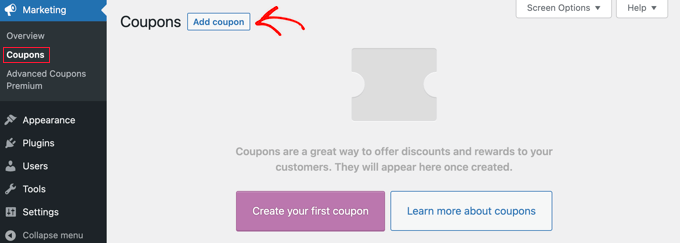
Ensuite, vous devrez créer votre coupon dans WooCommerce.
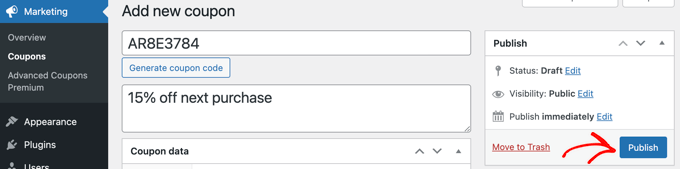
Vous pouvez soit en taper un vous-même, soit laisser le système en générer un pour vous en cliquant sur le bouton « Générer un code de coupon ».
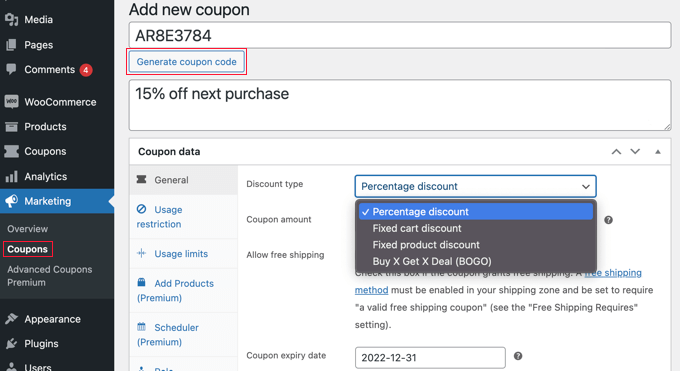
N'oubliez pas d'ajouter une description claire. Cela vous aidera à vous souvenir de l'objet du coupon lorsque vous y repenserez plus tard.
Vient maintenant la partie amusante : la configuration des détails d'utilisation de votre coupon. Ci-dessous, nous aborderons les différents types de restrictions que vous pouvez ajouter.
Vous pouvez même combiner ces paramètres pour créer le coupon parfait pour votre boutique.
- Option 1 : Limiter le coupon à une seule utilisation
- Option 2 : Restreindre le coupon à des adresses e-mail de clients spécifiques
- Option 3 : Restreindre le coupon à des rôles d'utilisateurs spécifiques
- Comment publier votre coupon personnalisé unique
- Astuce bonus : Ajouter des champs de coupon dans les formulaires WordPress
- Foire aux questions sur la création de coupons
Option 1 : Limiter le coupon à une seule utilisation
Cette méthode est le meilleur moyen de limiter le coupon à une seule utilisation par visiteur ou à un nombre limité d'utilisations au total.
Toujours sur la page « Ajouter un nouveau coupon », vous devez regarder la section « Données du coupon », puis cliquer sur l'onglet « Limites d'utilisation ».
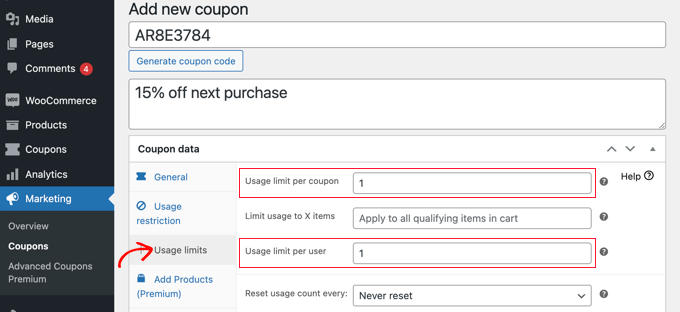
Ici, vous devriez maintenant entrer le nombre 1 dans le champ « Limite d'utilisation par utilisateur ». Cela garantira que chaque client qui reçoit le code de coupon ne peut l'utiliser qu'une seule fois.
Remarque : Si vous autorisez la validation de commande invité, WooCommerce utilise l'adresse e-mail de facturation pour suivre cette limite. Pour les utilisateurs connectés, il suit leur identifiant utilisateur.
Alternativement, vous pourriez préférer entrer un nombre dans le champ « Limite d'utilisation par coupon » à la place. Cela limitera le nombre de fois que le code peut être utilisé au total par tous les utilisateurs.
Vous pouvez même entrer un nombre dans les deux champs. Disons que vous tapez 100 dans le champ « Limite d'utilisation par coupon » et 1 dans le champ « Limite d'utilisation par utilisateur ». Alors, les 100 premiers clients pourront utiliser le code une seule fois.
Les utilisateurs premium peuvent également réinitialiser le code afin qu'il fonctionne à nouveau après une période de temps, par exemple mensuellement ou annuellement.
Option 2 : Restreindre le coupon à des adresses e-mail de clients spécifiques
Cette méthode vous permet de personnaliser un coupon afin qu'il ne soit disponible que pour certains clients.
Vous devriez toujours être sur la page « Ajouter un nouveau coupon ». Dans la section « Données du coupon », passez simplement à l'onglet « Restriction d'utilisation ». Maintenant, vous devez faire défiler jusqu'au champ « E-mails autorisés ».
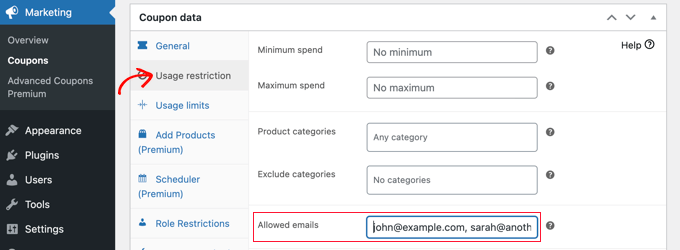
Ici, vous pouvez entrer une seule adresse e-mail, ou plusieurs adresses e-mail séparées par des virgules. Seuls ces clients pourront utiliser le coupon.
Astuce : Assurez-vous de séparer les adresses e-mail par une virgule et sans espaces.
Vous pouvez faire correspondre plusieurs adresses e-mail en utilisant un astérisque comme joker. Par exemple, si vous entrez *@entreprise.com, alors toute personne ayant une adresse e-mail d'entreprise pourra utiliser le coupon.
Soyez juste prudent, car l'utilisation d'un joker large comme *@gmail.com pourrait permettre à des millions d'acheteurs non intentionnels d'utiliser la réduction.
Cependant, ces utilisateurs pourront utiliser le coupon plus d'une fois. Si vous avez besoin de créer un coupon à usage unique et personnalisé, vous pouvez combiner les méthodes 1 et 2.
Désormais, seuls les utilisateurs que vous avez listés recevront une utilisation unique du coupon.
Option 3 : Restreindre le coupon à des rôles d'utilisateurs spécifiques
Cette méthode limite l'utilisation du coupon aux clients ayant un certain rôle d'utilisateur WordPress. Dans certains cas, cela peut être plus simple que de taper une longue liste d'adresses e-mail, comme dans la méthode 2.
💡 Astuce de pro : Cette méthode peut également être combinée avec la méthode 1 pour s'assurer que chaque client ayant ce rôle d'utilisateur ne peut utiliser le coupon qu'une seule fois.
Le plugin Advanced Coupons ajoute un nouvel onglet « Restrictions de rôle » à vos paramètres de coupon. Sur la page « Ajouter un nouveau coupon », regardez la section « Données du coupon », puis cliquez sur cet onglet.
Vous pouvez maintenant cocher la case pour « Activer les restrictions de rôle ». Ensuite, sélectionnez un ou plusieurs rôles d'utilisateur. Une liste de rôles apparaîtra lorsque vous cliquerez dans la boîte « Rôles d'utilisateur ».
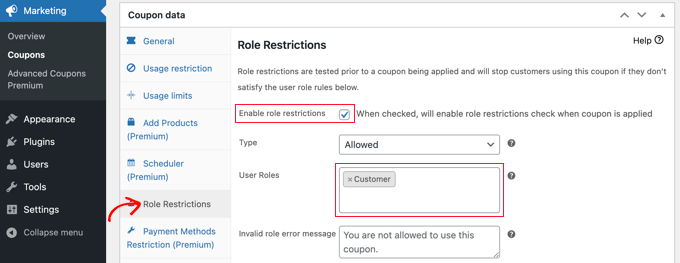
Nous vous recommandons de personnaliser le « Message d'erreur rôle invalide » pour indiquer clairement pourquoi les utilisateurs ayant d'autres rôles ne peuvent pas accéder à la promotion.
Il existe plusieurs façons d'utiliser cette méthode. Par exemple, vous pourriez simplement définir le rôle d'utilisateur sur « Client » afin que vos utilisateurs doivent se connecter avant de pouvoir utiliser le code. Cela vous permettra de mieux suivre vos clients.
Une autre idée est d'attribuer à vos clients les plus fidèles un rôle WordPress spécial afin que vous puissiez leur offrir des codes de réduction exclusifs.
Vous pouvez également utiliser cette méthode pour créer des coupons réservés aux membres pour votre site d'adhésion.
Comment publier votre coupon personnalisé unique
Quelle que soit la méthode que vous utilisez, une fois que vous avez terminé la configuration du coupon, vous devrez cliquer sur le bouton « Publier » en haut à droite de la page.
Votre coupon est maintenant prêt à être utilisé, et vous pouvez commencer à en informer vos clients. La manière dont vous le ferez dépend du type de coupon que vous avez créé et de qui vous voulez qu'il l'utilise.
Par exemple, vous pourriez offrir le coupon aux nouveaux membres dans votre e-mail de bienvenue, ou récompenser les clients qui laissent un avis sur un produit. Vous pourriez créer un popup de coupon sur votre boutique en ligne, ou inclure une offre spéciale dans votre newsletter par e-mail.
De plus, vous pouvez rendre le coupon partageable via une URL de coupon, afin que vos clients puissent simplement cliquer une fois pour appliquer leur réduction. Fini les copier-coller de codes. Lisez notre guide sur comment créer des coupons à application automatique dans WooCommerce pour plus de détails.
Astuce bonus : Ajouter des champs de coupon dans les formulaires WordPress
Vendez-vous des services ou des produits numériques simples ? Vous n'avez peut-être pas besoin d'un panier d'achat complet.
WPForms est parfait pour les freelances et les organisations à but non lucratif qui souhaitent accepter des paiements et offrir des réductions sans une configuration de magasin complexe.
C'est le meilleur plugin de formulaire de contact WordPress du marché qui est livré avec plus de 2 000 modèles prédéfinis, un constructeur par glisser-déposer et une protection complète contre le spam.
Chez WPBeginner, nous l'avons utilisé pour créer notre formulaire de contact et nos enquêtes annuelles et avons eu une excellente expérience. Si vous souhaitez en savoir plus sur l'outil, consultez notre avis détaillé sur WPForms.

Lors de l'activation du plugin, il vous suffit d'installer et d'activer le module complémentaire Coupons.
Remarque : Le module complémentaire Coupons nécessite la licence WPForms Pro ou supérieure pour y accéder.
Pour ce faire, vous devez visiter la page WPForms » Addons depuis le tableau de bord WordPress.
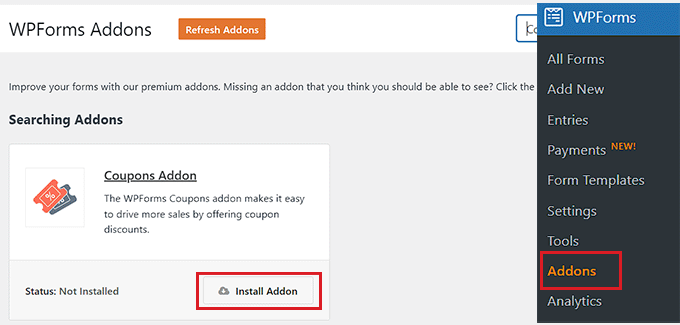
Une fois que vous avez fait cela, rendez-vous sur la page WPForms » Payments et basculez vers l'onglet « Coupons ». Ensuite, cliquez sur le bouton « + Ajouter un coupon » pour continuer.
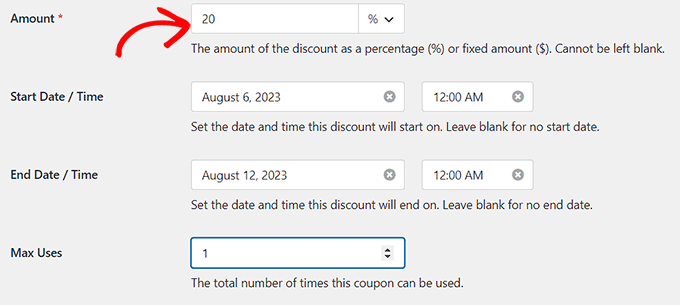
Cela ouvrira un nouvel écran où vous pourrez ajouter un nom, un montant de remise, ainsi que les dates de début et d'expiration pour votre code de coupon. Vous pouvez ensuite faire défiler l'écran et choisir les formulaires sur lesquels vous souhaitez ajouter des champs de coupon sur votre site Web.
Enfin, n'oubliez pas de cliquer sur le bouton « Enregistrer le coupon » pour sauvegarder vos paramètres.
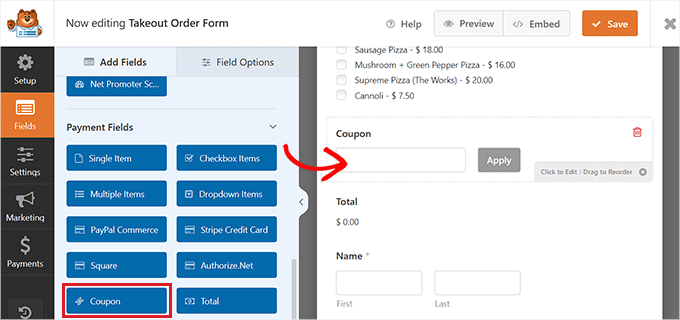
Maintenant, vous devrez visiter le constructeur par glisser-déposer de WPForms pour ajouter le champ de coupon de la colonne de gauche à l'aperçu du formulaire de votre choix. Après cela, n'oubliez pas de cliquer sur le bouton « Enregistrer » pour sauvegarder vos modifications.
Pour des instructions détaillées, consultez notre tutoriel sur comment ajouter facilement un champ de code promo à vos formulaires WordPress.
Foire aux questions sur la création de coupons
Voici quelques questions fréquemment posées par nos lecteurs concernant l'utilisation des coupons WooCommerce :
Quel est le meilleur plugin de coupon pour WooCommerce ?
Bien que WooCommerce dispose de fonctionnalités de coupon intégrées décentes, nous recommandons Advanced Coupons pour des options plus puissantes.
Il vous permet de créer des codes à usage unique, des offres BOGO, des réductions sur la livraison, et bien plus encore.
Puis-je créer un coupon à usage unique dans WooCommerce sans plugin ?
Oui, vous le pouvez. Dans les paramètres de coupon WooCommerce standard, allez simplement dans l'onglet « Limites d'utilisation » et définissez la « Limite d'utilisation par utilisateur » à 1.
Cela garantit qu'un client connecté ne peut utiliser le code qu'une seule fois.
Comment puis-je suivre l'utilisation des coupons dans WooCommerce ?
WooCommerce propose des rapports d'utilisation de coupons de base.
Vous pouvez aller dans WooCommerce » Rapports » Coupons pour voir combien de fois chaque coupon a été utilisé et le montant total de la réduction.
Puis-je programmer des coupons pour qu'ils ne soient actifs que pendant une période spécifique ?
Oui. Dans l'onglet « Général » des paramètres du coupon, vous pouvez définir une « Date d'expiration » pour désactiver automatiquement le coupon.
Pour une planification plus avancée, un plugin comme Advanced Coupons Premium est un excellent choix. Pour des instructions étape par étape, consultez notre tutoriel sur comment planifier des coupons dans WooCommerce.
Nous espérons que ce tutoriel vous a aidé à apprendre comment créer des codes promo personnalisés uniques dans WooCommerce. Vous voudrez peut-être aussi apprendre comment offrir une remise sur le premier achat dans WooCommerce, ou consulter notre liste des meilleurs plugins WooCommerce pour votre boutique.
Si vous avez aimé cet article, abonnez-vous à notre Chaîne YouTube pour des tutoriels vidéo WordPress. Vous pouvez également nous trouver sur Twitter et Facebook.




Mrteesurez
Le coupon personnalisé est utile lorsque vous souhaitez qu'un utilisateur spécifique bénéficie d'une réduction dans votre magasin. Il peut également être utilisé pour récompenser les utilisateurs après un concours ou une compétition où seuls les gagnants seront autorisés à bénéficier de la réduction.
Merci de partager ceci.