


Si vous gérez une entreprise comme un restaurant ou une petite boutique, vous n'avez peut-être pas besoin d'une boutique en ligne complète.
Souvent, un simple formulaire de commande en ligne est le meilleur moyen de permettre aux clients de commander de la nourriture ou des produits spécifiques.
Cela évite la complexité d'un système de panier d'achat. Nous avons donc recherché les meilleures options de formulaires de commande pour vous aider à en créer un vous-même.
Dans cet article, nous vous montrerons deux façons simples d'y parvenir en utilisant quelques-uns de nos outils préférés : WPForms et WP Simple Pay. Plongeons dans le vif du sujet !
💡Réponse rapide : Comment créer un formulaire de commande en ligne dans WordPress
Pressé ? Voici les 2 méthodes les plus simples pour créer un formulaire de commande en ligne dans WordPress :
- Méthode 1 : WPForms – Idéal si vous souhaitez un plugin de formulaire complet. Acceptez les paiements via plusieurs passerelles, créez des formulaires complexes avec plusieurs articles, une logique conditionnelle et des abonnements récurrents. Parfait pour les entreprises ayant besoin de formulaires de commande personnalisables avec des fonctionnalités avancées.
- Méthode 2 : WP Simple Pay – Idéal si vous souhaitez un formulaire de commande simple alimenté par Stripe sans panier d'achat. Acceptez les paiements uniques ou récurrents, utilisez le paiement différé (Buy Now Pay Later) et accédez à toutes les fonctionnalités de Stripe. Idéal pour une configuration rapide ou les entreprises axées uniquement sur les paiements Stripe.
Pourquoi créer un formulaire de commande en ligne dans WordPress ?
Certaines entreprises mettent en place des boutiques en ligne pour prendre des commandes, accepter des paiements et gérer les stocks. Mais vous n'avez peut-être pas besoin d'un site web e-commerce complexe avec un panier d'achat.
Par exemple, si vous possédez un restaurant, il n'est pas nécessaire de créer une boutique en ligne complète. Il pourrait en être de même si vous ne vendez que quelques articles.
Dans de nombreux cas, un simple formulaire de commande en ligne suffit. Votre formulaire peut être personnalisé pour permettre aux clients de payer en ligne, lors du retrait, ou à la livraison.
L'utilisation d'un formulaire de commande en ligne offre plusieurs avantages clés pour les petites entreprises :
- Cela simplifie le processus de commande. Les clients peuvent saisir tous les détails nécessaires, tels que les spécifications du produit, les quantités et les informations de livraison.
- Cela garantit la précision. Vous recevez les informations exactes dont vous avez besoin, ce qui réduit les erreurs par rapport à la prise de commandes par téléphone.
- Cela augmente les revenus. Faciliter la passation de commandes par les clients conduit souvent à un engagement plus élevé et à plus de ventes.
Voyons comment créer facilement un formulaire de commande en ligne dans WordPress. Nous allons aborder deux méthodes dans ce tutoriel. Vous pouvez utiliser les liens ci-dessous pour accéder à la méthode de votre choix.
- Choisissez le bon outil pour votre formulaire de commande
- Method 1: Create an Order Form With WPForms (Multiple Products & Advanced Settings)
- Method 2: Create an Order Form With WP Simple Pay (Subscriptions & Simple Settings)
- Tutoriel vidéo
- Bonus : Ajouter un système de réservation de restaurant dans WordPress
- FAQ : Créer des formulaires de commande en ligne dans WordPress
Choisissez le bon outil pour votre formulaire de commande
WPForms et WP Simple Pay prennent tous deux en charge plusieurs produits et les paramètres d'abonnement, mais ils répondent à des besoins différents. Voici une comparaison rapide pour vous aider à décider :
| Plugin | Idéal pour | Caractéristiques principales |
|---|---|---|
| WPForms | Formulaires de commande complets et personnalisables | ✅Passerelles de paiement multiples ✅Logique conditionnelle ✅Totaux multi-articles, ✅Champs avancés ✅Téléchargements de fichiers ✅Notifications personnalisées |
| WP Simple Pay | Formulaires de commande simples alimentés par Stripe | ✅Acceptez les paiements uniques ou récurrents ✅Payez plus tard ✅Apple Pay et Google Pay ✅Abonnements Stripe ✅Configuration minimale |
Méthode 1 : Créer un formulaire de commande avec WPForms (produits multiples et paramètres avancés)
Si vous souhaitez un formulaire de commande entièrement personnalisable capable de gérer plusieurs produits, une logique conditionnelle et de calculer automatiquement les totaux, WPForms est le meilleur choix.
WPForms vous permet de créer des formulaires de commande flexibles sans codage. Vous pouvez ajouter plusieurs produits, des champs personnalisés et la logique conditionnelle, et intégrer des paiements via Stripe, PayPal ou Authorize.net.
Cela le rend parfait pour les entreprises qui ont besoin de plus qu'une simple caisse.

Nous avons utilisé WPForms à plusieurs reprises pour créer des formulaires pour le site Web WPBeginner, et il ne nous a jamais fait défaut. Pour en savoir plus sur notre expérience avec ce plugin, consultez notre avis sur WPForms.
WPForms propose également un générateur de formulaires IA, mais pour ce tutoriel, nous nous concentrerons sur la création manuelle d'un formulaire de commande personnalisé afin que vous puissiez voir toutes les fonctionnalités en action.
Nous ne l'utiliserons pas maintenant car nous aimerions vous montrer à quel point il est facile de travailler avec le modèle de formulaire de commande pré-fait du plugin. Mais gardez à l'esprit qu'il peut être vraiment utile si vous savez que vous devrez créer plusieurs formulaires à l'avenir.
Étape 1 : Installer et activer WPForms
Maintenant, pour commencer, vous devrez installer et activer WPForms. Pour des instructions détaillées, consultez notre guide étape par étape sur comment installer un plugin WordPress.
☝ Note : WPForms dispose d'un plan gratuit. Cependant, vous pouvez passer au plan pro pour obtenir plus de modèles de formulaires et débloquer des fonctionnalités avancées telles que la logique conditionnelle intelligente, les téléchargements de fichiers, les notifications de formulaire, la protection anti-spam, et plus encore.
Après avoir activé le plugin, visitez la page WPForms » Réglages depuis le tableau de bord WordPress pour saisir votre clé de licence. Vous trouverez ces informations dans votre compte sur le site web de WPForms.

Étape 2 : Créer un nouveau formulaire de commande
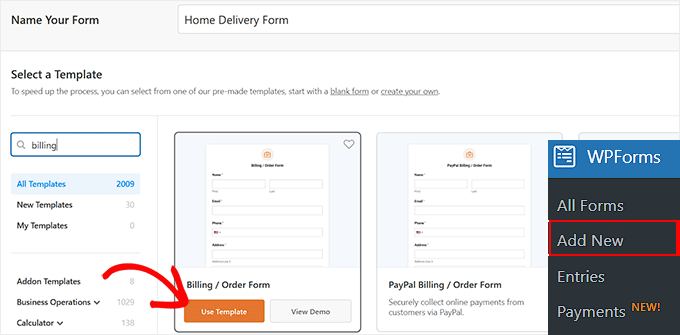
Ensuite, rendez-vous sur la page WPForms » Ajouter un nouveau depuis le tableau de bord WordPress.
Cela vous mènera à la page « Sélectionner un modèle », où vous pourrez commencer par ajouter un nom pour votre formulaire. Ensuite, vous devrez choisir un modèle de formulaire. Nous vous recommandons d'utiliser le modèle « Formulaire de facturation / Commande ».
Pour choisir ce modèle, placez simplement votre curseur dessus et cliquez sur le bouton « Utiliser le modèle ».
Étape 3 : Personnaliser les champs de votre formulaire de commande
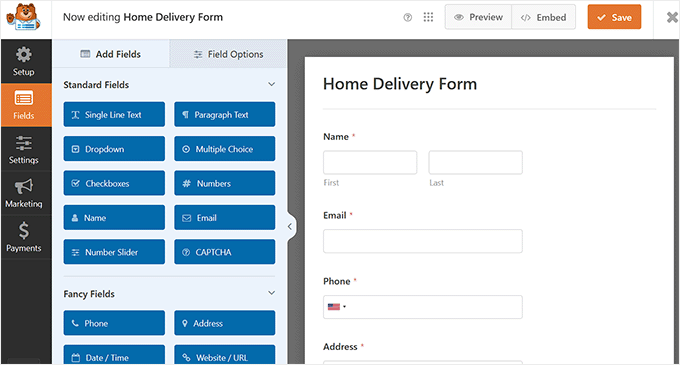
Vous serez maintenant dirigé vers l'éditeur glisser-déposer de WPForms. Ici, vous remarquerez un aperçu du formulaire sur la droite avec les champs du formulaire dans la colonne de gauche de l'écran.
Vous pouvez maintenant modifier votre formulaire de commande en ligne comme vous le souhaitez en faisant glisser et déposer des champs depuis la barre latérale.
Le modèle par défaut inclut déjà les champs pour la plupart des informations dont vous pourriez avoir besoin, comme le nom, l'adresse et le numéro de téléphone. Cependant, vous devrez lister vos produits réels.
Pour ce faire, cliquez sur le champ « Articles disponibles » pour le modifier. Cela ouvrira ses paramètres dans la colonne de gauche, où vous pourrez taper le nom et le prix de chaque article que les clients peuvent commander auprès de vous.
Le prix ne s'affichera pas automatiquement sur le formulaire, vous voudrez donc peut-être l'ajouter au nom de l'article.
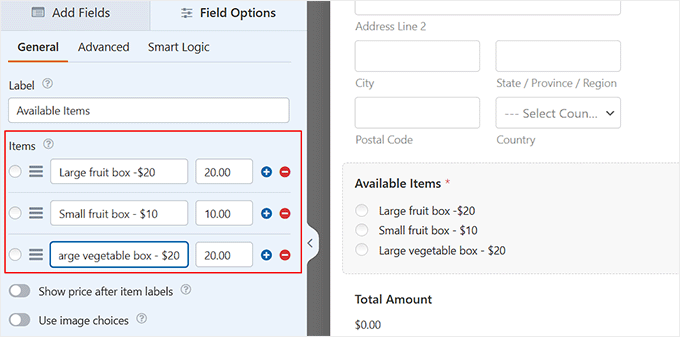
Pour ajouter plus d'options, cliquez simplement sur l'icône (+) là où vous souhaitez ajouter les articles supplémentaires. Vous pouvez également supprimer un article en cliquant sur l'icône (-).
Note : Vous pouvez ajouter autant d'articles que vous le souhaitez. Cependant, les clients ne peuvent sélectionner qu'une seule option dans ce champ.
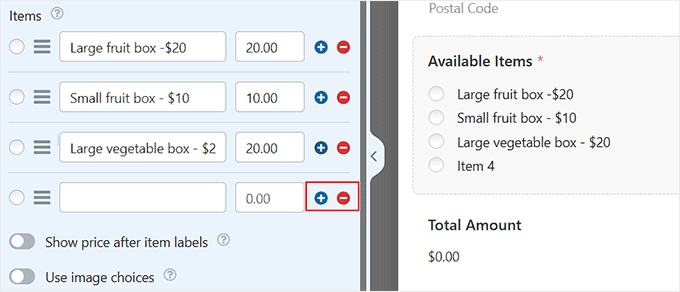
Si vous avez plusieurs catégories d'options, vous voudrez peut-être copier le champ pour créer des groupes.
Vous pouvez copier le champ « Articles disponibles » en cliquant sur l'icône « Copier » qui apparaît lorsque vous y placez votre curseur ou lorsqu'il est sélectionné.
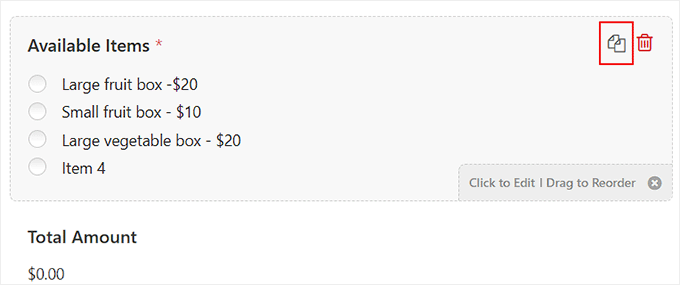
Assurez-vous de modifier également l'étiquette des champs pour qu'elle soit appropriée pour chaque groupe.
Vous devrez également utiliser un type de champ différent si vous souhaitez que les clients puissent sélectionner deux options ou plus dans un seul champ.
Pour cela, basculez vers l'onglet « Ajouter des champs » et faites défiler jusqu'à la section « Champs de paiement ». Ensuite, choisissez et ajoutez le champ « Articles à cocher » au formulaire.
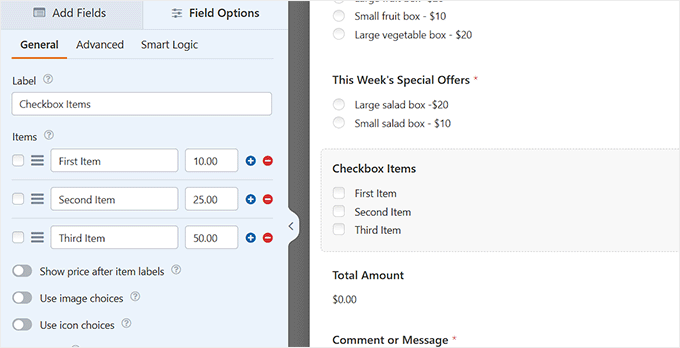
Vous pouvez maintenant modifier ce champ comme précédemment, en saisissant les noms et les prix de vos articles. Les clients peuvent cocher autant d'articles qu'ils souhaitent commander.
Si vous souhaitez afficher des images de vos produits, c'est facile aussi. Activez simplement le commutateur « Utiliser les choix d'images ».
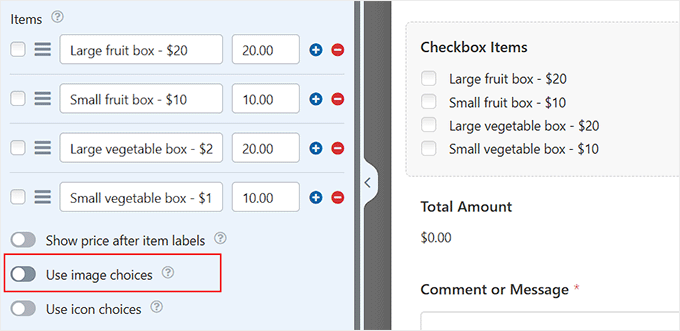
Une fois que vous avez fait cela, le bouton « Télécharger l'image » apparaîtra sous chaque article.
Vous pouvez ensuite ajouter des images soit depuis votre ordinateur, soit depuis votre médiathèque WordPress, selon vos préférences.
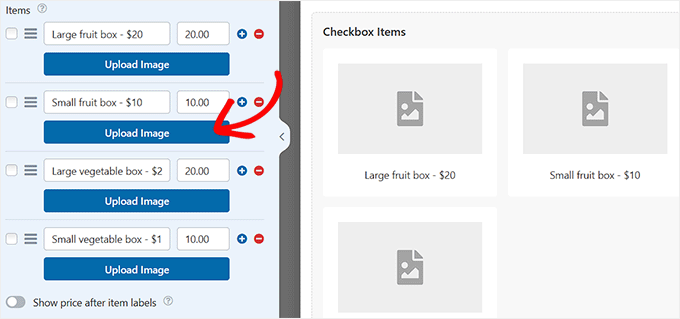
Gardez à l'esprit que WPForms ne redimensionnera ni ne compressera vos images. Nous vous recommandons d'utiliser des images carrées optimisées pour le web (par exemple, 250x250 pixels) pour une meilleure mise en page.
Vous pouvez maintenant personnaliser le reste des champs du formulaire de manière similaire. Une fois que vous avez terminé, cliquez simplement sur le bouton « Enregistrer » en haut pour stocker vos paramètres.
☝ Important : Contrairement à une plateforme e-commerce complète comme WooCommerce, les formulaires de commande simples ne suivent pas automatiquement les stocks. Vous devrez supprimer manuellement les articles de votre formulaire s'ils sont épuisés.
Étape 4 : Configurez les notifications que votre formulaire de commande enverra
Si vous créez un formulaire de commande, il est judicieux de configurer des notifications pour celui-ci. De cette façon, vous recevrez immédiatement une alerte par e-mail dès que quelqu'un passera une commande sur votre site Web.
Pour ce faire, passez à la section « Paramètres » dans la colonne de gauche et cliquez sur l'onglet « Notifications ». Par défaut, les formulaires de commande complétés seront envoyés par e-mail à l'adresse d'administration de votre site WordPress.
Cependant, vous voudrez peut-être changer cela ou faire copier les formulaires de commande à plus d'une adresse.
Vous pouvez simplement taper l'adresse e-mail ou les adresses dans la case « Envoyer à l'adresse e-mail ». Si vous entrez plusieurs adresses e-mail, séparez-les par une virgule.
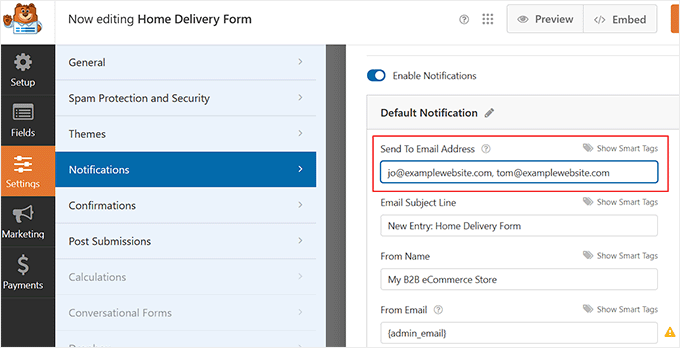
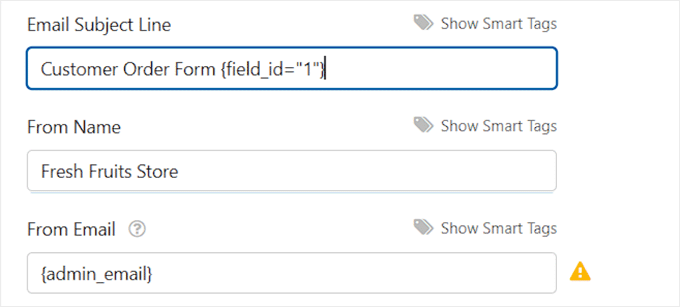
Vous pourriez également vouloir changer la ligne d'objet afin qu'elle ne soit pas la même pour chaque commande. Cela pourrait faciliter le suivi des commandes dans une boîte de réception d'e-mails encombrée.
Ici, nous avons modifié l'objet des e-mails pour qu'il affiche « Commande client de » suivi du nom du client. Nous avons utilisé « Afficher les balises intelligentes » pour insérer le champ du nom dans l'objet.
Vous pouvez modifier tous les autres détails que vous souhaitez selon vos préférences.
Nous vous recommandons vivement de configurer une notification par e-mail pour vos clients. Cela leur rappellera ce qu'ils ont commandé et leur fera savoir que vous avez bien reçu leur commande.
Pour configurer une nouvelle notification par e-mail, cliquez sur le bouton « Ajouter une nouvelle notification ».
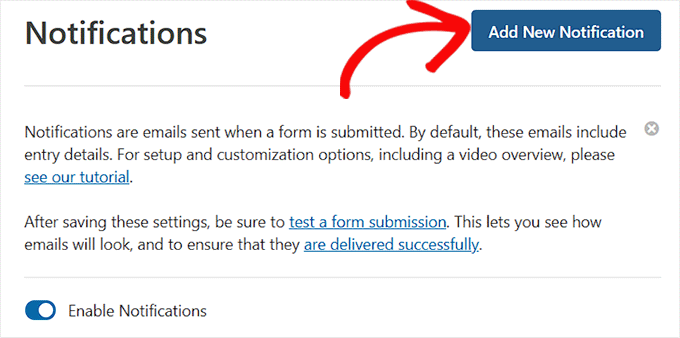
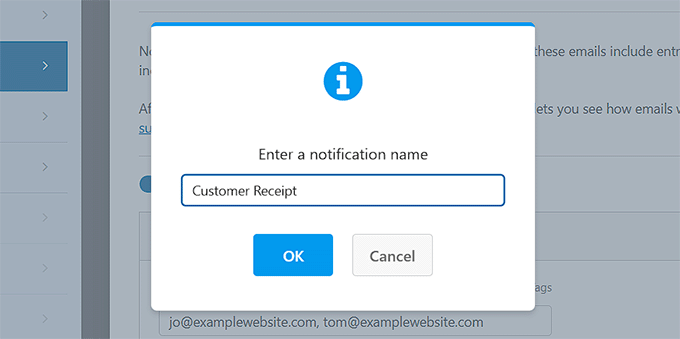
Il vous sera demandé de saisir un nom pour la nouvelle notification.
Vous pouvez l'appeler comme vous voulez, car les clients ne verront pas ce nom. Nous suggérons quelque chose comme « Reçu client » ou « Confirmation par e-mail client ».
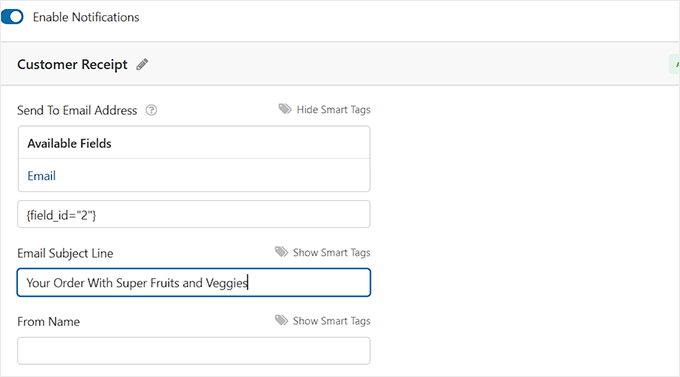
Vous voudrez que l'adresse e-mail « Envoyer à » soit le compte e-mail de votre client. Cela signifie que vous devez supprimer {admin_email} de cette case.
Ensuite, cliquez sur « Afficher les balises intelligentes » et sélectionnez le champ « E-mail » dans la liste disponible.
Vous voudrez également saisir d'autres détails pour l'e-mail. Nous suggérons d'utiliser un objet tel que « Votre commande avec » et le nom de votre entreprise.
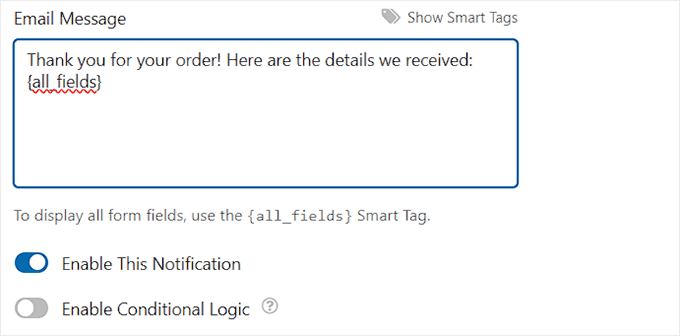
Dans le champ « Message de l'e-mail », vous voudrez probablement ajouter un message à votre client.
La balise {all_fields} fournira toutes les informations que le client a saisies dans le formulaire. Pour des instructions détaillées, consultez notre tutoriel sur comment envoyer un e-mail de confirmation après les soumissions de formulaire WordPress.
Étape 5 : Définir le message de confirmation pour vos clients
En plus d'envoyer un reçu par e-mail à vos clients, vous pouvez également leur afficher une confirmation à l'écran pour qu'ils sachent que leur commande a été envoyée.
Vous pouvez faire cela sous l'onglet Paramètres » Confirmation.
La confirmation par défaut indique : « Merci de nous avoir contactés ! Nous vous répondrons sous peu. »
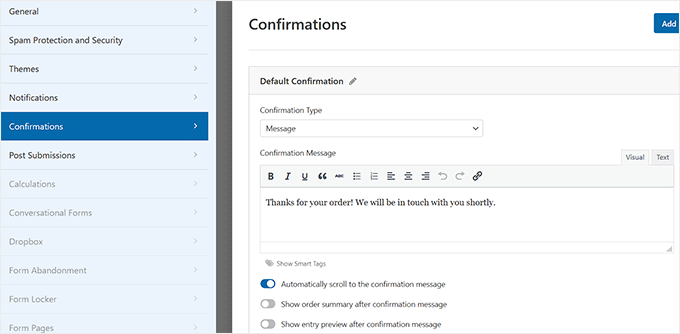
Vous pouvez modifier cela comme vous le souhaitez et utiliser l'éditeur visuel pour formater votre texte.
Alternativement, vous pouvez rediriger les clients vers une page « Merci » sur votre site Web ou même vers un autre site Web.
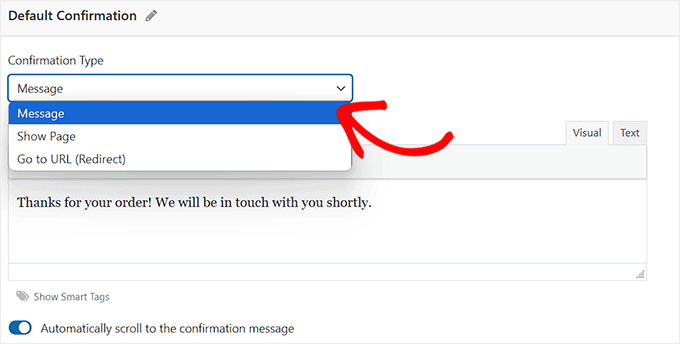
Une fois que vous avez configuré le message de confirmation, cliquez sur « Enregistrer » en haut de l'écran.
💡 Astuce Pro : Pour vous assurer que vos e-mails de confirmation de commande ne finissent pas dans le dossier spam, nous vous recommandons d'utiliser WP Mail SMTP. Il résout les problèmes de livraison d'e-mails WordPress en envoyant les e-mails via un fournisseur de confiance.
Étape 6 : Intégrer le paiement à votre formulaire de commande (facultatif)
Si vous souhaitez accepter les paiements via votre formulaire de commande, vous devrez l'intégrer à un processeur de paiement.
WPForms prend en charge plusieurs passerelles de paiement (Stripe, PayPal et Authorize.net), vous permettant de créer un formulaire de commande complet avec des options de paiement flexibles. Les clients peuvent payer en ligne pendant que vous collectez tous les détails de la commande dans un seul formulaire.
☝ Note : La version gratuite de WPForms vous permet d'accepter les paiements via Stripe. Cependant, des frais de transaction supplémentaires s'appliquent aux paiements effectués via vos formulaires. Pour supprimer les frais supplémentaires et accéder à plus de passerelles de paiement, vous pouvez passer à WPForms Pro.
Nous allons utiliser PayPal dans ce tutoriel, mais le processus pour Stripe est similaire.
Tout d'abord, vous devrez quitter le constructeur de formulaire. Vous pouvez le faire en cliquant sur le « X » en haut à droite. Si vous avez des modifications non enregistrées, vous serez invité à enregistrer votre formulaire.
Ensuite, accédez à la page WPForms » Addons dans votre tableau de bord WordPress. Faites défiler jusqu'à « PayPal Standard Addon » et cliquez sur le bouton « Installer l'Addon » en dessous.

L'addon sera alors installé et activé automatiquement.
Revenez maintenant à votre formulaire, que vous pouvez trouver sous WPForms » Tous les formulaires. Une fois le constructeur de formulaire lancé, passez à l'onglet « Paiements » et cliquez sur l'option « PayPal Standard ».
Ensuite, activez le commutateur « Activer les paiements PayPal Standard ».
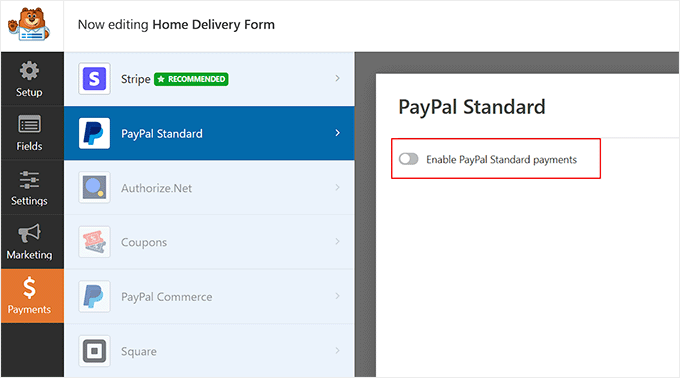
Ensuite, remplissez les détails du formulaire. Vous pouvez commencer par ajouter l'adresse e-mail associée à votre compte PayPal.
Laissez le menu déroulant « Mode » réglé sur « Production » et laissez le « Type de paiement » réglé sur « Produits et services ».
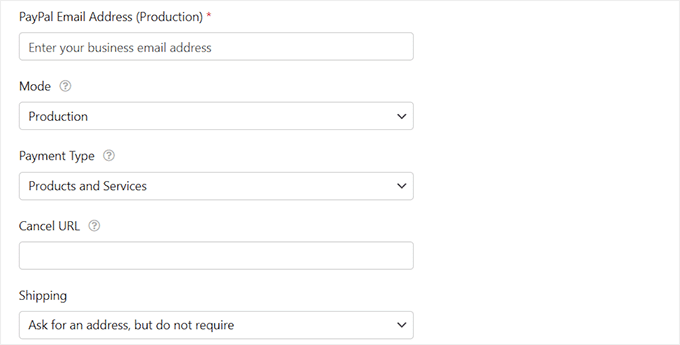
Si vous collectez l'adresse de livraison via le formulaire de commande, vous pouvez remplacer « Expédition » par « Ne pas demander d'adresse ».
Vous n'avez pas besoin de saisir une « URL d'annulation », mais vous pourriez vouloir créer une page sur votre site Web vers laquelle les clients seront redirigés s'ils n'achèvent pas le processus de paiement.
Cliquez sur le bouton « Enregistrer » une fois que vous avez terminé.
Désormais, lorsque l'utilisateur soumettra le formulaire, il sera automatiquement redirigé vers PayPal pour payer. Vous n'avez pas besoin d'ajouter de champs supplémentaires à votre formulaire ni de faire quoi que ce soit d'autre.
Pour plus d'informations, consultez notre tutoriel sur la façon d'd'ajouter un formulaire de paiement PayPal dans WordPress.
Étape 7 : Ajouter le formulaire de commande à votre site Web
La dernière étape consiste à ajouter votre formulaire de commande à votre site Web.
Choisissez simplement la page à laquelle vous souhaitez ajouter votre formulaire, ou créez une nouvelle page sous Pages » Ajouter.
Ensuite, cliquez sur le bouton « Ajouter un bloc » (+) pour ajouter un nouveau bloc (où vous voulez votre formulaire) et trouvez le bloc WPForms. Il se trouve dans la section « Widgets » des blocs, ou vous pouvez simplement taper « WPForms » dans la barre de recherche pour le trouver.
Vous verrez un bloc WPForms. Cliquez sur le menu déroulant « Sélectionner un formulaire » et choisissez votre formulaire.
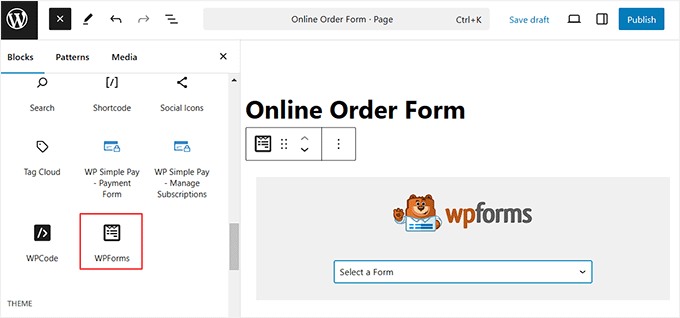
Vous verrez alors un aperçu du formulaire lui-même dans l'éditeur WordPress.
Lorsque vous êtes prêt, enregistrez et publiez (ou mettez à jour) votre page. Vous pouvez la voir en direct sur votre site pour voir votre formulaire en action. Avant de le partager avec les clients, nous vous recommandons de tester le formulaire pour vous assurer qu'il fonctionne comme vous l'attendiez.
Pour plus de détails, consultez notre guide sur comment intégrer des formulaires dans WordPress.
Il est également conseillé de vérifier que vous recevez la notification par e-mail lorsque le formulaire est soumis. Sinon, consultez notre article sur la façon de résoudre le problème d'envoi d'e-mails par WordPress.
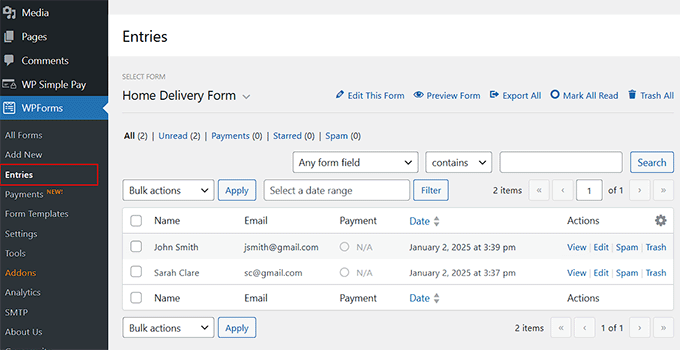
Même si vous manquez un e-mail ou le supprimez accidentellement, WPForms enregistre les données du formulaire dans la base de données WordPress. Vous pouvez retrouver toutes vos commandes en allant dans WPForms » Entrées dans votre tableau de bord WordPress.
Cliquez sur le nom de votre formulaire pour voir une liste des entrées. Cliquez sur « Voir » à côté de l'une d'elles pour voir les détails.
Méthode 2 : Créer un formulaire de commande avec WP Simple Pay (abonnements et paramètres simples)
WP Simple Pay est idéal si vous souhaitez un formulaire de commande axé sur Stripe sans panier d'achat.
Vous pouvez accepter des paiements uniques ou récurrents, utiliser le paiement différé (Buy Now Pay Later), accepter les paiements mobiles comme Apple Pay et Google Pay, et personnaliser les champs du formulaire pour plusieurs produits.
C'est parfait pour configurer rapidement un formulaire de commande tout en profitant pleinement des fonctionnalités de Stripe.

Nous avons testé cet outil de manière approfondie pour une variété de scénarios, et nous l'avons vraiment apprécié. Si vous souhaitez plus de détails sur notre expérience de test, vous pouvez consulter notre avis sur WP Simple Pay.
Étape 1 : Installer et activer WP Simple Pay
Tout d'abord, vous devez installer et activer le plugin WP Simple Pay. Pour plus de détails, consultez notre tutoriel sur comment installer un plugin WordPress.
☝ Remarque : WP Simple pay propose un plan gratuit. Cependant, pour débloquer la plupart des options de paiement et des fonctionnalités d'abonnement, vous devrez opter pour la version pro.
Une fois le plugin activé, un assistant de configuration s'ouvrira sur votre écran. Cliquez sur le bouton « Commencer ».

Ensuite, vous devrez ajouter la clé de licence de votre plugin.
Vous trouverez ces informations dans votre compte sur le site Web de WP Simple Pay.

Étape 2 : Connectez votre compte Stripe
Ensuite, connectez WP Simple Pay à votre compte Stripe. Cela débloque toutes les fonctionnalités de paiement Stripe, y compris les abonnements, Apple/Google Pay et le paiement différé.
Sans connecter Stripe, vos formulaires n'accepteront pas de paiements. Pour commencer le processus, cliquez sur le bouton « Se connecter avec Stripe ».

Pour des instructions étape par étape, consultez notre tutoriel sur comment accepter les paiements Stripe dans WordPress.
Une fois que vous aurez connecté Stripe et WP Simple Pay avec succès, l'assistant de configuration vous demandera de configurer vos e-mails.
Ici, vous pouvez activer les options pour recevoir des notifications par e-mail pour les reçus de paiement, les factures à venir et les notifications de paiement. Vous devrez également saisir une adresse e-mail où ces messages doivent être envoyés.
Ensuite, cliquez sur le bouton « Enregistrer et continuer » et terminez le reste des étapes de l'assistant de configuration selon vos préférences.

Étape 3 : Créer un nouveau formulaire de paiement
Maintenant, allez à la page WP Simple Pay » Formulaires de paiement dans le tableau de bord WordPress.
Ici, cliquez simplement sur le bouton « Créer votre formulaire de paiement ».

Cela vous dirigera vers l'écran « Sélectionner un modèle », où vous verrez une liste de modèles préconçus proposés par le plugin.
Vous voudrez peut-être passer à l'onglet « Produits et services » pour trouver un modèle de formulaire de commande qui répond à vos besoins. Vous y trouverez des modèles de formulaires pour des services tels que le nettoyage, la blanchisserie, les cours d'arts martiaux, les promenades, le nettoyage de piscine, et plus encore.
Si vous ne trouvez pas de modèle préconçu qui répond à vos besoins spécifiques, nous vous recommandons d'utiliser l'option « Formulaire de paiement ». Cliquez simplement sur le bouton « Utiliser le modèle » en dessous.

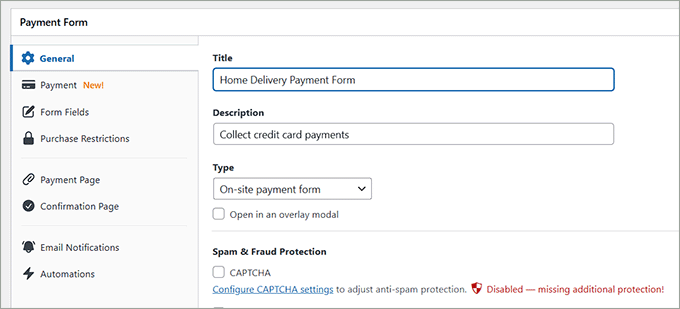
Vous serez maintenant dirigé vers la page « Ajouter un nouveau formulaire de paiement », où vous pourrez commencer par ajouter un titre et une description pour votre formulaire.
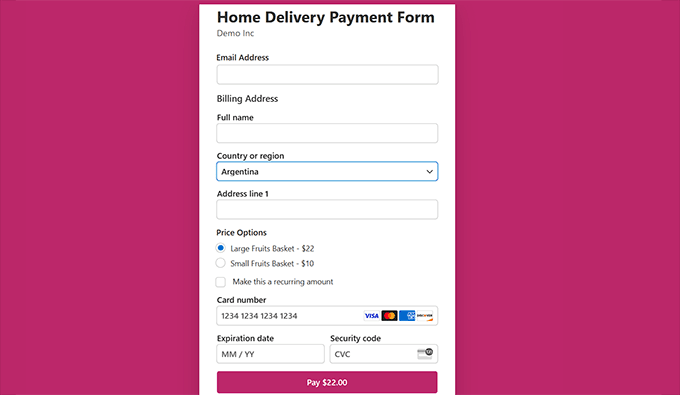
Par exemple, si vous créez un formulaire de commande pour livrer des paniers de fruits à l'adresse d'un utilisateur, vous pourriez appeler le formulaire de paiement quelque chose comme « Formulaire de paiement de livraison à domicile ».
Après cela, sélectionnez votre type de formulaire comme « Formulaire de paiement sur site ». Vous pouvez également activer le CAPTCHA pour protéger votre formulaire contre les spams.
Étape 4 : Ajouter des produits et des prix
Ensuite, passez à l'onglet « Paiement » dans la colonne de gauche et choisissez vos taux de collecte de taxes préférés dans le menu déroulant sous l'option « Collecte de taxes ».
Maintenant, ajoutez le produit ou service que vous souhaitez vendre. Cliquez sur « Ajouter un prix » pour saisir une étiquette de produit, un prix et une devise.
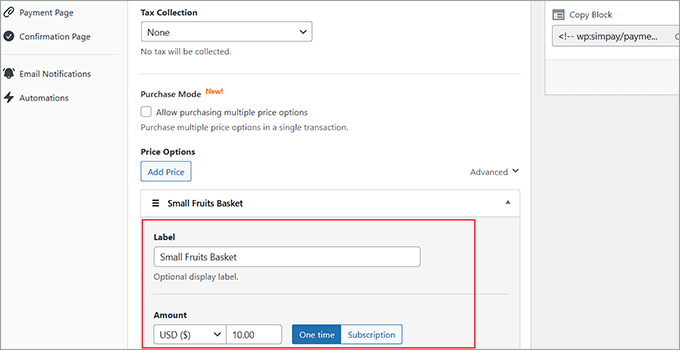
Si vous souhaitez vendre plus d'un article, cliquez simplement sur « Ajouter un prix » à nouveau. Cela vous permet de lister plusieurs produits ou services dans le même formulaire de commande.
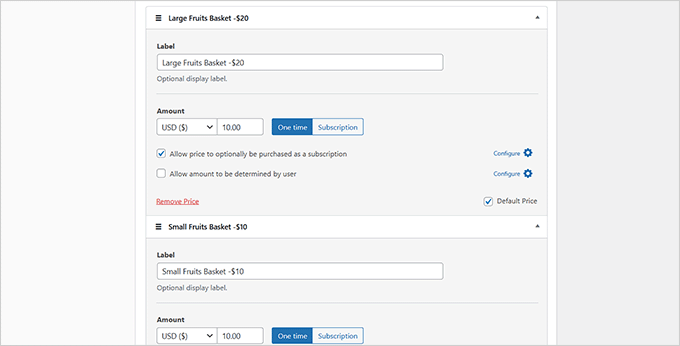
Comme WP Simple Pay n'affiche pas les prix automatiquement, nous vous recommandons d'inclure le prix dans l'étiquette du produit afin que les clients puissent clairement voir ce pour quoi ils paient.
💡 Astuce : Pour permettre aux clients de commander plusieurs articles à la fois, activez le « Mode d'achat ». Cela permet aux utilisateurs de sélectionner plus d'un produit lors d'un même paiement.
Si vous utilisez la version Pro, vous pouvez également proposer des abonnements. Il suffit d'activer « Permettre d'acheter le prix en option sous forme d'abonnement ».
Cela ajoute une option d'abonnement à votre formulaire, permettant aux clients de choisir entre un paiement unique ou une facturation récurrente (comme des paiements mensuels).
Étape 5 : Configurer les méthodes de paiement et les champs du formulaire
Après cela, faites défiler jusqu'à la section « Méthodes de paiement » et sélectionnez l'option « Tous » dans le menu déroulant.
Vous pouvez maintenant ajouter des cartes, des prélèvements automatiques ACH, Klarna, Cash App, GrabPay, iDEAL, et de nombreuses autres options comme méthodes de paiement en cochant les cases à côté d'elles.

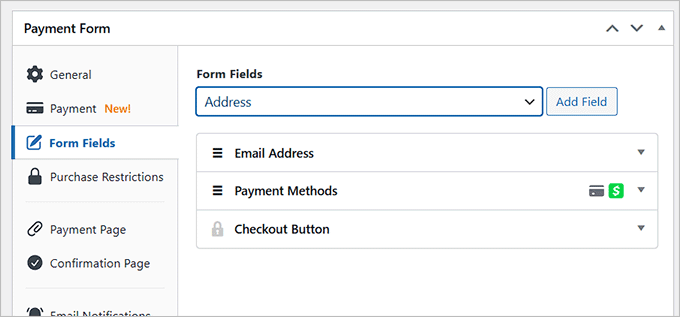
Une fois que vous avez sélectionné vos options de méthode de paiement, passez à l'onglet « Champs du formulaire ». Vous pouvez maintenant ajouter un champ de formulaire à partir du menu déroulant et configurer ses paramètres en développant l'onglet.
Vous pouvez également réorganiser les champs existants en les faisant glisser et déposer.
Par exemple, vous pouvez ajouter et personnaliser un champ d'adresse sur votre formulaire si vous prévoyez de livrer des produits physiques. Ainsi, les clients devront fournir leur adresse personnelle lors de leur achat.
Étape 6 : Configurer les restrictions d'achat et les confirmations
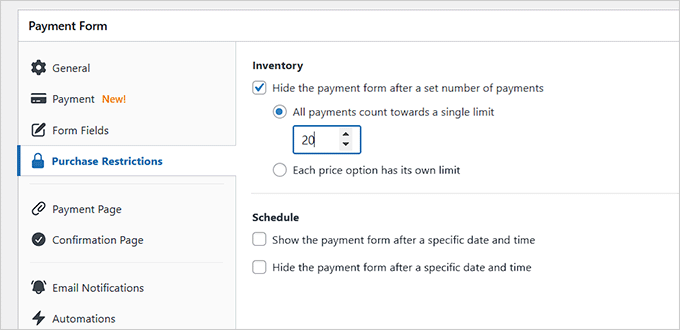
Ensuite, passez à l'onglet « Restrictions d'achat ». Ici, vous pouvez cocher la case « Masquer le formulaire de paiement après un nombre défini de paiements » et ajouter une valeur.
Cette fonctionnalité est très pratique si vous avez un nombre spécifique de produits que vous souhaitez vendre et que vous voulez éviter la survente. Par exemple, si vous vendez des paniers de fruits et qu'il n'en reste que 20, vous pouvez définir cette limite. Une fois que vous atteignez 20 commandes, le formulaire disparaîtra automatiquement de votre site.
Vous pouvez également programmer l'apparition ou la disparition de votre formulaire après une date spécifique. Ceci est particulièrement utile si vous créez un formulaire de commande pour des produits saisonniers.
Par exemple, si vous vendez des biscuits et que vous prévoyez d'offrir des biscuits de Noël uniquement pour la saison, vous pouvez alors définir un calendrier pour le formulaire de paiement afin qu'il n'apparaisse que pendant la période où il y a de la demande.
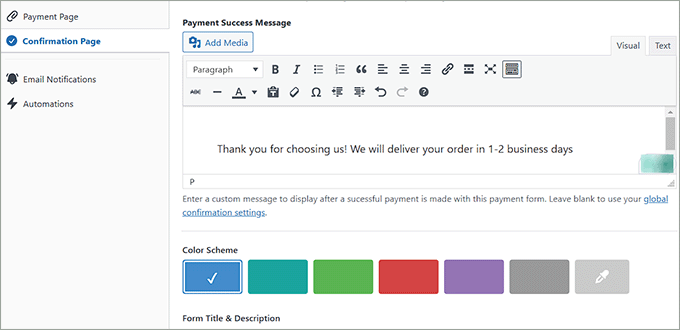
Ensuite, dirigez-vous vers la section « Page de confirmation » dans la colonne de gauche.
Ici, vous pouvez taper un message de succès que les utilisateurs verront sur leur écran une fois qu'ils auront terminé leur commande. Vous pouvez également personnaliser ce message en choisissant un schéma de couleurs et en ajoutant une image d'en-tête.
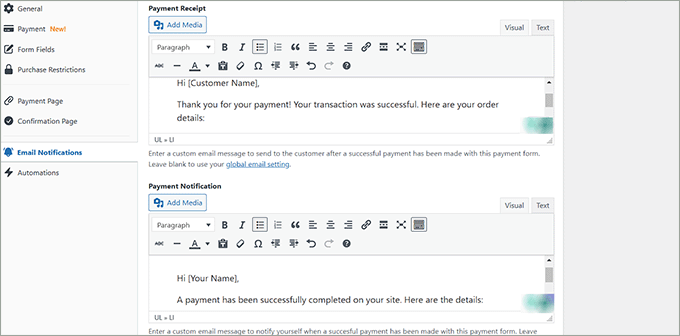
Après cela, passez à l'onglet « Notifications par e-mail » pour ajouter le message que les utilisateurs recevront avec leur reçu de paiement.
Vous pouvez également ajouter un message d'e-mail personnalisé pour vous notifier lorsqu'un paiement a été effectué avec succès via ce formulaire de paiement.
Étape 7 : Ajouter le formulaire de commande à votre site Web
Enfin, accédez à l'onglet « Page de paiement » et cochez la case « Activer une page de paiement dédiée ».
Le plugin générera alors une page personnalisée pour votre formulaire de paiement. Ainsi, vous n'aurez pas à créer une nouvelle page manuellement.
Pour personnaliser la page du formulaire de paiement, vous pouvez ajouter un permalien, un schéma de couleurs, une image et un texte de pied de page.

Ensuite, cliquez sur le bouton « Publier » pour enregistrer vos paramètres.
Vous pouvez maintenant visiter le site WordPress pour voir le formulaire de commande en ligne en action.
Cependant, si vous avez une page existante où vous souhaitez ajouter le formulaire, cliquez sur le bouton « Publier » après avoir ajouté les messages d'e-mail personnalisés.
Ensuite, localisez la page ou l'article où vous souhaitez ajouter le formulaire de paiement et ouvrez-le dans l'éditeur de contenu WordPress. Cliquez ensuite sur le bouton « Ajouter un bloc » (+) dans le coin supérieur gauche pour ouvrir le menu des blocs.
À partir de là, trouvez et ajoutez le bloc WP Simple Pay à la page, et sélectionnez le formulaire de paiement que vous avez créé dans le menu déroulant du bloc.

Après cela, cliquez sur le bouton « Mettre à jour » ou « Publier » pour enregistrer vos modifications.
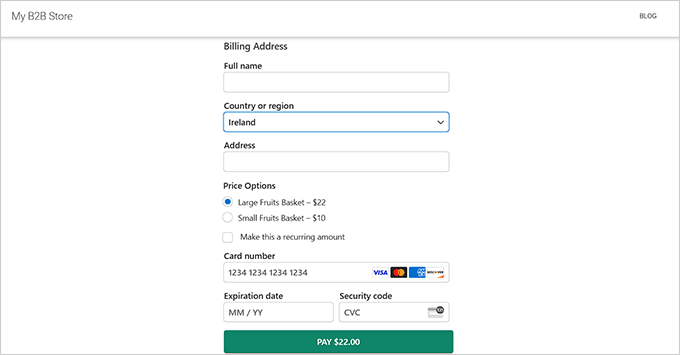
Enfin, visitez simplement votre site WordPress pour voir le formulaire de commande.
Étape 8 : Suivre vos commandes en ligne
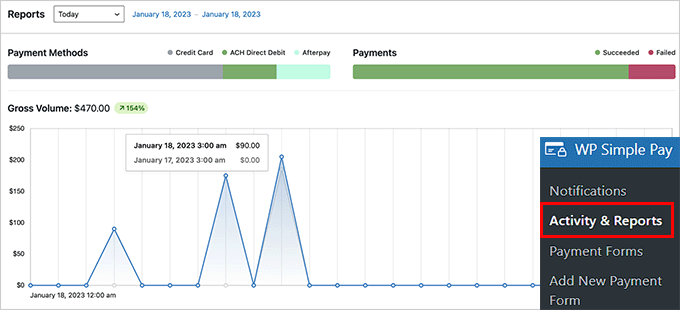
Lorsque les utilisateurs commenceront à passer des commandes à l'aide de votre formulaire de commande, vous pourrez accéder à la page WP Simple Pay » Activité et rapports depuis votre tableau de bord WordPress.
WP Simple Pay fournit un tableau de bord pour suivre tous les paiements Stripe, y compris les achats uniques, les abonnements et les paiements échoués — vous donnant une vue claire de vos commandes sans gérer un système de commerce électronique complet.
De plus, le plugin vous permet de générer des rapports pour n'importe quelle période. Une fois que vous aurez choisi une date de début et de fin, vous verrez des informations détaillées, y compris une répartition des méthodes de paiement, des statuts de paiement et des paiements réussis.
Cela vous aidera à mieux gérer votre formulaire de commande.
Tutoriel vidéo
Si vous souhaitez suivre des instructions vidéo, regardez simplement notre tutoriel YouTube ci-dessous.
Bonus : Ajouter un système de réservation de restaurant dans WordPress
Si vous avez un site Web de restaurant, vous voudrez peut-être aussi y ajouter un système de réservation.
Offrir une option de réservation en ligne pratique peut améliorer l'expérience client. Cela minimisera le besoin de réservations par téléphone et réduira les longs temps d'attente.
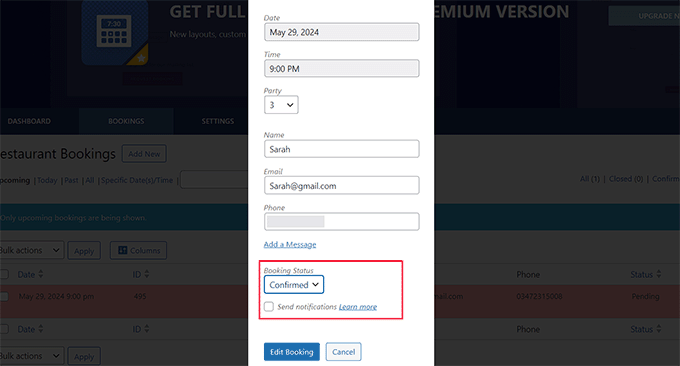
Pour savoir comment faire, consultez notre tutoriel sur comment ajouter un système de réservation de restaurant dans WordPress.
FAQ : Créer des formulaires de commande en ligne dans WordPress
Voici quelques questions fréquemment posées par nos lecteurs concernant la création d'un formulaire de commande en ligne dans WordPress :
Quelle est la différence entre utiliser WPForms et WooCommerce pour les formulaires de commande ?
WPForms est l'option parfaite si vous avez seulement besoin d'un formulaire de commande simple, comme pour des devis personnalisés, des réservations de services ou des commandes de produits uniques. Il est léger, facile à configurer et ne nécessite pas un système de panier d'achat complet.
WooCommerce, en revanche, est un plugin de commerce électronique complet. Il est préférable pour les magasins avec de nombreux produits, catégories, options d'expédition et calculs de taxes.
Cependant, il peut être excessif si vous avez seulement besoin d'un formulaire basique pour collecter des commandes et des paiements.
Puis-je envoyer des notifications par e-mail lorsqu'une personne soumet le formulaire de commande ?
Oui, la plupart des plugins de formulaire vous permettent d'envoyer des notifications par e-mail automatiquement après que quelqu'un a soumis le formulaire. Avec WPForms et WP Simple Pay, vous pouvez le configurer pour envoyer :
- Un e-mail de confirmation au client
- Une notification de nouvelle commande à vous-même ou à votre équipe
- Une copie de la saisie à une autre adresse e-mail (si nécessaire)
Vous pouvez personnaliser le contenu de l'e-mail pour inclure des champs de formulaire tels que le nom, les détails de la commande et les informations de paiement. C'est un excellent moyen de rationaliser la communication et de répondre rapidement aux nouvelles commandes.
Est-il possible de créer un formulaire de commande adapté aux mobiles ?
Absolument ! La plupart des plugins de formulaire modernes, y compris WPForms et WP Simple Pay, sont responsives par défaut. Cela signifie que votre formulaire de commande s'ajustera automatiquement pour s'adapter aux écrans plus petits comme les téléphones et les tablettes.
Pour garantir la meilleure expérience utilisateur, vous pouvez prévisualiser votre formulaire sur différents appareils à l'aide de l'éditeur de blocs WordPress ou de l'outil de prévisualisation du constructeur de formulaires.
De plus, gardez le formulaire court et simple : moins de champs entraînent des conversions plus élevées sur mobile.
C'est tout ! Nous espérons que cet article vous a aidé à apprendre comment créer un formulaire de commande en ligne dans WordPress. Vous pourriez également aimer notre guide ultime de configuration e-commerce WordPress et nos meilleurs choix pour les meilleurs plugins de code de réduction WordPress.
Si vous avez aimé cet article, abonnez-vous à notre Chaîne YouTube pour des tutoriels vidéo WordPress. Vous pouvez également nous trouver sur Twitter et Facebook.




Mrteesurez
Quand il n'est pas nécessaire ou pas besoin de créer une boutique en ligne entière car l'utilisateur peut simplement commander avec un formulaire de commande. En tant que propriétaire, comment puis-je montrer une variété de produits à commander aux utilisateurs ou ce type d'entreprise est-il destiné à la vente d'un seul type de produit ? Je voudrais savoir s'il vous plaît.
Support WPBeginner
Cela dépendrait des produits spécifiques que vous cherchez à vendre pour montrer la variété.
Admin
Mrteesurez
Ok, par exemple, je suis dans les gadgets, je vends des téléphones, des ordinateurs portables et des earpods, est-ce utile et applicable à ces produits. Je voudrais montrer des variétés de produits lors de la commande.
Jeremy Roberts
La méthode la plus simple serait d'ajouter des images pour vos choix multiples à l'aide du plugin de formulaire. Notre guide ci-dessous montre un exemple :
https://www.wpbeginner.com/wp-tutorials/how-to-add-image-choices-in-wordpress-forms-boost-engagement/
Mrteesurez
Merci d'avoir partagé le guide, je l'ai vérifié et lu. J'ai également découvert que je pouvais utiliser la version lite de WPForms pour moi. J'apprécie le soutien.