


Vous souvenez-vous de la dernière fois que vous avez vu une publication « Taguez 3 amis pour gagner ! » qui a obtenu des centaines de commentaires ? C'est le pouvoir des concours en action.
Organiser des concours dans WooCommerce ne doit pas être compliqué ou coûteux. Avec la bonne approche, vous pouvez créer des compétitions engageantes qui non seulement enthousiasment vos clients, mais génèrent également de réels résultats commerciaux.
Chez WPBeginner, nous avons exploité cet enthousiasme en utilisant RafflePress pour organiser des concours réussis qui nous ont aidés à bâtir une immense communauté d'utilisateurs.
Dans ce guide, nous partagerons notre stratégie de concours éprouvée qui a aidé d'innombrables propriétaires de boutiques WooCommerce à améliorer leur engagement et leurs ventes.
💡Réponse rapide : Comment créer un concours WooCommerce
La meilleure façon de créer un concours WooCommerce est d'utiliser RafflePress. Il vous permet de mettre en place rapidement des concours viraux pour fidéliser votre clientèle, récupérer les paniers abandonnés et développer votre liste d'e-mails sans avoir besoin de code.
Pourquoi organiser un concours WooCommerce ?
Lorsqu'un client soumet une participation, ce n'est pas la fin du processus. Vous voudrez peut-être rediriger le visiteur vers une page particulière, telle que vos produits WooCommerce les plus populaires, une page de destination, ou une page de remerciement personnalisée.
- Augmentez l'engagement rapidement : Les concours donnent aux gens une raison d'interagir avec votre boutique – commenter, partager, s'inscrire ou revenir chaque jour – plutôt que de simplement naviguer et partir.
- Développez votre audience (pas seulement le trafic) : Un concours bien structuré vous aide à collecter des abonnés par e-mail, des abonnés sur les réseaux sociaux et des visiteurs réguliers auxquels vous pouvez continuer à faire du marketing bien après la fin du concours.
- Générez de véritables résultats de vente : De la récupération des paniers abandonnés à la promotion de nouveaux produits ou à la liquidation des stocks, les concours peuvent être directement liés à des actions qui génèrent des revenus – pas seulement à des métriques de vanité.
Cela dit, examinons comment créer facilement un concours WooCommerce pour développer votre entreprise. Vous pouvez utiliser les liens rapides ci-dessous pour naviguer dans les étapes :
- Étape 1 : Installer RafflePress et créer un concours WooCommerce
- Étape 2 : Ajouter un prix à votre concours WooCommerce
- Étape 3 : Ajouter les actions que les utilisateurs doivent effectuer pour participer au concours
- Étape 4 : Personnaliser le design du concours WooCommerce
- Étape 5 : Configurer les paramètres du concours WooCommerce
- Step 6: Publish and Add Contest to Your WooCommerce Store
- Étape 7 : Promouvoir votre concours WooCommerce
- Étape 8 : Choisir les gagnants du concours WooCommerce
- Questions fréquemment posées sur les concours WooCommerce
Étape 1 : Installer RafflePress et créer un concours WooCommerce
La façon la plus simple de créer un concours WooCommerce est d'utiliser RafflePress, le meilleur plugin de concours WordPress.
Chez WPBeginner, nous l'avons beaucoup utilisé pour créer des concours qui résonnent vraiment auprès de notre public. Son constructeur intuitif par glisser-déposer rend la configuration des concours un jeu d'enfant, même pour les nouveaux utilisateurs de WordPress.
Nous avons constaté par nous-mêmes comment RafflePress améliore l'engagement, nous aidant à nous connecter avec plus d'utilisateurs et à les transformer en fans fidèles. Pour plus de détails, consultez notre avis sur RafflePress.
Tout d'abord, vous devez installer et activer le plugin RafflePress. Pour plus de détails, consultez notre guide étape par étape sur comment installer un plugin WordPress.
Note : Il existe une version gratuite de RafflePress, mais nous utiliserons la version premium car elle prend en charge plus de méthodes de participation aux concours, permet aux participants de s'inscrire via leur connexion Facebook, et bien plus encore.
Après l'activation, vous verrez l'écran d'accueil RafflePress dans le tableau de bord WordPress.
Vous pouvez maintenant entrer votre clé de licence.
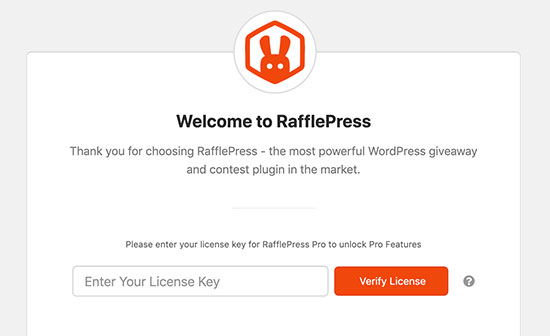
Vous trouverez ces informations dans votre compte sur le site Web de RafflePress. Une fois que vous avez fait cela, cliquez sur le bouton « Vérifier la licence ».
Après avoir saisi la clé de licence, vous êtes prêt à créer votre premier concours WooCommerce en allant sur RafflePress » Ajouter nouveau.
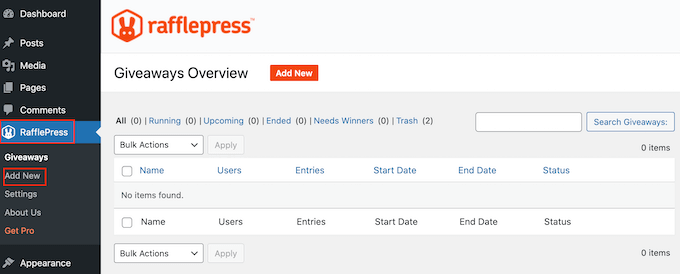
Sur l'écran suivant, vous devrez donner un nom à votre concours WooCommerce.
Ceci est juste pour votre référence, vous pouvez donc utiliser ce que vous voulez.
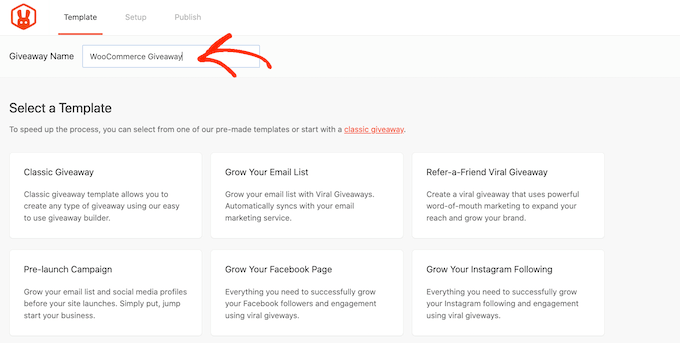
Ensuite, choisissez le modèle que vous souhaitez utiliser. RafflePress propose des modèles prêts à l'emploi pour des objectifs spécifiques, tels que l'utilisation d'un concours Facebook pour stimuler l'engagement ou l'obtention de plus d'abonnés sur Instagram. Vous pouvez sélectionner le modèle qui correspond le mieux à vos objectifs.
Pour ce guide, nous utiliserons le modèle Concours Classique, car il nous permet de créer un concours à partir de zéro. Survolez simplement votre souris sur le modèle Concours Classique, puis cliquez sur le bouton « Utiliser ce modèle » lorsqu'il apparaît.
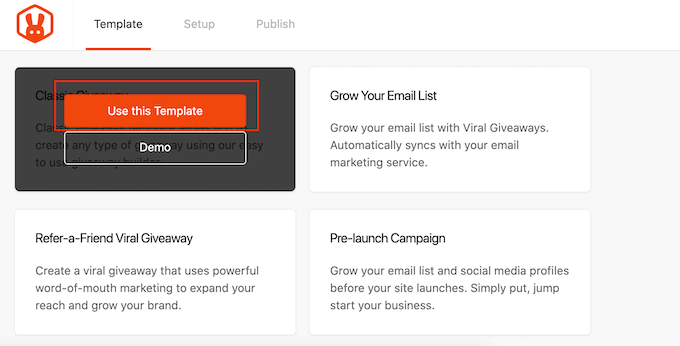
Cela ouvre le modèle dans l'éditeur glisser-déposer de RafflePress.
Étape 2 : Ajouter un prix à votre concours WooCommerce
Commençons par définir le prix de votre concours WooCommerce. Cliquez simplement pour sélectionner la zone du titre, qui affiche « Mon prix génial » par défaut.
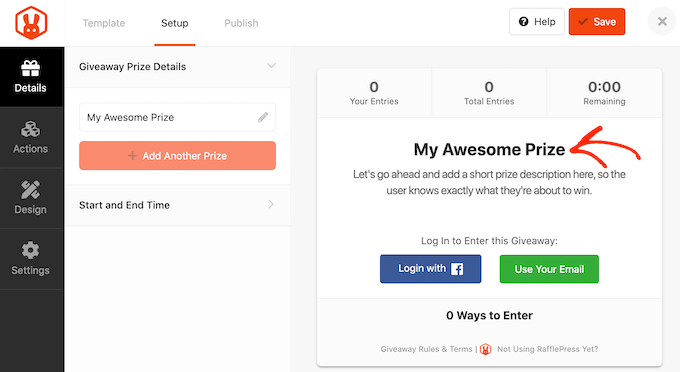
Vous pouvez maintenant taper un titre dans le champ « Nom ». Vous voudrez généralement parler de votre prix, mais vous pouvez utiliser le titre que vous souhaitez.
Une fois que vous avez terminé, tapez une description qui apparaîtra sous le titre.
Par exemple, vous pourriez vouloir ajouter plus d'informations sur votre concours WooCommerce, comme pourquoi les participants voudront gagner ce prix ou combien il vaut.
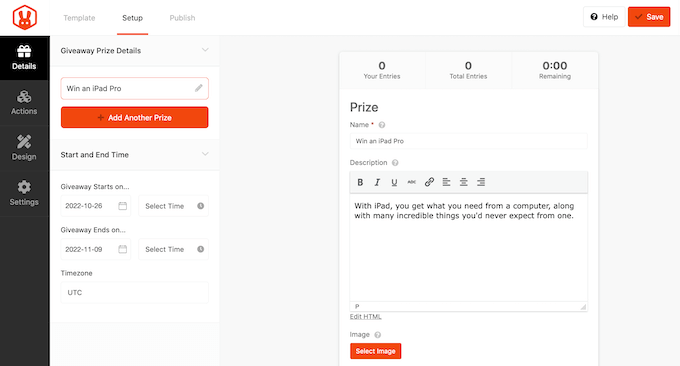
Il est également judicieux d'ajouter une photo de l'incitation afin que les visiteurs puissent voir ce qui est proposé.
Pour ce faire, cliquez simplement sur « Sélectionner une image », puis choisissez une image dans la bibliothèque de médias WordPress ou téléchargez un nouveau fichier depuis votre ordinateur.
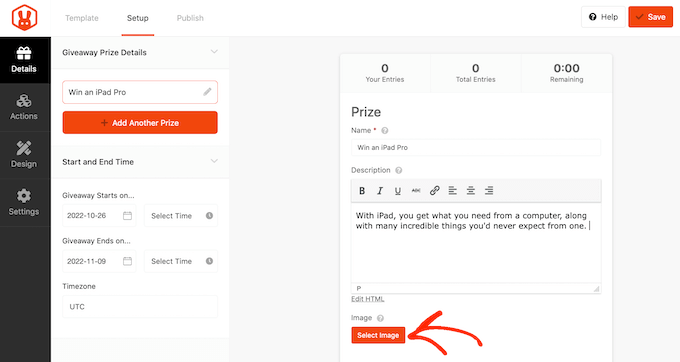
Ensuite, vous devez choisir les dates de début et de fin de votre concours. Si vous prévoyez d'organiser de nombreux concours sur votre boutique en ligne, cela vous permet de les planifier à l'avance. Cela garantit également que vos concours commenceront et se termineront à temps, quelle que soit votre charge de travail.
Dans la mesure du possible, nous vous recommandons de laisser suffisamment de temps avant la date de début afin de pouvoir promouvoir correctement le concours.
Par exemple, vous pourriez en faire la promotion en utilisant les notifications push web ou en envoyant des SMS à vos utilisateurs. Cela permet de créer un sentiment d'enthousiasme et d'anticipation avant le lancement du concours.
Pour planifier le concours WooCommerce, il suffit d'entrer une date et une heure dans les sections « Le concours commence... » et « Le concours se termine... ».

Vous voudrez également vérifier le menu déroulant « Fuseau horaire ». Par défaut, RafflePress utilise le fuseau horaire de vos paramètres WordPress, mais vous pouvez le modifier à votre guise.
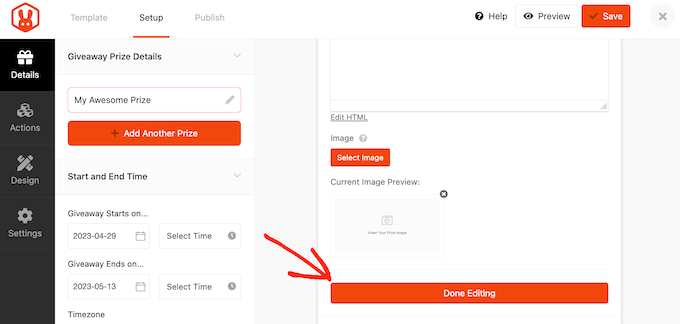
Une fois que vous avez terminé les modifications de cette section, cliquez sur le bouton « Terminer la modification ».
Étape 3 : Ajouter les actions que les utilisateurs doivent effectuer pour participer au concours
Les actions de concours sont les tâches que les utilisateurs doivent accomplir pour participer au concours. Vous devez choisir des actions qui vous aident à atteindre vos objectifs commerciaux spécifiques.
Voici quelques actions populaires que vous pouvez utiliser et pourquoi elles sont efficaces :
| Action | Pourquoi l'utiliser ? |
|---|---|
| S'inscrire à la newsletter par e-mail | Développez votre liste d'e-mails pour envoyer de futures mises à jour de produits et des réductions. |
| Suivre sur Instagram | Montrez aux nouveaux abonnés des photos et des histoires présentant vos produits. |
| Laisser un commentaire sur le blog | Augmentez l'engagement sur votre blog WordPress. |
| S'abonner au podcast | Obtenez plus d'auditeurs et d'abonnés pour votre émission. |
Pour voir toutes les actions que vous pouvez ajouter à votre concours WooCommerce, cliquez simplement sur l'onglet « Actions ».
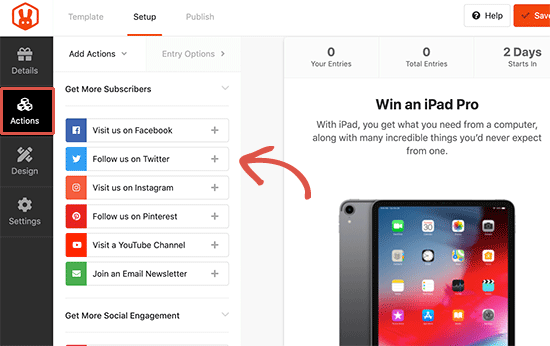
Pour ajouter une action à votre campagne, il suffit de cliquer dessus. L'action apparaîtra maintenant sous la description du prix.
Après cela, vous pouvez cliquer sur l'action pour voir ses paramètres dans le menu de gauche.
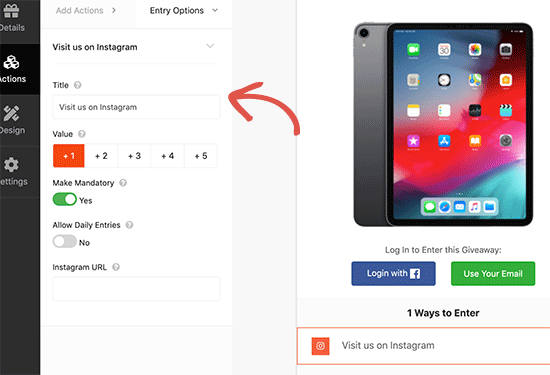
Chaque action a des paramètres de base. Vous pouvez saisir un titre, qui sera affiché à vos visiteurs, et rendre l'action obligatoire afin que les visiteurs doivent la compléter pour participer au concours.
Ceci est utile si vous prévoyez d'offrir plusieurs méthodes de participation, mais que vous souhaitez encourager les acheteurs à effectuer une action plutôt que toutes les autres.
Par défaut, chaque action vaut une participation, mais vous pouvez modifier cela pour rendre certaines actions plus attrayantes que d'autres. Encore une fois, cela encouragera les clients à effectuer une tâche particulière, même si votre concours a plusieurs méthodes de participation.
En dehors de ces options générales, il existe des paramètres liés à des actions spécifiques.
Par exemple, si vous souhaitez que les acheteurs participent au concours en visitant votre page Instagram, vous devrez alors saisir l'URL de votre profil Instagram.
Une fois que vous avez rempli ces paramètres, vous pouvez cliquer sur l'onglet « Ajouter des actions » et ajouter d'autres méthodes de participation à votre concours.
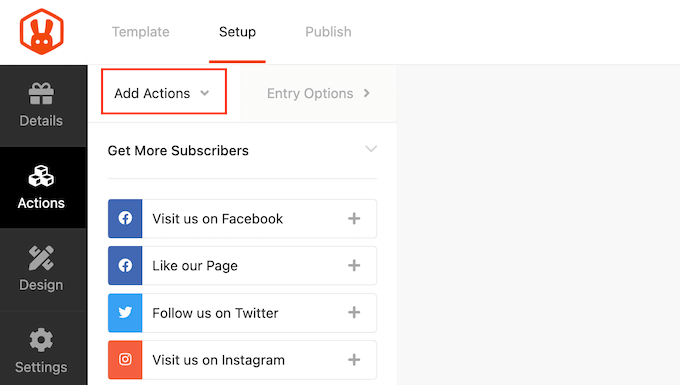
Vous pouvez ajouter autant d'actions que vous le souhaitez, ce qui peut souvent vous permettre d'obtenir plus de participations.
Survolez simplement l'action dans l'éditeur, puis saisissez le bouton pointillé qui apparaît à gauche de l'action. Ensuite, déplacez la méthode de participation par glisser-déposer.
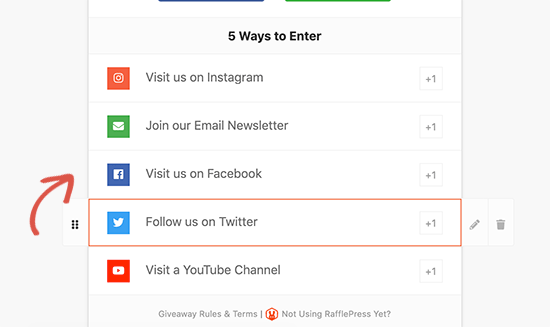
Lorsque vous êtes satisfait de la configuration du concours, n'oubliez pas de cliquer sur le bouton « Enregistrer » pour sauvegarder vos paramètres.
Étape 4 : Personnaliser le design du concours WooCommerce
Maintenant que votre concours est configuré, vous voudrez le faire ressortir pour les personnes qui visitent votre place de marché en ligne ou votre boutique.
Pour modifier l'apparence du concours, cliquez simplement sur la section « Design » dans la colonne de gauche.
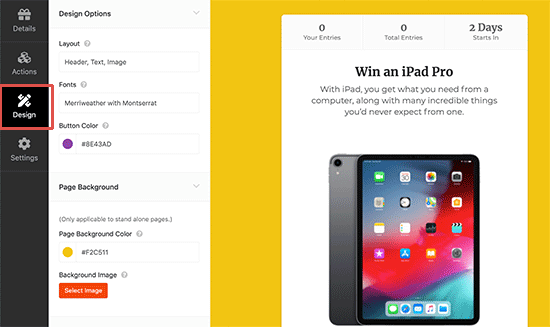
Vous pouvez ensuite modifier les polices, sélectionner une nouvelle couleur de bouton, changer la couleur d'arrière-plan, et plus encore. Vous pouvez même personnaliser le modèle de concours en utilisant du CSS personnalisé.
RafflePress affichera un aperçu en direct de votre concours au fur et à mesure que vous apportez des modifications. Lorsque vous êtes satisfait de l'aperçu, cliquez sur le bouton « Enregistrer » pour sauvegarder votre progression.
Étape 5 : Configurer les paramètres du concours WooCommerce
RafflePress dispose de nombreux paramètres qui contrôlent le déroulement de votre concours, y compris l'affichage et la masquage des options, la configuration du suivi, et plus encore.
Pour commencer, passez à l'onglet « Paramètres » dans le menu de gauche, puis cliquez sur l'onglet « Général ». Ici, vous pouvez définir les options de base de votre concours, notamment l'affichage des gagnants et le nombre total de participations, la limitation des inscriptions par adresse IP, et plus encore.
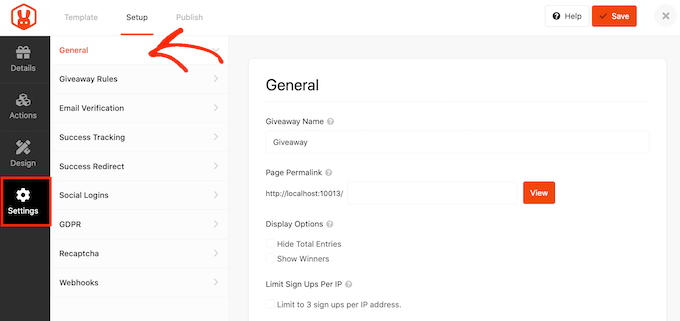
RafflePress est également livré avec un générateur de règles que vous pouvez utiliser pour créer rapidement et facilement les règles de concours pour votre campagne.
Dans le menu de gauche, sélectionnez « Règles du concours », puis cliquez sur le bouton « Générer les règles ». Cela ouvrira un formulaire où vous pourrez saisir les détails de votre concours.
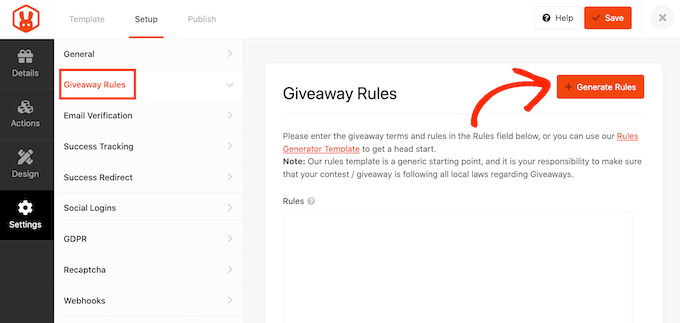
Dans la plupart des cas, vous ou votre entreprise serez le sponsor du concours. Cela signifie que vous devrez saisir le nom de l'entreprise, l'adresse e-mail professionnelle, le pays et les informations sur le lieu d'éligibilité.
RafflePress utilisera ensuite ces informations pour créer des directives et des règles de base pour le concours.
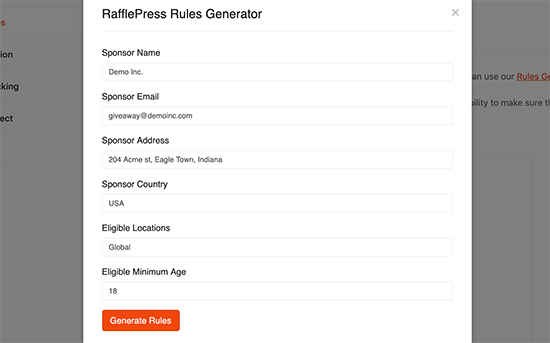
Chaque pays et région a des règles différentes pour les concours, il est donc conseillé de consulter attentivement ces directives, puis d'ajouter les informations manquantes.
Après cela, passez aux paramètres « Vérification par e-mail ». Ici, vous pouvez activer le bouton « Le concours doit confirmer son e-mail » afin que votre concours n'accepte que les participations des personnes qui vérifient leur adresse e-mail.
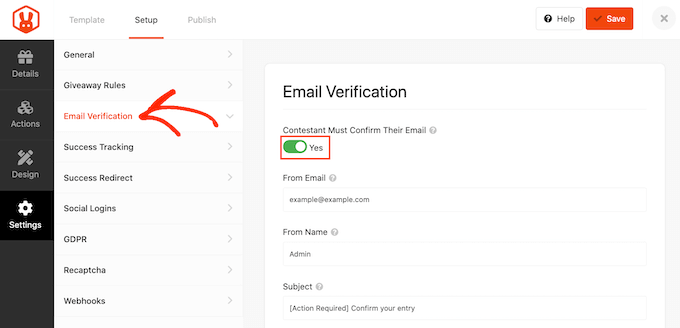
Vous voudrez généralement activer ce paramètre si vous utilisez le concours pour développer votre liste de diffusion ou obtenir plus d'abonnés à votre newsletter.
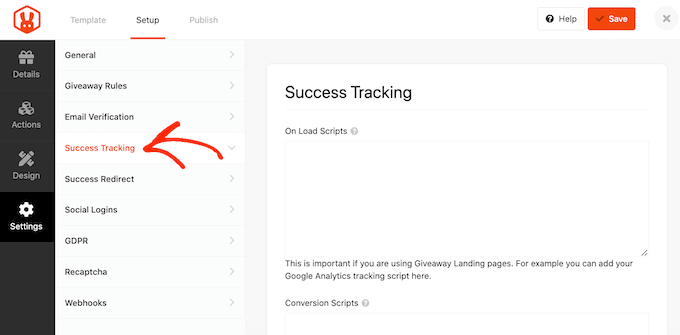
Ensuite, cliquez sur « Suivi des succès ». Vous pouvez ajouter ici des pixels de retargeting ou des scripts de conversion, comme le Pixel Facebook.
Si vous avez déjà Google Analytics sur votre site, vous n'avez pas besoin de coller le script principal ici. Cela entraînerait des erreurs de double suivi.
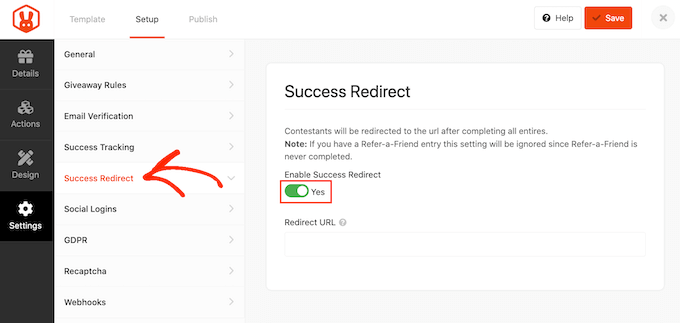
Lorsqu'un client soumet une entrée, ce n'est pas la fin du processus. Vous voudrez peut-être rediriger le visiteur vers une page particulière, telle que vos produits WooCommerce les plus populaires, une page de destination ou une page de remerciement personnalisée.
Pour configurer une redirection, sélectionnez l'onglet « Redirection de succès » et cliquez pour activer le curseur « Activer la redirection de succès ». Vous pouvez ensuite ajouter la page au champ « URL de redirection ».
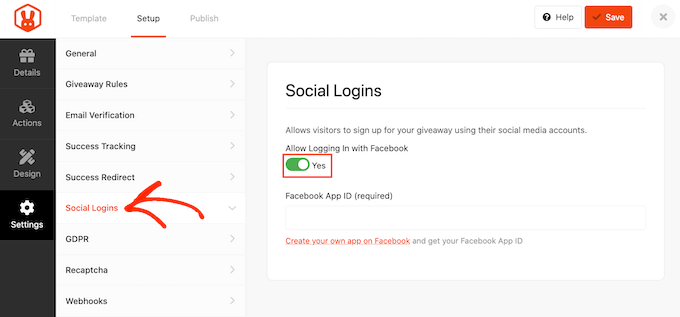
Ensuite, vous voudrez peut-être permettre aux acheteurs de s'inscrire en utilisant leurs comptes Facebook. Cela facilitera la participation des clients à votre concours, ce qui pourrait vous rapporter des participants supplémentaires.
Pour autoriser la connexion avec Facebook, sélectionnez simplement l'onglet « Connexions sociales », puis activez le curseur « Autoriser la connexion... ».
Vous devrez également saisir votre identifiant d'application Facebook pour que la connexion fonctionne.
Le Règlement Général sur la Protection des Données (RGPD) est une loi de l'Union Européenne (UE) qui donne aux citoyens de l'UE plus de contrôle sur leurs données personnelles. Si vous enfreignez une règle du RGPD, vous pourriez recevoir une amende, voire une peine de prison.
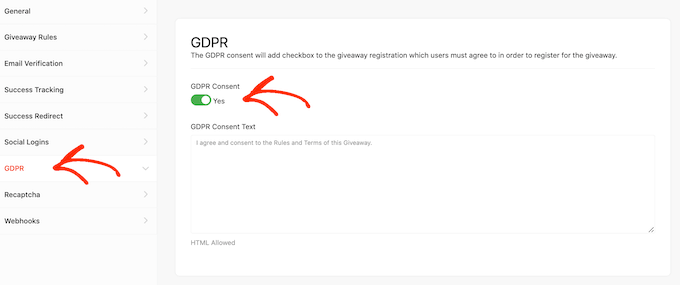
RafflePress peut vous aider à vous conformer au RGPD en demandant le consentement avant que chaque client n'entre dans votre concours. Pour ajouter cette case à cocher à votre concours, sélectionnez l'onglet « RGPD », puis activez le curseur « Consentement RGPD ».
Pour en savoir plus sur ce sujet, veuillez consulter notre guide ultime sur la conformité WordPress et le RGPD.
Les fausses participations et le spam peuvent vous empêcher d'atteindre vos objectifs. Dans cette optique, vous voudrez peut-être protéger votre concours à l'aide d'un recaptcha invisible.
Contrairement aux recaptchas classiques qui demandent aux visiteurs de résoudre un puzzle, les recaptchas invisibles s'exécutent en arrière-plan. Cela leur permet de bloquer le spam et les bots sans ajouter de friction à l'expérience client.
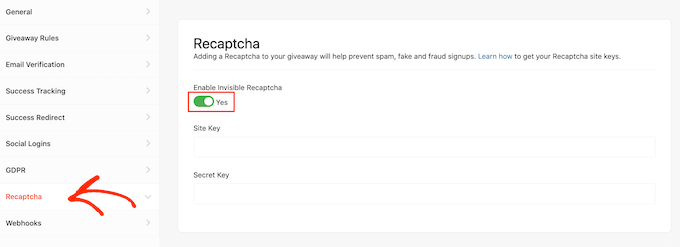
Pour ajouter un recaptcha invisible à votre concours WooCommerce, cliquez simplement sur l'onglet « Recaptcha ». Ensuite, activez le curseur « Activer le recaptcha invisible ».
Pour un aperçu plus détaillé de recaptcha, consultez notre guide sur comment ajouter recaptcha à WordPress.
Lorsque vous êtes satisfait de la configuration du concours WooCommerce, cliquez sur le bouton « Enregistrer » pour sauvegarder vos modifications.
Étape 6 : Publier et ajouter le concours à votre boutique WooCommerce
Maintenant que votre concours est prêt, il est temps de l'ajouter à votre boutique WooCommerce. RafflePress vous offre plusieurs options différentes :
- Ajoutez le concours à n'importe quelle page ou publication à l'aide du bloc RafflePress.
- Utilisez un shortcode pour ajouter le concours à n'importe quel article, page, page produit WooCommerce, ou zone prête pour les widgets.
- Créez une page de destination pour le concours.
Examinons chacune de ces méthodes.
Méthode 1 : Ajout du bloc de concours aux publications / pages de blog
Vous pouvez ajouter le concours à n'importe quelle publication ou page WordPress en cliquant sur l'icône « + » pour ajouter un nouveau bloc.
Ensuite, tapez simplement « RafflePress » et sélectionnez le bon bloc lorsqu'il apparaît.
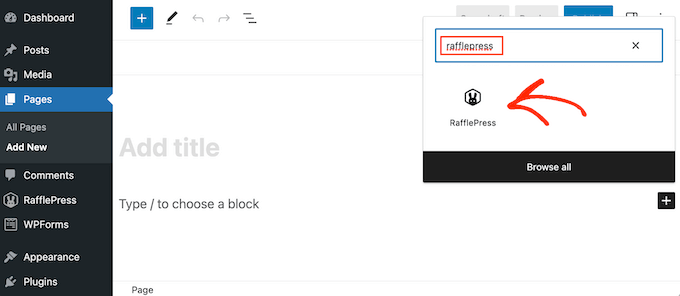
Le bloc RafflePress apparaîtra maintenant dans l'éditeur.
Ensuite, ouvrez simplement le menu déroulant et choisissez le concours WooCommerce que nous avons créé précédemment.
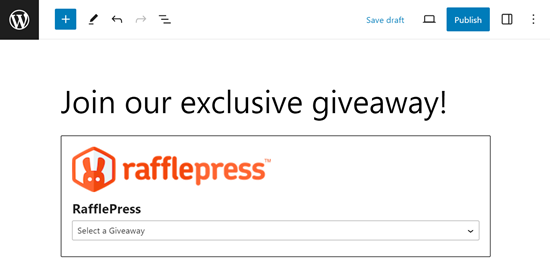
Après cela, mettez simplement à jour ou publiez la page, et le concours apparaîtra sur votre site.
Méthode 2 : Ajouter le concours à l'aide d'un shortcode
Les shortcodes vous permettent d'ajouter le concours à toute zone prête pour les widgets, publication ou page.
Si vous utilisez un plugin de création de pages qui prend en charge WooCommerce, tel que SeedProd, vous pouvez même ajouter le shortcode à d'autres zones de votre boutique, comme votre page de paiement WooCommerce ou votre page panier.
Pour trouver ce shortcode, ouvrez l'onglet « Publier » dans l'éditeur de concours.
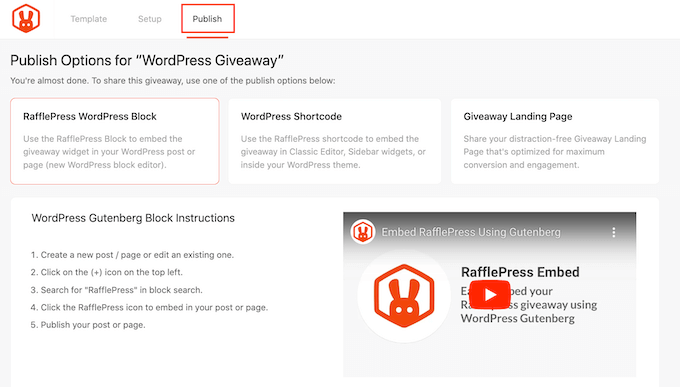
À partir de là, cliquez sur « Shortcode WordPress », et RafflePress affichera le shortcode que vous pouvez utiliser.
Vous pouvez maintenant coller ce shortcode dans n’importe quelle page, publication, zone prête pour les widgets, ou même vos pages WooCommerce personnalisées, telles que votre page de connexion WooCommerce.
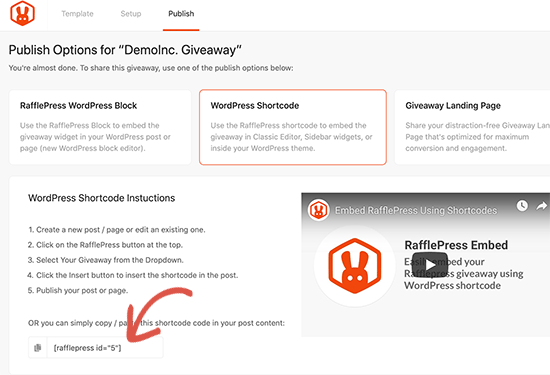
Pour des instructions étape par étape sur la façon de placer le shortcode, veuillez consulter notre guide sur comment ajouter un shortcode dans WordPress.
Méthode 3 : Créer une page de concours dans WooCommerce
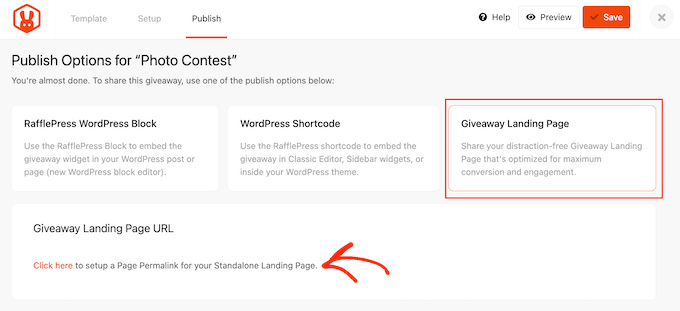
RafflePress vous permet également de publier le concours sous forme de page de destination. C'est un excellent choix si vous souhaitez partager le concours sur les réseaux sociaux ou l'ajouter à votre newsletter marketing par e-mail.
Vous pouvez trouver cette option sous l'onglet « Publier » dans l'éditeur de concours. Ici, choisissez « Page de destination du concours », puis sélectionnez le lien « Cliquez ici... ».
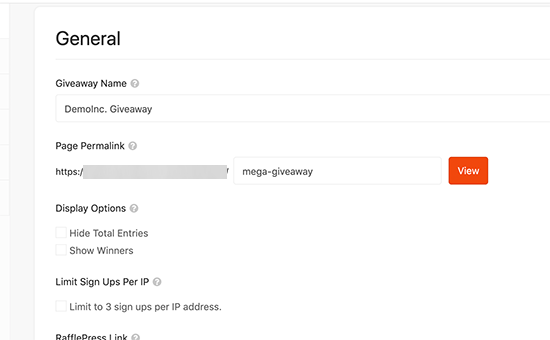
Créez maintenant une URL pour votre page de destination de concours en la saisissant dans le champ « Permalink de la page ».
Après cela, cliquez sur « Voir » pour voir votre page de destination en action.
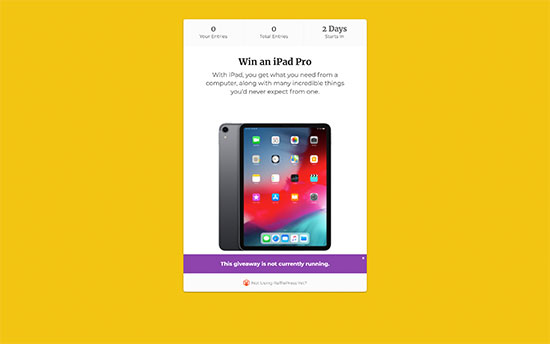
RafflePress publiera maintenant votre concours sous forme de page de destination.
Vous êtes maintenant prêt à copier l'URL et à commencer à promouvoir le concours.
Étape 7 : Promouvoir votre concours WooCommerce
Après avoir créé un concours, vous voudrez le promouvoir sur votre site Web WordPress afin que plus de personnes puissent participer.
Dans la mesure du possible, il est bon de commencer à promouvoir un concours avant de le publier afin de créer de l'anticipation et de l'enthousiasme.
Pour commencer, vous pouvez annoncer le concours à tous vos abonnés dans votre newsletter par e-mail. Vous pouvez consulter notre guide sur comment faire une campagne d’e-mailing de la bonne manière pour plus de détails.
Vous voudrez également faire passer le mot sur vos profils de médias sociaux. Vous pourriez également contacter des influenceurs de votre secteur et promouvoir le concours sur les communautés et forums en ligne pertinents.
Ensuite, vous voudrez vous assurer que les personnes qui visitent votre boutique sont au courant du concours. La meilleure façon de le faire est d'utiliser OptinMonster.
Il vous permet de promouvoir le concours en créant des popups lightbox, des bannières flottantes, des compteurs, et plus encore.
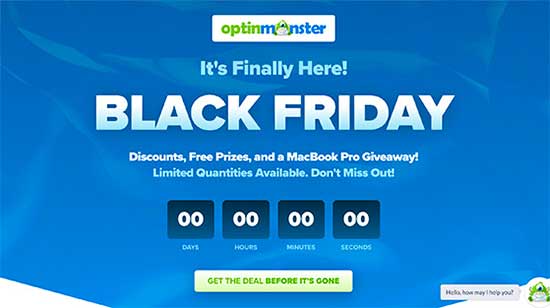
De cette façon, vous pouvez utiliser la FOMO sur votre site WordPress pour obtenir plus de participations.
L'envoi de notifications push web peut également vous permettre d'obtenir plus de participants. Par exemple, vous pourriez demander à vos abonnés aux notifications push de participer au concours ou de recommander des amis ou des membres de leur famille qui pourraient être intéressés par la participation.
PushEngage est le meilleur outil de notification push sur le marché. Il vous permet de communiquer avec les visiteurs après qu'ils aient quitté votre boutique en ligne en leur envoyant des messages push ciblés.
Il dispose également de fonctionnalités avancées telles que les tests A/B, les campagnes de goutte à goutte automatiques, les rappels d'inscription intelligents, les campagnes déclenchées personnalisées, les options de messages interactifs, et plus encore.
Étape 8 : Choisir les gagnants du concours WooCommerce
Une fois votre concours terminé, RafflePress peut vous aider à choisir un gagnant au hasard.
Dans votre tableau de bord WordPress, allez dans RafflePress » Concours et survolez le concours avec votre souris. Lorsqu'il apparaît, cliquez sur le lien « Choisir les gagnants ».
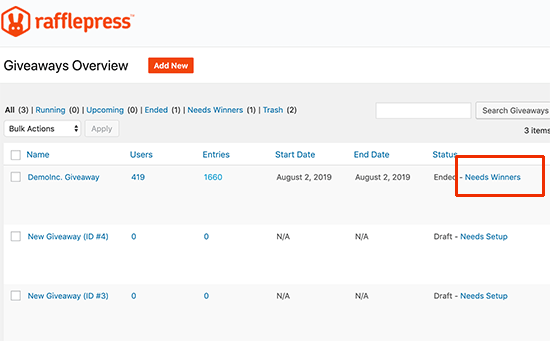
Sur la page suivante, RafflePress affichera toutes les personnes qui ont participé à votre concours, ainsi que la manière dont elles ont participé, leurs participations totales, et plus encore.
Ici, tapez simplement le nombre de gagnants que vous souhaitez choisir.
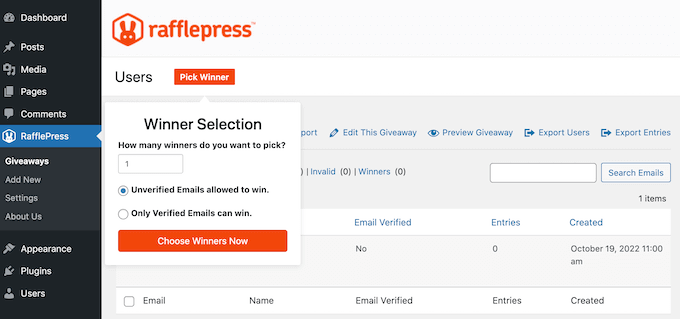
Après cela, cliquez sur le bouton « Choisir les gagnants maintenant ». RafflePress affichera alors le gagnant mis en surbrillance en haut de la liste.
Vous pouvez maintenant envoyer un e-mail à cette personne pour lui annoncer la bonne nouvelle.
Questions fréquemment posées sur les concours WooCommerce
Voici quelques questions que nos lecteurs nous ont fréquemment posées concernant l'organisation de concours sur leurs boutiques WooCommerce :
Comment créer un formulaire d'inscription au concours ?
Vous pouvez créer un formulaire de participation au concours en utilisant un plugin WordPress comme RafflePress. Il offre un constructeur par glisser-déposer qui vous permet de concevoir votre formulaire et d'ajouter des actions de participation sans écrire de code.
Comment devenir un créateur de concours ?
Pour devenir un créateur de concours, il vous suffit de lancer une campagne sur votre site Web ou vos réseaux sociaux. Des outils comme RafflePress permettent à quiconque de mettre en place facilement des concours professionnels en quelques minutes, même sans compétences techniques.
Quelle est la meilleure plateforme de concours ?
RafflePress est la meilleure plateforme de concours pour les sites WordPress. Il est convivial, responsive mobile et doté de fonctionnalités puissantes pour prévenir la fraude et stimuler l'engagement.
Faut-il une licence pour organiser un concours ?
Cela dépend de votre pays et de vos lois locales. Dans de nombreux endroits comme le Royaume-Uni ou les États-Unis, les simples cadeaux ou jeux d'adresse peuvent ne pas nécessiter de licence, mais vous devriez toujours vérifier la réglementation de votre gouvernement local pour être sûr.
Quelle est la différence entre un concours et un cadeau ?
La principale différence réside généralement dans la manière dont les gagnants sont choisis. Un concours exige souvent de l'habileté ou du mérite pour gagner (comme un concours photo), tandis qu'un cadeau repose généralement sur la chance ou un tirage au sort.
Quel est le meilleur outil pour créer un formulaire ?
WPForms est le meilleur outil pour créer des formulaires de contact ou de paiement généraux. Cependant, si vous avez spécifiquement besoin d'un formulaire de participation au concours avec des fonctionnalités de partage viral, RafflePress est le meilleur choix.
Pouvez-vous faire des cadeaux gratuits ?
Oui, vous pouvez organiser des cadeaux gratuits. Vous n'avez pas besoin de prix coûteux pour obtenir des résultats. Souvent, les produits numériques, les codes de réduction ou les expériences exclusives fonctionnent très bien pour attirer les utilisateurs.
Obtenez plus de ventes sur votre boutique WooCommerce avec ces conseils d'experts
Si vous aimez apprendre à créer des concours WooCommerce, vous apprécierez ces autres conseils créatifs pour maximiser vos ventes et l'engagement client :
- Comment envoyer un coupon après un avis sur un produit WooCommerce
- Comment envoyer des e-mails automatisés d'anniversaire et de commémoration dans WooCommerce
- Meilleurs plugins de coupon « Roue de la fortune » pour WooCommerce (comparatif)
- Comment offrir une réduction sur la livraison dans WooCommerce
- Comment ajouter une barre de livraison gratuite dans WooCommerce
- Moyens de récupérer les ventes de paniers abandonnés dans WooCommerce
- Comment créer une offre de dernière minute pour WooCommerce (étape par étape)
- Comment créer une offre « Achetez-en un, obtenez-en un gratuitement » dans WooCommerce
Si vous avez aimé cet article, abonnez-vous à notre Chaîne YouTube pour des tutoriels vidéo WordPress. Vous pouvez également nous trouver sur Twitter et Facebook.





kzain
Je ne pense pas que j'aurais pu trouver ce type d'informations n'importe où sans donner d'argent.
Cela dit. Merci pour des détails aussi précis dont j'avais besoin sur rafflepress etc !
Jiří Vaněk
Beaucoup de gens aiment les concours, et la preuve en est sur les réseaux sociaux, où le même phénomène est utilisé pour attirer les gens sur le web. C'est pratiquement la même méthode et je crois qu'elle peut vraiment augmenter les ventes, les conversions et le trafic du site web. C'est formidable que vous couvriez également ces articles non techniques pour montrer aux gens différentes stratégies marketing pour booster leur marque. Partout ailleurs, de tels conseils ne sont disponibles qu'à titre onéreux, ici c'est entièrement gratuit et avec des instructions pratiques sur la façon de le faire. Incroyable.
Kamal
Ce concept est ce que je cherchais, mais wpbeginner, je ne l'ai jamais oublié depuis une décennie. J'avais l'habitude de gérer un blog automatique, je me référais beaucoup aux choses à faire ici.
Merci de garder cela si inspirant et de fournir les détails exacts nécessaires de notre point de vue. J'apprécie vraiment l'équipe.
Pouce levé ! et tous mes vœux de succès.
Support WPBeginner
Glad our content has continued to be helpful
Admin