


Au fil des années passées à gérer plusieurs sites WordPress, nous avons vu de nombreuses stratégies pour stimuler l'engagement, et l'organisation d'un concours photo en fait partie.
Bien que nous n'en ayons jamais organisé nous-mêmes, nous avons vu des sites WordPress calmes se transformer en communautés animées presque du jour au lendemain après avoir lancé leur premier concours photo.
Le meilleur dans tout ça ? La mise en place d'un concours photo n'est pas aussi compliquée que vous pourriez le penser. Avec les bons outils et la bonne approche, vous pouvez créer un concours attrayant qui attire de nouveaux visiteurs et fidélise votre public existant.
Dans ce guide, nous vous expliquerons exactement comment créer un concours photo sur WordPress, étape par étape.

Quand devriez-vous créer un concours photo sur WordPress ?
Créer un concours photo sur WordPress peut être une stratégie puissante dans diverses situations. Voici quelques scénarios où cela pourrait être particulièrement bénéfique :
- Stimuler l'engagement sur les réseaux sociaux : Encouragez les participants à partager leurs participations sur les plateformes sociales pour augmenter votre portée.
- Développer votre liste d'e-mails : Utilisez le concours comme une opportunité de collecter les adresses e-mail des participants.
- Augmenter le trafic du site web : Un concours bien promu peut générer un trafic important vers votre site web.
- Construire une communauté : Favorisez un sentiment d'appartenance parmi votre public en l'encourageant à partager ses expériences.
- Recueillir des témoignages : Utilisez les soumissions de photos comme témoignages visuels de vos produits ou services.
N'oubliez pas que la clé d'un concours photo réussi est de l'aligner sur vos objectifs marketing et les intérêts de votre public. Bien fait, il peut fournir un contenu précieux généré par les utilisateurs, augmenter l'engagement et renforcer votre relation avec votre public.
Dans cette optique, parlons de la façon de créer un concours photo dans WordPress. Vous pouvez utiliser ces liens rapides pour naviguer dans les étapes :
- Étape 1 : Installer et activer le plugin RafflePress
- Étape 2 : Créer votre premier concours photo
- Étape 3 : Concevoir votre concours photo
- Étape 4 : Configurer les paramètres du concours photo
- Étape 5 : Ajouter le widget de concours photo à votre site Web
- Étape 6 : Promouvoir votre concours photo et votre cadeau
- Step 7: Announce the Photo Contest Winners
- Ressources bonus : Organiser des concours en ligne
Étape 1 : Installer et activer le plugin RafflePress
Le moyen le plus simple de créer un concours photo dans WordPress est d'utiliser RafflePress. C'est le meilleur plugin de concours WordPress et il vous permet de créer toutes sortes de concours à l'aide d'un simple éditeur glisser-déposer.
Il permet aux visiteurs de participer à votre concours en vous suivant sur les réseaux sociaux, en rejoignant votre liste de diffusion, en soumettant une image, et plus encore.
Pour plus d'informations, consultez notre avis complet sur RafflePress.
La première chose à faire est d'installer et d'activer le plugin RafflePress. Pour plus de détails, consultez notre guide étape par étape sur comment installer un plugin WordPress.
Remarque : Bien qu'il existe une version gratuite de RafflePress, nous utiliserons la version premium car elle permet aux participants de soumettre une image.
Après l'activation, vous verrez l'écran de bienvenue de RafflePress dans le tableau de bord WordPress. Vous pouvez maintenant entrer votre clé de licence.
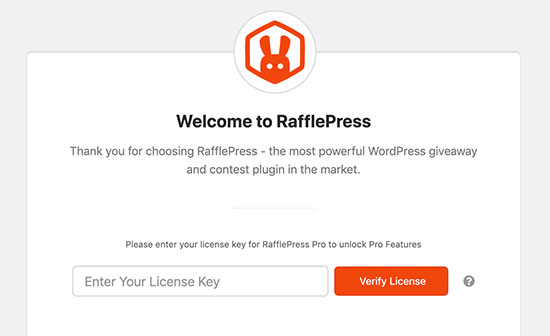
Vous trouverez ces informations dans votre compte sur le site Web de RafflePress. Une fois que vous avez fait cela, cliquez sur le bouton « Vérifier la licence ».
Vous êtes maintenant prêt à créer un concours photo dans WordPress.
Étape 2 : Créer votre premier concours photo
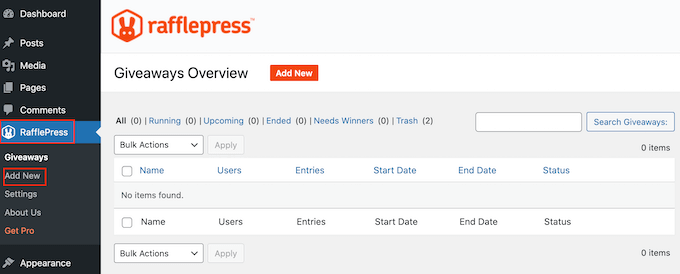
Pour créer un nouveau concours, allez dans RafflePress » Ajouter un nouveau.
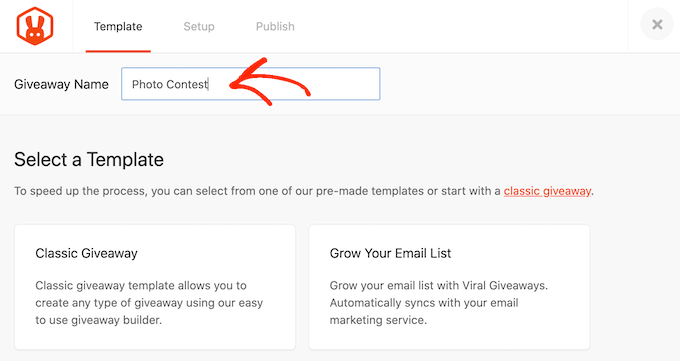
Sur l'écran suivant, vous devrez donner un nom à votre concours photo.
Vous pouvez utiliser ce que vous voulez, mais il est conseillé de choisir un nom qui vous aide à identifier le concours dans le tableau de bord WordPress.
Ensuite, choisissez le modèle que vous souhaitez utiliser. RafflePress propose des modèles prêts à l'emploi pour des objectifs spécifiques, tels que lancer un concours sur les réseaux sociaux pour développer votre site ou utiliser un concours Facebook pour stimuler l'engagement.
Vous pouvez sélectionner le modèle qui correspond le mieux à vos objectifs, mais pour ce guide, nous utiliserons le modèle Cadeau Classique, car il nous permet de créer un concours à partir de zéro.
Placez simplement votre souris sur le modèle Cadeau Classique, puis cliquez sur le bouton « Utiliser ce modèle » lorsqu'il apparaît.
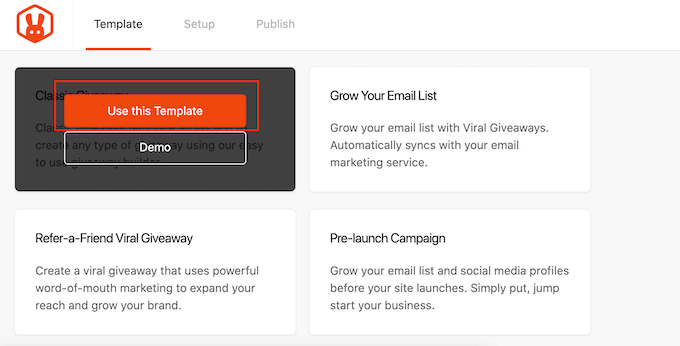
Cela ouvre le modèle dans le constructeur par glisser-déposer de RafflePress.
Pour commencer, vous devez définir le prix de votre concours photo. Cliquez simplement pour sélectionner la zone du titre, qui affiche « Mon prix génial » par défaut.
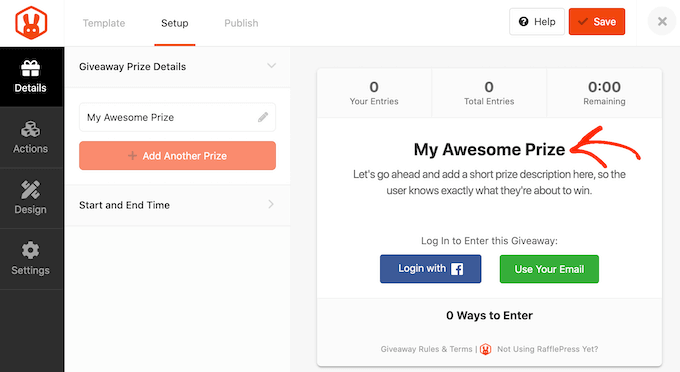
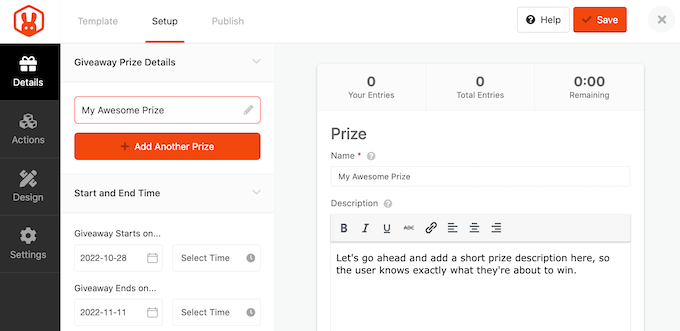
Vous pouvez maintenant taper un titre dans le champ « Nom ». Vous voudrez généralement parler de votre prix, mais vous pouvez utiliser n'importe quel titre.
Une fois que vous avez fait cela, tapez une description qui apparaîtra sous le titre.
Par exemple, vous pourriez vouloir ajouter plus d'informations sur votre concours photo, comme pourquoi les visiteurs voudront le prix, sa valeur et pourquoi vous organisez le concours photo.
Il est également conseillé d'ajouter une image du prix afin que les gens puissent voir ce qui est proposé d'un simple coup d'œil au cadeau.
Pour ce faire, cliquez simplement sur « Sélectionner une image ». Ensuite, choisissez une image dans la bibliothèque de médias WordPress ou téléchargez un nouveau fichier depuis votre ordinateur.
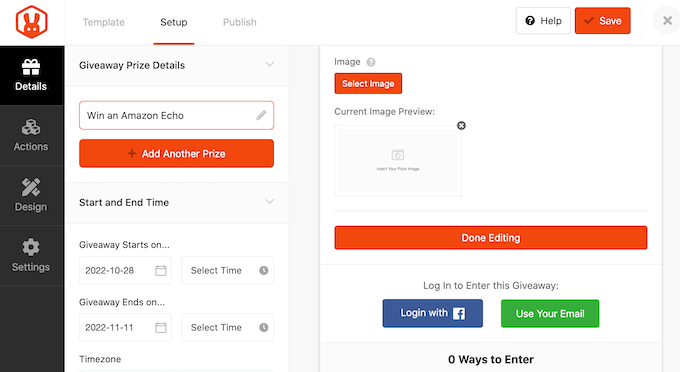
Ensuite, vous devez choisir la date de début et la date de fin du concours photo. Si vous prévoyez d'organiser de nombreux cadeaux, cette fonctionnalité vous permet de les planifier à l'avance. Elle garantit également que le concours photo commencera et se terminera à temps, quelle que soit votre charge de travail.
Dans la mesure du possible, il est judicieux de laisser suffisamment de temps avant la date de début afin de pouvoir promouvoir correctement le cadeau.
Par exemple, vous pourriez en faire la promotion à l'aide de notifications push web ou en envoyant des SMS à vos utilisateurs. Cela vous aide à créer un sentiment d'enthousiasme et d'anticipation avant le lancement du concours.
Pour planifier le concours photo, entrez simplement une date et une heure dans les sections « Le cadeau commence... » et « Le cadeau se termine... ».
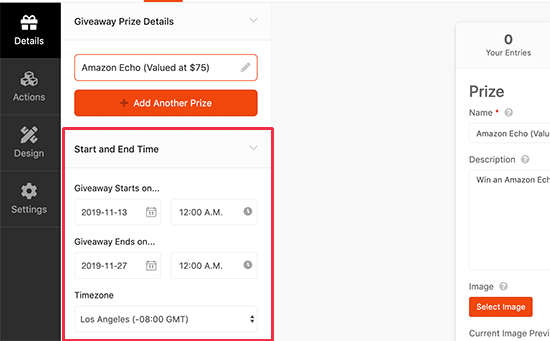
Vous voudrez également vérifier le menu déroulant « Fuseau horaire ». Par défaut, RafflePress utilise le fuseau horaire de vos paramètres WordPress, mais vous pouvez le modifier à votre guise.
Une fois que vous avez terminé les modifications de cette section, cliquez sur le bouton « Terminer la modification ».
Ajouter des actions de cadeau à votre concours photo
Maintenant, ajoutons quelques actions. Les actions de cadeau sont les moyens par lesquels les utilisateurs peuvent participer au concours, comme partager une publication sur les réseaux sociaux.
Pour voir toutes les différentes actions que vous pouvez ajouter à votre concours photo, sélectionnez simplement « Actions » dans le menu de gauche.
Puisque nous créons un concours photo, vous voudrez ajouter l'action « Soumettre une image ».
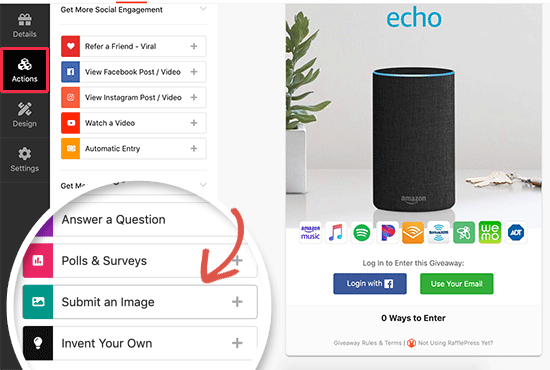
Cliquez simplement pour ajouter l'action à votre concours.
RafflePress affichera maintenant les paramètres de l'action dans le menu de gauche.
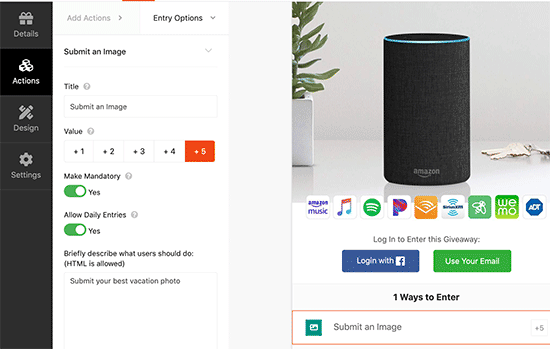
Pour commencer, vous voudrez décrire comment les utilisateurs peuvent participer au concours. Par exemple, vous pourriez leur demander de soumettre leur meilleure photo de vacances ou une image de leur animal de compagnie.
Vous pouvez taper ces informations dans la zone de description.
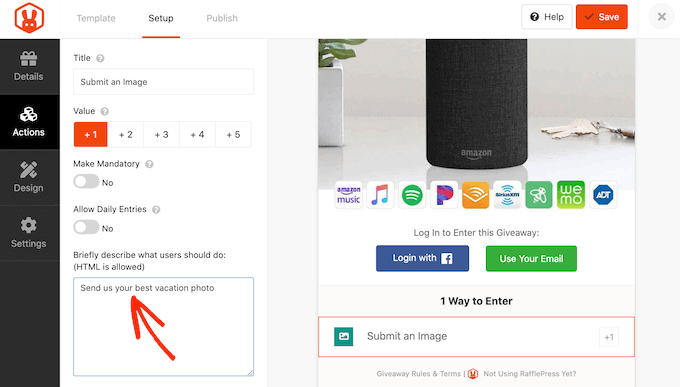
Chaque action possède également des paramètres de base. Pour commencer, vous pouvez saisir un titre et sélectionner le nombre d'entrées que les participants recevront pour avoir effectué cette action.
Vous pouvez également rendre une entrée obligatoire et même soumettre des entrées quotidiennes.
Une fois que vous avez rempli ces paramètres, vous pouvez ajouter d'autres méthodes d'entrée à votre concours en cliquant sur l'onglet ‘Ajouter des actions’.
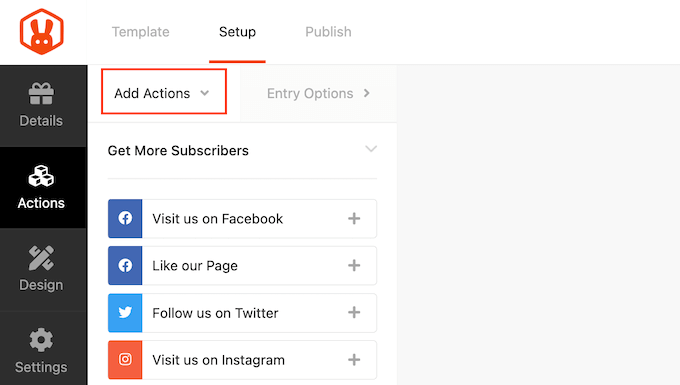
Vous pouvez ajouter autant d'actions que vous le souhaitez. Donner aux visiteurs plusieurs façons de participer peut vous permettre d'obtenir plus de participations.
Il peut également y avoir des personnes qui accomplissent toutes les actions pour se donner la meilleure chance possible de gagner le prix.
De cette façon, vous pouvez atteindre plusieurs objectifs avec un seul concours, tels que développer votre liste d'e-mails et obtenir plus d'abonnés TikTok.
Cependant, il est bon de prioriser les actions en fonction des objectifs de votre campagne. Puisque nous voulons créer un concours photo, assurez-vous de placer l'action « Soumettre une image » tout en haut de la liste « Méthodes de participation ».
Pour ce faire, survolez simplement l'action dans l'éditeur, puis saisissez le bouton pointillé qui apparaît à gauche de l'action. Ensuite, déplacez la méthode de participation par glisser-déposer.
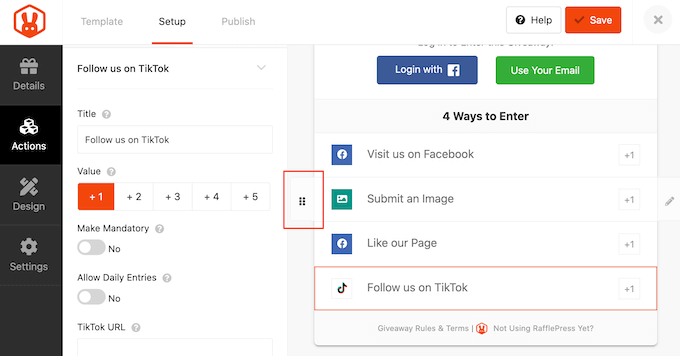
Lorsque vous êtes satisfait de la configuration du concours, n'oubliez pas de cliquer sur « Enregistrer » pour appliquer vos modifications.
Étape 3 : Concevoir votre concours photo
Une fois votre concours configuré, il est temps de vous concentrer sur son apparence pour capter l'attention de votre public.
Nous avons appris qu'un concours attrayant et conçu professionnellement peut vous rapporter plus de participations, il est donc important de vous assurer que le concours a une belle apparence.
Basculez simplement sur l'onglet « Design », et vous verrez des options pour changer la couleur d'arrière-plan, sélectionner une nouvelle couleur de bouton, changer les polices, et plus encore.
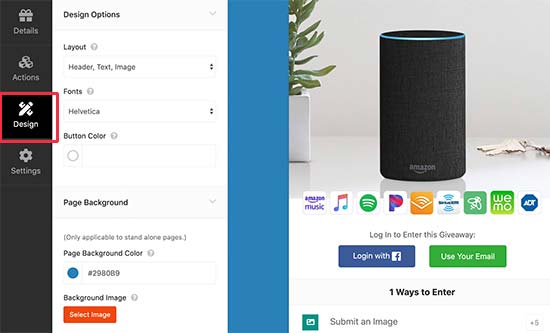
Vous pouvez même personnaliser le modèle de concours à l'aide de CSS personnalisé.
RafflePress affiche un aperçu en direct du concours, vous pouvez donc essayer différents paramètres pour voir ce qui rend le mieux.
Lorsque vous êtes satisfait de l'apparence de votre concours photo, cliquez sur « Enregistrer » pour sauvegarder vos paramètres.
Étape 4 : Configurer les paramètres du concours photo
Votre prochaine tâche consiste à configurer les paramètres du concours en sélectionnant l'onglet « Paramètres ». Passons-les en revue un par un.
Premièrement, nous allons examiner les paramètres généraux.
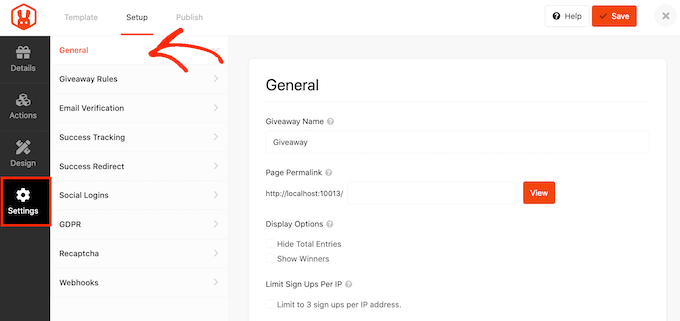
Ici, vous pouvez définir les options de base de votre concours, y compris l'affichage des gagnants du concours, le nombre total de participations, la limitation des inscriptions en fonction de l'adresse IP, et plus encore.
Ensuite, passez à l'onglet « Règles du concours » et créez les règles pour participer au concours.
RafflePress est livré avec un générateur de règles que vous pouvez utiliser pour créer les règles de votre campagne à l'aide d'un modèle d'exemple. Pour commencer, cliquez sur le bouton « Générer les règles ».
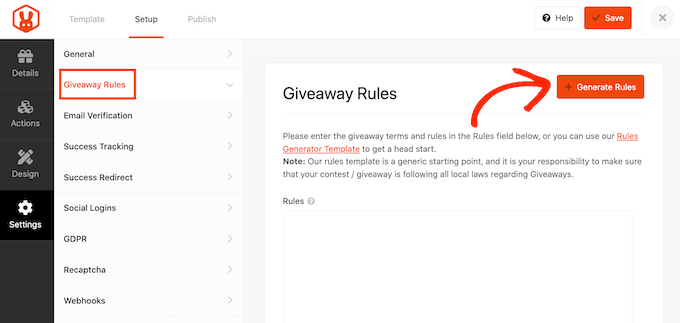
Cela ouvrira un formulaire où vous pourrez saisir des informations sur le concours photo.
Dans la plupart des cas, vous ou votre entreprise serez le sponsor du concours. Cela signifie que vous devrez saisir le nom de votre entreprise et votre adresse e-mail professionnelle.
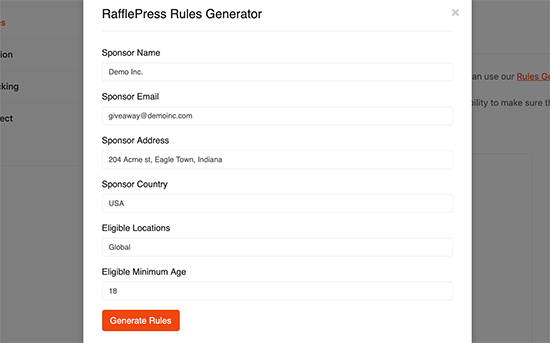
Une fois que vous avez terminé, cliquez sur le bouton « Générer les règles ».
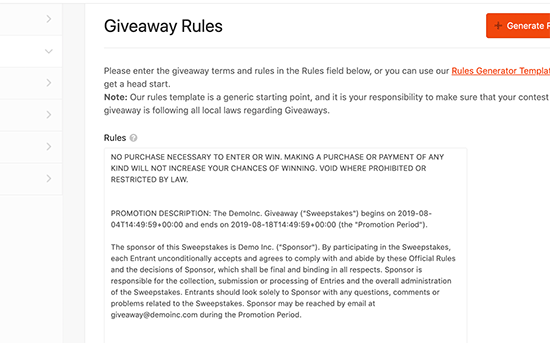
RafflePress utilisera ensuite ces informations pour créer des règles de base pour votre concours photo.
Chaque lieu a ses propres règles concernant les concours, il est donc judicieux de passer en revue ces règles générées automatiquement et d'ajouter les informations manquantes.
Après cela, passez à l'onglet « Vérification par e-mail ».
Ici, vous pouvez activer ou désactiver la vérification par e-mail à l'aide du bouton « Le concours doit confirmer son e-mail ».
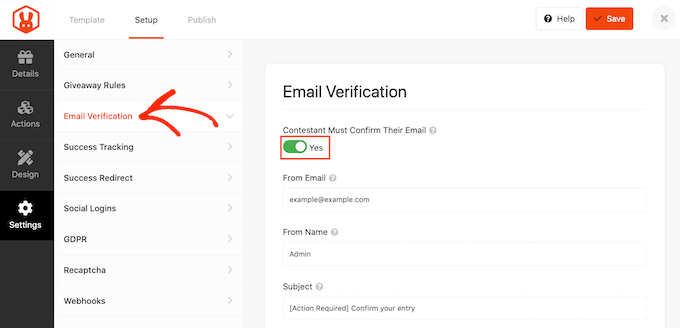
Si vous utilisez le concours pour obtenir plus d'abonnés à votre newsletter ou à votre liste de diffusion, il est alors judicieux d'accepter uniquement les participations des personnes qui vérifient leur adresse e-mail.
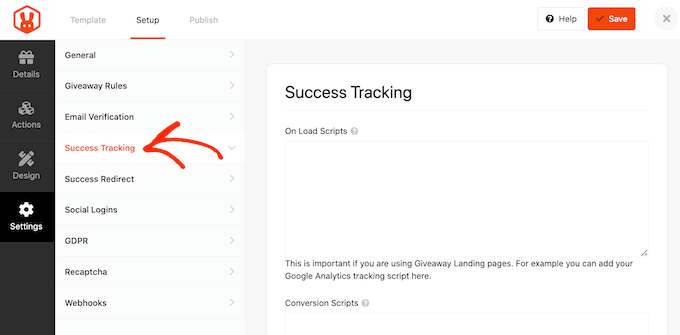
Si vous souhaitez ajouter Google Analytics ou d'autres codes de suivi comme le pixel Facebook, basculez sur l'onglet « Suivi des succès ».
Ici, vous pouvez ajouter ces codes et suivre les personnes qui visitent votre site Web.
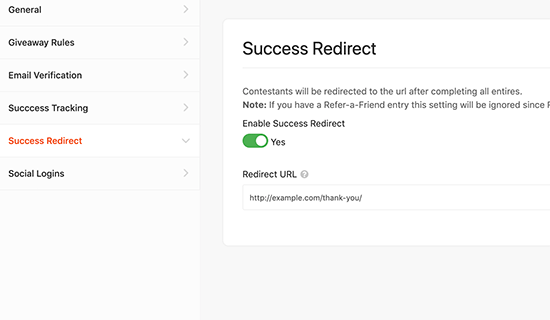
Lorsqu'un utilisateur soumet une photo, ce n'est pas la fin du processus. Vous voudrez peut-être rediriger le participant vers une page de remerciement personnalisée, votre article de blog le plus performant, ou une autre page.
Pour créer une redirection, sélectionnez l'onglet « Redirection de succès », puis cliquez sur le bouton « Activer la redirection de succès ». Vous pouvez ensuite ajouter la page au champ « URL de redirection ».
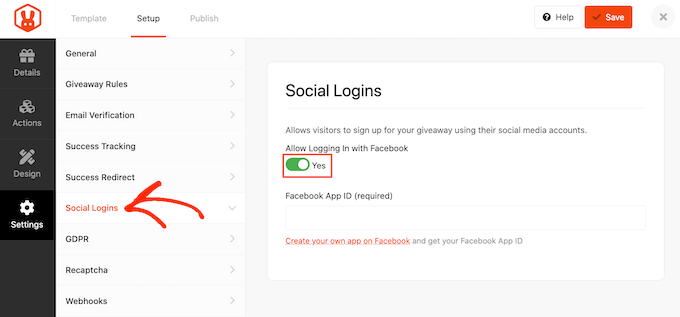
Vous voudrez peut-être permettre aux visiteurs de rejoindre votre concours en utilisant leurs comptes Facebook. Cela peut vous permettre d'obtenir plus de participations en facilitant la participation à votre concours.
Pour ajouter une connexion Facebook à votre concours, sélectionnez simplement l'onglet « Connexions sociales », puis cliquez pour activer le bouton « Autoriser la connexion... ».
Après cela, cliquez sur l'onglet « RGPD ».
Le Règlement Général sur la Protection des Données (RGPD) est une loi de l'Union Européenne (UE) qui vise à donner aux citoyens de l'UE plus de contrôle sur leurs données personnelles. Si vous enfreignez le RGPD, vous pourriez recevoir une amende, voire une peine de prison.
RafflePress peut vous aider à vous conformer au RGPD en demandant le consentement avant que chaque visiteur n'entre dans votre concours. Pour ajouter cette case à cocher, activez simplement le bouton « Consentement RGPD ».
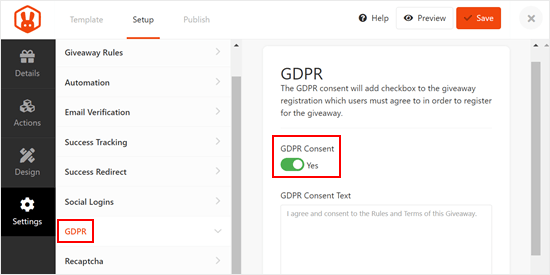
RafflePress a un avertissement RGPD par défaut qu'il affichera aux visiteurs, mais vous pouvez le modifier si vous le souhaitez. Pour en savoir plus, consultez notre guide ultime sur la conformité WordPress et RGPD.
Les spams et les participations frauduleuses peuvent vous empêcher d'atteindre vos objectifs. Dans cette optique, vous voudrez peut-être protéger votre concours photo avec un recaptcha invisible.
Les captchas classiques demandent généralement aux visiteurs de résoudre un puzzle, ce qui ajoute une étape supplémentaire au processus. Cependant, les recaptchas invisibles s'exécutent en arrière-plan, bloquant ainsi le spam sans ajouter de friction à l'expérience visiteur.
Pour ajouter un recaptcha invisible à votre concours, sélectionnez l'onglet « Recaptcha ». Ensuite, activez le commutateur « Activer le recaptcha invisible ».
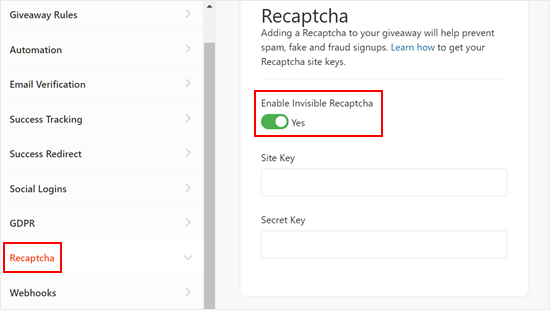
Pour plus d'informations, consultez notre guide sur comment ajouter recaptcha à WordPress.
Lorsque vous êtes satisfait de la configuration du concours photo, cliquez sur le bouton « Enregistrer ».
Étape 5 : Ajouter le widget de concours photo à votre site Web
Il existe plusieurs façons d'ajouter le concours photo à votre site web.
Vous pouvez l'ajouter à n'importe quelle page ou publication en utilisant le bloc RafflePress. C'est un excellent choix si vous souhaitez afficher le concours dans le cadre d'un article de blog ou d'une autre page.
Pour commencer, créez simplement une nouvelle publication ou page dans l'éditeur de blocs WordPress ou modifiez-en une existante. Ensuite, cliquez sur le bouton '+' et tapez 'RafflePress'.
Lorsque le bon bloc apparaît, cliquez dessus pour l'ajouter à la page ou à la publication.
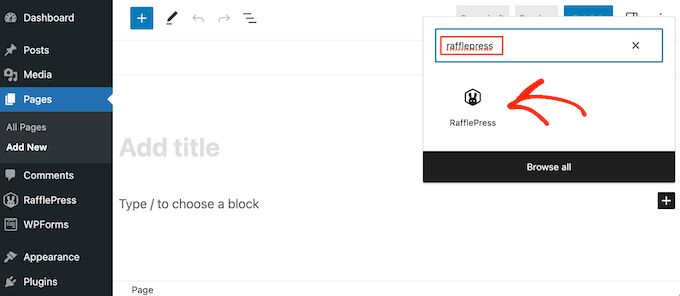
Après avoir ajouté le bloc, ouvrez le menu déroulant et choisissez le concours que vous avez créé précédemment.
Le bloc RafflePress affichera désormais votre concours dans l'éditeur de contenu WordPress. Voici un exemple de ce à quoi il ressemble.
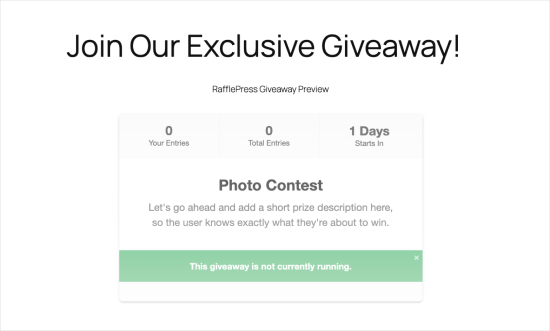
Vous pouvez maintenant publier ou mettre à jour la page pour rendre le concours actif sur votre site web.
Vous pouvez également ajouter le concours à n'importe quelle page, article ou zone prête pour les widgets en utilisant un shortcode. Ceci est particulièrement utile si vous souhaitez afficher le concours dans un widget de la barre latérale afin qu'il apparaisse sur l'ensemble de votre site web.
Dans l'éditeur de concours RafflePress, cliquez sur l'onglet « Publier ». À partir de là, cliquez sur « Shortcode WordPress », et RafflePress affichera le shortcode que vous pouvez utiliser.
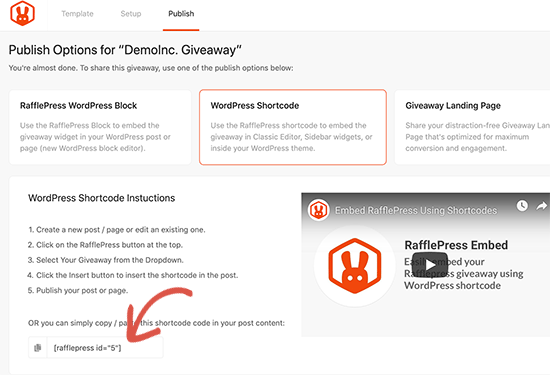
Copiez simplement le code, puis ajoutez-le à n'importe quelle page, publication ou zone prête pour les widgets. Pour plus d'informations sur la façon de placer le shortcode, veuillez consulter notre guide sur comment ajouter un shortcode.
Une autre option consiste à créer une page de destination de concours autonome. C'est un excellent choix si vous souhaitez partager le concours sur les réseaux sociaux ou l'ajouter à votre newsletter par e-mail.
Dans l'éditeur RafflePress, sélectionnez l'onglet « Publier ». Ensuite, choisissez « Page de destination du concours » et sélectionnez le lien « Cliquez ici… ».
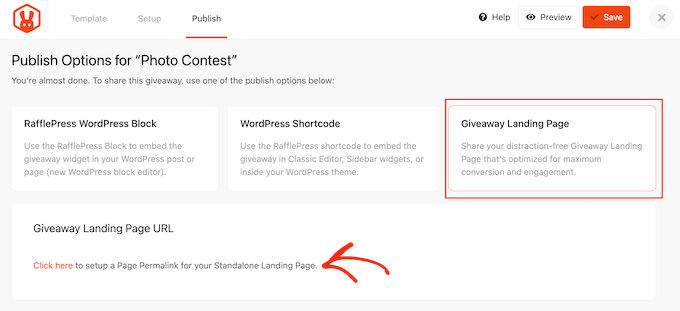
Dans 'Permalien de la page', tapez l'URL où vous souhaitez publier le concours photo.
Après cela, cliquez simplement sur le bouton 'Voir'.
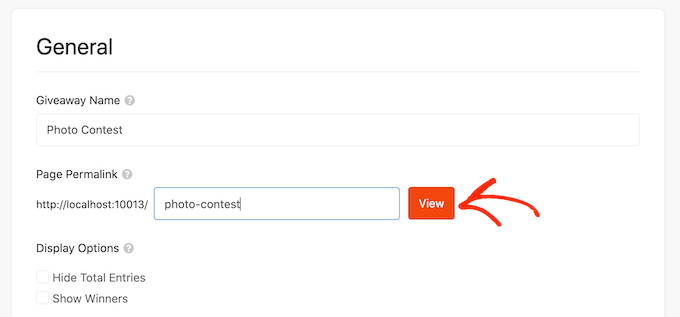
RafflePress publiera maintenant votre concours en tant que page de destination.
Étape 6 : Promouvoir votre concours photo et votre cadeau
Dans cette étape, nous allons vous montrer comment promouvoir votre concours.
Dans la mesure du possible, il est judicieux de commencer à promouvoir un concours avant de le publier afin de créer un sentiment d'enthousiasme et d'obtenir un grand nombre de participations dès le lancement du concours.
Vous pouvez commencer par envoyer une newsletter par e-mail à vos abonnés. Vous voudrez peut-être envoyer quelques newsletters : une annonce initiale pour susciter l'enthousiasme, un rappel à l'approche de la date limite et un dernier e-mail "dernière chance" juste avant la clôture du concours.
Vous devriez également annoncer le concours sur vos profils de réseaux sociaux.
Une autre option consiste à créer une barre flottante avec un lien vers le concours en utilisant un plugin tel que OptinMonster.
Vous pouvez même créer un sentiment d'urgence en ajoutant une barre de compte à rebours à la barre flottante.
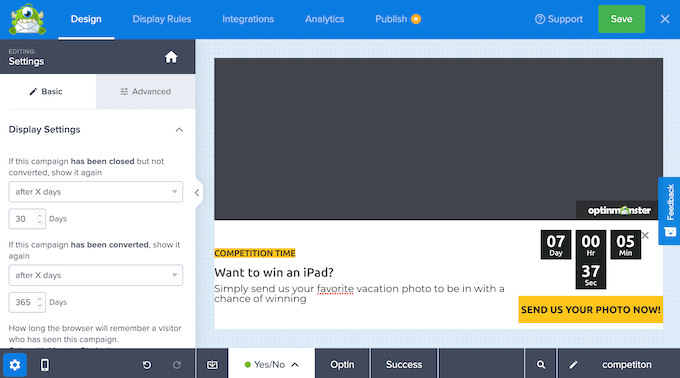
De cette façon, vous pouvez utiliser la FOMO sur votre site WordPress pour obtenir plus de participations.
Étape 7 : Annoncer les gagnants du concours photo
Une fois votre concours terminé, vous devez choisir un heureux gagnant en allant dans RafflePress » Concours dans votre tableau de bord WordPress.
Vous pouvez soit choisir un gagnant au hasard, soit choisir votre photo préférée. Pour choisir un gagnant au hasard, cliquez simplement sur « Besoin de gagnants ».
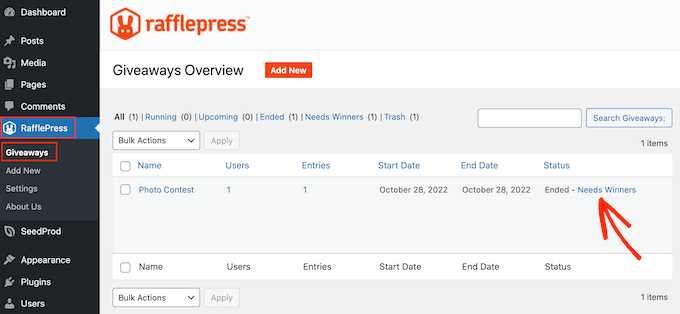
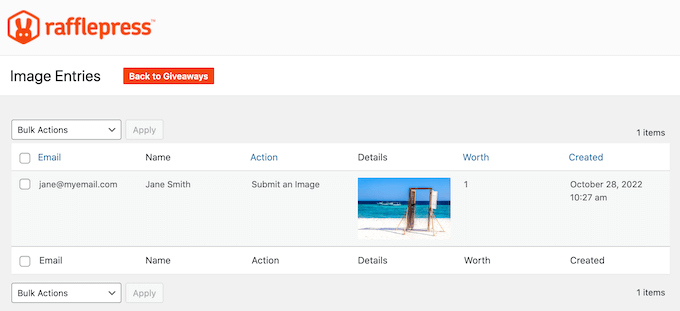
Sur la page suivante, RafflePress affichera toutes les personnes qui ont participé à votre concours, ainsi que l'image qu'elles ont soumise.
Ici, tapez simplement le nombre de gagnants que vous souhaitez choisir.
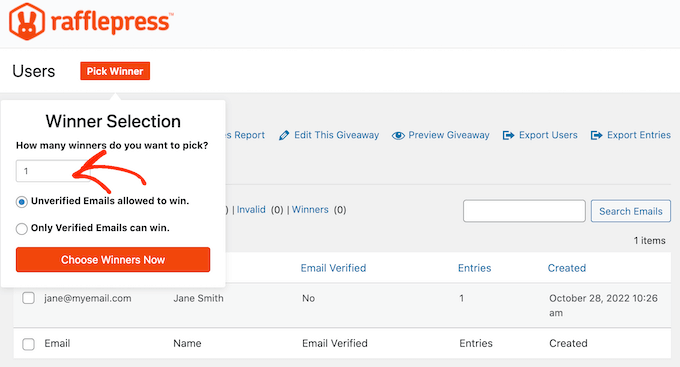
Lorsque vous êtes prêt, cliquez sur le bouton « Choisir les gagnants maintenant ».
RafflePress affichera alors le gagnant mis en surbrillance en haut de la liste. Envoyez maintenant simplement un e-mail à cette personne pour lui annoncer la bonne nouvelle.
Une autre option consiste à choisir la personne qui a soumis votre photo préférée. Pour ce faire, survolez simplement le concours, mais cette fois, cliquez sur le lien « Entrées d'images ».
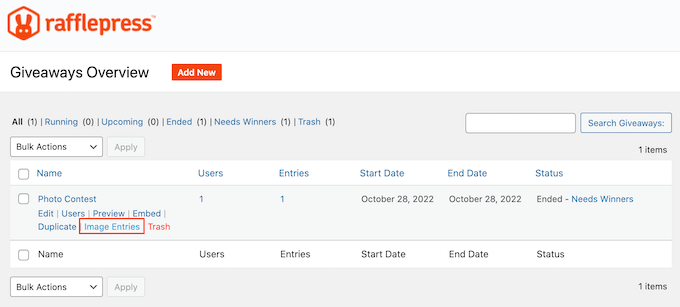
Vous verrez maintenant toutes les images que les gens ont soumises, vous pourrez donc choisir votre préférée.
Sur cet écran, vous verrez également toutes les informations des participants, y compris leur adresse e-mail, afin que vous puissiez leur envoyer un message avec des informations sur la façon de réclamer leur prix.
Conseil bonus : Créez une galerie d'images pour vos soumissions de photos
Bien que tout le monde ne puisse pas être gagnant, vous pouvez certainement montrer votre appréciation à tous vos photographes participants.
Une façon de le faire est de créer une galerie d'images de toutes vos soumissions. En faisant cela, vous pouvez mettre en valeur les efforts créatifs de vos utilisateurs. De plus, cela ajoute également un sentiment de communauté à votre site Web.
Si vous souhaitez créer une galerie d'images, nous vous recommandons d'utiliser Envira Gallery. Après avoir essayé de nombreux plugins de galerie, nous le trouvons être le meilleur plugin de galerie d'images WordPress disponible.
Pour plus de détails, consultez notre critique complète d'Envira Gallery.
Avec Envira, vous pouvez créer de magnifiques galeries d'images réactives qui s'affichent bien sur n'importe quel appareil, du bureau au mobile. Il se charge également très rapidement, de sorte que les utilisateurs n'auront pas à attendre longtemps pour voir les images.
Pour plus de détails, consultez simplement les articles ci-dessous :
- Comment créer une galerie d'images dans WordPress (étape par étape)
- Comment créer une galerie photo avec des albums dans WordPress
- Comment ajouter une galerie dans WordPress avec un effetLightbox
Tutoriel vidéo
Si vous n'aimez pas les instructions écrites, vous pouvez consulter notre tutoriel vidéo sur la façon de créer un concours photo dans WordPress à la place :
Ressources bonus : Organiser des concours en ligne
Vous souhaitez en savoir plus sur l'organisation de concours en ligne réussis ? Consultez ces guides utiles :
- Comment organiser un concours sur les réseaux sociaux pour développer votre site (Meilleures pratiques)
- Comment ajouter un concours Facebook dans WordPress pour augmenter l'engagement
- Comment créer un concours WooCommerce pour fidéliser et engager
- Comparaison des meilleurs plugins de cadeaux et de concours WordPress
- Comment organiser un concours / une loterie dans WordPress avec RafflePress
Si vous avez aimé cet article, abonnez-vous à notre Chaîne YouTube pour des tutoriels vidéo WordPress. Vous pouvez également nous trouver sur Twitter et Facebook.


John
Beau travail.
Ajouter le vote public et le vote privé sur ce plugin sera également une bonne chose
Support WPBeginner
Thanks for sharing that recommendation!
Admin
Chris Hechler
So, if I may ask, where is that a contest? Users simply enter a raffle by uploading images. Is there no page where all uploaded images can be seen? No vote that happens by other users?
Would be nice ot have these features to make it a real contest then
Support WPBeginner
Ces fonctionnalités sont intéressantes pour de futures options si vous souhaitiez un concours de vote public et peuvent certainement être étudiées pour de futures fonctionnalités.
This setup allows users to submit their artwork and allow you to review the entries before adding them to a page for votes to prevent spam entries or inappropriate content on your site
Admin
Sasson
Est-il possible de collecter des paiements avec Stripe / PayPal pour chaque soumission ?
Support WPBeginner
Si vous le souhaitiez, vous pourriez ajouter cela comme une exigence pour votre concours.
Admin
paul
Est-il possible que les participants du concours photo soient ceux qui votent pour le gagnant ?
Support WPBeginner
Pas pour le moment avec ce plugin, cela nécessiterait une configuration entièrement différente de ce que ce plugin tente de faire.
Admin