


Si vous souhaitez modifier le nom et l'adresse e-mail par défaut de l'expéditeur pour les e-mails sortants de WordPress, vous êtes au bon endroit.
Par défaut, WordPress utilise « WordPress » comme nom d'expéditeur pour tous les e-mails de notification sortants de WordPress. Cependant, selon notre avis d'expert, cela ne fait pas très professionnel.
Ainsi, vous pourriez vouloir le changer pour le nom de votre entreprise ou un nom personnalisé de votre choix. Nous pensons qu'envoyer des e-mails avec le nom de votre entreprise peut augmenter les taux d'ouverture et les clics sur vos e-mails.
Dans cet article, nous vous montrerons comment changer facilement le nom et l'adresse e-mail par défaut de l'expéditeur dans les e-mails sortants de WordPress.
Pourquoi devriez-vous changer les informations par défaut de l'expéditeur dans WordPress ?
WordPress envoie plusieurs notifications par e-mail à l'administrateur du site ainsi qu'à d'autres utilisateurs de votre site Web.
Cela inclut des notifications par e-mail importantes telles que les e-mails de mot de passe oublié, les e-mails d'erreur et de récupération du site Web, l'enregistrement de nouveaux utilisateurs, et plus encore.
Par défaut, il utilise « WordPress » comme nom de l'expéditeur et une adresse e-mail inexistante (wordpress@votredomaine.com) comme e-mail de l'expéditeur.
De nombreux filtres anti-spam bloquent vos e-mails WordPress, les considérant comme des spams. Parfois, ils n'atteignent même pas le dossier spam mais sont supprimés immédiatement en raison des filtres.
Pour en savoir plus sur ce sujet, consultez notre guide sur la façon de résoudre le problème de non-envoi d'e-mails par WordPress.
Les notifications par e-mail sortantes sont importantes, et vous devriez utiliser votre propre marque et adresse e-mail. Cela augmente l'authenticité de votre marque et accroît la reconnaissance de votre nom auprès de vos utilisateurs.
Par exemple, si vous gérez une boutique en ligne, vous voudrez que les clients reçoivent des notifications par e-mail avec le nom de votre boutique comme expéditeur.
Consultez notre guide sur la façon d'obtenir une adresse e-mail professionnelle gratuite pour votre site Web en 5 minutes.
Cela dit, voyons comment modifier le nom et l'adresse e-mail par défaut de l'expéditeur dans les notifications par e-mail sortantes de WordPress.
Pour ce tutoriel, nous avons discuté de plusieurs méthodes. Vous pouvez utiliser les liens ci-dessous pour accéder à celle de votre choix.
- Méthode 1. Modification du nom et de l'adresse e-mail par défaut de l'expéditeur à l'aide de WP Mail SMTP
- Méthode 2 : Modification du nom et de l'adresse e-mail par défaut de l'expéditeur à l'aide de WP Change Email Sender
- Méthode 3 : Modification du nom et de l'adresse e-mail de l'expéditeur à l'aide de WPCode
- Bonus: Change Your Full Name in WordPress
Méthode 1. Modification du nom et de l'adresse e-mail par défaut de l'expéditeur à l'aide de WP Mail SMTP
Cette méthode est plus facile et recommandée pour tous les utilisateurs de WordPress.
Pour cette méthode, nous utiliserons le plugin WP Mail SMTP Pro. C'est le meilleur plugin SMTP WordPress, utilisé par plus de 3 millions de propriétaires de sites Web.

Ce plugin vous permet de modifier facilement le nom et l'adresse e-mail par défaut de l'expéditeur pour les e-mails sortants de WordPress. Il vous aide également à résoudre le problème de délivrabilité des e-mails de WordPress.
Tout d'abord, vous devez installer et activer le plugin WP Mail SMTP Pro. Pour plus de détails, consultez notre guide étape par étape sur comment installer un plugin WordPress.
Après l'activation, visitez WP Mail SMTP » Paramètres pour configurer les options du plugin. Dans la section « Connexion principale », vous pouvez simplement saisir l'adresse e-mail et le nom que vous souhaitez utiliser pour envoyer les e-mails WordPress.
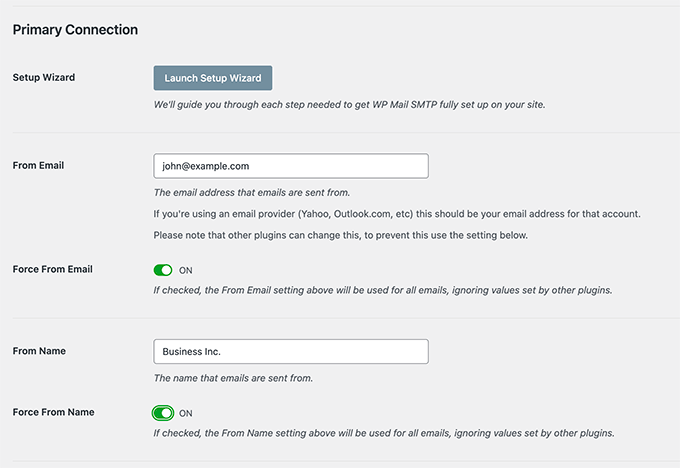
Vous trouverez ci-dessous les options pour configurer un serveur SMTP afin d'envoyer les e-mails WordPress. Par défaut, le plugin utilisera la méthode PHP fournie par votre société d'hébergement WordPress, qui est moins fiable.
Nous vous recommandons d'utiliser l'un des services SMTP listés pour envoyer correctement les e-mails WordPress afin de garantir une meilleure délivrabilité.
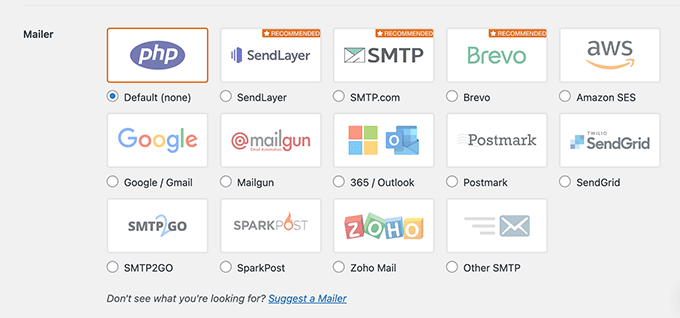
Si vous choisissez un service SMTP, suivez les instructions à l'écran pour connecter le plugin à votre fournisseur de services SMTP.
N'oubliez pas de cliquer sur le bouton « Enregistrer les paramètres » pour sauvegarder vos modifications.
Testez vos e-mails WordPress
WP Mail SMTP Pro vous permet également de tester vos paramètres d'e-mail WordPress. Accédez simplement à la page WP Mail SMTP » Outils et basculez vers l'onglet « Test d'e-mail ».
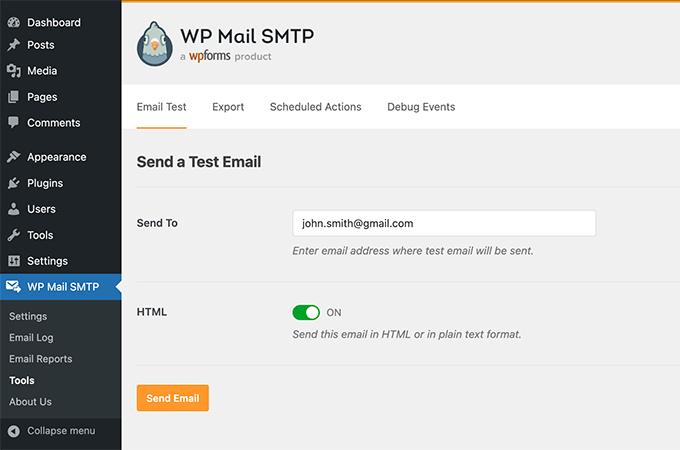
À partir de là, il vous suffit de fournir une adresse e-mail à laquelle vous pouvez accéder, puis de cliquer sur le bouton « Envoyer l'e-mail ».
Le plugin enverra alors un e-mail de test à l'adresse que vous avez fournie. Vous pouvez vérifier votre boîte de réception pour vous assurer que vous pouvez recevoir les e-mails WordPress et que le nom de l'expéditeur et l'adresse e-mail de l'expéditeur sont corrects.
Nous avons testé et constaté que WP Mail SMTP fonctionne parfaitement avec tous les plugins WordPress populaires tels que WooCommerce, WPForms, et plus encore.
Pour des instructions détaillées, vous pouvez consulter notre article sur comment utiliser un serveur SMTP pour envoyer des e-mails WordPress.
Méthode 2 : Modification du nom et de l'adresse e-mail par défaut de l'expéditeur à l'aide de WP Change Email Sender
Cette méthode est uniquement recommandée si vous n'utilisez pas de service SMTP ou si la première méthode ne fonctionne pas.
L'utilisation de cette méthode n'améliore pas la délivrabilité de vos e-mails WordPress et ne facilite pas le dépannage des problèmes d'e-mail. Cependant, si vos e-mails WordPress fonctionnent, cela vous permettra de modifier le nom de l'expéditeur et l'adresse e-mail de l'expéditeur.
Tout d'abord, vous devez installer et activer le plugin WP Change Email Sender. Pour plus de détails, consultez notre guide étape par étape sur comment installer un plugin WordPress.
Après l'activation, vous devez vous rendre sur la page Paramètres » Général dans votre zone d'administration WordPress. Là, vous trouverez les champs « Nom de l'expéditeur d'e-mail » et « Adresse e-mail de l'expéditeur » en bas.
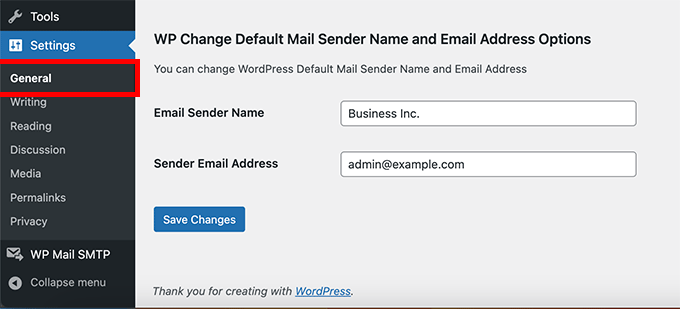
Vous pouvez maintenant entrer le nom et l'adresse e-mail que vous souhaitez utiliser pour les e-mails sortants de WordPress.
N'oubliez pas de cliquer sur le bouton « Enregistrer les modifications » pour sauvegarder vos paramètres.
C'est tout. Vos e-mails de notification WordPress afficheront désormais le nom et l'adresse e-mail que vous avez saisis dans les paramètres du plugin.
Il n'y a pas de méthode fournie par le plugin pour tester vos paramètres d'e-mail. Vous pouvez le faire en effectuant des actions qui génèrent des e-mails de notification WordPress, comme la création d'un nouvel utilisateur, la demande de réinitialisation de mot de passe, et plus encore.
Méthode 3 : Modification du nom et de l'adresse e-mail de l'expéditeur à l'aide de WPCode
Une autre excellente façon de changer votre nom et votre adresse e-mail d'expéditeur est d'ajouter un extrait de code à votre site WordPress.
Nous recommandons WPCode, le moyen le plus simple et le plus sûr d'ajouter du code à WordPress.
Vous devez généralement ajouter du code au fichier functions.php, mais WPCode rend simple et facile l'ajout de cet extrait de code en quelques clics.
Non seulement cela, mais WPCode propose de nombreux autres extraits disponibles pour vous aider à personnaliser votre site. De plus, vous pouvez facilement ajouter vos propres extraits personnalisés.
Tout d'abord, vous devez installer le plugin gratuit WPCode.
Ensuite, cliquez sur Code Snippets » Add Snippet dans votre tableau de bord d'administration WordPress. Tapez simplement « sender » dans la barre de recherche et appuyez sur le bouton « Use snippet » sous « Change Outgoing Email Sender ».
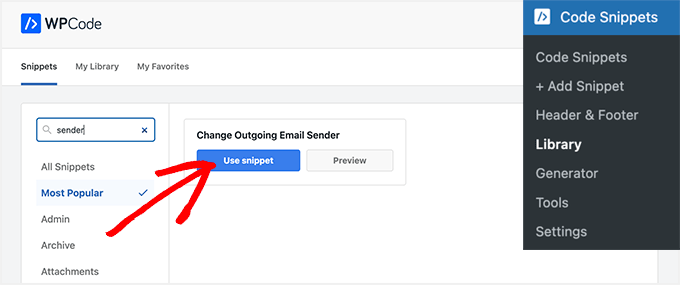
Ensuite, vous serez redirigé vers la page Edit Snippet.
Ici, vous devez mettre à jour l'e-mail et le nom de l'expéditeur dans le fragment de code.
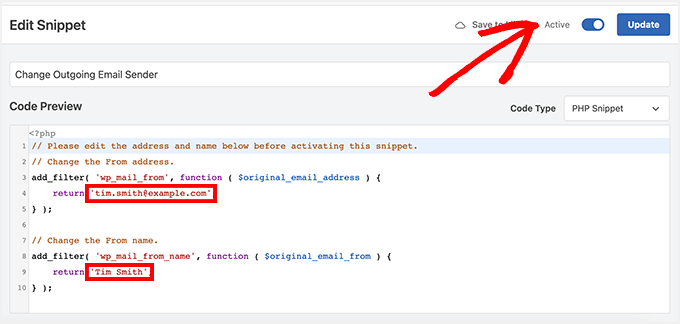
Ensuite, basculez le commutateur sur « Active » et cliquez sur le bouton « Update ».
L'un des avantages de l'utilisation de WPCode est qu'il est livré avec une bibliothèque remplie de snippets pré-faits. Il y a de fortes chances que vous en trouviez pour remplacer d'autres plugins sur votre site, tels que la désactivation des mises à jour automatiques, l'autorisation du téléchargement de fichiers SVG, ou même l'utilisation de l'éditeur Classic Editor au lieu de l'éditeur de blocs par défaut.
Vous n'êtes pas obligé d'utiliser la bibliothèque non plus. Vous pouvez également ajouter tout autre code dont vous avez besoin en sélectionnant le bouton « Ajouter votre code personnalisé (Nouveau snippet) » au lieu de rechercher dans la bibliothèque.
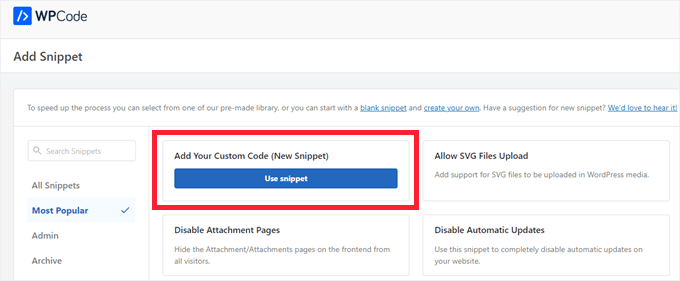
Ensuite, tout ce que vous avez à faire est de coller votre propre code et de décider où il doit s'exécuter sur votre site.
Par exemple, vous pouvez copier et coller le snippet ci-dessous dans le snippet de code personnalisé de WPCode et le personnaliser pour modifier le nom et l'e-mail de l'expéditeur.
// Please edit the address and name below.
// Change the From address.
add_filter( 'wp_mail_from', function ( $original_email_address ) {
	return 'tim.smith@example.com';
} );

// Change the From name.
add_filter( 'wp_mail_from_name', function ( $original_email_from ) {
	return 'Tim Smith';
} );
Bonus : Changez votre nom complet dans WordPress
En plus de changer le nom de l'expéditeur pour les e-mails, vous pouvez également changer votre nom complet dans WordPress. C'est le nom qui s'affiche pour les articles que vous avez écrits.
Si vous avez un nom d'utilisateur non professionnel sur votre site Web comme « jsmith204 », cela peut nuire à la crédibilité de votre site et décourager les utilisateurs d'explorer votre blog WordPress.

Dans ce cas, nous vous recommandons de changer votre nom d'utilisateur dans WordPress en visitant la page Utilisateurs » Profil depuis le tableau de bord.
Ici, faites défiler vers le bas jusqu'à la section « Nom » pour ajouter votre prénom, nom de famille et surnom.
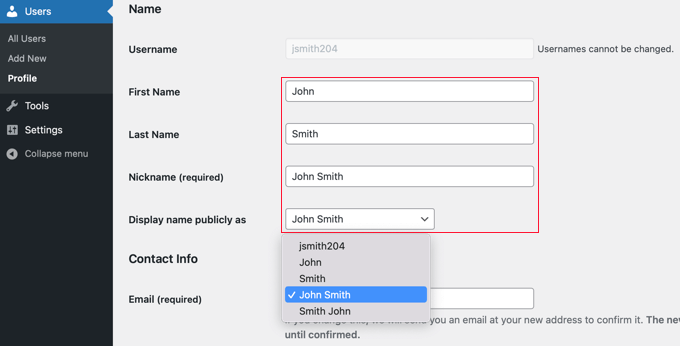
Ensuite, cliquez sur le menu déroulant « Afficher le nom publiquement sous » pour choisir un nouveau nom d'utilisateur pour vous-même.
Une fois que vous avez terminé, cliquez simplement sur le bouton « Enregistrer les modifications » pour sauvegarder vos paramètres. Pour plus de détails, consultez notre tutoriel sur comment ajouter ou modifier votre nom complet dans WordPress.
Nous espérons que cet article vous a aidé à apprendre comment modifier le nom et l'adresse e-mail de l'expéditeur dans les e-mails sortants de WordPress. Vous voudrez peut-être aussi consulter nos autres guides WordPress liés aux paramètres de messagerie de WordPress.
Meilleurs guides WordPress pour les paramètres de messagerie
- Comment configurer correctement les paramètres d'e-mail de votre WordPress
- Comment restreindre les noms d'utilisateur et les e-mails des utilisateurs dans WordPress
- Comment configurer les notifications par e-mail pour les mises à jour WordPress
- Méthodes éprouvées que nous utilisons chez WPBeginner pour développer notre liste d'e-mails
- Comment configurer le suivi des e-mails WordPress (ouvertures, clics et plus)
- Meilleurs services de marketing par e-mail pour les petites entreprises
- Meilleurs constructeurs de pages WordPress par glisser-déposer
Si cet article vous a plu, abonnez-vous à notre chaîne YouTube pour des tutoriels vidéo WordPress. Vous pouvez également nous retrouver sur Twitter et Facebook.




Jiří Vaněk
Pendant très longtemps, j'ai eu du mal à configurer correctement le SMTP sur mon site Web, d'autant plus que j'ai mon propre serveur où les services de messagerie ne fonctionnent pas. Après avoir lu cet article et plusieurs autres, j'ai finalement utilisé WP Mail SMTP, et ce plugin fonctionne comme par magie. Il a tout résolu pour moi en quelques minutes, et plus d'une semaine de lutte avec la configuration de la messagerie a disparu. Ce plugin est imbattable, et j'ai initialement utilisé la version entièrement gratuite. Excellent travail de la part des développeurs du plugin.
kzain
C'est incroyable la différence que peut faire le bon plugin, n'est-ce pas ? WP Mail SMTP est en effet un changeur de jeu, et c'est fantastique que la version gratuite ait fonctionné comme par magie pour vous. Une semaine de frustration s'est dissipée en quelques minutes – c'est le pouvoir d'un plugin bien conçu ! Félicitations aux développeurs pour avoir créé quelque chose d'aussi efficace et convivial.
Mrteesurez
Bien joué, ces conseils sont excellents et utiles. Lorsque j'ai résolu le problème de « WordPress n'envoie pas d'e-mail » sur mon site Web, j'ai constaté que je devais corriger le nom de l'expéditeur pour refléter le nom de mon entreprise. WP Mail SMTP m'a aidé à le changer avec succès et je l'ai testé en envoyant un e-mail de test et cela a fonctionné correctement. Merci pour ce super guide.
kzain
This is a great tip for adding a professional touch to outgoing emails! The recommendation for using plugins like WP Mail Sender makes it super easy for anyone to change the sender name. Thanks for including the code snippet option for more advanced users as well
Bogdan
Thanks a lot. Super useful!
Support WPBeginner
Glad you found it useful!
Admin
Afshan
Its updating contact form 7 sender name and email.
How to make it only applicable for core WordPress emailing not for contact form 7?
Support WPBeginner
You would need to uncheck the force email and reach out to your contact form’s support for how to set it in the plugin.
Admin
Ana Bella
Thank you so much! 2nd option worked and was so easy to setup!
Support WPBeginner
Glad our guide was helpful
Admin
Sam
J'ai utilisé la méthode 3 comme extrait de code… ça a très bien fonctionné, merci !
Support WPBeginner
De rien !
Admin
Cameron Johnson
Merci pour le code, il fonctionne à merveille ! Y a-t-il un moyen de changer le nom de l'expéditeur de l'e-mail uniquement pour le nouvel e-mail de commande et de laisser les autres tels quels ? Merci !
Support WPBeginner
Pour cela, vous devriez contacter le support du plugin e-commerce que vous utilisez pour voir s'ils ont une option pour le configurer.
Admin
Pieter
Merci beaucoup !
J'ai utilisé la méthode 3 et ça marche très bien !
Support WPBeginner
You’re welcome, glad our guide was helpful
Admin
Jonathan
Bonjour, j'ai essayé la méthode d'ajout de l'extrait de code à mes fonctions. Un problème est survenu : mon site envoie maintenant un e-mail supplémentaire sans sujet ni contenu (uniquement un modèle vide) en plus des autres notifications. Après avoir supprimé l'extrait de code, il continue d'envoyer ces e-mails. Après avoir supprimé le code, dois-je exécuter un remove_filter() ou quelque chose de similaire ?
Support WPBeginner
Vous devriez vérifier qu'il n'est pas envoyé par l'un de vos autres plugins, ce code ne devrait modifier que les valeurs du nom de l'expéditeur. Ce que le code modifie serait supprimé lorsque vous supprimez le code.
Admin
Felipe
J'ai utilisé le plugin Snippets et il a bien mis à jour l'adresse et le nom de l'expéditeur, mais le nom affiche « mon nom, Wordpress ». Une idée de ce qui pourrait causer cela ?
Support WPBeginner
Vous voudrez peut-être vous assurer que vous définissez également l'e-mail de l'expéditeur pour vous assurer que cela ne fait pas partie du problème.
Admin
Mrunal
J'ai copié-collé ce code dans le fichier functions.php de mon thème. J'ai changé l'adresse e-mail et le nom. puis quand j'essaie de rafraîchir la page, j'ai vu le code s'afficher en haut de mon site web. J'ai aussi essayé d'utiliser le plugin. et le plugin n'a pas fonctionné non plus. S'il vous plaît, aidez-moi.
Support WPBeginner
Pour que le code ne fonctionne pas, vous voudrez vous assurer que le code ne se trouve pas après un ?> dans votre fichier functions.php. Pour que le plugin ne fonctionne pas, vous pourriez vouloir contacter le support du plugin pour qu'il examine les conflits possibles.
Admin
Reza Baleghi
I just pasted the code and changed it as I wanted.
It works perfectly!
Thanks for saving lots of time.
Support WPBeginner
Glad our guide was helpful
Admin
adil
Merci beaucoup, vous êtes le meilleur
Support WPBeginner
You’re welcome
Admin
EA
C'était extrêmement utile, merci !
Support WPBeginner
You’re welcome, glad our guide was helpful
Admin
M Asif Raza
Fantastic. Its really worked for me and I have done what I wanted in few minutes. Thanks for this Blog Post
Support WPBeginner
Glad our guide was helpful
Admin
Syam
J'utilise la méthode 2, ça fonctionne très bien, merci
Support WPBeginner
Glad our recommendation was helpful
Admin
Ruth
Cela fonctionne parfaitement, mais trop bien !
Cela remplace l'adresse d'expéditeur dans les notifications de Gravity Forms. Y a-t-il un moyen de faire en sorte que cela ne s'applique qu'à l'administrateur du réseau ? Nous avons un réseau WordPress, pas un site unique.
Support WPBeginner
Vous devriez contacter le support du plugin pour l'empêcher de remplacer vos formulaires, d'après ce que vous décrivez.
Admin
Livingstone
Le code a fonctionné parfaitement. Merci
Support WPBeginner
Glad our recommendation could help
Admin
Rebecca
Cela a fonctionné, merci !
Cependant, il est toujours indiqué « via server.example.com ». Y a-t-il un moyen de contourner cela ?
Support WPBeginner
Salut Rebecca,
C'est le serveur utilisé pour envoyer l'e-mail. Vous pouvez lire notre article sur la façon de résoudre le problème d'envoi d'e-mails par WordPress et utiliser le plugin WP Mail SMTP pour résoudre ces problèmes. Il vous permettra de changer le nom de l'expéditeur et d'utiliser un serveur SMTP approprié pour envoyer des e-mails.
Admin
R
Merci, ça marche !
Patrizio Racco
This worked for me. Much appreciated
Merci
TH
Salut.
Les e-mails envoyés depuis mon site WordPress affichent des informations supplémentaires pour le nom de l'expéditeur « monnomemail via msv40-sh-cicadas.mschosting.com »
Comment puis-je supprimer le « via msv40-sh-cicadas.mschosting.com » ?
Comment configurer l'e-mail de mon site afin qu'il n'affiche que monemailname ?
J'ai effectué l'authentification des e-mails sur mon cPanel.
J'ai désactivé tous les plugins pour vérifier mais c'est toujours pareil.
Merci pour votre aide.
TH
Anil
J'ai le même problème. Quelqu'un peut m'aider
Swayam Dhawan
Merci pour le code. Spécifiquement, cela m'a aidé à ne pas augmenter mon nombre de plugins.
Vaibhav Bajpai
Merci ! Ça a fonctionné.
MELLOR
Bonjour, merci d'avoir mis cela. Cela fonctionne pour tout ce qui ne remplit pas ces champs, comme dans l'exemple de Gravity Forms ci-dessus, mais comme il s'agit d'un filtre de sortie, cela modifie tout ce que vous envoyez à ces valeurs.
Je sais coder mais pas WordPress, mais je vais prendre votre code modèle ci-dessus et y insérer un test conditionnel pour les valeurs WordPress connues...
si $original_email_from = « WordPress » alors changez-le,
de même si $original_email_address = « wordpress@ » alors changez-le.
Sinon, laissez tel quel.
Ensuite, cela fonctionnera pour tout plugin appelant qui remplit ces champs ou certains d'entre eux.
J'ai choisi de modifier le code principal, malheureusement, JETPACK remet ces valeurs en place lorsqu'il appelle wp_mail, donc mon changement de valeur par défaut était inutile car elles ne changeaient que si les valeurs n'étaient pas fournies... lol
D'un autre côté, le FILTRE que vous avez donné ci-dessus intervient APRÈS tout le reste, donc il oblitère même les valeurs des plugins comme Gravity.
Donc, si quelqu'un peut coder l'instruction conditionnelle – ne changer que si elle contient les valeurs « WordPress » (et éventuellement ses dérivés) – cela résoudra définitivement tous les scénarios.
S'il n'y a personne pour m'aider, je pourrai peut-être le faire moi-même pour mon propre site afin qu'il ne ressemble pas à un site de phishing lorsqu'il envoie des e-mails... lol car le nom de l'expéditeur ne correspondra pas à mon identité, à mon domaine ou à mon certificat SSL. En attendant, j'ai désactivé JetPack.
Un grand merci pour le code de base, cela m'aidera vraiment à résoudre le reste.
Bryan
Salut Syed, j'ai remarqué que bien que cela fonctionne pour d'autres notifications, cela n'a pas fonctionné pour l'e-mail initial d'enregistrement de nouvel utilisateur. Lorsqu'un nouvel utilisateur s'enregistre sur mon site, il n'utilise toujours pas le nom et l'e-mail de l'expéditeur mis à jour. Savez-vous pourquoi ?
Emmanuel
Super, ça a parfaitement fonctionné. Merci
Christian
Merci. Ça marche parfaitement !
Joshua
Wow, ça marche...
Aurélien Denis
J'utilise cette méthode depuis des années... mais attention, elle n'est pas compatible avec des plugins comme Gravity Forms qui modifient déjà cela.
Support WPBeginner
Si vous utilisez un plugin de formulaire de contact comme WPForms ou GravityForms, vous pouvez définir le nom et l'adresse e-mail de l'expéditeur dans les paramètres du plugin. Cependant, cela est principalement utilisé par les e-mails envoyés par le plugin et non pour les e-mails de notification WordPress.
Admin
plu2
Merci pour cette super astuce.
Pour une meilleure convivialité, vous pourriez envisager de supprimer les numéros de ligne dans le code de la méthode 2.
Support WPBeginner
Ces lignes sont ajoutées par le plugin que nous utilisons pour la coloration syntaxique et l'intégration facile de code dans les articles WordPress. Vous pouvez cliquer sur le petit bouton « code » en haut à droite de l'extrait pour voir et copier le code brut sans numéros de ligne.
Admin
Collins
Ça a marché... merci beaucoup. J'ai cherché partout jusqu'à ce que je voie enfin ça
Support WPBeginner
Hey Collins, glad you found it helpful Don’t forget to follow us on Twitter for more WordPress tips and tutorials.
Admin
Verdi
Merci !